

В данной статье мы рассмотрим как настроить Mikrotik Hap для работы с модемом Мегафон M150-2. Эта инструкция подойдет для всех устройств MikroTik которые обладают USB портом. Прошивка у USB модемов бывает двух разновидностей — HiLink и Stick. У нас Stick вариант, если у вас HiLink модем, то инструкция будет отличаться.
Что бы определить подойдет ли Вам эта инструкция, подключите USB модем к MikroTik, если модем Stick в разделе Interfaes определяется как PPP-out1 подключение, это наш вариант, а HiLink определяется как LTE интерфейс.
Если ваш модем имеет Stick прошивку, то после того как вы его установите в ПК и установите драйвера, то в диспетчере устройств он будет определяться у вас как, модем (в разделе Телефоны и модемы), а также несколько COM портов. Плюс к этому, для того чтобы выйти в интернет, вам придется запускать специальное ПО под названием дашборд (dashboard).
Если же у вас стоит HiLink прошивка, тогда после установки ПО модем у нас определяется как виртуальная сетевая карта и не требуется устанавливать ПО для подключения к интернету. Модем устанавливает соединение с интернетом автоматически, а для управления настройками модема есть web-интерфейс.
В данной статье мы рассмотрим именно модем Мегафон M150-2 со Stick прошивкой.
Подключается к нашему MikroTik с помощью Winbox.
При первом подключении появится окно:

Будет выведен список стандартных настроек, если нажимаем ОК, то они сохраняются, но мы будем настраивать устройство с нуля, по этому нажимаем Remove Configuration, после чего устройство перезагрузится.
Опять открываем Winbox и переходим на вкладку Neighbors, IP адрес у устройства изменился на 0.0.0.0, по этому мы выбираем MAC Adress нашего устройства и нажимаем Connect.

После чего откроется Winbox, но уже без настроек.
Изначально все порты равнозначны и любой может быть настроен на Uplink, поэтому сделаем разграничение кто куда будет смотреть и за что отвечать.
Переходим на вкладку Bridge
Нажимаем +

Появится окно создания Bridge, имя можно изменить, мы оставляем и нажимаем ОК.

Переходим на вкладку Ports и добавляем все порты кроме первого (его оставляем под WAN), а так же, беспроводной интерфейс wlan1.

В итоге должно получится так:

Число интерфейсов ether зависит от модели роутера.
После добавления портов в бридж они будут прозрачно пропускать трафик сквозь себя и все подключенные устройства смогут обмениваться данными между собой.
На этом настройка Bridge закончена.
Настройка IP адреса
Переходим в IP -> Addresses и нажимаем +

В поле Address вбиваем ip адрес нашего роутера и маску подсети 24 — которая означает подсеть 255.255.255.0, в нашем случае 192.168.0.1/24 и выбираем ранее созданный bridge1 и нажимаем ОК.
После этого устройство будет доступно по адресу 192.168.0.1
Настройка DNS.
Что бы роутер мог работать в качестве DNS сервера и отвечать на запросы клиентских компьютеров перейдем в IP->DNS

В поле Dynamic Servers появились DNS сервера автоматически, которые предоставляет Мегафон. Так же ставим галочку Allow Remote Requests и нажимаем OK.
Настройка DHCP сервера
Для того, чтобы подключенные устройства могли получать сетевые настройки автоматически с роутера, на нем необходимо настроить DHCP сервер. Заходим в IP -> DHCP Server и нажимаем DHCP Setup. Интерфейс выбираем ранее созданный bridge1 и нажимаем Next.

Теперь нужно выбрать адресное пространство, из которого будут выдаваться ip адреса. По умолчанию указана подсеть, в которую входит ip адрес роутера. Нажимаем Next.

На второй вкладке видим настройки шлюза

На следующей вкладке предложат заполнить пул адресов, которые будут выдаваться клиентам

Вводим настройки DNS сервера

Время на которое выдается ip адрес (по умолчанию 3 дня)

На последнем шаге появиться окно об успешной настройки DHCP сервера

Далее подключаем наш USB модем к Mikrotik и заходим в раздел Interfaces

Наш модем определился как ppp-out1, открываем это подключение и нажимаем Enable. (Если наш модем не появился, нажимаем + и выбираем PPP Client)

Так же в раздел APN вводим APN провайдера, у Мегафона это internet.
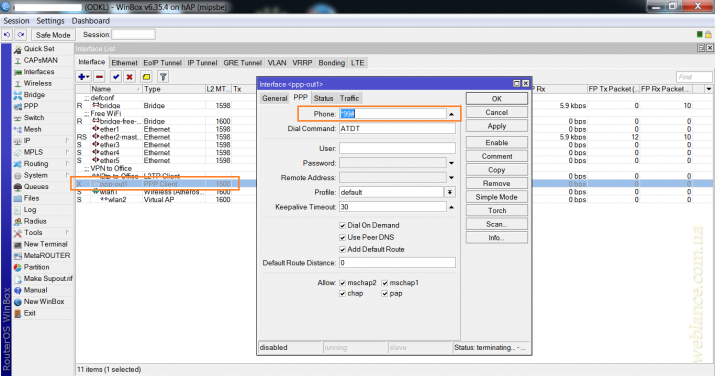
На вкладке PPP нажимаем Advanced и в поле «Phone» необходимо указать номер для дозвона, в нашем случае это *99#. Так же снять галочку «Dial On Demand» (установка соединения по требованию), чтобы модем всегда был активен и нажимаем ОК.

Если вы думаете что на этом настройка закончилась — то ошибаетесь. Какие-либо другие модемы, после подобной настройки сразу же бы подняли соединение и получили доступ в интернет, однако, не наш модем, поэтому продолжаем настройку.
Нам нужно сделать самое главное — а именно переключить модем в нужную композицию, иначе соединение не установится. Нажимаем New Terminal и соединяемся с командным AT-портом модема:
/system serial-terminal usb1 channel=1
Соединяемся на COM-порт модема и вводим там команду ATE1 для включения локального эха, чтобы вы видели что вы набираете в терминале. Далее вводим команду:
AT^CURC=0 (для того чтобы модем не сыпал в порт RSSI (Received Signal Strength Indication) и прочим)
И наконец вводим команду смены композиции модема:
AT^SETPORT="FF;10,12,16,A2" — режим "без переключения". Т.е. в данном режиме первичная композиция модема (initial mode) отключена, т.е. задана как FF — Dummy (отсутствие переключения), а вторичная композиция (normal mode) задана как 10,12,16,A2 — т.е. 10 — модем, 12 — PC UI, 16 — RNDIS (у нас его нет), A2 — TF Card Reader.
После чего вынимаем модем из Mikrotik и вставляем его по новой. Модем будет находиться уже в рабочей композиции, поэтому соединение ppp-out1, когда он зарегистрируется в сети оператора должно подняться у вас в Mikrotik автоматически:

Осталось настроить только NAT.
Для этого в меню IP -> Firewall заходим на вкладку NAT и на + добавляем новое правило, где указываем Chain — srcnat и Out.interface — ppp-out1

На вкладке Action выбираем действие правила из списка – masquerade. Нажимаем Ok. Теперь все компьютеры в локальной сети могут получить доступ в Интернет.

Настройка безопасности.
В последнее время участились случае, когда различные боты и сетевые вирусы перебирать пароли для получения не санкционированного доступа на устройство. Что бы обезопасить себя от таких проблем следует отключить все службы, предоставляемые устройством, кроме доступа через winbox. Для этого в меню IP -> Services выбираем нужные все службы по очереди и нажимаем на Х вверху окна.

Так же рекомендуем установить пароль, для этого заходим в System -> Users и открываем пользователя admin (пользователь по умолчанию, при желании можно сменить) и нажимаем Password

Вводим пароль и подтверждаем его, после чего нажимаем ОК.
Так же сразу рекомендуем обновить прошивку и настроить firewall .
Перед тем как приступить к описанию процесса настройки, позволю себе немного предыстории, чтобы было более понятно «что это и зачем оно».
Не так давно на одном из небольших филиалов у нас возникли проблемы с интернет-провайдером. Суть проблемы следующая. Есть государственное учреждение, на первом этаже которого есть небольшой филиал. В данном месте существует только 1 вариант подключения к Интернет – по кабелю от местного провайдера. Для того, чтобы подключить Интернет, потребовалось разрешение этого учреждения.
Сошлись на том, что бюджетники согласились дать разрешение, при условии, что наша оптика зайдет в главный коммуникационный ящик учреждения, и уже оттуда мы получим доступ к Интернет по витой паре.
За счёт компании, в которой я работаю, местный провайдер провел оптику, установил дополнительный коммуникационный щиток и поставил в него коммутатор. Система без каких-либо серьёзных сбоев проработала несколько лет. Далее начались постоянные проблемы с доступом в Интернет – провайдер стал винить в проблемах администратора госучреждения, сам сотрудник стал вести себя так, будто коммутатор и оптоволоконное подключение собственность этого госучреждения, игнорируя как наши обращения, так и обращения провайдера. Бывали случаи, когда этот администратор отключал от коммутатора наш кабель и в освободившийся порт подключал то, что необходимо ему. Полагаю, всякого рода проблемы возникают у многих, к сожалению, в этой стране возможно всё что угодно. Но сейчас не об этом.
Доступ к Интернет на филиале используется для синхронизации базы данных, а также для подачи отчетов в налоговую службу с кассового аппарата. Предприятия в сфере торговли, находящиеся на общей системе налогообложения обязаны иметь кассовый аппарат с КЛЭФ (контрольная лента в электронном формате). Собственно эта КЛЭФ и передается в налоговую. Система устроена таким образом, что аппарат автоматически блокируется, если в течение 72 часов отчет не отправлен.
По сути, у вас есть 3 сутки, чтобы решить вопрос. Если проблема проявилась в пятницу, в понедельник у вас уже возникнут проблемы, т.к. в субботу и воскресенье выходные и 2 сутки выпадают сразу же.
Как же быть? Альтернатив нет, только 3G. Т.к. у нас в городе сразу три оператора имеют соответствующее покрытие, мы решили протестировать все 3 сети. Сделать это достаточно просто – необходимо иметь смартфон с поддержкой 3G и соответствующий стартовый пакет. В процессе проверки выяснилось, что в указанном месте наилучшее качество покрытия у оператора Lifecell (бывший Life), у Vodafone (МТС) и Киевстар качество и скорость в данной локации достаточно плохое.
При выборе того или иного опера рекомендую провести реальный тест и не доверять официальным картам покрытия.
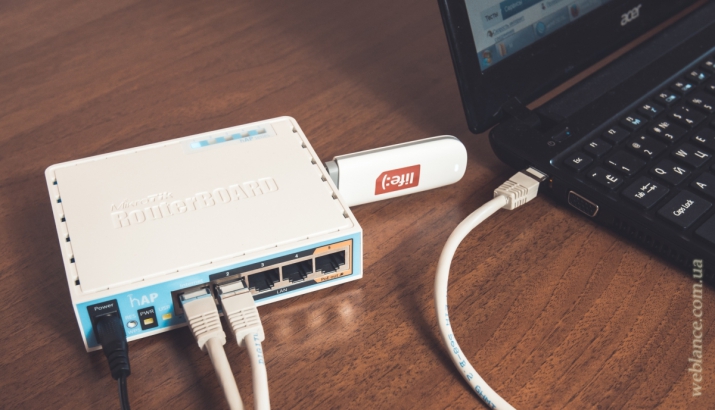
Выбираем маршрутизатор Mikrotik
Особых вариантов помимо Mikrotik, как таковых нет. Конечно, вы можете купить роутер от Asus или Zyxel, и ковырять его, но не думаю, что это будет хорошим вариантом.
Итак, нам нужен роутер, который:
- оснащен портами на 100 Мбит;
- имеет беспроводной интерфейс (wlan);
- оснащен портом USB и имеет поддержку модемов 3G/4G;
- имеет возможность создания подключения по L2TP;
Под эти параметры идеально подходит маршрутизатор Mikrotik hAP (RB951Ui-2nD) – компактный, функциональный и недорогой. Лично мне он обошелся в 42 у.е., в рознице данную модель можно найти за 43-49 у.е., в зависимости от магазина. Сильно сомневаюсь, что за такую цену можно найти более оптимальный вариант?
Советую обратить внимание на маршрутизатор RB951Ui-2nD и RB952Ui-5ac2nD (hAP ac lite), за них придётся отдать чуть больше. В последней модели есть поддержка 802.11ac – выбор за вами, подбирайте маршрутизатор, исходя из ваших личных потребностей.
Единственное обязательное условие – наличие порта USB.
Конфигурация сети или что нам требуется от Mikrotik?
- Местный провайдер предоставляет подключение с DHCP, т.е. достаточно просто воткнуть кабель в WAN-порт (ether1) и Интернет заработает.
- На маршрутизаторе также запущена сеть Wi-Fi, чтобы сотрудники могли подключить свой смартфон.
- Дополнительно присутствует открытая гостева сеть Wi-Fi (wlan2, Virtual AP), настроенная в соответствии с предыдущей публикацией. Гостевая сеть изолирована от основной.
- Для соединения с центральным офисом используется L2TP.
- В качестве резервного канала будет использоваться 3G-модем.
Выбор 3G-модема для Mikrotik
Оператор Lifecell (Life) в своих фирменных магазинах предлагает 2 модели модемов и 1 модель Wi-Fi роутера.
В качестве Wi-Fi роутера, оператор предлагает модель Huawei E5356s-2. Выбор USB-модемов не велик, название первой модели точно не помню, но в списке поддерживаемых в RouterOS она не значилась.
Зато Huawei E173 в списке поддерживаемых модемов присутствует, так что наш выбор очевиден.
На момент написания данной инструкции, акционная стоимость модема составляет 399 грн., в то время как в интернет-магазинах его можно найти в полтора раза дороже – от 750 грн. Акционный модем потому, что «залочен» под конкретного мобильного оператора.
На Huawei E173, поставляемого Lifecell, установлена прошивка 21.158.77.00.388, судя из обсуждений на тематических форумах, данная модель не поддается разблокировке стандартными методами (unlocker). Так что имейте это в виду при покупке модема. Работать он будет только с SIM-картой Lifecell (life).
На официальном сайте Mikrotik отсутствуют дополнительные параметры, так что модем должен «завестись» без проблем.
Подключение и первоначальная настройка Huawei E173
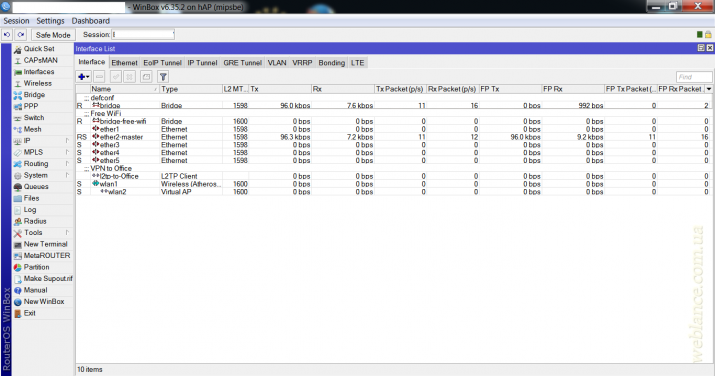
При подключении модема в System – Ports появится новая запись с названием usb1, это и есть наш модем. В разделе «Interfaces» появится новое подключение, по-умолчанию это ppp-out1 (PPP Client).
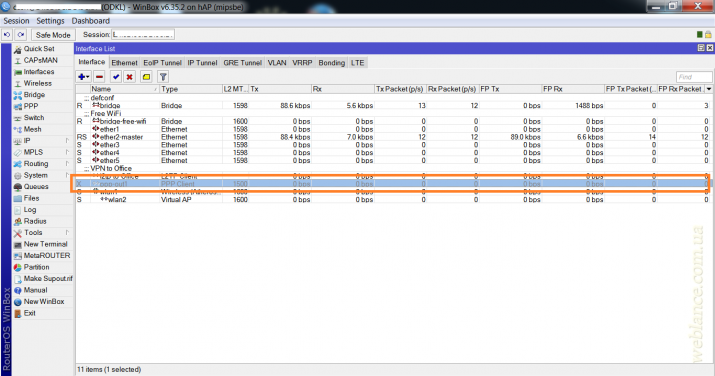
Кликаем по новому подключению. В открывшемся окне нам необходимо произвести настройку подключения, в соответствии с требованиями оператора. Искать эту информацию необходимо на официальном сайте.
Для lifecell указано 3 параметра:
- номер дозвона: *99#
- параметры инициализации: AT+CGDCONT=1,"IP","internet"
- имя точки доступа APN: internet
Для других операторов параметры отличаются, для некоторых может потребоваться еще логин и пароль, так что будьте внимательны.
Итак, вводим эти параметры в настройки ppp-подключения. Первым делом в правой части окошка нажмите «Advanced Mode», чтобы перейти в расширенный режим настройки модема.
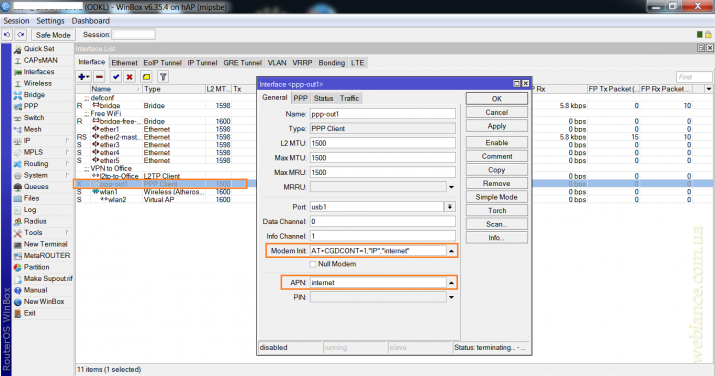
В поле «Modem Init.» вводим параметры инициализации – AT+CGDCONT=1,"IP","internet".
В поле «APN» по-умолчанию уже присутствует запись «internet». Остальные параметры на вкладке «General» пока не трогаем.
Переходим на вкладку «PPP», в поле «Phone» необходимо указать номер для дозвона, в нашем случае это *99#.
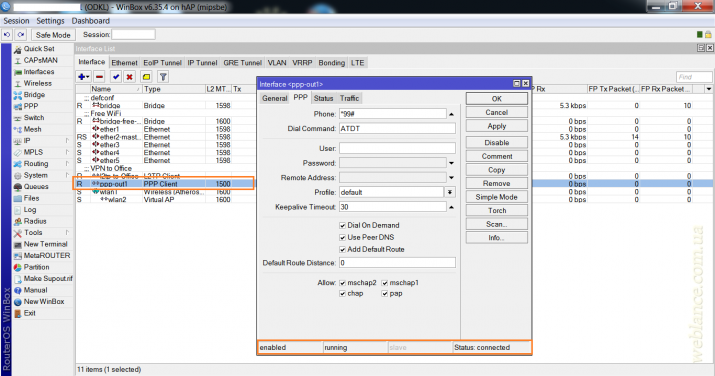
В правой части нажимаем «Enable» для включения интерфейса. Если всё проделано верно, в нижней части вы увидите «enabled / running / Status: connected» (интерфейс включен, установлено соединение).
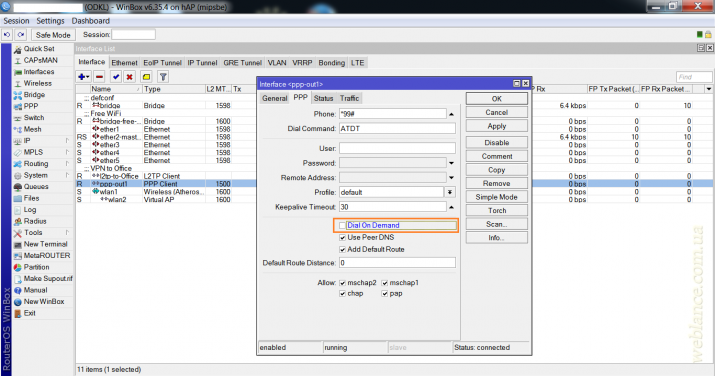
Советую снять галочку «Dial On Demand» (установка соединения по требованию), чтобы модем всегда был активен.
В разделе IP – Addresses можно проверить, назначился ли модему IP-адрес.
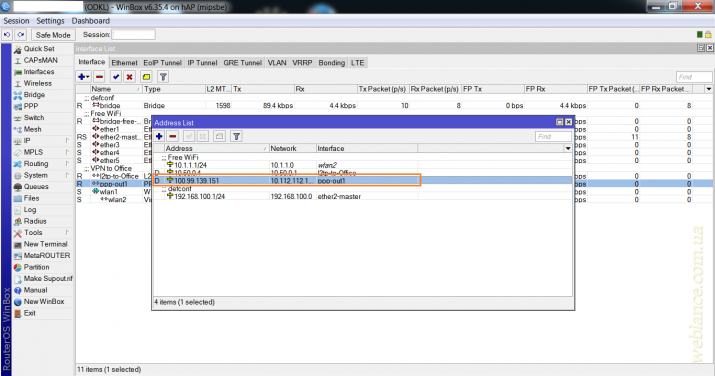
Казалось бы всё, но нет…
Если вы попробуете проверить информацию о подключении через функцию «Info» в настройках ppp-подключения, RouterOS выдаст ошибку «Couldn’t continue — modem did not respond (6)» и ничего не произойдет.
Дело в том, что для Huawei E173 настройки каналов по-умолчанию не подходят, правильная настройка каналов:
- Data Channel = 0
- Info Channel = 2
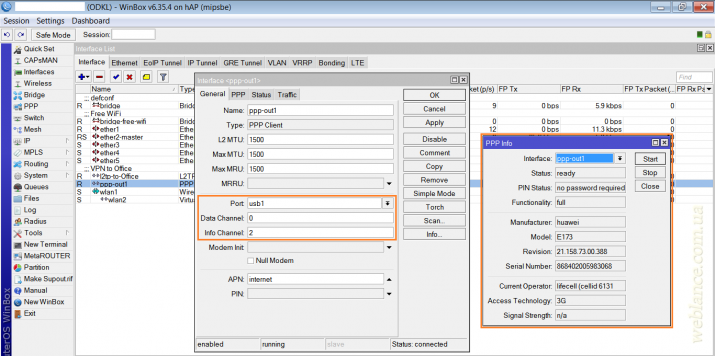
Изменяем настройки и вуаля, PPP Info работает.
Раздаем интернет с 3G-модема в локальную сеть
На самом маршрутизаторе доступ к Интернет посредством подключения 3G уже работает. Для того, чтобы пользователи локальной сети смогли им воспользоваться, необходимо внести небольшие изменения в настройки.
Открываем IP – Firewall, переходим на вкладку «NAT». Нажимаем на «+» и добавляем новое правило.
- Chain: srcnat
- Out. Interface: ppp-out1 (выбираем интерфейс нашего модема)
- Во вкладке «action» (действие) выбираем «masquerade».
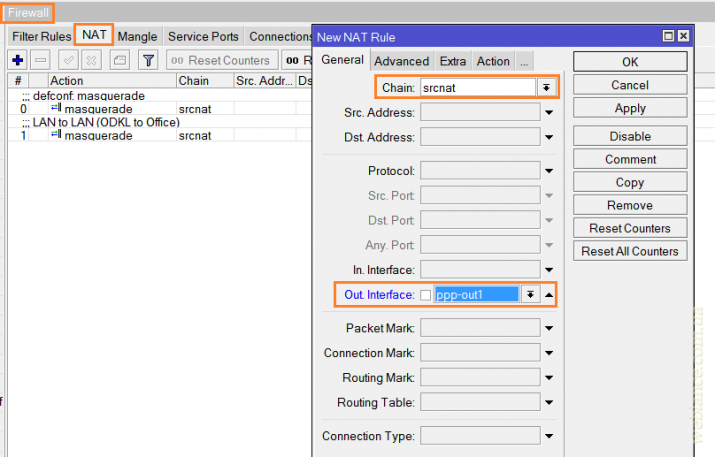
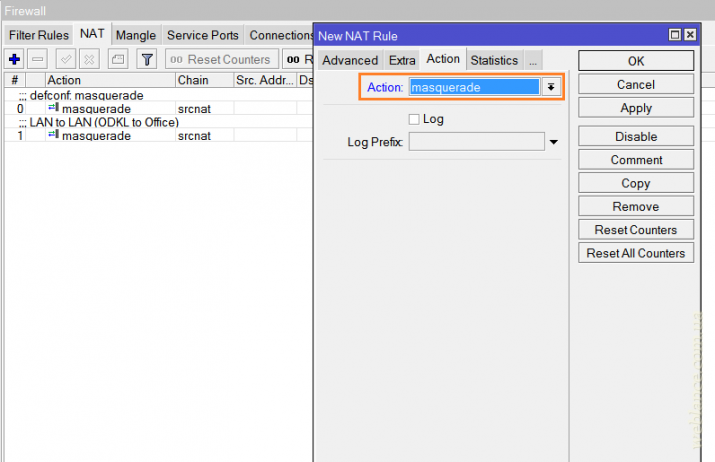
Нажимаем ОК – интернет появился.
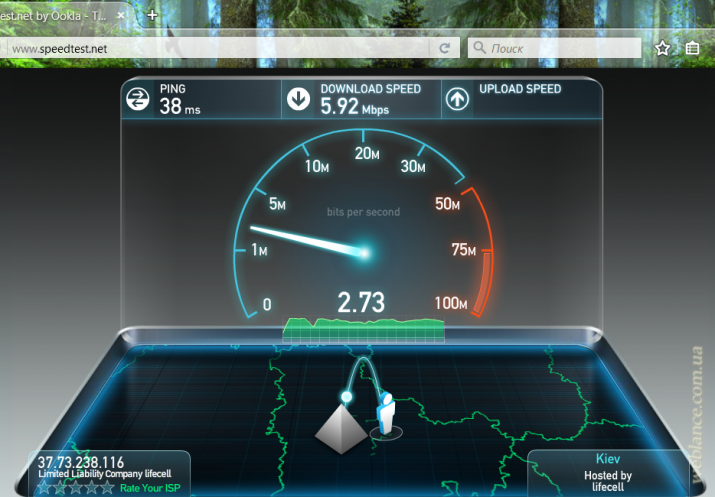
Пробуем проверить скорость подключения. Почти 6 Мбит на прием и чуть менее 3 Мбит на отправку – неплохо.
Самый простой вариант резервирования интернет-канала в Mikrotik
Обратившись к Google, вы найдете десятки вариантов резервирования и автоматического переключения. От самого простого варианта конфигурации до использования сложных скриптов.
Предлагаю вашему вниманию самый простой вариант настройки резервирования, настройка которого займет менее 5 минут и не требует дополнительных знаний!
Итак, открываем IP – DHCP Client, ищем WAN-подключение, для конфигурации по-умолчанию это ether1 (либо eth1).
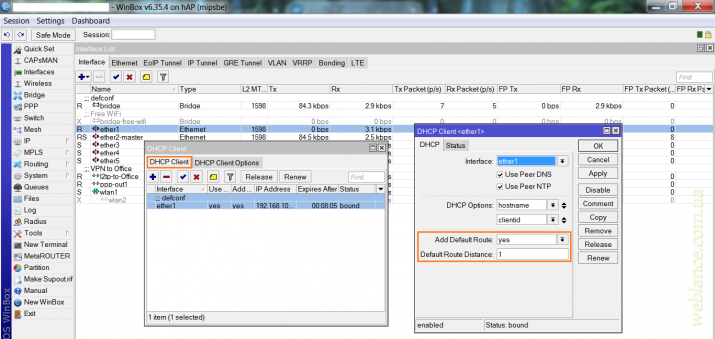
В параметрах подключения выбираем «Add Default Route: yes» (этот параметр установлен по-умолчанию), и задаем «Default Route Distance» = 1.
Если кратко, данная настройка позволяет автоматически создавать маршруты, а Distance=1 присваивает данному подключению наивысший приоритет.
Далее открываем параметры подключения модема – ppp-out1. По-умолчанию, тут также установлена опция «Add Default Route», параметр «Default Route Distance» задаем 2.
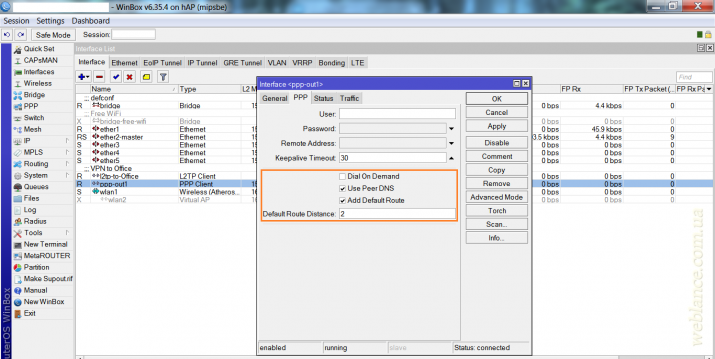
Маршруты можно задать и вручную, в разделе IP – Routes, создав статические записи для Dst. Address 0.0.0.0/0 и соответствующего шлюза для каждого подключения. Новые версии RouterOS позволяют указывать имя интерфейса, вместо IP, что очень удобно. Само собой, в этом случае нужно предварительно отключить автоматическое добавление маршрутов (Add Default Route) для каждого интернет-подключения. В рамках данной публикации, мы опустим статические маршруты.
Как это работает?
В штатной ситуации весь трафик идет по первому маршруту, через основное подключение, т.к. у него самый высокий приоритет – 1.
Как только вы отключите кабель, шлюз основного провайдера станет недоступным, а весь трафик пойдет по второму маршруту с более низким приоритетом (2).
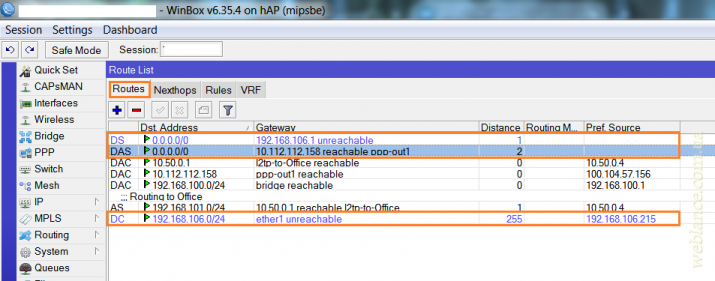
Как только шлюз станет доступным, всё восстановится и трафик пойдет через основного провайдера.
Всё просто. Но есть у такого варианта и недостаток – переключение на резервный канал не произойдет, если шлюз доступен, а интернета нет. Подобное случается довольно часто, локальная сеть работает, IP назначился, шлюз доступен, но интернета нет.
Как реализовать автоматическое переключение провайдера при отсутствии доступа к интернет-ресурсам? Об этом мы поговорим во второй части публикации "Advanced Failover на Mikrotik".
Видеокурс «Настройка оборудования MikroTik» (аналог MTCNA)
Учитесь работать с MikroTik? Рекомендую видеокурс «Настройка оборудования MikroTik». В курсе разобраны все темы из официальной учебной программы MTCNA и много дополнительного материала. Курс сочетает теоретическую часть и практику – настройку маршрутизатора по техническому заданию. Консультации по заданиям курса ведет его автор Дмитрий Скоромнов. Подойдет и для первого знакомства с оборудованием MikroTik, и для систематизации знаний опытным специалистам.
Настройка модема
У MikroTik RouterBoard 951g-2hnd один USB порт. Для удобства я подключил 3G модем через маленький USB удлинитель и приступил к настройкам:
Смотрим какие устройства нам доступны по USB:
system resource usb print
# DEVICE VENDOR NAME SPEED
1 1:2 ZTE,Incorporated ZTE WCDMA Technologies MSM 480 Mbps
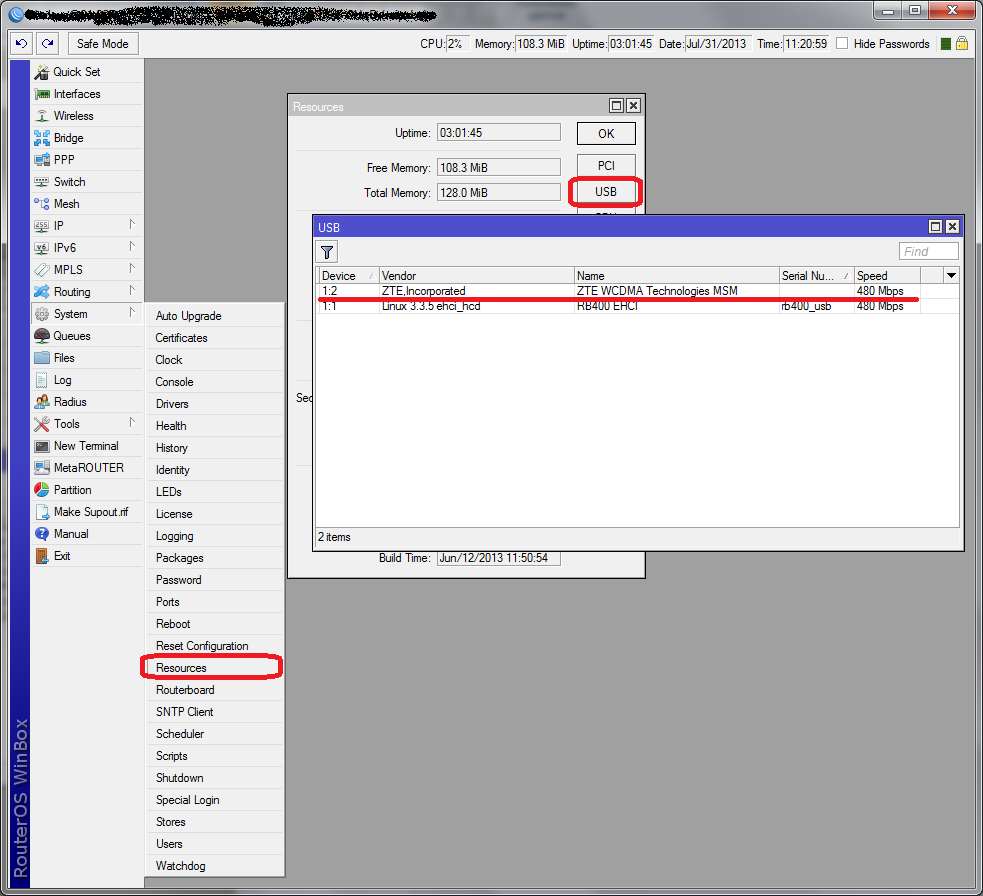
Смотрим порты, а главное количество каналов (3 канала от 0 до 2):
port print
Flags: I — inactive
# NAME CHANNELS USED-BY BAUD-RATE
0 usb1 3 9600
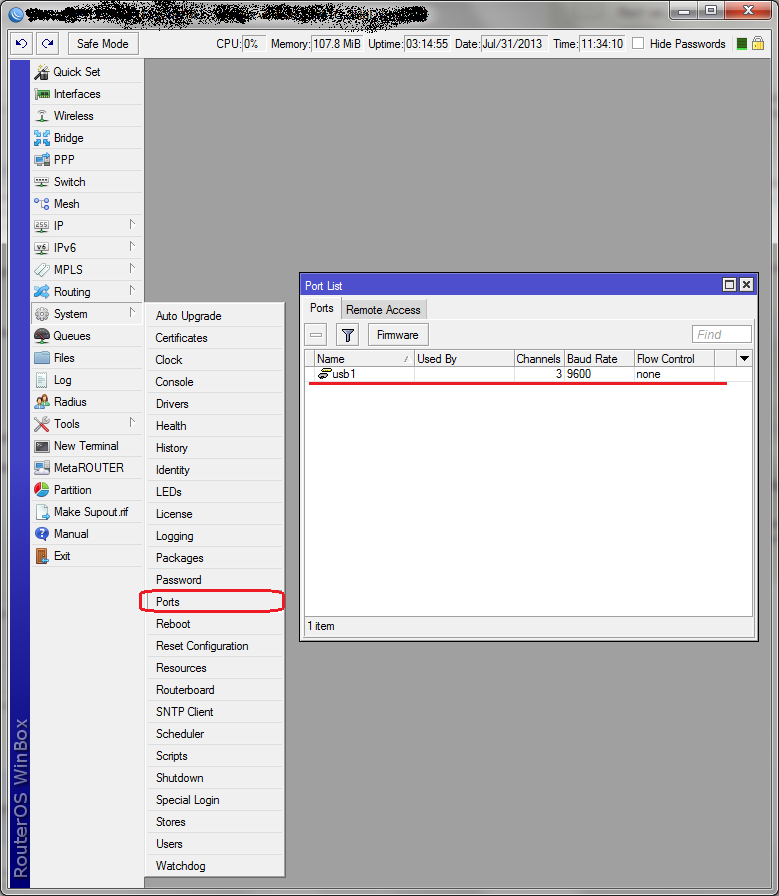
Теперь подключимся к модему и настроим его работу (канал выбираем перебором, ожидая на ввод команды AT ответ OK. У меня получилось с 1 и 2 каналом.):
system serial-terminal port=usb1 channel=1
[Ctrl-A is the prefix key]
AT
OK
Сначала сбросим к заводским настройкам:
AT&F
OK
Посмотрим на наш модем:
ATI
Manufacturer: ZTE CORPORATION
Model: MF112
Revision: BD_MF112V1.0.0B01
IMEI: 35***********54
+GCAP: +CGSM,+DS,+ES
OK
Проверим блокировку сети/SIM
AT+ZSEC?
+ZSEC: 3,0
OK
тут +ZSEC: N,X
N — Статус блокировки сети:
0 Инициализация шифрования (Незначительные SEC_ITEMS)
1 Network Lock ошибки. (Незначительные SEC_ITEMS)
2 Сетевая блокировка
3 разблокирована или исправить MCC/MNC
X — Статус блокировки SIM:
0 Нет действий
1 Сеть Lock
2 (U) SIM-карты Блокировка
3 Сеть Lock и (U) SIM-карты Блокировка
Уровень сигнала:
AT+CSQ
+CSQ: 17,99
OK
В децибелах (X = 17): -113 + X * 2 = -113 + 17 * 2 = -79 дБ
Узнать SIM IMSI номер:
AT+CIMI
25***********56
OK
Далее отключаем виртуальный CDROM:
AT+ZCDRUN=E
Enter download mode result(0:FAIL 1:SUCCESS):1
OK
AT+ZCDRUN=8
Close autorun state result(0:FAIL 1:SUCCESS):1
OK
Выбираем режим работы:
AT+ZSNT=0,0,0 (Авто) — по умолчанию
AT+ZSNT=0,0,1 Автоматический выбор сети: GSM+WCDMA, предпочтение GSM
AT+ZSNT=0,0,2 Автоматический выбор сети: GSM+WCDMA, предпочтение WCDMA
AT+ZSNT=1,0,0 Автоматический выбор сети: только GSM
AT+ZSNT=2,0,0 Автоматический выбор сети: только WCDMA
AT+ZSNT=0,1,0 Ручной выбор сети: GSM+WCDMA
AT+ZSNT=1,1,0 Ручной выбор сети: только GSM
AT+ZSNT=2,1,0 Ручной выбор сети: только WCDMA
Я выбрал Автоматический выбор сети: GSM+WCDMA, предпочтение WCDMA:
AT+ZSNT=0,0,2
OK
Все теперь сохраняем данные в текущем профиле:
AT&W
OK
Жмем Ctrl-A
[Q — quit connection] [B — send break]
[A — send Ctrl-A prefix] [R — autoconfigure rate]
Настройка подключения
Для этого нам нужны следующие исходные данные (пример на операторе MTS):
- APN: internet.mts.ru
- Phone: *99#
- User: mts
- Password: mts
Кроме того:
- порт к которому подключен модем: usb1
- номера data и info каналов: 2 и 1 (подобрал перебором)
В интерфейсах должно появится новое соединение ppp-out1:
interface print
Flags: D — dynamic, X — disabled, R — running, S — slave
# NAME TYPE MTU L2MTU MAX-L2MTU MAC-ADDRESS
12 X ppp-out1 ppp-out
Настроем его: 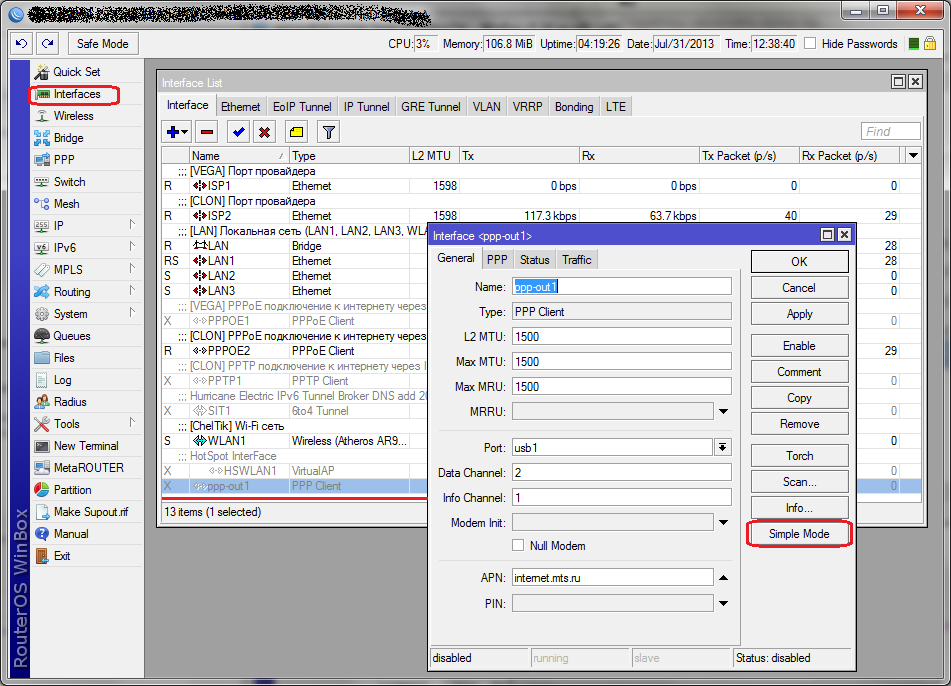
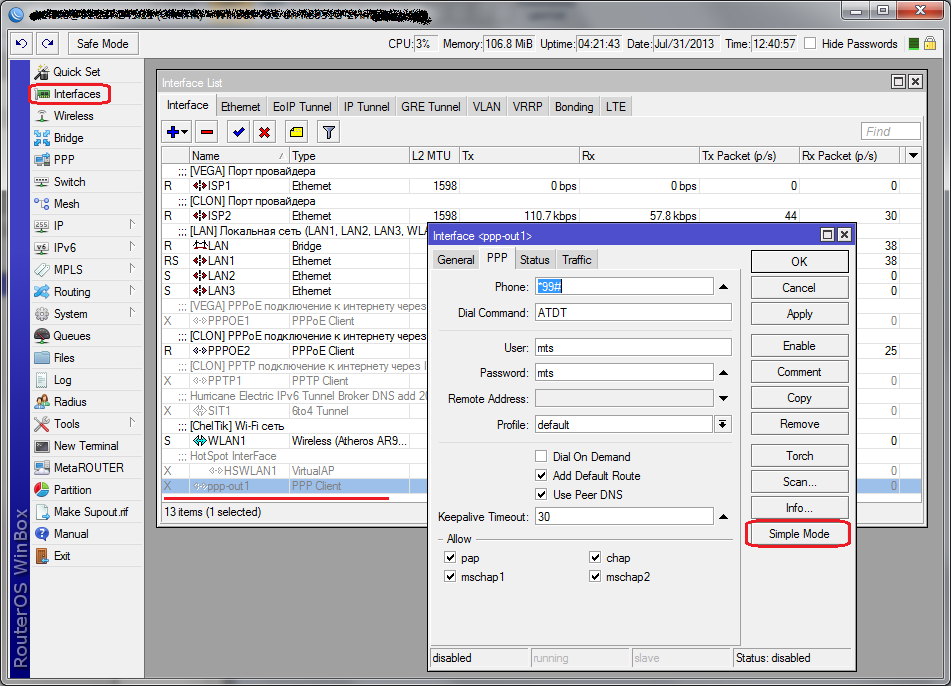
и подключим: 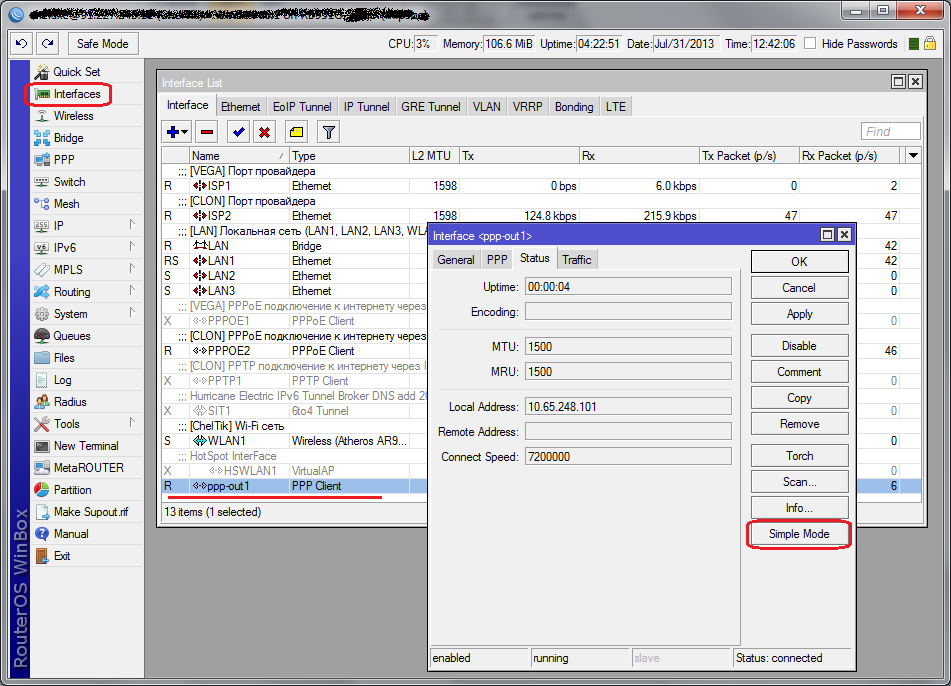
Получение/Отправка SMS
Интерне есть, но за него надо платить, а для этого нужно следить за балансом. Для этого я воспользовался SMS-помощником. Можно пользоваться и USSD запросами (#100# узнать баланс у MTS), но доступны они только через консоль, команда вида:
AT+CUSD=1,#100#,15
В ответ получим:
OK
И через некоторое время строку:
+CUSD: 0,"00420061006C0061006E00630065003A00370031002C0032003000720020",72
Сообщение «00420061006C0061006E00630065003A00370031002C0032003000720020» — это сообщение в UCS-2 кодировки, которое можно расшифровать используя этот ресурс.
Данный подход не очень то удобный, по этой причине пользоваться SMS-помощником уместнее.
У MTS, чтобы получить SMS с балансом нужно отправить сообщение на номер 111 с текстом 11. Делается это так (канал выбран перебором):
tool sms send usb1 phone-number=111 message=11 channel=1
Далее читаем входящие сообщения и ждем наше (secret равен любой строке):
tool sms set channel=1 port=usb1 keep-max-sms=10 receive-enabled=yes secret=blabla
tool sms inbox print
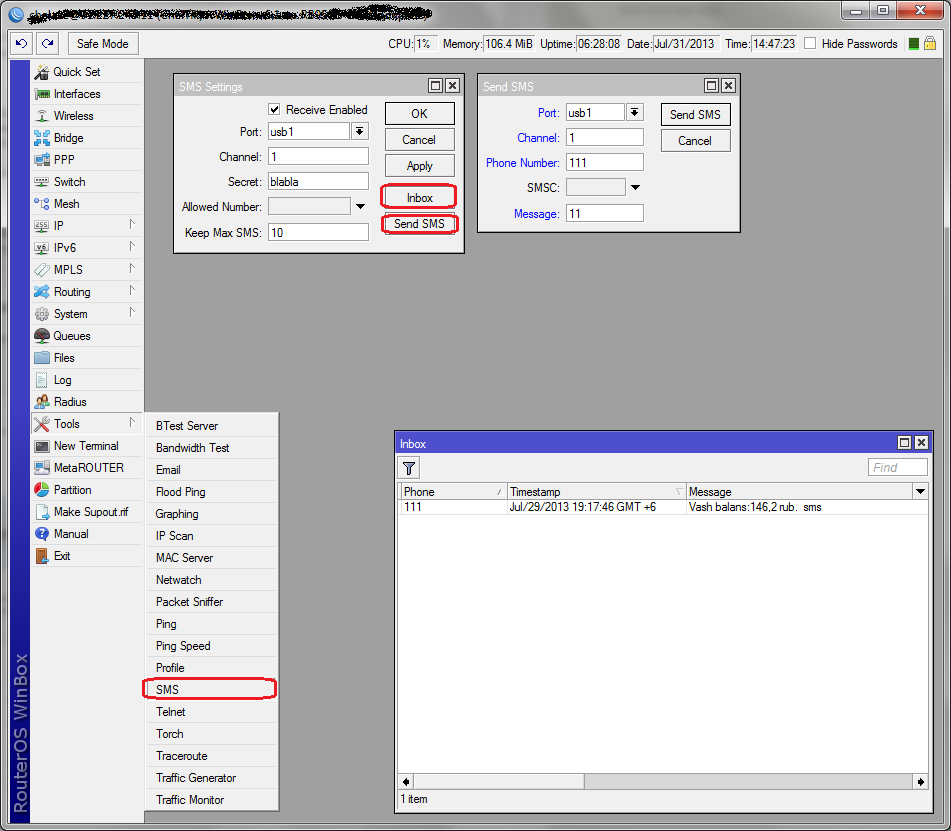
Получаем пустое сообщение от 111. Дело в том что Mikrotik может работать только с текстовыми SMS сообщениями, а вот с PDU нет.
Необходимо заставить SMS-помощника присылать сообщения в текстовом виде. Для этого достаточно отправить SMS на номер +79126313431 с текстом Eng (Это для оператора MTS):
tool sms send usb1 phone-number=+79126313431 channel=1 message=Eng
Смотрим:
tool sms inbox print
# PHONE TIMESTAMP MESSAGE
0 +79126313431 Jul/30/2013 14:08:40 GMT +6 Now you are a default language user
1 111 Jul/30/2013 14:07:33 GMT +6
Пробуем еще раз получить баланс:
tool sms send usb1 phone-number=111 message=11 channel=1
Смотрим:
tool sms inbox print
# PHONE TIMESTAMP MESSAGE
0 111 Jul/30/2013 14:09:20 GMT +6 Vash balans:117,5 rub. sms
1 +79126313431 Jul/30/2013 14:08:40 GMT +6 Now you are a default language user
2 111 Jul/30/2013 14:07:33 GMT +6
Теперь мы можем принимать SMS сообщения.
Тариф
Я опишу лишь MTS т.к. его SIM карта была у меня (собственно как и модем — но это исправимо)
Тариф: Супер МТС и главное это опция «МиниБИТ», которая позволяет платить за интернет, только в тот день, когда он нам необходим — 15руб. Минус это суточная квота в 5 Мбайт, далее скорость падает до 32Кбит/с.
Тариф: Коннект-4 (Переход на этот тариф доступен не со всех тарифов) и опция «Интернет на день», она позволяет платить за интернет, только в тот день, когда он нам необходим — 30руб. Минус это суточная квота в 250 Мбайт, далее скорость падает до 64Кбит/с.
Если кто знает более выгодные подобные тарифы/опции, то поделитесь пожалуйста.
Вот так вот я организовал аварийный интернет-канал на всякий случай.


