Привет! Наверняка ты не обычный домашний диванный пользователь интернета, а как минимум опытный прожженый администратор, который знает толк в роутерах! Эта статья будет посвящена настройке Wi-Fi на роутерах Mikrotik. В статье будут лишь общие моменты, т.к. разложить абсолютно все нюансы в одной статье в этих грозных машинках от Микротика почти невозможно. Поэтому:
Если вы знаете что-то еще важное или у вас остались вопросы – пишите в комментарии к этой статье!
А мы тем временем начнем уже наш обзор. Будут даны скриншоты и описание главных важных пунктов для Router OS почти всех мастей (в нашем случае прошивка 6.38rc38). Если найдете еще что-то полезное, напишите.
Материал актуален и для популярного Mikrotik RB951Ui-2HnD.
Если вдруг случайно забыли, скачивается программа на официальном сайте «WinBox». Запускаете ее, а во вкладке «Neighbors» будут отображены все найденные в вашей сети роутеры. Выбираете его, нажимаете «Connect» и переходите к следующему этапу настройки:
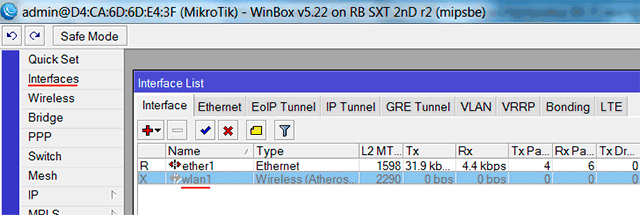
Если на каких-то TP-Link да D-Link все делается в один клик, здесь начинающего настройки могут спугнуть. Переходим во вкладку доступных интерфейсов (Interfaces), выбираем доступный беспроводной (WLAN) и включаем его (синяя галочка):
Задаем пароль
После включения модуля нужно задать настройки безопасности:
Security Profiles – Default – Mode (Default Keys) – остальное все как на рисунке (вместо password – ваш пароль)
Настройки сети
А уже теперь, после включения и активации профиля безопасности, можно перейти к самим настройкам беспроводной сети – задать все параметры работы, профили, и наконец название.
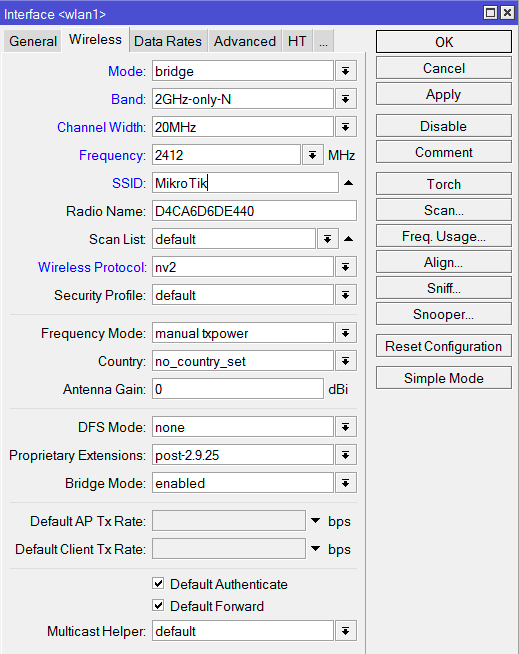
Переходите в первую вкладку Interfaces, выбирайте наш беспроводной WLAN1, открываем вкладку Wireless:
Другие настройки
Теперь пробежимся по каждой вкладке настройки WiFi на Mikrotik отдельно с разбором уже не базовых настроек. Начнем с общей.
General
Wireless
Data Rates
Advanced
HT MCS
Nstreme
TX Power
Current TX Power
Status
Настройка первой Wi-Fi точки
Сброс заводских настроек устройства
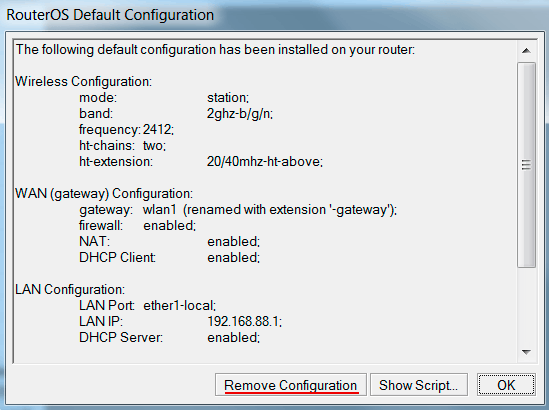
Зайдите в настройки wifi точки с помощью программы Winbox. Если вы первый раз подключаетесь к устройству, то появится окно, в котором нужно нажать кнопку RemoveConfiguration для очистки заводской конфигурации.
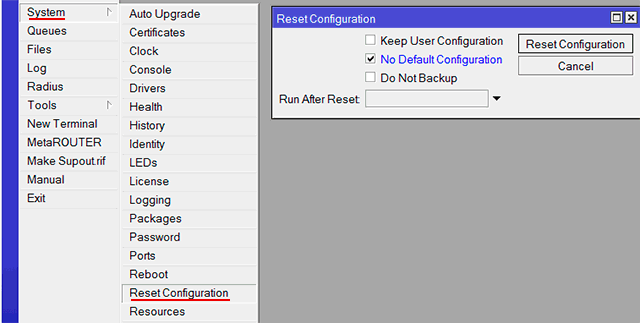
В остальных случаях очистить заводскую конфигурацию можно следующим образом:
Откройте меню System — Reset Configuration;
Поставьте галочку No Default Configuration;
Нажмите кнопку Reset Configuration.
Создание бриджа
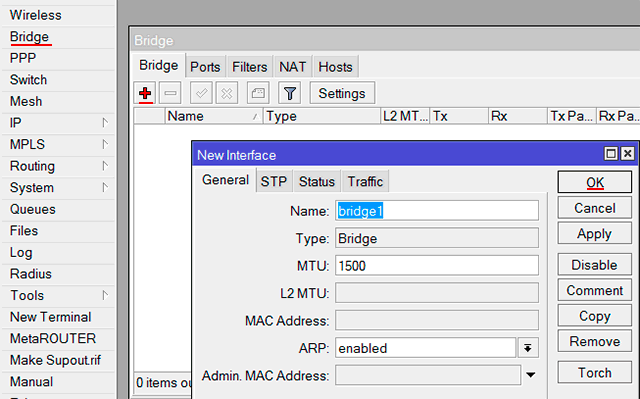
Чтобы данные могли передаваться из wi-fi интерфейса в проводной интерфейс, создаем бридж.
Откройте меню Bridge;
Нажмите красный плюсик;
Нажмите OK, чтобы создать бридж с названием bridge1.
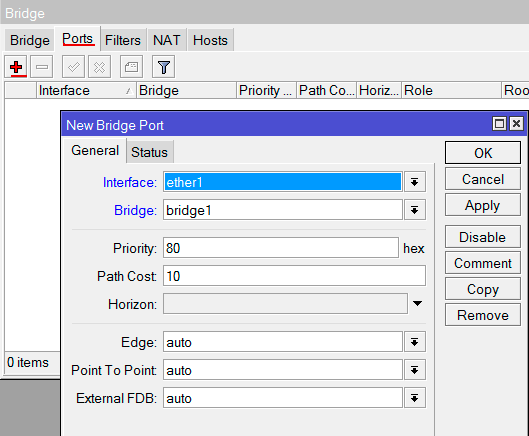
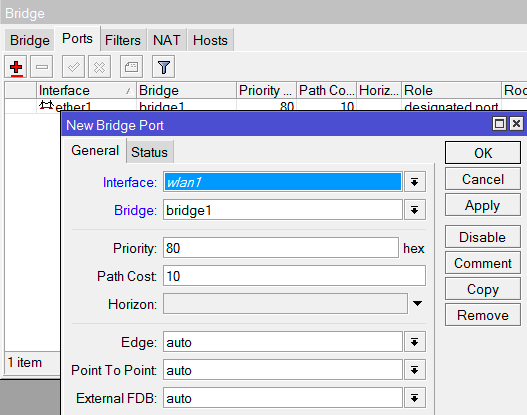
Добавим в bridge1 проводной интерфейс.
Перейдите на вкладку Ports;
Нажмите красный плюсик;
В списке Interface выберите проводной интерфейс ether1;
В списке Bridge выберите bridge1;
Нажмите OK.
Добавим в bridge1 wi-fi интерфейс.
Нажмите красный плюсик;
В списке Interface выберите wi-fi интерфейс wlan1;
В списке Bridge выберите bridge1;
Нажмите OK.
Настройка IP адресации бриджа
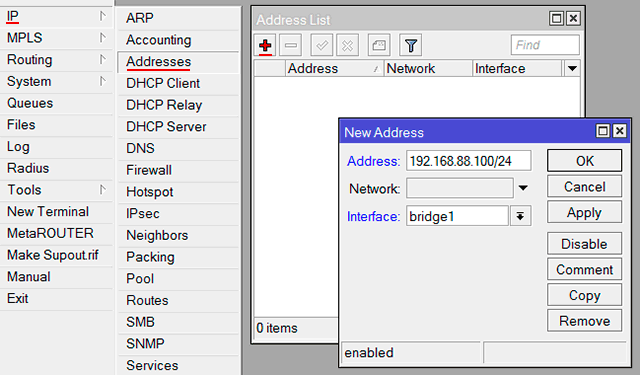
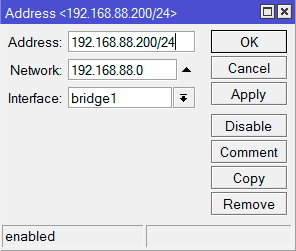
Присвоим IP адрес бридж интерфейсу:
Откройте меню IP — Addresses;
Нажмите красный плюсик;
В поле Address введите IP адрес и маску, например 192.168.88.100/24;
В Interface выберите бридж интерфейс br >
Уменьшение мощности Wi-Fi передатчика
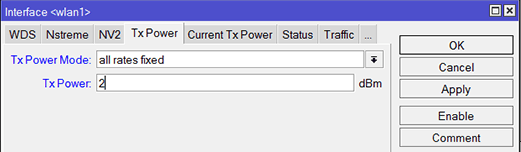
Чтобы точки не глушили друг друга в одной комнате и не вышли из строя, нужно уменьшить выходную мощность Wi-Fi передатчика до 2 dBm.
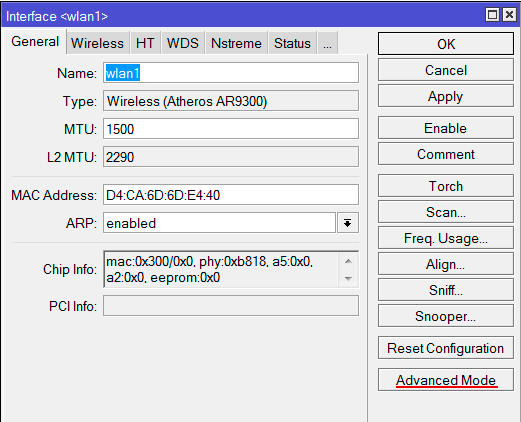
Откройте меню Interfaces, сделайте двойной щелчок по беспроводному интерфейсу wlan1;
Настройка Wi-Fi интерфейса
Настроим параметры беспроводного интерфейса:
Откройте вкладку Wireless;
Mode выберите режим br >
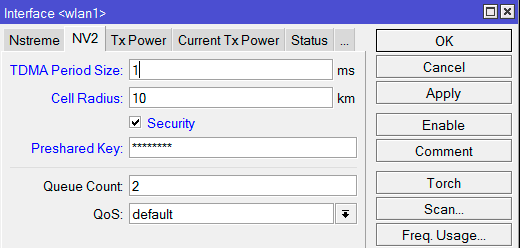
Выполняем настройку протокола NV2:
Перейдите на вкладку NV2;
TDMA Period Size поставим 1. Этот параметр задает период передачи данных от 1 до 10. Чем меньше значение, тем меньше задержка, однако и меньше максимальная скорость. Чем больше значение, тем больше скорость, однако возрастает задержка. Для wi-fi моста рекомендуется использовать значения 1-2;
В Cell Radius указываем дальность работы клиента. Минимальное расстояние может быть 10 км.
Ставим галочку Security и в поле Preshared Key вводим пароль для подключения к беспроводной сети.
Нажмите кнопку Apply.
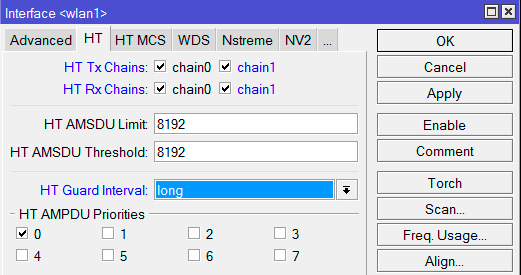
Наше устройство двухполяризационное и поддерживает режим MIMO с канальной скоростью до 300 Мбит/с. По умолчанию работает только один канал приема/передачи, поэтому режим MIMO не используется. Чтобы включить режим MIMO, нужно задействовать второй канал второй канал приема/передачи.
Откройте вкладку HT;
Поставьте галочки на chain1;
HT Guard Interval выберите long. Данный параметр включает длинный защитный интервал. HT Guard Interval следует выбирать long, если устройство будет использоваться снаружи помещения с беспроводным стандартом N. Это позволит повысить стабильность работы устройства.
Нажмите кнопку Apply.
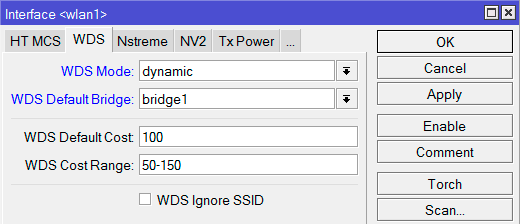
Настроим автоматическое добавление интерфейсов WDS в бридж:
Откройте вкладку WDS;
WDS Mode выберите dynamic;
WDS Default Br >
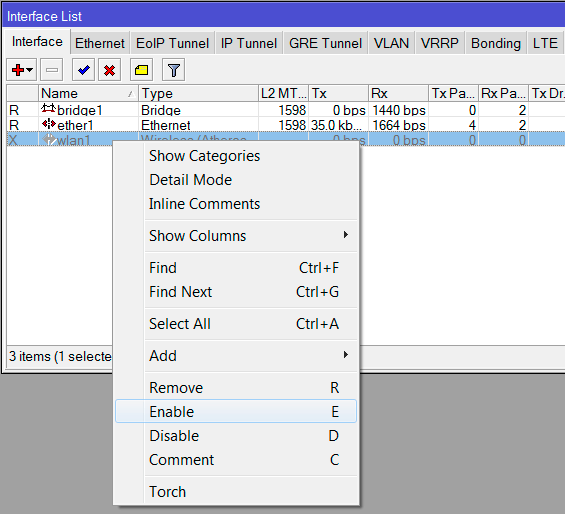
Теперь включим беспроводной интерфейс:
Откройте меню Interfaces;
Кликните правой кнопки мыши на беспроводном интерфейсе wlan2 и в выпадающем меню выберите Enable.
Увеличение очередей интерфейсов
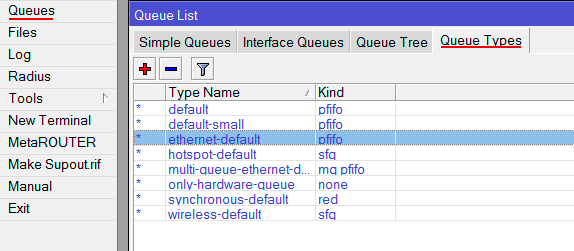
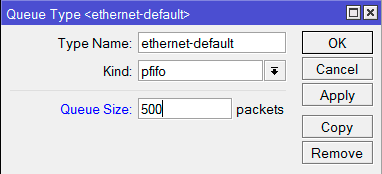
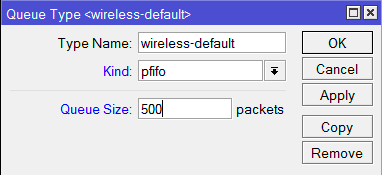
Чтобы Wi-Fi мост передавал данные без потерь, нужно увеличить размеры очередей проводного и беспроводного интерфейсов:
Откройте меню Queues и перейдите на вкладку Queue Types;
Откройте двойным щелчком мыши ethernet-default;
Смена пароля администратора
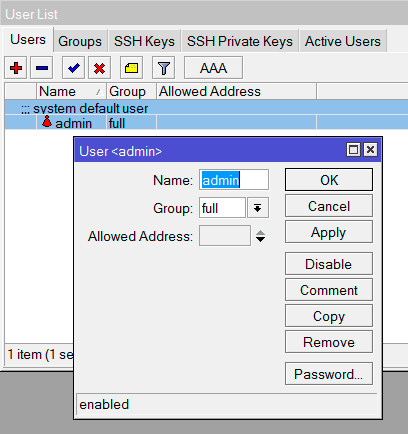
Чтобы никто кроме администратора не зашел в настройки устройства, нужно задать пароль администратора:
Откройте меню System — Users;
Сделайте двойной щелчок мыши по пользователю admin;
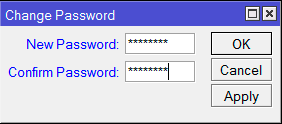
Нажмите кнопку Password;
Настройка второй Wi-Fi точки
Настройка второй беспроводной точки очень похожа, за исключением некоторых моментов.
При настройке IP адресации укажите для бридж интерфейса IP адрес, который отличается от первой точки, например 192.168.88.200/24.
При настройке Wi-Fi интерфейса на вкладке Wireless сделайте следующие изменения:
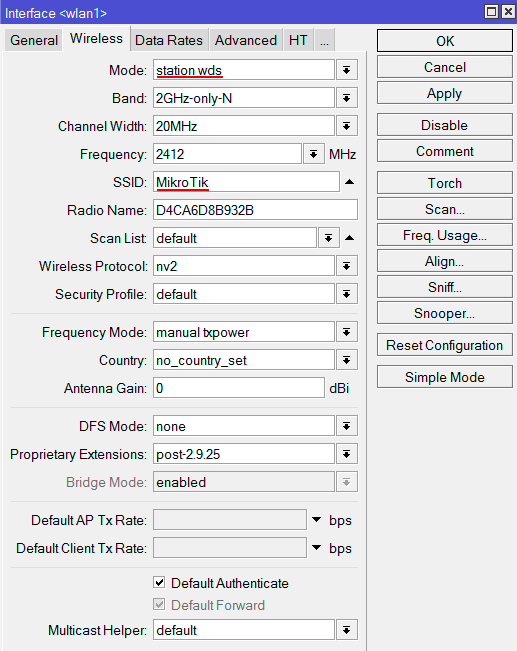
Выберите в Mode режим station wds;
В SS >
Настройка Wi-Fi точек во время установки
Увеличиваем выходную мощность Wi-Fi
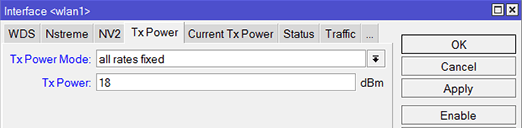
Перед установкой не забудьте увеличить выходную мощность беспроводного интерфейса wlan1, которую мы уменьшали до 2 dBm во время настройки устройств в одном помещении. Высокую мощность ставить не нужно, достаточно установить около 18 dBm.
Юстировка антенн MikroTik
Во время монтажа беспроводных точек важно точно направить их друг на друга.
Откройте настройки беспроводного интерфейса wlan1 и перейдите на вкладку Status.
Сначала направляйте антенны в горизонтальной плоскости и следите за уровнями Tx/Rx Signal Strength, а потом в вертикальной плоскости. Хорошими уровнями считаются -60. -70 dBm.
Также смотрите, чтобы перекос по поляризациям был минимальный. Значения Tx/Rx должны быть в идеале равны.
Анализ параметров подключения
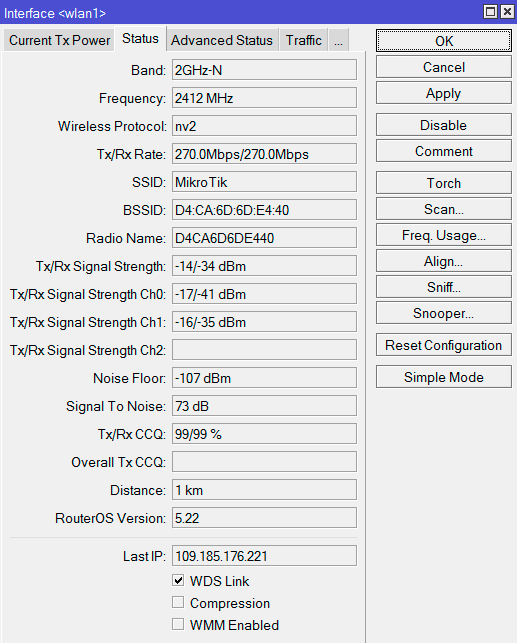
В настройках wifi интерфейса wlan1 на вкладке Status отображаются параметры подключения, которые помогут оценить качество работы соединения "точка-точка", и сделать корректировки в настройке при необходимости.
Значения параметров подключения:
Band – частота, на которой работает базовая станция.
Frequency – частота, на которой соединился клиент.
Wireless Protocol — беспроводной протокол.
Tx/Rx Rate – скорость соединения.
SSID – имя базовой станции.
BSSID – MAC-адрес базовой станции.
Radio Name – имя противоположной точки.
Tx/Rx Signal Strength – суммарные уровни сигналов по обоим радиоканалам, с которыми клиент соединился с базой. Уровень Wi-Fi сигнала считается хорошим, если находится в пределах -60. -70 dBm. Если уровень приема в пределах -1. -60 dBm, то у вас идет переусиление и нужно уменьшить выходную мощность wifi. Если уровень приема в пределах -70. -90 dBm, то уровень сигнала слабый и нужно увеличить выходную мощность wifi.
Tx/Rx Signal Strenght Ch0 – уровень сигнала на передачу/прием по нулевому радиоканалу.
Tx/Rx Signal Strenght Ch1 – уровень сигнала на передачу/прием по первому радиоканалу.
Noise Floor – шум на этой частоте со стороны клиента. Нормальным значением шума считается -95 и более. Если значение шума -90, то связь будет нестабильной. В этом случае нужно перейти на более свободную от помех частоту или уменьшить ширину канала.
Signal To Noise – отношение сигнал/шум. Чем больше это значение, тем лучше. Значение 5. 15 — низкое, 15. 30 — среднее, 30. 60 — высокое.
Tx/Rx CCQ – качество канала на передачу/прием. Этот параметр показывает, на сколько процентов реальная прокачка от скорости соединения. Чем выше значение, тем лучше. Значение 1. 50 — низкое, 50. 80 — среднее, 80. 100 — хорошее. Бывают ситуации, когда сигнал хороший, а прокачка и стабильность низкая. Именно по этому параметру можно это определить.
Overall Tx CCQ – усреднённый CCQ только на передачу Tx. На базовой станции он показывает усреднённые значения по качеству передачи на всех подключившихся wifi клиентах.
Distance – расстояние до противоположной точки.
Router OS Version – версия операционной системы на противоположной точке.
Last IP – последний IP адрес, прошедший через точку доступа.
WDS Link – показывает, что канал работает в WDS.
Очень часто у нынешних «Системных администраторов», возникает проблема с настройкой 802.11 оборудования, попробую объяснить на доходчивом уровне.
В данном посте попробую рассказать, как настроить обычную точку доступа на оборудовании MikroTIk 751,951,2011 etc 802.11 b/g/n
Я приведу пример готовой настройки и расскажу только об основных настройках, так как в рамках одной стати сложно описать весь принцип работы и настройки 802.11. Прошу не считать данный пост как догму.
И так прежде чем настраивать MikroTik, я рекомендую, сбрось настройки WLAN.
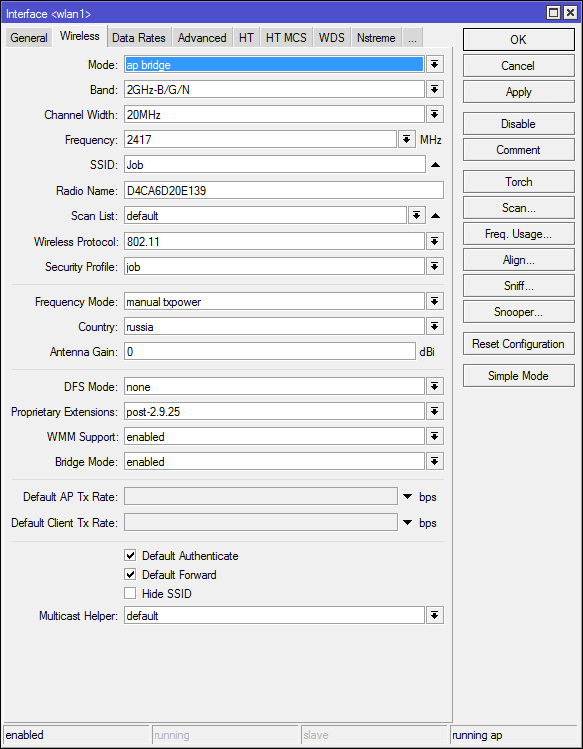
Вкладка (Wireless)
Mode: — режим работы нашей карточки выбираем «ap bridge»
Band: — Какие стандарты будут поддерживаться нашей точкой доступа, выбираем «2ghz-b/g/n»
SSID: — Тут всё просто, название нашей сети
Wireless Protocol: какие протоколы для работы будет использоваться наша точка, тут стоит указать только 802.11, так как мы не будем делать «Новогоднюю ёлку из нашей точки доступа», а просто обычная точка доступа.
Country: Выбираем нашу страну. Наверняка возникает вопрос, а зачем? Ответ: Законодательством разных стран, разрешены разные частоты, чтобы нам не получить аплеуху от РОСКОМНАДЗОР-а, MikroTik не даст нам возможности работать с другими частотами.
Antenna Gain: Если у вас есть внешняя антенна обязательно укажите её усиление, с расчётом -0,5, на соединительный узел. А также если вы используете кабель, посмотрите маркировку на кабеле, затухание на единицу измерения (метр, 10 метров etc) кабеля и введите значение с учётом затухания кабеля.
WMM Support: Если вы будите использовать Multicast, то установите эту опцию в Enabled, это даст большие гарантии на доставление этого пакета. Если вы настраиваете MikroTik дома то включите эту опцию, если же это ресторан или конференц зал, то сожрать весь канал может один клиент.
Вкладка (Data Rates)
Здесь всё просто Rate Selection: выбираем Legaсy расширенная поддержка (для старых устройств), без этой опции старый баркодер не как не хотел ужиться с Mikrotik-ом
Вкладка. (Advanced)
Distance: Очень интересный параметр, если клиенты находятся в одном помещении и примерно на одном расстоянии, ну допустим все в радиусе 20 метров от точки доступа то укажите indoors, если у вас открытая местность поле или конференц зал, и клиенты находятся на разных расстояниях более 0-20 метров то укажите значение dynamic. Ну и третье если клиенты находятся на одном расстоянии, допустим 1км, то так и укажите. Данная опция позволяет Mikrotik по вшитому алгоритму рассчитывать доставлен ли пакет до нужного адресата.
Periodic Calibration: Дело в том, что чип WiFi во время свое работы греется, и из-за этого может частота съезжать немного, соответственно включите эту опцию. Следующее поле оставьте равным одной минуте. Будет происходить калибровка частоты каждую минуту.
Не хотел писать про этот пункт. Hw. Protection Mode: Данный пункт может помочь в решении проблемы скрытого узла, если указать «rts cts». Совсем кратко: 802.11 (он же вифи) – это единая среда передачи данных (Вспомните устройство ХАБ), а в стандарте 802.11 указанно, что клиенты сами определяют между собой, кто и когда будет производить запись, НО есть один нюанс это условие будет работать, только если клиенты видят друг друга напрямую. Если же два клиента начнут писать одновременно, то мы получаем коллизию. Как пример представим себе некое поле (То которое на рабочем столе Windows XP). На нём располагается точка доступа на рисунке красная точка, и её радиус бледно красным. А также Шрайбикус (A), Вася (B), Коля (С) Шрайбикус и Вася могут быть нормальными участниками и работать в сети без сбоев, но, а вот из-за Коляна могут возникнуть проблемы у всех, дело в том, что Шрайбикус и Вася могут общаться напрямую и определять, кто из них будет вещать в данный промежуток времени. А вот Коля не видит не одного из участников нашей сети, и может смело вещать в любой момент даже в тот, когда Вася или Шрайбикус будут также вещать, из-за этого и появляются коллизии.
Вернёмся к настройке MikroTik значение rts cts, если просто то «Точка доступа сама будет управлять, кому вещать в данный момент», что решит проблему скрытого узла. Данный параметр слегка снизит пропускную способность, и увеличит нагрузку на точку доступа. (Обязательный параметр)
Adaptive Noise Immunity: этот параметр позволяет чипу 802.11, отфильтровывать шумы, ну как пример отражённый сигнал самой точки доступа от соседнего здания. Установите значение равное “ap and client mode”
Вкладка (HT)
Здесь поставить только две галки HT Tx Chains – Установить галки в chain0 и chain1
HT Rx Chains – Установить галки в chain0 и chain1
У SOHO MikroTik обычно две встроенные антенны, соответственно данный параметр говорит через какие антенны принимать и передавать.
Вкладка (TX Power)
1W(по умолчанию обязательно убрать ) — Микроволновка ))))
Настоятельно рекомендую установить значение, равным 15 и если не будет хватать, то поднять не белее 17-19.
Собственно всё, мы почти закончили теперь нам необходимо выбрать канал (частоту) и ширину канала. Именно на этом этапе чаще всего допускаю ошибки, поэтому оставил на конец. И так откинем сразу шируну канала 5 и 10 MHz, так как половина домашнего оборудования на такой ширине работать не будет. В следующих постах расскажу, где можно использовать такую ширину.
Нам доступен следующий диапазон 2412-2472, хитрым математическим анализом мы узнали, что нам доступна ширина в 60MHz. Давайте посмотрим спектральный анализ всего диапазона. [admin@test] /interface wireless> spectral-history wlan1 range=2412-2472 Мы видим, что для нас оптимальный вариант это частоты 2425-2445 (2437)
Мы видим, что вроде всё хорошо, а теперь посмотри, кто и что сидят в эфире. [admin@test] /interface wireless> scan wlan1
ADDRESS
SSID
BAND
CHANNEL-WIDTH
FREQ
SIG
NF
SNR
AP
AC:F1:DF:26:29:60
sunchess
2ghz -n
20mhz
2412
-88
-115
27
AP
1C:AF:F7:28:55:32
Irisha
2ghz -n
20mhz
2412
-45
-115
70
AP
54:E6:FC:CD:4D:70
PAL
2ghz -n
20mhz
2417
-87
-116
29
AP
26:FF:3F:46:1B:74
InterZet-107
2ghz -n
20mhz
2417
-82
-116
34
AP
A0:21:B7:BC:91:1A
2ghz -n
20mhz
2422
-82
-117
35
AP
90:F6:52:99:AB:F4
Igor
2ghz -n
20mhz
2432
-62
-118
56
AP
90:F6:52:C8:F2:30
TP-LINK_C8F230
2ghz -n
20mhz
2437
-78
-118
40
P
00:21:27:E9:C5:C4
SeRgey-Net
2ghz -n
20mhz
2437
-89
-118
29
AP
DE:71:44:4F:44:73
DIRECT-hB[TV]UE32ES6307
2ghz -n
20mhz
2437
-79
-118
39
AP
00:14:D1:3B:5C:B3
TRENDnet
2ghz -n
20mhz
2437
-76
-118
42
P
A0:F3:C1:84:C2:CA
Nos_FamilyNet
2ghz -n
20mhz
2442
-90
-117
27
AP
F8:D1:11:43:94:00
iz-gw-48312-160
2ghz -n
20mhz
2452
-74
-116
42
AP
B8:A3:86:1F:C3:AE
nasha
2ghz -n
20mhz
2457
-54
-116
62
AP
90:A4:DE:5C:1D:95
Connectify-me
2ghz -n
20mhz
2462
-72
-117
45
AP
54:04:A6:C6:AC:94
ASUS
2ghz -n
20mhz
2462
-58
-117
59
00:00:00:00:64:00
AC2200FAC4…
2ghz -n
20mhz
2472
-89
-117
28
P
BC:F6:85:3F:2A:9A
Dimitrakis
2ghz -n
20mhz
2437
-91
-118
27
AP
E0:91:F5:E7:D8:72
bui_family
2ghz -n
20mhz
2437
-90
-118
28
В данном выводе меня смутил одни товарищ, который выделен, название очень смахивает на телевизор, если на телике смотрят видео, а не телетекст то на этом канале мы можем попрощаться с нормальной работой WIFI, так как мультикаст и потоковое видео будет занимать весь свободный канал. (поживём увидим) В нашем случае оптимальный канал это 2437. мы будем делить канал между 2427-2447.
Ширина канала выбирается просто, если у нас во всём диапазоне всего пару точек, и всё они без каких, либо косяков, что-то вроде мультикаста и т.п.д. Каналы 2412-2457 можно использовать как Above Каналы 2432-2472 можно использовать как Below Но такую ширину использовать только, когда действительно у вас частота чистая.
Также стоит ещё раз напомнить, что WIFI это единая среда передачи данных. Если вдруг на тех же частотах(2452-2472), появится клиент с 802.11 g, то все участники этой частоты, будут работать со скоростью, что и наш клиент со старенькой карточкой.