
Настройка MikroTik SXT Lite в режиме точка-точка.
В этой статье мы рассмотрим как настроить MikroTik SXT lite 2 как точка-точка в режиме прозрачного моста.
Микротик SXT Lite 2/ lite 5 бюджетные, надежные устройства для создания радиомоста на расстояние до 5 км! Идеально подходят для проброса интернета от провайдеров с многоэтажного дома в частный сектор.
В комплект к оборудованию входят:
Пластиковая застежка на оборудование
Хомут металлический для крепления на трубостойку

А вот и наши две точки которые мы будем настраивать:

а) Запускаем WinBox и заходим в нашу точку. Кликаем на Neighbors, выбираем MAC Address, в поле login пишем admin и жмем Connect.


б) После того как мы попади в MikroTik , нам нужно сделать сброс настроек, чтобы не было ни каких DHCP серверов и прочих заводских пред настроек. Переходим system —- Reset Configuration . Жмем Reset Configuration .

В) Как только наш SXT Lite 2 перезагрузился, преступаем к настройки Базовой станции. Так как у Микротика SXT Lit 2/ Lite 5 уровень ПО не позволяет делать из базы многоточку, режим Mode ставим Bridge .

Г) В поле Frequency mode выбираем Superchannel -это нам даст возможность пользоваться всеми частотами.

Далее в Wireless Protocol ставим nv 2-фирменный протокол Микротик. Выбираем частоту на которой будет работать наш мост Frequency : 2367 ( Лучше брать нестандартную частоту).


Меняем имя SSID на наше: MikroTik Baza .

Д) После того как мы настроили раздел Wireless переходим во вкладку NV 2 ставим галочку на Security и вводим пароль (придумываем сами). Жмем Apply

Во вкладке TX Power ставим режим в TX Power Mode — all rates fixed и пишем нужную нам мощность в dbm , но не больше заявленной производителем!.

Е) Следующим этапом будет настройка безопасности сети. Переходи во вкладку Wireless , в открывшемся окне нажимаем на Security Profiles . Выбираем в Mode — dynamic keys , отмечаем галочками все как показано на скриншете и вводим пароль который мы придумали (пункт (Г)) . Жмем Apply и OK .

Сетевые настройки точки делаются на обоих устройствах одинаковые, только меням айпи, чтобы не было конфликта.
Переходим во вкладку Ip— Addresses и меняем айпи адрес на одном из устройств. В нашем случае одна точка будет 192. 168.88.1, другая 192.168.88.2


Для того чтобы объединить беспроводную сеть и локальную на MikroTik, заходим во вкладку Bridge и добавляем в него оба интерфейса. Если бридж не создан, то в открытом окне выберите Bridge и нажмите на (+).

Нажимаем слева на Quick Set, откроется окно быстрых настроек, и справа ставим Address Acquisition —-Automatic, а где Address Source —- Any. Жмем Apply.

На клиентском устройстве в Quick Set делаем тоже самое только в Configuration выбираем Bridge.

Настройки Беспроводной связи на клиентском устройстве производятся аналогично базе, только в Mode выбираем Station Bridge и в Scan list добавим интервал частот ( пишем нашу 2367-2367), при загрузке он будет быстро подключаться в базе.

Все, подключаем БАЗУ к маршрутизатору, он присвоит айпи адреса точкам и вашему ПК на стороне клиентского устройства. С помощью утилиты WinBox мы можем узнать какие айпи получили наши точки и зайти по ним в наше устройство. А с помощью встроенной утилиты Bandwidth Test мы можем проверить скорость передачи пакетов между точками.
Быстрая настройка моста на Mikrotik SXT Lite2, SXTSQ Lite 2
Как это работает? Схема решения -радиомост Mikrotik SXT Lite.
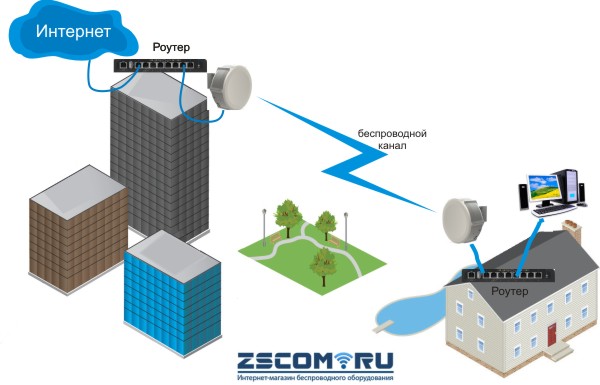
ВАЖНО Перед началом настройки: скачайте с сайта https://mikrotik.com/download последнюю версию NETINSTALL и последнюю прошивку MIPSBE. Перепрошейте оба устройства Mikrotk SXTSQ Lite 2 по инструкции.
1. Подключите ваши Mikrotik SXT Lite2 к тому же маршрутизатору к которому подключен Ваш компьютер.
ПОЛНАЯ ВЕРСИЯ ДАННОЙ СТРАНИЦЫ ДОСТУПНА ТОЛЬКО ДЛЯ НАШИХ ПОКУПАТЕЛЕЙ
Желательно разнести точки доступа как можно дальше друг от друга! В идеале в разные комнаты, насколько позволяет длина патчкордов. Не нужно ложить их рядом на стол. На фотографии они лежат на столе для наглядности! При настройке не направляйте их друг на друга!
2. Скачайте программу WINBOX c сайта производителя и запустите ее
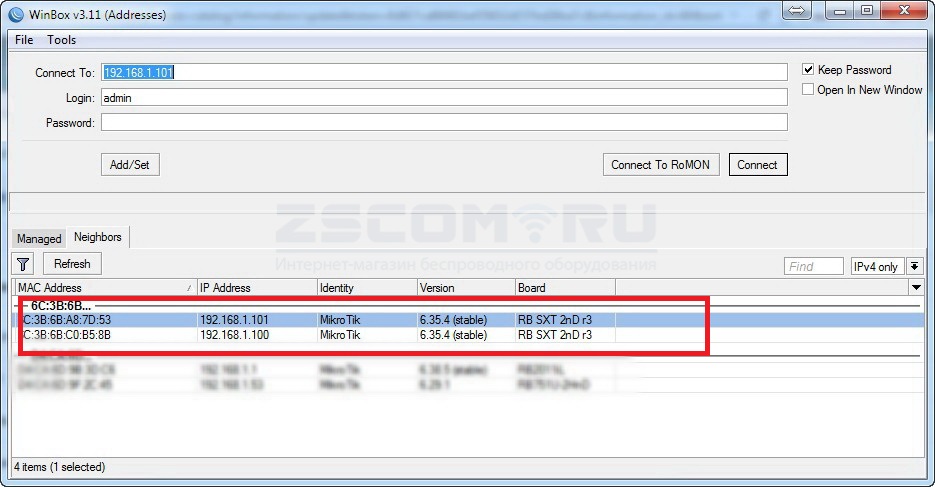
3. На вкладке Neighbors вы увидите ваши SXT Lite2
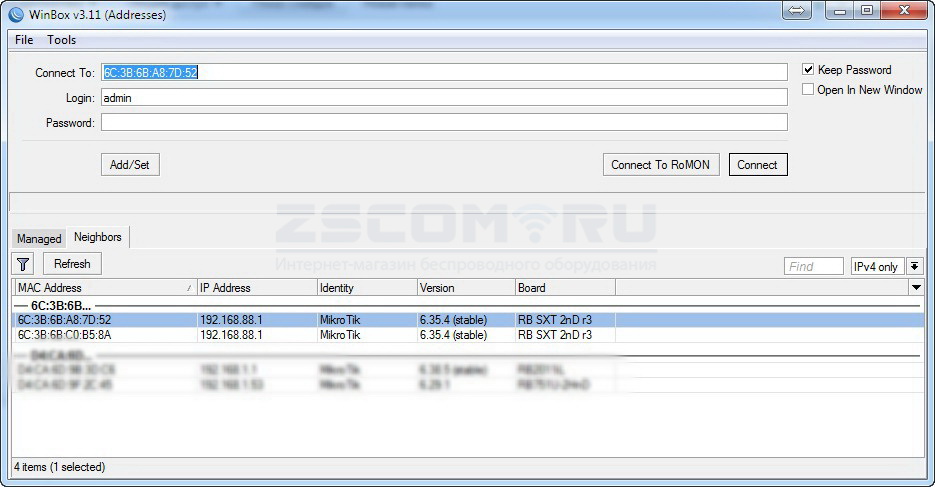
Выберите МАС адрес (не АЙПИ адрес. ) первого устройства и нажмите Connect. Выберите МАС адрес (не АЙПИ адрес. ) второго устройства и нажмите Connect.
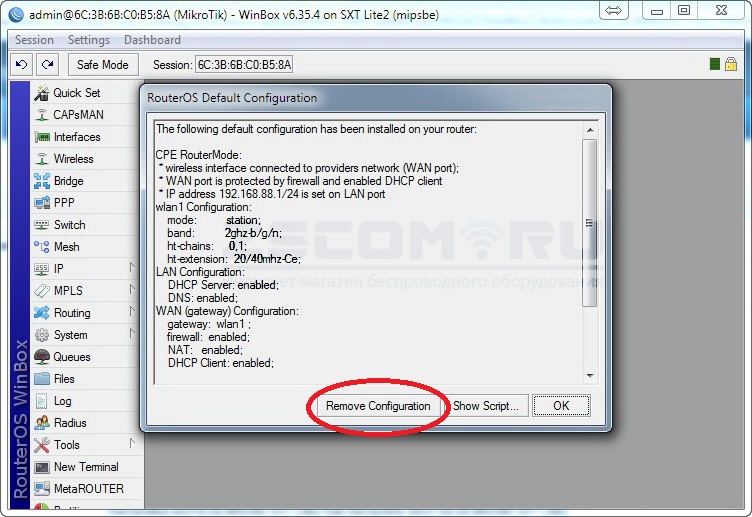
4. Когда откроется интерфейс , откажитесь от использования дефолтной конфигурации
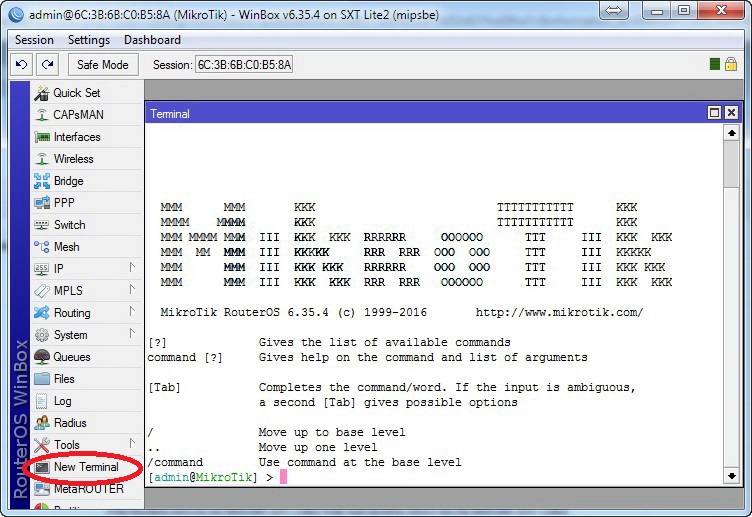
5. Откройте окно терминала
6.Настройка ТОЧКИ ДОСТУПА (SERVER AP)
Выделите и скопируйте в буфер обмена нижеследующий выделенный курсивом текст
/interface bridge
add name=bridge1
/interface wireless
# scan-list does not contain valid channels
set [ find default-name=wlan1 ] band=2ghz-onlyn channel-w > disabled=no frequency=2382 frequency-mode=superchannel mode=bridge
nv2-cell-radius=10 nv2-preshared-key=ourger9ugnn45 nv2-security=enabled
scan-list="" ss > wds-default-br > /ip neighbor discovery
# scan-list does not contain valid channels
set wlan1 discover=no
/ip hotspot profile
set [ find default=yes ] html-directory=flash/hotspot
/ip pool
add name=default-dhcp ranges=192.168.88.10-192.168.88.254
/ip dhcp-server
add address-pool=default-dhcp interface=ether1 name=defconf
/interface bridge port
add br > add br > /ip address
add address=192.168.1.100/24 comment=defconf interface=ether1 network=
192.168.1.0
/ip dhcp-client
add comment=defconf dhcp-options=hostname,client > /ip dhcp-server network
add address=192.168.88.0/24 comment=defconf gateway=192.168.88.1 netmask=24
/ip dns
set allow-remote-requests=yes
/ip dns static
add address=192.168.1.100 name=router
/ip firewall filter
add chain=input comment="defconf: accept ICMP" protocol=icmp
add chain=input comment="defconf: accept established,related"
connection-state=established,related
# in/out-interface matcher not possible when interface (wlan1) is slave — use master instead (bridge1)
add action=drop chain=input comment="defconf: drop all from WAN"
in-interface=wlan1
add action=fasttrack-connection chain=forward comment="defconf: fasttrack"
connection-state=established,related
add chain=forward comment="defconf: accept established,related"
connection-state=established,related
add action=drop chain=forward comment="defconf: drop invalid"
connection-state=invalid
# in/out-interface matcher not possible when interface (wlan1) is slave — use master instead (bridge1)
add action=drop chain=forward comment=
"defconf: drop all from WAN not DSTNATed" connection-nat-state=!dstnat
connection-state=new in-interface=wlan1
/ip firewall nat
add action=masquerade chain=srcnat comment="defconf: masquerade" disabled=yes
out-interface=wlan1
/ip route
add distance=1 gateway=192.168.1.1
/system clock
set time-zone-name=Asia/Novosibirsk
/system leds
add interface=wlan1 leds=led1,led2,led3,led4,led5 type=
wireless-signal-strength
add interface=ether1 leds=user-led type=interface-activity
/system routerboard settings
set protected-routerboot=disabled
/tool mac-server
set [ find default=yes ] disabled=yes
add interface=ether1
/tool mac-server mac-winbox
set [ find default=yes ] disabled=yes
add interface=ether1
Перейдите в окно терминала и вставьте текст из буфера обмена, нажав SHIFT+INSERT
Вы увитдите примерно следующее.
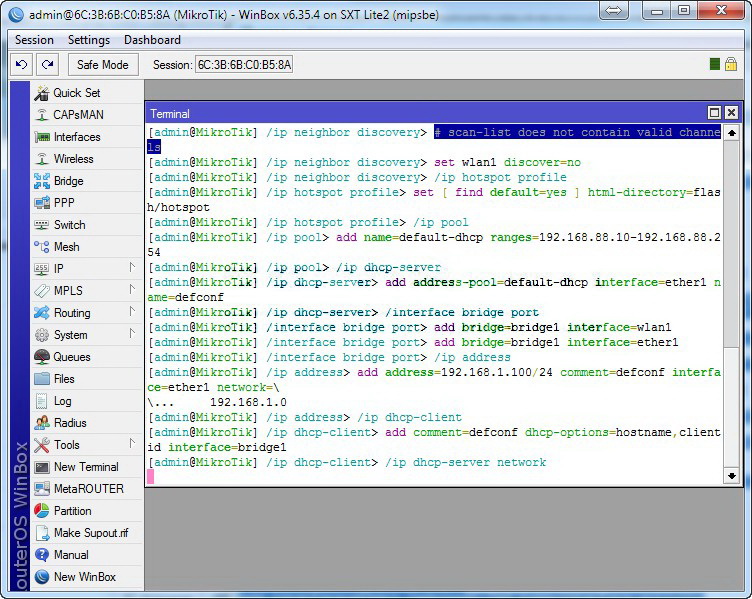
Потом линк с точкой потеряется и вы увидите следующее окно. Нажмите Reconnect.
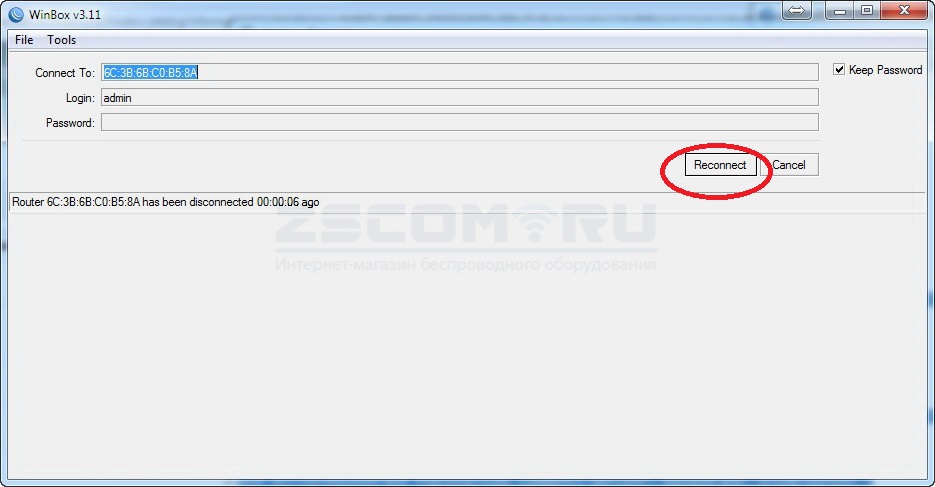
Если зайти по МАС адресу на устройство не удастся, то тогда повторно откройте список устройств Neighbors в Winbox’е и зайдите на него по айпи адресу.
Чтобы зайти на устройство Mikrotik SXT Lite2 по айпи адресу, ваш компьютер должен быть с ним в одной подсети. В приведенных здесь конфигурациях точек доступа их адреса 192.168.1.100 и 192.168.1.101. Поэтому адрес сетевой карты вашего компа на время настройки должен быть 192.168.1.Х.
7. Настройка СТАНЦИИ (CLIENT AP)
Выполните шаги 4,5,6 для второй точки доступа.
Вот текст, который надо выделить и скопировать в окно терминала клиентской точки:
/interface bridge
add name=bridge1
/interface wireless
set [ find default-name=wlan1 ] band=2ghz-b/g/n channel-w > disabled=no frequency=2382 frequency-mode=superchannel mode=
station-br > scan-list=2372-2382 ss > all-rates-fixed wds-default-br > wireless-protocol=nv2
/ip neighbor discovery
set wlan1 discover=no
/interface wireless security-profiles
set [ find default=yes ] authentication-types=wpa-psk,wpa2-psk group-ciphers=
tkip,aes-ccm mode=dynamic-keys unicast-ciphers=tkip,aes-ccm
wpa-pre-shared-key=ourger9ugnn4584 wpa2-pre-shared-key=ourger9ugnn4584
/ip hotspot profile
set [ find default=yes ] html-directory=flash/hotspot
/ip pool
add name=default-dhcp ranges=192.168.88.10-192.168.88.254
/ip dhcp-server
add address-pool=default-dhcp interface=ether1 name=defconf
/interface bridge filter
add action=drop chain=input dst-port=68 in-interface=wlan1 ip-protocol=udp
mac-protocol=ip
/interface bridge port
add br > add br > /ip address
add address=192.168.1.101/24 comment=defconf interface=ether1 network=
192.168.1.0
/ip dhcp-client
add comment=defconf dhcp-options=hostname,client > /ip dhcp-server network
add address=192.168.88.0/24 comment=defconf gateway=192.168.88.1 netmask=24
/ip dns
set allow-remote-requests=yes
/ip dns static
add address=192.168.1.101 name=router
/ip firewall filter
add chain=input comment="defconf: accept ICMP" protocol=icmp
add chain=input comment="defconf: accept established,related"
connection-state=established,related
# in/out-interface matcher not possible when interface (wlan1) is slave — use master instead (bridge1)
add action=drop chain=input comment="defconf: drop all from WAN"
in-interface=wlan1
add action=fasttrack-connection chain=forward comment="defconf: fasttrack"
connection-state=established,related
add chain=forward comment="defconf: accept established,related"
connection-state=established,related
add action=drop chain=forward comment="defconf: drop invalid"
connection-state=invalid
# in/out-interface matcher not possible when interface (wlan1) is slave — use master instead (bridge1)
add action=drop chain=forward comment=
"defconf: drop all from WAN not DSTNATed" connection-nat-state=!dstnat
connection-state=new in-interface=wlan1
/ip firewall nat
add action=masquerade chain=srcnat comment="defconf: masquerade" disabled=yes
out-interface=wlan1
/ip route
add distance=1 gateway=192.168.1.1
/system clock
set time-zone-name=Asia/Novosibirsk
/system leds
add interface=ether1 leds=user-led type=interface-activity
add interface=wlan1 leds=led1,led2,led3,led4,led5 type=
wireless-signal-strength
/system routerboard settings
set protected-routerboot=disabled
/tool mac-server
set [ find default=yes ] disabled=yes
add interface=ether1
/tool mac-server mac-winbox
set [ find default=yes ] disabled=yes
add interface=ether1
8. После того как вы настроите оба устройства и зайдете на их интерфейсы управления, вы увидите , что линк установлен
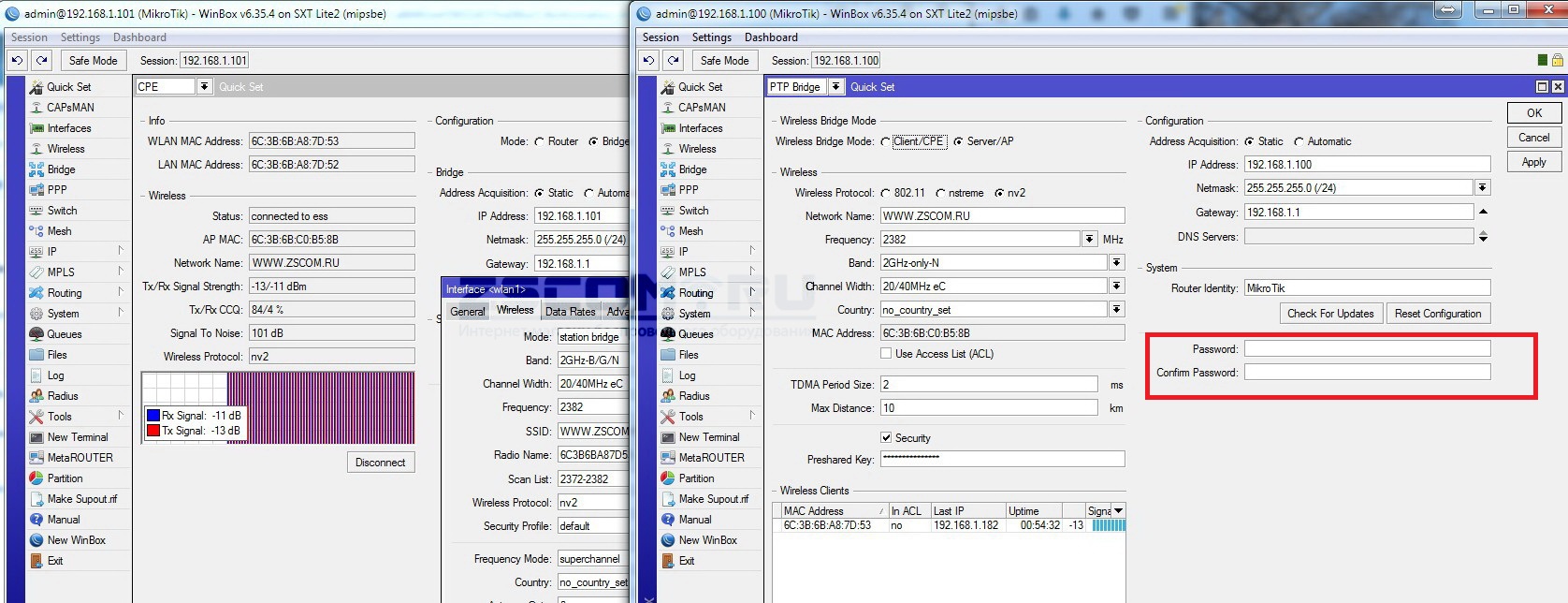
Все что вам остается, это установить пароли для доступа к интерфесам управления Mikrotik SXT Lie 2.
9. Пояснения к конфигурации.
Устройства настроены в прозрачный мост и эквиваленты патчкроду.
Айпи адрес передающей точки — 192.168.1.100
Айпи адрес принимающей точки — 192.168.1.101
Адресное пространство вашей сети не должно совпадать с адресным пространством точек доступа. При необходимости вы можете добавить любые нужные вам адреса для доступа к точкам в пункте меню Ip/Adresses/+ .
Мост работает на частоте 2382 (минимально возможная частота для антенны Mikrotik SXT Lie 2) и по поллинговому протоколу nv2. Таким образом интерференция с домашними wifi сетями отсутствует.
Мощность радиомодулей установлена на 27dbm. Предельное расстояние для моста -7км. Оптимально использовать до 4-5 км.
10. Монтаж и юстировка точек доступа Mikrotik SXT Lite 2
Схема подключения.
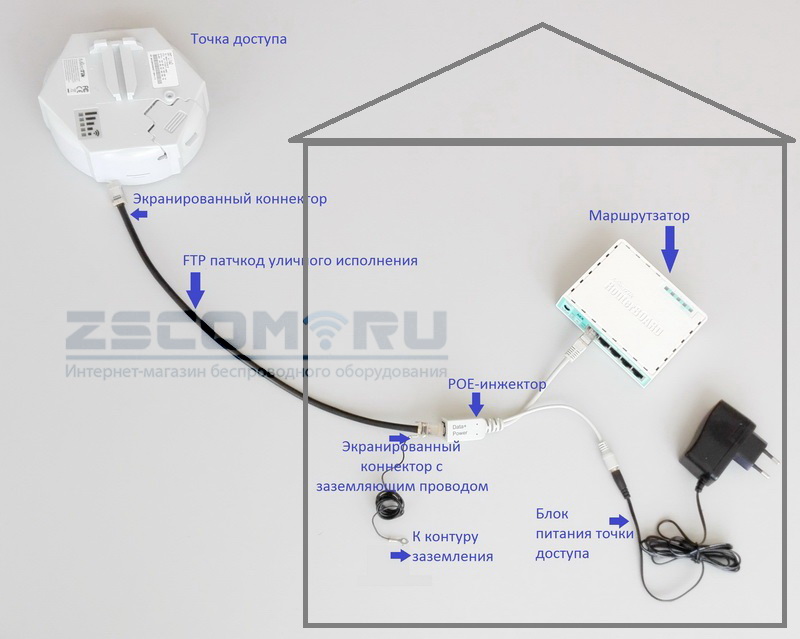
Если Вам понадобится домой маршрутизатор, то рекомендуем обратить внимание на Mikrotik hAP lite TC
Чистая зона Френеля — главное условие успешного установления беспроводного канала. Возможна, но не гарантирована работа моста и при наличии препятствий в зоне видимости (на отраженных волнах).
При выборе места монтажа учитывайте пожалуйста, что наша планета — круглая. Поэтому, для обеспечения прямой видимости между антеннами, их надо поднять на достаточную высоту. Дополнительную информацию можно получить здесь: Зависимость дальности прямой видимости от высоты антенн.
Влагозащищенный и морозостойкий корпус позволяет размещать точки доступа вне отапливаемых помещений в температурных условиях от +70° до -50° С. В зимний период настоятельно рекомендуется держать оборудование постоянно включенным во избежание образования конденсата.
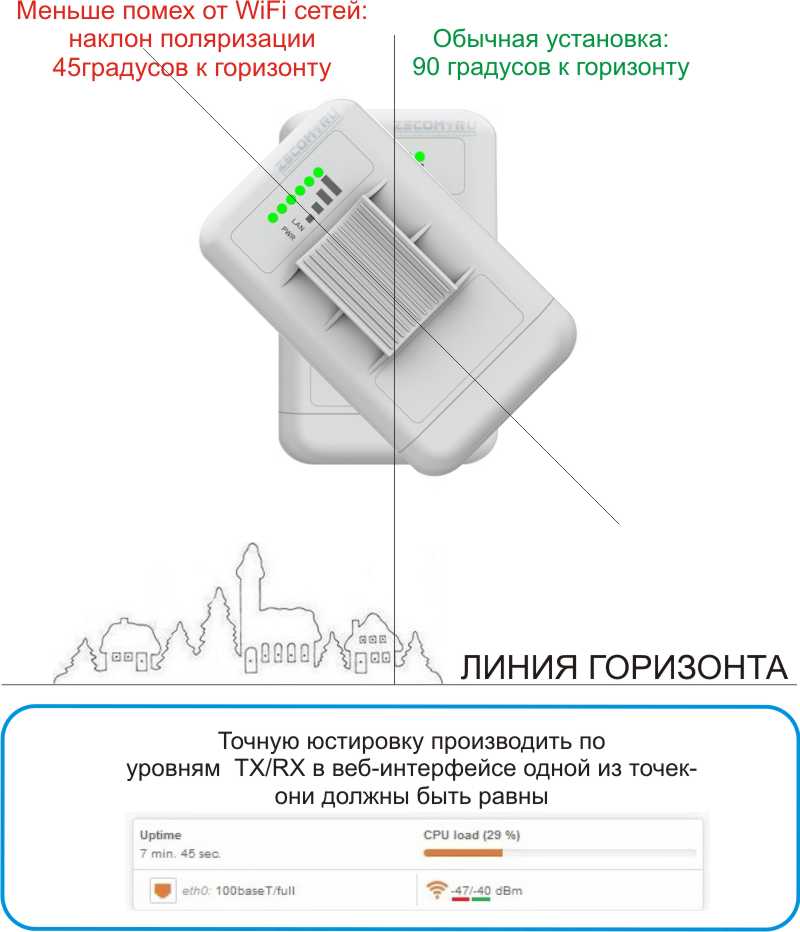
В случае если уровни сигнала TX/RX достаточные (не ниже -80 dBm), а скорость моста низкая; то, скорее всего, в эфире на частотах 2.4ГГц много помех (это можно проверить в анализаторе спектра в веб-интерфейсе точки доступа ). В этом случае рекомендуем вам повернуть точки доступа на 45 градусов относительно линии горизонта. При этом юстировку (точное нацеливание) надо производить по уровням сигнала TX/RX (н а приведенном ниже скриншоте- они должны быть одинаковыми).
Если Вам помогла наша информация, Вы можете оставить отзыв о работе нашего магазина на Яндекс Маркете.
Настройка оборудования MikroTik производится через программу Winbox. Скачать ее можно по ссылке: http://router_address/winbox/winbox.exe (где router_address — адрес оборудования, соответственно). Или же можно зайти на устройство через веб-интерфейс и скачать winbox по предлагаемой там ссылке.
Первое, что мы делаем — это сбрасываем заводские настройки.
Сброс Mikrotik на заводские настройки
1. Если вы подключились к устройству первый раз, то соответствующее окно с заголовком RouterOS Default Configuration появится сразу при входе, для сброса настроек нужно нажать на кнопку Remove Configuration.

2. Если на устройство уже заходили, то такое окно по умолчанию не появляется. Заходим в меню New Terminal и с помощью команды system reset-configuration перезагружаем устройство (после перезагрузки появляется окно сброса настроек).
Или же идем в меню System, потом — в Reset Configuration. В окне выставляем галочку в пункте No Default Configuration и жмем на Reset Configuration.
Заводская конфигурация сброшена, начинаем настраивать.
Настройка в меню BR >Добавляем порты, чтобы проходящий через оборудование MikroTik трафик мог передаваться дальше по проводному и WiFi интерфейсу. Иначе наши устройства будут "общаться" только между собой.
Для этого в меню Bridge жмем на кнопку + (открывается окно как на картинке ниже), присваиваем бриджу имя и жмем Ок.

Переходим на вкладку Ports, нажимаем на + и добавляем порт Wlan1 в строке Interface. В строке Br >
Опять нажимаем на + и создаем уже порт Ether1:

Присваиваем IP-адрес бриджу:
Меню IP => подменю Adresses => кнопка "+", вписываем адрес бриджа и через слэш — маску подсети. Поле Network заполнять необязательно.

Настройка в меню Wireless
Выбираем пункт меню Wireless, открываем Wlan1.
1. Настройки на вкладке Wireless
Здесь настраиваются параметры беспроводного интерфейса:

| Параметр | Описание | Варианты значений |
| Mode | Режим работы |
Сейчас нас интересуют:
Bridge – режим БС для соединения точка-точка
AP Bridge – режим БС для соединения точка-многоточка.
Также здесь есть режимы для клиентских станций:
Station – режим для клиентского устройства.
Station WDS – режим для клиентского устройства с поддержкой WDS. Рекомендуется использовать на клиенте именно его.
Первая часть значения, до тире — это частота работы, вторая — поддерживаемые стандарты. Для стандартов рекомендуется выбирать значение only-N, чтобы поднять максимальную скорость.
На клиентском устройстве можно выбрать несколько вариантов стандартов, к примеру, выставить 2GHz-B/G/N, тогда при изменении настройки на БС клиенты переподключатся автоматически.
Стандартно ставится 20мгц. Если планируется более 100 Мбит/сек и используется гигабитное устройство — тогда можно использовать полосу 40мгц.
Выбирается из списка или прописывается вручную.
Имя сети. Именно его будут видеть абонентские устройства.
Имя устройства. Используется чаще всего для станций на стороне абонентов — с целью их последующей идентификации на базовой станции.
По умолчанию — default, при этом используются только стандартные каналы. Можно указать одну частоту, несколько (разделив запятой), диапазон (через тире), а также можно совместить. К примеру, значение «2424, 2300-2500» будет означать что устройство сначала начнет поиск БС на канале 2424, при отсутствии ответа перейдет на диапазон 2300-2500 и будет искать на нем.
802.11 – обычный протокол wi-fi, подходит для подключения к базовой станций клиентов с ноутбуками или USB адаптерами.
Nstreme – старый поллинговый протокол. Если он выставлен в настройках, к БС смогут подключиться только устройства, которые его поддерживают. С помощью ноута или юсб-адаптера подключиться нельзя.
NV2 – последний фирменный поллинговый протокол Микротик. Используем его. Опять же, соединение будет доступно для устройств, которые поддерживают данный вид протокола. С помощью ноута или юсб-адаптера подключиться нельзя.
Any – это режим выставляется у абонентов. Таким образом обеспечивается соединение с БС при любых выставленных на ней режимах.
Выбор способа шифрования.
Режим выбора доступных частот и мощностей
Manual Txpower – этот режим предусматривает возможность ручного изменения настроек мощности радиосигнала.
Regulatory Domain – выбор режима работы с параметрами мощности и частот, разрешенных для определенной страны.
Superchannel – в этом режиме можно изменять мощность, а также использовать все доступные частоты.
Ограничение мощности устройства.
При выставленной галочке — могут подключаться все устройства, при снятой — только те, которые есть в списке разрешенных.
Выставленная галочка — запрет обмена данными между подключенными клиентскими устройствами. Эта настройка работает только в режиме 802.11 для ноутбуков и устройств без поддержки WDS.
Выставленная галочка скрывает имя сети ( сеть не появляется в списке при сканировании). Чтобы подключиться, нужно вручную прописать имя на устройстве клиента.
2. Настройки на вкладке Data Rates
В случае если мы выбираем для устройств режим N-only, то все галочки на этой вкладке снимаются . Иначе — смотрим параметры настройки ниже.
| Параметр | Описание | Варианты значений | |||||||||||||||||||||||
| Rate Selection | Выбор модуляций | ||||||||||||||||||||||||
| Supported Rates B | Разрешенные модуляции для стандарта B. | Галочки снимаем, чтобы устройства использовали только более скоростные стандарты G и N. | |||||||||||||||||||||||
| Supported Rates A/G | Здесь проставляем все галочки. | ||||||||||||||||||||||||
| Basic Rates B | Все галочки снимаем. | ||||||||||||||||||||||||
| Basic Rates A/G |

| Параметр | Описание | Варианты значений |
| Max Station Count | Максимальное количество клиентских подключений | |
| Distance | Максимальное расстояние до станций абонентов | |
| Noise Floor Threshold | Ручная корректировка уровня шума на канале. | |
| Periodic Calibration | Автоматическая корректировка шума на канале. | Рекомендуется всегда включать этот параметр (enabled), так устройство будет автоматически подстраиваться под повышение/понижение уровня помех. |
| Calibration Interval | Рекомендуется выставлять 10 сек. Дефолтно стоит 1 минута. | |
| Hw. Retries | Количество повторов отправки данных, если не приходит подтверждение получения. | |
| Hw. Protection Mode | Всегда выставляем RTS/CTS. | |
| Adaptive Noise Immunity | Фильтрация помех средствами радиокарты. | Рекомендуется активировать параметр AP and client mode для защиты от помех, если рядом находятся несколько базовых станций. |
| Disconnect Timeout | ||
| On Fail Retry Time | Время ожидания устройства перед повторной пересылкой данных. | Рекомендуется оставлять 100 мс. |


