Почти 2 года назад в одном из обновлений загрузчика и RouterOS, для устройств Mikrotik была добавлена функция «Protected Routerboot». Спрятан этот параметр в подменю System – Routerboard – Settings.
Активация Protected Routerboot блокирует загрузчик, после чего изменения в него могут быть внесены только из меню RouterOS. В режиме Protected Routerboot, устройство будет игнорировать команды из консоли, кнопку сброса (reset) и режим Netinstall, поэтому будьте внимательны при включении данной опции. Получить доступ к устройству можно будет только зная пароль администратора.
Единственный вариант восстановления доступа к устройству – полное переформатирование памяти, для чего требуется удерживать кнопку сброса в пределах заданных интервалов. По-умолчанию, это не менее 20 сек и не более 10 минут.
За минимальное время удержания отвечает параметр reformat-hold-button (5-300 сек), за верхний предел – reformat-hold-button-max (5-600 сек). Изменив эти параметры, вы можете создать уникальный метод полного аппаратного сброса, который будет известен только вам, например, удержание кнопки сброса и её отпускание в промежутке между 90 и 110 секундами.
Задаются все эти параметры из командной строки, например:
Интервал в 5 секунд устанавливать не рекомендуется, т.к. вы можете попросту не попасть в интервал. Не говоря уже о интервалах в 1-2 секунды.
Указанный метод восстановления на официальном Mikrotik wiki имеет пометку «EXTREMELY DANGEROUS», т.е. «чрезвычайно опасно». Иными словами, прибегать к данному методу восстановления можно только тогда, когда получить доступ к устройству иным путем не удается. Обязательно используйте источник бесперебойного питания, поскольку во времяданной процедуры будет выполнено полное переформатирование флеш-памяти. На некоторых устройствах процесс форматирования может занять до 5 минут. После форматирования потребуется восстановление RouterOS при помощи Netinstall.
Вы, наверное, задаетесь вопросом, зачем нужен Protected Routerboot?
Все просто, существует множество корпоративных конфигураций, для которых важно сохранить конфиденциальные данные – в памяти устройства могут храниться сертификаты, резервные бекапы, текстовые файлы конфигураций и т.д. Если такое устройство будет украдено, злоумышленник не сможет его использовать без пароля администратора и возможности сброса. А если злоумышленнику и удастся выполнить сброс, при этом будет полностью отформатирована внутренняя память устройства.
И все бы хорошо, но данная функция поддерживается только начиная с версии RouterBOOT 3.24+ и RouterOS 6.33+. С обновлением RouterOS вопросов не возникает, а вот с RouterBOOT не все так просто.
Очень многие старые устройства работают с Factory Firmware версии ниже 3.24, например, один из моих RB951Ui-2HnD использовал версию 3.08. Обновить RouterBOOT так просто у вас не получится.
Для того, чтобы обновить RouterBOOT, используются специальные DPK-файлы, найти которые можно на официальном вики . Обратите внимание, что для каждой платформы используется свой файл:
- MIPSBE
- SMIPS
- MMIPS
- TILE
Предупреждение
Данная инструкция основана на личном опыте и информации с официального форума Mikrotik. Всё, что описано далее вы делаете на свой страх и риск! Неправильные действия и/или ошибки в процессе обновления могут повлечь выход оборудования из строя.
Во-первых, не выполняйте удаленное обновление программного обеспечения, т.к. в редких случаях может потребоваться принудительная физическая перезагрузка устройства.
Во-вторых, не обновляйте RouterBOOT без явной на то необходимости, а также в случаях, когда версия Factory Firmware в вашем устройстве новее той, ссылки на которые прилагаются в этой публикации.
В-третьих, обязательно делайте бэкап или выгрузку конфигурации на внешний носитель информации до любых манипуляций.
Подготовка
Для того, чтобы выполнить обновление загрузчика на старых платформах, потребуется пройти небольшой квест. Вся проблема состоит в том, что обновление загрузчика поддерживается на версии RouterOS ниже 6.41, т.е. на предыдущих версиях 6.40 (current) и 6.40.7 (bugfix).
Перед любыми действиями делаем резервную выгрузку конфигурации, например: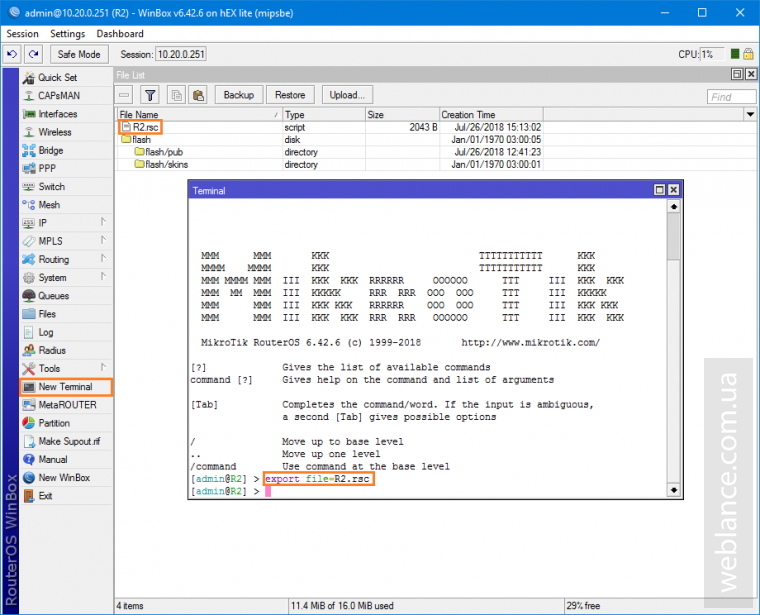
После чего созданный файл сохраняем на внешний диск (ПК, флешку, куда угодно).
Теперь нам необходимо скачать все требуемые файлы.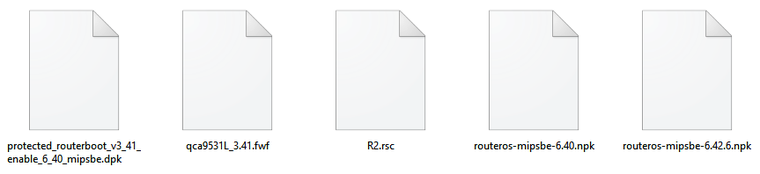
Одного понижения RouterOS будет недостаточно, дополнительно потребуется понизить версию Current Firmware. Для этого требуется специальный FWF-файл. Найти файлы можно на официальном форуме Mikrotik по ссылке выше. Для удобства ниже я собрал для вас прямые ссылки на файлы для всех поддерживаемых платформ.
Первым делом смотрим параметры платформы, для того, чтобы скачать необходимые файлы.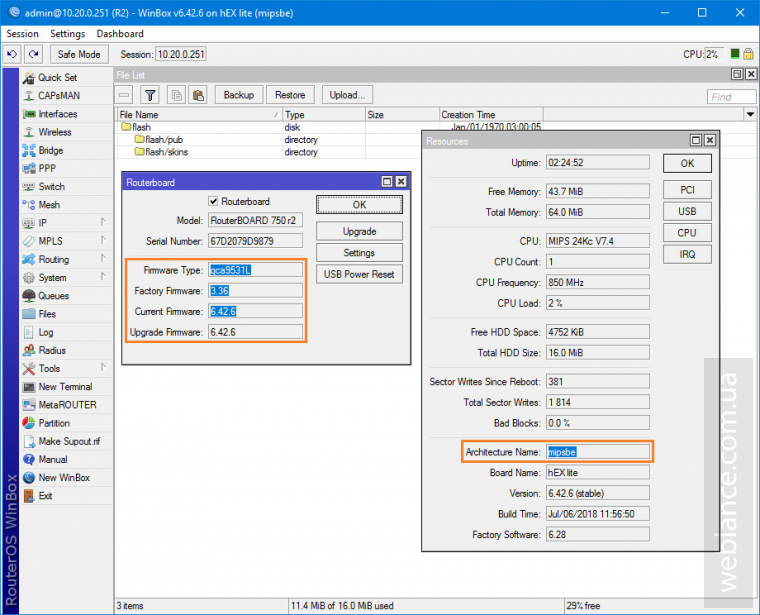
В моем случае это Mikrotik RB750r2, архитектура MIPSBE (qca9531L). Рассмотрим на его примере процесс обновления загрузчика.
Для нашей платформы качаем файл qca9531L_3.41.fwf – нужен он для понижения Current Firmware до версии 3.41.
Затем для платформы MIPSBE качаем файл protected_routerboot_v3_41_enable_6_40_mipsbe.dpk, он нужен непосредственно для обновления Factory Firmware.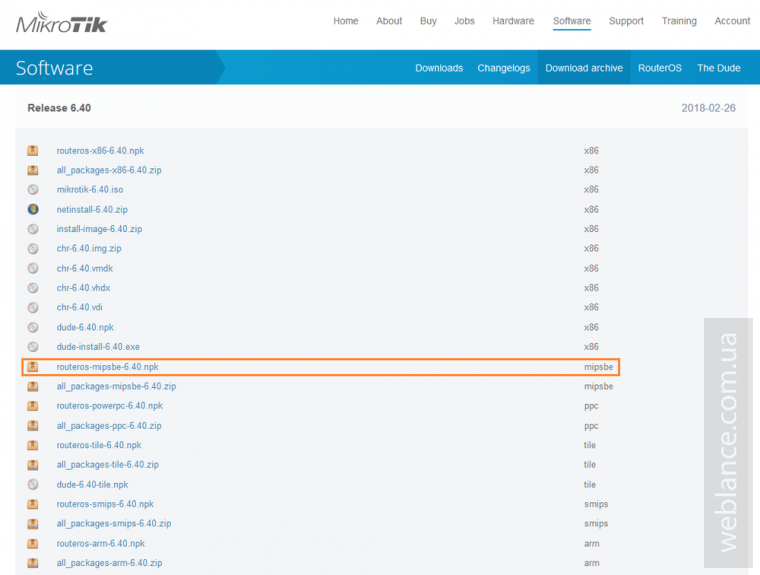
После чего из архива на официальном сайте скачиваем файл прошивки, в моем случае это routeros-mipsbe-6.40.npk. Попутно скачиваем и последнюю актуальную версию.
Последовательность обновления загрузчика RouterBOOT (Factory Firmware)
Бэкапы созданы, требуемые файлы загружены, приступаем к самому ответственному этапу – прошивке ПО. Первым делом заливаем файл прошивки routeros-mipsbe-6.40.npk в память устройства (раздел Files), затем заходим в System – Packages и нажимаем кнопку Downgrade. Во всплывающем окошке подтверждаем операцию, устройство будет перезагружено.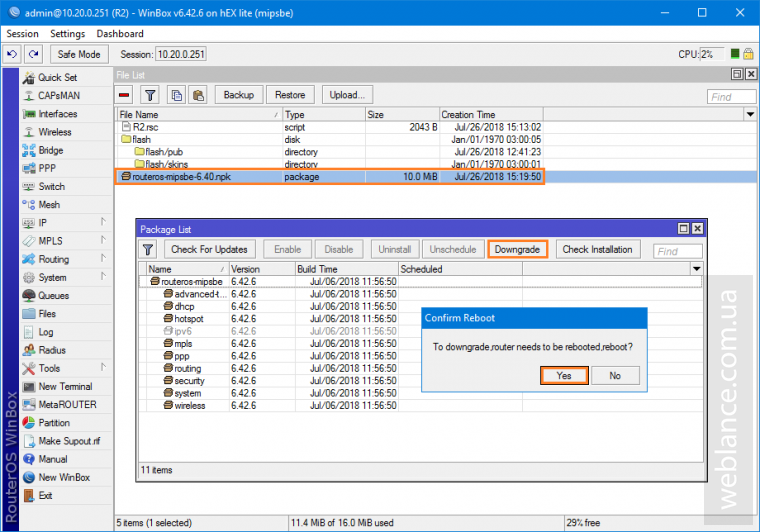
Ждем завершения обновления RouterOS, на это может потребовать до 2 минут. Далее заходим в Winbox и проверяем, изменилась ли версия RouterOS, она у нас должна понизиться до «приемлемой» версии 6.40 либо 6.40.7, в зависимости о того, какой файл вы заливали. Версии RouterOS 6.41 и выше не поддерживают обновление Factory Firmware, впрочем, попробовать вы можете, не исключено, что в новых версиях (>6.42.6) могут быть изменения.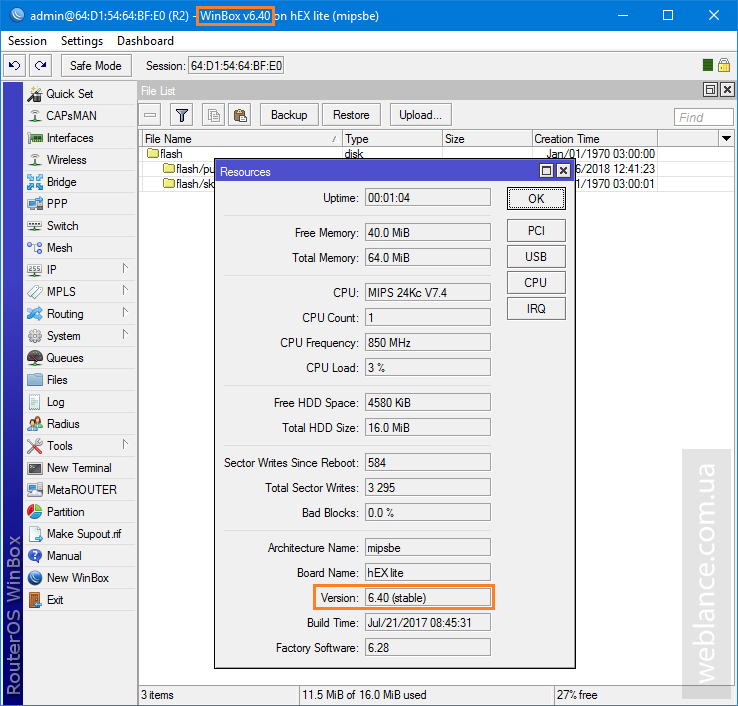
После понижения ROS, закидываем в память устройства FWF-файл qca9531L_3.41.fwf. В меню System – Routerboard в нижней строчке Upgrade Firmware должна отобразиться версия 3.41.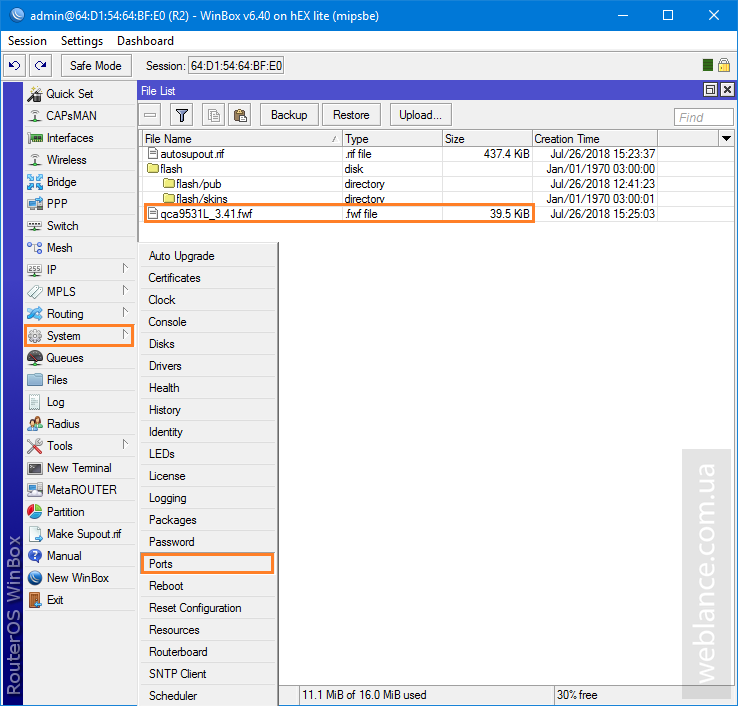
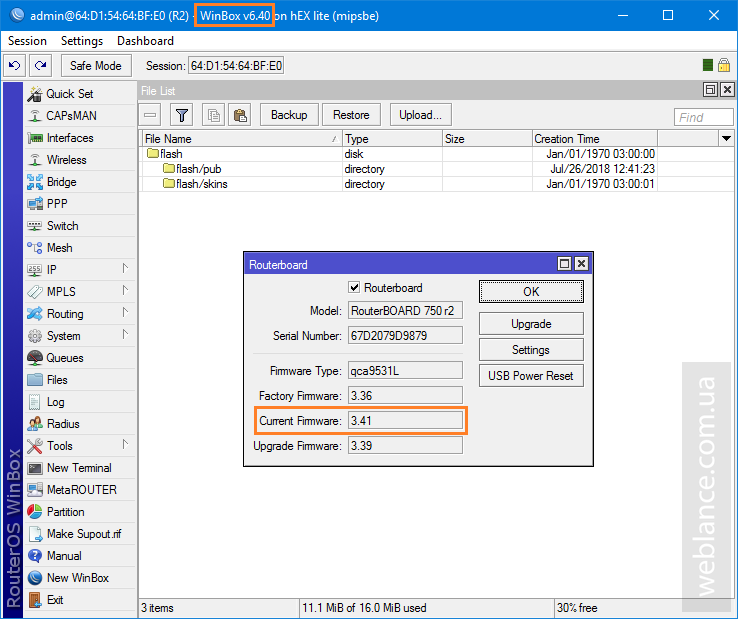
Нажимаем Upgrade, подтверждаем операцию и перезагружаемся. После перезагрузки снова заходим в подменю System – Routerboard и проверяем значение Current Firmware. Если вы проделали все верно, текущая версия должна понизиться и в поле Current Firmware отобразится версия 3.41.
На этом этапе мы выполнили 2 главные условия – наличие RouterOS 6.40 current (или 6.40.7 bugfix) и версии Current Firmware 3.41. Теперь можно приступать к обновлению непосредственно Factory Firmware при помощи DPK-файла.
Для этого закидываем в память устройства файл protected_routerboot_v3_41_enable_6_40_mipsbe.dpk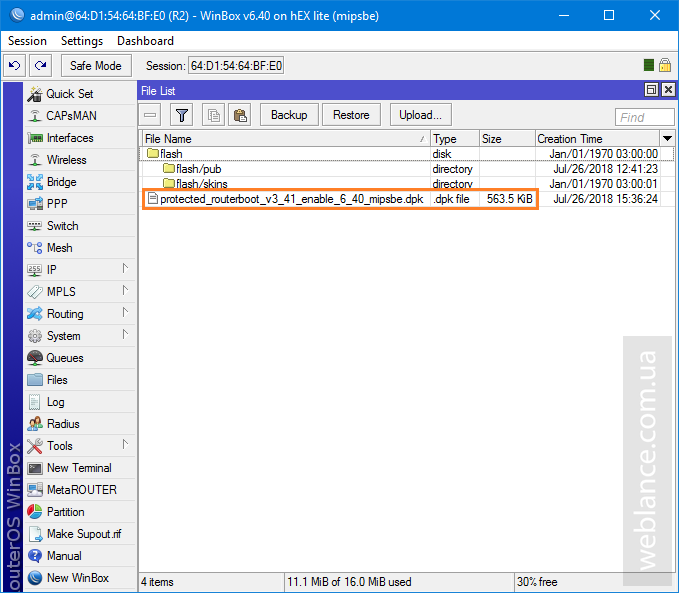
Как и ранее, для установки пакета, перезагружаем устройство из подменю System — Reboot.
После перезагрузки устройства в подменю System – Routerboard проверяем версию Factory Firmware, она изменилась/понизилась на 3.41.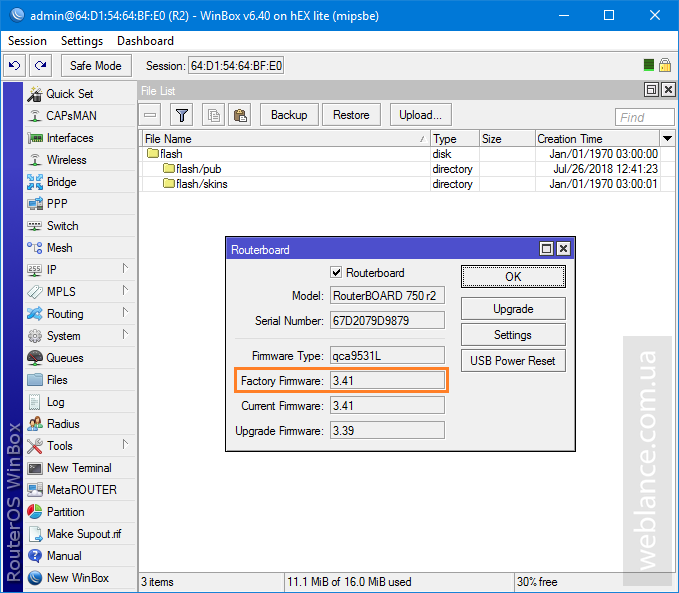
Заводская версия загрузчика обновлена. Теперь нам обязательно необходимо обновиться на последнюю версию RouterOS и затем выполнить повторное обновление Current Firmware, на этот раз уже до последней версии.
Заходим System – Packages и нажимаем Check for Updates для загрузки обновлений с официальных серверов Mikrotik.
Лично я бы вообще порекомендовал заранее запастись подходящим NPK-файлом и Netinstall, мало ли, всякое бывает. В конкретном примере это файл routeros-mipsbe-6.42.6.npk, актуальная версия для MIPSBE на момент написания.
После обновления версии RouterOS, не забудьте повторно обновить до последней версии Current Firmware, для чего потребуется еще одна перезагрузка устройства.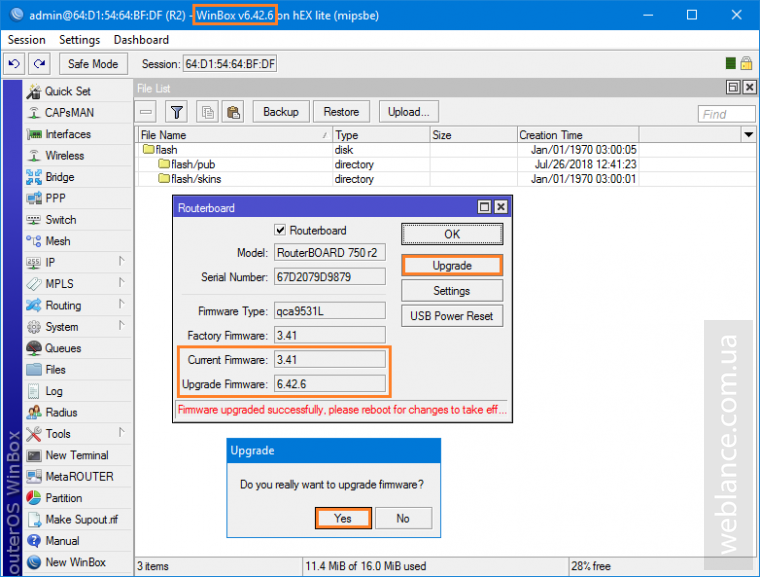
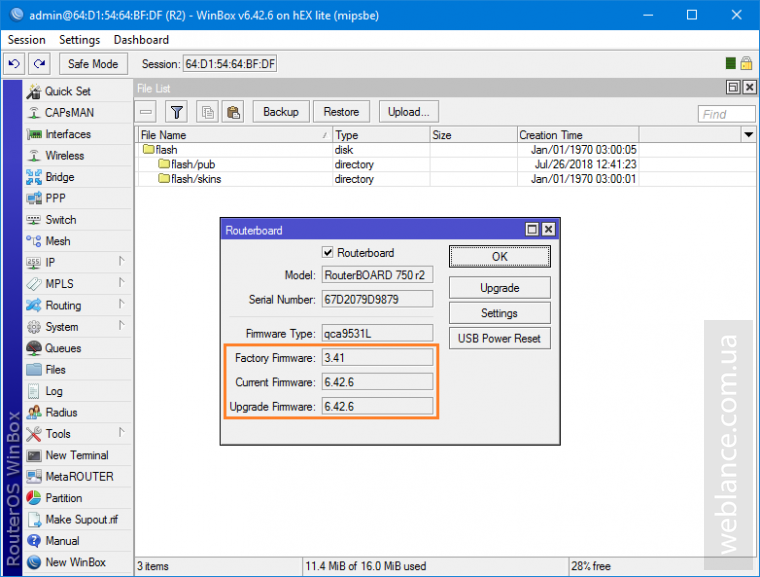
Казалось бы, все, но нет… в RouterOS начиная с 6.40 и заканчивая 6.42.6 было внесено достаточно большое количество изменений, поэтому ваша конфигурация могла быть повреждена/изменена в процессе всех предыдущих обновлений/манипуляций. По этой причине я рекомендую выполнить полный сброс командой System – Reset Configuration с параметрами «No Default Configuration» и «Do Not Backup».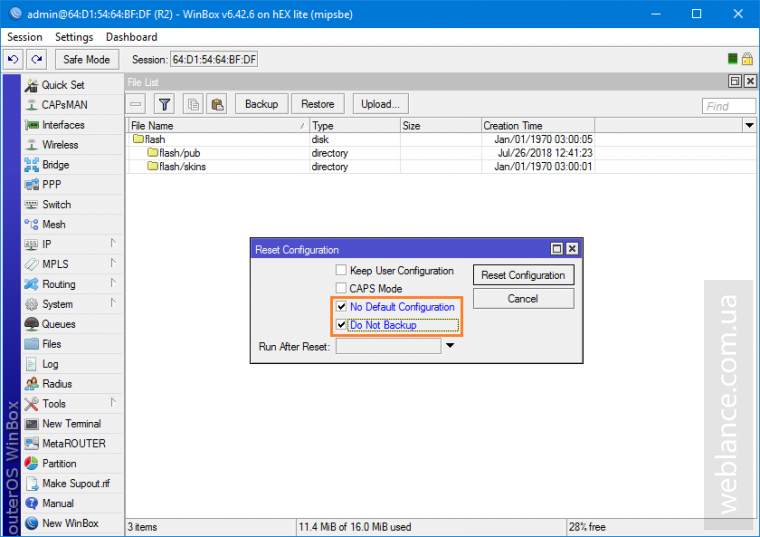
После сброса заходим на устройство и заливаем в его память сохраненный файл конфигурации. В моем случае это R2.rsc.
Открываем New Terminal и выполняем команду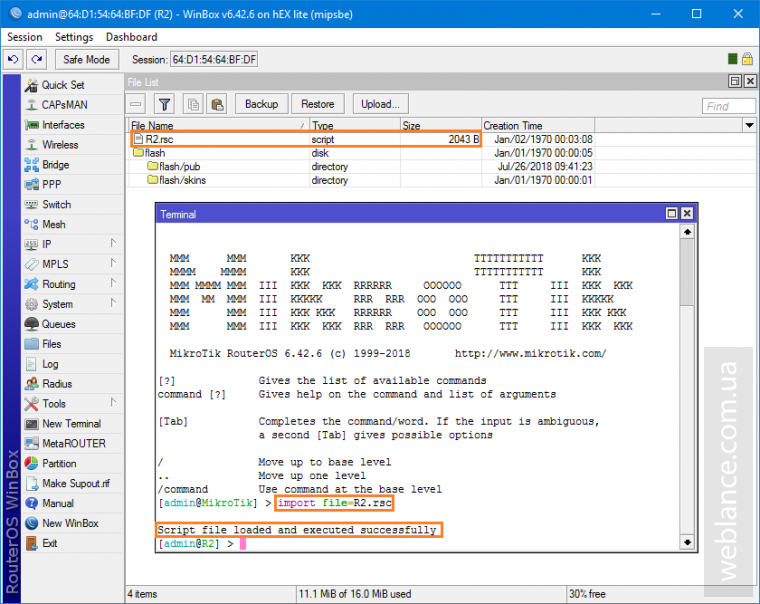
На этом процесс обновления Factory Firmware (RouterBOOT) и восстановления конфигурации завершен.
Видеокурс «Настройка оборудования MikroTik» (аналог MTCNA)
Учитесь работать с MikroTik? Рекомендую видеокурс «Настройка оборудования MikroTik». В курсе разобраны все темы из официальной учебной программы MTCNA и много дополнительного материала. Курс сочетает теоретическую часть и практику – настройку маршрутизатора по техническому заданию. Консультации по заданиям курса ведет его автор Дмитрий Скоромнов. Подойдет и для первого знакомства с оборудованием MikroTik, и для систематизации знаний опытным специалистам.
Разбор множества мелких, относительно связанных между собой, тем: программный и аппаратный сброс настроек, функция Protected RouterBoot, бекапы и экспорт конфигурации, разбивка flash памяти на разделы.
Программный сброс настроек
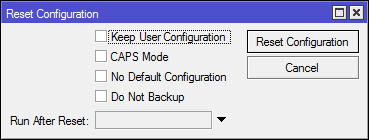
Если есть доступ к роутеру от пользователя с full правами, то можно сбросить все настройки через [System] → [Reset Configuration]
Что тут есть:
- Keep user setting — не удалять учетные записи пользователей.
- CAPS mode — после сброса искать контроллер CAPsMAN.
- No Default Configuration — не создавать дефолтную конфигурацию после сброса.
- Do Not backup — не создавать бекап перед сбросом. Если не отметить, то созданный бекап не будет запаролен.
- Run After Reset — скрипт, который будет выполнен после сброса и перезагрузки роутера.
- Во время сброса содержимое flash памяти не затирается.
Аппаратный сброс настроек
Все зависит от модели роутера, возможно три варианта:
Присутствует кнопка reset
Для начала отключаем питание, зажимаем reset и включаем питание. Отпускаем через:
- 3 секунды(до мигания ACT) — загрузка с запасного бутлоадера. Помогает если произошел сбой при обновлении системы либо firmware.
- 5 секунд(ACT мигает) — сброс настроек.
- 10 секунд(ACT перестает мигать) — поиск контроллера CAPsMAN.
- 15 секунд(ACT не горит) — поиск сервера netinstall.
Контактная площадка
На wiki утверждают, что все девайсы оснащены подобной площадкой. Ради интереса вскрыл RB491-2nD и не обнаружил таковой.
Технология сброса: отключаем питание, замыкаем площадку(бипер издает хрипящий писк) и не отпускаем до полной загрузки.
Перемычка
Присутствует на старых моделях.
Технология сброса: отключаем питание, замыкаем перемычку, ждем полной загрузки, убираем перемычку.
Protected RouterBoot
Может случится ситуация, когда после сброса чужого(иначе вы бы знали) роутера он не будет загружаться дальше "первого пика" — это новая фитча от Mikrotik затирающая всю флеш память( включая RouterOS), для восстановления потребуется netinstall.
Про RouterBoot
RouterBoot — начальный загрузчик на девайсах Mikrotik, с ним можно взаимодействовать через Serial интерфейс и одно из предназначений Protected RouterBoot не давать вмешиваться в процесс загрузки.
Загрузчик разделен на две части:
- Recovery — поставляется вместе с девайсом и совпадает с Factory Firmware.
- Current — поставляется с пакетом system, но обновляется отдельно.

Посмотреть текущие версии можно в [System] → [RouterBoard]. Кнопкой [Upgrade] производится обновление Current загрузчика. Если система работает плохо и загружается только с резервного(как написано разделом выше), то в [Settings] можно явно указать recovery загрузчик в качестве постоянного, опция Auto Upgrade для обновления current загрузчика вместе с RouterOS. И раз мы тут — опция Silent Boot отключает звуки во время загрузки.
На каких версиях Firmware работает Protected RouterBoot
Гарантированную работу обещают для девайсов с Factory Firmware 3.24 и выше, если ваш девайс более старый, то функцию возможно активировать обновив firmware.
На форуме и wiki предупреждают, что все эксперементально и делается на ваш страх и риск. Читайте тему, там есть список моделей и файлов обновлений, я напишу на примере RB951G.
Ошибка выглядит так: 
Для начала загружаем:
- Пакет dpk для своей архитектуры.

- firmware (пункт RouterBoot firmware), для других моделей искать в аналогичных местах.
Они потребуются позже.
Обновить загрузчик получится только на BugFix версии прошивки, поэтому потребуется откатиться до версии 6.40.x.
Вариант 1
[System] → [Packages] → [Check for updates]
Channel: Bugfix Only
нажимаем [Download and Install]
Консольный вариант:

Вариант 2
Загружаем необходимую версию(6.40.8 на данный момент) RouterOS из архива, распаковываем и копируем на MikroTik необходимые пакеты.
Далее: [System] → [Packages] → [Downgrade]
Результат: 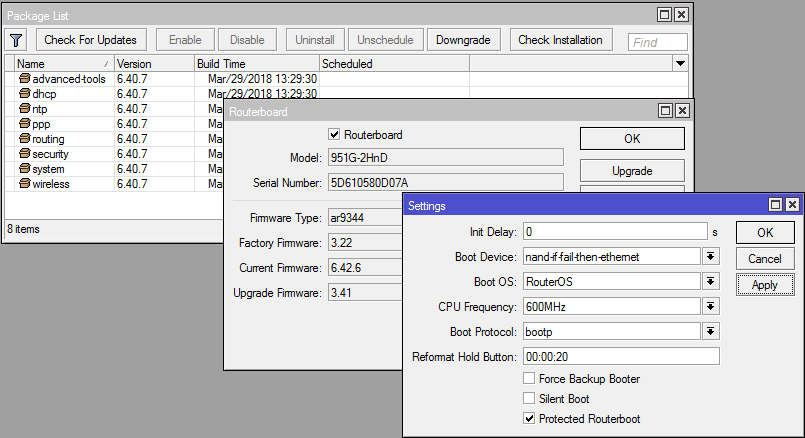
Возвращаемся к файлам загруженным ранее.
Загружаем на устроство.fwf* файл и запускаем обновление прошивки через:
[System]->[RouterBoard]->[Upgrade]
[System]->[Reboot]
Консольный вариант:
После перезагрузки Current Firmware станет 3.41. Удаляем.fwf* файл.
Загружаем на устройство.dpk* файл и отправляем в перезагрузку.
Получаем обновленную версию Factory Firmware. 
Теперь можно обновить RouterOS до последней версии, после обновить загрузчик и пользоваться всем функционалом.
[System] → [RouterBoard] → [Settings]
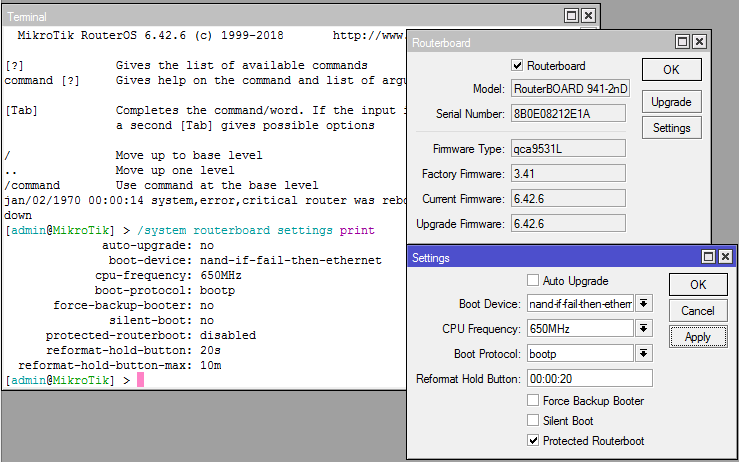
Включаем Protected RouterBoot=yes, что теперь
- Взаимодействие с RouterBoot на этапе загрузки будет невозможно.
- Кнопка Reset будет работать в единственном режиме — затирать flash память. Опции reformat-hold-button и reformat-hold-button-max определяют минимальное и максимальное значение время удержания кнопки Reset. Необходимо попасть в установленный промежуток. Форматирование памяти может занимать до 5 минут.
- Etherboot не будет работать.
- Сброс через замыкания контактов на плате не будет работать.
Я не призываю вас включать эту опцию в обязательном порядке, думайте сами когда оно вам надо, а когда можно обойтись без подобных мер.
Восстановление прошивки средствами netinstall
Netinstall — универсальный инструмент для прошивки и предварительной настройки роутеров MikroTik. При использовании происходит форматирование внутренней памяти и конфигурации, без изменения останутся только настройки в [System] → [RouterBOARD]
Доступен только для ОС Windows по ссылке. Конфликтует с некоторыми фаерволами и антивирусами(добавлять в исключения), могут быть проблемы при запуске от пользователей с ограниченными правами — запускаем "От администратора".
Порядок действий:
- Потребуются файлы прошивки отсюда. можете брать целиковый main, либо распаковать необходимые пакеты из extra, обязателен только пакет system.
- Проводное соединение с роутером. Причем ПК и роутер должны находиться в пределах одного сегмента сети, лучше соединять кабелем напрямую.
- Рекомендуют отключить на ПК все лишние сетевые интерфейсы. На практике — проблем с этим обычно не возникает.
- Установить на проводном интерфейсе к которому подключен роутер статический ip, например: 192.168.100.1/24.
- Если на Mikrotik присутствует порт с надписью Boot, то подключаетесь к нему, если нет — к первому порту.
- Запускаем Netinstall, в [Net Booting] необходимо включить Boot Server Enabled и указать ip из выбранной ранее подсети, например: 192.168.100.10.

- Отключаем питание MikroTik, зажимаем Reset и ждем 15 секунд(пока роутер не появится в Netinstall). Если кнопка Reset отсутствует, то замыкаем контактную площадку либо перемычку.
- В [Browse] выбираем каталог с необходимыми файлами RouterOS, отмечаем необходимые.
- Нажимаем [install].

На что еще способен netinstall
- Key — можно обновить лицензию. SoftID необходим для заказа ключа.
- Keep old configuration — сохранить конфигурацию и восстановить ее после прошивки.
- IP address/Netmask & gateway — настроить ip.
- Baud rate — установть скорость Serial интерфейса.
- Configure script — скрипт, который будет запущен после пошивки.
- Apply default config — загрузить конфигурацию по умолчанию. Работает если предыдущие три пункта не установлены.
- Flashfig — утилита для массовой настройки новых девайсов, подробнее.
Бекап и экспорт конфигурации в Mikrotik
Бинарный бекап
- Включает в себя практически полную(не переносятся файлы, сертификаты и ключи ipsec) копию настроек RouterOS.
- Шифрованию в бекапах подвергаются только системные учетные записи.
- Не редактируется.
- Восстановление затирает текущую конфигурацию.
- Желательно восстанавливать на аналогичную модель Mikrotik.
- Возможно восстановить на отличных от оригинального моделях. Но в бинарном бекапе настройки интерфейсов привязываются к внутреннему id и при восстановлении реальные и системные номера портов ethernet будут перепутаны. Если на новом девайсе не хватает физических интерфейсов — настройки восстановятся, но будут ссылаться на unknown.
Создания бекапа:
[Files] → [Backup]

- Name — имя файла. по умолчанию будет —.
Password — пароль. По умолчанию используется пароль текущего пользователя.
Don’t encrypt — не шифровать бекап.
Восстановление:
[Files] → [Подсветить необходимый файл] → [Restore]
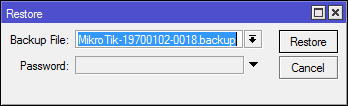
- https://www.mikrotikpasswordrecovery.net/ — сервис извлечения системных учетных записей из не шифрованных backup.
- https://github.com/BigNerd95/RouterOS-Backup-Tools — неофициальный скрипт для частичной распаковки backup.
Экспорт и импорт конфигурации
- Не включает настройки системных пользователей. Клик
- Можно сохранить(export) и загружать(import) только из консоли.
- Возможно скопировать как целиковый конфиг, так и часть.
- Не шифруется.
- Можно редактировать.
- Во время загрузки(import) конфигурации текущая затерта не будет.
- Можно восстанавливать на любую модель, путаницы в интерфейсах не будет, но если интерфейсов не будет хватать соответствующие настройки не восстановятся.
- В последних обновлениях RouterOS починили восстановление Scripts и Schedulers. Теперь они восстанавливаются без ошибок с указанными пользователями, сами пользователи созданы не будут.
- compact — только отличия от дефолтной конфигурации. По умолчанию в RouterOS 6. Конфликтут с verbose.
- verbose — наиболее полная конфигурация. По умолчанию в RouterOS 5. Конфликтует с compact.
- hide-sensitive — не экспортировать пароли, ключи и пр.
- terse — не разрывать строки.
export не сохраняет конфигурацию в файл, если явно не задать ключ file= расширение rsc будет добавлено автоматически.
RouterOS DualBoot в Mikrotik(Partition)
Flash накопитель можно разбить на несколько разделов и установить несколько копий RouterOS(в том числе различных). В случае неудачной загрузки с основного раздела будет загружаться следующий указанный. Функция доступна на девайсах с MIPS, PowerPC и CCR серии.
Разбивка на разделы:
[Partition] → [Repartition]

Необходимо указать итоговое число разделов. Есть два ограничения: максимальное число разделов — 8 и минимальный размер раздела: 32MB для MIPS; 40MB для PowerPC; 48MB для CCR.
Новый раздел будет пустым, необходимо скопировать на него текущую прошивку через [Copy to]. 
В консоли лучше видны свойства разделов: Активный(A) — с которого будет произведена следующая загрузка и раздел с которого была загружена система®.
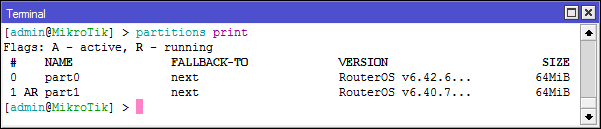
Смена активного раздела происходит в его свойствах кнопкой [Activate]. Опция Fallback to отвечает за выбор раздела, если загрузка не удалась.
[Save Config To] — Сохранить конфигурацию с текущего® раздела на выбранный.
[Restore Config From] — Сохранить конфигурацию с выбранного раздела на текущий®.
Функционал интересный, но имеет два недостатка: Не все роутеры комплектуются достаточным количеством flash памяти. Сбои в RouterOS, даже при обновлении, не такое частое явление.
Разбор множества мелких, относительно связанных между собой, тем: программный и аппаратный сброс настроек, функция Protected RouterBoot, бекапы и экспорт конфигурации, разбивка flash памяти на разделы.
Программный сброс настроек
Если есть доступ к роутеру от пользователя с full правами, то можно сбросить все настройки через [System] → [Reset Configuration]
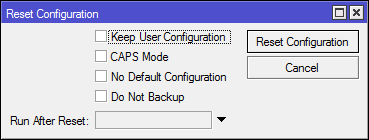
- Keep user setting — не удалять учетные записи пользователей.
- CAPS mode — после сброса искать контроллер CAPsMAN.
- No Default Configuration — не создавать дефолтную конфигурацию после сброса.
- Do Not backup — не создавать бекап перед сбросом. Если не отметить, то созданный бекап не будет запаролен.
- Run After Reset — скрипт, который будет выполнен после сброса и перезагрузки роутера.
- Во время сброса содержимое flash памяти не затирается.
Аппаратный сброс настроек
Все зависит от модели роутера, возможно три варианта:
Присутствует кнопка reset
Для начала отключаем питание, зажимаем reset и включаем питание. Отпускаем через:
- 3 секунды(до мигания ACT) — загрузка с запасного бутлоадера. Помогает если произошел сбой при обновлении системы либо firmware.
- 5 секунд(ACT мигает) — сброс настроек.
- 10 секунд(ACT перестает мигать) — поиск контроллера CAPsMAN.
- 15 секунд(ACT не горит) — поиск сервера netinstall.
Контактная площадка
На wiki утверждают, что все девайсы оснащены подобной площадкой. Ради интереса вскрыл RB491-2nD и не обнаружил таковой.
Технология сброса: отключаем питание, замыкаем площадку(бипер издает хрипящий писк) и не отпускаем до полной загрузки.
Перемычка
Присутствует на старых моделях.
Технология сброса: отключаем питание, замыкаем перемычку, ждем полной загрузки, убираем перемычку.
Protected RouterBoot
Может случится ситуация, когда после сброса чужого(иначе вы бы знали) роутера он не будет загружаться дальше «первого пика» — это новая фитча от Mikrotik затирающая всю флеш память( включая RouterOS), для восстановления потребуется netinstall.
Про RouterBoot
RouterBoot — начальный загрузчик на девайсах Mikrotik, с ним можно взаимодействовать через Serial интерфейс и одно из предназначений Protected RouterBoot не давать вмешиваться в процесс загрузки.
Загрузчик разделен на две части:
- Recovery — поставляется вместе с девайсом и совпадает с Factory Firmware.
- Current — поставляется с пакетом system, но обновляется отдельно.

Посмотреть текущие версии можно в [System] → [RouterBoard]. Кнопкой [Upgrade] производится обновление Current загрузчика. Если система работает плохо и загружается только с резервного(как написано разделом выше), то в [Settings] можно явно указать recovery загрузчик в качестве постоянного, опция Auto Upgrade для обновления current загрузчика вместе с RouterOS. И раз мы тут — опция Silent Boot отключает звуки во время загрузки.
Даунгрейд до Bugfix и спец. версия загрузчика
На форуме и wiki предупреждают, что все эксперементально и делается на ваш страх и риск. Читайте тему , там есть список моделей и файлов обновлений, я напишу на примере RB951G.
Ошибка выглядит так:
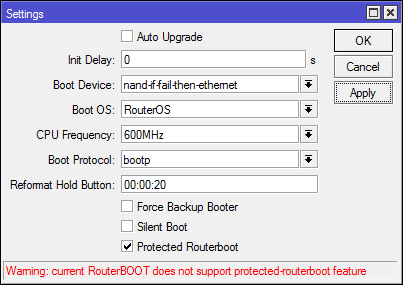
Загружаем отсюда , пакет *.dpk для своей архитектуры.

Копируйте на устройство, если у вас bugfix ветка то достаточно перезагрузиться, если нет читаем дальше.
Откат прошивки. Вариант 1:
[System] → [Packages] → [Check for updates]
Channel: Bugfix Only
нажимаем [Download and Install]
Консольный вариант:
Откат прошивки. Вариант 2:
Загружаем необходимую версию(6.40.8 на данный момент) RouterOS из архива , распаковываем и копируем на MikroTik необходимые пакеты.
Далее: [System] → [Packages] → [Downgrade]
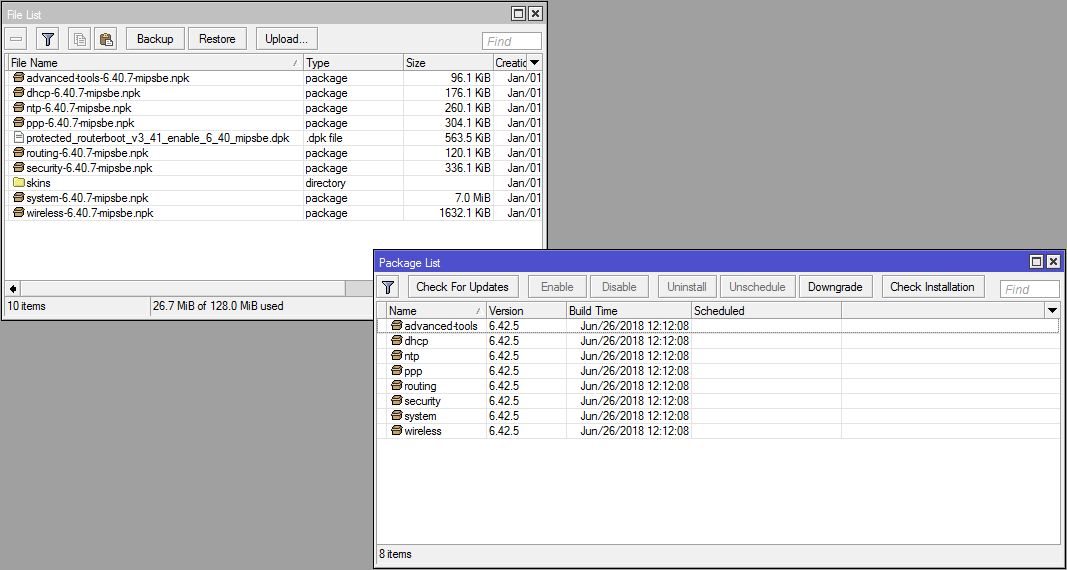
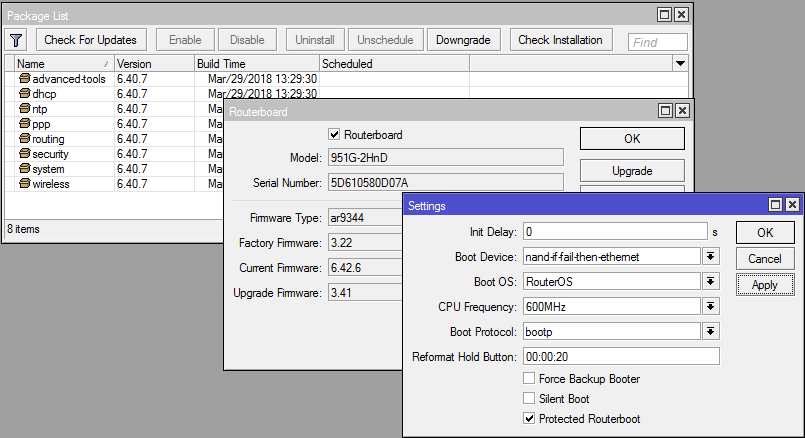
[System] → [RouterBoard] → [Settings]
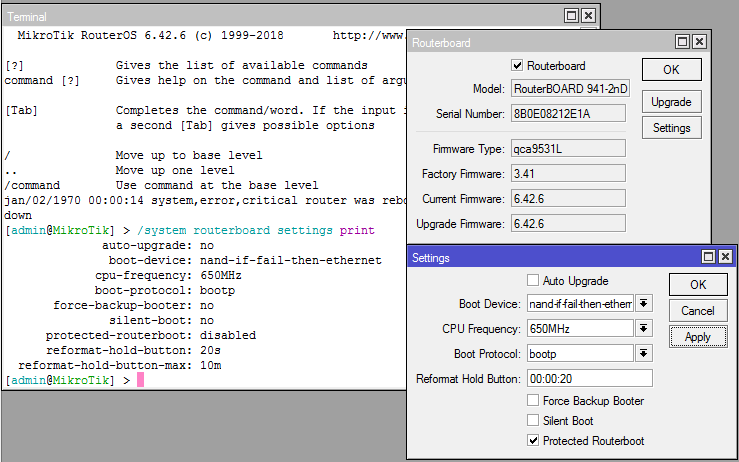
Включаем Protected RouterBoot=yes, что теперь.
- Взаимодействие с RouterBoot на этапе загрузки будет невозможно.
- Кнопка Reset будет работать в единственном режиме — затирать flash память. Опции reformat-hold-button и reformat-hold-button-max определяют минимальное и максимальное значение время удержания кнопки Reset. Необходимо попасть в установленный промежуток. Форматирование памяти может занимать до 5 минут.
- Etherboot не будет работать.
- Сброс через замыкания контактов на плате не будет работать.
Я не призываю вас включать эту опцию в обязательном порядке, думайте сами когда оно вам надо, а когда можно обойтись без подобных мер.
Восстановление прошивки средствами netinstall
Netinstall — универсальный инструмент для прошивки и предварительной настройки роутеров MikroTik. При использовании происходит ворматирование внутренней памяти и конфигурации, без изменения останутся только настройки в [System] → [RouterBOARD]
Доступен только для ОС Windows по ссылке . Конфликтует с некоторыми фаерволами и антивирусами(добавлять в исключения), могут быть проблемы при запуске от пользователей с ограниченными правами — запускаем «От администратора».
Порядок действий
- Потребуются файлы прошивки отсюда. можете брать целиковый main, либо распаковать необходимые пакеты из extra, обязателен только пакет system.
- Проводное соединение с роутером. Причем ПК и роутер должны находиться в пределах одного сегмента сети, лучше соединять кабелем напрямую.
- Рекомендуют отключить на ПК все лишние сетевые интерфейсы. На практике — проблем с этим обычно не возникает.
- Установить на проводном интерфейсе к которому подключен роутер статический ip, например: 192.168.100.1/24.
- Если на Mikrotik присутствует порт с надписью Boot, то подключаетесь к нему, если нет — к первому порту.
- Запускаем Netinstall, в [Net Booting] необходимо включить Boot Server Enabled и указать ip из выбранной ранее подсети, например: 192.168.100.10.
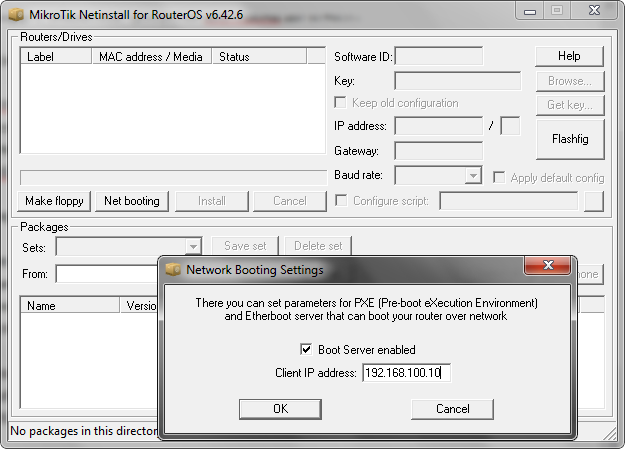
- Отключаем питание MikroTik, зажимаем Reset и ждем 15 секунд(пока роутер не появится в Netinstall). Если кнопка Reset отсутствует, то замыкаем контактную площадку либо перемычку.
- В [Browse] выбираем каталог с необходимыми файлами RouterOS, отмечаем необходимые.
- Нажимаем [install].
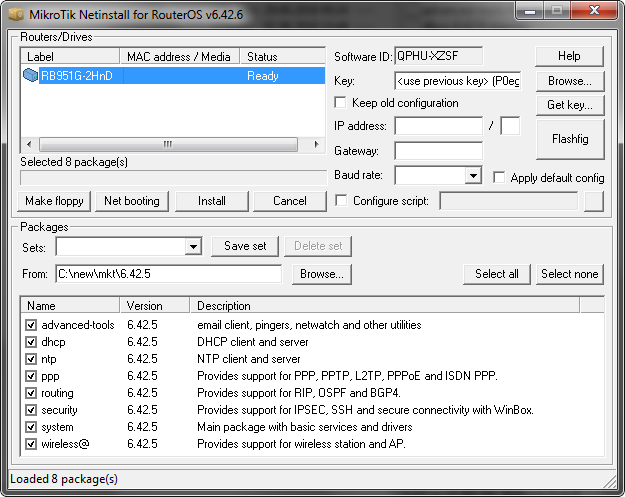
На что еще способен netinstall
- Key — можно обновить лицензию. SoftID необходим для заказа ключа.
- Keep old configuration — сохранить конфигурацию и восстановить ее после прошивки.
- IP address/Netmask & gateway — настроить ip.
- Baud rate — установть скорость Serial интерфейса.
- Configure script — скрипт, который будет запущен после пошивки.
- Apply default config — загрузить конфигурацию по умолчанию. Работает если предыдущие три пункта не установлены.
- Flashfig — утилита для массовой настройки новых девайсов, подробнее тут.
Бекап и экспорт конфигурации в Mikrotik
Бинарный бекап
- Включает в себя практически полную(не переносятся файлы, сертификаты и ключи ipsec) копию настроек RouterOS.
- Шифрованию в бекапах подвергаются только системные учетные записи.
- Не редактируется.
- Восстановление затирает текущую конфигурацию.
- Желательно восстанавливать на аналогичную модель Mikrotik.
- Возможно восстановить на отличных от оригинального моделях. Но в бинарном бекапе настройки интерфейсов привязываются к внутреннему id и при восстановлении реальные и системные номера портов ethernet будут перепутаны. Если на новом девайсе не хватает физических интерфейсов — настройки восстановятся, но будут ссылаться на unknown.
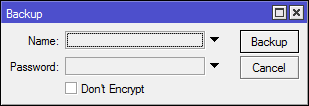
Name — имя файла. по умолчанию будет —
Password — пароль. По умолчанию используется пароль текущего пользователя.
Don’t encrypt — не шифровать бекап.
[Files] → [Подсветить необходимый файл] → [Restore]
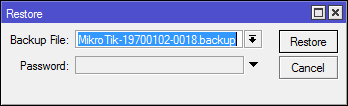
- www.mikrotikpasswordrecovery.net — сервис извлечения системных учетных записей из не шифрованных backup.
- github.com/BigNerd95/RouterOS-Backup-Tools — неофициальный скрипт для частичной распаковки backup.
Экспорт и импорт конфигурации
- Не включает настройки системных пользователей. Клик.
- Можно сохранить(export) и загружать(import) только из консоли.
- Возможно скопировать как целиковый конфиг, так и часть.
- Не шифруется.
- Можно редактировать.
- Во время загрузки(import) конфигурации текущая затерта не будет.
- Можно восстанавливать на любую модель, путаницы в интерфейсах не будет, но если интерфейсов не будет хватать соответствующие настройки не восстановятся.
- В последних обновлениях RouterOS починили восстановление Scripts и Schedulers. Теперь они восстанавливаются без ошибок с указанными пользователями, сами пользователи созданы не будут.
- compact — только отличия от дефолтной конфигурации. По умолчанию в RouterOS 6. Конфликтут с verbose.
- verbose — наиболее полная конфигурация. По умолчанию в RouterOS 5. Конфликтует с compact.
- hide-sensitive — не экспортировать пароли, ключи и пр.
- terse — не разрывать строки.
export не сохраняет конфигурацию в файл, если явно не задать ключ file= расширение rsc будет добавлено автоматически.
DualBoot в Mikrotik(Partition)
Flash накопитель можно разбить на несколько разделов и установить несколько копий RouterOS(в том числе различных). В случае неудачной загрузки с основного раздела будет загружаться следующий указанный. Функция доступна на девайсах с MIPS, PowerPC и CCR серии.
Разбивка на разделы:
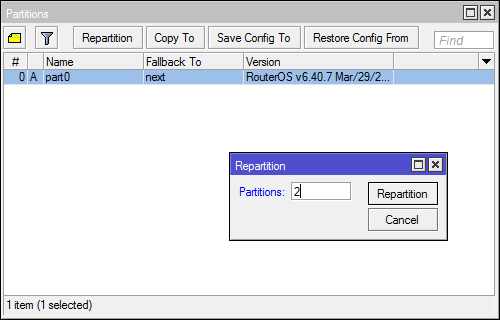
Необходимо указать итоговое число разделов. Есть два ограничения: максимальное число разделов — 8 и минимальный размер раздела: 32MB on MIPS; 40MB on PowerPC; 48MB on CCR.
Новый раздел будет пустым, необходимо скопировать на него текущую прошивку через [Copy to].

В консоли лучше видны свойства разделов: Активный(A) — с которого будет произведена следующая загрузка и раздел с которого была загружена система®.
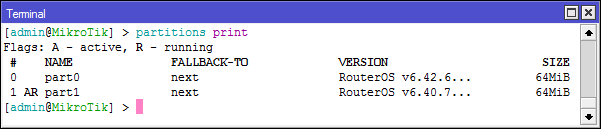
Смена активного раздела происходит в его свойствах кнопкой [Activate]. Опция Fallback to отвечает за выбор раздела, если загрузка не удалась.
[Save Config To] — Сохранить конфигурацию с текущего® раздела на выбранный.
[Restore Config From] — Сохранить конфигурацию с выбранного раздела на текущий®.
Функционал интересный, но имеет два недостатка: Не все роутеры комплектуются достаточным количеством flash памяти. Сбои в RouterOS, даже при обновлении, не такое частое явление.