

# DHCP server can not run on slave interface!
Видимо из-за этого не работает. Только не пойму почему. Воторой dhcp выделен красным(
вот мой конфиг:
/interface bridge
add admin-mac=E4:8D:8C:A1:88:ED auto-mac=no comment=defconf name=bridge
/interface ethernet
set [ find default-name=ether2 ] name=ether2-master
set [ find default-name=ether3 ] master-port=ether2-master
set [ find default-name=ether4 ] master-port=ether2-master
set [ find default-name=ether5 ] master-port=ether2-master
/interface wireless
set [ find default-name=wlan1 ] band=2ghz-onlyn channel-w > country=russia2 disabled=no distance=indoors frequency=2427 mode=ap-bridge
ss > /ip neighbor discovery
set ether1 discover=no
set br > /interface wireless security-profiles
set [ find default=yes ] authentication-types=wpa-psk,wpa2-psk group-ciphers=
tkip,aes-ccm mode=dynamic-keys unicast-ciphers=tkip,aes-ccm
wpa-pre-shared-key=CorteC2010 wpa2-pre-shared-key=CorteC2010
/ip pool
add name=dhcp ranges=192.168.1.10-192.168.1.254
add name=pool2 ranges=192.168.2.10-192.168.2.100
/ip dhcp-server
add address-pool=dhcp disabled=no interface=br > # DHCP server can not run on slave interface!
add address-pool=pool2 disabled=no interface=ether2-master name=server1
/interface bridge port
add br > add br > /ip address
add address=192.168.1.1/24 comment=defconf interface=ether2-master network=
192.168.1.0
add address=192.168.2.1/24 interface=ether2-master network=192.168.2.0
/ip dhcp-client
add comment=defconf dhcp-options=hostname,client > /ip dhcp-server network
add address=192.168.1.0/24 comment=defconf gateway=192.168.1.1 netmask=24
add address=192.168.2.0/24 gateway=192.168.2.1 netmask=24
/ip dns
set allow-remote-requests=yes
/ip dns static
add address=192.168.1.1 name=router
/ip firewall filter
add action=accept chain=input comment="defconf: accept ICMP" protocol=icmp
add action=accept chain=input comment="defconf: accept established,related"
connection-state=established,related
add action=drop chain=input comment="defconf: drop all from WAN" in-interface=
ether1
add action=fasttrack-connection chain=forward comment="defconf: fasttrack"
connection-state=established,related
add action=accept chain=forward comment="defconf: accept established,related"
connection-state=established,related
add action=drop chain=forward comment="defconf: drop inval > invalid
add action=drop chain=forward comment=
"defconf: drop all from WAN not DSTNATed" connection-nat-state=!dstnat
connection-state=new in-interface=ether1
/ip firewall nat
add action=masquerade chain=srcnat comment="defconf: masquerade" out-interface=
ether1
/system clock
set time-zone-name=Asia/Krasnoyarsk
/tool mac-server
set [ find default=yes ] disabled=yes
add interface=bridge
/tool mac-server mac-winbox
set [ find default=yes ] disabled=yes
add interface=bridge
Функция VLAN (Virtual Local Area Network) позволяет создать несколько виртуальных интерфейсов на одном физическом сетевом интерфейсе. С помощью VLAN можно разделять или объединять сегменты локальной сети, независимо от ее физической топологии. О том, что такое виртуальная локальная сеть, доступно написано в статье что такое VLAN.
В этой статье мы рассмотрим пример разделения гостевой Wi-Fi сети и Wi-Fi сети предприятия с помощью VLAN. Будет подробно описана настройка VLAN в роутере MikroTik и Wi-Fi точке доступа EnGenius.
Описание задачи: Есть локальная сеть предприятия, к которой подключены компьютеры по кабелю и ноутбуки по Wi-Fi. В комнате для совещаний нужно предоставить свободный доступ (HotSpot) к интернету по Wi-Fi, но в целях безопасности требуется изолировать гостей от сети предприятия.
Для решения задачи понадобится оборудование с поддержкой функции VLAN. В примере будет использоваться следующее оборудование:
Рассмотрим упрощенную схему локальной сети предприятия.Кабель провайдера с интернетом подключается к роутеру. К роутеру по сетевому кабелю подключены компьютеры предприятия . Также к маршрутизатору подключена физически одна Wi-Fi точка доступа. На ней созданы две виртуальные Wi-Fi точки с названиями Office и HotSpot. К Office будут подключаться по Wi-Fi ноутбуки предприятия, а к HotSpot — гостевые ноутбуки для выхода в интернет.
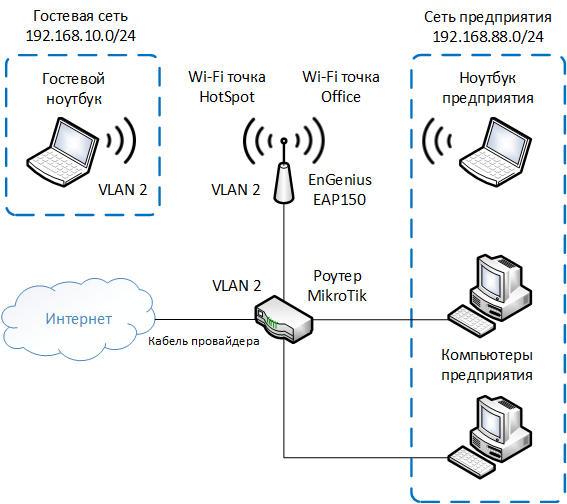
Wi-Fi точка HotSpot изолирована в отдельную виртуальную сеть с названием VLAN2. Сеть предприятия не будем выносить в отдельный VLAN, чтобы не усложнять схему и настройку.
1. Настройка MikroTik VLAN
Приступим к настройке оборудования. В первую очередь настроим роутер MikroTik RB750.
1.1 Сброс настроек роутера
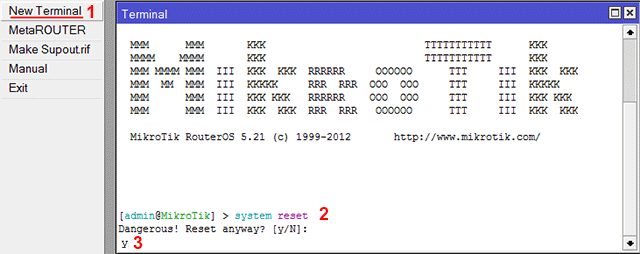
Настройку роутера MikroTik будем выполнять с чистой конфигурации. Поэтому полностью сбросим конфигурацию роутера через программу Winbox:
- Откройте в меню New Terminal;
- Введите команду systemreset;
- Нажмите кнопку y на клавиатуре, чтобы подтвердить сброс настроек.
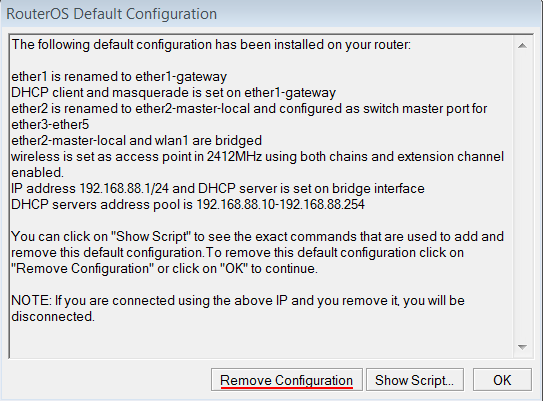
После перезагрузки роутера откройте Winbox, и в появившемся окне нажмите кнопку Remove Configuration для очистки конфигурации.
1.2 Настройка WAN порта
Настроим WAN порт роутера, к которому подключен кабель провайдера. Как выполнить статические настройки или PPPoE можете посмотреть в статье настройка роутера MikroTik. В нашем случае маршрутизатор получает настройки от провайдера автоматически по DHCP, поэтому делаем динамическую настройку:
- Откройте меню IP — DHCP Client;
- В появившемся окне нажмите красный плюсик;
- В новом окне в списке Interface: выбираем WAN интерфейс ether1;
- Нажимаем кнопку OK для сохранения настроек.
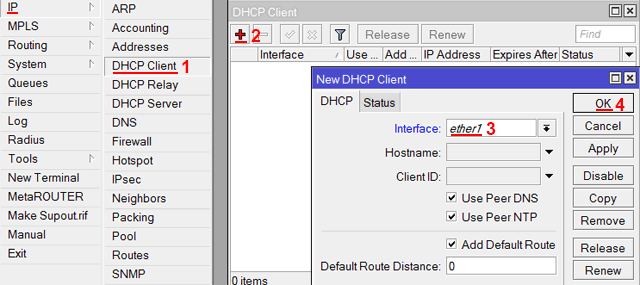
После этого в столбце IP Adress появится IP адрес WAN порта, полученный от провайдера.
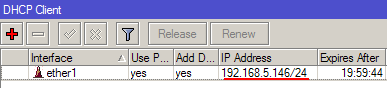
Проверяем наличие соединения с интернетом:
- Откройте New Terminal;
- Введите команду ping ya.ru, чтобы пропинговать сайт ya.ru.
Пошли пинги по 20ms, значит есть соединение с интернетом. Завершаем выполнение ping нажатием клавиш Ctrl+C.

1.3 Объединение LAN портов в Br >Чтобы компьютеры офисной сети, подключенные по кабелю к разным LAN портам роутера, могли связываться друг с другом, объединим порты роутера в мост Bridge.
Добавляем интерфейс Bridge:
- Откройте меню Br >
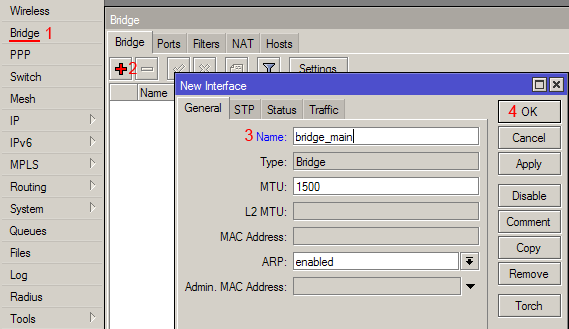
Добавляем LAN порты в Bridge:
- Перейдите на вкладку Ports;
- Нажмите "красный плюсик";
- В списке Interface выберите второй порт роутера ether2;
- В списке Br >

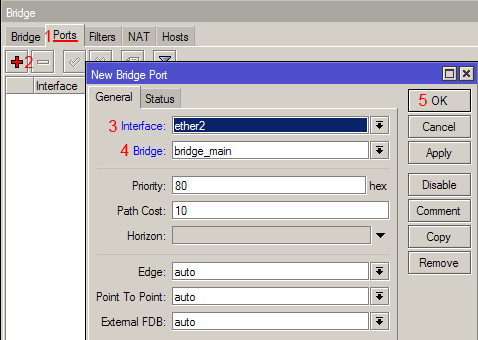
Добавьте аналогичным образом в bridge_main порты ether3, ether4 и ether5. В итоге у вас должен появиться список портов, как на рисунке ниже.
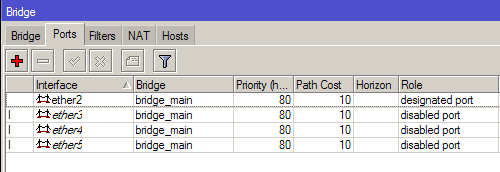
1.4 Добавление VLAN интерфейса
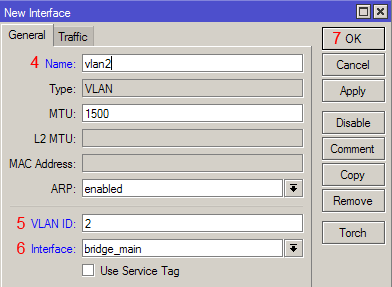
Создадим на интерфейсе bridge_main виртуальный интерфейс с названием vlan2, который позволит изолировать Wi-Fi точку HotSpot от сети предприятия.

- Откройте меню Interfaces;
- Перейдите на вкладку VLAN;
- Нажмите "красный плюсик";
- В появившемся окне в поле Name указываем название интерфейса vlan2;
- В поле VLAN >
Назначение IP адресов локальным сетям
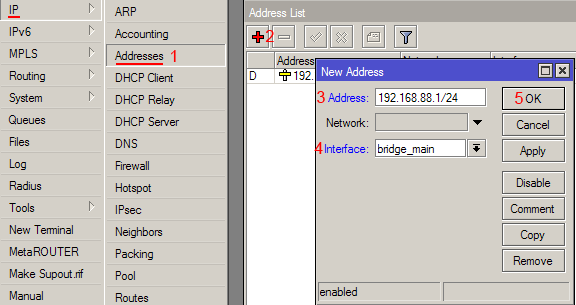
Компьютеры сети предприятия и гостевой будут находиться в разных подсетях. Сеть предприятия будет использовать подсеть 192.168.88.1/24, а гостевая сеть 192.168.10.1/24. Настроим IP адреса локальных сетей.
Настройка IP адреса сети предприятия:
- Откройте меню IP — Addresses;
- Нажмите "красный плюсик";
- В поле Address введите 192.168.88.1/24;
- В списке Interface выберите интерфейс br >
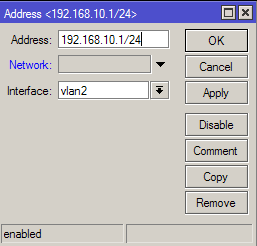
Настройка IP адреса гостевой сети:
- Откройте меню IP — Addresses;
- Нажмите "красный плюсик";
- В поле Address введите 192.168.10.1/24;
- В списке Interface выберите виртуальный интерфейс vlan2;
- Нажимаем кнопку OK.
1.5 Настройка пула адресов
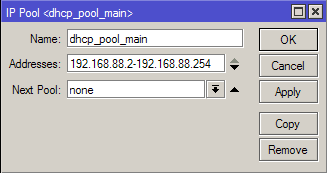
Компьютерам сети предприятия и гостевой сети будем по DHCP присваивать IP адреса из разных подсетей. Сеть предприятия будет использовать диапазон 192.168.88.2–192.168.88.254, а гостевая сеть 192.168.10.2–192.168.10.254. Зададим с помощью пула диапазоны IP адресов.
Добавляем диапазон IP адресов предприятия:
- Откройте меню IP — Pool;
- Нажмите "красный плюсик";
- В появившемся окне в поле Name укажите название dhcp_pool_main;
- В поле Addresses пропишите диапазон 192.168.88.2–192.168.88.254 ;
- Нажмите кнопку OK для сохранения пула адресов.
Добавляем диапазон IP адресов гостевой сети аналогичным образом:
- Нажмите "красный плюсик";
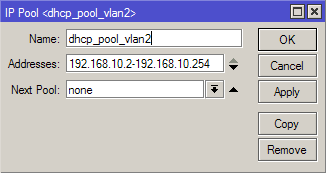
- В появившемся окне в поле Name указываем название dhcp_pool_vlan2;
- В поле Addresses прописываем диапазон 192.168.10.2–192.168.10.254 ;
- Нажимаем кнопку OK для сохранения пула адресов.
1.6 Настройка DHCP серверов
Чтобы компьютеры получали сетевые настройки автоматически, необходимо настроить DHCP сервера. Поскольку у нас будут две сети, то нужно настроить два DHCP сервера.
Настраиваем DHCP сервер внутренней сети предприятия:
- Откройте меню IP — DHCP server;
- Нажмите "красный плюсик";
- В появившемся окне в поле Name укажите название dhcp_server_main;
- В списке Interface выберите интерфейс офисной сети br >
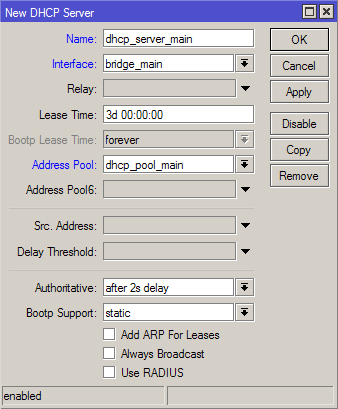
Настраиваем DHCP сервер гостевой сети аналогичным образом:
- Нажмите "красный плюсик";
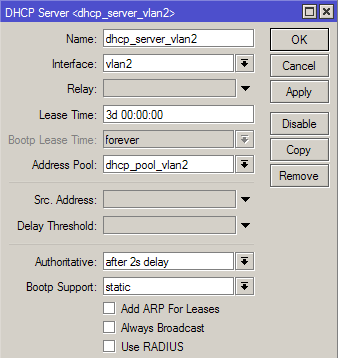
- В появившемся окне в поле Name укажите название dhcp_server_vlan2;
- В списке Interface выберите виртуальный интерфейс гостевой сети vlan2;
- В списке Address Pool выберите пул IP адресов dhcp_pool_vlan2, которые будут присваиваться гостевым ноутбукам;
- Нажмите кнопку OK.
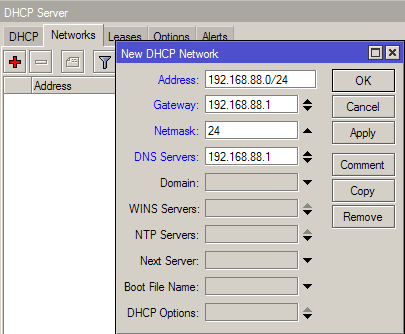
Теперь переходим на вкладку Networks и добавляем наши сети:
Добавляем сеть предприятия:
- Нажмите "красный плюсик";
- В поле Address укажите сеть предприятия 192.168.88.0/24;
- В поле Gateway укажите адрес шлюза 192.168.88.1;
- В поле Netmask укажите маску 24;
- В поле DNS Servers укажите адрес DNS сервера 192.168.88.1;
- Нажмите кнопку OK.
Добавляем гостевую сеть:
- Нажмите "красный плюсик";
- В поле Address укажите сеть предприятия 192.168.10.0/24;
- В поле Gateway укажите адрес шлюза 192.168.10.1;
- В поле Netmask укажите маску 24;
- В поле DNS Servers укажите адрес DNS сервера 192.168.10.1;
- Нажмите кнопку OK.
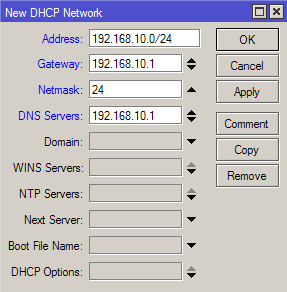
1.7 Настройка DNS сервера
- Откройте меню IP — DNS и нажмите кнопку Settings;
- Поставьте галочку Allow Remote Request;
- Нажмите кнопку OK.
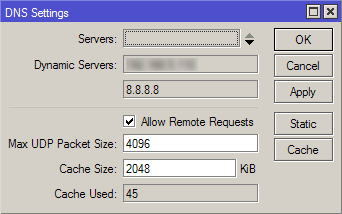
1.8 Включение NAT
Чтобы компьютеры имели выход в интернет, нужно настроить NAT для двух сетей.
Настройка NAT для внутренней сети предприятия:
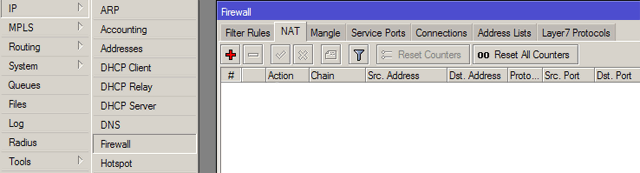
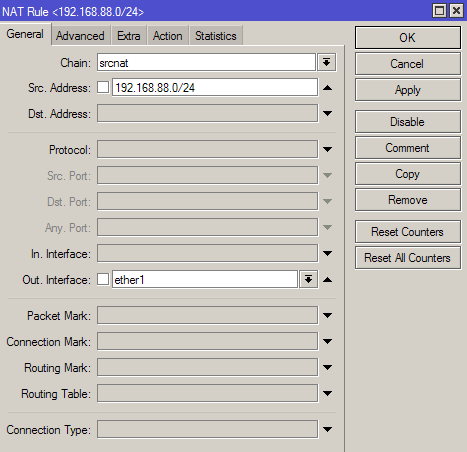
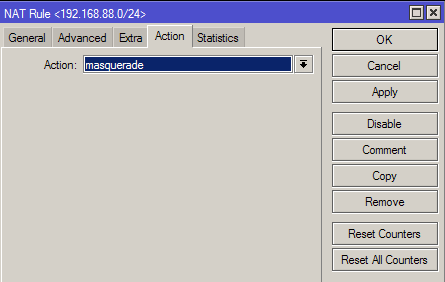
- Откройте меню IP — Firewall;
- Перейдите на вкладку NAT;
- Нажмите "красный плюсик";
- В списке Chain выберите srcnat;
- В поле Src. Address укажите диапазон IP адресов сети предприятия 192.168.88.0/24;
- В списке Out Interface выберите WAN порт ether1, на который приходит интернет от провайдера;
- Перейдите на вкладку Action;
- В списке Action выберите masquerade;
- Нажмите кнопку OK.
Настройка NAT для гостевой сети выполняется аналогичным образом, только используется другой диапазон IP адресов и порт vlan2:
- Нажмите "красный плюсик";
- В списке Chain выберите srcnat;
- В поле Src. Address укажите диапазон IP адресов гостевой сети 192.168.10.0/24;
- В списке Out Interface выберите WAN порт ether1, на который приходит интернет от провайдера;
- Перейдите на вкладку Action;
- В списке Action выберите masquerade;
- Нажмите кнопку OK.
1.9 Изоляция подсетей
Чтобы компьютеры из офисной сети и сети хотспота не видели друг друга, нужно изолировать подсети. Это можно сделать двумя способами: через Firewall или правила маршрутизации Route Rules. Мы опишем, как изолировать подсети в MikroTik с помощью Route Rules.
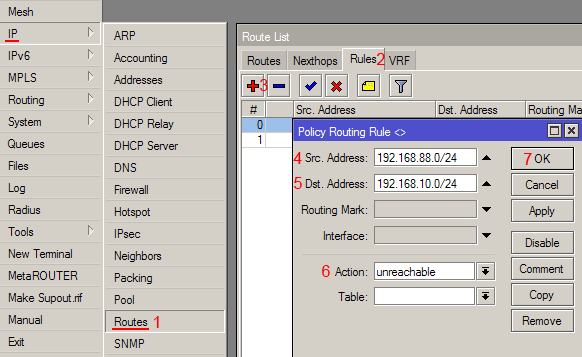
- Откройте меню IP — Routes;
- Перейдите на вкладку Rules;
- Нажмите "красный плюсик";
- В поле Src. Address укажите офисную подсеть 192.168.88.0/24;
- В поле Dst. Address укажите гостевую подсеть 192.168.10.0/24;
- В списке Action выберите unreachable;
- Нажмите кнопку OK.
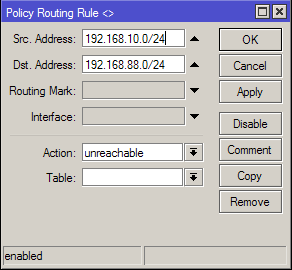
Добавляем второе правило аналогичным образом, только меняем местами подсети.
- Нажмите "красный плюсик";
- В поле Src. Address укажите офисную подсеть 192.168.10.0/24;
- В поле Dst. Address укажите гостевую подсеть 192.168.88.0/24;
- В списке Action выберите unreachable;
- Нажмите кнопку OK.
Настройка роутера MikroTik для использования VLAN выполнена. Теперь приступим к настройке точки доступа EnGenius EAP150 с поддержкой VLAN.
2 Настройка EnGenius VLAN
Подробная инструкция по настройке точки доступа EnGenius EAP150 описана в статье настройка точки доступа EnGenius EAP150. Мы остановимся на основных моментах настройки устройства.
Подключаем точку доступа к компьютеру, заходим в ее Web-интерфейс по IP адресу 192.168.1.1. Вводим Username: admin, Password: admin и приступаем к настройке.
2.1 Создание двух виртуальных Wi-Fi точек
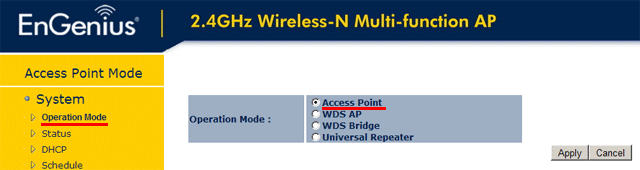
Чтобы устройство работало беспроводной точкой доступа, перейдите в меню System — Operation Mode и выберите режим Access Point. Нажмите кнопку Apply для применения настроек.
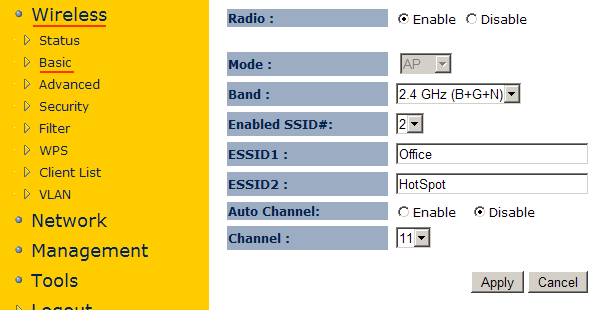
Переходим в меню Wireless — Basic и настраиваем две Wi-Fi точки Office и HotSpot.
- В списке Enabled SS >
2.2 Настройка безопасности
На Wi-Fi точку Office нужно установить пароль для подключения к внутренней сети предприятия.
- Откройте меню Wireless — Security;
- В списке ESS >
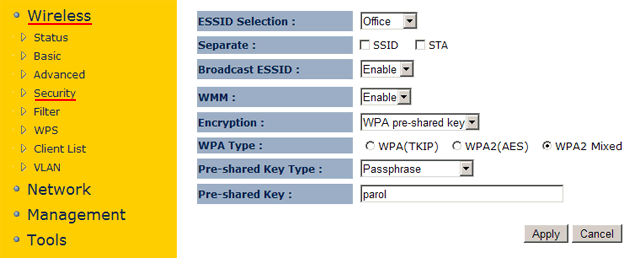
Ко второй Wi-Fi точке HotSpot будем предоставлять доступ без пароля.
Также не забудьте в меню Management — Admin изменить пароль для входа в настройки точки доступа EnGenius.
2.3 Настройка VLAN виртуальной точки HotSpot
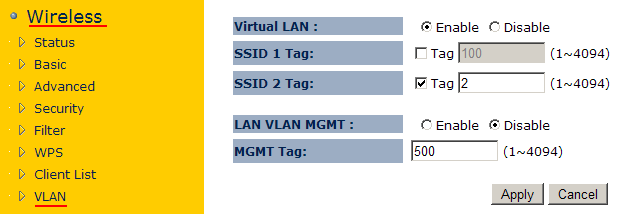
Как вы помните, в роутере MikroTik создан виртуальный интерфейс vlan2 с идентификатором 2. Чтобы связать Wi-Fi точку HotSpot с интерфейсом роутера vlan2 , нужно точке HotSpot также присвоить идентификатор 2.
- Откройте меню Wireless — VLAN;
- Выберите Virtual LAN: Enable;
- Напротив SS >
2.4 Настройка LAN
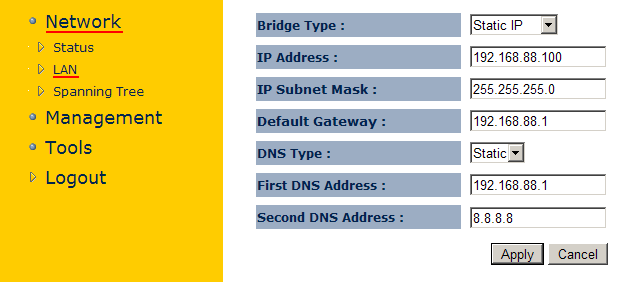
Можно использовать статические или динамические сетевые настройки LAN порта. Мы введем статические настройки сети, чтобы сразу знать, на каком IP адресе будет находиться точка.
- Откройте меню Network — LAN;
- Br >
Если вы настроили EnGenius на получение автоматических настроек по DHCP, то после подключения точки доступа к роутеру, нужно посмотреть в роутере, какой IP адрес присвоился точке EnGenius. Это можно сделать в меню IP — DHCP Server на вкладке Leases. Посмотрите по MAC адресу устройства, какой ей присвоен IP адрес.

Теперь можно отключить Wi-Fi точку доступа EnGenius от компьютера и подключить в любой порт роутера MikroTik.
Подключитесь по очереди к Wi-Fi точкам Office и HotSpot, проверьте работу интернета и какие IP адреса присваиваются клиентам.
Описанная задача и процесс настройки разделенной гостевой сети и сети организации часто применяется в кафе, ресторанах, торговых центрах и гостиницах. Надеемся, данная инструкция поможет вам в решении аналогичных задач.
Одной из довольно распространенных задач, встающих перед администраторами сетей, например на предприятиях, является задача по объединению двух различных сетей, с полноценной маршрутизацией.
Если в качестве маршрутизаторов для этих сетей, используются оборудование компании Mikrotik, то реализация этой задачи, не займет много времени.
Предположим, что у нас есть две локальные сети. 192.168.0.0/24 и 192.168.2.0/24, частью которых, являются роутеры под управлением Mikrotik RouterOS level 6, с IP адресами 192.168.0.1 и 192.168.2.1 соответственно. Для объединения их в одну маршрутизируемую сеть, в качестве передающей среды, мы будем использовать виртуальную сеть VLAN, где в качестве шлюза для соседней сети, будет использоваться соответствующий интерфейс имеющий адрес с сетевой маской /32. Топологически, это будет выглядеть так:
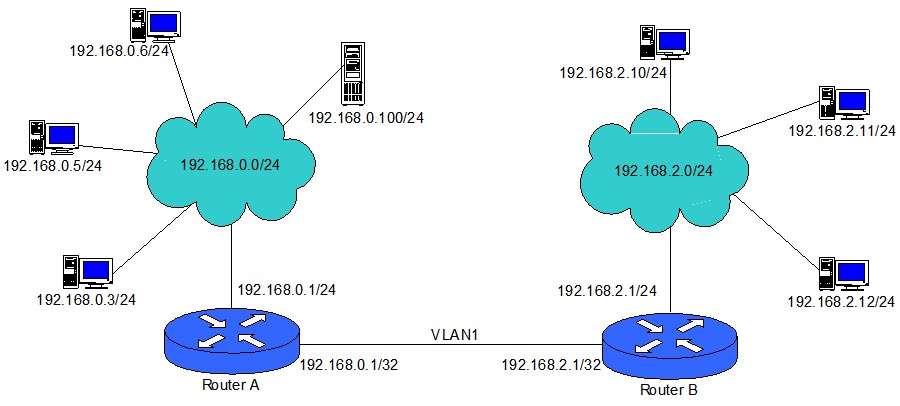
Предположим, что мы соединили оба роутера RouterBoard Mikrotik через порты ether5.
Начнем настройку с Router A, который работает в сети 192.168.0.0/24, и имеет IP адрес 192.168.0.1.
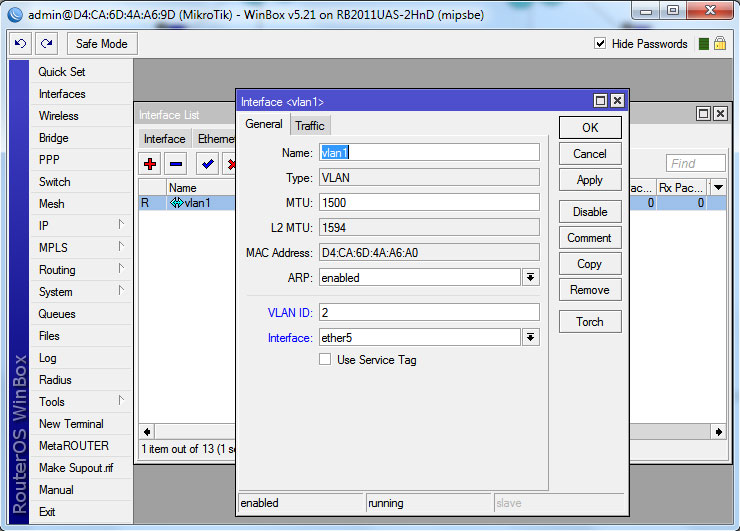
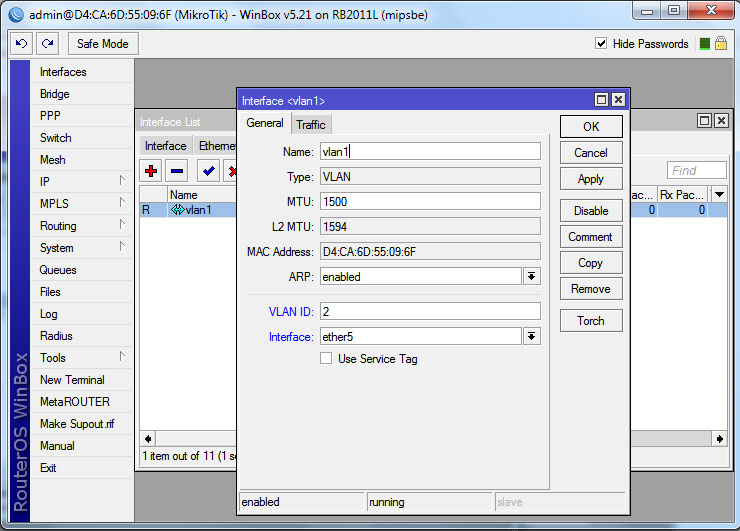
Первое, что мы делаем, это создаем виртуальную сеть VLAN. Открываем раздел Interfaces и переходим на вкладку VLAN. Добавляем новую запись с такими параметрами: Name — можем оставить без изменений vlan1, VLAN ID — 2, ставим 2 или любое другое число. И Interface — ether5, так как мы решили, что роутеры у нас будут объединены портами №5.
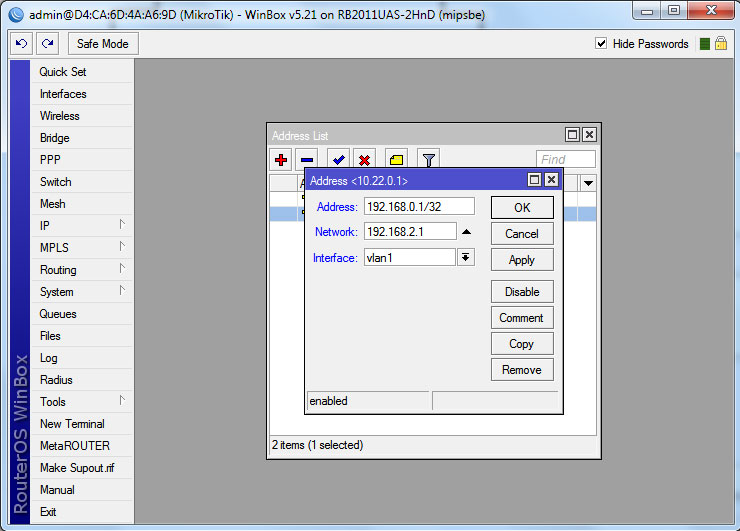
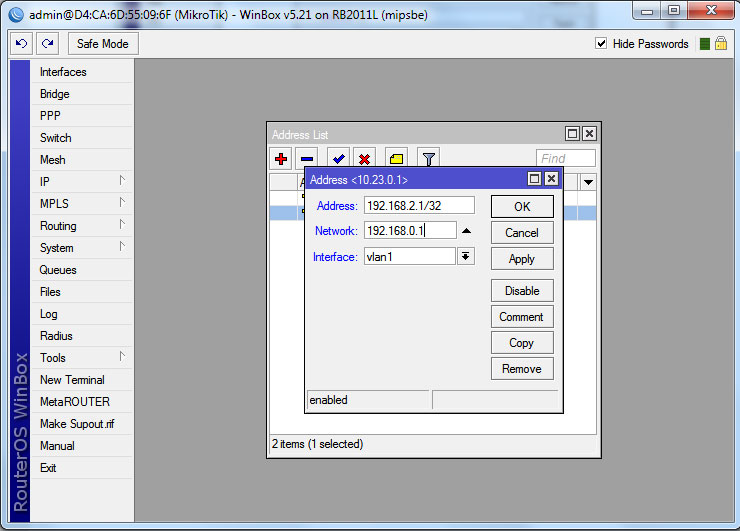
Далее в разделе IP Addresses мы добавляем новый адрес для только что созданного виртуального интерфейса. В поле Address мы вписываем IP нашего роутера с маской /32 — 192.168.0.1/32, в поле Network мы указываем IP второго роутера Router B — 192.168.2.1 и в качестве интерфейса, выбираем vlan1.
Последнее, что нам надо сделать, это добавить новый маршрут в разделе IP Routes.
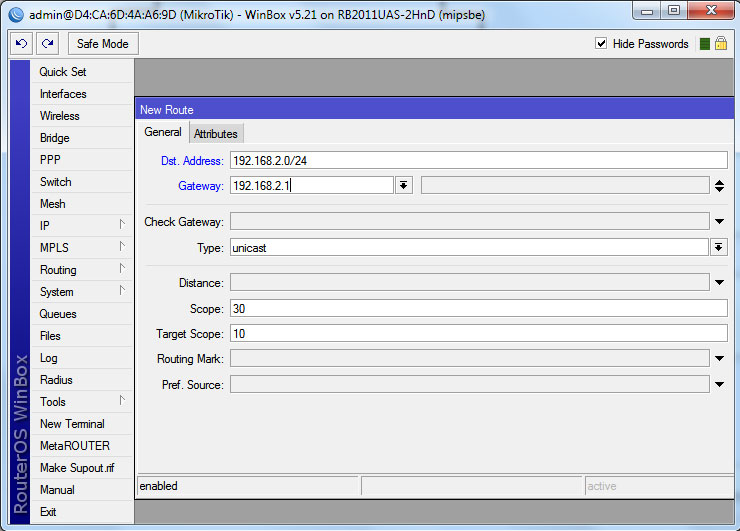
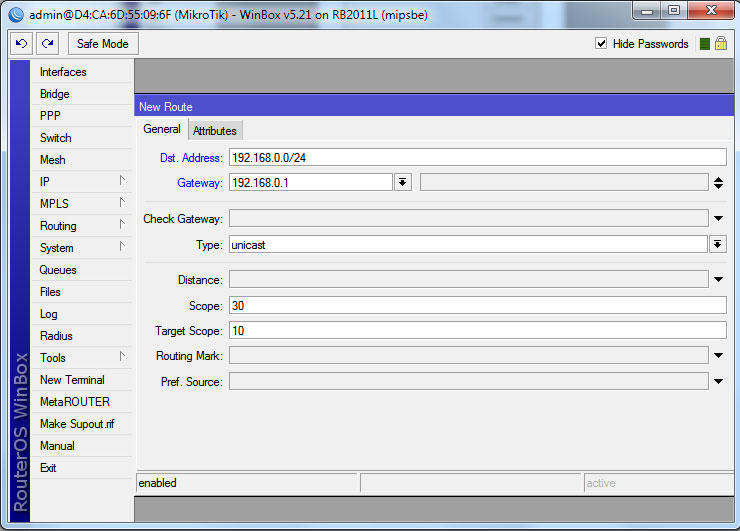
Здесь на вкладке Routes, добавляем новое правило маршрутизации, где в качестве Dst.Addresses мы укажем префикс соседней сети — 192.168.2.0/24, а в качестве Gateway — 192.168.2.1, IP адрес соседнего роутера.
На этом настройку Router A, можно считать законченной. Переходим к настройке второго роутера Router B. В принципе, нам надо сделать точно такие же операции, только с другими IP адресами.
Открываем раздел Interfaces и на вкладке VLAN, добавляем новую запись с такими же параметрами, как и в первый раз. Name — оставляем без изменений vlan1, VLAN ID — 2, должен совпадать с этим же значением Router A, и Interface — ether5.
Как и в первом случае, следующий шаг, это назначение IP адреса для интерфейса vlan1. В разделе IP Addresses, добавляем новый адрес. В поле Address мы вписываем IP нашего роутера с маской /32 — 192.168.2.1/32, а вот в поле Network мы указываем IP первого роутера Router A — 192.168.0.1, в качестве интерфейса, выбираем vlan1.
И закончим настройку, добавлением нового маршрута. В разделе IP Routes, на вкладке Routes, добавляем новое правило маршрутизации, где в качестве Dst.Addresses мы укажем префикс соседней сети — 192.168.0.0/24, а в качестве Gateway — 192.168.0.1, IP адрес первого роутера.
Теперь наши две сети объединены и мы можем иметь доступ с одной сети к ресурсам другой.


