
Содержание
Видеокурс по MikroTik
Вы можете изучить настройку MikroTik с помощью видеокурса "Настройка оборудования MikroTik" . Курс содержит все темы из официального учебного курса MTCNA + много дополнительного материала, который полезен на практике.
Введение
В этой статье мы опишем работу двух Интернет-каналов в режиме резервирования. Т. е. один провайдер будет работать постоянно (основной канал), а второй будет включаться в случае, если Интернет через первый канал будет недоступен (резервный канал).
Есть два основных способа настройки работы устройств МикроТик для работы с двумя провайдерами в режиме резервирования. Кратко их можно охарактеризовать, как "быстрый способ" и "комплексный способ". Первый способ является быстрым для настройки. Что явно следует из названия. Второй способ является более сложным в настройке, но при этом лишен недостатков, которые присущи первому способу.
Схема сети
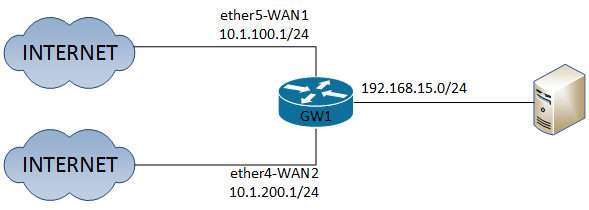
Внешняя сеть:
Интернет-канал №1
IP-адреса маршрутизатора: 10.1.100.1
IP-адреса провайдера: 10.1.100.254
маска: 255.255.255.0
Интернет-канал №2
IP-адреса маршрутизатора: 10.1.200.1
IP-адреса провайдера: 10.1.200.254
маска: 255.255.255.0
Внутренняя сеть:
IP-адреса маршрутизатора: 192.168.15.1
маска: 255.255.255.0
Быстрый способ
Через графический интерфейс
Приведенные ниже манипуляции подразумевают, что вы уже настроили IP-адреса двум внешним интерфейсам, прописали маршруты и сделали правила masquerade.
Если у вас статические IP-адреса от обоих провайдеров, то простейшая настройка резервирования сводится к установке приоритетов маршрутов на первого и второго провайдера.
Зайти в IP => Routes и для маршрута на Провайдера-1 указываем Check Gateway=ping и Distance=5. В настройках маршрута на Провайдера-2 указываем Check Gateway=ping и Distance=10. Значения параметра Distance не обязательно должны быть такими. Важно, что бы значения для Провайдера-1 было меньше чем для Провайдера-2. Как правило, статические маршруты имеют приоритет (Distance) равный единице. Для примера мы привели другое значение. При такой схеме весь трафик будет идти через Провайдера-1, путь через Провайдера-2 будет резервным. Шлюзы обоих провайдеров будут периодически пинговаться, и при недоступности шлюза Провайдера-1 маршрут на него будет отключен, а трафик пойдет по маршруту на Провайдера-2. После того, как шлюз Провайдера-1 станет опять доступным трафик опять пойдет через него.
Недостатком данной схемы является то, что в ней проверяется не наличие Интернета, а именно доступность следующего узла. Часто встречаются ситуации, когда оборудование провайдера (следующий узел) доступно, а интернета нет. Очень яркий пример это Интернет через ADSL-модем. Соседний узел (ADSL-модем) будет доступным, а Интернет нет.
Для первого Интернет-канала:

Для второго Интернет-канала:

Через консоль
/ip route
add check-gateway=ping distance=5 gateway=10.1.100.254
/ip route
add check-gateway=ping distance=10 gateway=10.1.200.254
Комплексный способ
Через графический интерфейс
Приведенные ниже манипуляции подразумевают, что вы уже настроили IP-адреса двум внешним интерфейсам, прописали маршруты и сделали правила NAT.
"Комплексный" способ основан на том, что с помощью встроенной утилиты "Netwatch", мы будем один раз в минуту проверять доступность интернета с помощью команды ping до узла 8.8.4.4 через первый интернет канал. Доступ до этого узла через второй Интернет-канал будет всегда закрыт. Таким образом если ping проходит — это значит, что первый канал находится в рабочем состоянии и он должен быть включен, а 2-ой канал должен быть выключен. И наоборот: если ping не проходит — это значит, что первый канал не работает и он должен быть выключен и включен 2-ой канал. Как только ping начнет проходить произойдет обратной переключение. Нужный маршрут утилита будет определять по комментарию, который мы назначим. Как видите этот способ лишен недостатка первого способа.
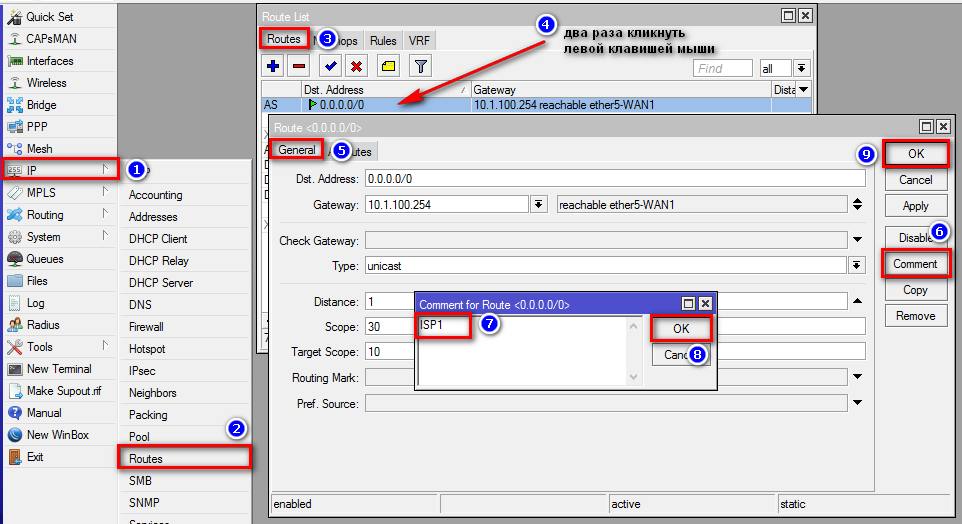
Добавить комментарии к маршрутам. К маршруту через первого провайдера добавить комментарий ISP1, к маршруту через второго провайдера добавить комментарий ISP2. Приведем пример для первого провайдера. Для второго действие делается аналогично.
Создать статический маршрут до 8.8.4.4. В IP => Routes создать маршрут до адреса 8.8.4.4 через шлюз 1-го интернет провайдера.

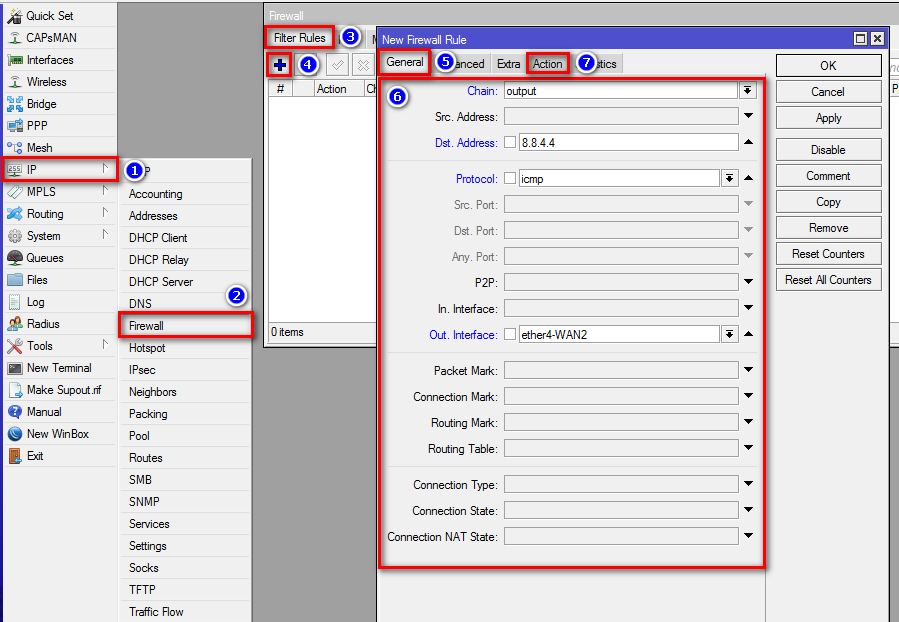
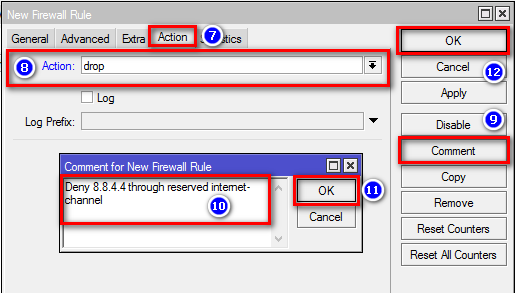
Добавить правило блокирующее доступ к 8.8.4.4 через 2-ой WAN-интерфейс.
Добавить условие переключения. В Tools => Netwatch на вкладке «Host» создать новый "Netwatch host". В графе "Host" указать отслеживаемый ip-адрес, в "Interval" — частоту осуществляемых проверок, а в "Timeout" — время недоступности хоста при котором сработает триггер.
Примечание: В примере указан адрес 8.8.8.8. Это опечатка. Должен быть адрес 8.8.4.4

На вкладке "Up" добавить скрипт следующего содержания:
/ip route set [find comment="ISP1"] disabled=no
/ip route set [find comment="ISP2"] disabled=yes
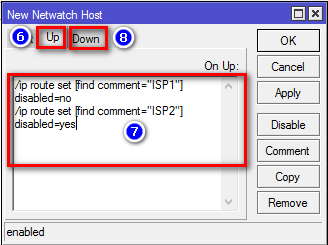
На вкладке "Down" добавить скрипт следующего содержания:
/ip route set [find comment="ISP1"] disabled=yes
/ip route set [find comment="ISP2"] disabled=no

Через консоль
/ip route
set comment=ISP1 [find gateway=10.1.100.254]
set comment=ISP2 [find gateway=10.1.200.254]
/ip route
add distance=1 dst-address=8.8.4.4/32 gateway=10.1.100.254
/ip firewall filter
add action=drop chain=output dst-address=8.8.4.4 out-interface=ether4-WAN2 protocol=icmp comment="Deny 8.8.4.4 through reserved internet-channel"
/tool netwatch
add down-script="/ip route set [find comment="ISP1"] disabled=yes
/ip route set [find comment="ISP2"] disabled=no" host=8.8.4.4
up-script="/ip route set [find comment="ISP1"] disabled=no
/ip route set [find comment="ISP2"] disabled=yes"
Проверка
Видеокурс по MikroTik
Вы можете изучить настройку MikroTik с помощью видеокурса "Настройка оборудования MikroTik" . Курс содержит все темы из официального учебного курса MTCNA + много дополнительного материала, который полезен на практике.
В статье будет рассмотрен способ подключения двух провайдеров к маршрутизатору микротик, использование 2-х провайдеров может быть двумя способами резервирование и балансировка. Резервирования каналов интернета, то есть в постоянной активности будет основной канал, а другой (резервный) будет запускаться в том случае, когда первый будет не активен, используется, если допустим 2-й оператор предоставляет интернет с ограниченным трафиком или через GSM модем. Балансировка, когда одновременно работает 2 провайдера.
Резервирование
Резервирование, когда работает только один провайдер, второй в это время выключен, если у первого происходит авария, интернет через него не доступен, то включается второй оператор, при доступности интернета через основной линк, второй отключается и снова весь трафик идет через основной канал.
Быстрый способ
Допустим, шлюзом первого провайдера ISP1 является ip 1.1.1.1 он же наш основной канал шлюз второго ISP2 ip 2.2.2.2 резервный провайдер.
Заходим В меню IP-Routes, и добавляем новое правило. Заполняем поля как на рисунке.

 Комплексный способ
Данный способ основывается на систематической проверке (раз в 1 минуту) доступности какого либо ресурса в интернете, например DNS гугла 8.8.8.8.. Схема такова: если пинг проходит, значит ISP1 канал активен и ISP2 может быть отключен, в противном случае включается второй, а 1-й должен быть выключен.
Аналогично, как и в первом случае добавляем маршруты, только без проверки шлюза и с равной метрикой 10. Обязательно добавляем комментарий, он нам пригодится позже.


 Балансировка каналов
Настроим одновременную работу двух провайдеров, переходим снова в меню IP-routes и добавляем следующий маршрут по умолчанию.


Всех приветствую, решил написать статью, описывающую способ реализации отказоустойчивости на оборудовании Mikrotik.
В одной маленькой конторе, где я подрабатываю, из-за регулярных проблем у провайдера, задумались о подключении второго интернет канала, основного провайдера (не стабильного в последнее время) отключать не хотят, за много лет его использования тариф для фирмы не изменимся, да и скорость отличная, за те деньги + есть внешний IP и сотрудники офиса могут подключаться по VPN к офису, руководство о смене провайдера ничего слышать не хочет, это почти самый центр Москвы и с провайдерами там не очень весело.
Идея была в том что офис будет протянут новый канал и необходимо было реализовать следующую схему,
первый провайдер назовем его ISP1 (Глючный) и ISP2 (не имеет внешнего адреса только серый 10.57.ХХ.ХХ), опишу схему подробнее
ISP1 предоставляет сеть с белым IP который прилетает по DHCP, скорость 100 Мбит/с
ISP2 предоставляет сеть с серым IP адресом находящимся за NAT скорость 30 Мбит/с
Провайдер ISP2 нужен чтобы пересидеть, время недоступности основного канала, а офис мог функционировать с небольшими ограничениями.
Я пробежался по готовым статьям и не нашел того решения что меня устраивало на 100%, вот я и решил поделиться
своей наработкой с общественностью.
Я опишу свой способ, который без проблем работает как у 2х провайдеров которые выдают IP адреса по DHCP, так и у 2х провайдеров которые раздают статические адреса, как вы просчитали выше, у меня 2 сети- одна сеть конфигурируируется по DHCP, а вторая — статические адреса.
Данная схема, отработала уже более 2х лет, статистика сипользования
переключений в неделю — в среднем 3
среднее время использование резервного канала 12 мин
В качестве примера, для обозначения шлюзов я буду использовать эти, выдуманные мной адреса, вам их необходимо заменить на свои.
ISP1 шлюз 777.777.777.777
ISP2 шлюз 888.888.888.888
В качестве подготовки
Я не буду останавливаться на настройке маршрутизатора, пример настройки можно посмотреть в статье: Настройка MikroTik RouterBoard RB951G-2HnD, а перейдем сразу к делу.
Для начала переходим в меню настройки сетевых интерфейсов, интерфейс ether1 подключенный к провайдеру ISP1, мы переименуем в ether1-ISP1, чтобы было понятно за что он отвечает 
Сетевой интерфейс ether2 подключен у нас к провайдеру ISP2, назовем его ether2-ISP2
Поступим с ним аналогичным образом. 
Кратко опишу процесс работы по проверке работы канала и алгоритма переключения на резервный канал и обратно.
Выбираем IP адрес в интернете, с высокой степенью доступности, в качестве примера, буду использовать IP 8.8.8.8
Создаем правило фаерволла, которое разрешает прохождение пакетов только через основной канал с интерфейсом подключенным в ISP 1, в случае переключения на резервный канал, пакеты будут пытаться отправляться через новый маршрут по умолчанию, вот тут вступает правило фаерволла, которое прямо запрещает прохождение пакетов от маршрутизатора через интерфейс подключенный к ISP 2.
1 Настраиваем Firewall
Переходим в IP->Firewall и создаем правило, запрещающее отправку пакетов через ISP2 
Где
Chain: output — указываем правило, которое применяется для исходящих пакетов от маршрутизатора.
Dest address: 8.8.8.8 — IP адрес, пакеты адресованные которому, будут подпадать под это правило.
ether2-ISP2 — Интерфейс, для которого применяется это правило.
Теперь нам надо перейти в во кладку Action, тут мы указываем что делать с пакетом, в нашей ситуации мы его выбрасываем
Action: Drop 
Жмем OK и сохраняем изменения.
2 Настраиваем маршрутизацию
Переходим в IP-> Routers и видим примерно такую таблицу маршрутизации, IP основного канала ISP1 я закрасил, серыйе адреса второго провайдера я оставил. 
Из скриншота мы видим что маршрутом по умолчанию 0.0.0.0/0 у нас является интерфейс подключенный к провайдеру ISP1, вот этим параметром мы и будем управлять, перенося его с одного интерфейса на другой.
Нам необходимо создать маршрут к IP 8.8.8.8 пакеты к которому, от маршрутизатора, будут идти только через ISP1
Жмем + и добавляем новый маршрут как на скришшоте 
Для чего это все нужно?
Система будет проверять доступность этого IP адреса, через провайдера ISP1, если этот адрес не доступен, выполняется переключение на резервный канал, при этом система будут продолжать, с определенной периодичностью, пытаться достучаться до адреса 8.8.8.8, через провайдера ISP1. Тут возникает закономерный вопрос, а почему не проверять доступность шлюза провайдера?!
Бывают ситуации, что сеть провайдера работает нормально, а вот дальше, пакеты уже не летят, тогда не произойдет переключения на резервный канал и все будут сидеть без интернета, по этой причине необходимо проверять доступность адресов именно в глобальной сети!
3 Настраиваем Netwatch
Теперь настраиваем проверку и переключение на резервный канал, для этого, в RouterOS есть штатная утилита, которая называется Netwatch, она и будет проверять, с заданной периодичностью, состояние канала.
Переходим в раздел Tools -> Netwatch и создаем там новый хост для проверки 
Где:
Host: 8.8.8.8 — адрес по доступности которого мы будем проверять работоспособность основного канала
interval: 00:03:00 — в моем примере, проверка будет проводиться каждые 3 мин, интервал проверки вы можете задать по своему усмотрению, данная схема у меня работает уже несколько лет и 3 мин, для меня, вполне приемлемое время, чаще не вижу смысла запускать проверки.
Переходим во вкладку UP в ней будет выполняться команда которая будет выполняться в случае доступности IP адреса, мониторинг которого мы выполняем:

Переходим во вкладку DOWN
Эта команда будет выполнена в случае недоступности IP адреса

Жмем OK, в списке у нас появится правило: 
Где будет указывать интервал проверки, который мы задали, 3 мин, таймаут проверки 1000 мс или 1 сек и состояние UP, также дата и время последнего изменения состояния.
4 Тестирование
Это важный этап проверки работоспособности данной схемы!
Нам необходимо проверить работу системы переключения на резервный канал и возвращение на основной.
Нужно зайти в настройки сетевых интерфейсов Interfaces и выключить сетевой интерфейс ether1-ISP1 подключенный к ISP1
Открыв окно, netwatch, где можно наблюдать, как система запустит проверку и обнаружит что канал провайдера ISP1 не доступен, статус изменится на down и шлюзом по умолчанию, станет шлюз провайдера ISP2 888.888.888.888
На перестройку таблицы маршрутизации уходит примерно 30 сек, после этого интернет опять начинает работать. Можно зайти например на сайт 2ip.ru и увидеть что у вас IP адрес резервного провайдера.
Чтобы все вернуть обратно, просто включаем интерфейс ether1-ISP1, через 3 мин система обнаружит что доступ к IP 8.8.8.8 восстановлен и можно переключать на основной канал, сделав шлюзом, по умолчанию, шлюз провайдера ISP1 777.777.777.777
Снова заходим на 2ip.ru и видим что теперь у нас IP выданный провайдером ISP1
В общем решение получилось очень простым и за время использования, показало свою пригодность для использования.
Думаю, статью на этом можно завершить, на благодарю тех кто смог дочитать ее до конца…
«>


