Наверно это одна из самых лучших фирм, которая выпускает не просто качественное оборудование, но при этом по приемлемой цене. Хочется отметить, что при низкой цене вы получаете друга, который будет с вами долгое время. Но есть небольшое «но» – функционал у каждой такой коробочки настолько широк, что зачастую даже опытные пользователи стопорятся в его запуске.
Но это с другой стороны и плюс. Вот у меня есть домашний роутера от ZyXEL, да он не плох, но функции у него настолько урезаны, что зачастую, если хочешь что-то сделать – то просто не можешь, так как нем не заложены такие функции.
Толи дело MikroTik, у него присутствует огромный ряд функций, что способно превратить его в настоящий мини-сервер. Операционная система у всех моделей почти одинаковая, так что эта инструкция поможет каждому обладателю этих чудных коробочек.
Настройка MikroTik не так сложна, как кажется на первый взгляд, просто надо выполнить достаточно много шагов, которые могут запутать первопроходца. Сегодня мы разберём пошаговую инструкцию для чайников как настроить аппарат от фирмы MikroTik.
Устанавливаем аппарат, подключаем питание. Провод от провайдера и кабель, который будет идти к ноутбуку или компьютеру можно втыкать в любой из портов с надписью Ethernet.
Как зайти в MikroTik? Настройка происходит как с Web-интерфейса, так с помощью специализированной программы WinBox. Я считаю, что с проги управление и настройка, куда удобнее, чем с Веб-страницы.
Обновление ОС
Я бы рекомендовал сразу же установить актуальную прошивку.
Зайдите на официальный сайт – https://www.MikroTik.com/download .
В разделе «RouterOS» выбираем нашу систему. Она будет отображаться в самом верху открытого окна WinBox.
Настройка портов
При сбросе настроек, все порты становятся равнозначные и их надо настроить. На стандартных маршрутизаторах, от других компаний идёт один порт для интернета и остальные для локального подключения устройств (заводские настройки). 1 WAN и 4 или более LAN портов. Здесь вы можете настроить на любой порт WAN и LAN – режим. Также можно использовать хоть сколько WAN – портов.
И так наша задача настроить несколько ЛАН портов, 1 WAN (или интернет порт). Также не забудьте, что если вы один порт используете в качестве подпитки PoE (Обычно это первый), то его мы не будем настраивать.
Все локальные порты я буду объединять мостом. Их у меня будет 3 штук.
«Bridge» и жмём на плюсик. И сразу «ОК» – менять ничего не надо, оставляем по стандарту.
Настройка IP интерфейса
Если у вас офис или небольшая организация, то стоит задать IP роутера под маску сети, которую вы используете. Особенно это полезно, когда на рабочих компах уже проставлены статические IP адреса.
Переходим во вкладку «IP».
Теперь беспощадно выбираем раздел «Addresses».
Интернет
Настроек очень много, но я постараюсь рассказать про самые популярные.
Если есть привязка MAC адреса
Об этом можно узнать в договоре, или позвонив в техническую поддержку. Такая функция используется редко. Наша задача установить привязанный МАК адрес к роутеру. Откройте терминал.
Динамический IP
Переходим во вкладку АйПи.
Далее выбираем «DHCPClient», в качестве которого выступает наш роутер.
3G/4G модем
Инструкция схожа с динамическим подключением. Только надо выбрать другой интерфейс.
DHCP Client.
+ (add).
В «Interfaces» выбираем LTE.
Если интернет не появится, то для начала активируйте модем стандартным образом на компьютере, а потом снова попробуйте поймать адрес как в инструкции выше.
Настройка L2TP/PPTP
Сначала делаем настройку получения динамического адреса как в первой инструкции.
Ищем в левом меню раздел «PPP» и нажимаем по нему.
Теперь надо добавить соединение, для этого нажимаем на плюс и выбираем «PPTP Client или L2TP Client».
PPPoE
Это частое подключение, когда интернет идёт от aDSL-модема. Напомню, что перед дальнейшими настройками первичный модем должен быть настроен и иметь мостовой режим работы как Bridge.
Выбираем раздел «PPP».
Нажимаем на красный как борщ крестик, для добавления режима.
Выбираем из выпадающего списка именно наш вариант со префиксом «Клиент».
Статический IP
Для начала достаньте настройки от провайдера. Они должны быть в договоре. Там обязательно должны быть указаны: статический IP, маска, шлюз и DNS.
Опять идём в «IP».
Решительно выбираем раздел «Addresses».
Опять на крестик. Теперь дорогие мои друзья во вкладке «Interface», надо выбрать интернет WAN порт. Я выбираю пятый. Тут же вписываем статический IP адрес, который предоставляет провайдер. Ну и не забываем про маску.
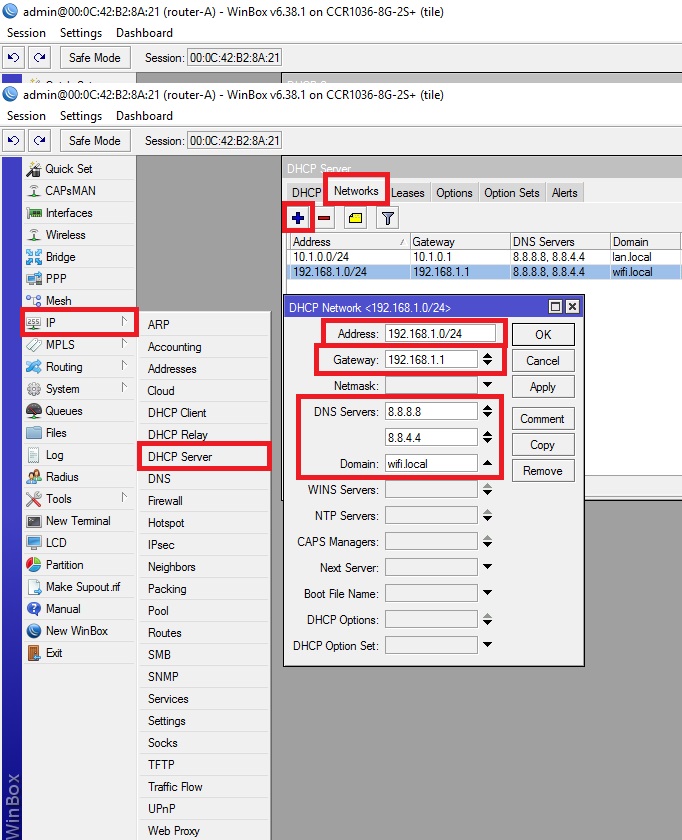
Настройка DHCP сервер для локальных устройств
Эта штучка не только будет раздавать интернет, но также распределять IP адреса в автономном режиме.
Опять в той же вкладке АйПи переходим на «DHCPServer».
Выбираем вторую кнопку «DHCPSetup».
Установка пароля от администраторской панели
Заходим во вкладку «System» и переходим в «Users».
Теперь вы увидите одного пользователя, у которого вообще не указан пароль.
Нажимам правой кнопкой и далее переходим в самый низ в раздел пароль. Теперь просто устанавливаем значение.
Видео инструкция
Для наглядного примера я буду использовать маршрутизатор Mikrotik CCR1036-8G-2S+ и коммутатор CRS125-24G-1S.
Этот вариант на данный момент работает в нескольких гостиницах Москвы и Московской области. Поставим условную задачу, чтобы на каждом коммутационном узле присутствовала сеть класса А (10.1.0.0/24) для работников фирмы и сеть класса С (192.168.1.0/24) для WiFi для посетителей.
Допустим, у нас имеется коммутационный узел A c маршрутизатором Mikrotik CCR1036-8G-2S+, коммутационный узел B с коммутатором CRS125-24G-1S. Коммутационные узлы А и В будут соединены каналом связи (Trunk) в нашем случае по витой паре (каналов связи (trunk) может быть несколько в зависимости от количества коммутационных узлов; также если имеется ВОЛС и оптический модуль SFP mikrotik, то можно trunk назначить и на SFP). Приведу ниже схему с использованием trunk по витой паре.
Приступим к настройке коммутационного узла A с маршрутизатором Mikrotik CCR1036-8G-2S+.
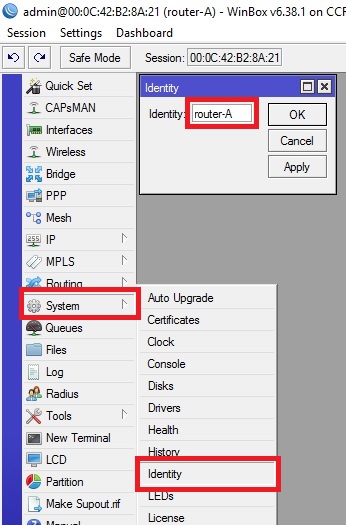
Назовем наш маршрутизатор «router-A».
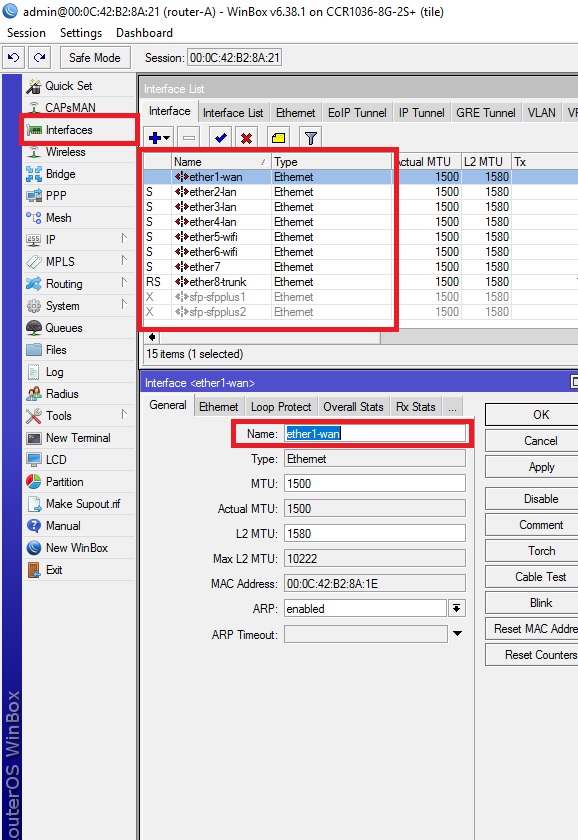
Обозначим физические порты так, чтобы не возникало путаницы, каким сетям они принадлежат. Обозначим маркировкой lan физические порты, которые будут принадлежать сети (класса А) 10.1.0.0/24, маркировкой wifi физические порты, которые будут принадлежать сети (класса С) 192.168.1.0/24 и маркировкой trunk физические порты, которые будут использоваться под канал связи типа trunk.
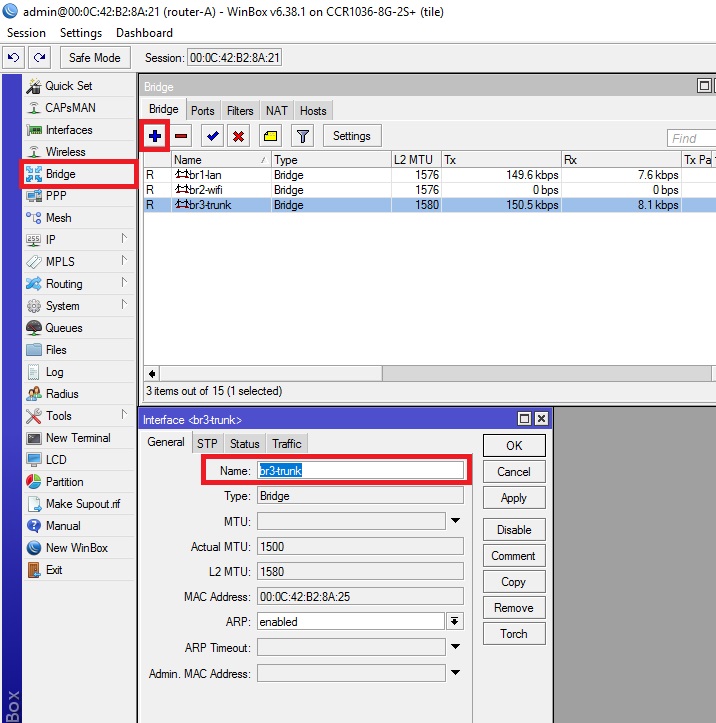
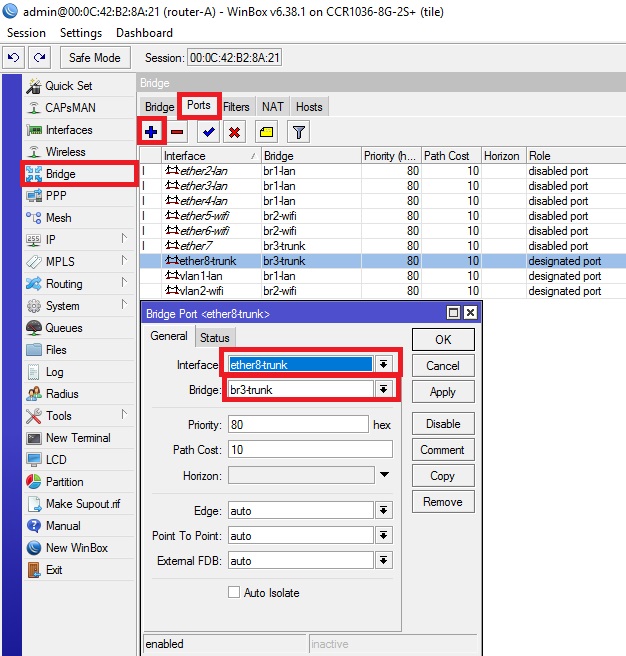
Создадим виртуальные интерфейсы во вкладке bridge, для объединения LAN портов.
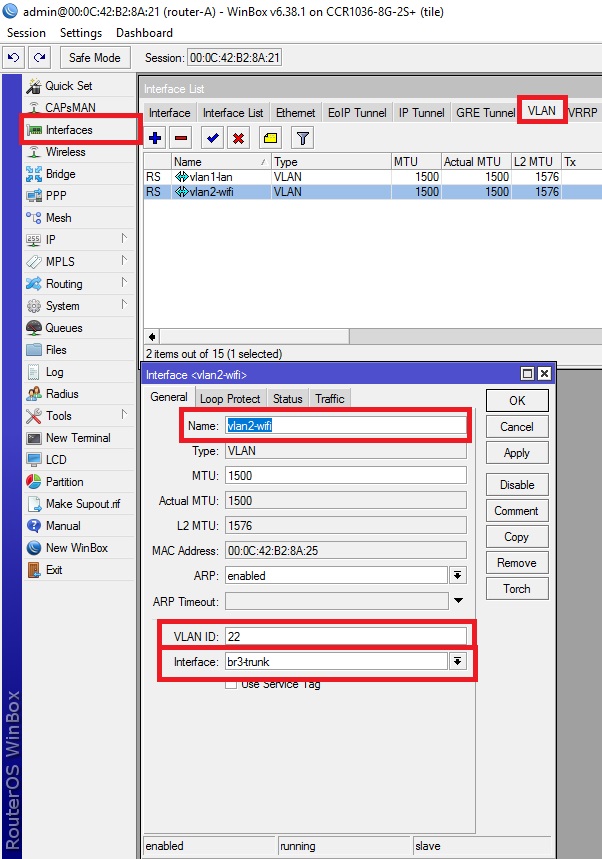
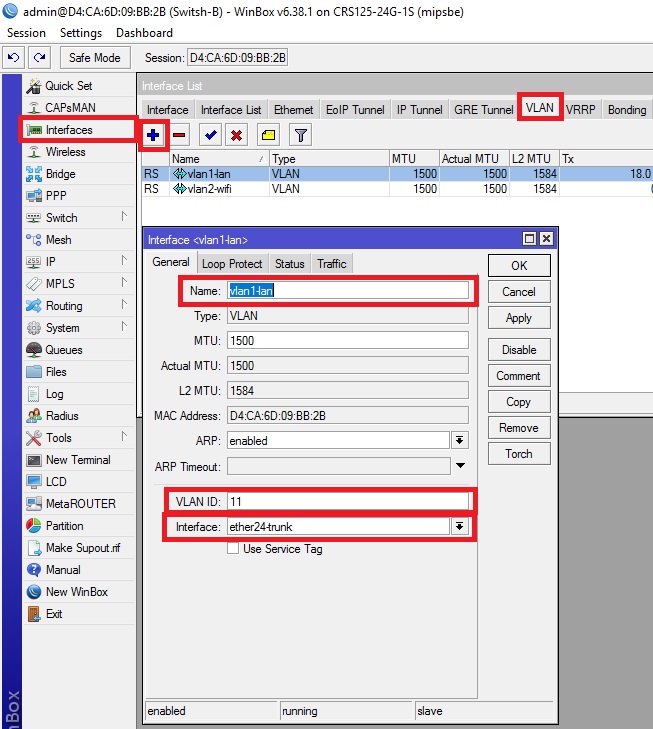
Создаем Vlan интерфейсы, с помощью которых будут транспортироваться сети 10.1.0.0/24 и 192.168.1.0/24 до коммутационного узла B по каналу связи типа trunk. VLAN id для сети 10.1.0.0/24 будет 11, а для сети 192.168.1.0/24 будет 22. С помощью этих id будет передаваться информация о принадлежности трафика к vlan1-lan и vlan2-wifi.
Назначаем LAN порты маршрутизатора виртуальным интерфейсам (bridge) согласно вышеуказанной схеме
(Добавлю этот LAN порт для возможно будущего коммутационного узла С, на всякий пожарный)
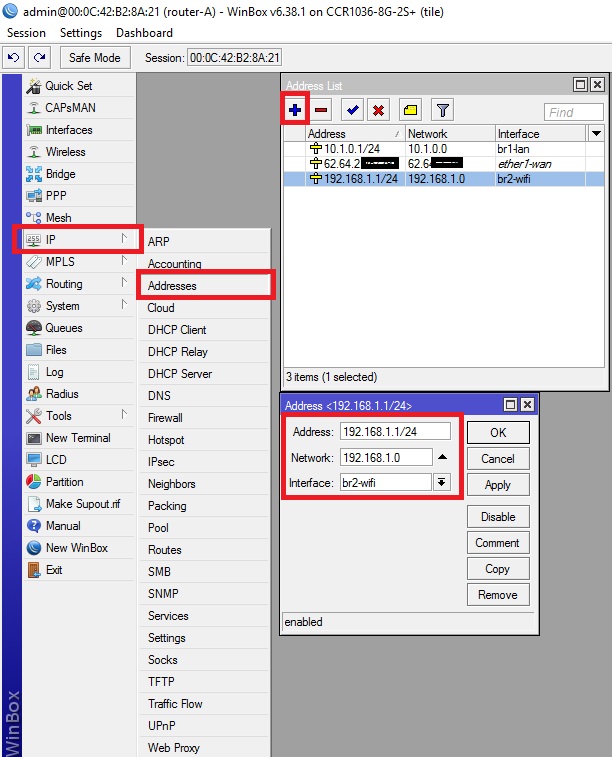
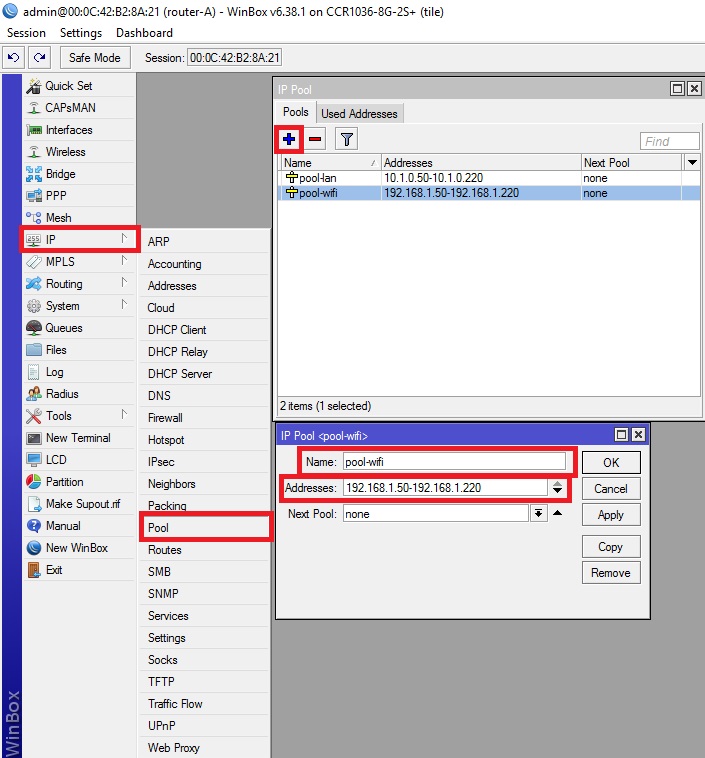
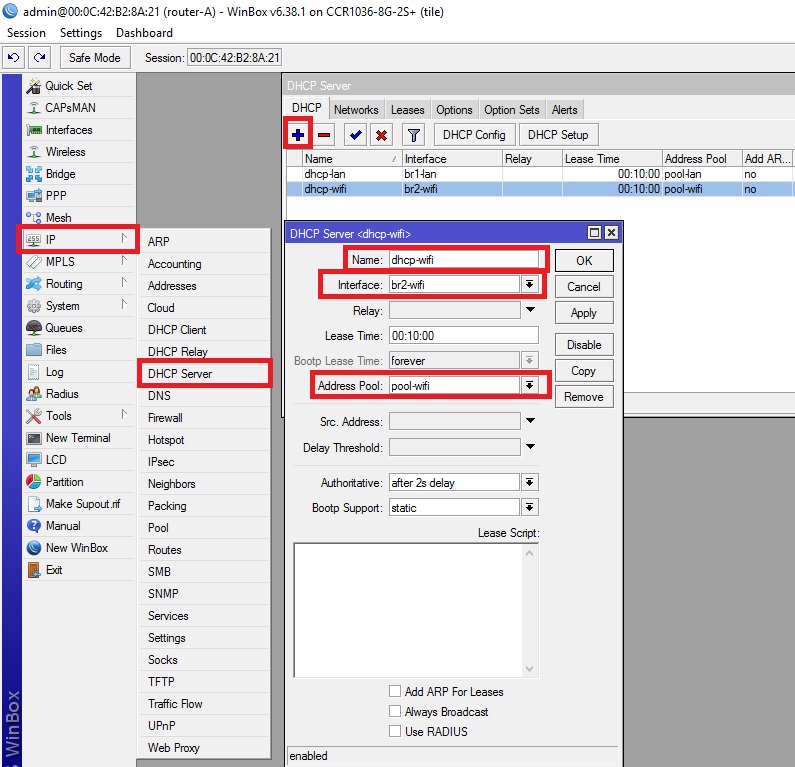
Назначаем сети виртуальным интерфейсам
Провайдер предоставляет мне интернет по протоколу EOiP. Поэтому вы на эту команду не обращайте внимания, а настраивайте доступ в интернет по wan-порту согласно настройкам, предоставленным Вашим провайдером
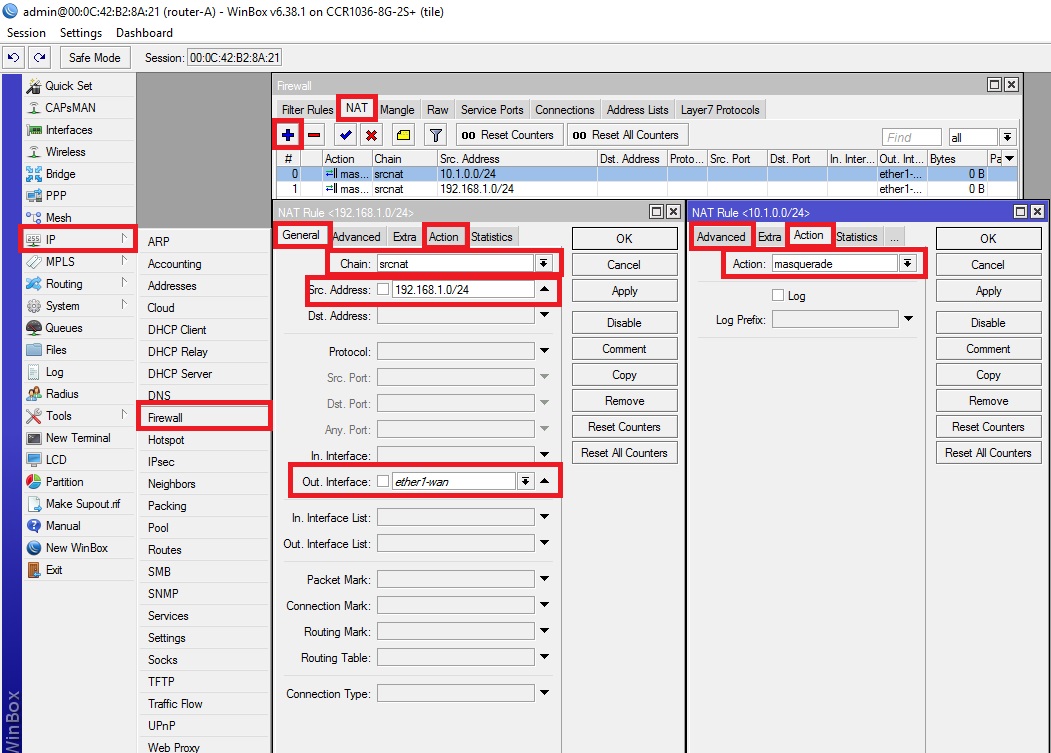
Включим NAT, чтобы устройства, находящиеся в сетях 192.168.1.0/24 и 10.1.0.0/24, имели выход в интернет.
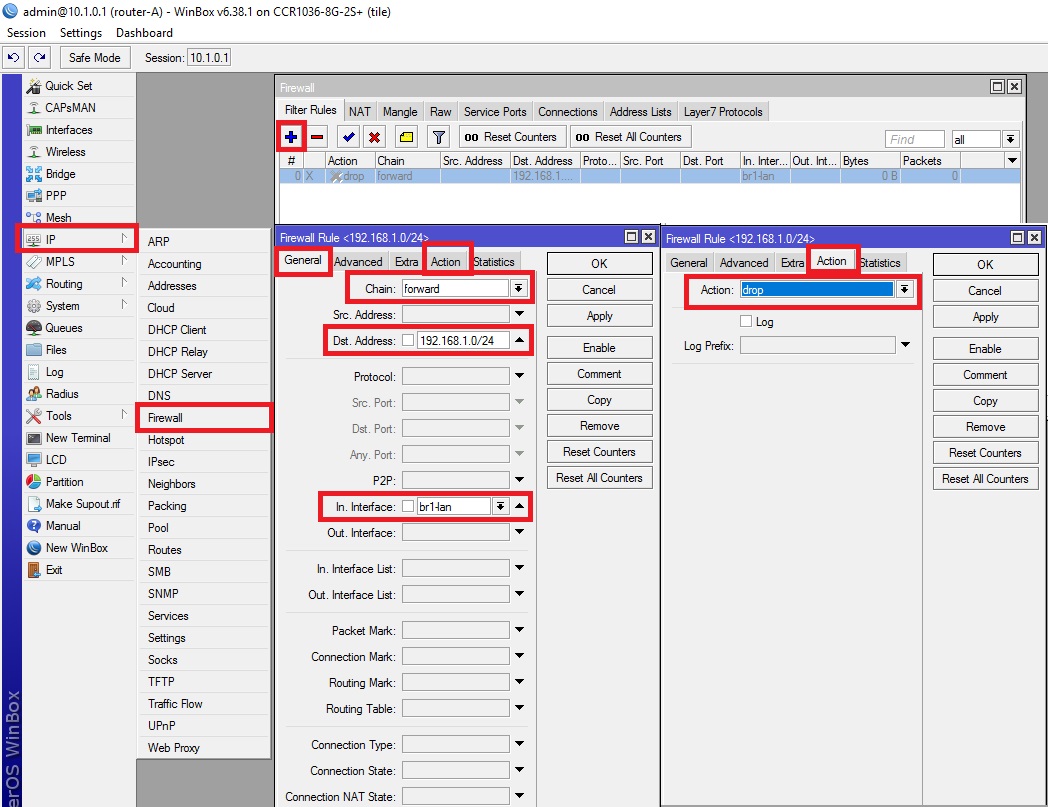
Изолируем подсети, чтобы устройства из сети 192.168.1.0/24 не видели и не использовали устройства, находящиеся в сети 10.1.0.0/24. (Я предпочитаю таким способом осуществить изоляцию; есть еще способ изолировать подсети с помощью Route Rules, но я буду использовать правило Firewall)
Данное правило можно включать и отключать в зависимости от вашей потребности в доступе к устройствам из сети 10.1.0.0/24 в 192.168.1.0/24 или наоборот.
Теперь настроим коммутационный узел B с коммутатором Mikrotik CRS125-24G-1S
Назовем наш коммутатор «switch-B»:
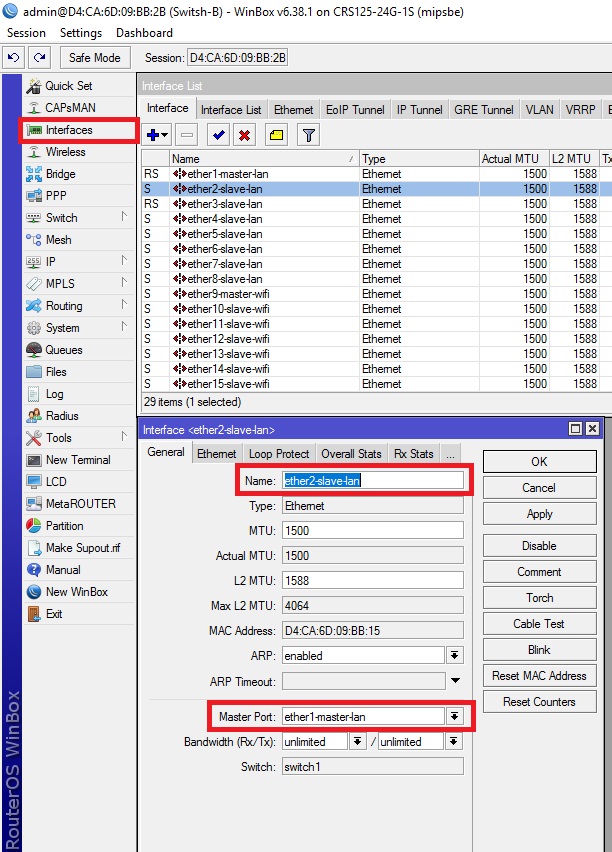
Обозначим физические LAN порты. Объединим порты с 1 по 8 включительно в общий аппаратный коммутатор с мастер портом ether-1 и обозначим его master, остальные со 2 по 8 включительно обозначим slave. Аналогично сделаем и с портами с 9 по 16 включительно с мастер портом ether-9.
Создаем Vlan интерфейсы на физическом 24 lan-порту, с помощью которых будут транспортироваться сети 10.1.0.0/24 и 192.168.1.0/24 от коммутационного узла А по каналу связи типа trunk. Не забываем указать тот vlan id, который мы указали в соответствии с начальной схемой.
Создадим виртуальные интерфейсы во вкладке bridge для объединения LAN портов.
Подготовка к настройке оборудования Mikrotik. Часть 1.
А вот таже статья только в картинках tranz-it.net
Первое что вы должны сделать, это купить какой нибудь из роутеров.
Ну вот пришла коробочка с этим девайсом, и как всегда в душе куча восторга и прилив счастья. У меня всегда так.
Первым делом необходимо вытащить все из совсем беспонтовой коробочки эту пластмасовую или железную коробку. Что всегда меня наводило на мысль, что компания которая производит это оборудование совершенно не заботится о рекламе и какого ибо яркого нанесения картинок на коробки устройств. Сколько не покупал это оборудование, оно всегда приходило в плотной картонной коробке серо-коричневого цвета с нанесенным контуром устройства, и не совсем производит впечатление очень хорошего оборудования, так как нет ни рекламы на коробке, не описаний, ничего. У меня даже возникла однажды мысль, что ребята не распыляются красивыми и яркими надписями и рекламой девайса на коробке, а вкладывают душу именно в сердце железки, которое будет работать, а не производить впечатление на глаза. Но компания не совсем старая, а скорее всего молодая, и они придут к тому моменту, когда все же начнут немного наводить глянец и красоту на упаковку (хотя и цена скорее возрастет немного). Так вот, для начала необходимо осмотреть комплектацию и само устройство на механические повреждения, для меня это уже закон. Комплектация конечно желает быть лучше. Кроме самого устройства, блока питания и брошурки там вы ничего не найдете. Поэтому сразу даю совет, покупайте себе патч-корды для подключения сетевых устройств, так как в комплекте их нет, ни одного.
После осмотра, и обсуждения этого устройства у себя в голове, что оно не совсем такое приметное и красивое, остается одна мысль как оно себя покажет на деле.
Я не буду описывать способы и методы подключения к самому устройтсву, это все тривиально и просто, все буду описывать кратко и четко.
Для правильного подключения мы будем использовать интерфейс №1 как WAN, а остальные сетевые интерфейсы для локальной сети. Если будем реализовывать DualWan, то 1-й интерфейс будет WAN1, 2-й интерфес будет WAN2, остальные сетевые интерфейсы будут использоваться для локальной сети.
Для обычного подключения с одним провайдером
Local Network — ether2-etherN + wlan1
Для подключения к двум провайдерам
Local Network — ether3-etherN + wlan1
Напишем сначала план наших действий:
I. Собираем данные
II. Подключение устройства
III. Заливка новой прошивки в роутер и сброс конфигурации
IV. Первоначальная конфигурация роутера для безопасности подключения.
V. Настройка Интерфейсов WAN и LAN и включение маскарадинга сети
VI. Настройка Сервисов для локальной сети (DHCP)
Необходимо записать себе на листок текущие настройки подключения.
1. Каким способом у Вас является подключение к провайдеру.
1.1. PPPOE — надо знать Логин и пароль
1.2. DHCP — ничего не надо записывать, т.к. настройки получит роутер автоматически
1.3. DHCP + MAC — надо знать MAC адрес устройства который ранее выступал в роли роутера или MAC адрес на ПК Windows (это можно узнать командой Пуск → Выполнить → cmd; в черном окне набрать ipconfig /all)
1.4. StaticIP — надо выписать статический IP адрес, маску подсети, шлюз, и 2 ДНС
2. Скачать последнюю прошивку Mikrotik на сайте mikrotik.com в разделе Downloads под ваше устройство (как правило большинство устройств выполнено на mibsbe). Скачиваем файл Upgrade package (файл будет в виде npk файла)
2.1. Скачать с сайта mikrotik.com утилиту winbox.exe. Утилита winbox скачивается ниже в разделе Useful tools and utilities
3. Прошить Mikrotik на новую версию
4. Сделать Reset конфигурации
Имея все данные на бумажке, действуем.
II. Подключение устройства
Теперь для настройки роутера, необходимо его подключить, патч-кордом. Подключаем одним коннектором вставляем в порт роутера 2 (это будет ether2 так как мы будем использовать 1 провайдер), вторым концом вставляем в компьютер.
Так как вы должны были уже скачать утилиту winbox.exe на свой ПК, запускаем ее.
— Кликаем по кнопке, что находится справа, выглядит в виде троеточия — […]
— У вас в выплывающем окне должен появится ваш роутер, щелкаем на MAC адресе. В поле Login: должно быть admin В поле Password: ничего не должно быть.
— Кликаем на кнопку Connect и попадаем в интерфейс winbox вашего роутера.
— У вас на экране будет табличка, нажимаем кнопку Remove Configuration
Нажимаем: IP → Addresses → +
В поле Address: вводим 192.168.100.1/24
В поле Interface: выбираем ether2
Нажимаем кнопку ОК
После чего в левом меню нажимаем Exit и еще раз подключаемся через winbox только выбираем не MAC, а уже IP адрес с тем же логином и паролем.
III. Заливка новой прошивки и Reset конфигурации
В левом меню нажимаем пункт Files, на компьютере открываем папку со скаченным файлом обновления, и перетаскиваем его в окно Files вашего mikrotik
После чего нажимаем System → Reboot → Yes
Через пару минут, входим снова с помощью утилиты winbox.
Нажимаем: System → Reset Configuration
Ставим галочку на пункте: No Default Configuration и Do Not Backup
Нажимаем кнопку Reset Configuration
После чего соглашаемся на перезагрузку роутера.
IV. Первоначальная конфигурация роутера для безопасности подключения.
Запускаем утилиту winbox, и подключаемся по MAC адресу, после чего прописываем Ip адрес как в пункте II. И снова входим уже по IP адресу. (Вы наверно задаетесь вопросом: «Почему столько манипуляций?» Это для того что бы не раздувать саму статью. А вдруг кто то возьмет и роутер подключит через какой нибудь свич d-link к своему компьютеру, и тут начнутся пляски с ARP пакетами, и тогда будут глюки подключения к mikrotik. Поэтому я пишу так, что бы избежать таких ситуаций.)
1. Идем: IP → Services
И отключаем все, кроме winbox и www
(Выделяем, например строчку ssh и нажимаем кнопку красного крестика чуть выше)
2. Идем: IP → Firewall → вкладка Service Ports
Выключаем все пункты
3. Идем: System → Packages
Выключаем пакеты: mpls, routing, hotspot. Они нам не нужны для дома.
(ВЫКЛЮЧАЕМ СЛЕДУЮЩИМ ОБРАЗОМ: ВЫБИРАЕМ СТРОЧКУ И ВВЕРХУ В ПАНЕЛИ, НАЖИМАЕМ КНОПКУ «Disable»)
Должны остаться включенными:
advanced-tools — дополнительные модули диагностики и отладки;
dhcp — dhcp сервер и все что связанно с ним;
ntp — ntp клиент и сервер (сервер времени и клиент сервера времени;
ppp — все модули для создания любых тунельных соединений (pptp, pppoe, openvpn);
security — модули шифрования и сертификатов, для всех подключений используещие ssl, tls и прочее;
system — сама система, самая главное ядро RouterOS;
ups — модуль мониторинга и управления источниками бесперебойного питания;
wireless — драйвера и утилиты для беспроводного модуля.
4. Идем: System → SNTP Client
Ставим галочку напротив пункта Enabled
Primary NTP Server: 193.124.4.177
Secondary NTP Server: 85.21.78.8
Нажимаем кнопку ОК
5. Идем: System → Clock
В пункте Time Zone Name выбираем Europe/Moscow ( вы выбирайте свою временную зону)
Нажимаем кнопку ОК
6. Идем: System → Users
Два раза кликаем на пункте с пользователем admin и в поле Password и Confirm Password вводим одинаковый пароль и запоминаем его (пароль должен быть очень хорошим, не забывайте). Теперь с помощью этого пароля будет возможно подключится к роутеру.
V. Настройка Интерфейсов WAN и LAN и включение маскарадинга сети
1. Подключение по PPPOE
В левом меню нажимаем PPP → кнопку [+] → PPPoE client
Вкладка General → Interfaces (ставим ether1)
В пункте Name пишем имя своего провайдера на английском
Вкладка Dial Out → User и Password вводим логин и пароль который предоставил Вам ваш провайдер.
Ставим галочки на пункте Add Default Route и Use Peer DNS
Если вы не поставите галочку Add Default Route, то тогда нужно вручную прописать route. Это нужно в дальнейшем для тонкой настройки таблиц mangle, nat, filter, queue
Выбираем профиль default или default-encryption
Нажимаем кнопку Apply, и кнопкой Disable-Enable включаем наш pppoe.
В случае если нет соединения, необходимо тонко настроить свой профиль на вкладке Profiles
Подключаем кабель от провайдера в сетевой интерфейс ether1 на коробке под цифрой 1
В winbox в окне PPP на против созданного вами подключения должна появится буква R, соответственно соединение с Вашим провайдером установлено
2. Подключение по DHCP
Идем: IP → DHCP Client → [+]
Выбираем Interface : ether1
Ставим галочку Use Peer DNS
Убираем галочку Use Peer NTP
Ставим галочку Add Default Route
Нажимаем кнопку ОК
Подключаем сетевой кабель от провайдера в порт ether1 на коробке роутера под цифрой 1
Идем в IP → Addresses
И смотрим должен появится еще один IP адрес с буквой D на интерфейсе ether1. Значит соединение установлено.
3. Подключение DHCP + MAC
Сначала в левом меню нажимаем пункт меню: New Terminal и вводим:
/interface ethernet 0 mac="00:00:00:00:00:00"
Вместо нулей должен быть написан MAC адрес старого устройства который раньше был подключен к интернет. Как узнать MAC адрес смотрите пункт I. Сбор данных
Все остальное делаем по пункту «2. Подключение по DHCP»
4. Подключение StaticIP
Для данного подключения необходимо вручную прописывать данные для подключения.
Идем: IP → Addresses → [+]
В поле Address: вводим IP адрес выданный Вам вашим провайдером, например 173.24.25.1/30
(Примечание: необходимо обязательно указать маску подсети. Если маска подсети 255.255.255.252 то это маска подсети 30, соответсвенно после IP адреса стоит наклонная черта и указана маска подсети 30. Если маска подсети другая, то в интернете есть куча калькуляторов сети, где вам сразу укажут правильную)
В поле Interface указываем ether1
В поле Servers нажимаем стрелочку вниз и вписываем в эти 2 поля 2 ваших DNS сервера предоставленными провайдером.
Идем: IP → Routes → [+]
В поле Dst. Address ничего не трогаем
В поле Gateway щелкаем один раз мышью, и вместо нулей вписываем IP адрес шлюза, который предоставил вам ваш провайдер.
5. Проверка соединения
После создания какого либо соединения из вышеизложенных, проверяем доступ к интернет через наш роутер Mikrotik
Идем: Tools → Ping
В поле Ping To вводим IP адрес 8.8.8.8 Если пинг пошел, значит соединение есть
Теперь остановим данный тест, и в поле Ping To введем ya.ru и нажмем Start. Если пинг есть значит DNS сервера работают.
6. Настройка локальной сети
Во первых мы выбрали для LAN сеть 192.168.100.0/24
Если у нас в роутере нет WiFi модуля и у роутера 5 сетевых порта, делаем следующим образом.
Два раза щелкаем на сетевом интерфейсе ether3
В поле Master Port выбираем интерфейс ether2 и нажимаем ОК
Два раза щелкаем на сетевом интерфейсе ether4
В поле Master Port выбираем интерфейс ether2 и нажимаем ОК
Два раза щелкаем на сетевом интерфейсе ether5
В поле Master Port выбираем интерфейс ether2 и нажимаем ОК
После чего перезагружаем роутер System → Reboot
И переходим к пункту 7.
Если вы приобрели роутер Mikrotik RB2011UAS-2HnD-IN
То настройка идет другим способом.
В левом меню нажимаем Bridge → [+]
На вкладке General → ARP выбираем пункт proxy-arp и нажимаем ОК
Два раза щелкаем на сетевом интерфейсе ether3
В поле Master Port выбираем интерфейс ether2 и нажимаем ОК
Два раза щелкаем на сетевом интерфейсе ether4
В поле Master Port выбираем интерфейс ether2 и нажимаем ОК
Два раза щелкаем на сетевом интерфейсе ether5
В поле Master Port выбираем интерфейс ether2 и нажимаем ОК
Два раза щелкаем на сетевом интерфейсе ether7
В поле Master Port выбираем интерфейс ether6 и нажимаем ОК
Два раза щелкаем на сетевом интерфейсе ether8
В поле Master Port выбираем интерфейс ether6 и нажимаем ОК
Два раза щелкаем на сетевом интерфейсе ether9
В поле Master Port выбираем интерфейс ether6 и нажимаем ОК
Два раза щелкаем на сетевом интерфейсе ether10
В поле Master Port выбираем интерфейс ether6 и нажимаем ОК
В левом меню нажимаем Bridge → Ports → [+]
В поле Interface: выбираем ether2
В поле Bridge: выбираем bridge1
Потом еще раз нажимаем [+]
В поле Interface: выбираем ether6
В поле Bridge: выбираем bridge1
Потом еще раз нажимаем [+]
В поле Interface: выбираем sfp1
В поле Bridge: выбираем bridge1
Потом еще раз нажимаем [+]
В поле Interface: выбираем wlan1
В поле Bridge: выбираем bridge1
Идем: IP → Addresses
Два раза щелкаем на нашем локальном IP адресе (192.168.100.1/24) и в поле Interface выбираем bridge1 вместо ether2
После чего перезагружаем роутер System → Reboot
7. Включаем маскарадинг локальной сети, для доступа ее в интернет.
Подключаемся через winbox
Идем: IP → Firewall → вкладка NAT → [+]
Вкладка General → Chain: srcnat
Out. Interface: ether1 (если у вас статика или DHCP, если у Вас соединение PPPOE, то нужно выбрать именно ваш pppoe интерфейс )
Переходим на вкладку Action
В пункте Action выбираем пункт masquerade
Нажимаем кнопку ОК
VI. Настройка Сервисов для локальной сети (DHCP)
Идем: IP → DHCP Server → вкладка DHCP → [+]
Interface: ether2 или bridge1 (в зависимости какая была настройка сетевых интерфейсов, и какое устройство)
Нажимаем кнопку ОК
Переходим на вкладку Networks → [+]
DNS Servers: 192.168.100.1
Нажимаем кнопку ОК
Нажимаем кнопку ОК
Идем: IP → DHCP Server → вкладка DHCP
Два раза щелкаем на созданном нами DHCP сервере в Address Pool выбираем пул IP адресов только что созданный.
Нажимаем кнопку ОК.
Автор статьи: Виталий (obsession)
Перепечатка и размещение данных материалов на других ресурсах только с указанием ссылки на первоисточник.