
Беспроводной приемник Xbox 360 позволяет подключить до четырех беспроводных гарнитур и четырех беспроводных геймпадов к компьютеру, работающему под управлением Microsoft Windows XP с пакетом обновления 2 (SP2) или более поздней версии.
На этой странице

Подключите приемник к компьютеру под управлением Windows 10
- Удалите зеленую наклейку с разъема USB на приемнике.
- Вставьте разъем USB в порт USB 2.0 или 3.0, на который подается питание.
- Windows 10 автоматически установит драйверы для приемника. После появления уведомления об успешной установке драйверов вы можете подключить свое беспроводное устройство.
Если индикатор горит зеленым, это означает, что устройство работает нормально.

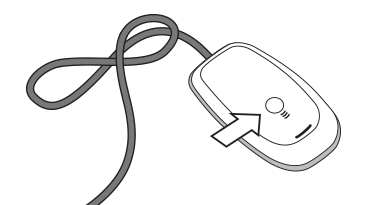
- Нажмите кнопку подключения на приемнике. Индикатор будет мигать зеленым цветом.
- На дополнительном беспроводном устройстве нажмите кнопку подключения. Например, на беспроводном геймпаде кнопка подключения находится сзади.
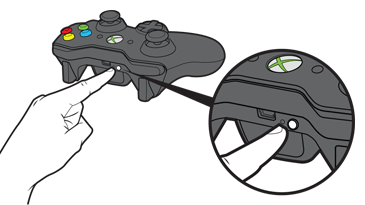
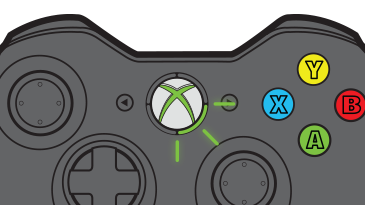
Если индикаторы на дополнительном устройстве и приемнике мигают зеленым, это значит, что устройство пытается установить подключение. Когда индикаторы перестают мигать и начинают гореть постоянно, это значит, что дополнительное устройство подключено. На беспроводном геймпаде один из индикаторов рядом с кнопкой Guide будет гореть постоянно.
- Откройте игру или приложение Xbox и проверьте работу устройства, нажимая кнопки, триггеры и перемещая мини-джойстик беспроводного геймпада.
Примечание. Если при подключении приемника возникли проблемы, см. ниже раздел Устранение проблем с беспроводным игровым приемником Xbox 360 в Windows 10.
Подключите приемник к другим версиям Windows
Шаг 1. Подключение беспроводного игрового приемника Xbox 360 к компьютеру
- Удалите зеленую наклейку с разъема USB на приемнике.
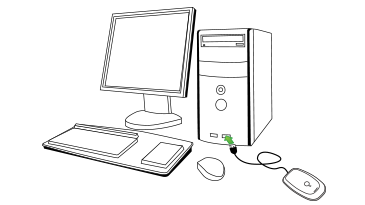
- Вставьте разъем USB в порт USB 2.0 или 3.0, на который подается питание.
 | 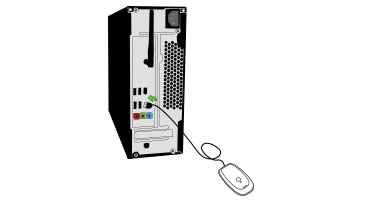 |
Примечание. На USB-порты 2.0 или 3.0 на лицевой панели компьютера питание, возможно, не подается. Используйте USB-порты на задней панели компьютера.
Если индикатор горит зеленым, это означает, что устройство работает нормально.
- Если мастер установки нового оборудования запускается автоматически, выберите Установить программное обеспечение автоматически (рекомендуется), а затем нажмите кнопку Далее.
- Выполните одно из следующих действий.
- Если программное обеспечение установлено успешно, нажмите кнопку Готово и перейдите к шагу 3 ("Подключите беспроводное дополнительное устройство Xbox 360 к компьютеру").
- Если мастеру не удалось установить программное обеспечение, перейдите к следующему разделу (шаг 2 — "Установка программного обеспечения беспроводного приемника геймпада Xbox").
Шаг 2. Установка программного обеспечения беспроводного приемника геймпада Xbox
Примечание. Для использования дополнительных беспроводных устройств на компьютере необходимо установить определенное программное обеспечение.
Установка программного обеспечения с диска
- Вставьте диск в привод компьютера.
- Если программа установки не запускается автоматически, вставьте диск в другой привод и запустите программу установки.
- Следуйте инструкциям по установке программы. Перезапустите компьютер, если появится соответствующий запрос.
- Включите дополнительное беспроводное устройство Xbox 360, которое собираетесь использовать.

- Нажмите кнопку подключения на приемнике. Индикатор будет мигать зеленым цветом.
- На дополнительном беспроводном устройстве нажмите кнопку подключения. Например, на беспроводном геймпаде кнопка подключения находится сзади.
Если индикаторы на дополнительном устройстве и приемнике мигают зеленым, это значит, что устройство пытается установить подключение. Когда индикаторы перестают мигать и начинают гореть постоянно, это значит, что дополнительное устройство подключено. На беспроводном геймпаде один из индикаторов рядом с кнопкой Guide будет гореть постоянно.
Устранение неполадок беспроводного приемника геймпада Xbox 360 в Windows 10
Зеленый индикатор на приемнике не горит.
При подключении беспроводного приемника геймпада Xbox 360 для Windows к порту USB 2.0 или 3.0 зеленый индикатор на приемнике не загорается. Это может происходить в следующих случаях.
- Беспроводной приемник геймпада неправильно подключен к USB-порту.
- Драйвер беспроводного приемника работает неправильно, либо Windows 10 требуется обновление.
- USB-концентратор перегружен.
Решения
- Проверьте подключения к USB-портам. Убедитесь, что беспроводной игровой приемник для Windows подключен к работающему порту USB 2.0 или 3.0 компьютера. Лучший способ проверить связь — отключить беспроводной игровой приемник от USB-порта и затем подключить его снова. Если индикатор не загорается, попробуйте подключить приемник к другому порту USB 2.0 или 3.0.
- Проверьте наличие обновлений для Windows 10
- В меню "Пуск" выберите Настройки.
- Выберите Обновления и безопасность.
- Выберите Проверить наличие обновлений. При наличии обновлений Windows установит их автоматически.
- После загрузки и применения обновления на устройстве попробуйте использовать приемник еще раз.
- Сведения о настройке геймпада можно найти в документации к игре, с которой собираетесь его использовать.
- Драйверы для геймпадов и аксессуаров Xbox поставляются вместе с Windows 10. Вам не потребуется загружать и устанавливать что-либо, кроме обновлений Windows 10.
Устранение неполадок в работе беспроводного приемника Xbox 360 для других версий Windows.
Зеленый индикатор на приемнике не горит.
При подключении беспроводного приемника геймпада Xbox 360 для Windows к порту USB 2.0 или 3.0 зеленый индикатор на приемнике не загорается. Это может произойти по следующим причинам.
- Беспроводной приемник геймпада неправильно подключен к USB-порту.
- Драйвер беспроводного приемника работает неправильно или устарел.
- USB-концентратор перегружен.
Решения
- Проверьте подключения к USB-портам. Убедитесь, что беспроводной игровой приемник для Windows подключен к работающему порту USB 2.0 или 3.0 компьютера. Лучший способ проверить связь — отключить беспроводной игровой приемник от USB-порта и затем подключить его снова. Если индикатор не загорается, попробуйте подключить приемник к другому порту USB 2.0 или 3.0.
- Проверьте драйвер устройства. Чтобы проверить, установлен ли новейший драйвер, выполните следующие действия.
- Откройте "Диспетчер устройств". Для этого выполните следующие действия.
Для Windows 8 и Windows RT
- Проведите пальцем от правого края экрана и выберите функцию Поиск. Если вы используете мышь, то наведите указатель мыши на нижний правый угол экрана и щелкните Поиск.
- Введите devmgmt.msc и выберите Диспетчер устройств в результатах поиска.
Windows 7 или Windows Vista
- Нажмите кнопку Пуск, затем выберите Выполнить.
- В поле Открыть введите devmgmt.msc, затем нажмите кнопку ОК.

Если устройство не появляется в диспетчере устройств или в области Статус устройства нет сообщения о том, что устройство работает, проверьте, что программное обеспечение установлено правильно. См. Шаг 3. Подключение беспроводных аксессуаров Xbox 360 к компьютеру выше на этой странице.
- Проверьте USB-порт устройства. Концентраторы USB могут обеспечивать питание только для ограниченного количества USB-устройств. Возможно, используемый концентратор USB не в состоянии обеспечивать достаточное питание для всех устройств, подключенный к нему.
Примечание. USB-порты на задней панели компьютера обычно работают нормально. USB-порты на передней панели корпуса компьютера могут быть отключены.
Чтобы предотвратить превышение доступного для USB-концентратора объема электропитания, следуйте инструкциям ниже.
- Убедитесь, что беспроводной игровой приемник Xbox 360 подключен к работающему порту USB 2.0 или 3.0 на задней панели компьютера.
- Убедитесь, что горит зеленый индикатор на беспроводном игровом приемнике.
Если эти инструкции помогли решить проблему, мы рекомендуем воспользоваться USB 2.0 или 3.0 концентратором с собственным источником питания для подключения ваших USB-устройств.
The Xbox 360 Wireless Gaming Receiver for Windows lets you connect up to four wireless headsets and four wireless controllers to a PC running Microsoft Windows XP with Service Pack (SP2) or a later version of Windows.
On this page
Topics
Connect the receiver to a Windows 10 PC
- Remove the green label from the USB connector on the receiver.
- Insert the USB connector into a powered USB 2.0 or 3.0 port on the computer.
- Windows 10 will automatically install drivers for the receiver. Once you see the pop-up notification that the drivers have been installed, you can connect your wireless accessory.
A green light on the receiver indicates that the unit is working.
- On the receiver, press the connect button. The light flashes green.
- On the wireless accessory, press the connect button. For example, on the wireless controller, the connect button is on the back.
Green flashing lights on the accessory and on the receiver indicate that the device is trying to establish a connection. When the lights stop flashing and remain lit, the accessory is connected. For example, on a wireless controller, one of the lights around the Guide button will remain lit.
- Open a game or the Xbox app and test your accessory by pressing a button, pulling a trigger, or moving a stick on the wireless controller.
Note If you experience problems connecting the receiver, go to Troubleshoot the Xbox 360 Wireless Gaming Receiver for Windows 10, below.
Connect the receiver to other versions of Windows
Step 1: Connect the Xbox 360 Wireless Gaming Receiver to your computer
- Remove the green label from the USB connector on the receiver.
- Insert the USB connector into a powered USB 2.0 or 3.0 port on the computer.
| | |
Note The USB ports on the front of your computer are probably not powered USB 2.0 or 3.0 ports. Try using a USB port on the back of the computer.
A green light on the receiver indicates that the unit is working.
- If the Add New Hardware Wizard starts automatically, select Install the software automatically (Recommended), and then select Next.
- Do one of the following:
- If the wizard installs the software successfully, select Finish, and then go to Step 3: Connect an Xbox 360 wireless accessory to your computer, below.
- If the wizard fails to install the software, continue with the next section, "Step 2: Install the Wireless Gaming Receiver software."
Step 2: Install the Wireless Gaming Receiver software
Note Before you can use wireless accessories with your computer, you might need to install some software on your computer.
To install the software from disc
- Insert the installation disc into the CD or DVD drive of your computer.
- If the Setup program doesn’t automatically start, change to your CD or DVD drive, and then run the Setup program.
- Follow the steps in the wizard to install the software. Restart the computer if you’re prompted.
Step 3: Connect an Xbox 360 wireless accessory to your computer
- Turn on the Xbox 360 wireless accessory that you want to use with your receiver.
- On the receiver, press the connect button. The light flashes green.
- On the wireless accessory, press the connect button. For example, on the wireless controller, the connect button is on the back.
Green flashing lights on the accessory and the receiver indicate that the device is trying to establish a connection. When the lights stop flashing and remain lit, the accessory is connected. For example, on a wireless controller, one of the lights around the Guide button will remain lit.
Troubleshoot the Xbox 360 Wireless Gaming Receiver for Windows 10
The green light on the receiver does not illuminate
When you plug the Xbox 360 Wireless Gaming Receiver for Windows into a USB 2.0 or 3.0 port, the green light on the receiver doesn’t light up. This can occur because:
- The Wireless Gaming Receiver is not plugged correctly into the USB port.
- The Wireless Gaming Receiver device driver is not working as expected, or Windows 10 is out of date.
- The USB hub is overloaded.
Solutions
- Check the USB connection. Make sure that you’ve connected the Wireless Gaming Receiver for Windows to a powered USB 2.0 or 3.0 port on the computer. The best way to verify the connection is to unplug the Wireless Gaming Receiver from the USB port and then plug it in again. If the light still doesn’t illuminate, try connecting the receiver to a different USB 2.0 or 3.0 port on the computer.
- Check for Windows 10 updates:
- On the Start menu, select Settings.
- Select Update & security.
- Select Check for updates. If there are any updates available, Windows will automatically install them.
- Once your device downloads and applies the update, try using the receiver again.
- Refer to your game documentation for information about how to configure accessories for a specific game.
- Drivers for Xbox controllers and accessories are included with Windows 10, so you won’t have to download or install software other than Windows 10 updates.
Troubleshoot the Xbox 360 Wireless Gaming Receiver for other versions of Windows
The green light on the receiver does not illuminate
When you plug the Xbox 360 Wireless Gaming Receiver for Windows into a USB 2.0 or 3.0 port, the green light on the receiver doesn’t light up. This can occur for several reasons:
- The Wireless Gaming Receiver is not plugged correctly into the USB port.
- The Wireless Gaming Receiver device driver is not working as expected, or the driver is out of date.
- The USB hub is overloaded.
Solutions
- Check the USB connection. Make sure that you’ve connected the Wireless Gaming Receiver for Windows to a powered USB 2.0 or 3.0 port on the computer. The best way to verify the connection is to unplug the Wireless Gaming Receiver from the USB port, and then plug it in again. If the light still doesn’t illuminate, try connecting the receiver to a different USB 2.0 or 3.0 port on the computer.
- Check the device driver. Follow these steps to make sure you have the latest driver:
- Open Device Manager. To do this, follow these steps:
For Windows 8 and Windows RT
- Swipe in from the right edge of the screen, and then tap Search. Or, if you’re using a mouse, point to the lower-right corner of the screen and click Search.
- Type devmgmt.msc, and then tap or click Device Manager in the search results.
For Windows 7 and Windows Vista
- Click Start, and then click Run.
- Type devmgmt.msc in the Run box, and then click OK.
If the device doesn’t appear in Device Manager or if the Device status area doesn’t indicate that the device is working, verify that the software is installed correctly. See Step 3: Connect an Xbox 360 wireless accessory to your computer, earlier on this page.
- Check the USB port device. USB hubs can only supply power for a limited number of USB devices. It’s possible that your USB hub can’t provide sufficient power for all the devices that are plugged into it.
Note The USB ports on the back of a PC are typically powered ports. The USB ports on the front of a PC may not be powered ports.
To avoid exceeding the amount of power that the USB hub can provide, follow these steps:
- Connect the Xbox 360 Wireless Gaming Receiver for Windows directly to a powered USB 2.0 or 3.0 port on the back of the computer.
- Verify that the green light on the Wireless Gaming Receiver lights up.
If these steps resolve the problem, we recommend that you move the other USB powered devices to a powered USB 2.0 or 3.0 hub.

На сайте продавца доступен "Онлайн консультант".
Для перехода на сайт нажмите "В магазин"
На сайте продавца доступен "Заказ в один клик".
Для перехода на сайт нажмите "В магазин"


