
обновление Windows 10 за ноябрь 2019 г.
Средство Update Assistant может помочь вам выполнить обновление до последней версии Windows 10. Чтобы начать, щелкните Обновить сейчас.
Хотите установить Windows 10 на своем компьютере?
Чтобы приступить к работе, вам потребуется лицензия на установку Windows 10. Затем можно будет установить и запустить средство создания носителя. Подробнее о том, как работать с этим средством, см. в инструкциях, приведенных ниже.

Эти инструкции можно использовать в следующих случаях:
- У вас есть лицензия на установку Windows 10 и вы обновляете операционную систему компьютера с Windows 7 до Windows 8.1.
- Вам нужно переустановить Windows 10 на компьютере, где уже была успешно активирована эта ОС.
Если вы устанавливаете Windows 10 на компьютере с Windows XP или Windows Vista или вам нужно создать установочный носитель с Windows 10 на другом компьютере, ознакомьтесь с разделом Использование средства для создания установочного носителя (USB-устройства флэш-памяти, DVD-диска или ISO-файла) для установки Windows 10 на другом компьютере ниже.
Примечание. Прежде чем устанавливать Windows 10, убедитесь, что ваш компьютер соответствует требованиям к системе для Windows 10. Кроме того, рекомендуем посетить веб-сайт производителя компьютера, чтобы получить дополнительные сведения об обновленных драйверах и совместимости оборудования.
- Нажмите Скачать средство, а затем — Запустить. Для запуска этого средства необходимы права администратора.
- Если вы согласны с условиями лицензионного соглашения на странице Условия лицензии, нажмите Принять.
- На странице Что вы хотите сделать? выберите Обновить этот компьютер сейчас, а затем нажмите Далее.
После загрузки и установки программное обеспечение предоставит инструкции по настройке Windows 10 на вашем ПК. По ссылке Windows 10 доступны все версии Windows 10, кроме Корпоративная. Дополнительную информацию о версии Корпоративная см. на веб-сайте Volume Licensing Service Center.
- Если у вас нет лицензии для установки Windows 10 и вы еще не выполнили обновление до этой версии, можете приобрести экземпляр здесь: https://www.microsoft.com/ru-ru/windows/get-windows-10.
- Если вы уже обновили операционную систему на этом компьютере до Windows 10 и сейчас переустанавливаете ее, вам не нужно вводить ключ продукта. Ваш экземпляр Windows 10 будет активирован автоматически позже с помощью цифровой лицензии.
Следуйте этим указаниям, чтобы создать установочный носитель (USB-устройство флэш-памяти или DVD-диск), с помощью которого можно установить новую копию Windows 10, выполнить чистую установку или переустановить Windows 10.
Прежде чем устанавливать средство, убедитесь, что у вас есть:
- Подключение к Интернету (интернет-провайдер может взимать плату за услуги).
- Достаточно свободного места на диске компьютера, USB-устройстве или внешнем носителе.
- Пустое устройство флэш-памяти USB объемом не менее 8 ГБ или чистый DVD-диск (а также устройство для записи DVD-дисков), если требуется создать носитель. Рекомендуем использовать чистый носитель USB или чистый DVD-диск, поскольку все его содержимое будет удалено.
- Если при записи ISO-файла на DVD-диск появится сообщение, что файл образа диска имеет слишком большой размер, необходимо использовать двухслойный DVD-диск (DL).
Проверьте характеристики компьютера, на котором требуется установить Windows 10:
- 64-разрядный или 32-разрядный процессор (ЦП). Вы создадите 64-разрядную или 32-разрядную версию Windows 10. Чтобы проверить эту характеристику компьютера, откройте раздел Сведения о компьютере в параметрах компьютера или Система в панели управления и найдите Тип системы.
- Системные требования. Убедитесь, что ваш компьютер соответствует требованиям к системе для Windows 10. Кроме того, рекомендуем посетить веб-сайт производителя компьютера, чтобы получить дополнительные сведения об обновленных драйверах и совместимости оборудования.
- Язык Windows. При установке Windows 10 потребуется выбрать тот же язык. Чтобы узнать, какой язык используется в настоящее время, откройте раздел Время и язык в параметрах компьютера или Регион в панели управления.
- Выпуск Windows. Вам также потребуется выбрать тот же выпуск Windows. Чтобы узнать, какой выпуск используется, откройте раздел Сведения о компьютере в параметрах компьютера или Система в панели управления и найдите выпуск Windows. Windows 10 Корпоративная недоступна в средстве для создания носителя. Больше об этом можно узнать на веб-сайте Volume Licensing Service Center.
- Продукты Microsoft Office. Если вы только что приобрели новое устройство, на котором установлен Office 365, рекомендуем активировать (установить) Office перед обновлением до Windows 10. Сведения об активации копии Office читайте в статье Скачивание и установка Office 365 для дома, Office 365 персональный или Office 365 для студентов. Дополнительные сведения читайте в статье Обновление до Windows 10 на новых устройствах, включающих Office 365.
Если у вас установлен Office 2010 или более ранней версии и вы хотите выполнить чистую установку Windows 10, необходимо найти ключ продукта Office. Советы по поиску ключа продукта читайте в статье Поиск ключа продукта для Office 2010 или Ввод ключа продукта для программы Office 2007.
Создание установочного носителя с помощью средства:
- Нажмите Скачать средство сейчас, а затем — Запустить. Для запуска этого средства необходимы права администратора.
- Если вы согласны с условиями лицензионного соглашения, нажмите Принять.
- На странице Что вы хотите сделать? выберите Создать установочный носитель для другого компьютера, а затем нажмите Далее.
Выберите для Windows 10 язык, выпуск и архитектуру (32- или 64-разрядная версия). Приведенная ниже таблица поможет вам решить, какой выпуск Windows 10 нужно установить.
| Текущий выпуск Windows | Выпуск Windows 10 |
|---|---|
| Windows 7 Starter Windows 7 Home Basic Windows 7 Home Premium Windows 7 Professional Windows 7 Ultimate Windows 8/8.1 Windows 8.1 with Bing Windows 8 Pro Windows 8.1 Pro Windows 8/8.1 Professional with Media Center Windows 8/8.1 Single Language Windows 8 Single Language with Bing Windows 10 Home Windows 10 Pro | Windows 10 |
| Windows 8/8.1 Chinese Language Edition Windows 8 Chinese Language Edition with Bing | Windows 10 Home China |
После выполнения установки Windows 10, пожалуйста, убедитесь в том, что у вас установлены все необходимые драйверы устройств. Чтобы проверить наличие обновлений, нажмите кнопку «Пуск», щелкните Настройки > Обновление и безопасность > Центр обновления Windows и выберите команду «Проверить наличие обновлений». Вы также можете посетить веб-сайт технической поддержки изготовителя своего устройства, чтобы загрузить какие-либо дополнительные драйверы, которые могут быть необходимы.
Примечание. Драйверы для устройств Surface доступны на странице загрузки драйверов и встроенного ПО для устройств Surface.
Прежде чем устанавливать Windows 10, рекомендуется сохранить все необходимые данные и создать резервную копию компьютера. Если вы скачали ISO-файл для Windows 10 с помощью средства для создания носителя, необходимо записать его на DVD-диск, прежде чем следовать приведенным ниже указаниям.
- Подключите USB-устройство флэш-памяти или вставьте DVD-диск в компьютер, на котором требуется установить Windows 10.
- Перезапустите ПК.
Если ПК не загрузится автоматически с загрузочного USB-накопителя или DVD-диска, может потребоваться открыть меню загрузки или изменить порядок загрузки в настройках BIOS или UEFI. Чтобы открыть меню загрузки или изменить порядок загрузки, обычно необходимо нажать клавишу (например, F2, F12, Delete или Esc) сразу после включения питания ПК. Инструкции о доступе к меню загрузки или изменении порядка загрузки ПК см. в документации, входящей в комплект ПК, или на веб-сайте производителя. Если в списке вариантов загрузки отсутствует USB-накопитель или DVD-диск, вам может потребоваться обратиться к производителю ПК за инструкциями для временного отключения режима безопасной загрузки в настройках BIOS.
Если изменение меню загрузки или порядка загрузки не работает, а ПК сразу загружает операционную систему, которую вы хотите заменить, возможно, что ПК не был полностью выключен. Чтобы обеспечить полное выключение ПК, нажмите кнопку питания на экране входа или в меню «Пуск» и выберите «Завершение работы».
Если вы скачали ISO-файл для Windows 10, он сохранен в указанной вами папке на локальном компьютере. Если на компьютере установлена сторонняя программа для записи DVD-дисков, которую вы хотите использовать для создания установочного DVD-диска, откройте папку, в которой сохранен файл и дважды щелкните ISO-файл или щелкните его правой кнопкой мыши, выберите команду Открыть с помощью, а затем выберите предпочитаемую программу.
Чтобы создать установочный DVD-диск с помощью средства записи образов Windows, откройте папку, в которой сохранен ISO-файл. Щелкните ISO-файл правой кнопкой мыши и выберите Свойства. На вкладке "Общие" нажмите Изменить и выберите проводник Windows в качестве программы для открытия ISO-файлов, а затем нажмите кнопку Применить. Затем щелкните ISO-файл правой кнопкой мыши и выберите команду Записать образ диска.
Чтобы установить Windows 10 непосредственно из ISO-файла, не используя DVD-диск или устройство флэш-памяти, вы можете подключить ISO-файл. При этом текущая операционная система будет обновлена до Windows 10.

16 в наличии (может быть предзаказано)

Тип лицензии: Коробочная
Разработчик: Microsoft
Тип версии: Для дома и учебы
Язык: Русский
Особенности Windows HOME 10 32/64-bit Russian Only USB RS2 KW9-00500
Программное обеспечение Microsoft Windows 10 – новая универсальная операционная система, которая предназначена для всех типов устройств. В число этих устройств входят не только персональные компьютеры, ноутбуки, планшеты, но и смартфоны, телевизоры, различные платы и промышленные устройства, используемые для сценариев Internet of Things. Windows 10 также предлагает улучшенный пользовательский интерфейс, который, с одной стороны, остался привычным для пользователей Windows 8, с другой стороны, приобрел несколько новых полезных возможностей, например, меню «Пуск», голосовой помощник Cortana, новый центр уведомлений и другое. Кроме того, ОС Windows 10 предлагает новый браузер под кодовым названием Spartan и приложение Xbox.
Знакомая и усовершенствованная
Windows 10 привычна и удобна, у нее много сходств с Windows 7, в том числе меню «Пуск». Она быстро запускается и возобновляет работу, включает больше встроенных функций системы безопасности и работает с уже имеющимся программным обеспечением и оборудованием.
Работа в Интернете с Microsoft Edge
Microsoft Edge позволяет быстрее переходить от поиска информации к работе с ней. Пользователь может писать или печатать заметки прямо на web-страницах, а также делиться с ними, читать статьи без помех и сохранять понравившиеся материалы, чтобы позже с легкостью к ним вернуться.
Удобная организация рабочего стола
Пользователь может выполнять работу быстрее, удобнее организовав свой рабочий стол. Можно прикрепить одновременно до четырех элементов на одном экране и создавать виртуальные рабочие столы, если нужно больше места или надо сгруппировать элементы по проектам.
Новый Магазин Windows
Новый Магазин Windows унифицирует процедуру совершения покупок на всех устройствах с Windows 10.
Встроенные приложения
Windows 10 включает отличные встроенные приложения, например «Карты», «Фотографии», «Почта», «Календарь», «Музыка», «Фильмы и ТВ-передачи». Эти приложения создают резервные копии данных в OneDrive, которые затем синхронизируются между всеми пользовательскими устройствами с Windows 10.
Функция Continuum
Пользователь может подключить монитор, мышь и клавиатуру, чтобы использовать телефон с Windows 10 как компьютер для работы или для просмотра фильмов на большом экране.
Функция Windows Hello
С Windows Hello устройство опознает пользователя по его внешнему виду, обеспечивая дополнительную безопасность, удобство и даже дружественное приветствие.
Обновленная Windows 10 Домашняя для одного языка без лишних программ. Скачать Windows 10 Pro и Виндовс 10 Домашняя 64 бит через торрент две редакции в одном образе для установки с флешки либо диска. Сборка не была в режиме аудита и основана на оригинальном образе от MSDN. Частично удалена телеметрия и некоторые компоненты. Добавлены обновления за август 2019 и Net. Framework. В системе отключены назойливые службы и оптимизирована работа Виндовс Хом. Windows 10 x64 HSL / PRO в полном составе, а KentPro / KentHSL без встроенных метро приложений. Если нужна редакция Home Single Language или Windows 10 Pro x64 скачать торрент можно ниже без регистрации.
Описание:
Минимальные требования к установке Виндовс 10 домашняя 64 бита:
CPU: 64-разрядный 1 GHz
RAM: 2 GB
HDD или SSD: 20 GB свободного места
GPU (Видеокарта): 128 MB памяти и поддержка DirectX 9
Монитор: 800 x 600
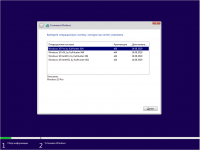
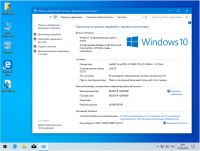
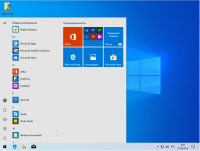
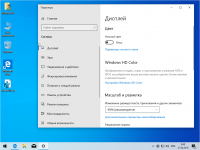
ISO образ Виндовс 10 содержит в себе две 64-битные редакции, которые оптимизированы под рядового пользователя:
Windows 10 Home Single Language подойдет для слабых компьютеров и пользователям, которым требуются основные возможности ОС. Кроме того, официальный ключ активации Майкрософт стоит дешевле. Отсутствуют дополнительные языковые пакеты, что очень экономит место на жестком диске.
Windows 10 Профессиональная предоставляет все возможности новейшей операционной системы. В ней добавлены системы защиты и шифрования данных, некоторые корпоративные функции и многое другое. Две дополнительные такие же редакции KentPro и KentHSL собраны для тех, кому не нужны встроенные приложения Виндовс 10. Однако, в них остается Microsoft Store, Edge, облачное хранилище OneDrive и Windows Defender.
В данной сборке не удалялись никакие компоненты, но многие службы и компоненты были отключены, так как не требуются для использования в домашних условиях. Автор также произвел некоторые дополнительные настройки и оптимизацию системы, чтобы повысить скорость работы и добавить удобства в использовании.
· Произведено отключение автоматического обновления. Проверка обновлений и загрузка происходят только в ручном режиме, когда вам это удобно;
· Отключена Кортана, запись игр, автоинсталляция приложений, реклама в магазине Виндовс 10, подсказки, советы и прочее;
· Убраны многие пункты в контекстном меню, помощник совместимости, удаленный реестр, отправка отчета об ошибках, быстрый старт, резервное копирование и другие службы;
· Некоторые графические изменения, настройки Internet Explorer и системные настройки;
· Каталоги резервных данных WinSxSBackup и WinSxSManifestCache очищены и интегрирован протокол Samba.
Просто нужно скачать Виндовс 10 Домашняя 64 бита для одного языка или Windows 10 Про на 64 bit на русском — получить быструю и удобную в эксплуатации ОС. Если вам потребуется дополнительно отключить какие-либо компоненты, рекомендуем использовать программу O&O ShutUp10. Просто запустите ее, создайте резервную копию системы и отключите те пункты, которые требуются.
Для установки Виндовс 10 Про или Домашняя 64 бит, первым делом скачайте iso образ через торрент, далее запишите его на носитель, флешка или диск одной из программ УльтраИСО, Руфус они есть на сайте в разделе Программы. Установка системы происходит в полуавтоматическом режиме. Просто следуйте инструкции установщика.
После установки Виндовс 10 когда на мониторе увидите рабочий стол, в первую очередь рекомендую активировать систему, скачать KMSAuto активатор рекомендуется после отключения антивируса или защитника в противном случаен он будет удален. А уже после драйвера и программы, если трудности с установкой дров есть программа SDI которая содержит все популярные драйвера для любого компьютера или ноутбука.
Перед установкой обязательно проверьте таблицу разделов вашего жесткого диска. Нажмите клавиши WIN+R и выполните команду diskmgmt.msc. Щелкните на значок диска правой кнопкой и зайдите в «свойства». Во вкладке «Тома» вы увидите таблицу разделов жесткого диска. При установке может возникнуть потребность полного форматирования жесткого диска.
Чтобы не потерять данные, при создании загрузочной флешки обязательно выберите таблицу разделов MBR или GPT в соответствии с нынешней. Скачать Виндовс 10 Домашняя 64 бит на русском торрент ссылка находиться в начале обзора.


