

Каждому программисту нужно иметь удобное приложение, в котором он будет набирать и редактировать исходный код. Visual Studio Code — одно из лучших решений, распространяемое как на Windows, так и на операционные системы на ядре Linux. Инсталляция упомянутого редактора может производиться разными методами, каждый из которых будет наиболее оптимальным для определенного класса пользователей. Давайте сегодня остановимся на этой процедуре и разберемся со всеми действиями максимально подробно.
К сожалению, интегрированная среда разработки под названием Visual Studio доступна только для ПК под управлением ОС Windows. Следует сразу обратить внимание, что в этой статье мы показываем, как загрузить редактор исходного кода Visual Studio Code — одно из решений в линейке VS.
Устанавливаем Visual Studio Code в Linux
Конечно, дистрибутивов, написанных на ядре Linux, достаточно много. Однако сейчас особой популярностью пользуются ОС, за основу которых взят Debian либо Ubuntu. Именно на такие платформы мы и хотим обратить внимание, взяв для наглядности Ubuntu 18.04. Обладателям других дистрибутивов мы тоже подскажем, каким образом лучше всего будет произвести установку, однако давайте начнем по порядку.
Способ 1: Использование репозиториев через консоль
Компания Microsoft активно следит за своими официальными хранилищами. Последние версии программ туда оперативно выкладываются и пользователи сразу же могут скачать их и без каких-либо проблем инсталлировать на свой компьютер. Что же касается Visual Studio Code, здесь следует рассмотреть варианты с использованием двух разных репозиториев. Взаимодействие с первым выглядит следующим образом:
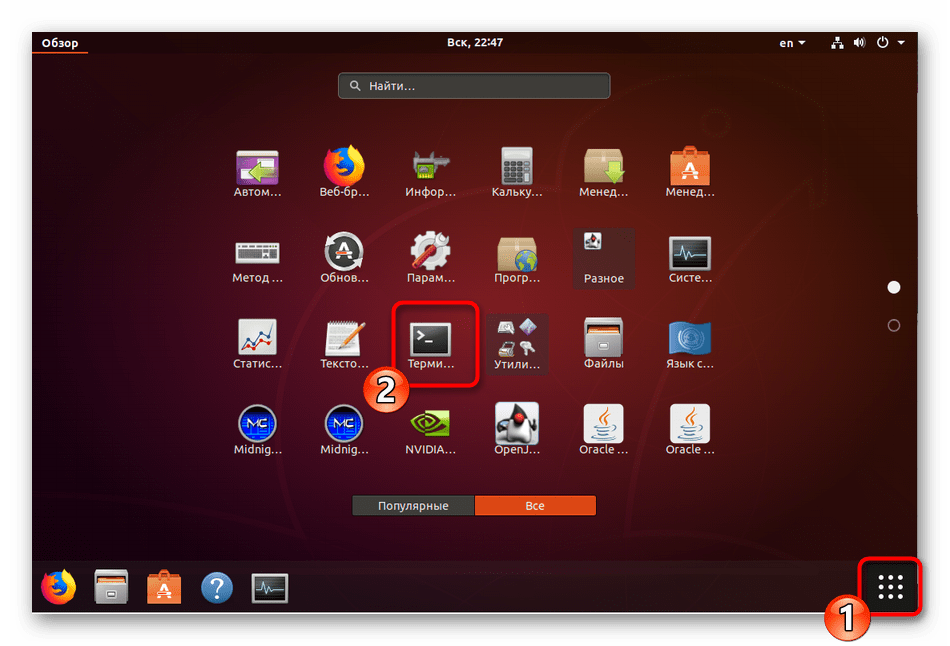
- Запустите «Терминал» через Ctrl + Alt + T или воспользуйтесь соответствующей иконкой в меню.
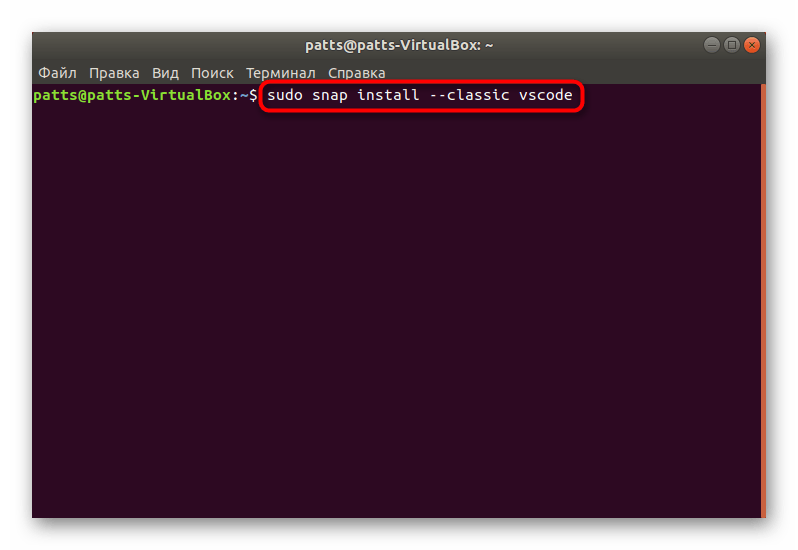
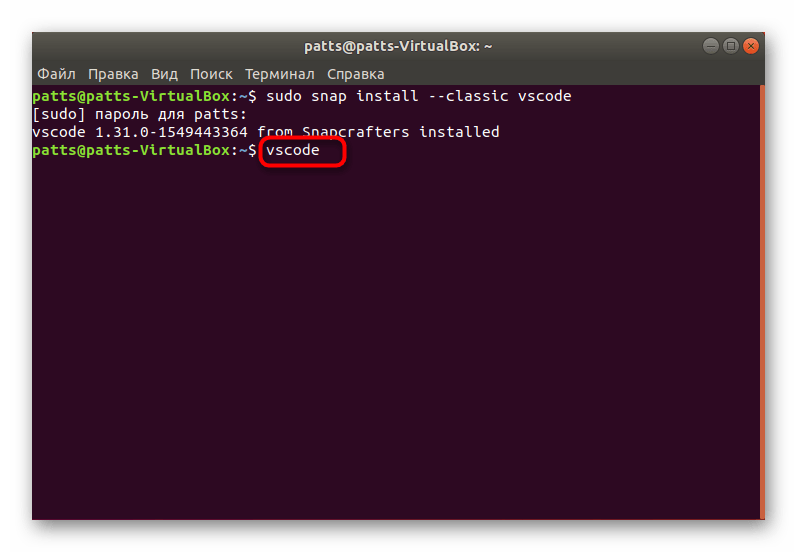
Пропишите команду sudo snap install —classic vscode для загрузки и установки VS из официального хранилища.
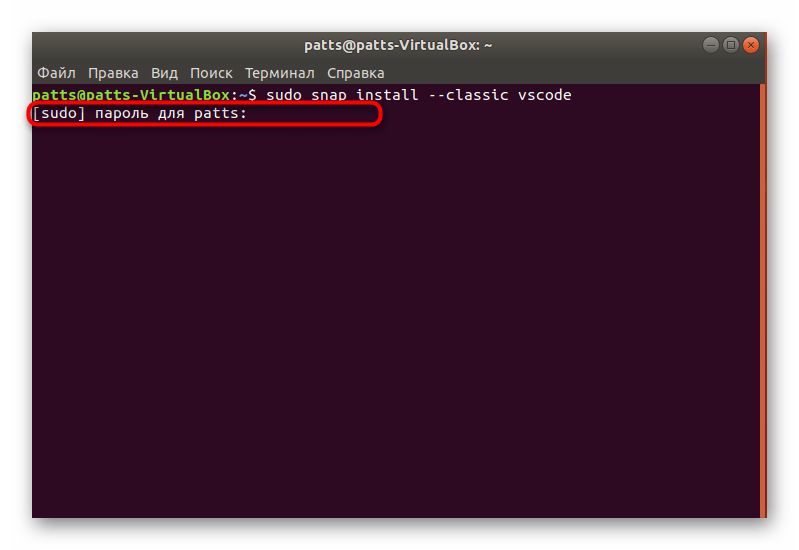
Подтвердите подлинность учетной записи, введя свой пароль для рут-доступа.
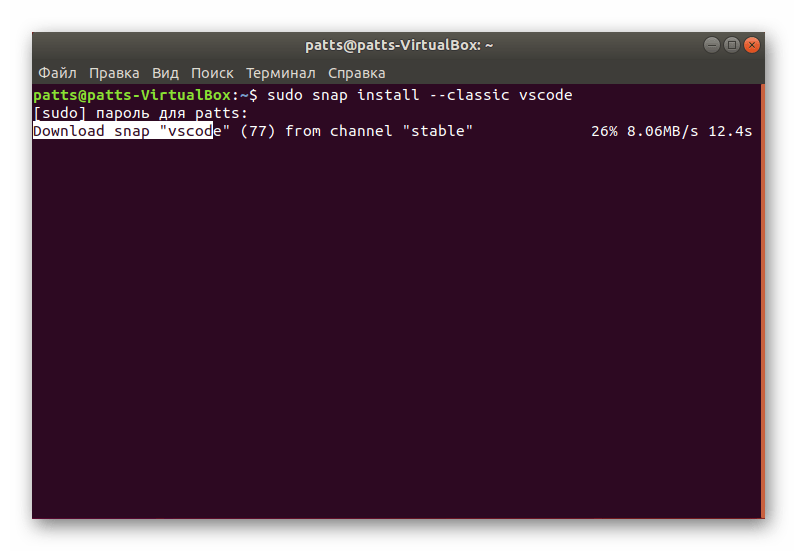
По завершении установки вы получите уведомление и можно будет сразу же запустить программу, введя vscode .
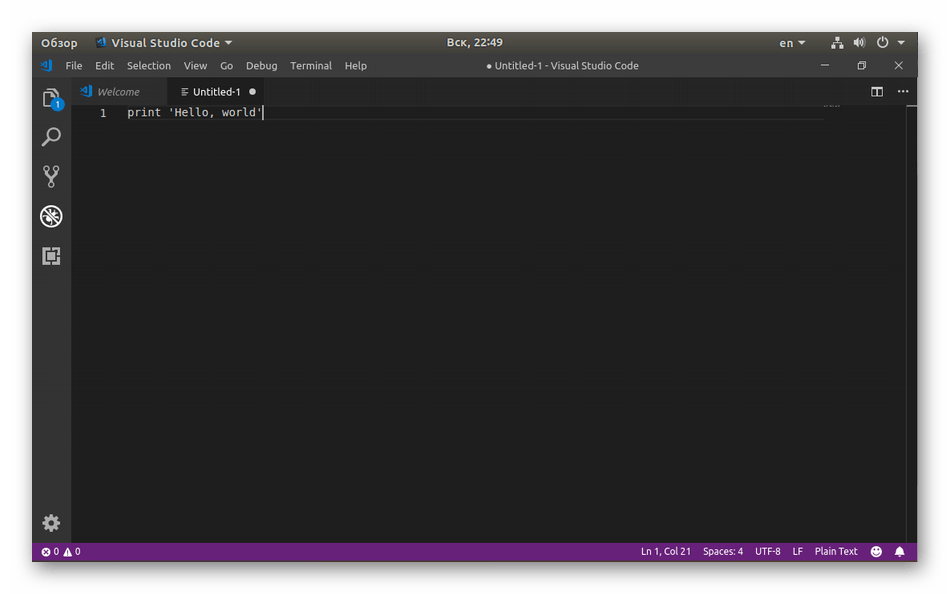
Теперь вам доступно взаимодействие с графическим интерфейсом интересующего редактора. В меню был создан значок, через который также запускается VS.
Однако не каждому пользователю подходит метод инсталляции через представленный репозиторий, поэтому советуем ознакомиться с альтернативным вариантом, который не сложнее рассмотренного.
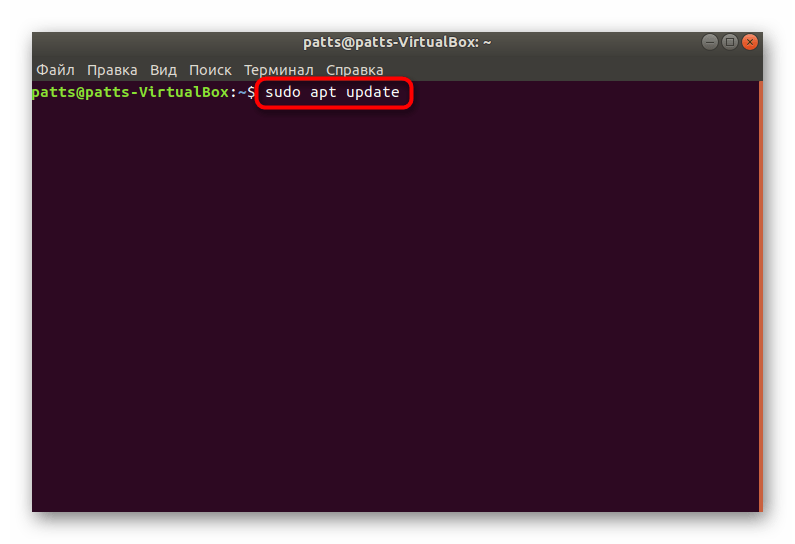
- Откройте «Терминал» и в первую очередь обновите системные библиотеки путем ввода sudo apt update .
Далее следует установить зависимости, используя sudo apt install software-properties-common apt-transport-https wget .
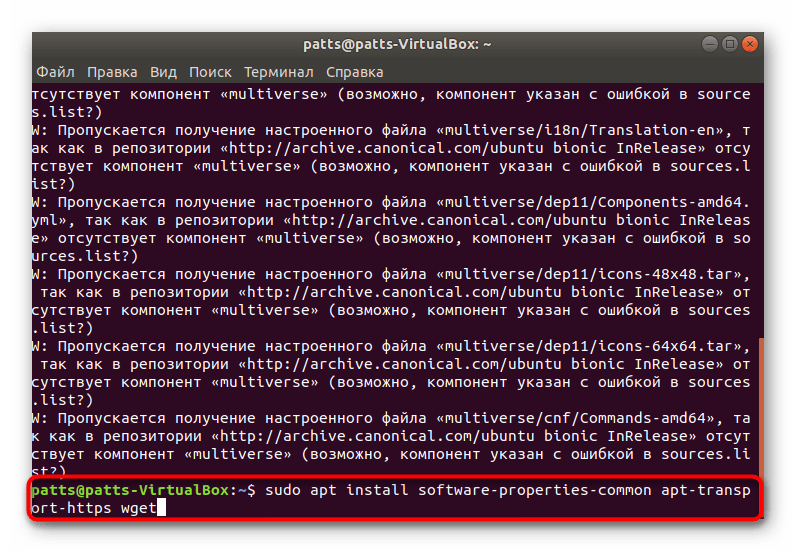
Подтвердите добавление новых файлов, выбрав правильный вариант.
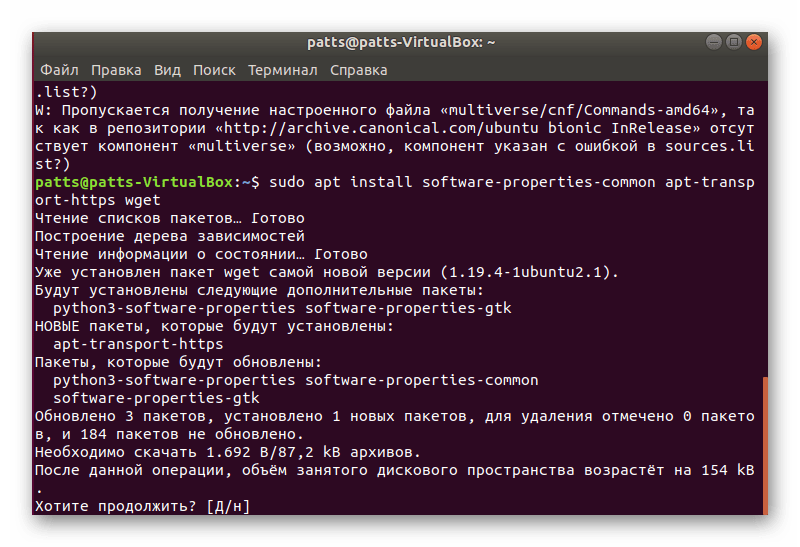
Инсталлируйте ключ Microsoft GPG, который играет роль шифрования электронных подписей через wget -q https://packages.microsoft.com/keys/microsoft.asc -O- | sudo apt-key add — .
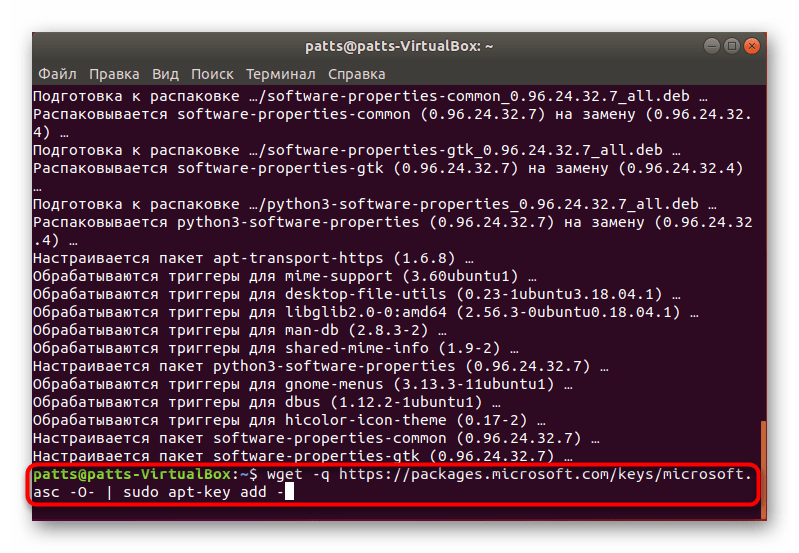
Затем завершите добавление, вставив строку sudo add-apt-repository "deb [arch=amd64] https://packages.microsoft.com/repos/vscode stable main" .
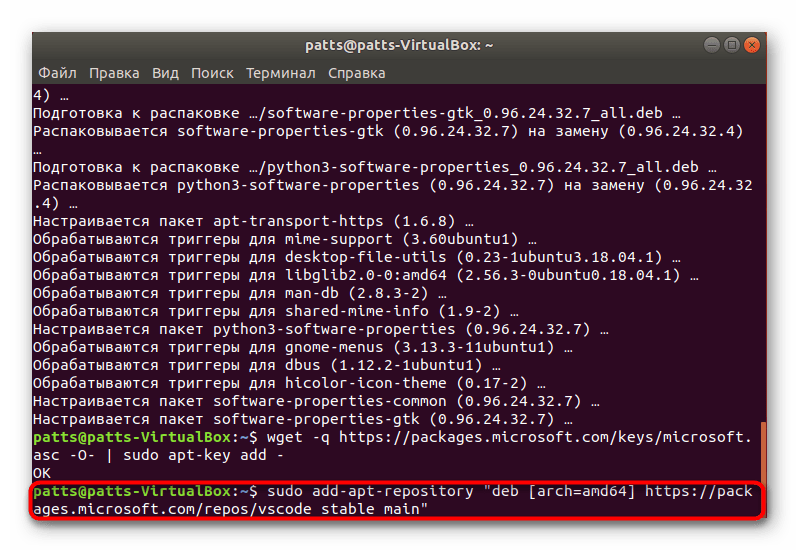
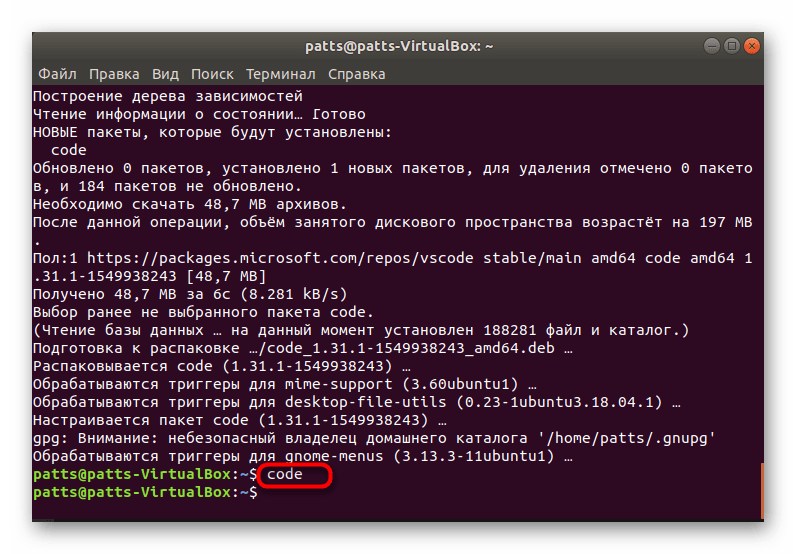
Осталось только установить саму программу, написав sudo apt install code .
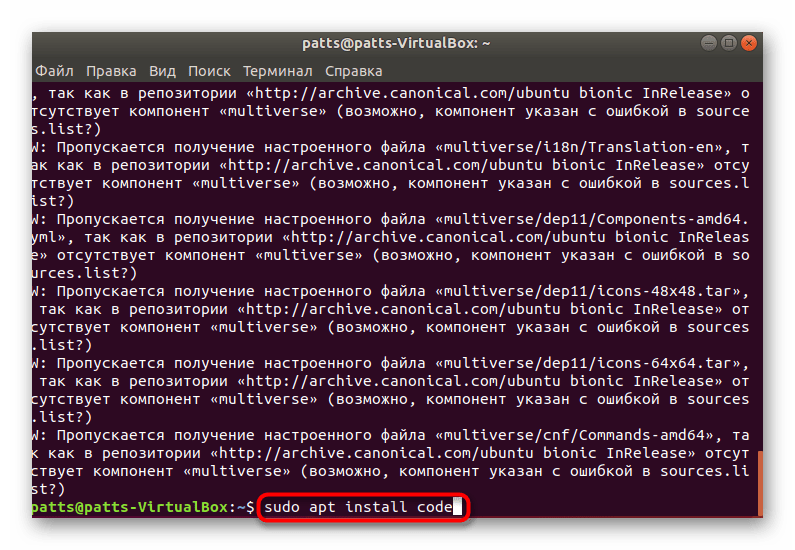
Запуск Visual Studio Code, добавленной в систему таким образом, выполняется через команду code .
Способ 2: Скачивание официального DEB-пакета
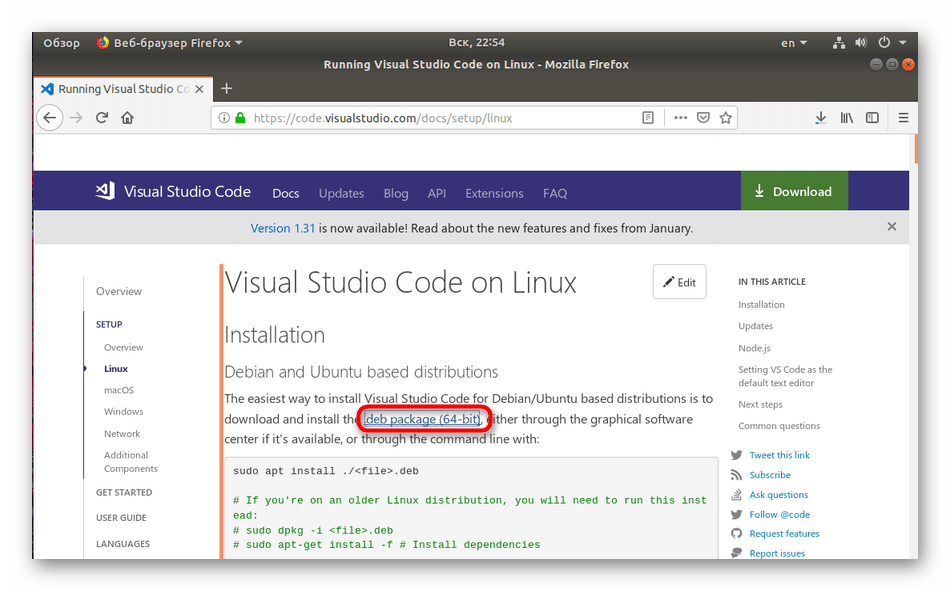
Не всем юзерам порой удобно работать через консоль или могут возникнуть какие-то трудности с командами. К тому же иногда на компьютере отсутствует подключение к интернету. В этих случаях на помощь приходит официальный DEB-пакет, который вы можете предварительно загрузить на носитель и уже на своем ПК установить VS Code.
- Перейдите по указанной выше ссылке и скачайте DEB-пакет необходимой вам программы.
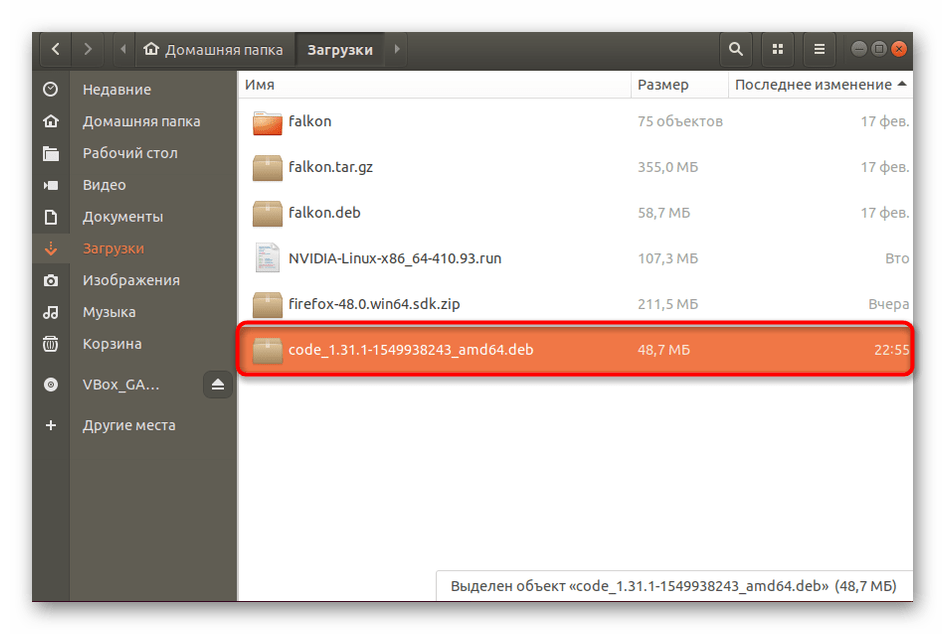
Откройте папку, куда была произведена загрузка, и запустите ее.
Начните установку через «Менеджер приложений».
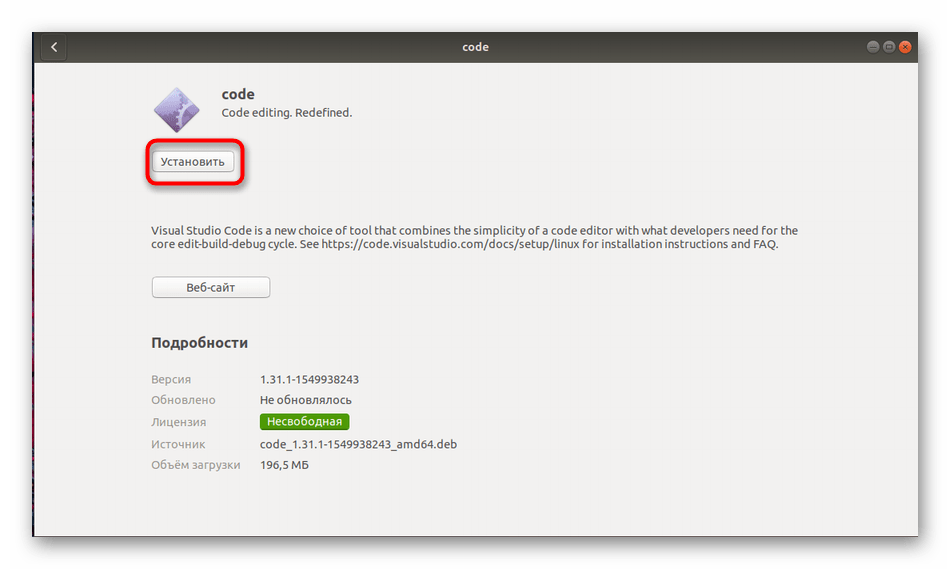
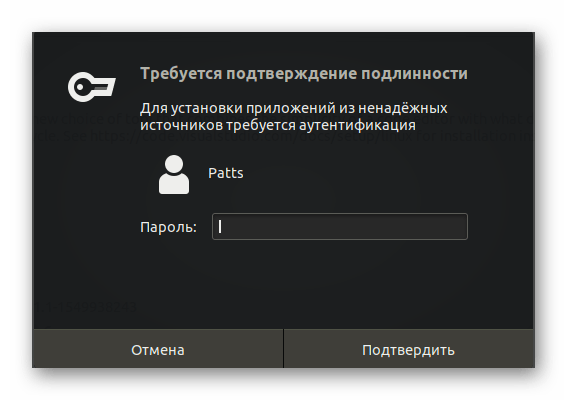
Подтвердите свою учетную запись вводом пароля.
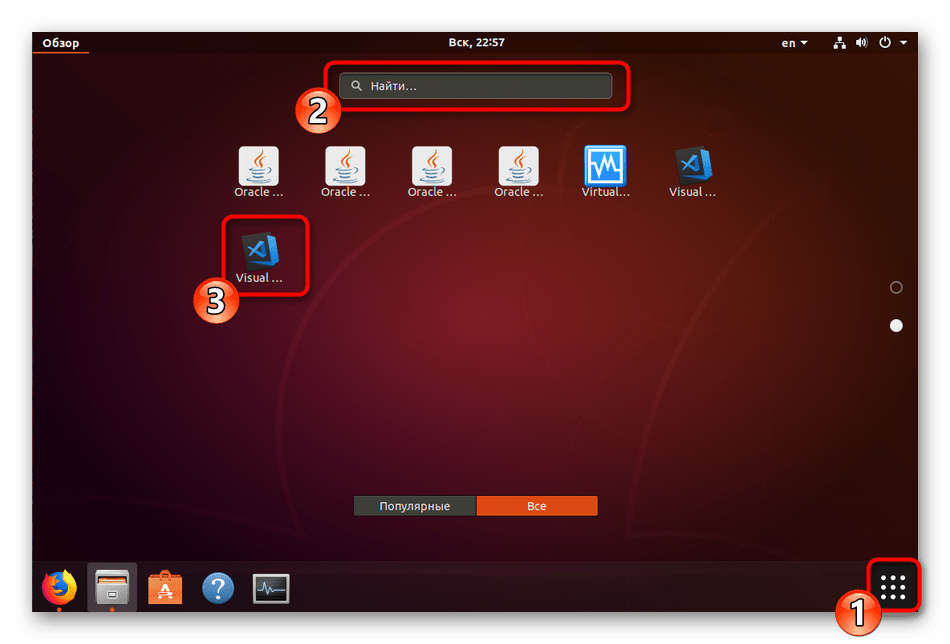
По окончании инсталляции найти значок запуска программы можно через меню, воспользовавшись поиском.
Если же появилась надобность в добавлении обновлений к рассматриваемому софту, откройте консоль и поочередно вводите следующие команды:
sudo apt-get install apt-transport-https
sudo apt-get update
sudo apt-get install code
Что касается пользователей, использующих дистрибутивы, разработанные на основе RHEL, Fedora или CentOS, вам следует использовать указанные ниже строки, чтобы провести инсталляцию программы.
sudo rpm —import https://packages.microsoft.com/keys/microsoft.asc
sudo sh -c ‘echo -e "[code]
name=Visual Studio Code
baseurl=https://packages.microsoft.com/yumrepos/vscode
enabled=1
gpgcheck=1
gpgkey=https://packages.microsoft.com/keys/microsoft.asc" > /etc/yum.repos.d/vscode.repo’
Обновление пакетов осуществляется путем указания dnf check-update , а затем sudo dnf install code .
Существуют обладатели и ОС на openSUSE and SLE. Здесь код немного меняется:
sudo rpm —import https://packages.microsoft.com/keys/microsoft.asc
sudo sh -c ‘echo -e "[code]
name=Visual Studio Code
baseurl=https://packages.microsoft.com/yumrepos/vscode
enabled=1
type=rpm-md
gpgcheck=1
gpgkey=https://packages.microsoft.com/keys/microsoft.asc" > /etc/zypp/repos.d/vscode.repo’
Обновление же производится через последовательную активацию sudo zypper refresh и sudo zypper install code
Теперь вы ознакомлены с методами установки Visual Studio Code на разные дистрибутивы ядра Linux. Если же вы столкнулись с какими-либо проблемами или неполадками, обязательно сначала ознакомьтесь с текстом ошибки, изучите официальную документацию операционной системы, а также оставляйте вопросы в комментариях.
Отблагодарите автора, поделитесь статьей в социальных сетях.
Проекты Linux поддерживаются в Visual Studio версии 2017 и выше. Linux projects are supported in Visual Studio 2017 and later.
Visual Studio IDE в Windows можно использовать для создания, редактирования и отладки проектов C++, которые выполняются в удаленной системе Linux, на виртуальной машине или в подсистеме Windows для Linux. You can use the Visual Studio IDE on Windows to create, edit and debug C++ projects that execute on a remote Linux system, virtual machine, or the Windows Subsystem for Linux.
Вы можете работать с имеющейся базой кода, где CMake не требуется преобразовывать в проект Visual Studio. You can work on your existing code base that uses CMake without having to convert it to a Visual Studio project. Если база кода является кроссплатформенной, в Visual Studio можно создавать решения как для Windows, так и для Linux. If your code base is cross-platform, you can target both Windows and Linux from within Visual Studio. Например, вы можете редактировать, создавать и отлаживать код в Windows с помощью Visual Studio, а затем быстро перенацелить проект для Linux на сборку и отладку в среде Linux. For example, you can edit, build, and debug your code on Windows using Visual Studio, then quickly retarget the project for Linux to build and debug in a Linux environment. Файлы заголовков Linux автоматически копируются на локальный компьютер, где Visual Studio использует их для предоставления полной поддержки технологии IntelliSense (завершение операторов, "Перейти к определению" и т. д.). Linux header files are automatically copied to your local machine, where Visual Studio uses them to provide full IntelliSense support (Statement Completion, Go to Definition, and so on).
Чтобы использовать любой из этих сценариев, требуется рабочая нагрузка Разработка для Linux на C++ . For any of these scenarios, the Linux development with C++ workload is required.
Установка Visual Studio Visual Studio setup
В поле поиска Windows введите "Visual Studio Installer": Type "Visual Studio Installer" in the Windows search box:

Найдите установщик в разделе Приложения и дважды щелкните его. Look for the installer under the Apps results and double-click it. Когда откроется установщик, щелкните Изменить и перейдите на вкладку Рабочие нагрузки. Прокрутите вниз до раздела Другие наборы инструментов и выберите рабочую нагрузку Разработка для Linux на C++ . When the installer opens, choose Modify, and then click on the Workloads tab. Scroll down to Other toolsets and select the Linux development with C++ workload.

Если вы используете внедренную платформу или платформу Интернета вещей, перейдите на панель Installation details (Сведения об установке) справа. If you are targeting IoT or embedded platforms, go to the Installation details pane on the right. В разделе Разработка для Linux на C ++ разверните узел Необязательные компоненты и выберите нужные компоненты. Under Linux development with C++, expand Optional Components, and choose the components you need. Поддержка CMake для Linux включена по умолчанию. CMake support for Linux is selected by default.
Для продолжения установки нажмите кнопку Изменить. Click Modify to continue with the installation.
Варианты создания среды Linux Options for creating a Linux environment
Если у вас нет компьютера Linux, можно создать виртуальную машину Linux в Azure. If you don’t already have a Linux machine, you can create a Linux Virtual Machine on Azure. Дополнительные сведения см. в разделе Краткое руководство. Создание виртуальной машины Linux на портале Azure. For more information, see Quickstart: Create a Linux virtual machine in the Azure portal.
В Windows 10 можно установить и настроить использование определенного дистрибутива Linux в подсистеме Windows для Linux (WSL). On Windows 10, you can install and target your favorite Linux distro on the Windows Subsystem for Linux (WSL). См. подробнее руководство по установке подсистемы Windows для Linux в Windows 10. For more information, see Windows Subsystem for Linux Installation Guide for Windows 10. Если не удается получить доступ к Microsoft Store, можете вручную скачать пакеты дистрибутивов WSL. If you’re unable to access the Windows Store, you can manually download the WSL distro packages. WSL — это удобная среда консоли, которую не следует использовать для графических приложений. WSL is a convenient console environment, but is not recommended for graphical applications.
Для проектов Linux в Visual Studio необходимо установить следующие зависимости в удаленной системе Linux или WSL: Linux projects in Visual Studio require the following dependencies to be installed on your remote Linux system or WSL:
- Компилятор — Visual Studio 2019 имеет встроенную поддержку GCC и Clang. A compiler — Visual Studio 2019 has out-of-the-box support for GCC and Clang.
- gdb — Visual Studio автоматически запускает gdb в системе Linux и использует внешний интерфейс отладчика Visual Studio для обеспечения полной отладки в Linux. gdb — Visual Studio automatically launches gdb on the Linux system, and uses the front-end of the Visual Studio debugger to provide a full-fidelity debugging experience on Linux.
- rsync и zip — благодаря включению rsync и zip Visual Studio может извлекать файлы заголовков из системы Linux в файловую систему Windows для использования технологией IntelliSense. rsync and zip — the inclusion of rsync and zip allows Visual Studio to extract header files from your Linux system to the Windows filesystem for use by IntelliSense.
- makemake
- openssh-server (только удаленные системы Linux) — Visual Studio подключается к удаленным системам Linux через безопасное SSH-соединение. openssh-server (remote Linux systems only) — Visual Studio connects to remote Linux systems over a secure SSH connection.
- CMake (только для проектов CMake) — вы можете установить статически связанные двоичные файлы CMake для Linux. CMake (CMake projects only) — You can install Microsoft’s statically linked CMake binaries for Linux.
В следующих командах предполагается, что вы используете g++ вместо Clang. The following commands assume you are using g++ instead of clang.
Для проектов Linux в Visual Studio необходимо установить следующие зависимости в удаленной системе Linux или WSL: Linux projects in Visual Studio require the following dependencies to be installed on your remote Linux system or WSL:
- gcc — в Visual Studio 2017 имеется встроенная поддержка GCC. gcc — Visual Studio 2017 has out-of-the-box support for GCC.
- gdb — Visual Studio автоматически запускает gdb в системе Linux и использует интерфейс отладчика Visual Studio для обеспечения полной отладки в Linux. gdb — Visual Studio automatically launches gdb on the Linux system and uses the front-end of the Visual Studio debugger to provide a full-fidelity debugging experience on Linux.
- rsync и zip — благодаря включению rsync и zip Visual Studio может извлекать файлы заголовков из системы Linux в файловую систему Windows для использования технологией IntelliSense. rsync and zip — the inclusion of rsync and zip allows Visual Studio to extract header files from your Linux system to the Windows filesystem to use for IntelliSense.
- makemake
- openssh-server — Visual Studio подключается к удаленным системам Linux через защищенное SSH-соединение. openssh-server — Visual Studio connects to remote Linux systems over a secure SSH connection.
- CMake (только для проектов CMake) — вы можете установить статически связанные двоичные файлы CMake для Linux. CMake (CMake projects only) — You can install Microsoft’s statically linked CMake binaries for Linux.
Установка Linux: Использование Ubuntu в WSL Linux setup: Ubuntu on WSL
Если вы используете WSL, для сборки и отладки не обязательно добавлять удаленное подключение или настраивать SSH. When you are targeting WSL, there is no need to add a remote connection or configure SSH in order to build and debug. Использование zip и rsync является обязательным для автоматической синхронизации заголовков Linux в Visual Studio и включения поддержки Intellisense. zip and rsync are required for automatic syncing of Linux headers with Visual Studio for Intellisense support. Если требуемые приложения отсутствуют, их можно установить следующим образом: If the required applications are not already present, you can install them as follows:
Использование Ubuntu в удаленных системах Linux Ubuntu on remote Linux systems
В целевой системе Linux нужно установить openssh-server, g++ , gdb и make, а также запустить управляющую программу SSH. The target Linux system must have openssh-server, g++, gdb, and make installed, and the ssh daemon must be running. Использование zip и rsync необходимо для автоматической синхронизации удаленных заголовков на локальном компьютере, чтобы обеспечить поддержку Intellisense. zip and rsync are required for automatic syncing of remote headers with your local machine for Intellisense support. Если эти приложения отсутствуют, их можно установить следующим образом. If these applications are not already present, you can install them as follows:
В командной строке оболочки на компьютере Linux выполните следующую команду: At a shell prompt on your Linux computer, run:
Для выполнения команды sudo вам может быть предложено ввести пароль учетной записи root. You may be prompted for your root password due to the sudo command. Введите его и продолжите. If so, enter it and continue. После завершения будут установлены требуемые службы и средства. Once complete, the required services and tools are installed.
Запустите службу ssh на компьютере Linux, выполнив следующую команду: Ensure the ssh service is running on your Linux computer by running:
Эта команда запустит службу в фоновом режиме в режиме готовности к принятию подключений. This starts the service and runs it in the background, ready to accept connections.
Использование Fedora в WSL Fedora on WSL
В Fedora используются установщик пакетов dnf. Fedora uses the dnf package installer. Чтобы скачать g++ , gdb, make, rsync и zip, выполните следующую команду: To download g++, gdb, make, rsync and zip, run:
Использование zip и rsync является обязательным для автоматической синхронизации заголовков Linux в Visual Studio и включения поддержки Intellisense. zip and rsync are required for automatic syncing of Linux headers with Visual Studio for Intellisense support.
Использование Fedora в удаленных системах Linux Fedora on remote Linux systems
На целевой машине под управлением Fedora используются установщик пакетов dnf. The target machine running Fedora uses the dnf package installer. Чтобы скачать openssh-server, g++ , gdb, make, rsync и zip, а затем перезапустить управляющую программу ssh, сделайте следующее: To download openssh-server, g++, gdb, make, rsync, and zip, and restart the ssh daemon, follow these instructions:
В командной строке оболочки на компьютере Linux выполните следующую команду: At a shell prompt on your Linux computer, run:
Для выполнения команды sudo вам может быть предложено ввести пароль учетной записи root. You may be prompted for your root password due to the sudo command. Введите его и продолжите. If so, enter it and continue. После завершения будут установлены требуемые службы и средства. Once complete, the required services and tools are installed.
Запустите службу ssh на компьютере Linux, выполнив следующую команду: Ensure the ssh service is running on your Linux computer by running:
Эта команда запустит службу в фоновом режиме в режиме готовности к принятию подключений. This starts the service and runs it in the background, ready to accept connections.
Поддержка разработки для Linux на C++ в Visual Studio версии 2017 и выше. Support for Linux C++ development is available in Visual Studio 2017 and later.
Следующие шаги Next Steps
Теперь вы можете создать или открыть проект Linux, а также настроить его для выполнения в целевой системе. You are now ready to create or open a Linux project and configure it to run on the target system. Дополнительные сведения можно найти в разделе For more information, see:
Сохранить ссылку
Смотрите также
Бесплатные аналоги Microsoft Visual Studio для Linux
Lazarus
Lazarus — это Delphi совместимая кросс-платформенная IDE для создания приложений. IDE очень похожа на среду разработки Delphi: редактор формы, панель свойств, редактор кода. Для работы с Lazarus необходимо установить компилятор Free Pascal. В состав IDE входит большое количество стандартных компонентов, это даёт возможность разрабатывать несложные приложения быстро. Значительным преимуществом IDE является кроссплатформенность, включающая Windows, Mac, Linux. подробнее.
CodeLobster >
Codelobster IDE это удобный бесплатный PHP, HTML, CSS, JavaScript редактор (IDE) с поддержкой Drupal CMS, Joomla CMS, Magento CMS, Smarty, Twig, WordPress, библиотеки JQuery и фреймворков: CodeIgniter, CakePHP, Symfony, Yii, AngularJS, BackboneJS, MeteorJS, Laravel, Phalcon. Он включает в себя полноценный РНР дебаггер, динамическую справку, продвинутый автокомплит для всех языков, а также FTP/SFTP клиент. подробнее.
Code::Blocks
Code::Blocks — бесплатная C++ интегрированная среда разработки. Она поддерживает плагины, дебаггер, интегрируется с компиляторами GCC и Visual C++. Кроме работы с C/C++, Code::Blocks вы можете использовать для программирования на ARM, AVR, D, DirectX, FLTK, Fortran, GLFW, GLUT, GTK+, Irrlicht, Lightfeather, MATLAB, OGRE, OpenGL, Qt, SDL, SFML, STL. Интерфейс очень похож на Visual Studio. подробнее.
Geany
Кросплатформенная IDE для многих языков. Geany не включает в свой состав компилятор. Для создания исполняемого кода используется GNU Compiler Collection или, при необходимости, любой другой компилятор. IDE поддерживает большое число языков программирования и подсветки синтаксиса: C, C++, C#, Java, JavaScript, PHP, HTML, LaTeX, CSS, Python, Perl, Ruby, Pascal и т.д. Также стоит отметить такие функции как авто-дополнение, поддержку плагинов, поддержку сниппетов. подробнее.
PyCharm
PyCharm — среда разработки для языка Python, которая имеет бесплатную Community Edition лицензию. Среда подключается к интерпретатору и готова к использованию. PyCharm имеет встроенный дебагер, удобный редактор кода, инструменты для рефакторинга. подробнее.


