
Ошибка Microsoft Visual C++ Runtime Library Error возникает при запуске программ и игр на ОС Windows самых разных версий. Однозначно сказать, что приводит к появлению неполадки, невозможно. Пакет Microsoft Visual C++ является сложной интегрированной системой, поэтому рассмотрим все варианты решений, накопленные опытным путем. Каждый метод помогает в определенных случаях, и есть продуктом синтеза знаний и опыта, которые были структурированы и переработаны в статью. Цель ее – дать инструкции по исправлению ошибки. Мы надеемся, что информация принесет пользу и поможет решить вашу проблему.
Причины возникновения ошибки
Однозначно назвать причину нельзя из-за сложного процесса запуска приложений, в котором участвуют различные службы и программы. Поэтому рекомендуем пробовать на практике каждый из приведенных методов, и не тратить время на выяснение причины. Это будет намного действеннее и быстрее. Давайте разберемся как исправить ошибку с помощью различных способов
1. Запуск от имени администратора и в режиме совместимости
Если игра выпущена давно и не запускается, то рассматриваемая ошибка может свидетельствовать о несовместимости программных комплексов новой версии со старой версией. Поэтому запуск от лица администратора и в режиме совместимости может решить проблему быстро и безболезненно.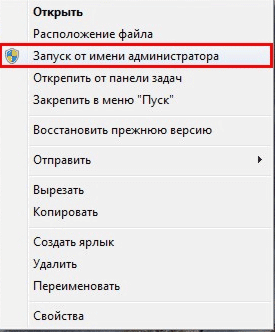
- Правой кнопкой мыши на ярлык с игрой.
- Кликнуть на строчку, показанную на скриншоте.
- Подтвердить действие.
- Дождаться запуска.
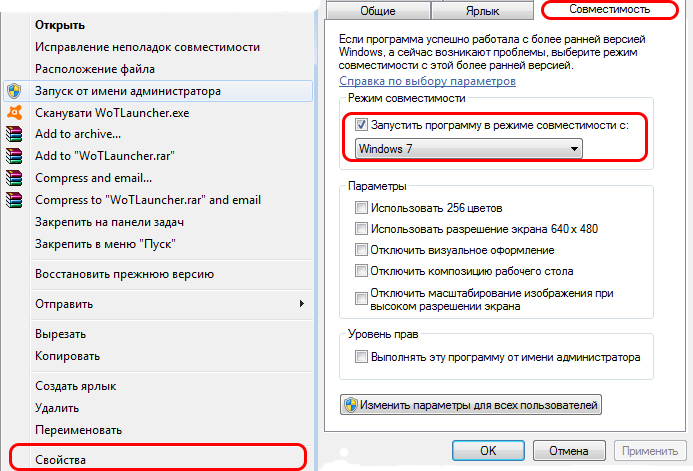
- Правой кнопкой на ярлык приложения.
- Клик на строчку «Свойства».
- В окне выбрать раздел «Совместимость».
- Поставить галочку, как на картинке.
- В строке выбора ОС указать вашу текущую версию.
- Нажать «Применить» и «ОК».
- Запустить приложение.
2. Ошибка из-за некорректного имени учетной записи
С помощью этого метода ошибка исправляется просто и быстро. Причина в этом случае кроется в имени учетной записи. Если она на кириллице (русский язык), возникает ошибка такого рода. Нужно просто создать дополнительную запись на латинице (английский). Для этого:
- «Панель управления».
- «Учетные записи и Семейная безопасность».
- «Учетные записи пользователей».
- «Управление другой учетной записью».
- В новой вкладке окна добавляем нового пользователя с именем на английском языке.
- Перейти в новую учетную запись.
- Запустить приложение.
Иногда помогает переименовать каталог с кириллицы на латынь. Например с C:Игры на C:Games
3. Переустановка приложения (игры, программы)
При установке могли возникнуть проблемы, и она была завершена не совсем корректно. Сами установочные файлы приложения могут иметь ошибки, которые проявляются при запуске таким вот образом.
Переустановить игру, полностью удалив ее с компьютера, и еще лучше, если она будет скачана из другого источника, а после установлена заново. Алгоритм действий следующий:
- Зайти в «Пуск».
- «Панель управления».
- «Программы и компоненты».
- Найти и удалить проблемное приложение.
- Скачать его из другого источника.
- Установить.
- Запустить.
4. Переустановка Microsoft Visual C++
Программы и игры для Windows разрабатываются в специальной среде с использованием уникальной программной платформы. Ошибки в файлах и той, и другой могут повлечь за собой неполадки при запуске приложений в ОС Windows. Не будем углубляться в дебри программирования, а сразу перейдем к исправлению.
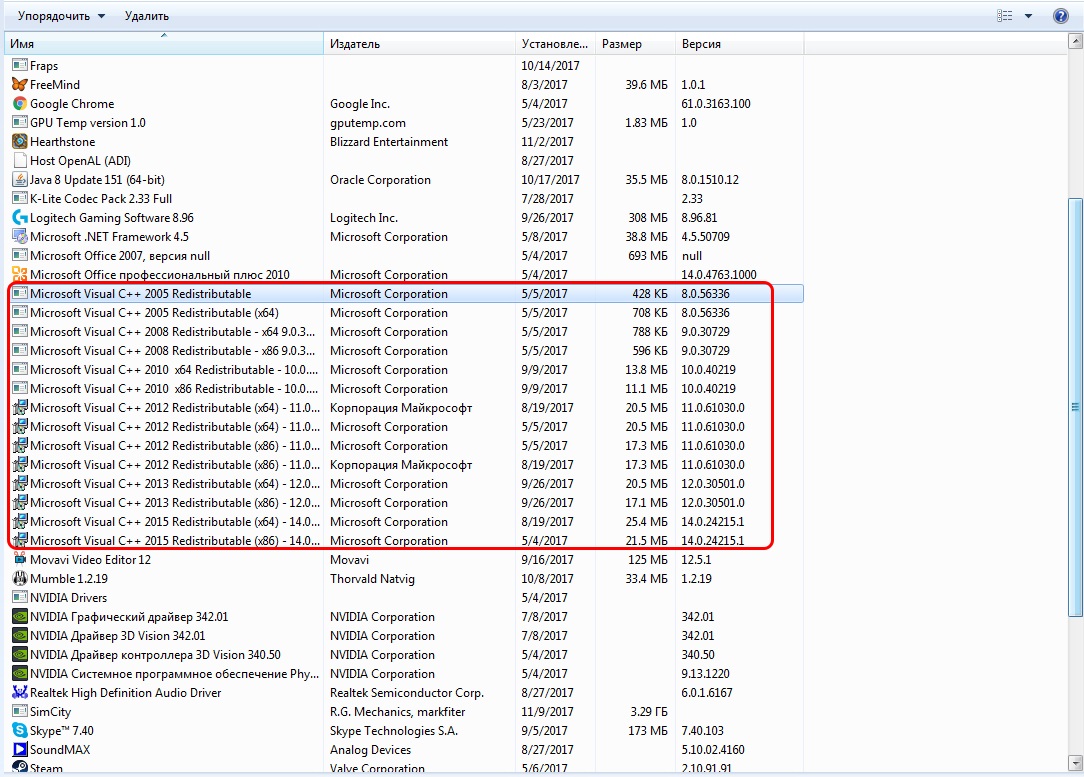
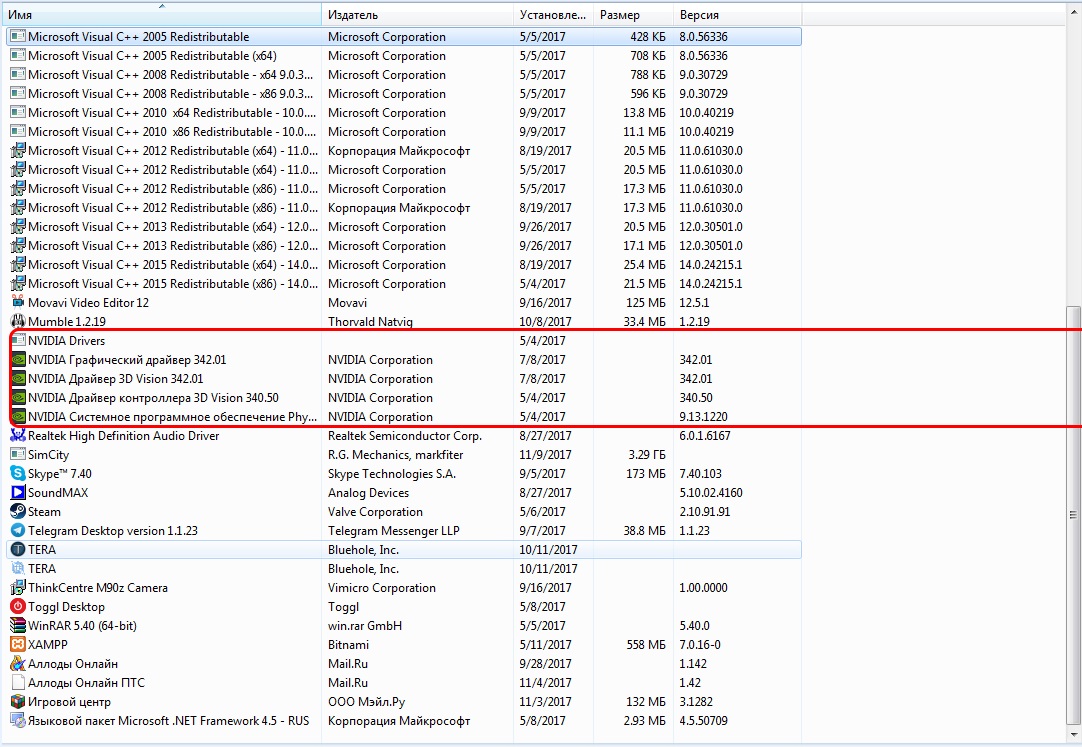
Дефект устраняется при помощи обновления и переустановки программного комплекса. Предпочтительнее полностью переустановить Visual C++. Перед этим следует удалить все установленные пакеты. Для этого зайти в «Программы и компоненты» и далее по списку:
- Найти Microsoft Visual C++.
- Удалить.
- Скачать Microsoft Visual C++, исходя из разрядности вашей операционной системы (х86 для 32-разрядной, х64 для 64-разрядной);
- Установить;
- Перезагрузить компьютер;
- Запустить проблемное приложение;
5. Переустановка net. Framework
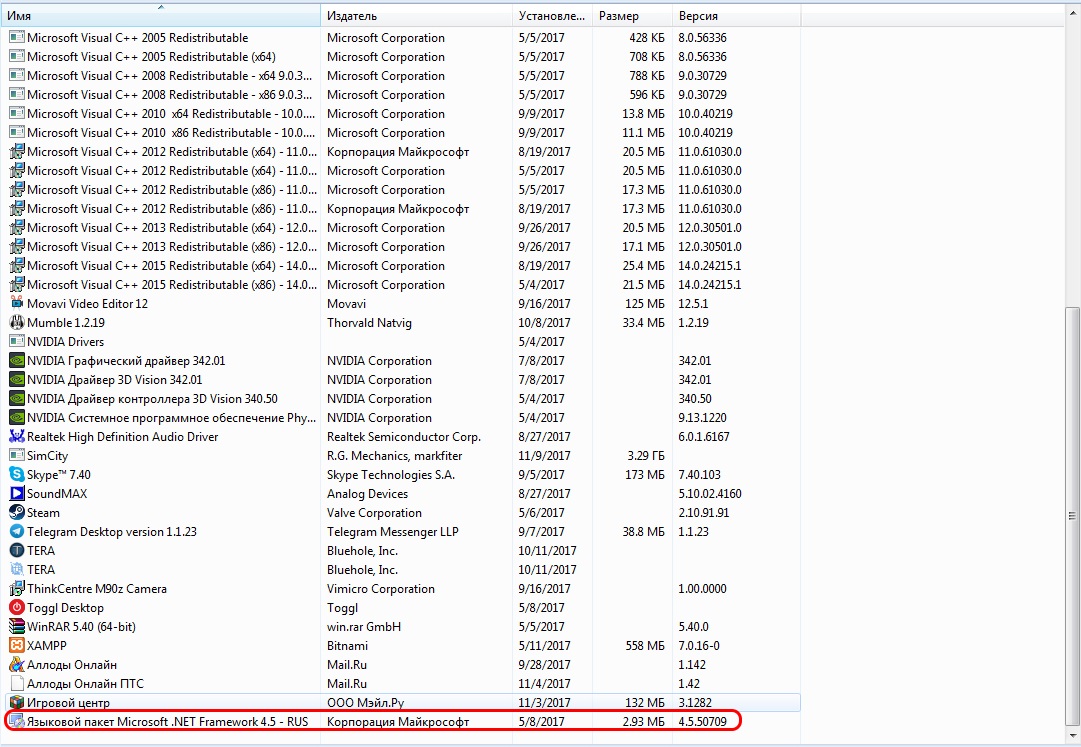
Он также исполняет особую роль при запуске, поэтому проделаем те же действия, что и с Visual C++. Удалению, скачиванию и установке теперь подлежит net. Framework
6. Переустановка DirectX
Наравне с вышеуказанными платформами программа также участвует в запуске и работе приложений. Переустановка решит проблему, если она заключена в ней.
- Скачать DirectX
- Установить и перезагрузиться.
- Запустить неработающее приложение.
7. Драйвера на видеокарту
Устаревшая версия драйвера на видеокарту или ошибки, которые иногда возникают в работе драйверов, могут приводить к последствиям в виде ошибок. Рекомендуется удалить драйвера через «Программы и компоненты» и повторно скачать, установить свежую версию с сайта производителя видеокарты. Далее, выполнить перезагрузку и запуск приложения, с которым связаны проблемы.
8. Неверно выставленное время
Большинство приложений имеет ограниченное производителем время работы, поэтому неправильно выставленные часы могут послужить причиной сбоев и отказов в работе части программ. Рекомендуется выставить на устройстве актуальное время, перезагрузить его и запустить приложение заново.
Как исправить ошибку на Windows 10
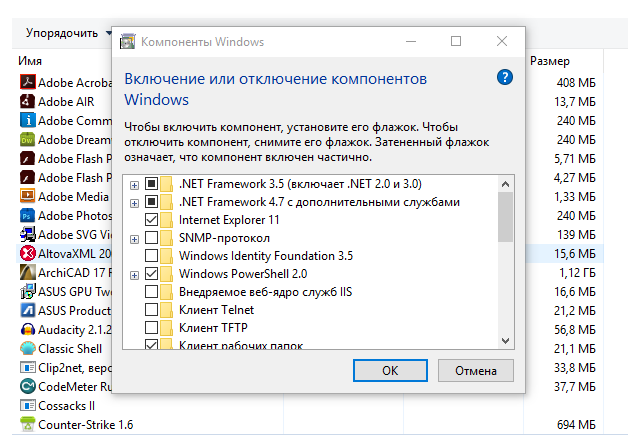
Способ работает исключительно на Виндовс 10, поэтому рассматриваем его отдельно от остальных. Суть в том, что эта версия ОС может запрещать автоматическое обновление некоторых служб, в частности Visual C++ и net.Framework. После включения этой возможности, Windows обновит эти программы и после перезагрузки следует повторить запуск. Порядок действий:
- Программы и компоненты.
- Включение и отключение компонентов Windows.
- В окне поставить галочки напротив служб, где стоит черный квадрат, как на картинке.
- Подождать окончания автообновления.
- Перезагрузиться.
- Запустить приложение.
Заключение
Указанные методы уже помогли многим людям в решении этой проблемы. Надеемся, что вам они также пригодились, и ни с Microsoft Visual C++ Runtime Library Runtime error, ни с любой другой ошибкой вы больше не столкнетесь.
Если у Вас остались вопросы, можете задавать их в форме комментариев чуть ниже
Перед установкой смотрите требования к системе. Не забывайте про разрядность Windows. На 32-битную систему необходимо ставить пакет (x86), а на 64-разрядную систему (x64) .
3 . Инсталляция, обновление игры или приложения.
Если вы установили новое приложение поверх старого, то зайдите в панель управления и выберите пункт «Установка и удаление программ» или «Программы и компоненты». Удалите старую версию приложения. Проверьте и переустановите необходимое приложение при запуске которого происходил сбой. Данный шаг избавит от головной боли, связанной с целостностью exe файлов и библиотек DLL.
4 . Установить актуальную версию DirectX.
Скачать и установить актуальную свежую версию DirectX можно через центр обновления W indows
Произвести ручную установку последней версии DirectX можно, скачав веб установщик по прямой ссылке с сайта Microsoft https://www.microsoft.com/ru-ru/Download/confirmation.aspx? >
Бывает так , что игре или приложению для запуска требуется наоборот старая версия DirectX, например DirectX 9 . Данный нюанс можно узнать в описании требований к системе самой игры или приложения. Если вы выяснили, что для запуска нужна старая версия DirectX , то необходимо воспользоваться средой выполнения DirectX для конечного пользователя. Данную среду можно загрузить с сайта Microsoft по прямой ссылке http://go.microsoft.com/fwlink/p/?Link >
5 . Произвести полную проверку компьютера на вирусы.
Очень часто юзеры, пользователи и геймеры ставят на свой компьютер сомнительные, а главное бесплатные антивирусные программы и ошибочно полагают, что они спасут компьютер от вирусов. Коротко, у меня стоит антивирус — значит вирусов у меня нет. На данный момент даже самый современный антивирус не может с 100% гарантией избавить вас от вирусов и рекламного программного обеспечения. Рекламное ПО зачастую не считается вирусом, но если на компьютере установлено приложение AnyWhereAccess Setup Wizard, то оно доставит вам и вашему компьютеру массу проблем и кучу ошибок.
Поэтому советую вам проверить персональный компьютер несколькими антивирусами.
Оптимальным будет набор: Kaspersky Virus Removal Tool 2015 или Kaspersky Rescue Disk 10 . Dr.Web LiveDemo . Т акже с помощью утилиты Dr.Web CureIt!®. Ж елательно осуществлять запуск программ в режиме проверки во время загрузки.
П роизведите дополнительную проверку бесплатными утилитами AVZ и AdwCleaner .
6 . Инсталляция, обновление п рограммн ой платформ ы .NET Framework
.NET Framework — п рограммная платформа, выпущенная компанией Microsoft в 2002 году. Основой её является общеязыковая среда исполнения Common Language Runtime, которая подходит для разных языков программирования.
7 . Инсталляция, обновление драйверов видеокарты.
Н а данном шаге всё просто. Используйте последнюю версию драйверов, которую выпустил производитель для вашего видео адаптера. Последние версии драйверов всегда можно найти на официальном сайте производителя.
Советую удалить полностью старую версию драйверов, т.к неизвестно, что с ними могло произойти за время использования. После удаления установите новые драйвера.
8. Используйте утилиту исправления ошибок W indows — Microsoft easy fix.
Microsoft easy fix. — это набор п рограмм от M icrosoft для автоматического устранения и неполадок в работе операционной системе Windows.
Воспользоваться утилитой могут владельцы компьютеров под управлением операционных систем Windows XP SP3, XP Pro (64-bit) SP2, Vista, 7, 8, 8.1, 10 Server 2003 SP2, Server 2008 и Server 2008 R2.
Раньше утилиты можно было скачать с официального сайта Майкрософт. Но в M icrosoft решили закрыть проект, поэтому скачивать утилиты Microsoft easy fix можно теперь, на файлообмениках на свой страх и риск.
9. Рекомендации от Майкрософт
В меню Пуск выберите пункт Параметры (значок шестеренки), выберите Обновление и безопасность и Устранение неполадок . Просмотрите список неполадок, которые соответствуют типу проблемы.
В меню Пуск проведите поиск по запросу Параметры . В разделе Параметры найдите устранение неполадок и выберите в результатах поиска устранение неполадок . Просмотрите список неполадок, которые соответствуют типу проблемы.
В меню Пуск выберите Панель управления , затем щелкните элемент Устранение неполадок . Просмотрите список неполадок, которые соответствуют типу проблемы.
10. Переустановите Windows на лицензионный, по инструкции.
Данный пункт можно расценивать как шутку, которая помогает в безвыходных ситуациях…
Уважаемые пользователи!
Если у вас возникли вопросы по данному материалу — оставьте свой комментарий и мы постараемся вам помочь.
С уважением, Администратор сайта snapcomp.ru
Дорогой друг! Возможно, тебе будут интересны следующие статьи:

 Microsoft Visual C++ — это полнофункциональная среда, где запускаются приложения, игры, драйверы и прочие компоненты, разработанные на языках программирования C и C++ в Visual Studio для Windows, Linux, Android и iOS. Для запуска программного обеспечения требуются определенные системные компоненты, которые можно получить, если бесплатно скачать Microsoft Visual C++ Redistributable Package для Windows 10, 8.1, 8, 7 SP 1, Vista SP 2, XP SP 3 (32-бит и 64-бит). Этот пакет, устанавливающий необходимые компоненты, включает в себя такие библиотеки, как: AMP, ATL, C Runtime, MFC, MSDIA, OpenMP, Standard C++ и прочие.
Есть несколько вариантов данного программного продукта: и языковых, и для различных операционных систем, и для разных архитектур процессоров. Необходимо устанавливать соответствующий пакет, чтобы избежать нестабильности, замедлений и ошибок. Платформа на жестком диске занимает немного мегабайтов, и, как правило, на компьютер устанавливаются несколько MSVC++ RP, необходимых для разных игр и программ. Рекомендуем с https://programmywindows.com/ru/platform/msvc инсталлятор/деинсталлятор MS Visual C++ AIO by Wilenty скачать бесплатно для автоматической установки, переустановки или удаления нескольких выбранных версий.
Значение имеет разрядность Виндовс. На 32-битную систему следует бесплатно скачать Visual C++ Redistributable Package x86. На 64-разрядную систему может устанавливаться как x86, так и x64 MSVC++ RP. Для 64-bit Виндовс обычно требуется наличие и 32-, и 64-битной версии. Такая необходимость обусловлена тем, что многие игры и программы совместимы лишь с определенной версией платформы. Отдельно целесообразно последнюю версию Microsoft Visual C++ скачать бесплатно для Виндовс XP SP 3, Vista SP 2, 7 SP 1, 8, 8.1, 10 (32-бит и 64-бит), поскольку современные игры и программы затребуют обновленных библиотек, с которыми работают безопаснее, надежнее, стабильнее и быстрее.
Инсталляция MSVC++ RP
Для начала следует узнать разрядность операционной системы компьютера, ноутбука или нетбука: 32- или 64-bit. Если OS MS Windows 32-разрядная, то следует скачать Microsoft Visual C++ 2019, 2017, 2015, 2013, 2012, 2010, 2008, 2005 32-бит бесплатно без регистрации и SMS; если система 64-разрядная, то необходимо загружать и устанавливать 32- и 64-bit версии. В разделе "Программы и компоненты" или "Удаление программ" панели управления Виндовс можно посмотреть, какие Microsoft Visual C++ уже инсталлированы. Если в списке установленного программного обеспечения, присутствуют несколько Microsoft Visual C++, то удалять их не стоит. Это значит, что такой набор нужен какой-то программе или нескольким программным продуктам.
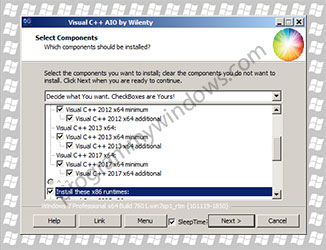
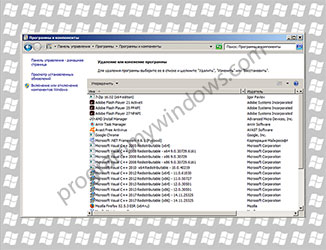
Чтобы компьютер, ноутбук или нетбук был упакован "по полной программе", качайте с первой — до последней версии. Таким образом на ПК будут установлены абсолютно все библиотеки DLL. Также можно скачать утилиту MS Visual C++ Installer/Uninstaller AIO by Wilenty бесплатно без регистрации и SMS для простой пакетной инсталляции.
Возможные ошибки
Многие игры, помимо DirectX, требуют Визуал C++. Это касается как стандартного программного обеспечения для Виндовс, так и приложений, подготовленных в Visual Studio для Xbox, HoloLens, Surface Hub и их эмуляторов. Когда устанавливается такая игра, то параллельно инсталлируются необходимые ей для работы системные компоненты. Если их удалить, то игра перестанет запускаться, выдавая характерные ошибки.
Обычно инсталляторы игр и приложений устанавливают необходимые компоненты автоматически, но бывают и исключения. В исключительных случаях сначала нужен Вижуал C++ 2005, 2008, 2010, 2012, 2013, 2015, 2017, 2019, а то и несколько. Если пользователь не сможет самостоятельно скачать Microsoft Visual C++ бесплатно на компьютер, ноутбук или нетбук без регистрации и SMS и установить обновления, то возникают ошибки, обусловленные отсутствием нужной версии. Наиболее часто встречающаяся из ошибок — Runtime Library Error.
Когда во время запуска программы или игры возникают ошибки, подобные приведенной ниже, это значит, что требующаяся для работы программы или игры версия платформы не установлена. Например, при ошибке, связанной с отсутствием VCRUNTIME140.dll, необходима установка MSVC++ RP 2015. При отсутствии необходимой версии будут возникать такие ошибки. Чтобы раз и навсегда избежать подобных ошибок, есть смысл Installer/Uninstaller Visual C++ AIO by Wilenty скачать бесплатно с https://programmywindows.com для установки необходимых или всех сразу версий платформы.
Среда разработки от компании Майкрософт
С точки зрения разработчика, MSVC — это среда разработки кода для Microsoft .NET Framework, Windows API, DirectX API и для стандартной среды Windows, идущая с Microsoft Visual Studio. Бесплатно скачать Microsoft Visual C++ Redistributable Package на русском языке можно и отдельно от VS.
Соответственно, конечный пользователь многих программных продуктов должен бесплатный Microsoft Visual C++ скачать для Windows 7 SP 1, 8, 8.1, 10, а также Vista SP 2 и XP SP 3 (32-bit и 64-bit), поскольку программное обеспечение, требующее наличия данных системных компонентов Windows, запускаться не будет. Последняя версия 2019 заменяет компоненты 2017 и 2015. Остальные пакеты имеют уникальные компоненты, и последующие не заменяют предыдущие, так как функционируют независимо друг от друга. Для работы в среде Windows 7 и XP, пакеты MS Visual C++ Redistributable Package 2012, 2013, и 2015 устанавливаются на Windows 7 SP 1 и Windows XP SP 3, соответственно.


