

Microsoft Visual C++ Redistributable – это один из тех пакетов, без которых на вашем компьютере не запустится большинство игр. Он содержит библиотеки, которые позволяют запуститься программам, в разработке которых была использована среда Microsoft Visual C++, известная так же как MSVC. К таким приложениям относится большинство игр на Windows, потому наличие данного пакета необходимо.
Игры, как правило, загружают необходимые файлы по завершении установки, однако в работе пакета Microsoft Visual C++ могут случаться сбои, вызванные установкой пиратского ПО или активностью вредоносных программ. В таком случае необходимо скачать Microcoft Visual C++ Redistributable с официального сайта, следуя инструкциям из этой статьи.
Нужны ли старые версии Visual C++?
В интернете часто задают вопрос, нужны ли на компьютере все версии библиотек Microsoft Visual C++, или почему они не обновляются до последней, удаляя все предыдущие. Ответим, что удалять их не стоит, особенно если вы не хотите сталкиваться с проблемой невозможности запуска одной из ранее установленных игр после удаления старой версии Visual C++.
Если вы видите подобную картину в списке установленных программ, то лучшим решением будет просто пролистать этот список и не трогать его.
Не спешите удалять и 32-разрядные версии пакетов (с пометкой х86), даже если пользуетесь 64-разрядной Windows (x64). Их могут использовать установленные программы и игры!
Как скачать Microsoft Visual C++
Как и другие компоненты, разрабатываемые Microsoft, клиентскую часть продукта (то есть, Redistributable Package или Распространяемые пакеты), можно бесплатно скачать на официальном сайте. Использовать для их загрузки сторонние сайты не рекомендуется.
Чтобы установить Microsoft Visual C++ Redistributable Package, необходимо определиться с версией и скачать дистрибутивы. На данный момент самыми распространенными считаются версии 2010 и 2012 года, кроме того, для более новых приложений может потребоваться версия 2015. Поскольку эти библиотеки занимают не слишком много места, рекомендуется иметь Microsoft Visual C++ версий 2008, 2010, 2012, 2013 и 2015, независимо от того, установлены ли требующие их наличия программы.
Стоит учесть, что ранние версии Windows 7 и Windows XP не поддерживают Microsoft Visual C++ Redistributable 2012 и выше.
Файлы установки Microsoft Visual C++ для Windows вы можете скачать по следующим ссылкам:
Версия 2015 года еще не является окончательной, но уже используется для ряда новейших игр и программ.
Дистрибутивы, предназначенные для Windows x64, несовместимы с 32-разрядными системами.
Переустановка библиотек Visual C++
Переустановка может потребоваться в случае возникновения проблем (например, отсутствие msvcr100.dll) с целостностью и правильной работой библиотек. В случае неполадок в работе необходимой версии пакета Microsoft Visual C++ игра или программа не запустится, выдавая сообщение об ошибке.
Если на компьютере установлены все необходимые пакеты, а игра все равно не запускается, необходимо:
- Удалить версию, с которой возникли неполадки. Можно использовать как вкладку «Установка и удаление программ» в Панели инструментов, так и стороннее ПО.
- Перезагрузить компьютер.
- Скачать дистрибутив Visual C++ по одной из перечисленных выше ссылок.
- Установить пакет, следуя инструкциям программы установки.
- Перезагрузить компьютер.
Перезагрузка Windows необходима для корректной установки компонента.
Наличие большинства версий Microsoft Visual C++ Redistributable и их своевременное обновление необходимо для корректной работы игр и приложений. Если установлены все необходимые версии, а игра все равно не запускается – проблема может заключаться в необходимости обновления .NET Framework, DirectX или PhysX.
Сейчас мы с Вами поговорим о таком компоненте операционной системе Windows как Microsoft Visual C++ Redistributable Package, а именно ответим на такие вопросы как: Что это такое и зачем это нужно? Где скачать и как установить данный компонент?
А также я расскажу, какие ошибки могут возникать, если этот компонент нужен, но он не установлен в системе, что в этих случаях нужно делать и каким системным требованиям должен отвечать компьютер, для того чтобы установить Microsoft Visual C++ Redistributable Package.
Что такое Microsoft Visual C++ Redistributable Package?

Microsoft Visual C++ Redistributable Package – это распространяемые пакеты, которые устанавливают компоненты среды выполнения библиотек Visual C++. Данные компоненты необходимы для выполнения приложений, разработанных с помощью среды программирования Visual Studio. В состав этих компонентов входят: среда выполнения C (CRT), стандартный C++, MFC, C++ AMP и OpenMP. То есть, другими словами, программы, которые разработаны в Visual Studio с использованием этих библиотек не будут работать, если не установлена сама среда Visual Studio или эти распространяемые пакеты, т.е. Microsoft Visual C++ Redistributable Package. Эти пакеты созданы специально для того, чтобы обычным пользователям не нужно было устанавливать полноценную среду разработки Visual Studio. Многие разработчики в состав своего дистрибутива программы, которая требует эти библиотеки, включают установку необходимой версии Microsoft Visual C++ Redistributable Package (если она отсутствует). Многие просто в системных требованиях указывают обязательное наличие определенной версии этих распространяемых пакетов, и в этом случае Microsoft Visual C++ Redistributable Package нам необходимо скачивать и устанавливать самим. Это делается, на самом деле, достаточно просто я чуть ниже все покажу.
Но прежде чем переходить к загрузке и установке Microsoft Visual C++ Redistributable Package давайте я расскажу, какие ошибки будут возникать, если попытаться запустить программу, которая требует наличие распространяемых пакетов Microsoft в операционной системе без установленной необходимой версии этих самых пакетов.
Ошибка отсутствует VCRUNTIME140.dll или MSVCR110.dll и другие
Итак, если у Вас при запуске программы или игры появляются следующие ошибки, то это означает, что у Вас нет нужной установленной версии Microsoft Visual C++ Redistributable Package, которая нужна для работы программы или игры которую Вы запускаете.
Ошибка отсутствует VCRUNTIME140.dll
Запуск программы невозможен, так как на компьютере отсутствует VCRUNTIME140.dll. Попробуйте переустановить программу.
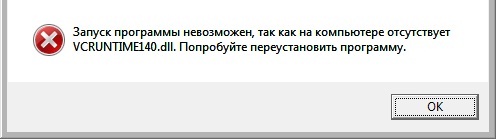
Решение. Установить Microsoft Visual C++ Redistributable Package 2015.
Ошибка отсутствует MSVCR110.dll
Запуск программы невозможен, так как на компьютере отсутствует MSVCR110.dll. Попробуйте переустановить программу.
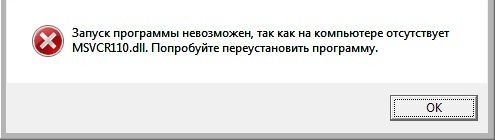
Решение. Установить Microsoft Visual C++ Redistributable Package 2012.
Для каждой версии распространяемых пакетов будет появляться свой набор ошибок, примерное соответствие ошибок и версий представлено чуть ниже.
- Отсутствует VCRUNTIME140.dll – нужно установить Microsoft Visual C++ Redistributable Package 2015;
- Отсутствует MSVCR120.dll или MSVCP120.dll — нужно установить Microsoft Visual C++ Redistributable Package 2013;
- Отсутствует MSVCR110.dll или MSVCP110.dll — нужно установить Microsoft Visual C++ Redistributable Package 2012;
- Отсутствует MSVCR100.dll или MSVCP100.dll — нужно установить Microsoft Visual C++ Redistributable Package 2010;
- Отсутствует MSVCR90.dll или MSVCP90.dll — нужно установить Microsoft Visual C++ Redistributable Package 2008;
- Отсутствует MSVCR80.dll или MSVCP80.dll — нужно установить Microsoft Visual C++ Redistributable Package 2005.
Где скачать Microsoft Visual C++ Redistributable Package?
Загрузить распространяемые пакеты Microsoft Visual C++ можно бесплатно с официального сайта Microsoft, вот ссылки:
- Microsoft Visual C++ 2015 Redistributable Package — скачать;
- Microsoft Visual C++ 2013 Redistributable Package — скачать;
- Microsoft Visual C++ 2012 Redistributable Package — скачать;
- Microsoft Visual C++ 2010 Redistributable Package (x86) — скачать;
- Microsoft Visual C++ 2008 Redistributable Package (x86) — скачать;
- Microsoft Visual C++ 2005 Redistributable Package (x86) — скачать.
После того как Вы перешли на страницу загрузки жмите «Скачать».
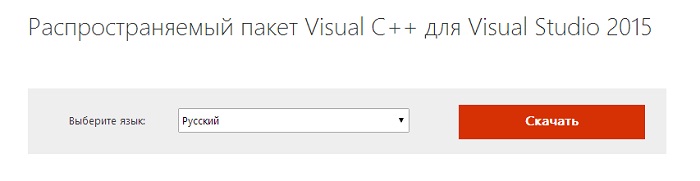
Затем в зависимости от Вашей системы выбирайте 32 или 64 битную версию, ставьте галочку и нажимайте «Next». Я в качестве примера буду скачивать, и устанавливать версию Microsoft Visual C++ 2015 Redistributable Package для 32 битной Windows.
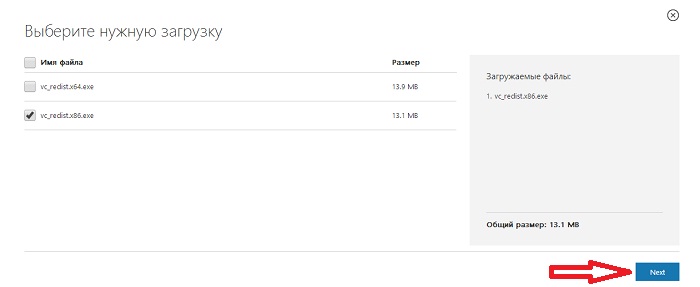
В итоге у меня загрузился файл vc_redist.x86.exe.
Системные требования для установки Microsoft Visual C++ Redistributable Package 2015
Для каждой версии Microsoft Visual C++ Redistributable Package будут свои системные требования, но так как самой актуальной на данный момент является 2015 версия и у нее естественно самые высокие системные требования, поэтому именно их мы и рассмотрим, но предыдущие версии я также затрону.
2015 версия поддерживает следующие операционные системы:
- Windows 10;
- Windows 7 Service Pack 1;
- Windows 8;
- Windows 8.1;
- Windows Server 2003 Service Pack 2;
- Windows Server 2008 R2 SP1;
- Windows Server 2008 Service Pack 2;
- Windows Server 2012;
- Windows Vista Service Pack 2;
- Windows XP Service Pack 3.
Если у Вас Windows 7 то, начиная с Microsoft Visual C++ Redistributable Package 2012, требуется наличие установленного Service Pack 1, т.е. распространяемые пакеты 2012, 2013, и 2015 можно установить только на Windows 7 Service Pack 1.
Требования к оборудованию:
- Процессор с тактовой частотой 1,6 ГГц или больше (в версиях, которые ниже 2015 достаточно 900 MГц);
- Объем оперативной памяти 1 ГБ (в версиях, которые ниже 2015 всего 512 мегабайт);
- 50 МБ доступного пространства на жестком диске (во всех версиях);
- Жесткий диск с частотой вращения 5 400 об/мин (во всех версиях).
Установка Microsoft Visual C++ Redistributable Package 2015 на Windows 7
Microsoft Visual C++ Redistributable Package 2015 я буду устанавливать на 32 битную операционную систему Windows 7 с установленным Service Pack 1.
Запускаем скаченный файл vc_redist.x86.exe, в итоге откроется окно, в котором нам необходимо согласиться с условиями лицензионного соглашения, т.е. поставить галочку и затем нажать «Установить».
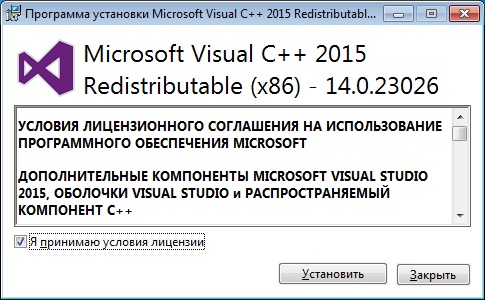
Начался процесс установки.
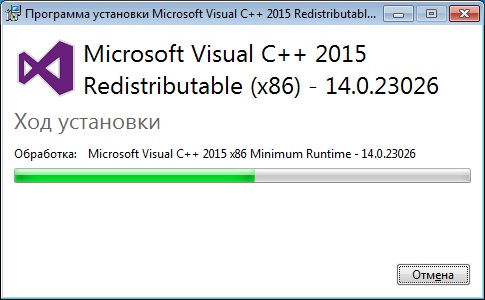
Он займет буквально несколько секунд и после чего появится соответствующее окно, в котором мы нажимаем «Закрыть».
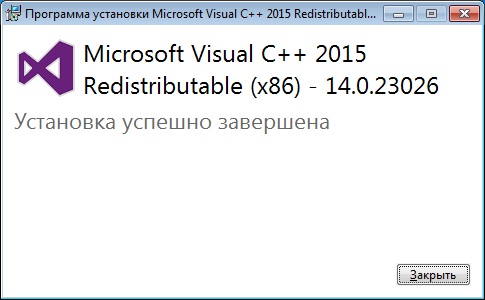
Вот и все, теперь можно устанавливать программы или игры которые требуют наличие Microsoft Visual C++ Redistributable Package 2015.
 Распространяемые пакеты Microsoft Visual C++ (Visual C++ Redistributable) содержат необходимые компоненты для запуска игр и программ, разработанных с помощью соответствующих версий Visual Studio и, как правило, нужны при ошибках вида «Запуск программы невозможен» так как файлы DLL с названиями, начинающимися с msvcr или msvcp отсутствуют на компьютере. Чаще всего требуются компоненты Visual Studio 2012, 2013 и 2015.
До недавнего времени на официальном сайте Майкрософт для описываемых компонентов были отдельные страницы загрузки, доступные для любого пользователя, однако с июня 2017 года они исчезли (за исключением версий 2008 и 2010). Тем не менее, способы скачать необходимые распространяемые пакеты Visual С++ с официального сайта (и не только) остались. О них — далее в инструкции.
Загрузка распространяемых пакетов Visual C++ с сайта Майкрософт
Первый из способов — официальный и, соответственно, самый безопасный. Для загрузки доступны следующие компоненты (при этом некоторые из них можно загрузить разными способами).
- Visual Studio 2017
- Visual Studio 2015 (Update 3)
- Visual Studio 2013 (Visual C++ 12.0)
- Visual Studio 2012 (Visual C++ 11.0)
- Visual Studio 2010 SP1
- Visual Studio 2008 SP1
Важное примечание: если вы загружаете библиотеки для исправления ошибок при запуске игр и программ, а ваша система — 64-разрядная, следует скачать и установить как x86 (32-бит), так и x64 версии (поскольку большинству программ требуются именно 32-битные библиотеки, вне зависимости от разрядности вашей системы).
Порядок загрузки будет следующим:
- Зайдите на страницу https://support.microsoft.com/ru-ru/help/2977003/the-latest-supported-visual-c-downloads и выберите нужный компонент.
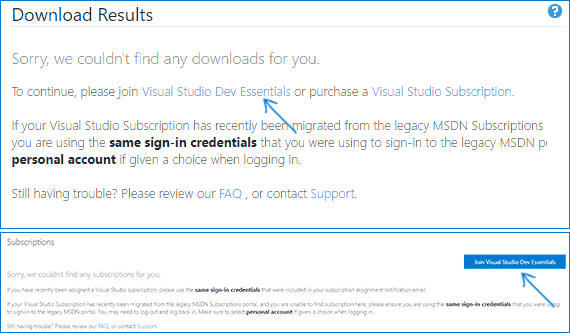
- В некоторых случаях вы сразу попадете на страницу с возможностью загрузки (например, для Visual C++ 2013), для некоторых компонентов (например, для версии Visual C++ 2015) вы увидите предложение войти с вашей учетной записью Майкрософт (придется это сделать и, возможно, предварительно создать учетную запись).
- После входа с учетной записью Майкрософт вы можете увидеть страницу как на скриншоте. Нажмите по ссылке «Visual Studio Dev Essentials», а на следующей странице — кнопку «Join Visual Studio Dev Essentials» и подтвердите подключение к бесплатному аккаунту разработчика.

- После подтверждения загрузки, которые ранее были недоступны, станут доступными, и вы сможете скачать нужные распространяемые пакеты Visual C++ (обратите внимание на выбор разрядности и языка на скриншоте, может пригодиться).

Пакеты, доступные без регистрации или на страницах скачивания по старым адресам:
Неофициальный способ скачать библиотеки DLL Visual C++
Есть и неофициальные установщики необходимых для запуска программ DLL файлов Visual Studio. Один из таких установщиков, судя по всему, безопасный (три обнаружения в VirusTotal похожи на ложные срабатывания) — Visual C++ Runtime Installer (All-In-One), устанавливающий сразу все необходимые компоненты (x86 и x64) из одного установщика.
Процесс установки выглядит следующим образом:
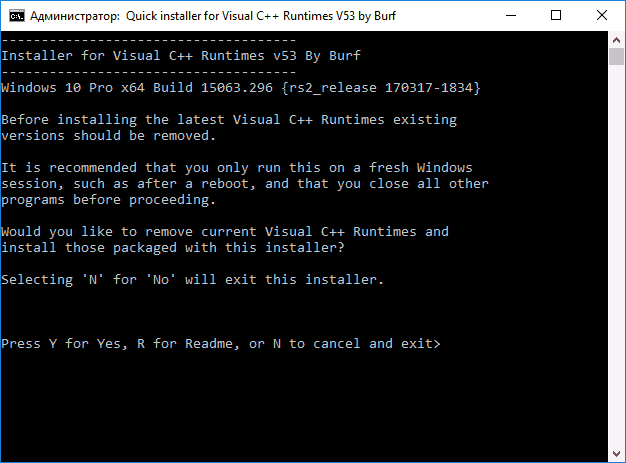
- Запуск установщика и нажатие Y в окне установщика.
- Дальнейший процесс установки будет автоматическим, при этом, перед установкой компонентов, существующие наборы распространяемых пакетов Visual Studio будут удалены с компьютера.

Скачать Visual C++ Runtime Installer (All-In-One) можно с сайта http://www.majorgeeks.com/files/details/visual_c_runtime_installer.html (обратите внимание на скриншот, стрелкой отмечена ссылка на загрузку). 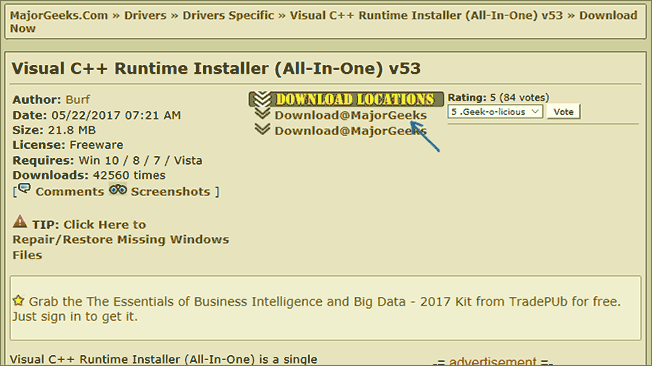
А вдруг и это будет интересно:
Почему бы не подписаться?
Рассылка новых, иногда интересных и полезных, материалов сайта remontka.pro. Никакой рекламы и бесплатная компьютерная помощь подписчикам от автора. Другие способы подписки (ВК, Одноклассники, Телеграм, Facebook, Twitter, Youtube, Яндекс.Дзен)
14.06.2017 в 09:05
Здравствуйте. Хочу узнать, нужны ли мне эти программы? В игры я не играю и таковыми не интересуюсь. У меня на ноуте их 5, разных годов. Хотя я их не устанавливал. Они сами установились. Может их просто убрать? Что бы место не занимали?
Жаль , что у вас в комметах нельзя добавить скриншоты.
14.06.2017 в 10:37
Здравствуйте. Лучше, наоборот, оставить. Они могут быть нужны далеко не только для игр, а для самых разных прикладных программ, а также программ производителя ноутбука. Места они особо не занимают.
14.06.2017 в 18:17
14.06.2017 в 11:40
Здравствуйте. Вылезла ошибка 0х80070660 — временная папка переполнена или к ней нет доступа. Пробовал очистить. не смог.
15.06.2017 в 10:17
Попробуйте в безопасном режиме + запускать установщик от имени администратора.
Также, если есть какие-то ограничения доступа к записи на жесткий диск, то это может вызывать такие ошибки.
13.08.2017 в 13:34
Спасибо! Воспользовался неофициальным способом… Проблема решена! Ещё раз спасибо
14.10.2017 в 23:46
05.04.2018 в 14:45
А зачем предлагаете загружать/устанавливать Visual C++ 2015, когда 2017 его полностью заменяет, или думаете, что в паке «All-In-One» на них стоит заглушка для красоты? 2015 будет наверное только актуален для Vista и может XP, если еще есть пользователи данных ОС (офисы в расчет не беру, там на актуальность библиотек никто смотреть не будет), но тут нужно делать тогда пометку, что 2017 — только для 7/8.1/10.
03.05.2018 в 18:58
Доброго времени суток!
Visual Studio 2017 сам устанавливает программы. Такие как Android SDK Tools и некоторые другие. Удалял, а они обратно ставятся. Как можно это исправить? Спасибо!
03.05.2018 в 19:06
Здравствуйте. Я так-то не разработчик, но когда ставил Visual Studio, там была настройка параметров — какие компоненты и для разработки чего нужно поставить. Предполагаю, что когда включена мобильная разработка под андроид, то и SDK Tools ставятся. Также думаю, что уже на установленной VS где-то можно компоненты отключить в параметрах.
09.05.2018 в 13:59
Все делаю по пунктам, уже перерыл кучу сайтов, скачал миллионы раз visual studio с++, перечитал кучу способов по решению проблемы 0x80240017, но ничего не помогает. Скажите, связано ли это с нелицензионной Windows? Потому что больше объяснений, как нелицензионное по, я найти не могу..
16.01.2019 в 11:33
Здравствуйте!
В первую очередь хочу поблагодарить автора за отличный сайт и развернутые статьи. Постоянно заглядываю и всегда нахожу ценную информацию. Большое спасибо автору, успехов и так держать! : )
Хотелось бы дополнить статью, возможно будет полезным. Решил у себя обновить все библиотеки до последних версий, и нашел такой способ для загрузки актуальной 2017 версии: на странице загрузки Visual Studio 2017 ( https://visualstudio.microsoft.com/ru/downloads/ ) в разделе «Другие инструменты и платформы.» Есть как x64, так и x86.
16.01.2019 в 13:19
Здравствуйте. Спасибо за отзыв и за то, что поделились информацией.
29.06.2019 в 05:19
Самое мерзкое то, что мне для одной программы необходим 2015, а для кучи других — 2017, а вместе они не живут. 2015 не устанавливается, если в системе есть 2017, а если ставить 2017 после 2015 — то ОН СТАВИТСЯ ПОВЕРХ 201! Ну не уроды ли? Как те, кто выпустил свой продукт (в этом году. ), заточенный только под 2015 (когда с дровами видюхи прилетает 2017!), так и майкрософт, которые сделали установку поверх…
29.06.2019 в 10:34
Так… а майкрософт ведь говорит (совсем недавно от них инфа была), что типа наконец проблем не будет: ставьте последний VC++ и устанавливать 2015 и т.п. не придется, все будет работать (старые все также придется устанавливать, но для всех, начиная с 2015 — типа достаточно лишь последнего, надеюсь, понятно объяснил).
15.07.2019 в 18:47
спасибо огромное! воспользовался онлайн установщиком, и игра assassin’s creed rogue сразу пошла! до этого пробовал ставить разные-все vc+- ничего не помогало.
странно, что при установке игры они не ставятся вместе с игрой.
Примечание: после отправки комментария он не появляется на странице сразу. Всё в порядке — ваше сообщение получено. Ответы на комментарии и их публикация выполняются ежедневно днём, иногда чаще. Возвращайтесь.


