В этой статье представлены пошаговые инструкции о том, как удалить Office с ПК (ноутбука, настольного компьютера или трансформера). Если вы хотите удалить Office с компьютера Mac, см. статью Удаление Office для Mac.
Совет: При удалении Office вы удалите только приложения Office, а не файлы, документы и книги, созданные с их помощью.
Удаление Office для вашего типа установки
Действия по удалению Office зависят от типа установки. Наиболее распространенные типы установки: по технологии "нажми и работай" и с помощью установщика Microsoft Windows (MSI). Еще одним типом является установка Office из приложения Microsoft Store.
Выберите ниже вкладку Технология "нажми и работай" или MSI или Microsoft Store и следуйте инструкциям по удалению для вашего типа установки.
Не знаете, какой у вас тип установки?
Откройте приложение Office, чтобы проверить тип установки
Примечание: Если не удается открыть приложение для проверки типа установки, сначала попробуйте выполнить действия по удалению распространенного типа установки "нажми и работай" или MSI.
Создайте или откройте существующий файл и выберите Файл > Учетная запись (этот элемент также может называться Учетная запись Office).
В разделе сведений о продукте найдите кнопку О программе и проверьте наличие следующих элементов:
Технология "нажми и работай"

Для установок по технологии "нажми и работай" указана версия и номер сборки, а также фраза нажми и работай.
Следуйте приведенным ниже инструкциям для технологии "нажми и работай" или MSI.

Установки MSI не содержат версии и номера сборки.
Следуйте приведенным ниже инструкциям для технологии "нажми и работай" или MSI.

Для установок из Магазина Microsoft Store указана версия и номер сборки, а также фраза Microsoft Store.
Если вы используете этот тип установки, выберите вкладку Microsoft Store.
Если вы используете установку по технологии "нажми и работай" или MSI, удалите Office через панель управления или скачайте средство поддержки удаления. Если не удается удалить Office с помощью этих вариантов, попробуйте удалить его вручную.
Вариант 1. Удаление Office через панель управления
Откройте панель управления.
Совет: Если вы установили приложения Office в составе набора, например Office для дома и учебы или Office 365, выполните поиск по его имени. Чтобы найти отдельное приложение, выполните поиск по его имени, например Project или Visio.
В большинстве случаев отдельное приложение нельзя удалить, если оно входит в набор Office. Приложения можно удалять по отдельности, только если они были приобретены не в наборе.
Способ открытия панели управления зависит от версии Windows.
В поле поиска на панели задач введите панель управления, а затем выберите Панель управления.
Выберите раздел Программы, а затем — Программы и компоненты, щелкните правой кнопкой мыши продукт Microsoft Office и выберите команду Удалить.
Windows 8.1 или 8
Щелкните правой кнопкой мыши кнопку Пуск  (в левом нижнем углу) и выберите команду Панель управления.
Выберите пункт Программы и компоненты, щелкните правой кнопкой мыши продукт Office и выберите команду Удалить.
Нажмите кнопку Пуск и выберите Панель управления.
В категории Программы выберите пункт Программы и компоненты.
Щелкните правой кнопкой мыши приложение Office, которое нужно удалить, и выберите команду Удалить.
Следуйте указаниям, чтобы завершить удаление.
Примечание: Если Office не указан в панели управления, возможно, вы используете установку из Магазина Microsoft Store. Вместо этого выберите вкладку Microsoft Store выше и следуйте указанным в ней инструкциям по удалению.
Выберите версию Office, которую вы хотите переустановить, и выполните указанные ниже действия.
Вариант 2. Полное удаление Office с помощью средства поддержки удаления
Нажмите расположенную ниже кнопку для скачивания и установки средства поддержки удаления.

Следуйте указанным ниже инструкциям, чтобы скачать средство поддержки удаления для соответствующего браузера.
Совет: Скачивание и установка средства может занять несколько минут. После завершения установки откроется окно удаления продуктов Office.
Microsoft Edge или Internet Explorer
В нижней части окна браузера нажмите кнопку Выполнить, чтобы запустить файл SetupProd_OffScrub.exe.

В левом нижнем углу щелкните правой кнопкой мыши SetupProd_OffScrub.exe и выберите пункт Открыть.

Во всплывающем окне нажмите кнопку Сохранить файл.
Затем в правом верхнем углу окна браузера FireFox нажмите стрелку загрузок и выберите SetupProd_OffScrub.exe.

Выберите версию, которую нужно удалить, и нажмите кнопку "Далее".
Следуйте остальным указаниям и при появлении запроса перезагрузите компьютер.
После перезагрузки компьютера средство удаления автоматически откроется для завершения последнего этапа процесса удаления. Следуйте остальным указаниям.
Выберите действия для версии Office, которую нужно установить или переустановить. Закройте средство удаления.
Удаление Office вручную
Если средству удаления Office не удается полностью удалить Office с вашего компьютера, вы можете сделать это вручную.
Удаление Office из параметров Windows 10
Выберите Пуск  > Параметры
  > Приложения.
В разделе Приложения и возможности выберите версию Office, которую вы хотите удалить.
Примечание: Если вы установили целый набор Office, например для дома и учебы, либо оформили подписку на Office, выполните поиск по его имени. Если вы купили отдельное приложение Office, например Word или Visio, выполните поиск по имени приложения.
Нажмите кнопку Удалить.
Совет: Если вам не удается удалить установку из Магазина Microsoft Store с помощью параметров в Windows 10, попробуйте удалить Office вручную с помощью PowerShell, следуя инструкциям ниже.
Удаление Office вручную с помощью PowerShell
Щелкните правой кнопкой мыши кнопку Пуск и выберите пункт Windows PowerShell (администратор).
В окне Windows PowerShell введите следующее:
Get-AppxPackage -name “Microsoft.Office.Desktop” | Remove-AppxPackage
Нажмите клавишу ВВОД.
Это займет несколько минут. После завершения появится новая командная строка.
Проверка удаления Office
В окне Windows PowerShell введите следующее:
Get-AppxPackage -name “Microsoft.Office.Desktop”
Нажмите клавишу ВВОД.
Отображение только командной строки без дополнительных сведений означает успешное удаление Office, и вы можете закрыть окно Windows PowerShell.
Переустановка Office
Примечание: Если не знаете, какая у вас операционная версия, см. статью Какая у меня версия операционной системы Windows?.
 В Windows 10 предустановлен набор стандартных приложений (программ для нового интерфейса), таких как OneNote, календарь и почта, погода, карты и другие. При этом не все из них можно легко удалить: их получается убрать из меню Пуск, но из списка «Все приложения» они не удаляются, равно как и нет пункта «Удалить» в контекстном меню (для тех приложений, что вы установили сами, такой пункт имеется). См. также: Удаление программ Windows 10.
Тем не менее, удаление стандартных приложений Windows 10 возможно с помощью команд PowerShell, что и будет по шагам продемонстрировано далее. Сначала — об удалении встроенных программ по одной, а затем — про то, как удалить все приложения для нового интерфейса (ваши программы не будут затронуты) сразу. См. также: Как удалить Mixed Reality Portal Windows 10 (и другие неудаляемые приложения в Creators Update).
Обновление 26 октября 2015: появился куда более простой способ удалить отдельные встроенные приложения Windows 10 и, если у вас нет желания использовать консольные команды для этой цели, вы можете найти новый вариант удаления в конце этой статьи.
Удаление отдельного приложения Windows 10
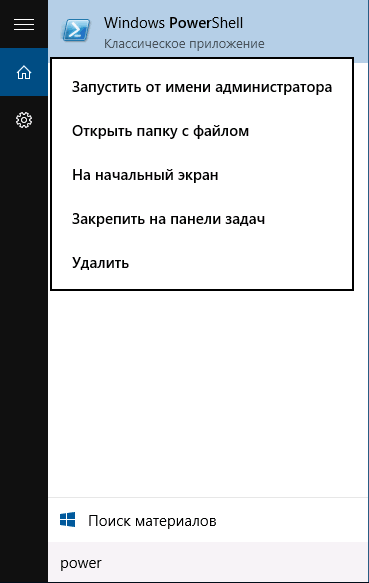
Для начала запустите Windows PowerShell, для этого начните набирать в строке поиска в панели задач «powershell», а когда соответствующая программа будет найдена, кликните по ней правой кнопкой мыши и выберите пункт «Запустить от имени администратора».
Для удаления встроенных программ будут использоваться две встроенные команды PowerShell — Get-AppxPackage и Remove-AppxPackage, о том, как именно ими пользоваться для этой цели — далее.
Если вы введете в PowerShell команду Get-AppxPackage и нажмете Enter, вы получите полный список всех установленных приложений (имеются в виду только приложения для нового интерфейса, а не стандартные программы Windows, которые вы можете удалить через панель управления). Правда, после ввода такой команды, список будет не очень удобным для анализа, поэтому рекомендую использовать следующий вариант этой же команды: Get-AppxPackage | Select Name, PackageFullName
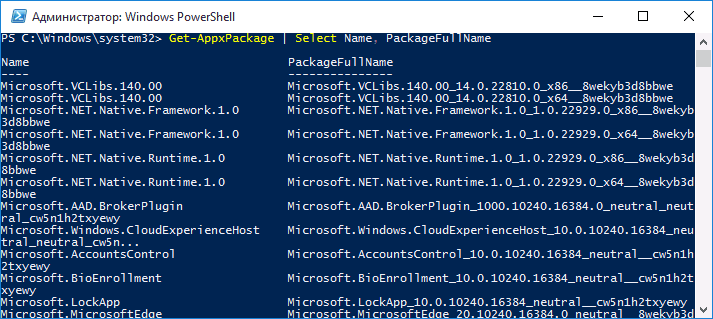
В этом случае мы получим удобный для просмотра список всех установленных программ, в левой части которого отображается краткое имя программы, в правой — полное. Именно полное имя (PackageFullName) и требуется использовать для удаления каждого из установленных приложений.
Для удаления конкретного приложения используется команда Get-AppxPackage PackageFullName | Remove-AppxPackage
Однако, вместо написания полного имени приложения, имеется возможность применить символ «звездочка», который заменяет любые другие символы. Например, для удаления приложения «Люди», мы можем выполнить команду: Get-AppxPackage *people* | Remove-AppxPackage (во всех случаях также можно использовать краткое имя из левой части таблицы, окруженное звездочками).
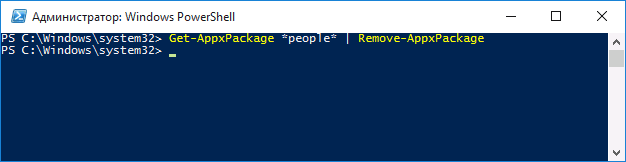
При выполнении описанных команд, приложения удаляются только для текущего пользователя. Если вам нужно удалить его для всех пользователей Windows 10, то используйте параметр allusers следующим образом: Get-AppxPackage -allusers PackageFullName | Remove-AppxPackage
Приведу список имен приложений, которые вы с большой вероятностью захотите удалить (я привожу краткие имена, которые можно использовать со звездочками в начале и конце для удаления конкретной программы, как это было показано выше):
- people — приложение Люди
- communicationsapps — Календарь и Почта
- zunev >
Если вам требуется удалить все имеющиеся встроенные приложения, вы можете использовать команду Get-AppxPackage | Remove-AppxPackage без каких-либо дополнительных параметров (хотя можно так же использовать параметр allusers, как это было продемонстрировано ранее, чтобы удалить все приложения для всех пользователей).
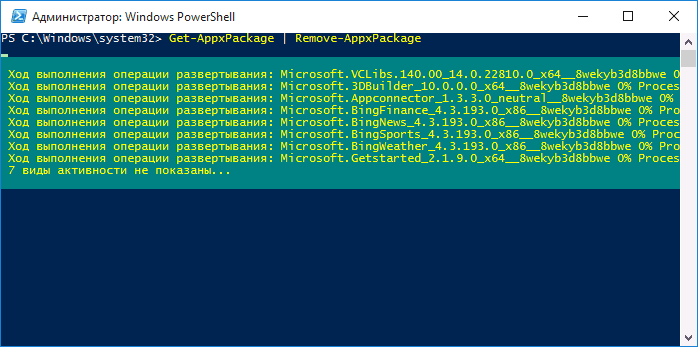
Однако, в этом случае рекомендую быть осторожными, поскольку в список стандартных приложений входит также магазин Windows 10 и некоторые системные приложения, обеспечивающие правильную работу всех остальных. В ходе удаления, вы можете получить сообщения об ошибках, но приложения все равно будут удалены (кроме браузера Edge и некоторых системных приложений).
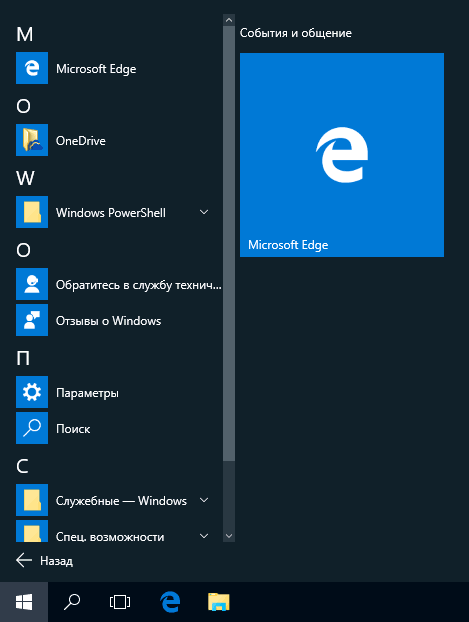
Как восстановить (или переустановить) все встроенные приложения
Если результаты предыдущих действий вас не порадовали, то вы также можете переустановить все встроенные приложения Windows 10 с помощью команды PowerShell:
Ну и в заключение о том, где хранятся ярлыки программ из списка «Все программы», а то пришлось уже несколько раз ответить: нажмите клавиши Windows + R и введите: shell:appsfolder после чего нажмите Ок и вы попадете в ту самую папку.
O&O AppBuster — бесплатная утилита для удаления приложений Windows 10
Небольшая бесплатная программа O&O AppBuster позволяет удалить встроенные приложения Windows 10 как от Майкрософт, так и от сторонних разработчиков, а при необходимости — заново установить те из них, которые входят в комплект поставки ОС.
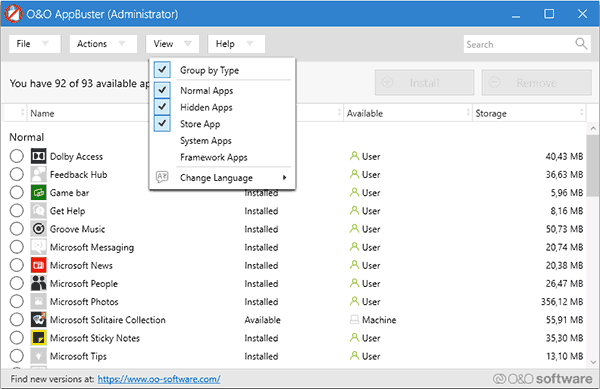
Подробно об использовании утилиты и её возможностях в обзоре Удаление встроенных приложений Windows 10 в O&O AppBuster.
Удаление встроенных приложений Windows 10 в CCleaner
Если вы не были ранее знакомы с бесплатной программой CCleaner, рекомендую почитать Использование CCleaner с пользой — утилита действительно может быть полезной, упрощая и ускоряя многие привычные действия по оптимизации работы компьютера.
А вдруг и это будет интересно:
Почему бы не подписаться?
Рассылка новых, иногда интересных и полезных, материалов сайта remontka.pro. Никакой рекламы и бесплатная компьютерная помощь подписчикам от автора. Другие способы подписки (ВК, Одноклассники, Телеграм, Facebook, Twitter, Youtube, Яндекс.Дзен)
16.12.2016 в 11:46
При вводе любых команд с началом Get-AppxPackage , выдает:
Get-AppxPackage : Указанная служба не может быть запущена, так как отключена либо она сама, либо все связанные с ней устройства.
Указанная служба не может быть запущена, так как отключена либо она сама, либо все связанные с ней устройства.
строка:1 знак:1
как исправить ?
16.12.2016 в 12:32
Судя по всему, дело в неправильных кавычках, скопированных у меня из статьи («ёлочках»). Исправил в тексте.
18.12.2016 в 11:20
Здравствуйте, Дмитрий. Ситуация такая: в системе присутствуют как-бы «битые» modern-приложения — то каких-то файлов в их packge не хватает, то, как я понимаю, каких-то ключей в реестре. Всё это, насколько мне понятно, следствие двух моментов: мои попытки вручную от них избавиться, плюс то, что Win-магазин отказались от этих приложений. Буду говорить на примере приложения «Viber-FreePhoneCallsText». Хотелось бы избавить систему от всех этих «хвостов» — лишний мусор и потенциальные тормоза из-за возможных ошибок в работе системы. В «программах» и «плитках» этих приложений нет. Системный деинсталятор их не видит. CCleaner видит, но без фирменной иконки, просто как некий «хвост», удалять вроде как типа удаляет, но не удаляет, и при следущем запуске CCleaner эти «хвосты» опять в списке.
dism /online пробовал — не помогло.
powershell тоже по-всякому пробовал — тоже не момогло.
сообщаются примерно следующие вещи: то манифест отсутствует, то система запрещает доступ/действие, то вот так
Add-AppxPackage -register «C:Program FilesWindowsApps2414FC7A.Viber-FreePhoneCallsText_4.1.3.0_x86__
p61zvh252yqyrappxmanifest.xml» -DisableDevelopmentMode
Add-AppxPackage : Не удается найти путь «C:Program Files
1zvh252yqyrappxmanifest.xml», так как он не существует.
Хотел заново установить это приложение, чтоб удалить стандартным способом, но в магазине его больше нет, и кроме как из магазина эти приложения (и системным способом) их не установить. По крайней мере других источников я не нашёл.
Как без переустановки избавить систему от этого мусора? Можно ли создать wim-образ действующей системы, взять этот образ, смонтировать, удалить оттуда все хвосты, размонтировать, и восстановить систему уже из этого образа? Или это бред вообще.
19.12.2016 в 11:22
А если поиск в реестре выполнить, скажем, по «2414FC7A» — он что-нибудь найдет? Думается мне, это именно ничего не значащие хвосты в реестре.
19.12.2016 в 16:56
Да вот в том-то и дело, что искал в реестре всё что связано со словом «Viber» и удалял. Удалял всё , что разрешала система. Но, как оказалось, в реестре очень много неудаляемых хвостов, и при чём все эти хвосты находятся в непонятно-«подозрительных» папках/подпапках и т.д.. Владельцы всего этого хозяйства то «СИСТЕМА», то «ThrustedInstaller» — менять владельцев/права наследия и т.п. у всех этих деревьев, у всего этого леса, вручную я не рискнул, слишком заморочено пока что для меня, с этими свойствами пока что не очень уверенно обращаюсь. Плюс этот «лес» меня смутил тем, что а вдруг в других точках реестра или же вообще системы есть ссылки на точки в реестре со словом «Viber»?
В общем, что удалялось — удалил, остальное — никак.
21.12.2016 в 17:23
И ещё вопрос: лучше (если можно) обходиться БЕЗ МАГАЗИНА?? и ставить приложения с нужными функциями из других источников?
Ну чтобы избежать подобных проблем с удалением и, как следствие, засорением системы.
Я верно понял?
22.12.2016 в 09:50
Нет. Если вам что-то нравится из магазина, смело ставьте. Тут именно про встроенные приложения, которые — часть Windows 10. А сторонние (которые вы сами устанавливаете) легко удаляются.
07.04.2017 в 19:33
Здравствуйте! Вы не в курсе случайно, как удалить программу Mixed Reality Portal? Или хотя бы скрыть из списка программ в меню Пуск. В списке приложений ее нет нигде… Спасибо.
08.04.2017 в 06:28
Здравствуйте. Нет, не знаю. Сейчас попробовал удалять все, что связано с Holographic — неа, не дает даже удалить. Так что пока у меня нет решения.
08.04.2017 в 07:59
Спасибо за ответ. Очень жаль, что решения пока нет… Но если вдруг найдёте решение, напишите. Спасибо.
18.05.2017 в 09:52
Windows 10 1703
По-умолчанию встроено уже просто миллион приложений, более 50% не удаляются, видимо уже тесно завязаны на саму ОС
23.05.2017 в 14:57
Пользуюсь этим (замените кавычки на нормальные), оставшиеся приложения в «пуске» можно открепить правой кнопкой мыши и получить привычный «пуск»
Удаление Mixed Reality Portal
сложно, но универсально forum.oszone.net/thread-325719-2.html
14.06.2017 в 12:51
Кстати вот команда для удаления 3D Viewer:
(Microsoft.Microsoft3DViewer без звёздочек)
08.07.2017 в 23:31
Дмитрий, здравствуйте! Спасибо за статью! Русифицировал Windows 10. Все всторенные программы после обновления через Магазин русифицировались, кроме приложения Сообщения Майкрософт. Пробовал удалять ее указанным Вами методом, получилось. Но при повторной установке через Магазин снова английский язык… Не поможете мне решить эту проблему?
09.07.2017 в 08:05
Хм… не знаю точно, в чем может быть дело, но, если еще не было опробовано: в поиске на панели задач начните вводить «региональные» и откройте региональные стандарты. Убедитесь, что там Россия установлена, а ниже — русский выбран как основной язык (нажать по нему и если активна кнопка «сделать основным», то использовать ее). Это для версии 1703 Creators Update.
09.07.2017 в 12:27
Увы уже сделал… Не помогло…
27.07.2017 в 14:38
В версии 1703 там список раза в три уже больше стал. Может получится обновить статью?
28.07.2017 в 09:18
Список-то больше, только почти ничего не удаляется средствами PowerShell. Сторонний софт лишь частично помогает. Возможно, займусь обновлением, но обещать не могу.
13.10.2017 в 19:36
Спасибо! Полезная статья!
19.10.2017 в 13:21
После обновления на Windows 10 Fall Creators Update появилась новая панель Люди. В настройках панели задач можно убрать её отображение. Но хотелось бы совсем эту панель снести. В списке встроенных приложений панели Люди нет.
20.10.2017 в 10:29
Боюсь, никак, это часть приложения Люди, которое не удаляется так просто. Находится в C: Windows SystemApps Microsoft.Windows. PeopleExperienceHost. Скорее всего его можно «поломать» (получить права на папку, удалить или переименовать), но я бы не рекомендовал.
03.11.2017 в 15:02
Дмитрий, здравствуйте!
Вы не подскажете, какие в Windows 10 Fall Creators Update можно удалить теперь через PowerShell? Я так понял, что не всё удаляется, а Ccleaner лучше не использовать. А как насчет Reg Organizer?
Насчет Paint 3D вашу статью прочёл, спасибо.
P. S. Особенно хотелось бы снести Xbox, и всё, с ним связанное — не играю в игрушки, только не знаю — 1. Возможно ли это? 2. Не нарушится ли работа системы при этом? Ну и всё, связанное с Mixed Reality тоже хотелось бы снести.
04.11.2017 в 08:55
Здравствуйте.
Вообще как раз для удаления приложений «не вручную» я бы именно CCleaner рекомендовал — в этой части он безопасен вполне и отображает как раз то, что можно безопасно удалить.
Xbox я бы не трогал, даже если не нужен. С Mixed Reality тоже сложно, вот здесь писал: https://remontka.pro/mixed-reality-portal-windows-10/
21.12.2017 в 16:01
Доброго дня, тоже хотелось бы обновления этой статьи для windows 10 1709. Я так понимаю на данный момент такие приложения, как эйдж, люди, так просто не удалить? : (
22.12.2017 в 10:05
Edge — нет. Люди вроде можно (четких инструкций сейчас не дам, но подумаю над обновлением)
28.12.2017 в 01:53
Дмитрий, благодарю! Очень полезная статья. У меня всё получилось, ноут летает, я в восторге.
28.12.2017 в 02:38
xbox я тоже не смог удалить (после вчерашнего обновления те проги что ранее удалял повершеллом опять вернулись) да еще и новых появилось беспонтовых куча, одна «смешанная реальность» чего стоит. а удалить как раньше только пайнт 3Д получилось
11.01.2018 в 21:55
Было бы замечательно узнать способ удаления, при котором приложения не возвращались бы после апдейтов.
12.01.2018 в 11:03
Если речь идет о «больших апдейтах» типа Fall Creators Update, то не получится, так как они по сути являются переустановкой ОС.
13.01.2018 в 12:09
оч. просто — ПУСК/ ПАРАМЕТРЫ/ ПРИЛОЖЕНИЯ/ ПРИЛОЖЕНИЯ ПО УМОЛЧАНИЮ — находишь нужное-кликаешь на него — и меняешь на другое Или находишь графу приложения и возможности — и там находишь нужное и удаляешь, вернее нажимаешь СБРОС! — УДАЧИ! — ЭТО ДЛЯ WINDOWS 10
20.02.2018 в 02:10
Дмитрий, посоветуйте пожалуйста, как лучше удалить Скайп в Виндовс 10 — через Приложения и возможности в Параметрах, или через CCleaner? Хочу его переустановить, т.к. барахлит, сбрасывала уже пару раз, всё равно звонки ко мне не проходят, хотя я звонить могу без проблем и со звуком на ноуте всё в порядке.
20.02.2018 в 11:29
Здравствуйте.
Да в общем-то разницы не будет — хоть так, хоть так можно удалить.
13.04.2018 в 13:05
Зачем писать эту команду Get-AppxPackage -allusers PackageFullName | Remove-AppxPackage если толком даже не описал куда там имя вставлять, и так же в кавычках писать имя или полное писать
14.04.2018 в 08:46
Rom, как же не описал? Даже пример привел: что можно и полное имя (кавычки там не нужны), а можно и часть символов звездочками заменить, т.е. звездочки заменяют любые символы, что тоже описано.
23.05.2018 в 01:58
При вводе команды на удаление всех команд ничего не удалятся. Запускаю все как положено от имени администратора. Выдает только красным текстом, видимо, какие-то ошибки. Как разрешить проблему?
16.06.2018 в 19:21
Здравствуйте! Подскажите, пожалуйста. После обновления Windows до версии 1709 папка WindowsApps разрослась до 3Гб. В ней образовалась папка SharedLimitedTime — 1,8Гб, которая содержит папку InfusedApps — 1ГБ. Кроме этого в папке Windows есть еще одна папка InfusedApps — 1,15 ГБ. Все они содержат одинаковый набор файлов со встренными приложениями Windows, только немного отличается размер и дата последнего изменения.
Я помню что раньше папки SharedLimitedTime не было. В ней файлы за 29.10.17. В папке SharedLimitedTimeInfusedApps — за 20.03.17. В самой папке Program FilesWindowsApps — за 20.05.18 (когда было обновление). А в папке WindowsInfusedApps — за 30.09.17
Что можно из всего этого добра безболезненно удалить?
Спасибо.
17.06.2018 в 09:19
Здравствуйте.
Не могу ответить четко на вопрос, не знаю. При этом:
1. У себя на чистой установке Win 10 Pro 1803 папку SharedLimitedTime не наблюдаю.
2. В первом англоязычном ответе гугла по запросу SharedLimitedTime кто-то пишет, что там старые версии встроенных приложений (но это не точно).
3. Насчет того, что будет, если снести папку — не отвечу.
06.07.2018 в 20:09
В CCleaner 5.44 (сейчас вроде последняя) есть около 2-3 % встроенного мусора Windows 10, сборка 1803, программу качал с оф. сайта обычную / портативную и кряк, разницы нет, к более ужасным программам прибегать не вижу смысла, лишнее чистят, через Power Shell руки кривые чистить, поэтому вопрос, какого перепуга в CCleaner перестала отображаться большая часть мусора Windows 10 ?
07.07.2018 в 08:25
Просто майкрософтовцы сделали многие приложения встроенные неудаляемыми и «системными», к сожалению. И PowerShell-ом их тоже не побороть. Способы остались, но не самые безопасные.
05.12.2018 в 23:03
Здравствуйте, если я удалю приложение камера, сама камера на ноуте будет работать? Спасибо.
06.12.2018 в 13:41
Здравствуйте. Да, будет.
12.08.2019 в 19:36
здрасте. а как удалить приложения стандартные. например paint или записки, в w 8.1. они вообще не удаляются. а.
13.08.2019 в 12:02
CCleaner умеет часть встроенных приложений удалять. Но тоже не все. Некоторые нельзя удалить.
Примечание: после отправки комментария он не появляется на странице сразу. Всё в порядке — ваше сообщение получено. Ответы на комментарии и их публикация выполняются ежедневно днём, иногда чаще. Возвращайтесь.
В «десятку», независимо от редакции, разработчик встраивает пакет приложений Office 365, который предназначен стать заменой привычному Microsoft Office. Однако этот пакет работает по подписке, достаточно дорогой, и задействует облачные технологии, что многим пользователям не нравится – они бы предпочли удалить этот пакет и установить более привычный. Наша сегодняшняя статья призвана помочь это сделать.
Удаление Office 365
Поставленную задачу можно решить несколькими способами – задействованием специальной утилиты от Microsoft или же системным средством удаления программ. ПО для деинсталляции использовать не рекомендуем: Office 365 тесно интегрирован в систему, и его удаление сторонним инструментом может нарушить её работу, а во-вторых, приложение от сторонних разработчиков всё равно не сможет удалить его полностью.
Способ 1: Удаление через «Программы и компоненты»
Самый простой метод решения задачи – использование оснастки «Программы и компоненты». Алгоритм следующий:
- Откройте окно «Выполнить», в которое введите команду appwiz.cpl и нажмите «ОК».
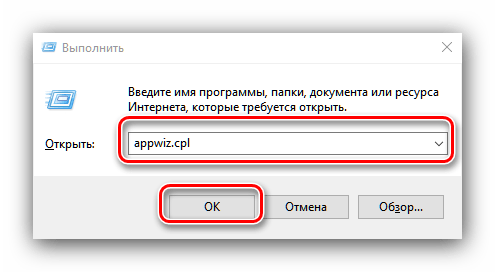
Если вы не можете найти соответствующую запись, сразу переходите к Способу 2.
Согласитесь на деинсталляцию пакета.
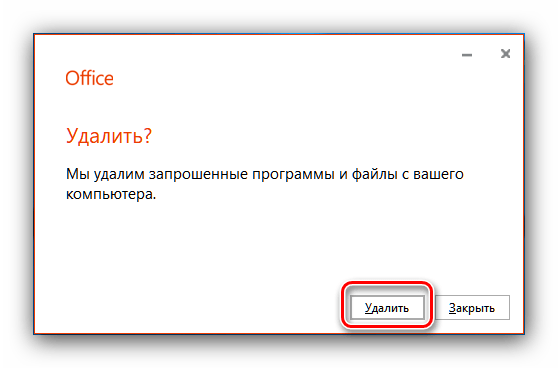
Следуйте инструкциям деинсталлятора и дождитесь, пока процесс завершится. Затем закройте «Программы и компоненты» и перезагрузите компьютер.
Этот способ самый простой из всех, и в то же время самый ненадёжный, поскольку часто пакет Офис 365 в указанной оснастке не отображается, и требуется задействовать альтернативное средство для его удаления.
Способ 2: Утилита-деинсталлятор от Microsoft
Пользователи часто жаловались на отсутствие возможности удалить этот пакет, поэтому недавно разработчики выпустили специальную утилиту, с помощью которой можно деинсталлировать Office 365.
- Переходите по ссылке выше. Нажмите на кнопку «Загрузить» и скачайте утилиту в любое подходящее место.
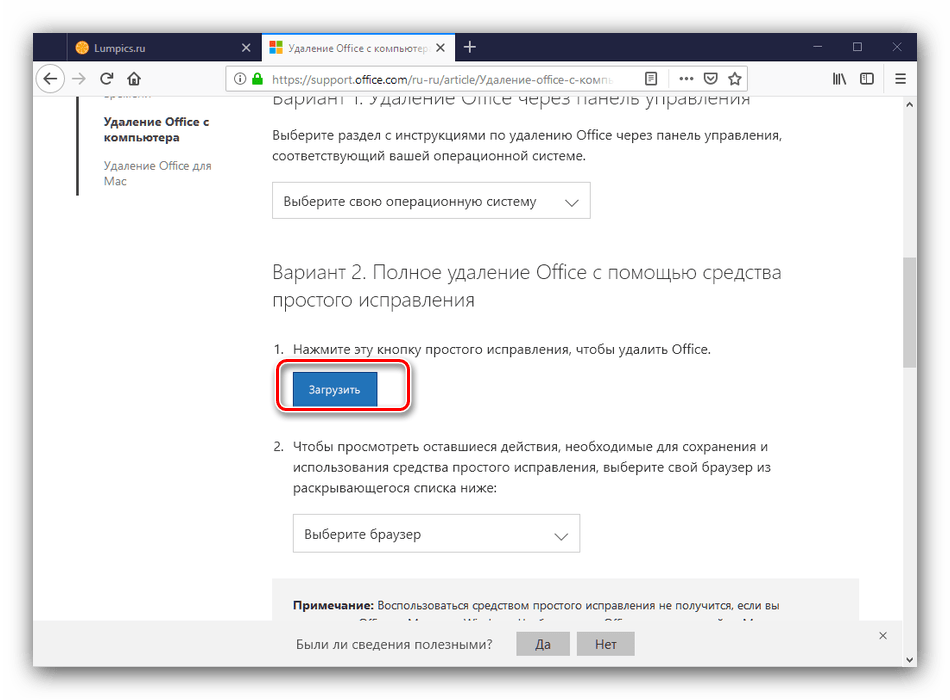
Закройте все открытые приложения, и офисные в частности, после чего запускайте средство. В первом окне нажмите «Далее».
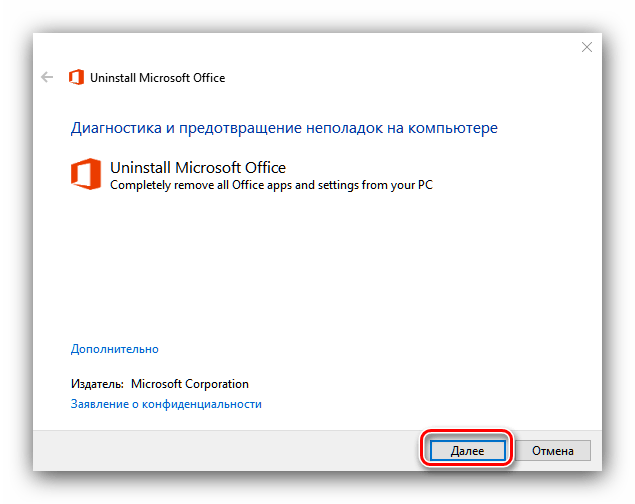
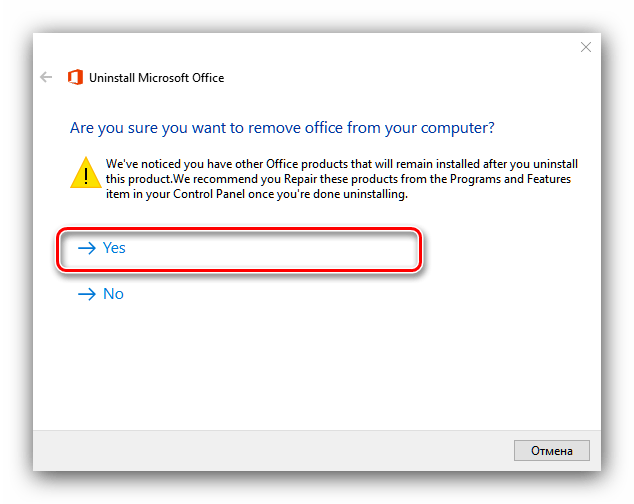
Сообщение об успешной деинсталляции ещё ни о чём не говорит – скорее всего, обычного удаления будет недостаточно, поэтому нажимайте «Далее» для продолжения работы. 
Снова воспользуйтесь кнопкой «Далее».
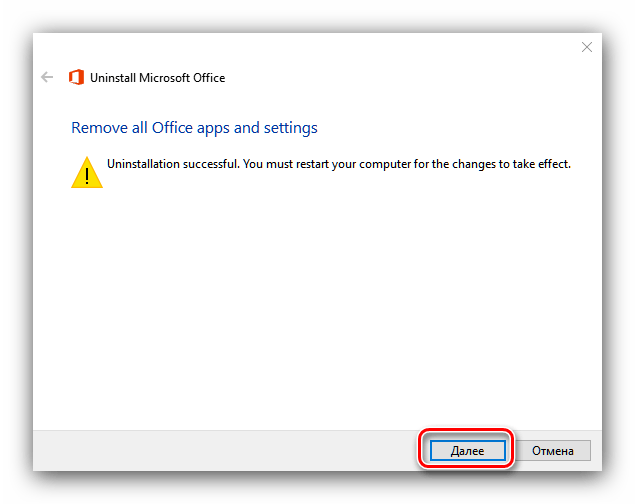
На этом этапе утилита проверяет наличие дополнительных проблем. Как правило, она их не обнаруживает, но если на вашем компьютере установлен другой набор офисных приложений от Microsoft, потребуется удалить и их, поскольку в противном случае ассоциации со всеми форматами документов Майкрософт Офис будут сброшены, и заново настроить их не представляется возможным.
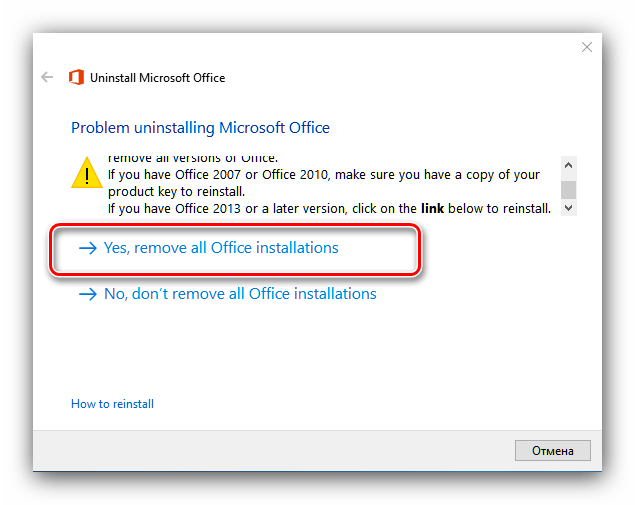
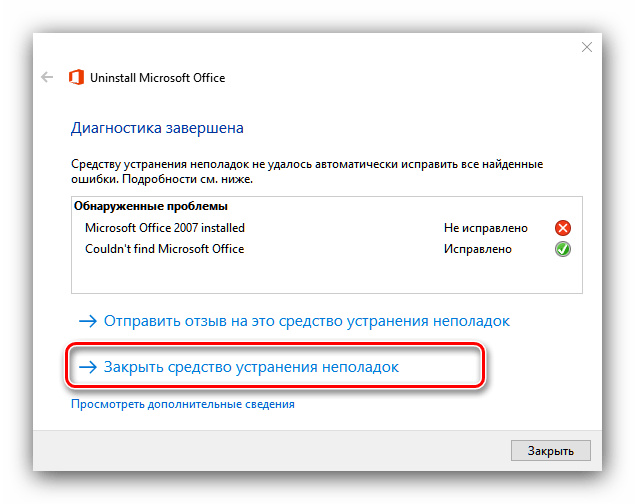
Теперь Офис 365 будет удалён, и больше вас не побеспокоит. В качестве замены можем предложить бесплатные решения LibreOffice или OpenOffice, а также веб-приложения Google Документы.
Заключение
Удаление Office 365 может быть сопряжено с некоторыми трудностями, однако эти трудности вполне преодолимы силами даже неопытного пользователя.
Отблагодарите автора, поделитесь статьей в социальных сетях.