Область применения
- Windows 10
- Windows 10 Mobile
Дополнительные сведения о компонентах и функциях, поддерживаемых в каждом выпуске Windows, вы найдете в сравнении выпусков Windows 10.
ИТ-специалисты могут настраивать доступ к Microsoft Store для клиентских компьютеров своей организации. Бизнес-политики некоторых организаций требуют блокировки доступа к Microsoft Store.
Весь исполняемый код, включая приложения Microsoft Store, должен иметь план обновления и обслуживания. Организации, использующие приложения Microsoft Store, должны обеспечивать актуальность работы приложений через Интернет в магазине Microsoft Store в Интернете, в частном магазинеили распределены в автономном режиме , чтобы своевременно обновлять приложения.
Возможности настройки доступа к Microsoft Store
Для настройки доступа к Microsoft Store можно использовать средство AppLocker или групповую политику. В Windows10 она поддерживается только в Windows10 Enterprise Edition.
Блокировка Microsoft Store с помощью AppLocker
Применимо к: Windows10 предприятие, Windows10 для образовательных учреждений, Windows10 Mobile
Технология AppLocker обеспечивает управление доступом к приложениям на основе политик. С помощью AppLocker можно заблокировать доступ к приложению Microsoft Store, создав правило для упакованных приложений. Имя приложения Microsoft Store указывается в качестве имени упакованного приложения, которое требуется заблокировать на клиентских компьютерах.
Дополнительные сведения об AppLocker см. в разделе Что такое AppLocker? Дополнительные сведения о создании правил AppLocker для пакетов приложений: Создание правила для упакованных приложений.
Блокировка Microsoft Store с помощью AppLocker
Чтобы найти и запустить AppLocker, введите запрос "secpol" в строке поиска.
В дереве консоли оснастки щелкните Политики контроля приложений, затем AppLocker и Правила упакованных приложений.
В меню Действие или щелкнув правой кнопкой мыши Правила упакованных приложенийвыберите пункт Создать новое правило.
На странице Перед началом работынажмите кнопку Далее.
На странице Разрешения выберите действие (разрешение или запрет) и пользователя или группу, к которым должно применяться правило, а затем нажмите кнопку Далее.
На странице Издатель можно выбрать параметр Использовать для примера установленный пакет приложений, а затем нажать кнопку Выбрать.
На странице Выбор приложений найдите и щелкните Store в столбце Приложения, а затем нажмите кнопку ОК. Нажмите кнопку Далее.
В разделе Создание правила для упакованных приложений приводятся дополнительные сведения о доступных примерах и настройке области действия правил упакованных приложений.
Необязательно: на странице Исключенияукажите условия, по которым файлы исключаются из области действия правила. Это позволяет добавлять исключения на основе заданных ранее образца и области действия правила. Нажмите кнопку Далее.
Блокировка Microsoft Store с помощью групповой политики
Применимо к: Windows10 Enterprise, Windows10 образования
Не поддерживается в Windows 10 Pro, начиная с версии 1511. Дополнительные сведения см. в статье базы знаний № 3135657.
Для управления доступом к Microsoft Store также можно использовать групповую политику.
Блокировка Microsoft Store с помощью групповой политики
Чтобы найти и запустить редактор групповой политики, введите запрос "gpedit" в строке поиска.
В дереве консоли оснастки щелкните Конфигурация компьютера, далее Административные шаблоны и Компоненты Windows, а затем нажмите кнопку Store.
На панели «Параметры» щелкните Выключить приложение Store, а затем Редактировать параметры политики.
На странице параметра Отключить приложение Store выберите Включено, а затем нажмите кнопку ОК.
Включение параметра Отключение политики приложений Store выключает обновления приложений из Microsoft Store.
Блокировка Microsoft Store с помощью средства управления
Применимо к: Windows10 Mobile
Если в вашей организации есть мобильные устройства, которые были обновлены с более ранних версий WindowsPhone8 на Windows10 Mobile, существующие политики, созданные с помощью провайдеров службы настройки Windows Phone 8,1 (CSP) с использованием средства MDM, будут работать на Windows10 мобильный. Если вы начинаете с мобильного Windows10, мы рекомендуем использовать AppLocker для управления доступом к приложению Microsoft Store.
Если ваш инструмент MDM поддерживает Microsoft Store для бизнеса, то для блокировки приложения Microsoft Store служба MDM может использовать следующих поставщиков служб конфигурации:
Ентерприсеассигнедакцесс (Только для Windows10 мобильного устройства)
Дополнительные сведения см. в разделе Настройка поставщика MDM.
Отображение только частного магазина с помощью групповой политики
Применимо к Windows 10 Корпоративная, версия 1607, Windows10 образования
Если вы используете Microsoft Store для бизнеса и вам необходимо, чтобы сотрудникам были видны только те приложения, которыми вы управляете в частном магазине, то вы можете использовать групповую политику. Приложение Microsoft Store по-прежнему будет доступно, однако сотрудники не смогут просматривать и приобретать приложения. Сотрудники могут просматривать и устанавливать приложения, которые администратор добавил в частный магазин организации.
Отображение только частного магазина в приложении Microsoft Store
Введите gpedit в поле поиска, затем выберите Изменение групповой политики (панель управления), чтобы найти и запустить редактор групповой политики.
В дереве консоли оснастки щелкните Конфигурация пользователя или Конфигурация компьютера > Административные шаблоны > Компоненты Windows, затем щелкните Store.
Щелкните правой кнопкой мыши элемент Показывать только частный магазин в приложении Microsoft Store на правой панели и выберите пункт Изменить.
Откроются параметры политики Показывать только частный магазин в приложении Microsoft Store.
На странице параметра Показывать только частный магазин в приложении Microsoft Store выберите Включено, а затем нажмите кнопку ОК.
По умолчанию в Windows 10 присутствует приложение «Магазин», с помощью которого можно покупать и устанавливать дополнительные программы. Удаление «Магазина» приведёт к тому, что вы потеряете доступ к получению новых программ, поэтому его необходимо восстановить или установить заново.
Установка «Магазина» для Windows 10
Существует несколько способов вернуть удалённый «Магазин». Если вы стирали его, не избавляясь от папки WindowsApps, то сможете, скорее всего, его восстановить. Но если папка была удалена или восстановление не сработает, то вам подойдёт установка «Магазина» с нуля. Перед тем как приступать к его возвращению, выдайте разрешения для вашей учётной записи.
- Находясь на основном разделе жёсткого диска, перейдите к папке Program Files, отыщите подпапку WindowsApps и откройте её свойства.
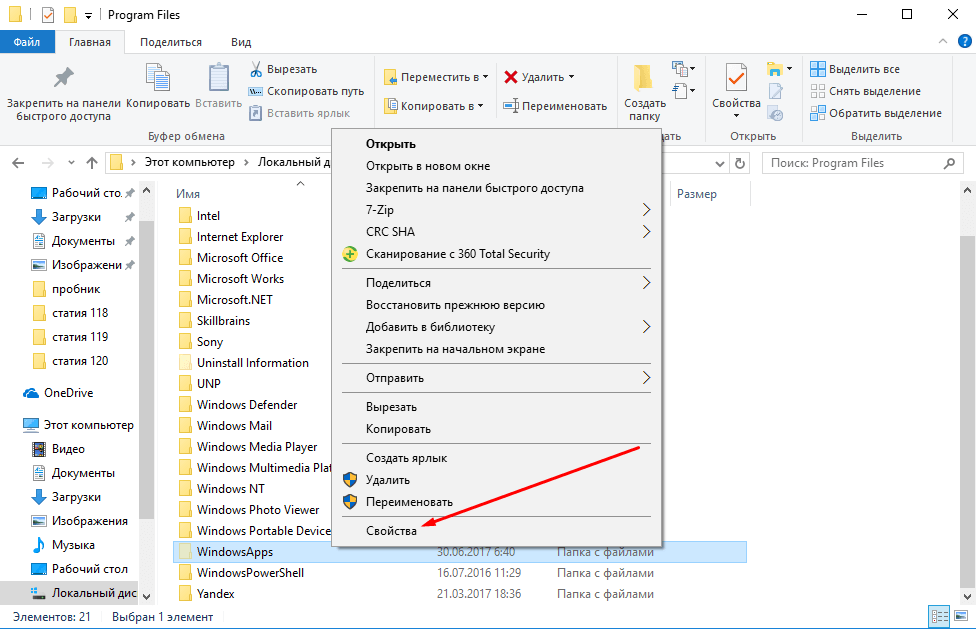
Открываем свойства папки WindowsApps
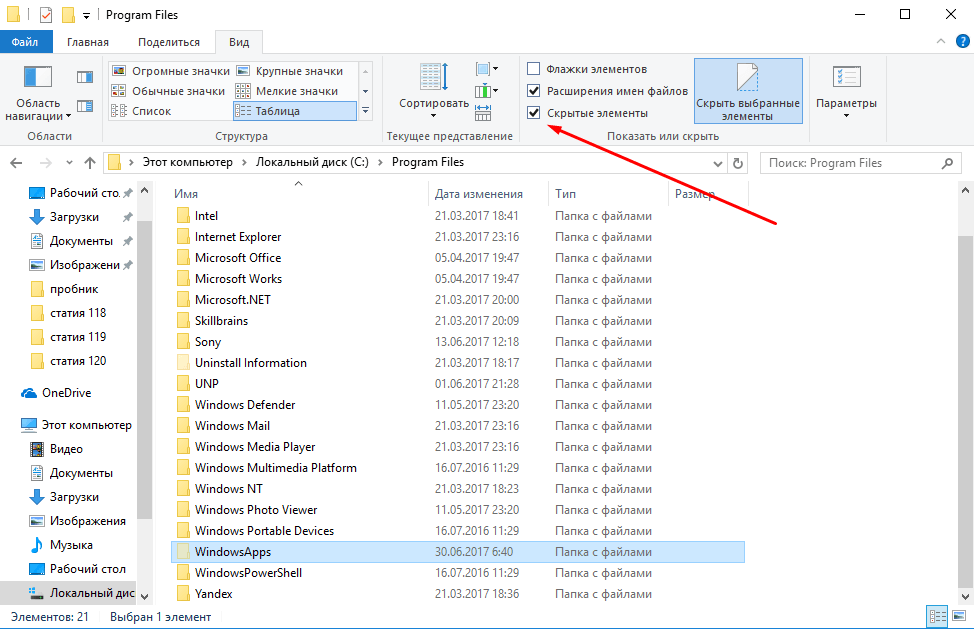
Включаем отображение скрытых элементов

Переходим ко вкладке «Безопасность»
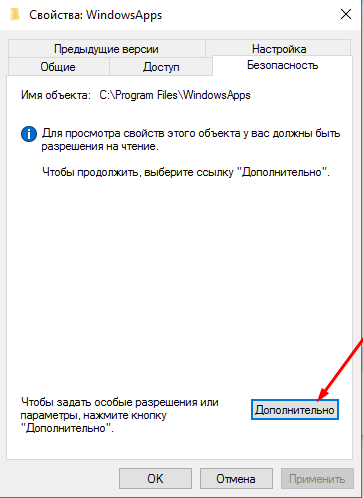
Кликаем по кнопке «Дополнительно» для перехода к дополнительным настройкам безопасности
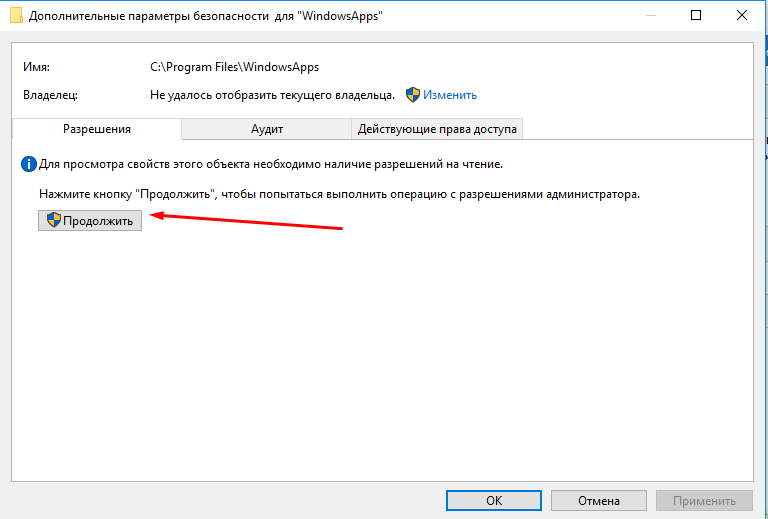
Нажимаем кнопку «Продолжить» для просмотра существующих разрешений
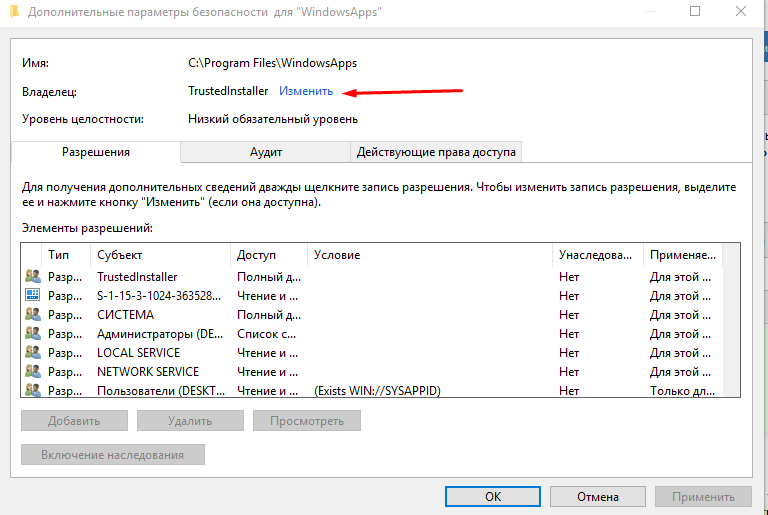
Кликаем по кнопке «Изменить» для изменения владельца права
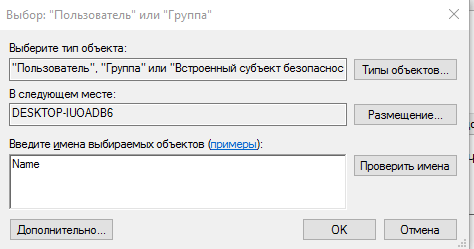
Прописываем имя учетной записи в нижнем текстовом поле
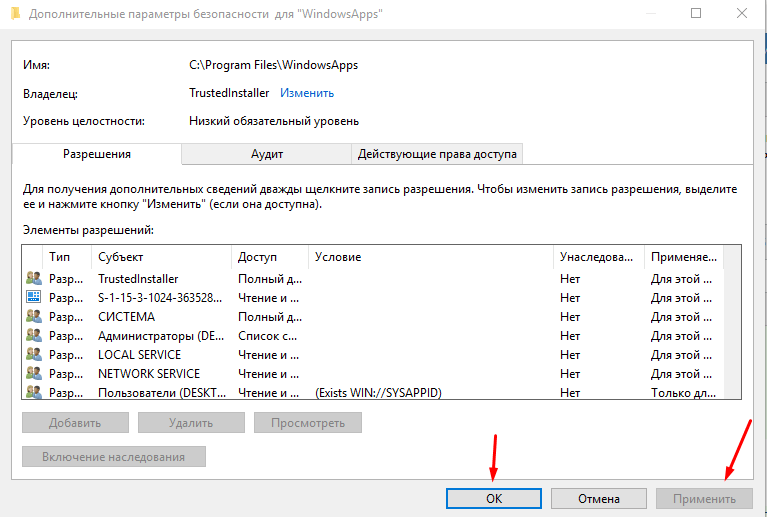
Нажимаем кнопки «Применить» и «ОК» для сохранения сделанных вами изменений
Первый вариант восстановления
- Используя поисковую строку Windows, найдите командную строку PowerShell и выполните её запуск, прибегнув к правам администратора.
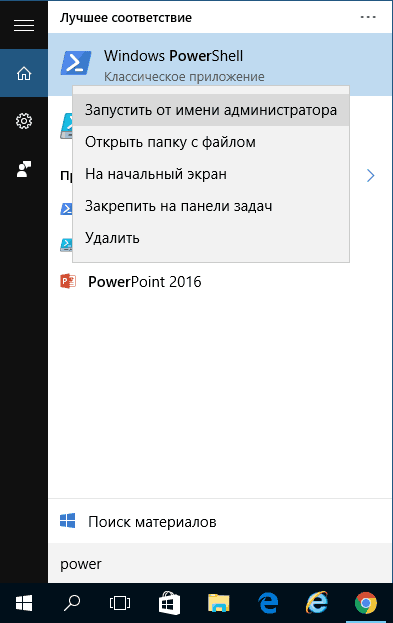
Открываем PowerShell от имени администратора

Выполняем команду Get-AppxPackage *windowsstore* -AllUsers | Foreach
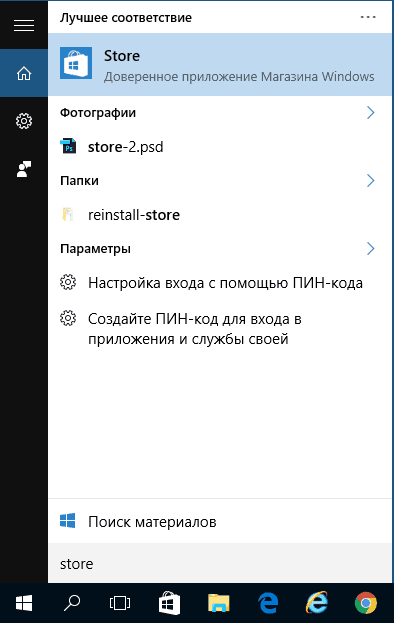
Проверяем, есть ли «Магазин»
Видео: как восстановить «Магазин» Windows 10
Второй вариант восстановления
- Находясь в командной строке PowerShell, запущенной от имени администратора, выполните команду Get-AppxPackage -AllUsers | Select Name, PackageFullName.
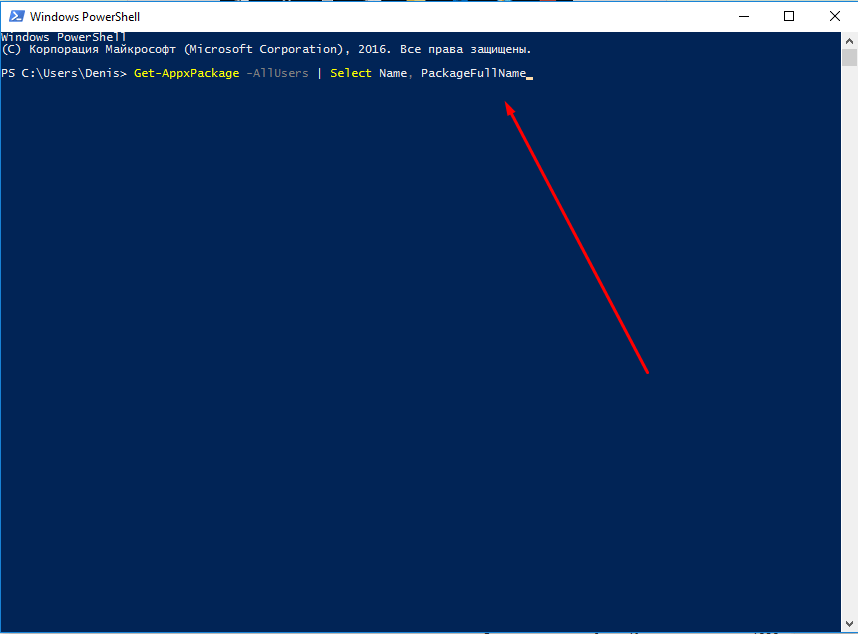
Выполняем команду Get-AppxPackage -AllUsers | Select Name, PackageFullName
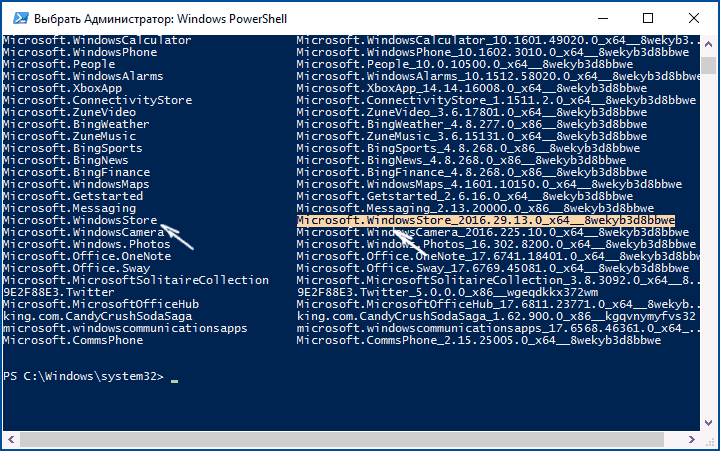
Копируем строчку WindowsStore
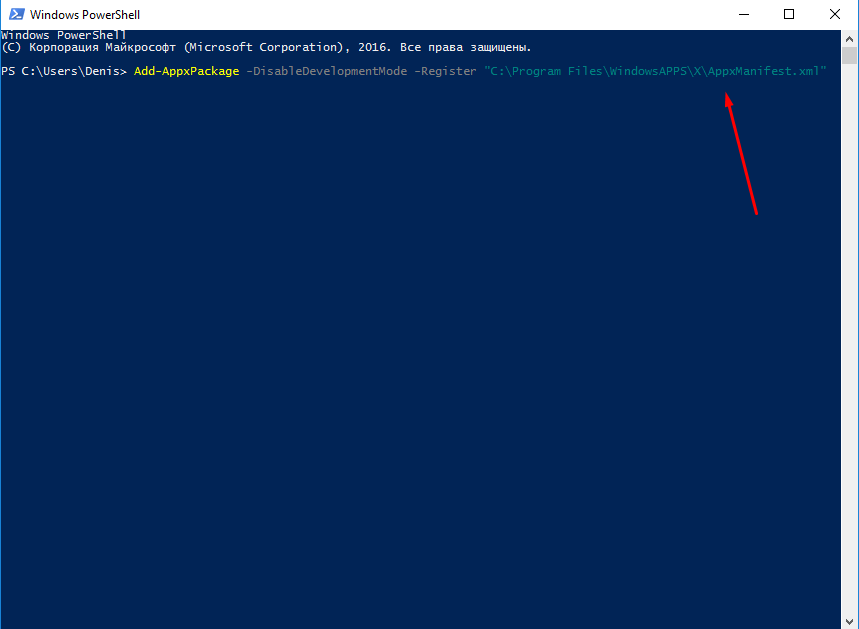
Выполняем команду Add-AppxPackage -DisableDevelopmentMode -Register «C:Program FilesWindowsAPPSXAppxManifest.xml»
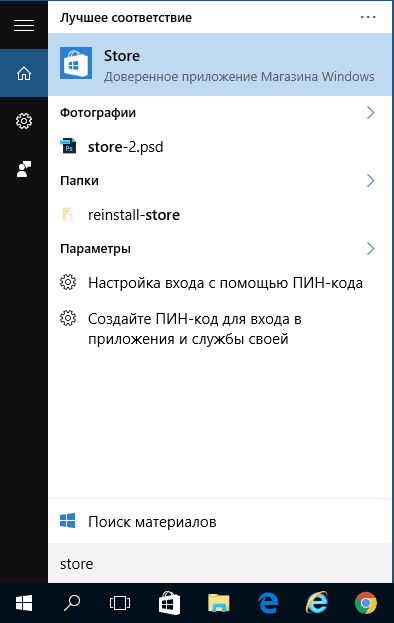
Проверяем, вернулся ли «Магазин» или нет
Переустановка «Магазина»
- Если восстановление в вашем случае не помогло вернуть «Магазин», то вам понадобится другой компьютер, где «Магазин» не был удалён, чтобы скопировать с него следующие папки из каталога WindowsApps:
- Microsoft.WindowsStore29.13.0_x64_8wekyb3d8bbwe;
- WindowsStore_2016.29.13.0_neutral_8wekyb3d8bbwe;
- NET.Native.Runtime.1.1_1.1.23406.0_x64_8wekyb3d8bbwe;
- NET.Native.Runtime.1.1_11.23406.0_x86_8wekyb3d8bbwe;
- VCLibs.140.00_14.0.23816.0_x64_8wekyb3d8bbwe;
- VCLibs.140.00_14.0.23816.0_x86_8wekyb3d8bbwe.
- Названия папок могут отличаться во второй части имени из-за разных версий «Магазина». Скопированные папки перенесите при помощи флешки на свой компьютер и вставьте в папку WindowsApps. Если вам предложат заменить папки с одинаковым именем, согласитесь.
- После того как вы удачно перенесёте папки, запустите командную строку PowerShell от имени администратора и выполните в ней команду ForEach ($folder in get-childitem) .
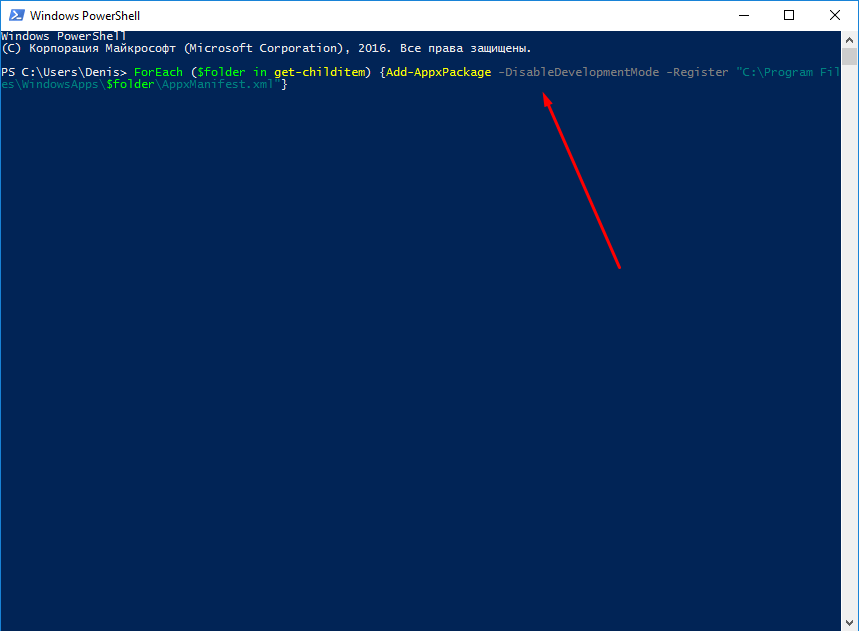
Выполняем команду ForEach ($folder in get-childitem)
Что делать, если не удалось вернуть «Магазин»
Если ни восстановление, ни переустановка «Магазина» не помогли его вернуть, то остаётся один вариант — скачать средство установки Windows 10, запустить его и выбрать не переустановку системы, а обновление. После выполнения обновления все встроенные программы будут восстановлены, в том числе и «Магазин», а файлы пользователя останутся невредимы.
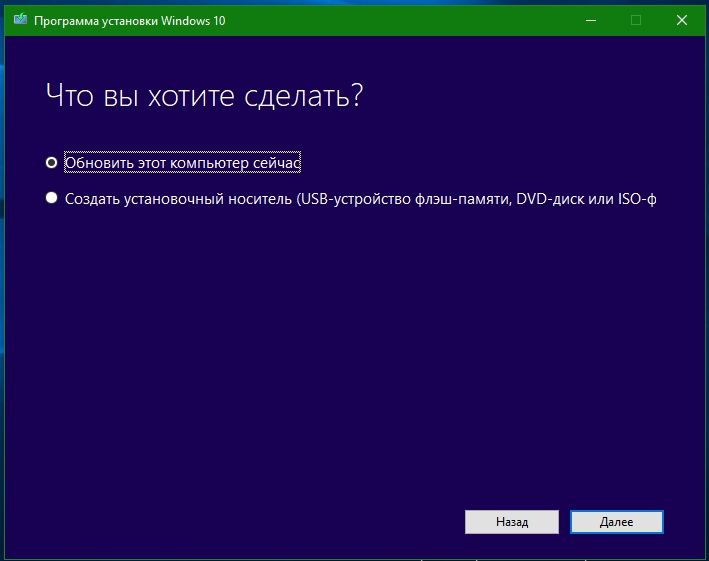
Выбираем способ «Обновить этот компьютер»
Следите за тем, чтобы средство установки Windows 10 обновляло систему до той же версии и разрядности, что установлена на вашем компьютере в данный момент.
Можно ли установить «Магазин» в Windows 10 Enterprise LTSB
Enterprise LTSB — версия операционной системы, предназначенная для сети компьютеров в компаниях и бизнес-организациях, в которой основной упор сделан на минимализм и стабильность. Поэтому в ней отсутствует большинство стандартных программ Microsoft, в том числе и «Магазин». Установить его стандартными способами нельзя, можно найти в интернете установочные архивы, но не все они являются безопасными или хотя бы рабочими, поэтому используйте их на свой страх и риск. Если у вас есть возможность перейти на любую другую версию Windows 10, то сделайте это, чтобы получить «Магазин» официальным способом.
Установка программ из «Магазина»
Для того чтобы установить программу из магазина, достаточно его открыть, авторизоваться в своей учётной записи Microsoft, выбрать нужное приложение из списка или с помощью поисковой строки и кликнуть по кнопке «Получить». Если ваш компьютер поддерживает выбранное приложение, то кнопка будет активна. За некоторые приложения сначала придётся заплатить.
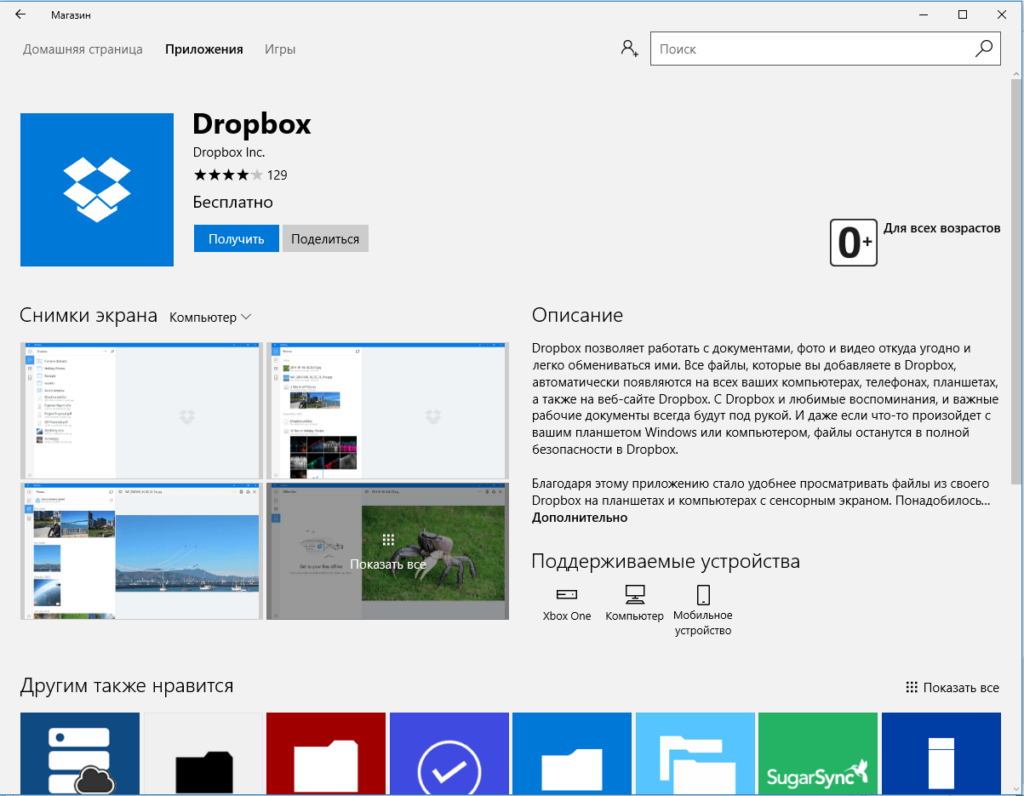
Нужно нажать кнопку «Получить», чтобы установить приложение из «Магазина»
Все приложения, установленные из «Магазина», будут находиться в подпапке WindowsApps, расположенной в папке Program Files на основном разделе жёсткого диска. Как получить доступ на редактирование и изменение этой папки, описано выше в статье.
Как пользоваться «Магазином», не устанавливая его
Необязательно восстанавливать «Магазин» в виде приложения на компьютере, так как им можно пользоваться через любой современный браузер, перейдя на официальный сайт Microsoft. Браузерная версия «Магазина» ничем не отличается от оригинальной — в ней так же можно выбрать, установить и купить приложение, предварительно авторизовавшись в своём аккаунте Microsoft.
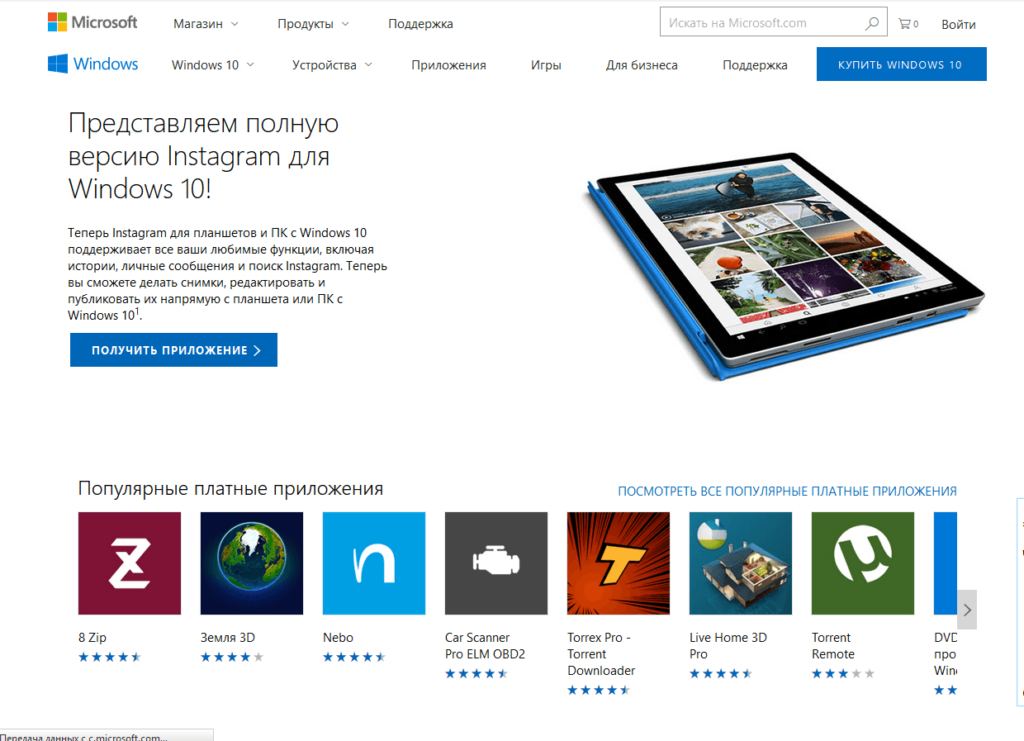
Можно использовать магазин через любой браузер
После удаления системного «Магазина» с компьютера его можно восстановить или установить заново. Если эти варианты не подойдут, то есть два выхода: обновить систему с помощью установочного образа или начать пользоваться браузерной версией «Магазина», доступной на официальном сайте Microsoft. Единственная версия системы Windows 10, на которую нельзя установить «Магазин» — это Windows 10 Enterprise LTSB.
Почему нет магазина приложений в Windows 10 и как его установить?
Есть несколько причин по которым в вашей версии Windows 10 отсутствует магазин приложений:
- Вы используете одну из корпоративных версий Windows 10 или специальные версии в Windows 10 LTSC и Windows 10 LTSB, в них по умолчанию отсутствует магазин приложений Windows и некоторые другие возможности и приложения
- Вы используете пиратскую сборку от «умельцев», которые вырезали «все лишнее», это самый плохой вариант, не используйте сборки, проблемы с ними практически гарантированы
- Ранее магазин приложений был удален, а теперь его необходимо вернуть обратно, как это сделать читайте ниже.
Как установить магазин приложений в Windows 10?
Есть несколько способов установить магазин приложений в Windows 10 с помощью командной строки и прочей сложной магии, но мой сайт рассчитан на любых пользователей и поэтому я всегда стараюсь выложить подробные и простые инструкции, надеюсь эта инструкция по установке магазина приложений на Windows 10, достаточно проста.
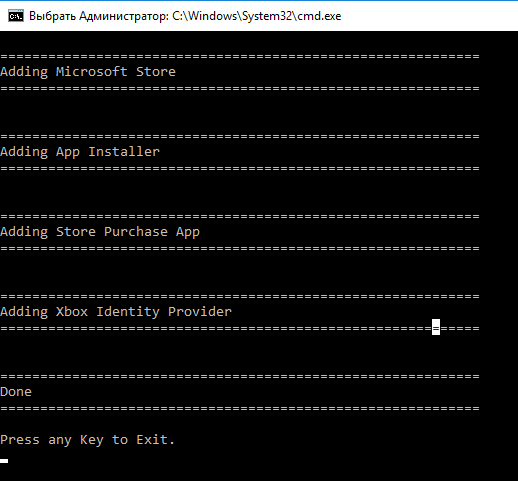
- Нам нужно где-то взять файлы магазина приложений, в виденных мной инструкциях рекомендуют их скопировать или из образа Windows 10 или с другого рабочего компьютера, мы же пойдем более простым путем, добрые люди создали репозиторий в котором можно скачать архив с нужными файлами и скриптом для автоматической установки.Если вдруг ссылка выше на архив не работает, переходим в репозиторий, прокручиваем немного вниз до начала инструкций и жмем «Download»:


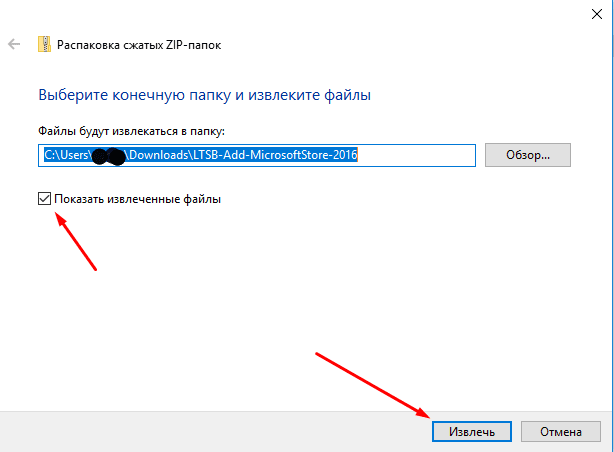
 Решено: Как установить магазин приложений в Windows 10?

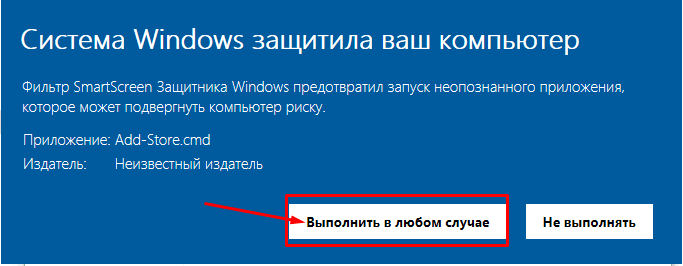
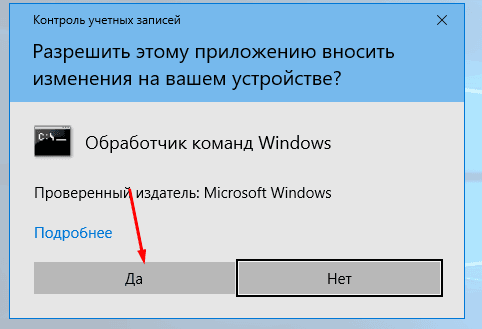
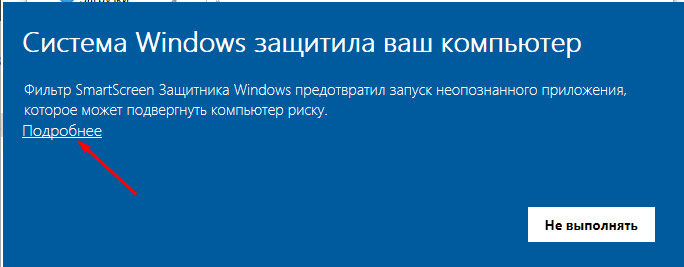 И выбираем «Выполнить в любом случае», повторюсь, эта защита сработает (во всяком случае должна) при запуске практически любого приложения скачанного из сети: