Сохранить ссылку
Смотрите также
Бесплатные аналоги Microsoft Project для Mac OS X
Используя бесплатный аналог Microsoft Project вы экономите 16520 рублей.
SCIM.ru
SCIM.ru — это облачный сервис, позволяющий организовать работу с проектами. Бесплатным является базовый функционал системы: управление проектами, задачами и встречами. Блок управления проектами включает в себя функции создания нового проекта, структурирование и планирование проектных задач, контроль их исполнения, предоставление доступов к просмотру и редактированию проекта другим пользователям системы. Сервис поддерживает систему обмена сообщениями между участниками проекта. Интерфейс SCIM.ru адаптирован для мобильных устройств, но без прочтения справки в нём может быть сложно разобраться. подробнее.
OpenProj
OpenProj — очень хорошая замена платному ПО для планирования проектов. Программа включает все необходимые функции: диаграмма Ганта, сетевой трафик, распределение ресурсов, отчёты, кроме того поддерживает импорт/экспорт документов Microsoft Project. подробнее.
ProjectLibre
ProjectLibre — бесплатный аналог Microsoft Project. Программа разработана для управления проектами. Программное обеспечение является кроссплатформенным и совместимо со следующими операционными системами: Microsoft Windows, Linux, Mac OS X. Программа поддерживает основные европейские языки в том числе русский. К основным возможностям программы можно отнести: поддержку форматов файлов Microsoft Project 2010; Ribbon интерфейс; Earned Value costing (метод освоенного объема); поддержка диаграмм Ганта; графиков PERT. подробнее.
Trello
Trello — бесплатное веб-приложение для управления проектами. Пользователь создает проекты, представленные в виде панелей задач (boards), которые в свою очередь содержат списки (lists), т.е. образуют списки задач (task lists). Списки содержат карточки (cards), т.е. задачи (tasks). Карточки поддерживают следующие функции: назначение участника проекта, добавление контрольного списка, назначение даты окончания проекта, прикрепление файла. Предполагается, что карточки можно перетаскивать от одного списка к другому. Пользователи и панели задач могут быть сгруппированы в единую систему. Приложение может быть использовано совместно с: iPhone, Android и на мобильной платформе Windows Phone 8, однако, вебсайт приложения доступен большинству мобильных веб-браузеров. Приложение для iPad было выпущено в 2013 году. подробнее.
GanttProject
GanttProject — приложение для управления проектами. Программа поддерживает создание диаграммы Ганта, создание иерархии, создание отчётов, а также экспорт и импорт файлов MS Project. подробнее.
FreeMind
FreeMind — бесплатная программа для создания диаграмм связей (mind maps). Основная функция программы — наглядное представление и структурирование информации о проекте. Поддерживает импорт и экспорт в следующие форматы: JPEG, HTML, OpenDocument TextXHTML, PNG и XML. Программа обладает мультиязычным интерфейсом, в том числе поддерживается русский язык. FreeMind отличает кроссплатформенность и удобство в использовании. Программа также имеет функцию шифрования как целого документа, так и отдельных элементов. подробнее.
Housatonic.com
- 2.9, Оценок: 8
- Бесплатно
- Включает встроенные покупки
Снимки экрана
Описание
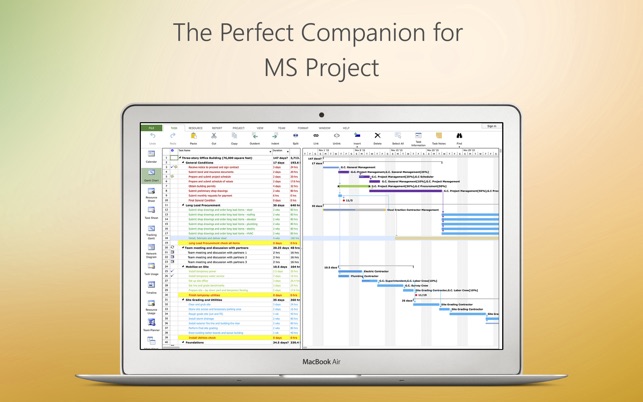
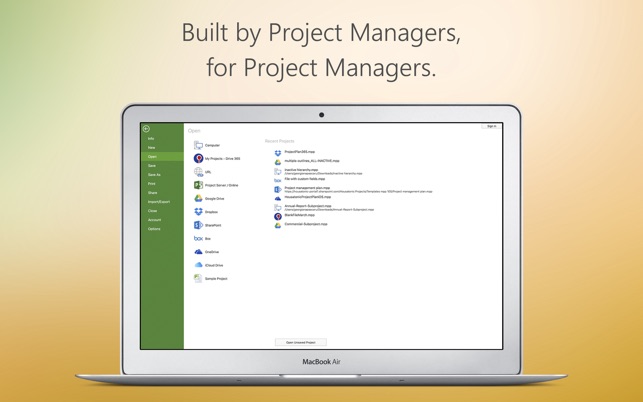
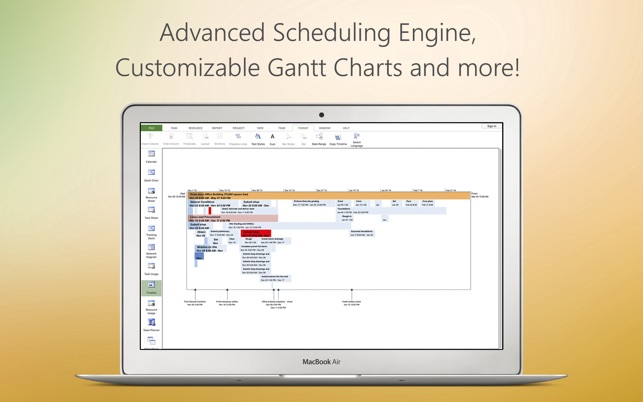
Project Viewer 365 for Mac allows project team members to open MS Project MPP Plans from cloud locations like Google Drive. Dropbox, OneDrive, SharePoint Online, Box, Basecamp, URL Links and email attachments.
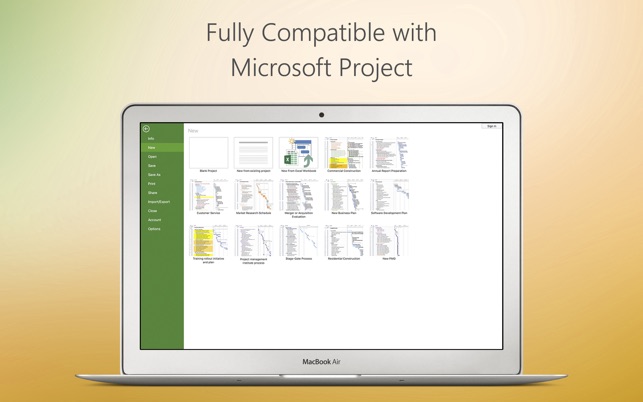
Project Viewer 365 for Mac is compatible with Microsoft Project (MPP file format) 2016, 2013, 2010, 2007, 2003 and earlier versions. The interface is intuitive making Project Viewer simple for the end users.
Free view-only MS Project views like Gantt chart, Task Sheet and Resource Sheet are available along with basic project plan sorting, filters, zooming and time scale viewing capabilities.
Additional features can be enabled by subscribing to in-app-purchase packages:
In-App Option 1: Advanced View Only
Enable advanced sorting capabilities, apply additional filter options and customize time scale
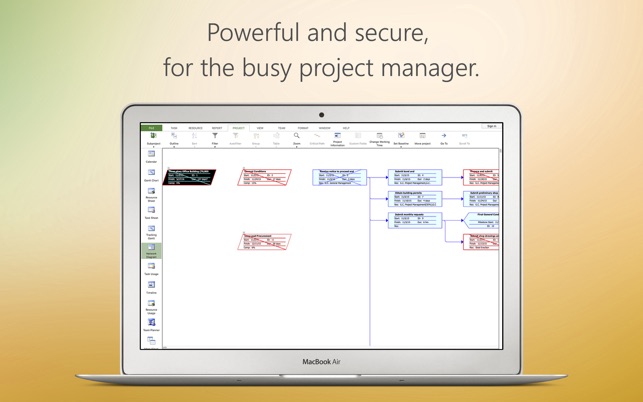
Access additional project views like Calendar View, Resource and Task Usage, View Network Diagram
View Multiple Project Reports and Print Project Info to PDF or Paper.
This in-app purchase option is offered on a yearly (1 year) basis for a price of $19.99 USD per year and works on any supported platform and devices. Purchase subscription once, use on all supported devices and platforms.
In-App Option 2: Full Editor
Create new Gantt charts and modify existing project schedules in the same intuitive way as MS Project. Save and Share your plans (MPP files) from any storage or cloud location on any Mac device with Yosemite or higher. Works with, or as an alternative to Microsoft Project.
This in-app purchase option is offered on a yearly (1 year) basis for a price of $129.99 USD per year and works on any supported platform and devices. Purchase subscription once, use on all supported devices and platforms.
Payment will be charged to iTunes Account at confirmation of purchase
Subscription automatically renews unless auto-renew is turned off at least 24-hours before the end of the current period
Account will be charged for renewal within 24-hours prior to the end of the current period, and identify the cost of the renewal
Subscriptions may be managed by the user and auto-renewal may be turned off by going to the user’s Account Settings after purchase
No cancellation of the current subscription is allowed during active subscription period
by Diana Ramos on Apr 16, 2019
Если вы хотите использовать Microsoft Project на компьютере Mac, вынуждены вас огорчить: такой возможности нет. Приложение Microsoft Project не предназначено для операционной системы Mac OS и не будет работать ни на одном компьютере Mac.
Однако эту проблему можно легко решить, так что вы сможете пользоваться эффективными инструментами для управления проектами, например диаграммами Ганта для отслеживания задач проекта по предварительно определённой временной шкале, на своем компьютере Mac.
Это решение не требует особых усилий. Smartsheet позволяет импортировать любые документы Microsoft Project в свой удобный интерфейс, так что вы можете продолжать работать над проектами совместно с коллегами в совместимом с Mac инструменте. Мы предлагаем бесплатный пробный период, что позволяет на практике испытать, насколько легко вы можете отслеживать свои проекты и управлять ими на компьютере Mac.
Использование Microsoft Project на компьютере Mac
Если вы хотите использовать Microsoft Project, но при этом работаете на компьютере Mac, самое простое и эффективное решение этой распространённой проблемы — Smartsheet.
Smartsheet легко интегрируется как с Mac OS, так и с Windows, что позволяет управлять проектами, отслеживать их и создавать отчёты удаленно, работая на любом устройстве. В Smartsheet можно напрямую импортировать любые файлы Microsoft Project, так что вы сможете продолжать работу без перерыва.
На выбор также предлагаются различные готовые шаблоны для управления дополнительными проектными данными, такими как бюджет, ресурсы, запасы и задачи. Чтобы начать, выполните несколько простых шагов.
Чтобы приступить к работе с файлами Microsoft Project на компьютере Mac, оформите бесплатную пробную подписку на Smartsheet, которая позволит вам совместно с коллегами управлять проектами в реальном времени на всех этапах: от замысла до реализации.
Инструментом можно пользоваться бесплатно 30 дней, так что вы можете опробовать его, импортировать имеющиеся файлы Microsoft Project и протестировать различные возможности управления проектами, такие как диаграммы Ганта, доски Канбан, представление календаря и многие другие.
Шаг 2. Импортируйте файлы Microsoft Project
Оформив бесплатную пробную подписку, войдите в свою новую учётную запись Smartsheet и выполните приведённые ниже инструкции, чтобы импортировать существующие файлы MPP в Smartsheet.
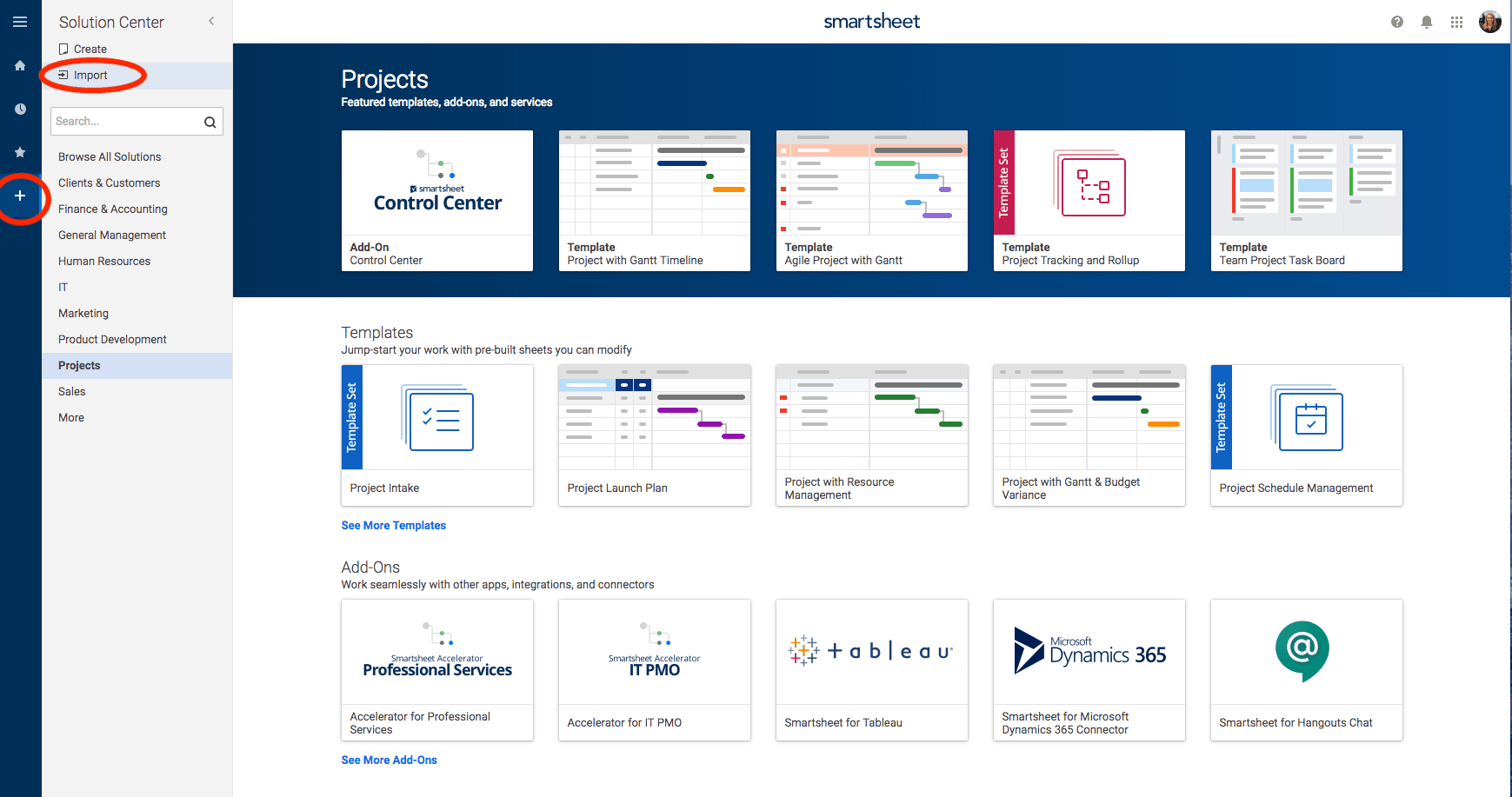
1. Сначала щёлкните значок «+» на панели навигации слева. Нажмите кнопку «Импорт».
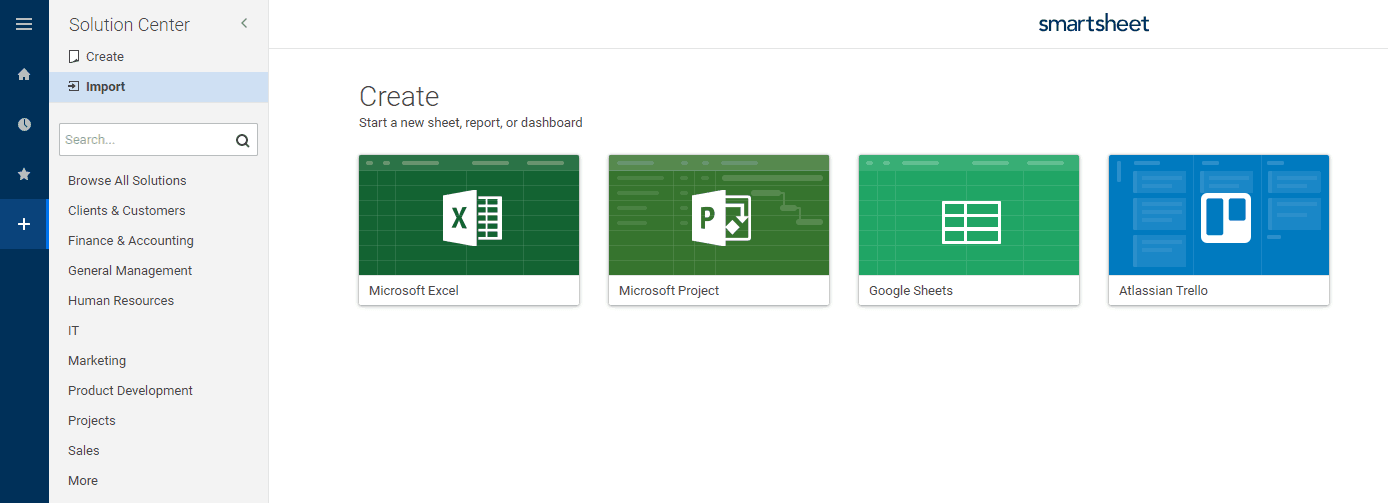
2. Откроется экран, на котором можно выбрать тип импортируемого файла. Выберите Microsoft Project.

3. Появится всплывающее окно с полезными советами, которые следует иметь в виду при импорте файла, и рекомендациями по началу работы.

4. В окне «Импорт» выберите файл MPP, который нужно импортировать с компьютера, введите его имя и нажмите кнопку «Продолжить».

5. Файл MPP появится как новая таблица на домашней вкладке на панели слева.
Шаг 3. Приступите к планированию, отслеживанию задач и управлению проектами в Smartsheet
Теперь вы можете изменять таблицу, настраивать её и продолжать управлять проектами с помощью решения Smartsheet, которое обеспечивает более широкие возможности. К ним относятся быстрое принятие пользователями, гибкие представления, в том числе Ганта, сетки, доски Канбан и календаря, интерактивные диаграммы Ганта, доступ с мобильных устройств и многое другое.
Информацию о других альтернативах приложению Microsoft Project см. в этой статье. В ней подробно описывается, на что следует обратить внимание при выборе инструмента и как создавать эффективные решения для управления проектами на компьютере Mac.
Создание диаграммы Ганта на компьютере Mac
Диаграммы Ганта — один из самых популярных инструментов управления проектами, позволяющий эффективно планировать, упорядочивать и отслеживать проекты и все их составляющие. Если вы хотите создать диаграмму Ганта в Mac OS, обратитесь к этой статье. В ней содержатся пошаговые инструкции и краткое обучающее видео.
10 важнейших функциональных возможностей, которыми должно обладать ПО для работы с диаграммами Ганта на Mac

1. Создание временных шкал
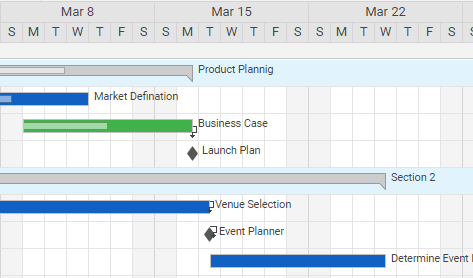
Эта функция может казаться чем-то очень простым, но именно временные шкалы лежат в основе диаграмм Ганта. Поэтому они должны функционировать так, как это нужно вам. Создаваемые временные шкалы должны уметь обрабатывать зависимости, с помощью которых вы сможете определять, какие задачи должны быть выполнены, прежде чем можно будет начать выполнение других. Кроме того, временные шкалы должны поддерживать функцию задач-предшественников. Она позволит вам создавать зависимости между задачами. В связи с этим обращайте внимание на ПО, которое будет автоматически обновлять временные шкалы по мере изменения событий в проекте.

2. Импорт и экспорт различных форматов файлов
Не все, с кем вы сотрудничаете, используют такое же программное обеспечение. Поэтому необходимо убедиться в том, что выбранное вами ПО для Mac поддерживает различные форматы файлов. Так как Microsoft Project — весьма распространённая программа, ПО для создания диаграмм Ганта для Mac должно уметь выполнять импорт и экспорт файлов Microsoft Project. Кроме того, оно должно уметь импортировать и экспортировать другие популярные форматы файлов, например Adobe PDF и графические файлы PNG. Это позволит вам печатать диаграммы Ганта и предоставлять доступ к ним другим пользователям, у которых может не быть такого же программного обеспечения.

3. Синхронизация с облачными сервисами
Сейчас так много работы выполняется в облаке, что крайне важно выбрать для создания диаграмм Ганта такое ПО, которое будет синхронизироваться с популярными облачными сервисами, например iCloud, Google Диск и Dropbox. Одно из преимуществ хранения диаграмм Ганта и работы с ними в облаке — возможность доступа к ним с любых устройств, подключенных к Интернету, так что вам не придётся обязательно находиться в офисе, чтобы проверить статус проекта. Если вы используете другие облачные сервисы, выбранное вами ПО должно обязательно уметь синхронизироваться с ними.

4. Создание календарей
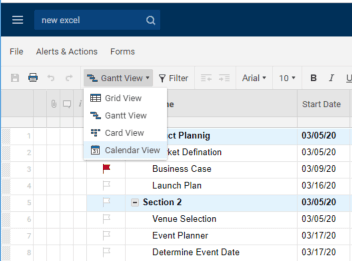
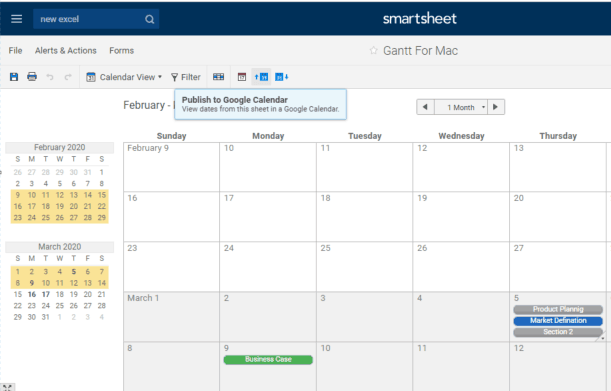
Хотя диаграммы Ганта представляют собой отличный способ просмотреть состояние всего проекта, некоторые руководители проектов предпочитают отслеживать сроки выполнения задач в представлении календаря. Существует множество программ, предлагающих возможность просматривать диаграммы Ганта в виде календаря, но ещё полезнее иметь программу, способную интегрироваться с приложением календаря, которым вы уже пользуетесь. Это может быть Календарь Google или календарь iCal Apple, но в любом случае ПО для создания диаграмм Ганта должно поддерживать функцию наложения календарей (события из Календаря Google или iCal должны при необходимости добавляться на диаграммы Ганта), а также уметь обновлять задачи непосредственно из этих приложений календарей.

5. Настраиваемые представления
Чтобы диаграммы Ганта работали с максимальной для вас отдачей, их необходимо настроить в соответствии с вашими потребностями. Например, вам нужно выбрать или изменить цвета полосок или использовать цвета для выделения разных частей проекта. А может, вы хотите настроить автоматические напоминания о приближающихся или уже прошедших сроках выполнения задач? Кроме того, у вас должна быть возможность комментировать задачи, добавляя текст на диаграмму. Не все работающие над проектом сотрудники обязательно должны видеть полную картину, поэтому выбранная вами программа должна позволять создавать настраиваемые представления для разных членов рабочей группы.

6. Предоставление общего доступа и совместная работа с коллегами
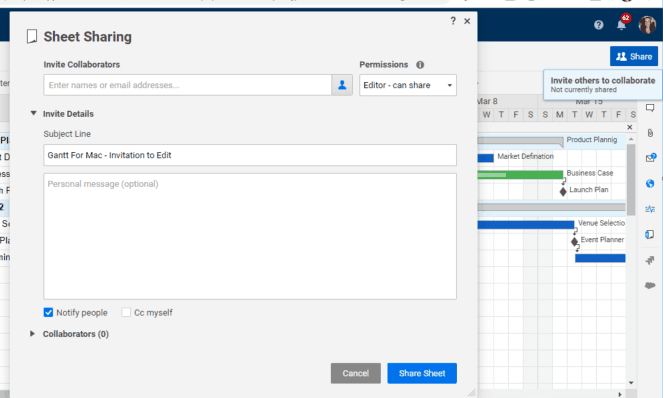
Диаграммы Ганта используются не только руководителями проектов. Это ещё и эффективный инструмент для всех членов рабочей группы проекта. Именно поэтому возможность предоставлять общий доступ является ключевым требованием. Избегайте программ, которые требуют покупки лицензии для просмотра или использования диаграмм Ганта кем-то ещё. Эта возможность должна быть изначально заложена в программу. Члены рабочей группы должны иметь возможность оставлять комментарии и общаться в чате с другими пользователями, просматривающими диаграмму. В дополнение к этому программа должна не только работать на платформе Mac, но и поддерживать другие платформы, такие как Linux и Windows. Это позволит вашим сотрудникам получать доступ к диаграммам Ганта независимо от типа компьютера, на котором они работают.

7. Интеграция с iPhone и iPad
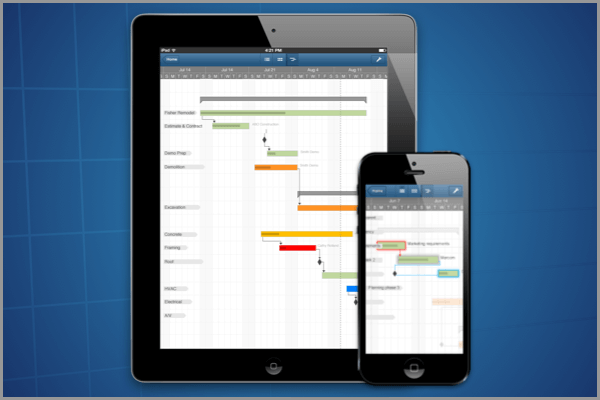
Если вы работаете на Mac, скорее всего, у вас также есть устройство iPad или iPhone, с помощью которого вы хотели бы отслеживать проект. Убедитесь в том, что выбранное вами ПО позволяет просматривать диаграммы Ганта на ваших мобильных устройствах. Если вы сильно зависимы от вашего iPad или iPhone, найдите программу, которая позволит редактировать диаграммы и на этих устройствах. Узнайте, какие версии операционной системы поддерживаются.

8. Функция перетаскивания для расписаний
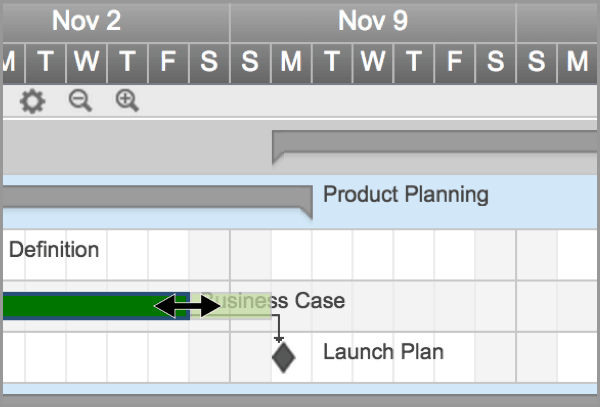
Речь идёт о том, как вы вводите данные на диаграмму Ганта и насколько это удобно. Обратите внимание на то, можете ли вы перетаскивать отдельные задачи на диаграмме, чтобы менять их длительность или срок выполнения. Насколько легко создавать зависимости между задачами? Можете ли вы просто перетащить линию между ними, или вам нужно вводить ещё какие-то данные?

9. Создание и изменение вех
Вехи — это метки, обозначающие ключевые моменты любого проекта. Это может быть какое-то событие или выполнение задачи. В любом случае крайне важно иметь возможность легко и просто добавлять вехи, так как именно они позволяют визуально отслеживать ключевые моменты проектного цикла. Добавление вехи не должно влиять на другие события на диаграмме, однако вы должны иметь возможность связывать с вехой задачи.


10. Создание подробных отчётов
Отчёты крайне важны для любого проекта. Диаграммы Ганта содержат огромное количество данных, которые вам нужно иметь возможность экспортировать в отчёты, позволяющие отслеживать статус проекта, видеть, какие рабочие группы справляются со своими задачами, а какие нет, а также вносить необходимые корректировки. Найдите такое решение, которое позволит вам создавать отчёты о состоянии проекта. Ещё лучше, если в нём можно настроить автоматическое создание отчётов и регулярную отправку их вам. Также убедитесь в том, что вы можете экспортировать отчёт в другие форматы, например PDF или Excel, на случай когда другим членам рабочей группы нужно просмотреть отчёт, но у них нет вашего ПО.
В большинстве программ для работы с диаграммами Ганта есть множество других полезных функций. Ищите программу с интуитивно понятным инструментом поиска, который позволит быстро находить дополнительные функции для эффективной работы.
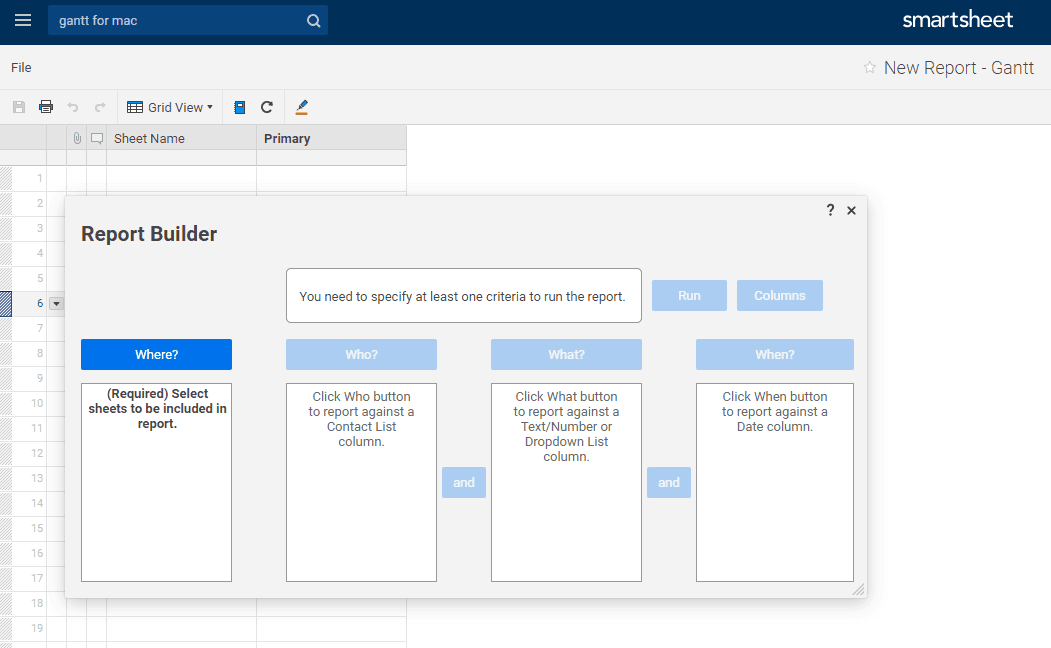
Этот контрольный список поможет вам решить, является ли то или иное ПО для работы с диаграммами Ганта оптимальным решением для эффективного управления вашими проектами.

Основные соображения при выборе ПО для работы с диаграммами Ганта и преимущества его использования
Задачи по созданию диаграмм Ганта традиционно возлагались на Microsoft Project, однако теперь ситуация изменилась. На самом деле многие пользователи испытывают проблемы с Microsoft Project, особенно в том, что касается стоимости, контроля версий, безопасности и специальных возможностей, не говоря о несовместимости с Mac OS.
Сегодня на рынке есть множество программ для работы с диаграммами Ганта, но для успешной реализации ваших проектов и обеспечения рентабельности инвестиций необходимо выбрать ту из них, которую можно интегрировать в ваши процессы и которая гарантирует необходимый уровень поддержки и детализации.
Узнайте больше об основных функциональных возможностях, на которые нужно обратить внимание.
Посетите нашу страницу, посвященную ПО для работы с диаграммами Ганта
Дополнительные ресурсы по управлению проектами для Mac
Теперь, когда у вас есть инструмент для управления проектами и создания диаграмм Ганта на устройстве Mac, мы можем предложить вам дополнительные ресурсы, включая руководства и шаблоны, которые помогут вам отслеживать проекты на всех этапах, управлять ими и создавать отчёты.
Ознакомьтесь с эффективным способом совместного управления проектами, отслеживания задач и формирования отчётности
Чтобы ваши проекты выполнялись эффективно, в срок и в рамках бюджета, вам нужен инструмент для совместной работы, позволяющий отслеживать все этапы проекта в реальном времени. Это означает, что вам требуется решение для управления проектами, которое дает возможность легко обновлять проектную информацию, управлять ресурсами, контролировать бюджет и держать всех заинтересованных лиц в курсе происходящего.
Одно из таких решений — Smartsheet, платформа для совместной работы, которая позволяет как крупным предприятиям, так и небольшим рабочим группам быстро воплощать свои идеи в реальность. Ведущие руководители проектов полагаются на Smartsheet при координации ресурсов, расписаний и усилий сотрудников для выполнения работы.
Стандартизируйте ключевые элементы проектов, ускорьте выполнение задач и оптимизируйте совместную работу с помощью масштабируемых решений Smartsheet, которые можно настроить в соответствии с потребностями организации. Поддерживайте подотчётность — собственную и всей команды, — обеспечьте чёткую видимость приоритетов и держите всё под контролем.
Опробуйте Smartsheet, чтобы узнать, как совместно с коллегами управлять проектами в реальном времени на всех этапах: от замысла до реализации.