
Признаки
Когда вы дважды выбираете значок или имя файла для книги Microsoft Excel, запускается Excel, а затем отображается пустое окно, в котором ожидается отображение содержимого файла.
Разрешение
Чтобы устранить эту проблему, попробуйте выполнить указанные ниже действия в указанном порядке.
Метод 1: ignore DDE
Эта проблема может возникать, если установлен флажок игнорировать другие приложения, в которых используется динамический обмен данными (DDE) в параметрах Excel.
При двойном выборе книги Excel в проводнике Windows в Excel отправляется сообщение динамического обмена данными (DDE). Это сообщение указывает Excel, чтобы открыть книгу, которая была выбрана дважды.
Если выбран параметр "игнорировать", Excel игнорирует сообщения DDE, отправляемые им другими программами. Поэтому сообщение DDE, отправляемое в Excel с помощью проводника Windows, игнорируется, и Excel не открывает книгу, которая была выбрана дважды.
Чтобы исправить этот параметр, выполните указанные ниже действия.
Этот шаг можно пропустить для Excel 2019 и Excel O365
- В левом верхнем углу окна Excel выберите файл, а затем Параметры.
- В левой части окна Параметры выберите Дополнительно , чтобы открыть окно Дополнительно.
- В окне Дополнительно прокрутите вниз до раздела Общие .
- Снимите флажок игнорировать другие приложения, использующие динамический обмен данными (DDE) , а затем нажмите кнопку ОК в нижней части окна.
Дополнительные сведения о том, как отключить DDE, можно найти в следующей статье базы знаний Майкрософт:
211494 — "ошибка при отправке команды программе" в Excel
Если эти действия не устраняют проблему, переходите к способу 2.
Способ 2: восстановление виртуализации взаимодействия с пользователем (UE-V)
Если вы запускаете обновление интерфейса виртуализации взаимодействия с пользователем (UE-V), установите исправление 2927019. Для этого обратитесь к следующей статье базы знаний Майкрософт:
2927019 — пакет исправлений 1 для виртуализации взаимодействия с пользователем Майкрософт 2,0
Если вы не знаете, работает ли UE – V, изучите список программ в элементе программы и компоненты панели управления. Запись "центр параметров компании" указывает на то, что вы используете UE – V.
Если эти действия не устраняют проблему, переходите к способу 3.
Способ 3: сброс сопоставлений файлов
Чтобы проверить, правильно ли работают сопоставления файлов в системе, сбросьте для связей файлов Excel параметры по умолчанию. Для этого выполните действия, описанные в операционной системе.
Windows 8.1/10
- Скопируйте файл, который открывается неправильно, на Рабочий стол.
- Щелкните файл правой кнопкой мыши и выберите пункт Свойства .
- На вкладке Общие рядом с полем Тип файла, тип файла будет указан в круглых скобках. Например, (DOCX), (. PDF) или (. csv).
Откроется диалоговое окно с отображением приложения, с которым она в данный момент связана.
Чтобы открыть файл этого типа в другом приложении:
- Нажмите кнопку изменить.
- Выберите другие приложения.
- Выберите нужное приложение, а затем установите флажок, чтобы всегда использовать это приложение.
- Нажмите кнопку ОК .
Windows 8
- На начальном экране введите Панель управления.
- Выберите или нажмите Панель управления.
- Выберите пункт программы по умолчанию, а затем выберите команду задать программы по умолчанию.
- Выберите Excel, а затем выберите пункт выбрать значение по умолчанию для этой программы.
- На экране Настройка сопоставлений программ выберите выбрать все, а затем нажмите кнопку сохранить.
Windows 7
- Нажмите кнопку Пуск, а затем выберите пункт Панель управления.
- Выберите " программы по умолчанию".
- Выберите сопоставить тип файла или протокол с определенной программой.
- Выберите лист Microsoft Excel, а затем нажмите кнопку изменить программу.
- В разделе Рекомендуемые программывыберите Microsoft Excel.
- Если приложение Excel не отображается в этом списке, нажмите кнопку Обзор, найдите папку установки Excel, выберите Excel. exe, а затем выберите Excel.
Если эти действия не устраняют проблему, переходите к способу 4.
Способ 4: восстановление Office
Попытайтесь восстановить приложения Office. Для этого выполните действия, описанные в разделе Тип установки и операционная система.
Для установки Office 365 или Office 2019 "нажми и работай"
Windows 10.
- На начальном экране введите Параметры.
- Нажмите кнопку Параметры.
- В окне " Параметры " выберите или нажмите кнопку приложения.
- В окне приложения & функции прокрутите список до приложения Office и выберите его или нажмите.
- Нажмите или нажмите кнопку Modify (изменить ).
- В окне как восстановить приложения Office выберите переключатель оперативное восстановление , а затем выберите или нажмите кнопку восстановить .
Windows 8
- На начальном экране введите Панель управления.
- Выберите или нажмите Панель управления.
- В разделе программывыберите или нажмите кнопку удалить программу.
- Выберите Microsoft Office 365, а затем нажмите кнопку изменить.
- Выберите или нажмите кнопку восстановление через Интернет, а затем нажмите кнопку восстановить. После завершения процесса восстановления может потребоваться перезагрузка компьютера.
Windows 7
Нажмите кнопку Пуск, а затем выберите пункт Панель управления.
Дважды щелкните " программы и компоненты".
Выберите Microsoft Office 365, а затем нажмите кнопку изменить.
Выберите восстановление в оперативном режиме, а затем нажмите кнопку восстановить.
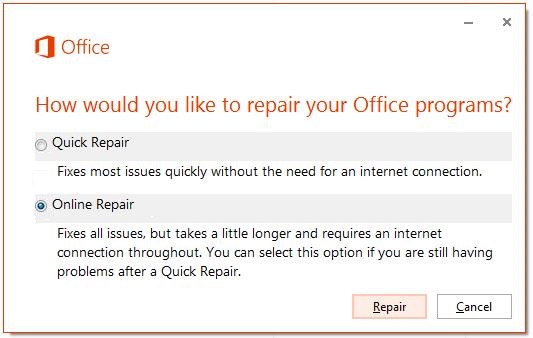
После завершения процесса восстановления может потребоваться перезагрузка компьютера.
Для установки Office 2013, Office 2010 или Office 2007
Чтобы восстановить Office 2013, Office 2010 или Office 2007, выполните действия, описанные в следующем разделе на веб-сайте Office:
Если эти действия не устраняют проблему, переходите к способу 5.
Способ 5: отключение надстроек
Эта проблема также может быть вызвана программами надстроек Excel и COM. Эти два типа надстроек находятся в разных папках. Для тестирования отключите и изолируйте конфликт, отключив каждую надстройку за один раз. Для этого выполните следующие действия:
- В меню файл выберите пункт Параметры, а затем выберите пункт надстройки.
- В списке Управление в нижней части экрана выберите элемент надстройки COM и нажмите кнопку Перейти.
- Очистите одну из надстроек в списке, а затем нажмите кнопку ОК.
- Перезапустите Excel, дважды щелкнув значок или имя файла для книги, которую вы пытаетесь открыть.
- Если проблема повторяется, повторите шаги 1-4, Кроме выбора другой надстройки в шаге 3.
- Если после очистки всех надстроек COM проблема не исчезнет, повторите шаги 1-4, Кроме выбора надстроек Excel на шаге 2, а затем попробуйте каждый из надстроек Excel по одной за раз на шаге 3.
Если файл загружается в Excel, то эта надстройка вызывает неполадку. В этом случае мы рекомендуем посетить веб-сайт изготовителя надстройки, чтобы узнать, доступна ли обновленная версия надстройки. Если более новая версия надстройки недоступна или ее не нужно использовать, вы можете оставить ее отключенной.
Если Excel не откроет файл после отключения всех надстроек, проблема вызывается по другой причине.
Если эти действия не устраняют проблему, переходите к способу 6.
Способ 6: Отключение аппаратного ускорения
Чтобы обойти эту проблему, отключите аппаратное ускорение до выпуска исправления производителем видеокарты. Обязательно регулярно проверяйте наличие обновлений для драйвера видеокарты.
Чтобы отключить аппаратное ускорение, выполните указанные ниже действия.
Запустите любую программу Office 2013, 2016, 2019 или O365.
На вкладке файл выберите Параметры.
В диалоговом окне Параметры выберите Дополнительно.
В списке доступных параметров установите флажок отключить аппаратное ускорение графики .
На следующем снимке экрана показан этот параметр в Excel.

Нажмите кнопку ОК .
Для получения дополнительных сведений об аппаратном ускорении обратитесь к следующей статье базы знаний Майкрософт:
2768648 — проблемы с производительностью и отображением в клиентских приложениях Office 2013
Если после выполнения всех этих действий проблема не исчезнет, обратитесь в службу поддержки Майкрософт за дополнительной справкой по устранению неполадок.
При попытке открыть книгу Excel, документ Word или презентацию PowerPoint в Excel, Word или PowerPoint могут возникнуть описанные ниже ошибки.
Файл не открывается в нужном приложении. Например, книга Excel открывается не в Excel 2019, а в другом приложении или в более ранней версии Excel.
Может появиться сообщение об ошибке, указывающее на проблему сопоставления файлов. Например, вы можете увидеть сообщение Этому файлу не сопоставлена программа для выполнения этого действия. Установите программу или, если она уже установлена, создайте сопоставление с помощью компонента панели управления "Программы по умолчанию"
Это действие допускается только для установленных продуктов.
Примечание: если вы пытались открыть книгу Excel, но вместо нее в Excel открылся пустой экран, см. статью В Excel 2016 открывается пустой экран.
Помощь в решении проблемы
Нажмите эту кнопку, чтобы скачать средство простого исправления и попытаться устранить проблему.

В раскрывающемся списке выберите свой браузер, чтобы увидеть инструкции по сохранению и последующему запуску файла.

Неудачи в попытке открыть книгу Excel не так часты, но, тем не менее, они тоже встречаются. Подобные проблемы могут быть вызваны как повреждением документа, так и неполадками в работе программы или даже системы Windows в целом. Давайте разберем конкретные причины проблем с открытием файлов, а также выясним, какими способами можно исправить ситуацию.
Причины и решения
Как и в любой другом проблемном моменте, поиск выхода из ситуации с неполадками при открытии книги Эксель, кроется в непосредственной причине её возникновения. Поэтому, прежде всего, нужно установить именно факторы, которые вызвали сбои в работе приложения.
Чтобы понять, в чем первопричина: в самом файле или в программных неполадках, попытайтесь открыть другие документы в этом же приложении. В случае если они откроются, можно сделать вывод, что первопричина проблемы — повреждение книги. Если же пользователя и тут постигнет неудача при открытии, то значит, проблема кроется в неполадках Excel или операционной системы. Можно сделать и по-другому: попробовать открыть проблемную книгу на другом устройстве. В этом случае её успешное открытие будет свидетельствовать о том, что с документом все в порядке, а проблемы нужно искать в ином.
Причина 1: проблемы совместимости
Наиболее частая причина неудачи при открытии книги Excel, если она кроется не в повреждении самого документа, это проблема совместимости. Она вызвана не поломкой ПО, а использованием старой версии программы для открытия файлов, которые были сделаны в более новой версии. В то же время нужно отметить, что далеко не каждый сделанный в новой версии документ будет иметь проблемы при открытии в предыдущих приложениях. Скорее наоборот, большинство из них запустятся нормально. Исключения составят только те, где были внедрены технологии, с которыми старые версии Эксель работать не могут. Например, ранние экземпляры этого табличного процессора не могли работать с циклическими ссылками. Поэтому книгу, содержащую данный элемент, старое приложение открыть не сможет, но оно запустит большинство других документов, сделанных в новой версии.
В данном случае решений проблемы может быть только два: либо открывать подобные документы на других компьютерах, имеющих обновленное ПО, либо установить на проблемном ПК одну из новых версий пакета Microsoft Office вместо устаревшей.
Обратной проблемы при открытии в новой программе документов, которые были сформированы в старых версиях приложения, не наблюдается. Таким образом, если у вас установлена последняя версия Excel, то проблемных моментов, связанных с совместимостью при открытии файлов более ранних программ, быть не может.
Отдельно следует сказать о формате xlsx. Дело в том, что он внедрен только начиная с версии Excel 2007. Все предыдущие приложения по умолчанию с ним работать не могут, ведь для них «родным» форматом является xls. Но в этом случае проблему с запуском такого вида документа можно решить даже без обновления приложения. Это можно сделать, установив на старую версию программы специальный патч от Microsoft. После этого книги с расширением xlsx будут открываться нормально.
Причина 2: неправильная настройка параметров
Иногда причиной проблем при открытии документа может быть неправильная настройка конфигурации самой программы. Например, при попытке открыть любую книгу Эксель двойным щелчком левой кнопки мышки может появиться сообщение: «Ошибка при направлении команды приложению».
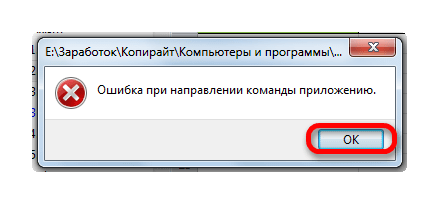
При этом приложение запустится, но выбранная книга не откроется. В то же время через вкладку «Файл» в самой программе документ открывается нормально.
В большинстве случаев данную проблему можно решить следующим путем.
- Переходим во вкладку «Файл». Далее перемещаемся в раздел «Параметры».
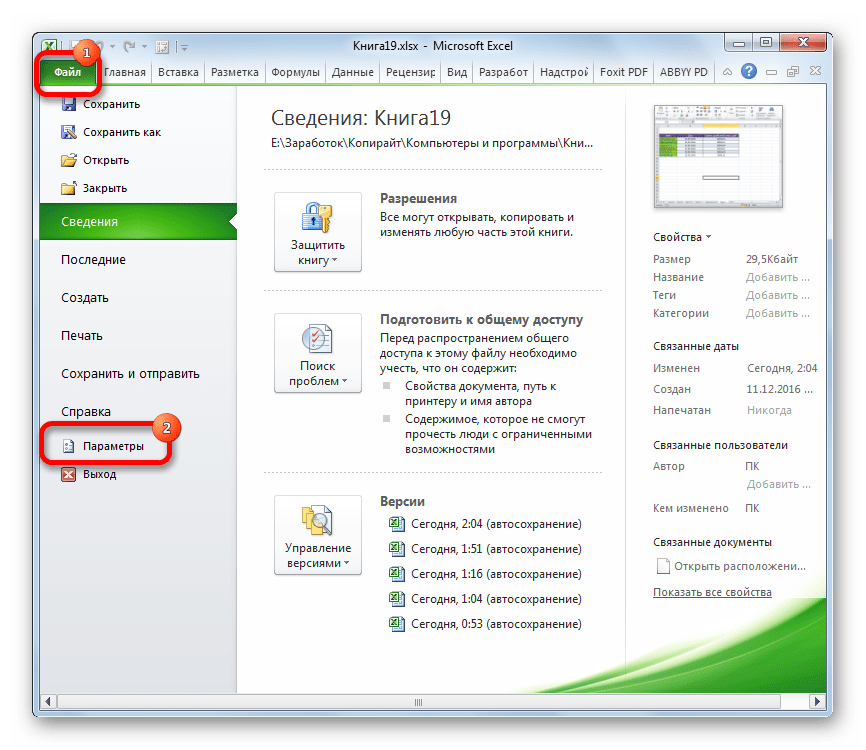
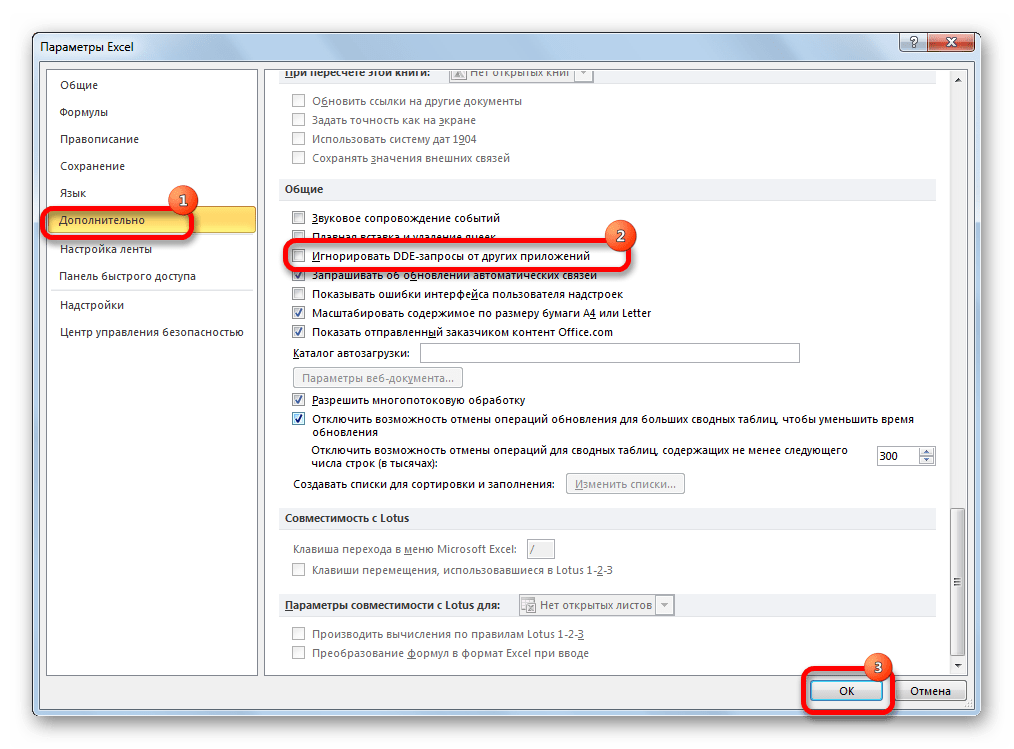
После выполнения данной операции повторная попытка открыть документ двойным щелчком мыши должна завершиться успешно.
Причина 3: настройка сопоставлений
Причина того, что вы не можете стандартным способом, то есть, двойным щелчком левой кнопки мыши, открыть документ Эксель, может крыться в неправильной настройке сопоставлений файлов. Признаком этого служит, например, попытка запуска документа в другом приложении. Но данную проблему также легко можно решить.
- Через меню Пуск переходим в Панель управления.
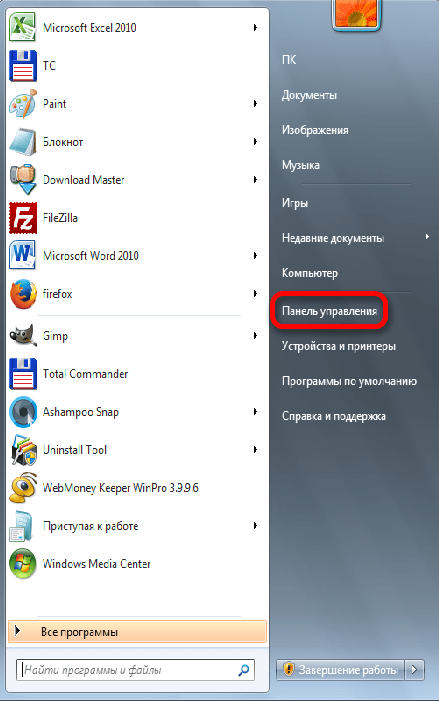
Далее перемещаемся в раздел «Программы».
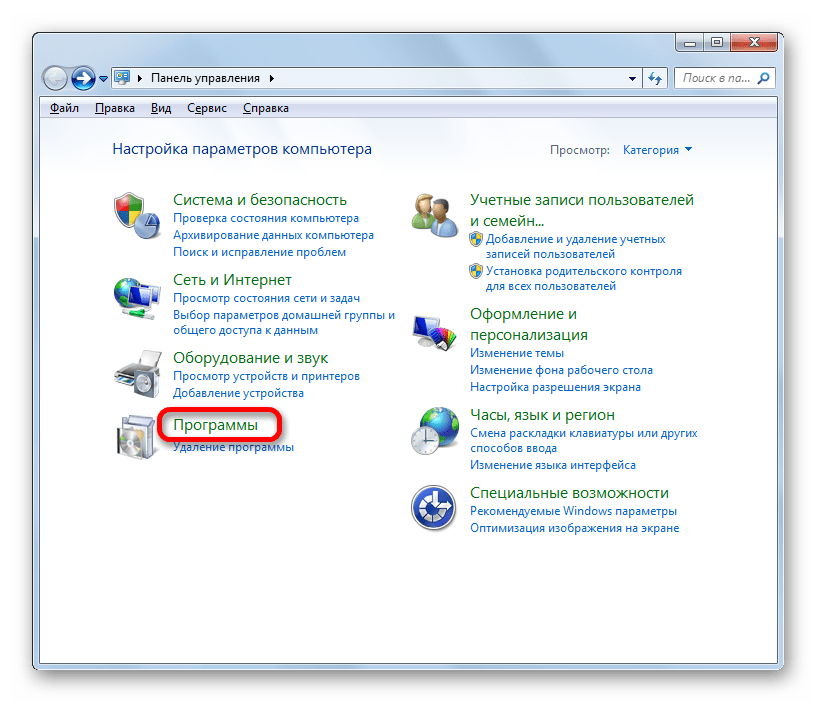
В открывшемся окне настройки приложений переходим по пункту «Назначение программы для открытия файлов этого типа».

После этого будет построен список из множества типов форматов, к которым указаны приложения, открывающие их. Ищем в данном списке расширения Эксель xls, xlsx, xlsb или другие, которые должны открываться в данной программе, но не открываются. При выделении каждого из этих расширений вверху над таблицей должна быть надпись Microsoft Excel. Это означает, что настройка соответствия указана верно.
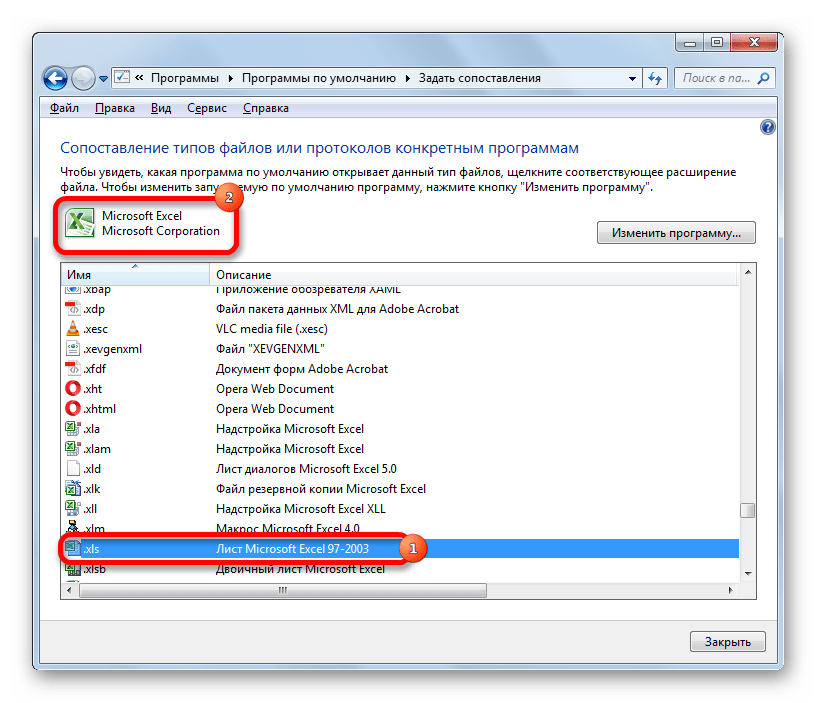
Но, если при выделении типичного файла Эксель указано другое приложение, то это свидетельствует о том, что настроена система неправильно. Чтобы сконфигурировать настройки жмем на кнопку «Изменить программу» в верхней правой части окна.
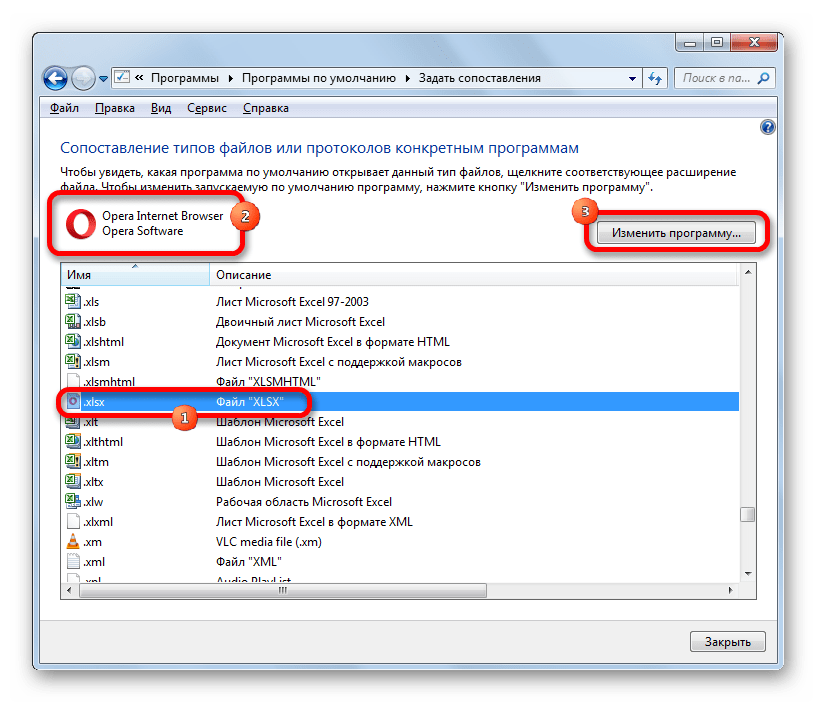
Как правило, в окне «Выбор программы» наименование Excel должно находиться в группе рекомендуемых программ. В этом случае просто выделяем название приложения и жмем на кнопку «OK».
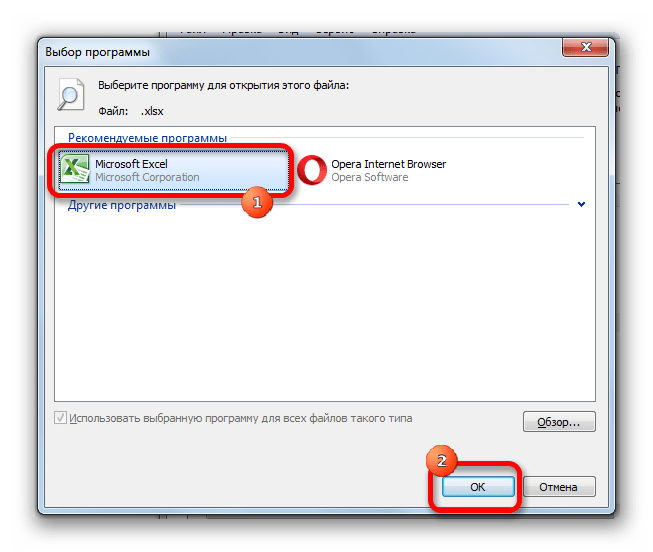
Но, если в связи с какими-то обстоятельствами его в списке не оказалось, то в этом случае жмем на кнопку «Обзор…».
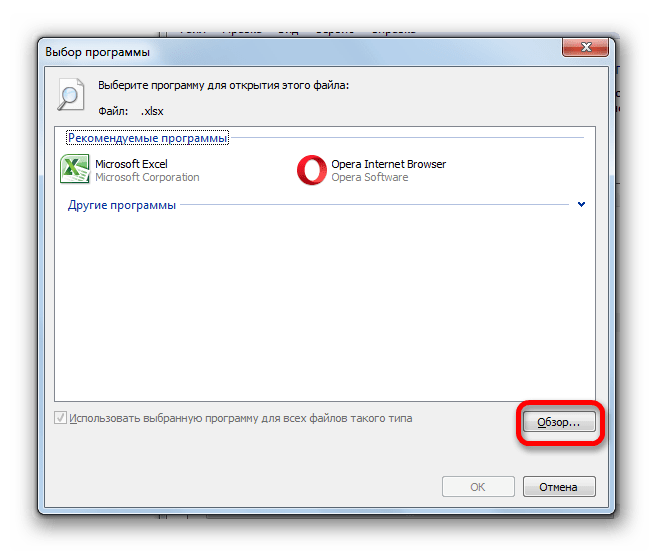
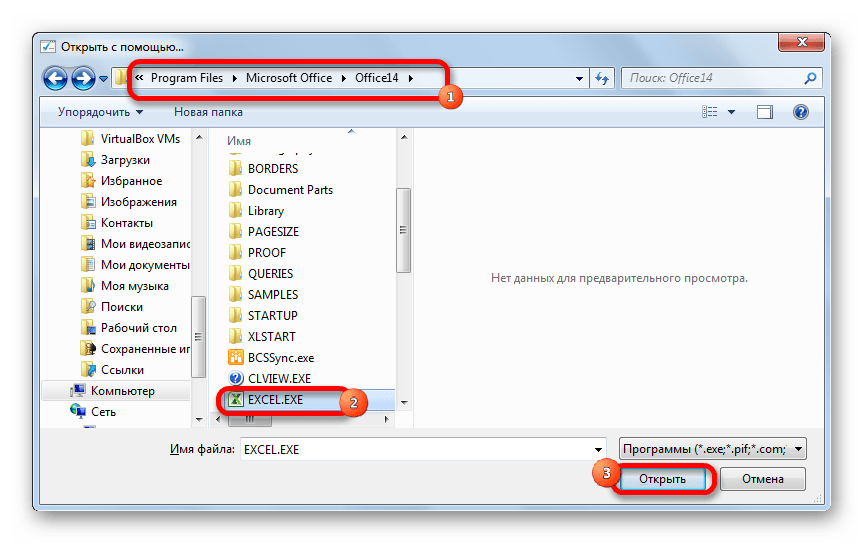
После этого открывается окно проводника, в котором вы должны указать путь к непосредственно основному файлу программы Эксель. Он находится в папке по следующему адресу:
C:Program FilesMicrosoft OfficeOffice№
Вместо символа «№» нужно указать номер своего пакета Microsoft Office. Соответствия версий Excel и номеров Офиса следующие:
- Excel 2007 – 12;
- Excel 2010 – 14;
- Excel 2013 – 15;
- Excel 2016 – 16.
После того, как вы перешли в соответствующую папку, выделяйте файл EXCEL.EXE (если не включен показ расширений, то он будет называться просто EXCEL). Жмите на кнопку «Открыть».
После этого происходит возврат к окну выбора программы, где вы должны выбрать наименование «Microsoft Excel» и нажать на кнопку «OK».
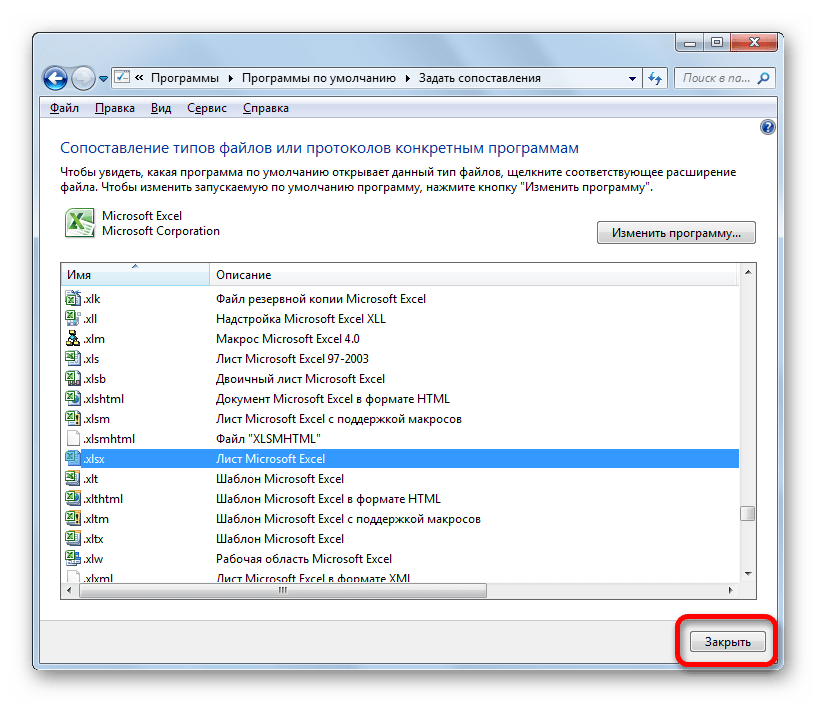
После этого книги Excel открываться должны корректно.
Причина 4: некорректная работа надстроек
Одной из причин, почему не запускается книга Excel, может являться некорректная работа надстроек, которые конфликтуют или между собой, или с системой. В этом случае выходом из положения является отключение некорректной надстройки.
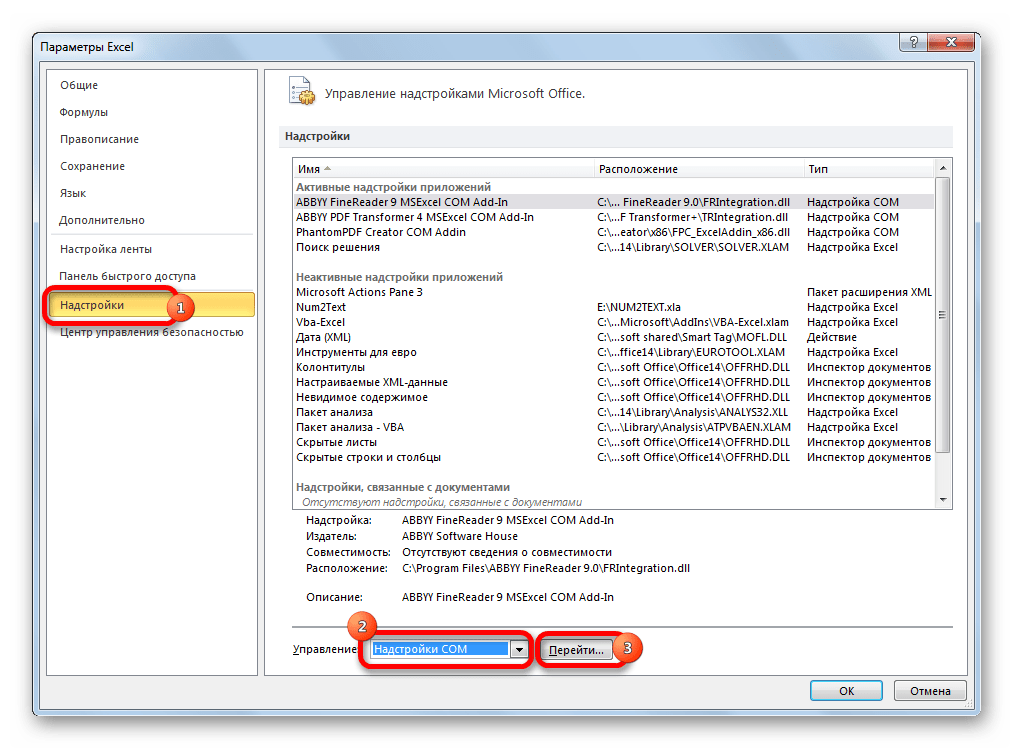
- Как и во втором способе решения проблемы через вкладку «Файл», переходим в окно параметров. Там перемещаемся в раздел «Надстройки». В нижней части окна находится поле «Управление». Кликаем по нему и выбираем параметр «Надстройки COM». Жмем на кнопку «Перейти…».
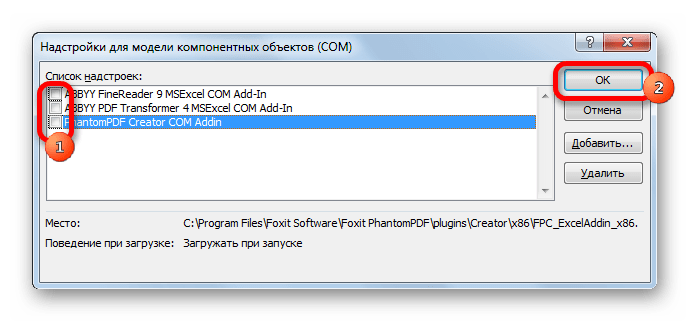
В открывшемся окне списка надстроек снимаем флажки со всех элементов. Жмем на кнопку «OK». Таким образом, все надстройки типа COM будут отключены.
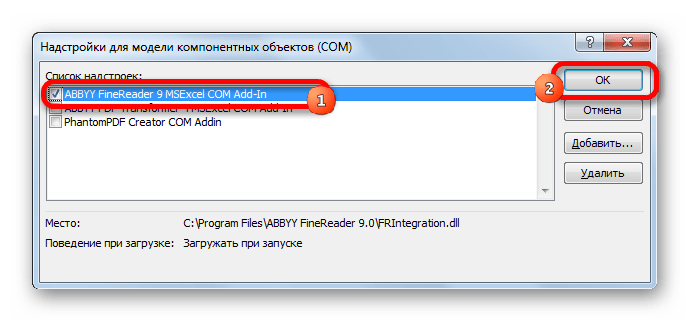
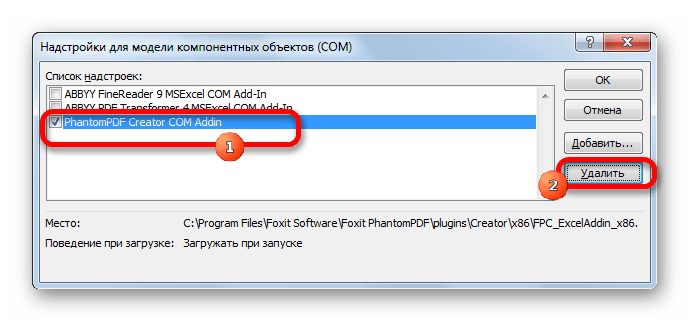
Пробуем открыть файл двойным щелчком мыши. Если он не открывается, то дело не в надстройках, можно их опять все включить, а причину искать в другом. Если же документ открылся нормально, то это как раз означает, что одна из надстроек работает некорректно. Чтобы проверить, какая именно, возвращаемся опять к окну надстроек, устанавливаем галочку на одну из них и жмем на кнопку «OK».
Причина 5: аппаратное ускорение
Проблемы с открытием файлов в Excel могут возникать при включенном аппаратном ускорении. Хотя данный фактор и не обязательно является препятствием для открытия документов. Поэтому, прежде всего, нужно проверить является он причиной или нет.
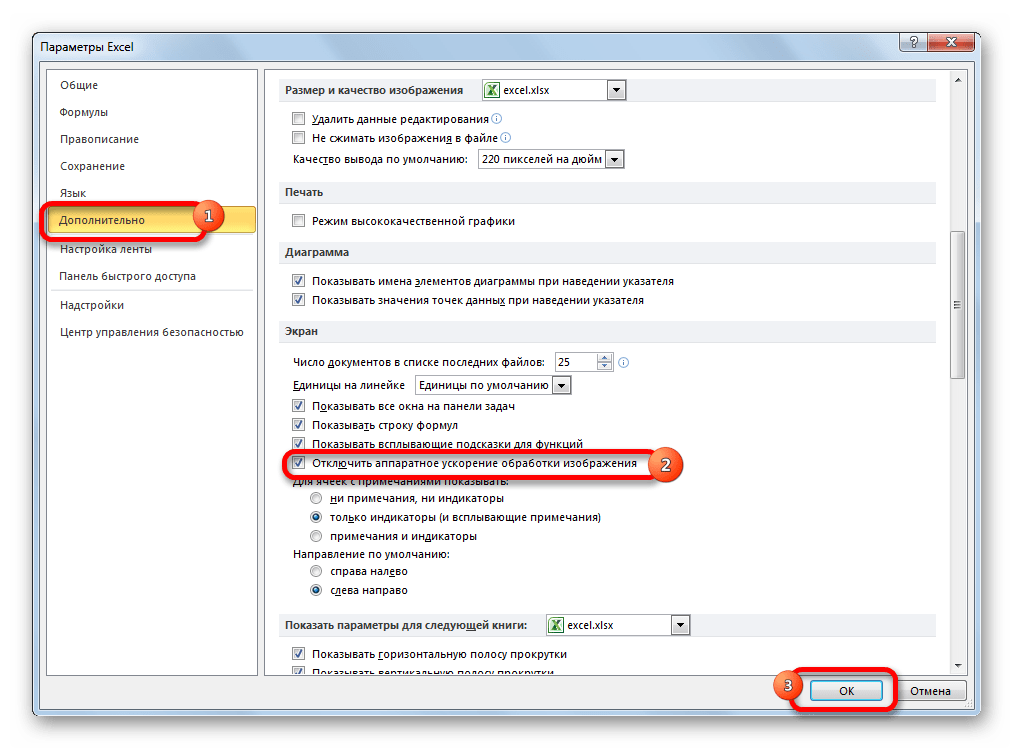
- Переходим в уже хорошо известном нам окне параметров Excel в раздел «Дополнительно». В правой части окна ищем блок настроек «Экран». В нем имеется параметр «Отключить аппаратное ускорение обработки изображений». Устанавливаем напротив него флажок и жмем на кнопку «OK».
Причина 6: повреждение книги
Как уже говорилось ранее, документ может не открываться ещё и потому, что он поврежден. Об этом может свидетельствовать то, что другие книги в этом же экземпляре программы запускаются нормально. Если же вы не смогли открыть этот файл и на другом устройстве, то тогда с уверенностью можно сказать, что причина именно в нем самом. В этом случае можно попытаться восстановить данные.
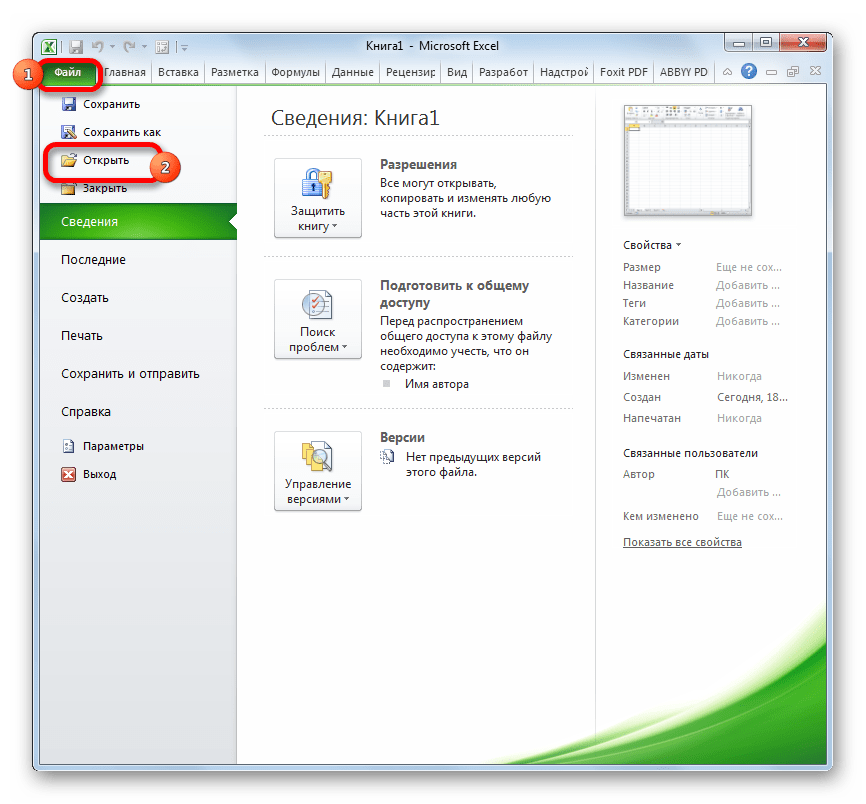
- Запускаем табличный процессор Excel через ярлык на рабочем столе или через меню Пуск. Переходим во вкладку «Файл» и жмем на кнопку «Открыть».
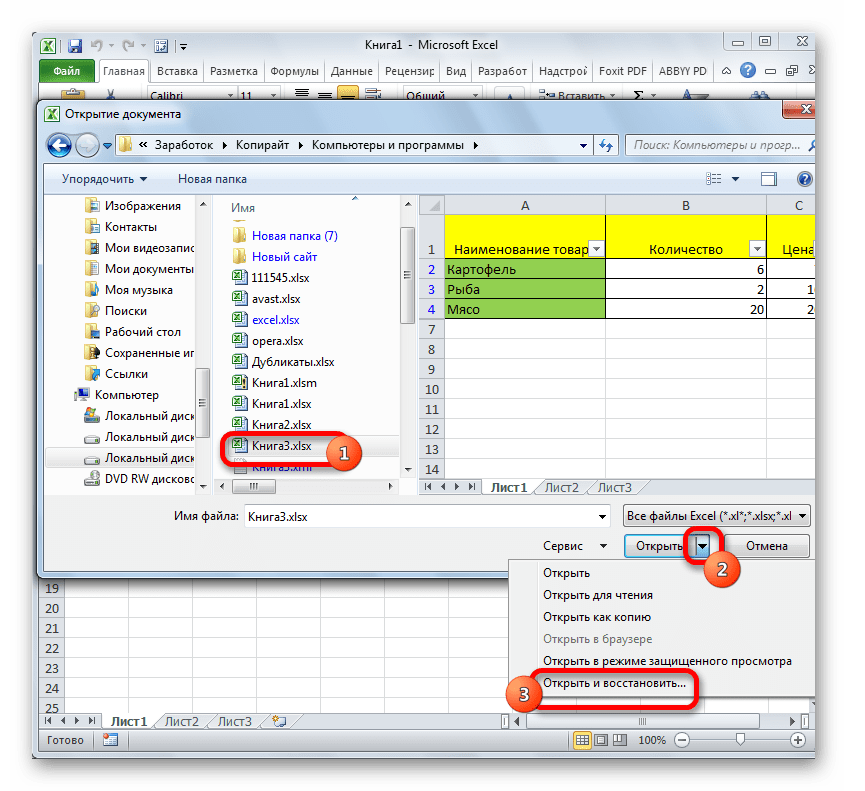
Активируется окно открытия файла. В нем нужно перейти в ту директорию, где расположен проблемный документ. Выделяем его. Затем жмем на пиктограмму в виде перевернутого треугольника рядом с кнопкой «Открыть». Появляется список, в котором следует выбрать пункт «Открыть и восстановить…».
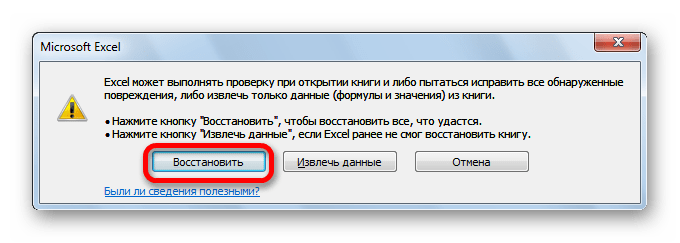
Запускается окно, которое предлагает несколько действий на выбор. Сначала попробуем выполнить простое восстановление данных. Поэтому щелкаем по кнопке «Восстановить».
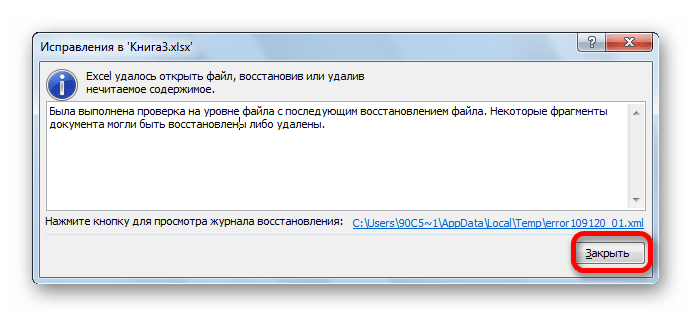
Выполняется процедура восстановления. В случае её удачного окончания появляется информационное окно, сообщающее об этом. В нем просто нужно нажать на кнопку «Закрыть». После чего сохранить восстановленные данные обычным способом — путем нажатия на кнопку в виде дискеты в верхнем левом углу окна.
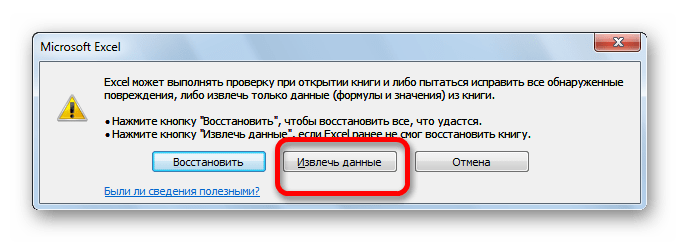
Если же книга не поддалась восстановлению таким способом, то возвращаемся к предыдущему окну и жмем на кнопку «Извлечь данные».
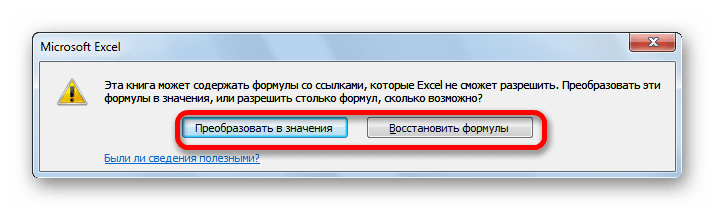
После этого открывается ещё одно окно, в котором будет предложено либо преобразовать формулы в значения, либо восстановить их. В первом случае все формулы в документе исчезнут, а останутся только результаты расчетов. Во втором случае будет произведена попытка сохранения выражений, но гарантированного успеха нет. Делаем выбор, после чего, данные должны быть восстановлены.
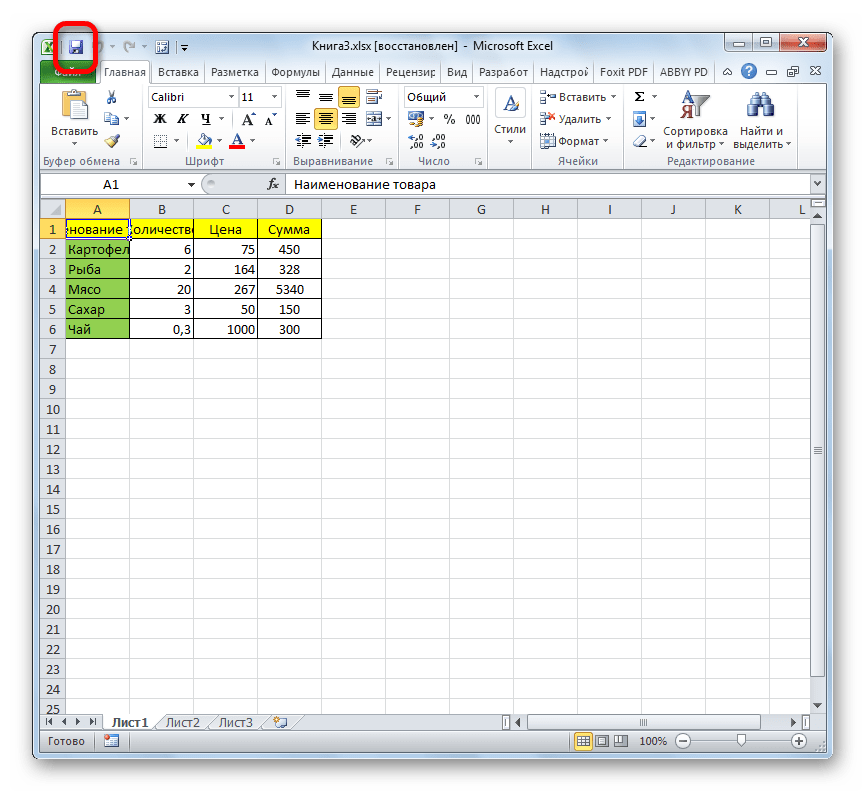
Существуют и другие варианты восстановления данных поврежденных книг. О них говориться в отдельной теме.
Причина 7: повреждение Excel
Ещё одной причиной, почему программа не может открыть файлы, может быть её повреждение. В этом случае нужно попытаться восстановить её. Следующий метод восстановления подойдет только в том случае, если у вас есть стабильное подключение к интернету.
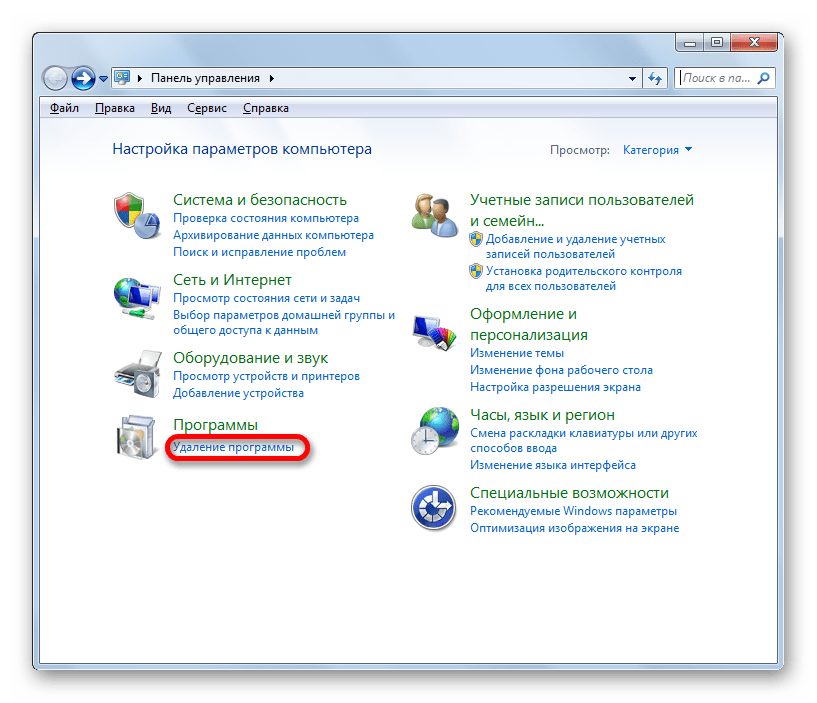
- Переходим в Панель управления через кнопку Пуск, как было уже описано ранее. В открывшемся окне жмем на пункт «Удаление программы».
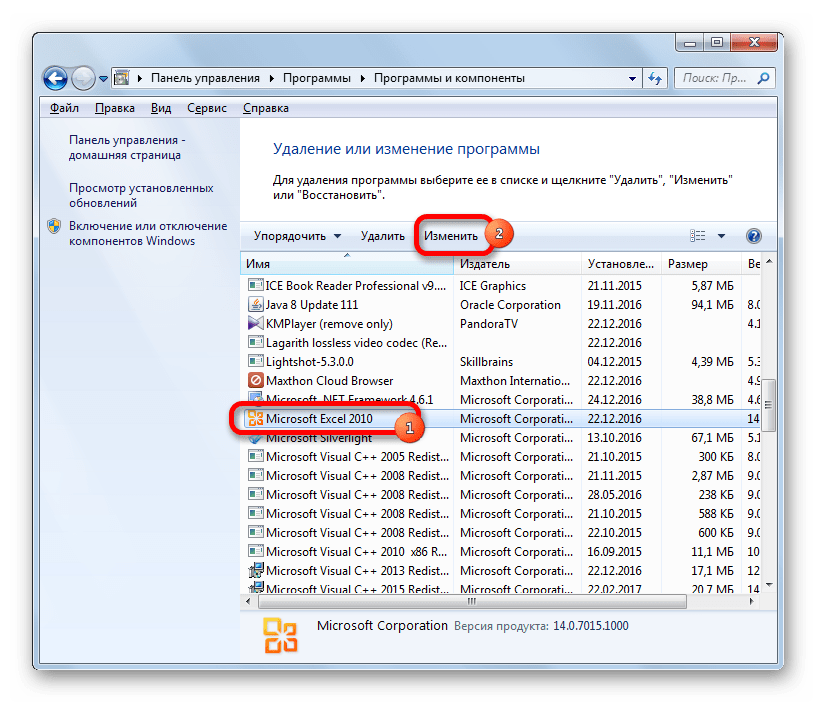
Открывается окно с перечнем всех установленных на компьютере приложений. Ищем в нем пункт «Microsoft Excel», выделяем данную запись и жмем на кнопку «Изменить», находящуюся на верхней панели.
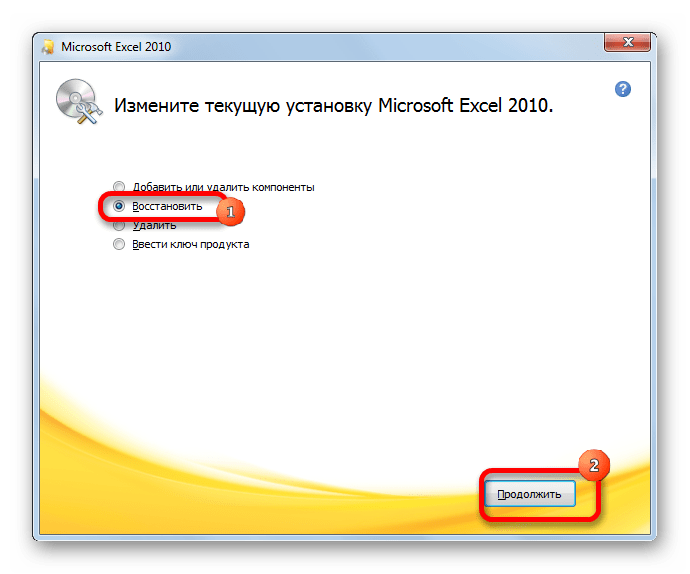
Открывается окно изменения текущей установки. Ставим переключатель в позицию «Восстановить» и жмем на кнопку «Продолжить».
Если у вас нет подключения к интернету или по каким-то другим причинам вы не можете воспользоваться данным способом, то в этом случае придется производить восстановление с помощью установочного диска.
Причина 8: системные проблемы
Причиной невозможности открыть файл Excel иногда могут выступать и комплексные неисправности в операционной системе. В этом случае нужно выполнить ряд действий по восстановлению работоспособности ОС Windows в целом.
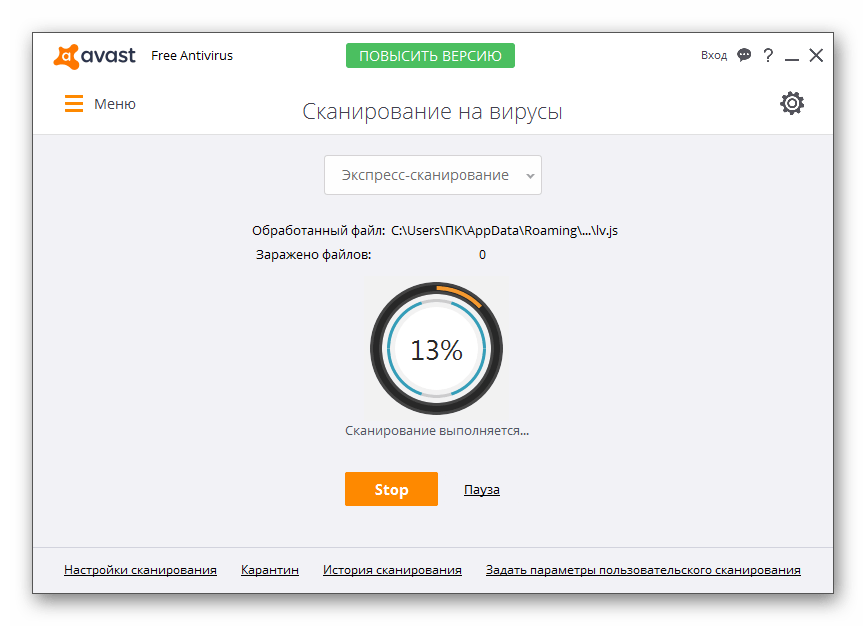
- Прежде всего, просканируйте компьютер антивирусной утилитой. Желательно это делать с другого устройства, которое гарантированно не заражено вирусом. В случае нахождение подозрительных объектов придерживайтесь рекомендаций антивируса.
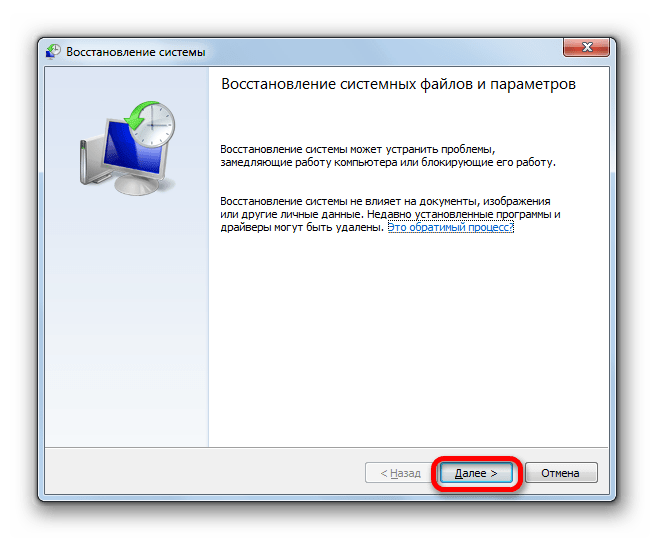
Если поиск и удаление вирусов не решили проблему, то попробуйте откатить систему к последней точке восстановления. Правда, для того, чтобы воспользоваться данной возможностью, её нужно создать ещё до возникновения неполадок.
Как видим, проблема с открытием книг Эксель может быть вызвана абсолютно разными причинами. Они могут крыться как в повреждении файла, так и в неверных настройках или в неполадках самой программы. В отдельных случаях причиной могут служить также проблемы операционной системы. Поэтому для восстановления полной работоспособности очень важно определить первопричину.
Отблагодарите автора, поделитесь статьей в социальных сетях.


