
Китайская компания Xiaomi одна из немногих достигла должно уровня популярности, чтобы конкурировать на рынке с Apple и Samsung. Неожиданностью стала их новая разработка сервиса Mi Cloud. Это аналог уже популярных сервисов в сети iCloud, Dropbox, Google Drive и других. Поэтому часто возникают вопросы, как использовать Mi Cloud Xiaomi на русском языке и как войти в хранилище с компьютера. На эти и другие вопросы вы получите ответы далее в этой статье.
Подробнее о сервисе Mi Cloud
У каждого человека есть свой мобильный телефон и компьютер. Большое количество файлов накапливается в памяти устройств, иногда этой памяти становится недостаточно. Есть данные, которые мы просто боимся потерять. Для этого существуют облачные сервисы, которые предоставляют всем пользователям место для размещения файлов на удаленном сервере. Они будут находится под защитой, а вход будет закрыт паролем, который вы укажите самостоятельно.
Таким сервисом является Mi Cloud . Здесь можно хранить любые данные без исключения. Он не выделяется особыми функциями среди других подобных сервисов. Но для русскоязычных пользователей применять его будет затруднительно. Сервис не имеет русского языка ни в настольном приложении, ни на веб-сайте.
Как зайти в облачное хранилище Xiaomi с компьютера
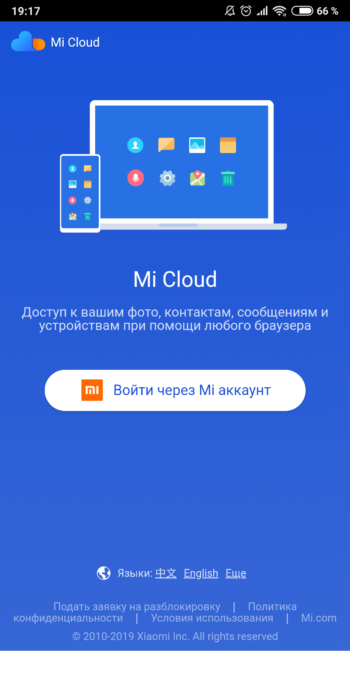
Перейти на сайт сервиса можно по ссылке https://i.mi.com/. Те, кто знает или ориентируется в английском языке, могут выбрать его внизу главной страницы. Для создания нового аккаунта нажмите большую кнопку «Sign in with Mi Account» .
- Перед вами появится окно для входа уже зарегистрировавшихся пользователей. Для создания новой учетной записи нажмите «Create Account» ниже под формой.

Создание аккаунта на Mi Cloud
В следующей форме введите свою страну и адрес электронной почты. Почту необходимо указывать действительную, так как нам её еще нужно будет в дальнейшем подтвердить.
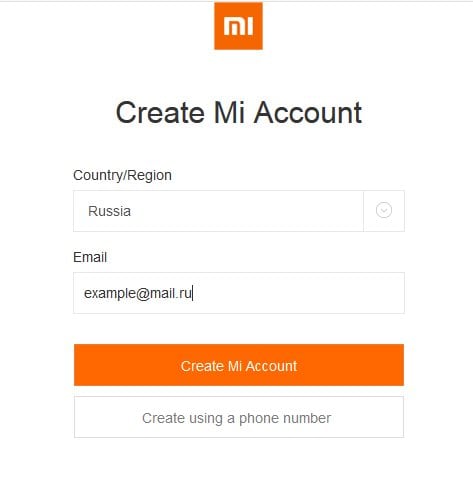
Ввод данных в форме регистрации на Mi Cloud
Далее укажите пароль аккаунта Mi и подтвердите его ниже в строке. Введите капчу и нажмите «Submit».
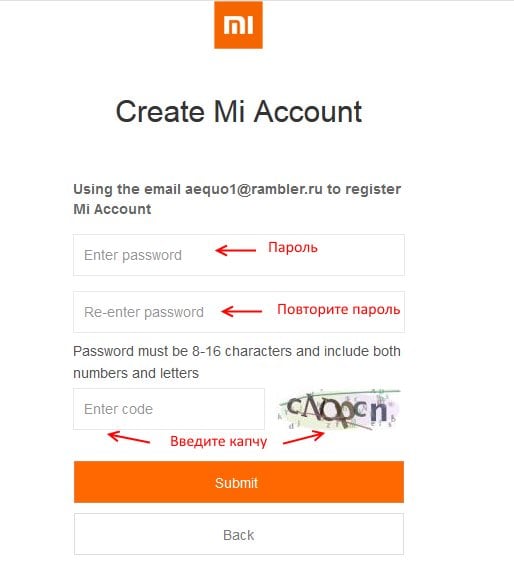
Ввод и подтверждение пароля
Аккаунт на сервисе Mi Cloud создан. Как видно, это довольно просто даже без русского языка Теперь вы сможете использовать все возможности облака на смартфоне или компьютере.
Обзор возможностей сервиса Mi Cloud на русском языке
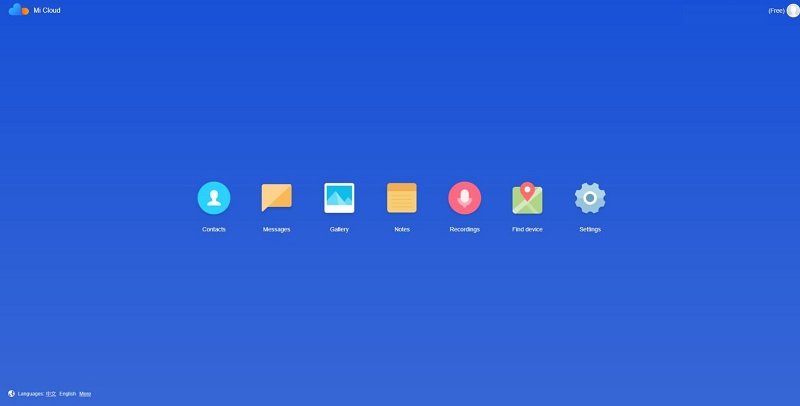
Когда вы зарегистрируетесь на сайте Mi Cloud, откроется главное окно с иконками папок. Они позволяют сортировать все файлы, которые вы загружаете в облако. В верхнем правом углу находится иконка вашего профиля. Здесь можно указать свое устройство, изменить личные данные пользователя (пароль, почту), перейти на форум сервиса или выйти из аккаунта. Изначально все пользователи Xiaomi имеют 5 Гб свободного пространства. Если необходимо, можно приобрести больше за оплату.
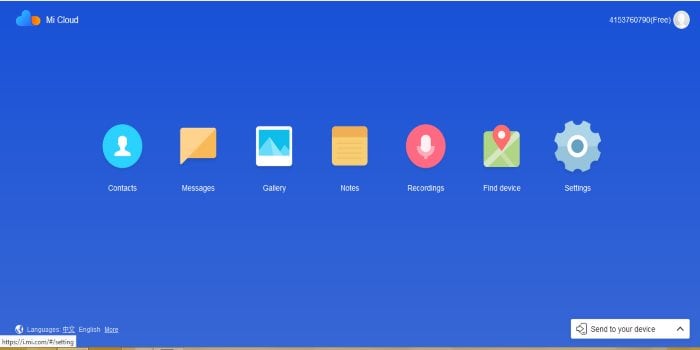
Главная страница сервиса Mi Cloud
Внизу экрана есть строка, в которой можно отправлять сообщение на свое устройство Xiaomi, если оно привязано к аккаунту.
Рассмотрим назначение папок на главной странице сайта:
- Папка Contacts позволяет содержать файлы контактов телефона. При настройке аккаунта их можно восстановить на телефон Xiaomi.
- Messages является архивом ваших сообщений, в том числе на русском языке. Здесь их можно просматривать, если нужно, то отправлять повторно.
- Папка Notes существует для создания и хранения ваших заметок.
- Gallery — это галерея вашего устройства. Здесь пользователи хранят все фотографии и видеоматериалы.
- Папка Recordings предназначена для хранения файлов диктофона и голосовых сообщений.
- Find device — особая функция, при помощи которой можно определить местонахождения вашего устройства средствами технологии GPS.
Чтобы воспользоваться услугами сервиса, необходимо привязать свой мобильный телефон к аккаунту Mi. Все функции сервиса представлены на английском языке. Но, даже не зная его, легко можно сориентироваться. Поэтому русский язык для работы с облаком не нужен.
Облако Xiaomi для персонального компьютера
Для более удобного использования сервиса Mi Cloud можно скачать специальное приложение. Получить его можно по ссылке https://i.mi.com/.
Работать с ним очень просто. Здесь всего 2 кнопки в главном меню — загрузить «Download» и выгрузить «Upload» . При загрузке файлов в нижней части появляется окно пути, где нужно выбрать папку для сохранения файла. Кода вы загружаете на диск документы или картинки, то в окне проводника необходимо выбрать файл, который будет загружен, и нажать кнопку «Upload». Программа имеет небольшой размер, а загрузочный файл весит чуть больше 15 Мб.
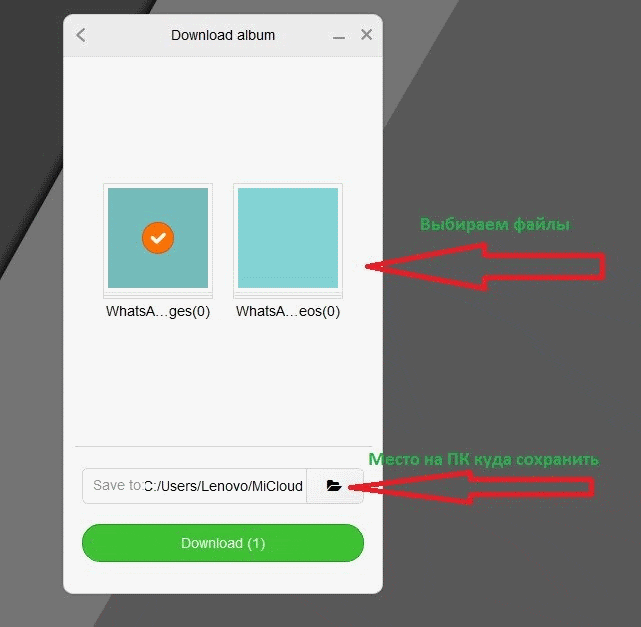
Настольное приложение Mi Cloud для Windows
Запускается настольное приложение как обычная программа — при помощи ярлыка на рабочем столе компьютера. После регистрации на сайте сервиса, необходимо авторизоваться и через приложение. Вы можете самостоятельно выбирать папку на сервисе для загружаемых данных. По завершению свободного пространства, при загрузке файлов сервис предупредит вас об этом в соответствующем сообщении. В десктопное приложение Mi Cloud Xiaomi удобно заходить и работать с компьютера, отсутствие русского языка не помеха. Здесь он практически не нужен.
Что делать если места на вашем гаджете не хватает? А может быть Вы приобрели новый смартфон, а переносить данные, контакты и прочие настройки будет затратно по времени?
Для того, чтобы решить данные вопросы специалисты Xiaomi разработали свое личное облачное хранилище — Mi Cloud. Здесь Вы можете хранить данные, при этом экономя память своего телефона/планшета/компьютера!
Облачное хранилище представляет собой онлайн-хранилище, в котором данные хранятся на многочисленных распределённых в сети серверах, предоставляемых в пользование клиентам, как правило, третьей стороной. Что касается Mi Cloud — все тоже самое, только под флагами компании Xiaomi. Единственным отличаем от обыкновенного хранилища выступает несколько интересных опций, о которых Вы узнаете прочитав статью до конца.
Настройка Mi Cloud с телефона Xiaomi
Для начала ответим на вопрос «где находится Mi Cloud в Xiaomi» и как его включить:
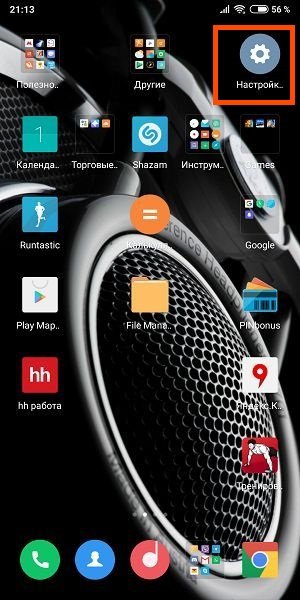
- Заходим в «Настройки«
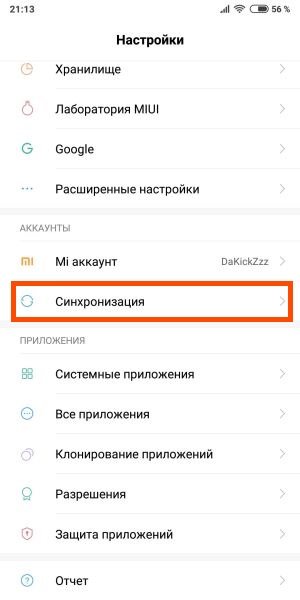
- Находим пункт «Синхронизация«
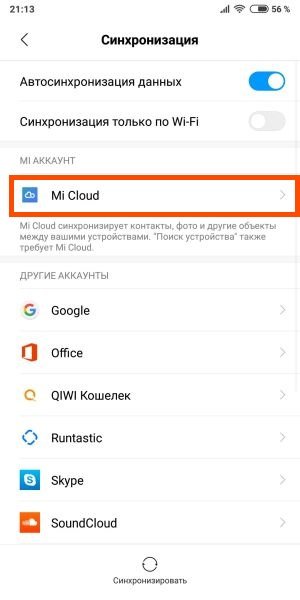
- Выбираем «Mi Cloud«
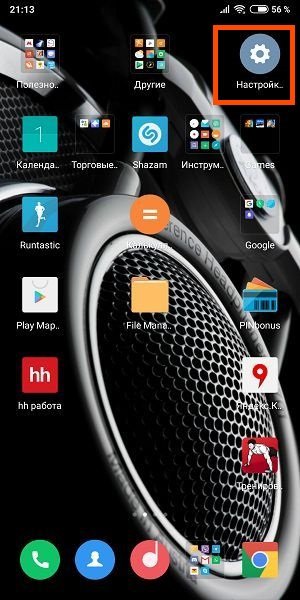
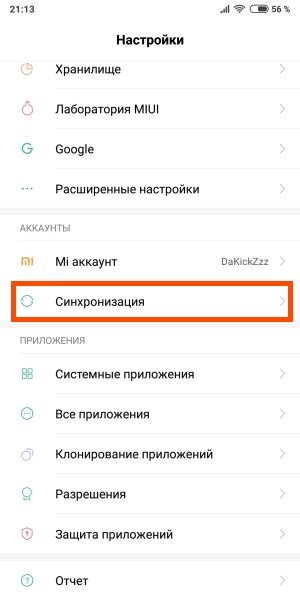
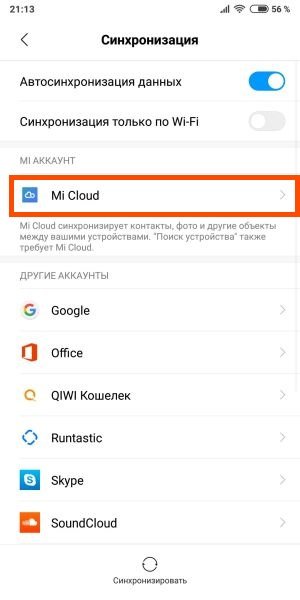
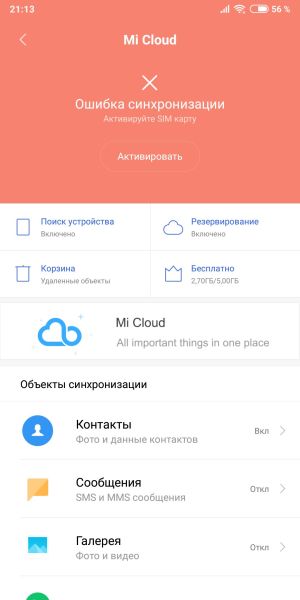
- Заходим в «Настройки«
- Находим пункт «Mi Account«
- Выбираем «Mi Cloud«
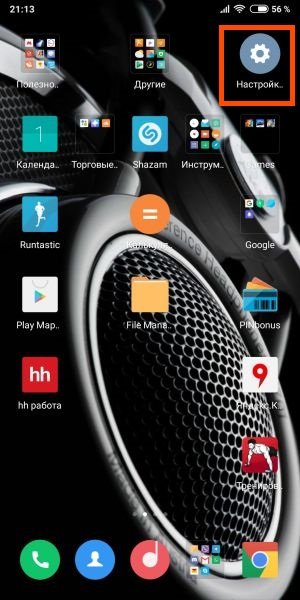
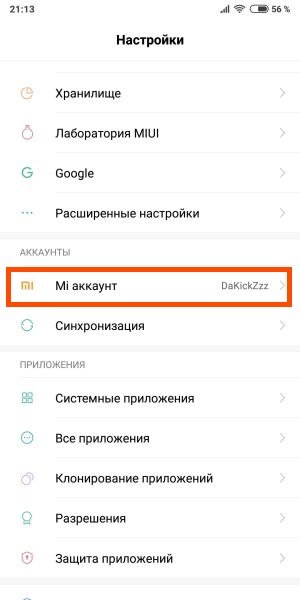
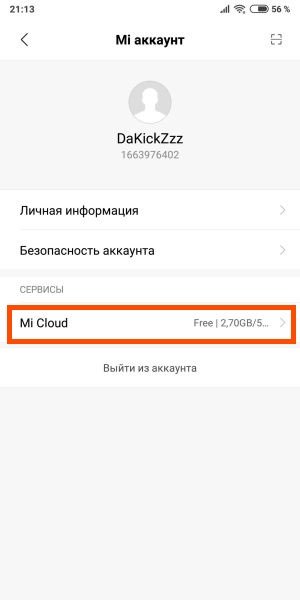
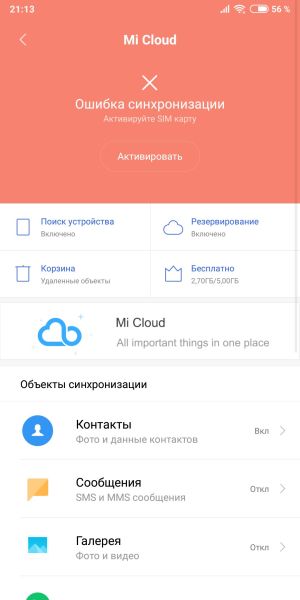
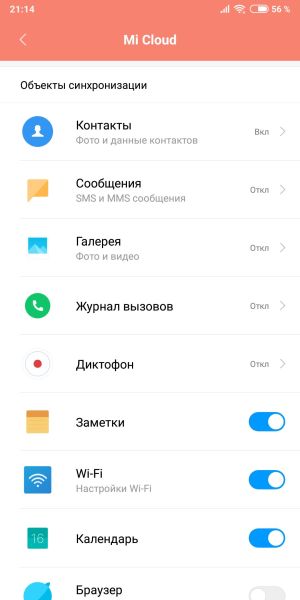
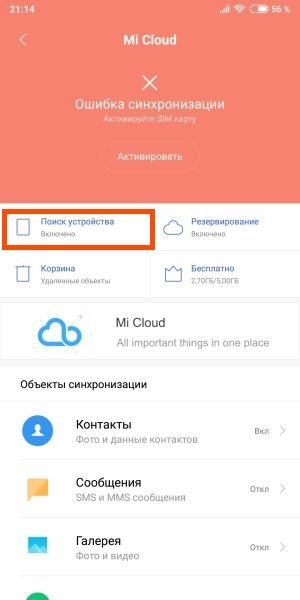
Перед нами открывается меню с перечнем функций (Поиск устройства, резервирование, корзина и количество памяти), а ниже находятся объекты синхронизации. Рассмотрим возможности облака более подробно.
Синхронизация Mi cloud Xiaomi
Синхронизация и резервное копирование Mi Cloud позволяет в автоматическом режиме создавать копию данных с Вашего устройства на облачное хранилище (Ми клауд). Синхронизировать можно контакты, галерею, сообщения, журнал вызовов, календарь и т.д.
Благодаря данной опции Вы можете не беспокоиться за сохранность Ваших данных, ведь даже если устройство потеряется или перестанет работать, вся информация будет находиться в «облаке» и Вы без труда сможете перенести ее на новое устройство, либо просматривать через браузер.
Как включить синхронизацию с телефоном
Для включения синхронизации интересующих нас объектов делаем следующее:
- Заходим в «Настройки«
- Находим пункт «Синхронизация«
- Выбираем «Mi Cloud«, во вкладке «Объекты синхронизации» ставим положение «Вкл.» на все или выбираем те объекты, которые нужны.
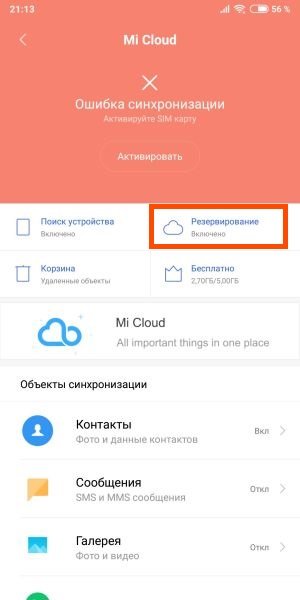
Резервное копирование или «Бэкап»
«Бэкап» (Резервирование) — создает копию рабочего стола, приложений, обоев, настроек будильника, настроек MIUI и системы в целом. Жизненно необходима для сохранения персональных данных и переноса на новое устройство.
Как включить резервное копирование
Для включения резервного копирования:
- Заходим в «Настройки»
- Находим пункт «Синхронизация«
- Выбираем «Mi Cloud«
- Переходим в «Резервирование» и включаем «Авторезервирование«
Найти устройство (поиск телефона)
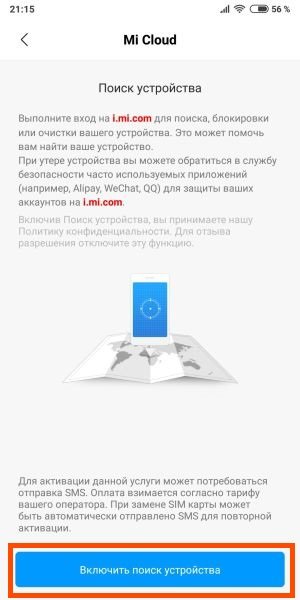
Данная опция позволяет не только найти устройство. Вы сможете заблокировать смартфон в случае утери или стереть с него данные используя функционал облака.
Как включить «Поиск устройства»
Для активации функции:
- Заходим в «Настройки»
- Находим пункт «Синхронизация«
- Выбираем «Mi Cloud«
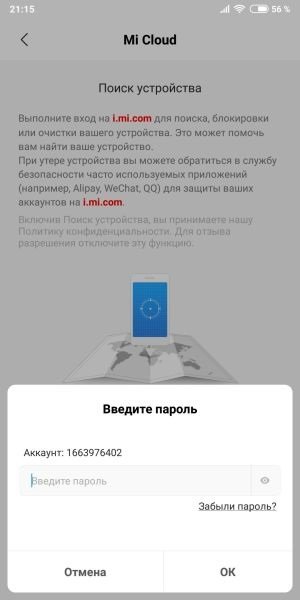
- Нажимаем «Поиск устройства» и активируем его. Для этого потребуется ввести пароль учетной записи
Как зайти в облако Mi cloud
Для входа в Ми Клауд с телефона, компьютера или планшета нам понадобится зарегистрированный Mi аккаунт. После его создания следуем инструкции:
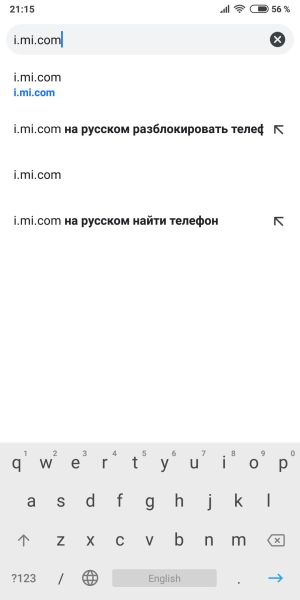
- Переходим по ссылке i.mi.com
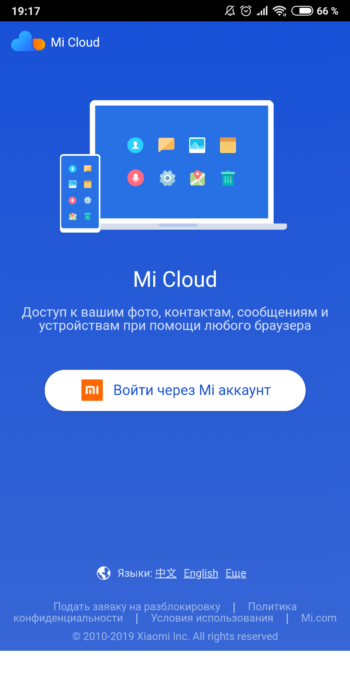
- Вводим данные Mi Account
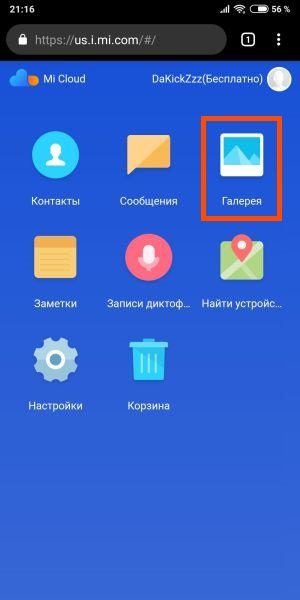
- Перед нами открывается основное меню с перечнем различных функций, которые мы рассмотрим подробнее.
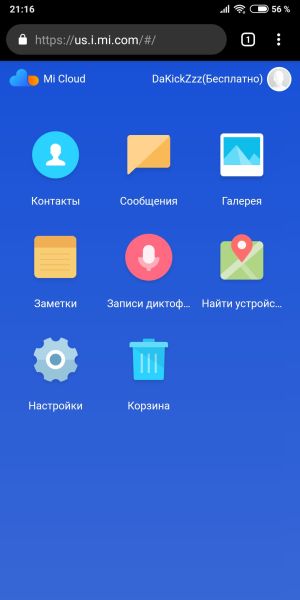
Основные функции Ми Клауд
Меню оформлено в интуитивно понятном стиле, все иконки подписаны:
- Контакты — данные с телефонной книжки
- Сообщения — входящие/исходящие СМС сообщения. Кроме просмотра мы так же можем написать СМС и отправить адресату
- Галерея — фото и видео из галереи
- Заметки — записи из встроенного приложения «Заметки»
- Записи диктофона — записи с диктофона и записанные разговоры
- Найти устройство — позволяет определить местоположение смартфона на карте. Кроме того здесь Вы видите еще несколько пунктов:
«Звук» — включает звонок на телефоне. При этом смартфон звенит с максимальной громкостью. Очень удобно применять если телефон потерялся где-то рядом;
«Режим утери» — вводим 4 цифры для блокировки телефона. Разблокировать его можно будет только используя данный пин код;
«Стереть данные» — позволяет стереть ВСЕ данные с телефона
Как очистить Ми клауд на Xiaomi
Для очистки облака Mi Cloud делаем следующее:
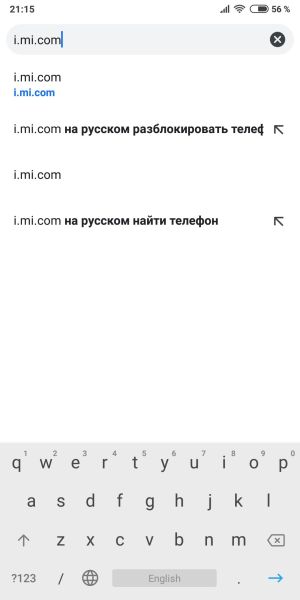
- Переходим по ссылке i.mi.com
- Вводим данные Mi Account
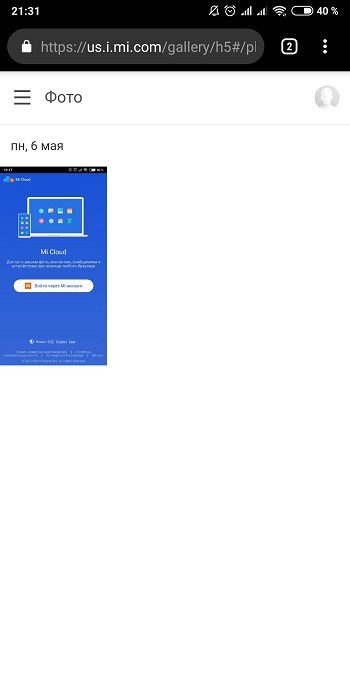
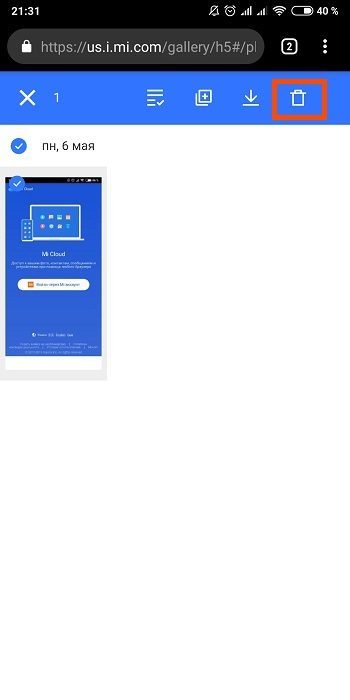
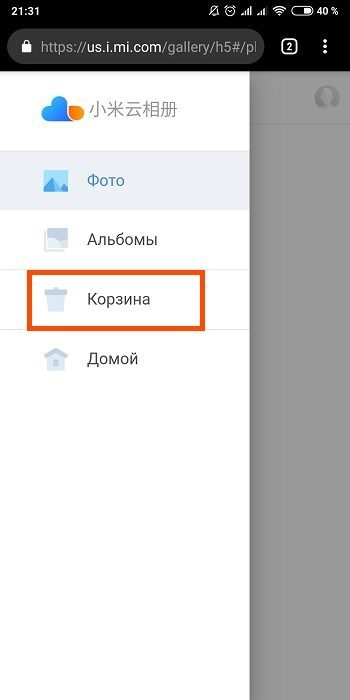
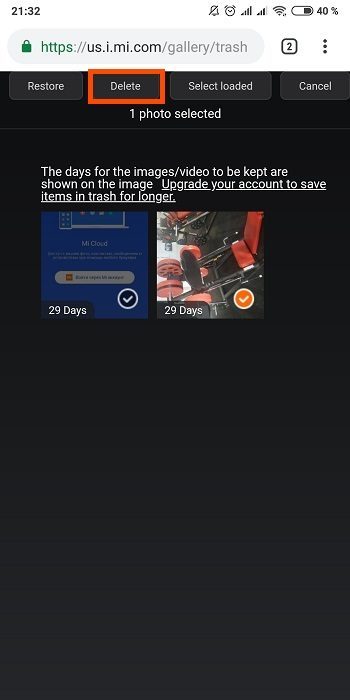
- Выбираем к примеру «Галерея«, выделяем ненужные файлы и удаляем. При этом данные перемещаются в корзину, которую в последствии нам и нужно очистить
- Переходим в корзину и чистим
Mi Cloud как увеличить место
Если Вы не хотите удалять файлы с хранилища, а места уже не хватает, предусмотрен вариант увеличения места в облаке. Для этого:
- Переходим по ссылке i.mi.com
- Вводим данные Mi Account
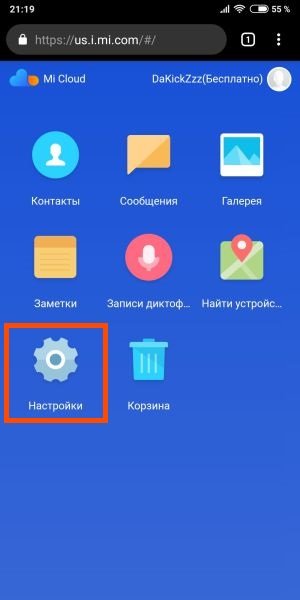
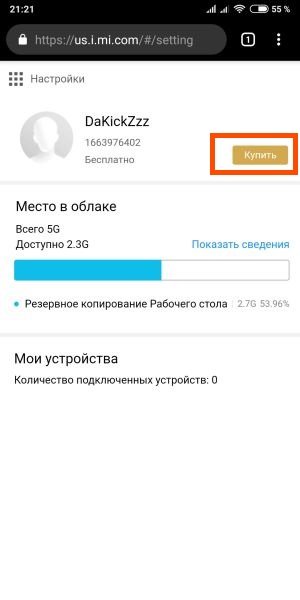
- Нажимаем «Настройки«. Здесь можно увидеть сколько места занято и общий объем памяти.
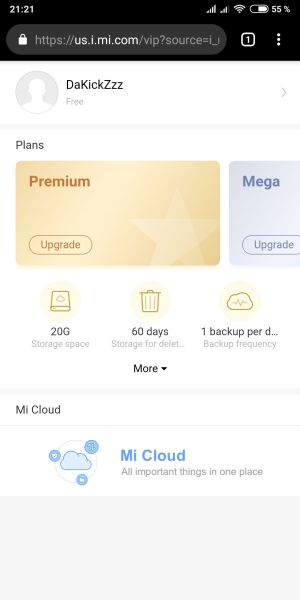
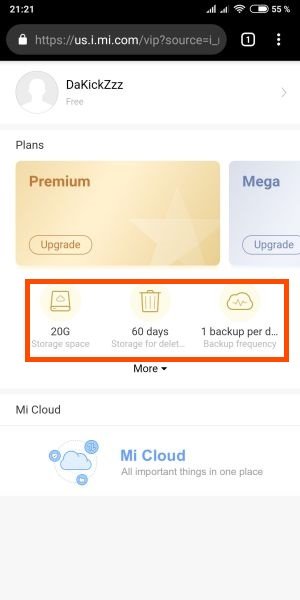
Нажимаем «Купить» и выбираем тариф, их здесь 3, «Premium«, «Mega«, «Ultra«. Подсвечивая один из них Вы видите объем предоставляемого пространства, период хранения удаленных файлов и количество количество автоматических бэкапов за сутки. Соответственно чем больше места — тем дороже тариф.
Как отвязать устройство от Mi cloud
Данная манипуляция будет полезна если Вы не будете пользоваться привязанным к облаку смартфоном (решили продать, потеряли, вышел из строя и т.д.). В этом случае:
- Переходим по ссылке i.mi.com
- Вводим данные Mi Account
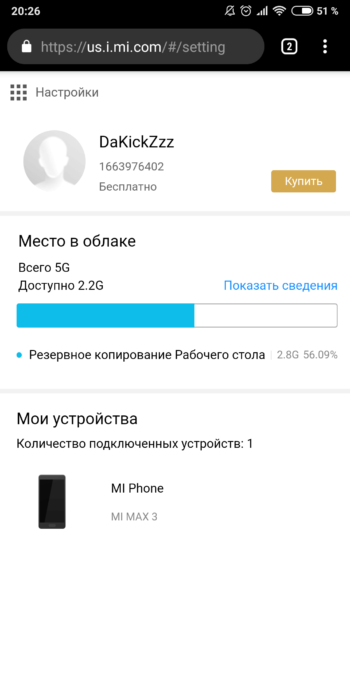
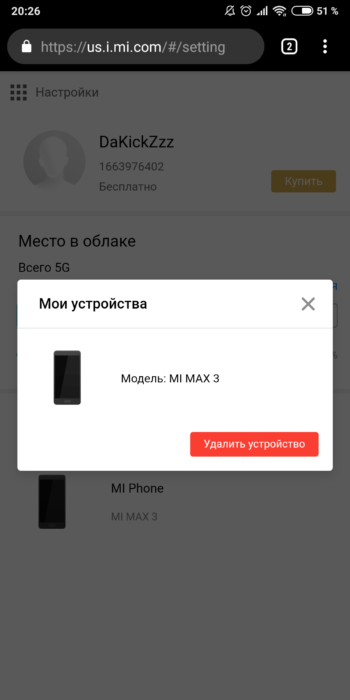
- Нажимаем «Настройки«, здесь выбираем наше устройство и нажимаем «Удалить«
Заключение
Из личного опыта хочу отметить, что данную «фишку» идеально использовать именно для создания бэкапа, копии заметок, контактов и сообщений, но не более того. Бесплатная квота в 5 Гб к сожалению не позволит Вам в полной мере насладиться облачным сервисом, а приобретение одного из тарифов довольно дорого стоит.
Для хранения мультимедиа я использую Яндекс.Диск. Фото со смартфона здесь вообще не занимают места, а для всего остального Вы можете добыть 40 Гб абсолютно бесплатно. Как это сделать я расскажу в следующей статье:)
Ми аккаунт на Xiaomi – войти с компьютера или портативного устройства может потребоваться по разным причинам. Это и синхронизация гаджетов, и безопасная эксплуатация мобильников. Ведь в случае утери смартфона с активированным профилем компании Сяоми пользователи вольны узнать местоположение аппарата.
Кроме того, отсутствует гарантия работоспособности скачанного ПО при неавторизованной учётной записи. Но сфера применения личной страницы не ограничивается техникой от указанного производителя.
Ми аккаунт вход: основные способы
Статья поведает о главных методах авторизации в созданной учётной записи:
- со стационарного компьютера;
- с мобильного устройства.
Также мы рассмотрим ситуации неверного набора пароля, входа по идентификатору и номеру сим-карты, создания авторизованного аккаунта, в том числе и с целью прошивки.
Как зайти
При наличии зарегистрированной странички в обсуждаемом сервисе не должно возникнуть сложностей с входом. Однако иногда требуется установить VPN для обхода блокировки серверов, обслуживающих аккаунты пользователей.
На русском языке
Во избежание препятствий, связанных с незнанием языка, авторизацию Mi аккаунта (вход) делайте на русскоязычном сайте, доступном по адресу https://account.xiaomi.com/pass/serviceLogin?_locale=ru_RU
С телефона
Чтобы авторизоваться при помощи портативного аппарата, придерживайтесь следующей последовательности действий:
- Зайдите в «Настройки».
- В группе «Аккаунты» щёлкните по пункту «Mi аккаунт».

- В появившемся фрейме укажите регистрационные данные.
- Пропишите пароль доступа.
- Включите синхронизацию.
- Сделайте активным модуль поиска девайса.

С компьютера
Алгоритм захода в учётную запись с ПК легче, чем с использованием телефона. Запустите программу для серфинга по Сети и введите адрес, обозначенный в подразделе «На русском языке». Наберите данные, прописанные при создании профиля.

После удачного завершения авторизации перед Вами откроется главное окно управления.
По ID
Зайдите в настройки девайса и кликните по словам «Mi аккаунт»:

- тапните по ссылке «Другие способы входа»;
- перед тем, как войти в Mi аккаунт, на телефоне Xiaomi наберите адрес «мыла», он же >По номеру телефона

Что касается метода с вводом номера мобильного устройства, то это предусмотрено по умолчанию при попытке авторизации. Поле для соответствующего ввода отображается изначально вне зависимости от применяемого аппарата. Единственный момент, на котором стоит заострить внимание, это указание корректного кода государства, к которому принадлежит оператор мобильной связи. Из раскрывающегося слева списка подберите подходящее значение. Дальнейшая инструкция не отличается от приведённых выше методов.
Авторизованный аккаунт Mi для прошивки
Пользователи техники от Xiaomi должны быть осторожными, применяя способы поднятия безопасности. Ведь существует вероятность «окирпичивания» аппарата во время апгрейда программной части. Подобные вещи имеют место по следующим причинам:
- смена китайской версии прошивки на глобальные сборки (соблюдайте осторожность при попытке обновления ПО!);
- отсутствие осведомления по поводу авторизации Mi аккаунта.
Вход в учётную запись с целью апгрейда в приложении XiaoMi Flash Tool производите только при наличии авторизации. Ведь в противном случае у Вас не выйдет своими силами восстановить устройство после получения кирпича.
Так что русская версия обновления системы Miui должна предваряться авторизацией личной страницы. То же самое касается и желания возвратить прежде инсталлированную сборку операционной системы. В таком случае намного снижается вероятность превращения любимого гаджета в кусок железа и пластика после неудачных манипуляций.
Как войти в Ми аккаунт, если забыл пароль
Нередко встречаются ситуации, когда люди вводят неверный пароль доступа. Чтобы восстановить зарегистрированную страницу, создатели Mi Cloud внедрили соответствующую функцию.
- Для того чтобы с мобильного устройства выполнить авторизацию, во фрейме указания секретной комбинации тапните по надписи «Забыли пароль?».
- На следующем шаге, в окне «Reset password» Mi аккаунта, вход в которое осуществляется автоматически после нажатия по ссылке, укажите номер мобильного либо зарегистрированный и-мейл.
- Нажмите на кнопку «Send» для отправки кода верификации по электронной почте.
- Введите проверочный код для подтверждения процедуры реанимации пароля и нажмите «Submit».
- Введите код из письма и также щёлкните по «Submit».
- Дважды наберите новый пароль и отметьте «Отправить».


Последовательность действий для восстановления данных с помощью стационарного компьютера несколько проще. Просто нажмите на ссылку «Забыли пароль?» и введите и-мейл либо номер телефона.
Как получить авторизованный аккаунт Xiaomi
Для авторизации учётной записи используйте установленную программу Flash Tool производства Ксиаоми:
- Первым делом в папке установленной утилиты найдите директорию «mi».
- В открывшейся папке отыщите файл «account_auth» с расширением exe.
- В контекстном меню значка нажмите по строке, позволяющей запустить файл с правами админа.
- При появлении предупреждения со стороны ОС согласитесь с выполняемым действием.
- В окне справа вверху поставьте «English», чтобы избавиться от «кракозябров» при работе с Mi аккаунтом.
- Вход с правами администратора повторно надо сделать после нажатия на кнопку, выделенную синей рамкой на скриншоте.
- Используя выставленную английскую версию программы, внесите регистрационные сведения и нажмите «Login».
- Когда Вы авторизуетесь, ПО автоматически проверит аккаунт на предмет авторизации.
- При выполнении ранее процедуры авторизации введите соответствующий пароль, присланный по телефону или на и-мейл.
- Иначе Вы увидите сообщение красного цвета (обозначено на фотографии).
- Щёлкните по ссылке «Apply Bind» для авторизации учётной записи.
- Дождитесь завершения процесса.


