
Облачное хранилище Mi Cloud предназначено для хранения больших объемов различной информации, в том числе фотографий, видеофайлов и разнообразных документов. Пользователям совершенно бесплатно предоставляется 5 гигабайт «облака». Если же этого объема недостаточно, то за определенную плату его можно увеличить.
Помимо сохранения данных, такая учетная запись оказывается весьма полезной в случае потери или кражи смартфона: в ней предусмотрены функции определения текущего местонахождения гаджета, а также удаленной блокировки доступа с возможностью полного удаления всех контактов, фотографий, сообщений и пр.
Как зарегистрироваться в Mi Cloud через настройки?
Для этого нужно кликнуть по иконке «Настройки» и выбрать в открывшемся меню «Ми-аккаунт». После нажатия по этому подпункту появится несколько форм, которые обязательно нужно заполнить. Обычно требуется выбрать регион проживания, ввести адрес электронной почты и пароль, после чего нажать на «Зарегистрироваться».

Зачастую система просит подтверждения введенной информации путем отправки на указанный адрес электронного письма или СМС на введенный номер телефона.
После успешной регистрации вам будет отправлено соответствующее сообщение.
Как создать Ми Клауд через приложение Mi account?
Сделать это очень просто: нужно лишь зайти в Play Market и скачать данную программу. Единственное условие заключается в том, что этим способом могут воспользоваться исключительно владельцы гаджетом Ксиаоми.
После установки приложения в главном окне вы увидите две кнопки: «Вход» и «Регистрация», на последнюю как раз и следует нажать. Остается только ввести телефонный номер и предоставить согласие на обработку данных. Обратите внимание, что отправка SMS будет являться платной услугой.
Когда придет СМС, то введите проверочный код в соответствующее окошко, после чего все возможности Ми Клауд станут вам доступны.
Регистрация в Mi Cloud с помощью мобильного телефона
Снова заходим в «Настройки»-«Ми аккаунт». Вы увидите пункт «Другие способы входы» (он находится ниже окошка для пароля). Нажимаем на него и вводим номер своего телефона, хотя в некоторых моделях будет предлагаться ввести электронный адрес.
Обратите внимание, что код страны не набирается, а когда вам придет запрос на доступ к памяти девайса, то обязательно давайте свое согласие.
Как зайти в Xiaomi Mi Cloud через компьютер?
Для этого вводите в поисковике название облачного хранилища и проходите по ссылке. Выберите свой регион проживания и напишите электронную почту, после чего нажмите на «Create Mi Account».

На этом процедура создания Ми аккаунта завершается, а вам становятся доступными все его возможности и функции.
Что делать если места на вашем гаджете не хватает? А может быть Вы приобрели новый смартфон, а переносить данные, контакты и прочие настройки будет затратно по времени?
Для того, чтобы решить данные вопросы специалисты Xiaomi разработали свое личное облачное хранилище — Mi Cloud. Здесь Вы можете хранить данные, при этом экономя память своего телефона/планшета/компьютера!
Облачное хранилище представляет собой онлайн-хранилище, в котором данные хранятся на многочисленных распределённых в сети серверах, предоставляемых в пользование клиентам, как правило, третьей стороной. Что касается Mi Cloud — все тоже самое, только под флагами компании Xiaomi. Единственным отличаем от обыкновенного хранилища выступает несколько интересных опций, о которых Вы узнаете прочитав статью до конца.
Настройка Mi Cloud с телефона Xiaomi
Для начала ответим на вопрос «где находится Mi Cloud в Xiaomi» и как его включить:
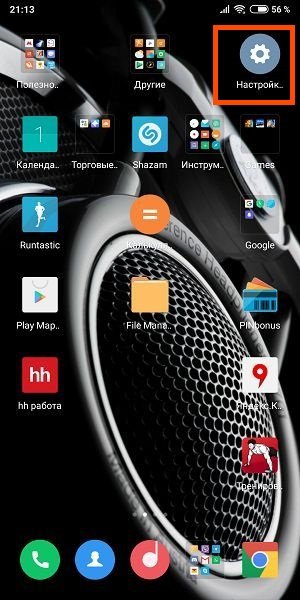
- Заходим в «Настройки«
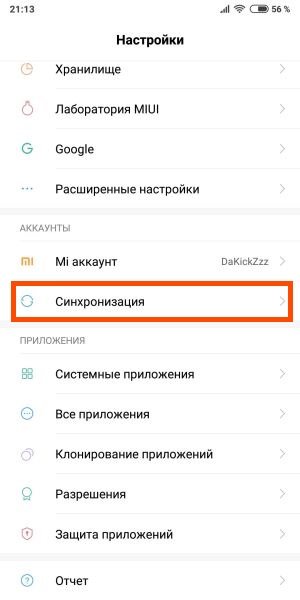
- Находим пункт «Синхронизация«
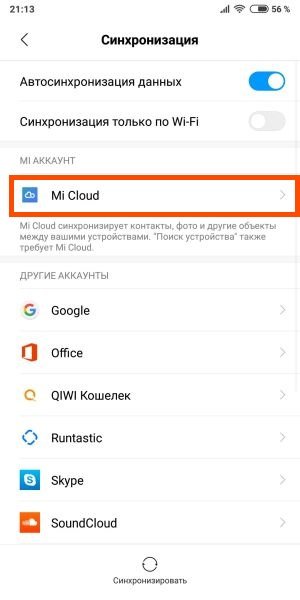
- Выбираем «Mi Cloud«
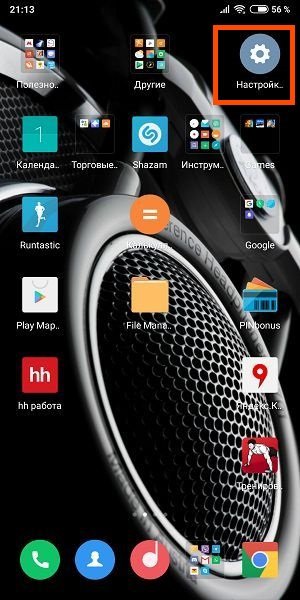
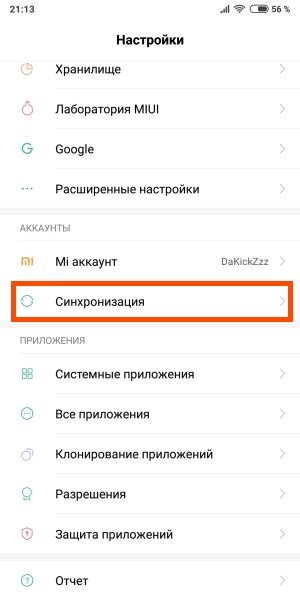
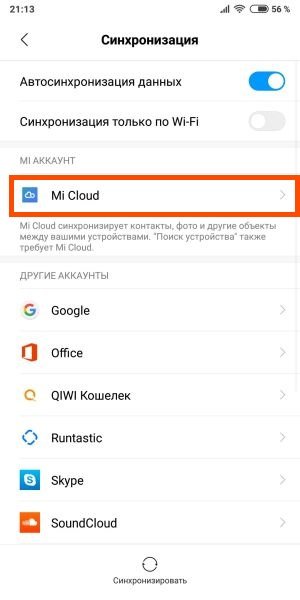
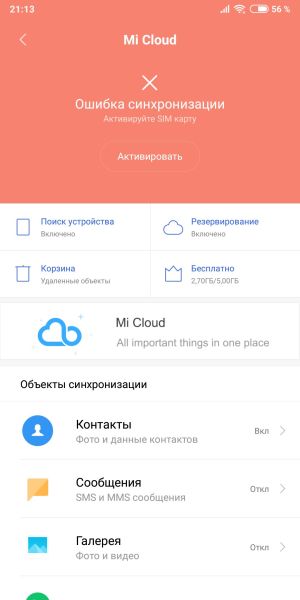
- Заходим в «Настройки«
- Находим пункт «Mi Account«
- Выбираем «Mi Cloud«
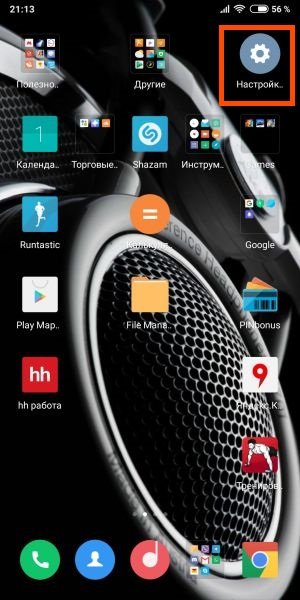
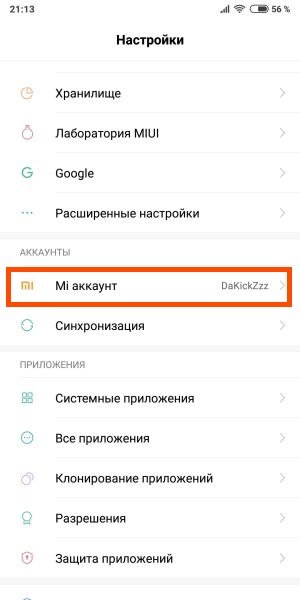
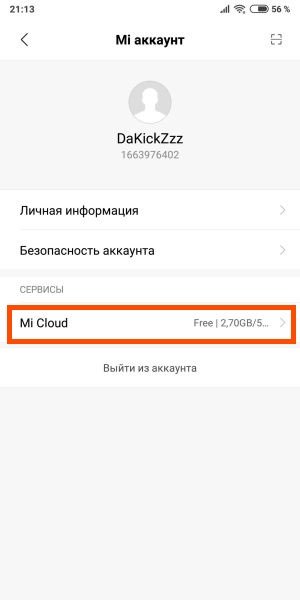
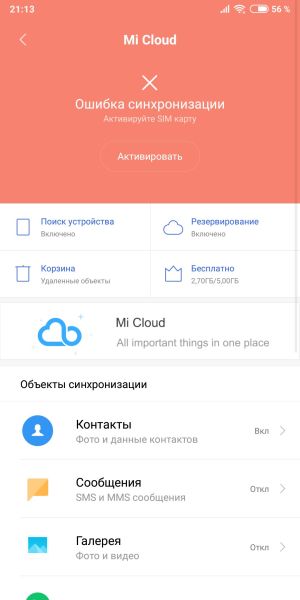
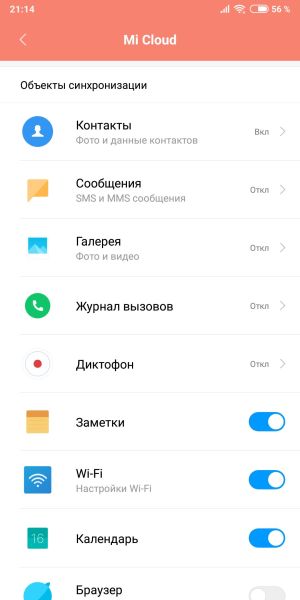
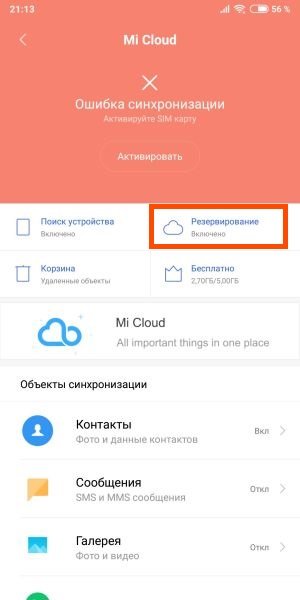
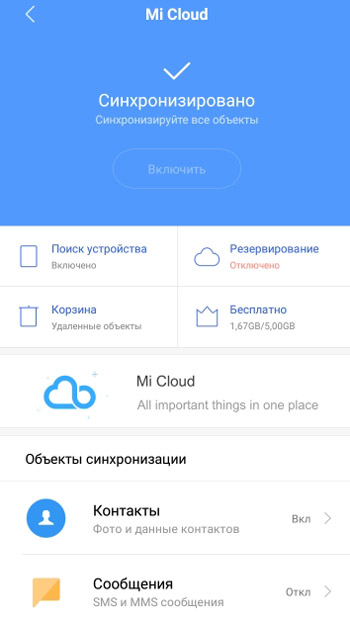
Перед нами открывается меню с перечнем функций (Поиск устройства, резервирование, корзина и количество памяти), а ниже находятся объекты синхронизации. Рассмотрим возможности облака более подробно.
Синхронизация Mi cloud Xiaomi
Синхронизация и резервное копирование Mi Cloud позволяет в автоматическом режиме создавать копию данных с Вашего устройства на облачное хранилище (Ми клауд). Синхронизировать можно контакты, галерею, сообщения, журнал вызовов, календарь и т.д.
Благодаря данной опции Вы можете не беспокоиться за сохранность Ваших данных, ведь даже если устройство потеряется или перестанет работать, вся информация будет находиться в «облаке» и Вы без труда сможете перенести ее на новое устройство, либо просматривать через браузер.
Как включить синхронизацию с телефоном
Для включения синхронизации интересующих нас объектов делаем следующее:
- Заходим в «Настройки«
- Находим пункт «Синхронизация«
- Выбираем «Mi Cloud«, во вкладке «Объекты синхронизации» ставим положение «Вкл.» на все или выбираем те объекты, которые нужны.
Резервное копирование или «Бэкап»
«Бэкап» (Резервирование) — создает копию рабочего стола, приложений, обоев, настроек будильника, настроек MIUI и системы в целом. Жизненно необходима для сохранения персональных данных и переноса на новое устройство.
Как включить резервное копирование
Для включения резервного копирования:
- Заходим в «Настройки»
- Находим пункт «Синхронизация«
- Выбираем «Mi Cloud«
- Переходим в «Резервирование» и включаем «Авторезервирование«
Найти устройство (поиск телефона)
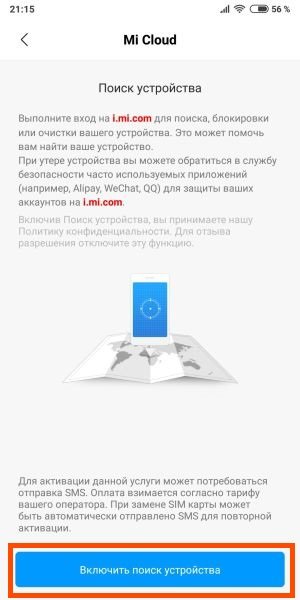
Данная опция позволяет не только найти устройство. Вы сможете заблокировать смартфон в случае утери или стереть с него данные используя функционал облака.
Как включить «Поиск устройства»
Для активации функции:
- Заходим в «Настройки»
- Находим пункт «Синхронизация«
- Выбираем «Mi Cloud«
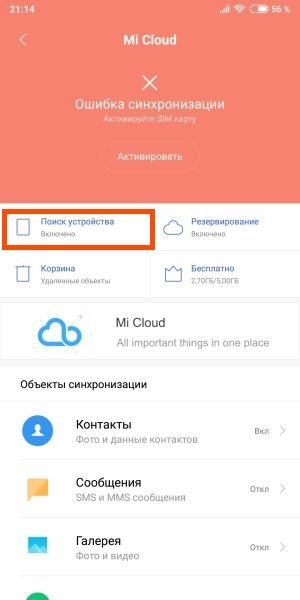
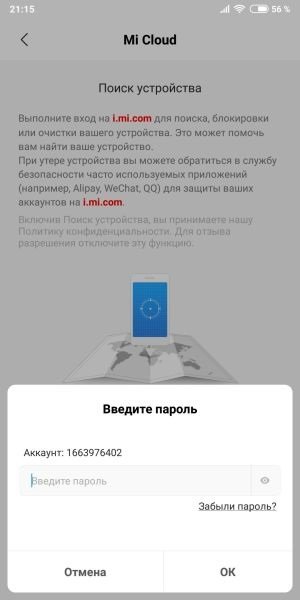
- Нажимаем «Поиск устройства» и активируем его. Для этого потребуется ввести пароль учетной записи
Как зайти в облако Mi cloud
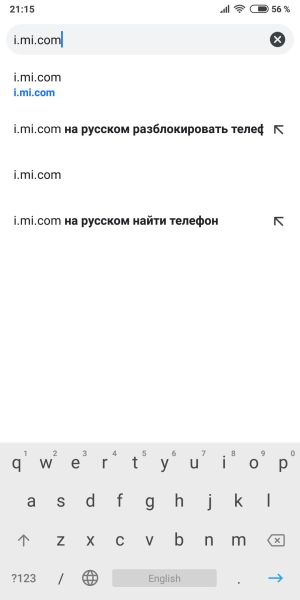
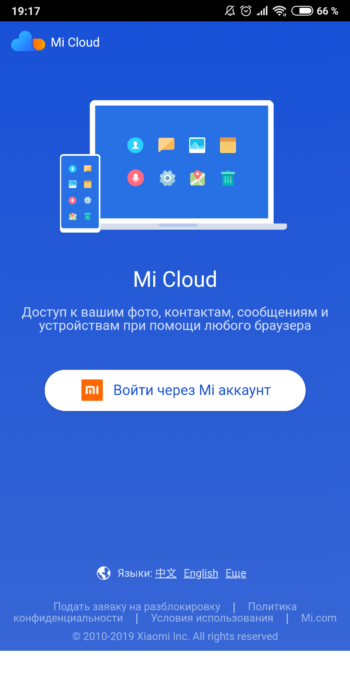
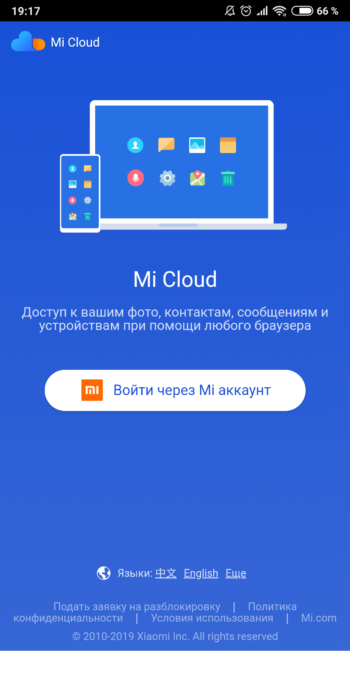
Для входа в Ми Клауд с телефона, компьютера или планшета нам понадобится зарегистрированный Mi аккаунт. После его создания следуем инструкции:
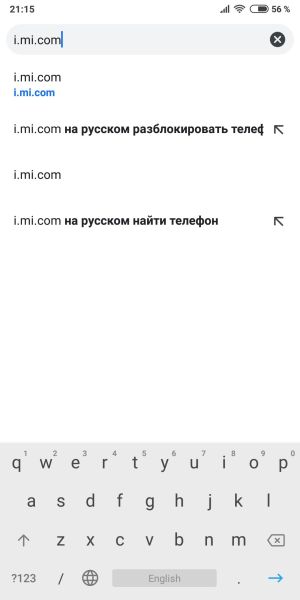
- Переходим по ссылке i.mi.com
- Вводим данные Mi Account
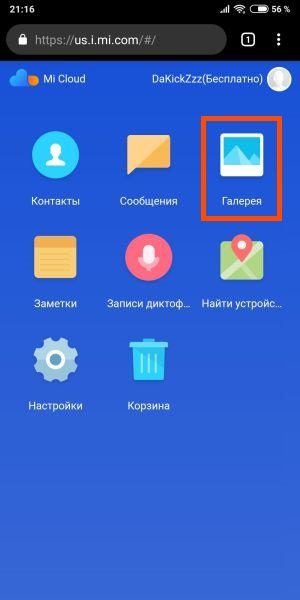
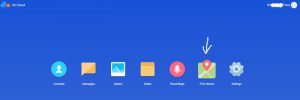
- Перед нами открывается основное меню с перечнем различных функций, которые мы рассмотрим подробнее.
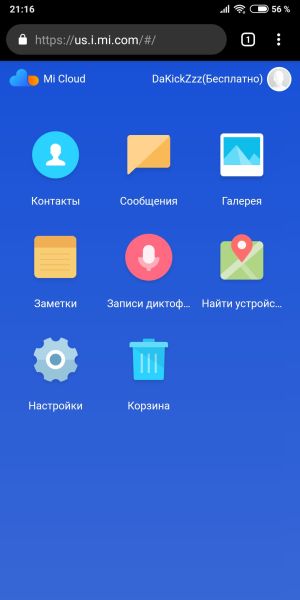
Основные функции Ми Клауд
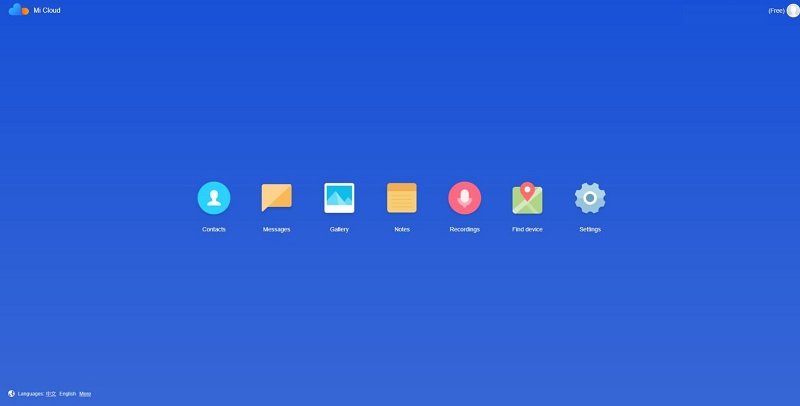
Меню оформлено в интуитивно понятном стиле, все иконки подписаны:
- Контакты — данные с телефонной книжки
- Сообщения — входящие/исходящие СМС сообщения. Кроме просмотра мы так же можем написать СМС и отправить адресату
- Галерея — фото и видео из галереи
- Заметки — записи из встроенного приложения «Заметки»
- Записи диктофона — записи с диктофона и записанные разговоры
- Найти устройство — позволяет определить местоположение смартфона на карте. Кроме того здесь Вы видите еще несколько пунктов:
«Звук» — включает звонок на телефоне. При этом смартфон звенит с максимальной громкостью. Очень удобно применять если телефон потерялся где-то рядом;
«Режим утери» — вводим 4 цифры для блокировки телефона. Разблокировать его можно будет только используя данный пин код;
«Стереть данные» — позволяет стереть ВСЕ данные с телефона
Как очистить Ми клауд на Xiaomi
Для очистки облака Mi Cloud делаем следующее:
- Переходим по ссылке i.mi.com
- Вводим данные Mi Account
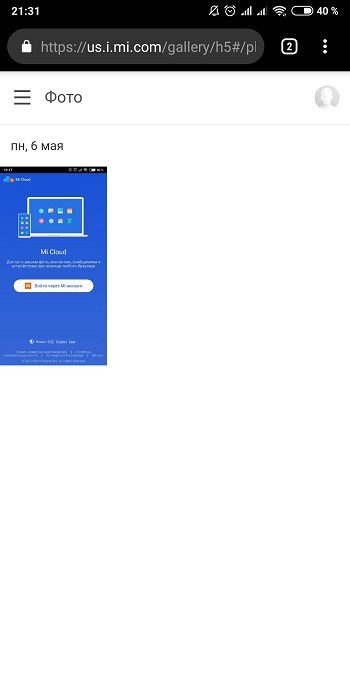
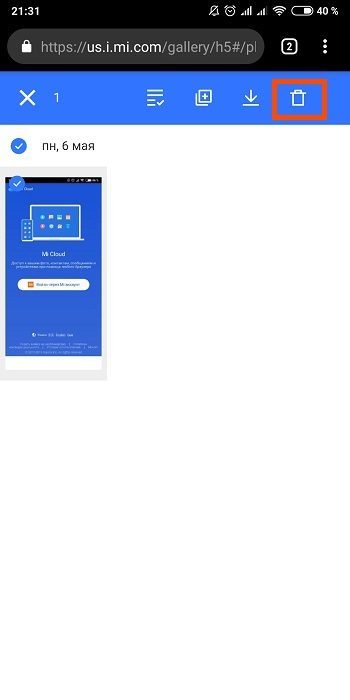
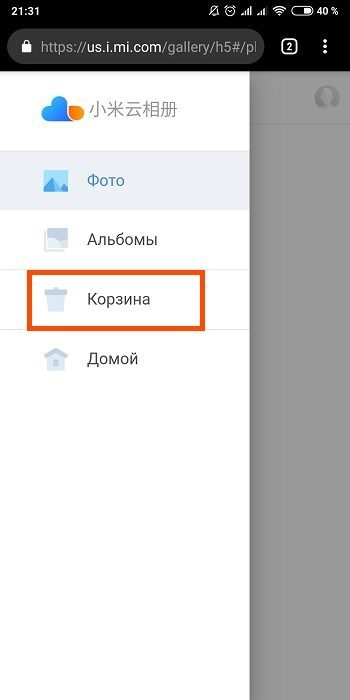
- Выбираем к примеру «Галерея«, выделяем ненужные файлы и удаляем. При этом данные перемещаются в корзину, которую в последствии нам и нужно очистить
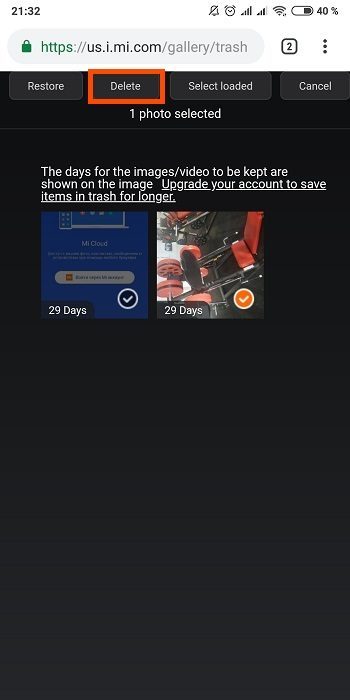
- Переходим в корзину и чистим
Mi Cloud как увеличить место
Если Вы не хотите удалять файлы с хранилища, а места уже не хватает, предусмотрен вариант увеличения места в облаке. Для этого:
- Переходим по ссылке i.mi.com
- Вводим данные Mi Account
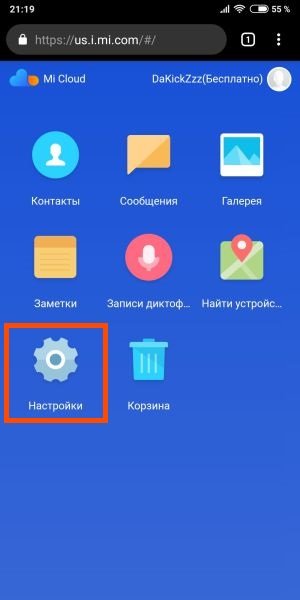
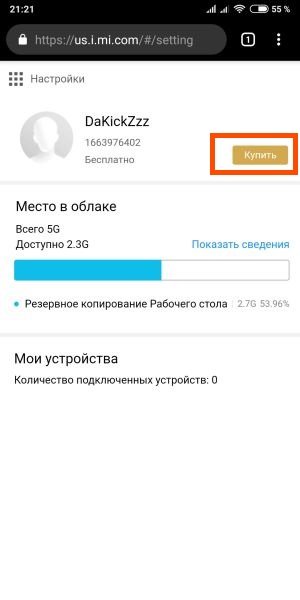
- Нажимаем «Настройки«. Здесь можно увидеть сколько места занято и общий объем памяти.
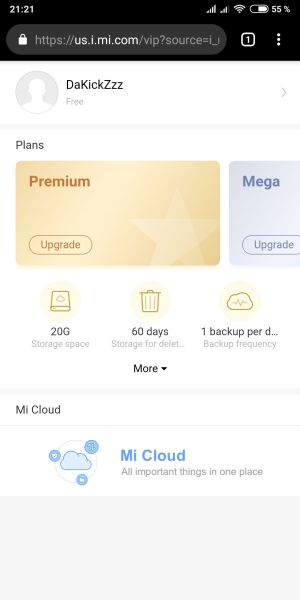
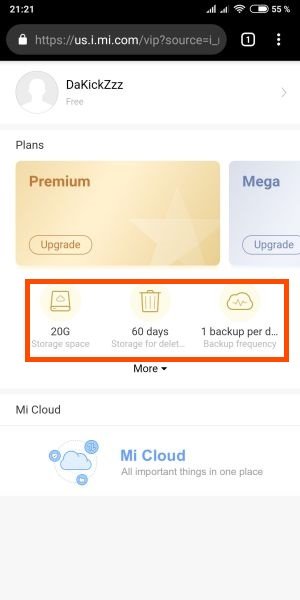
Нажимаем «Купить» и выбираем тариф, их здесь 3, «Premium«, «Mega«, «Ultra«. Подсвечивая один из них Вы видите объем предоставляемого пространства, период хранения удаленных файлов и количество количество автоматических бэкапов за сутки. Соответственно чем больше места — тем дороже тариф.
Как отвязать устройство от Mi cloud
Данная манипуляция будет полезна если Вы не будете пользоваться привязанным к облаку смартфоном (решили продать, потеряли, вышел из строя и т.д.). В этом случае:
- Переходим по ссылке i.mi.com
- Вводим данные Mi Account
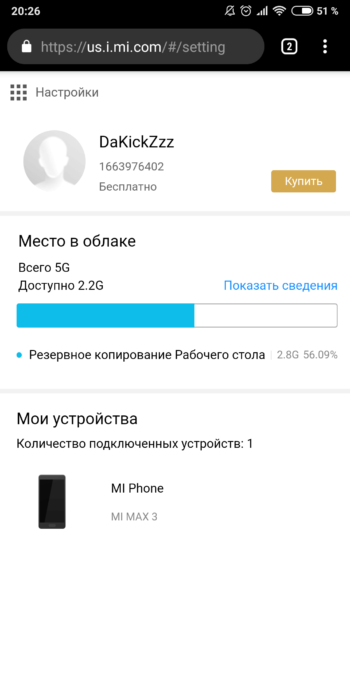
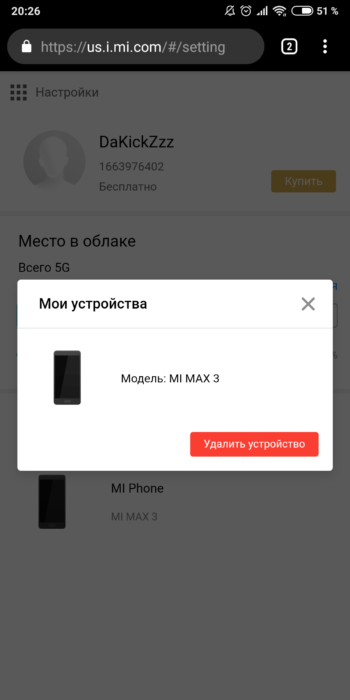
- Нажимаем «Настройки«, здесь выбираем наше устройство и нажимаем «Удалить«
Заключение
Из личного опыта хочу отметить, что данную «фишку» идеально использовать именно для создания бэкапа, копии заметок, контактов и сообщений, но не более того. Бесплатная квота в 5 Гб к сожалению не позволит Вам в полной мере насладиться облачным сервисом, а приобретение одного из тарифов довольно дорого стоит.
Для хранения мультимедиа я использую Яндекс.Диск. Фото со смартфона здесь вообще не занимают места, а для всего остального Вы можете добыть 40 Гб абсолютно бесплатно. Как это сделать я расскажу в следующей статье:)
 Mi аккаунт – это ваш личный кабинет на сайте производителя Xiaomi (account.xiaomi.com) + бесплатное личное облачное хранилище Mi Cloud (размером 5Гб), куда вы можете сохранять личные данные с телефона.
Регистрация и авторизация
Если у вас еще нет зарегистрированного Mi аккаунта, перейдите на сайт account.xiaomi.com и зарегистрируйте его.
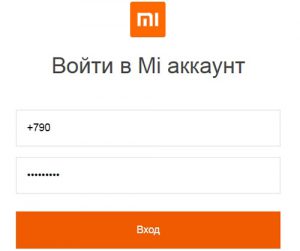
Вам будет присвоен уникальный номер. Используя его и пароль, войдите в свой аккаунт с телефона (Настройки > Mi аккаунт).
Настройки безопасности
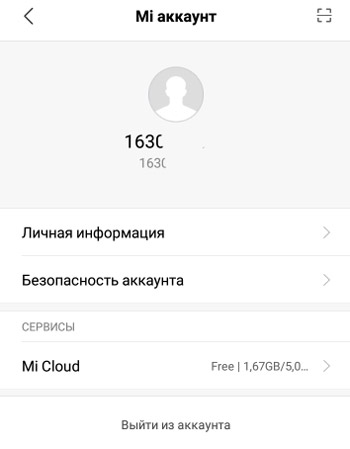
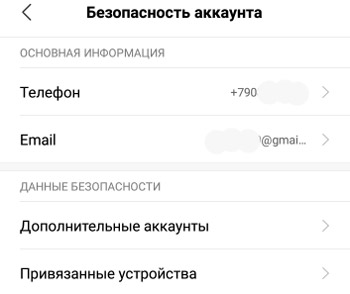
Основные настройки в “Безопасность аккаунта“:
- Номер телефона – привяжите свой сотовый номер к аккаунту в целях безопасности. В последующем его можно использовать для входа в личный кабинет, восстановления пароля и прохождения идентификации.
- Email – привяжите электронную почту к аккаунту. Она также пригодится для восстановления доступа и для входа в личный кабинет через сайт.
- Дополнительные аккаунты вы можете привязать, чтобы еще больше обезопасить доступ к своему профилю. Можно привязать аккаунт facebook.
- Привязанные устройства – список всех ваших устройств, использующих данный MI аккаунт. Т.е. к одному аккаунту можно привязать несколько телефонов и управлять каждым в отдельности.
Mi Cloud
Mi Cloud – это облачное хранилище, куда можно сохранять личные данные с телефона, включив автоматическую синхронизацию со своим аккаунтом. Всего доступно 5Гб для ваших данных бесплатно, если больше – за деньги. Можно сохранять контакты, сообщения, фото и видео, журнал вызовов, записи с диктофона, заметки, настройки wi-fi, календарь, закладки и историю стандартного браузера (не chrome). Но помните про ограниченное пространство в облаке.
Поиск устройства
Через облачное хранилище можно найти потерянный/украденный телефон – функция “Поиск устройства”. Для поиска, блокировки или очистки телефона от всех личных данных используйте сайт i.mi.com. Выберите Find Device.
Что можно сделать с телефоном удаленно через сайт?
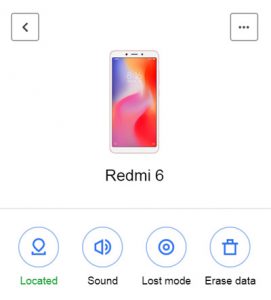
- Показать на карте, где он сейчас находится. Телефон должен быть включен. В меню справа сверху (троеточие) можно просмотреть историю перемещения телефона по карте.
- Включить сирену – громкий звук, который нельзя приглушить. Он зазвучит, даже если включен беззвучный режим.
- “Lost Mode”. В этом режиме экран блокируется и на него можно вывести сообщение. Например, “Прошу позвонить мне по номеру 8922… и вернуть телефон за вознаграждение”. Как-то использовать телефон в заблокированном состоянии никто не сможет – его нужно будет разблокировать, используя свой Mi аккаунт.
- Удалить все данные – стирает все личные данные с телефона, включая ваш настроенный Mi аккаунт. Т.е. потом отследить телефон уже не получится.
Резервирование (резервное копирование и восстановление)
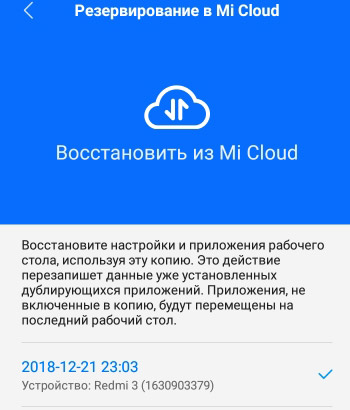
Функция резервирования автоматически может создавать резервные копии ваших данных и загружать их в облачное хранилище Mi Cloud через Wi-Fi.

Вы всегда сможете восстановить все свои данные из резервной копии: приложения (кэш и другие данные не будут сохранены), рабочий стол, обои, настройки часов и будильника, настройки уведомлений, настройки MIUI и системы.
Для восстановления вы просто выбираете нужную копию из облака и жмете “Восстановить из этой копии”.
Корзина и восстановление удаленных данных
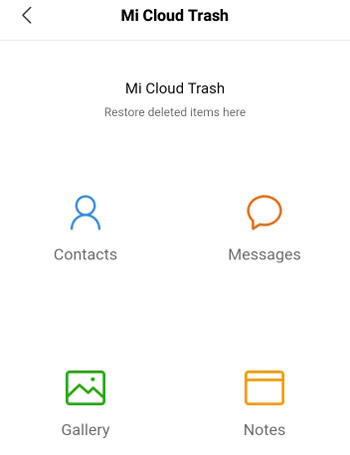
Используя корзину и Mi аккаунт, можно восстановить удаленные контакты, сообщения, галерею и заметки. Перейдите в корзину из приложения на телефоне и авторизуйтесь в Mi Cloud. Выберите, что нужно восстановить.
Премиум аккаунт Mi Cloud
Как я уже писал ранее вам доступно 5Гб бесплатного места в облаке, остальное за дополнительную плату. Сколько это стоит?
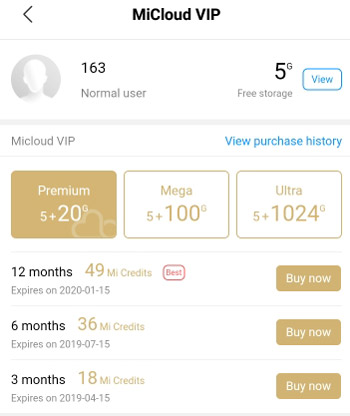
Например, 20Гб дополнительного места стоит 49 Mi кредитов в год (около $50).
Кроме того, вы получаете некоторые привилегии, как VIP аккаунт:
- корзина хранит удаленные файлы за последние 60 дней (на бесплатном аккаунте только 30 дней);
- удаленные контакты хранятся в течение 60 дней.


