Пользователи, установившие последнюю операционную систему от Microsoft, регулярно сталкиваются с недоработками ее создателей. Сегодня узнаем, каким образом устраняется ошибка memory management в Windows 10.
Что собой представляет ошибка?
Неполадка относится к так называемым BsoD, появление которых сопровождается созданием дампа памяти и перезагрузкой компьютера. Источников данной проблемы масса, столько же и решений, для каждого случая оно будет собственным.
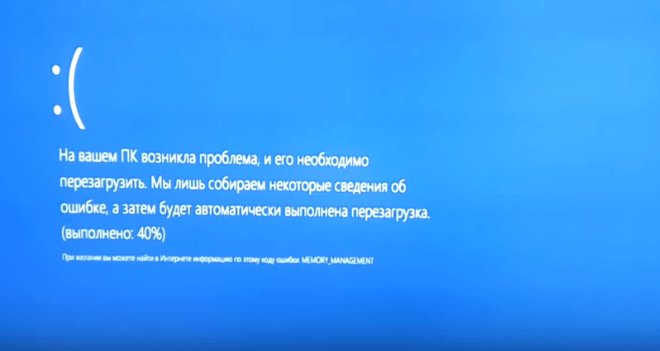
Отметим, что надпись «video memory management internal» в окне ошибки касается неполадок в видеосистеме: следует переустановить драйвер видеокарты, заменив его на новый или более старый, но стабильный. Реже источником ошибки становится драйвер монитора или мониторов.
Почему появляется проблема?
Синий экран смерти вызывается целым рядом факторов, которые производят к конфликту ядра Windows 10 с каким-либо приложением/драйвером.
- Драйвер может быть повреждённым или в его новой версии есть критические ошибки.
- Оперативная память физически повреждена или имеет проблемы с контактами.
- Повреждены системные файлы или диск.
- В BIOS или Windows 10 необходимо правильно настроить схему электропитания.
Алгоритмы решения конфликта
Как исправить ошибку, если ее вызывает множество факторов? Начинать, пожалуй, следует из выявления ее источника и самых простых вариантов его устранения, которые не отнимут у пользователя много времени, а лишь потом браться за более сложные методы исправления неполадки.
Было установлено новое программное обеспечение
Если BSoD начал появляться после инсталляции или обновления какой-либо программы, драйвера или апгрейда Windows 10, необходимо все вернуть на свои места, то есть удалить последние обновления, откатить драйвер или программу до последней версии. Но прежде всего, следует выяснить виновника ситуации. Сделать это поможет чистый запуск Windows 10.
2. В текстовой строке пишем «msconfig» и нажимаем «OK» или «Ввод».
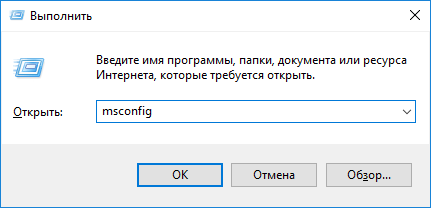
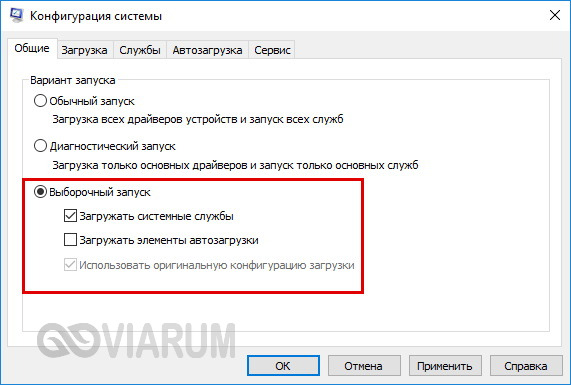
3. На первой вкладке переносим чекбокс к позиции «Выборочный запуск».

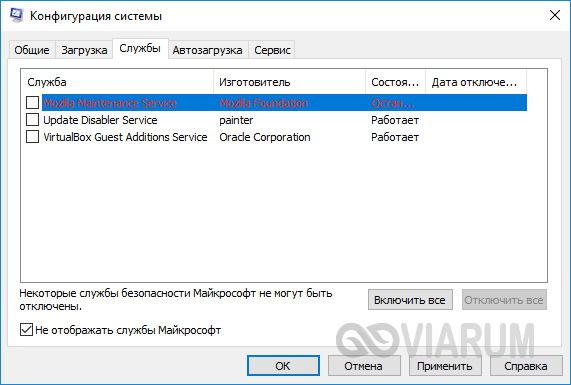
5. Посещаем вкладку «Службы», отключаем отображение сервисов от Microsoft и все остальные службы.
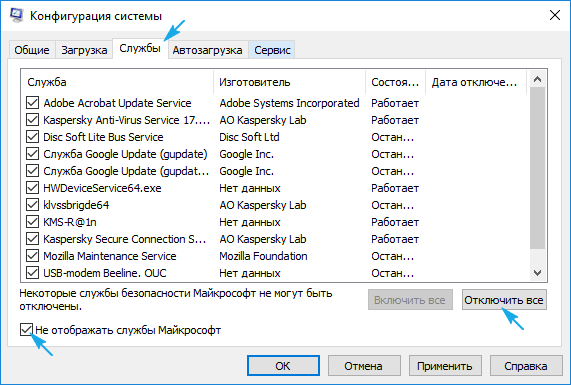
6. Идем во вкладку «Автозагрузка», запускаем «Диспетчер задач» и в нем в одноименной вкладке деактивируем все приложения.
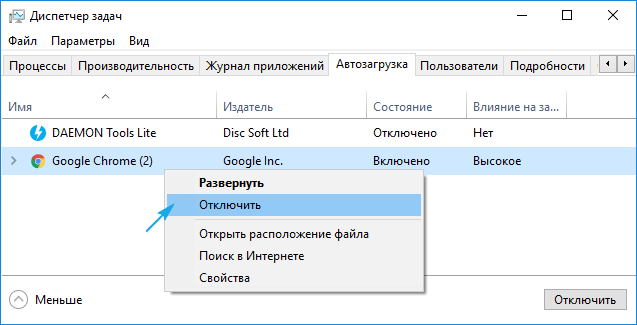
7. Теперь перезагружаем компьютер и делаем все то, что вызывало появление ошибки.
Если она не возникла, вероятнее всего, ее появление связано с отключенной службой, драйвером или приложением. Здесь необходимо по порядку включать каждый отключенный элемент, если не уверены в виновнике проблемы, и выявить его. После удалить, обновить или откатить до предыдущей версии, в зависимости от ситуации.
Здесь же будет очень полезной функция отката, возврата состояния системы к одной из ранее созданных точек восстановления, если она включена. Выбирать следует последнюю точку перед появлением неполадки.
Повреждения системных файлов или диска
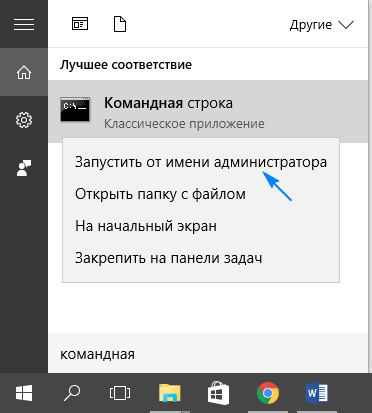
Для проверки контрольных сумм системных файлов и их восстановления следует воспользоваться запущенной от имени администратора командной строкой.
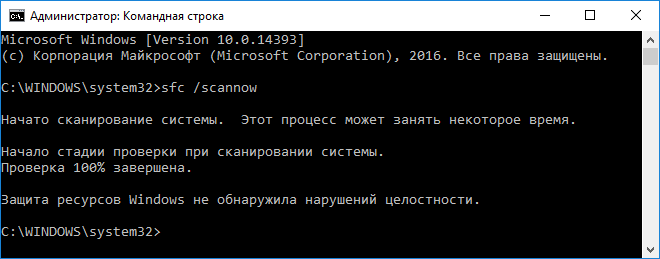
Вводим и выполняем команду «sfc /scannow».
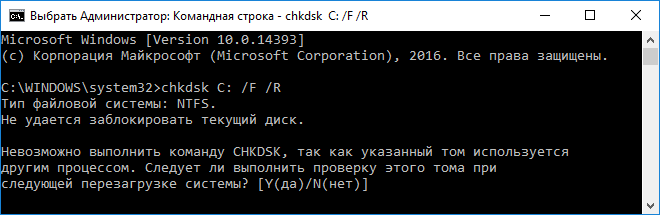
Также следует проверить поверхность системного диска на присутствие в нем битых секторов. Выполняем «chkdsk C: /F /R» в этом же окне.
Если Windows 10 не позволяет запустить командную строку, к примеру, ошибка появляется на этапе или сразу после запуска ОС, загрузитесь с установочного дистрибутива Виндовс той же редакции, и в окне с кнопкой «Установить» запускайте нужный инструмент.
Обнаружение конфликтного драйвера
1. Запускаемся в безопасном режиме, например, через «Параметры».
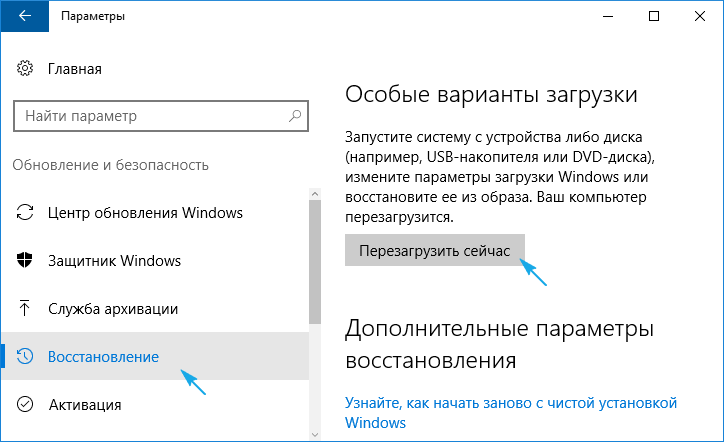
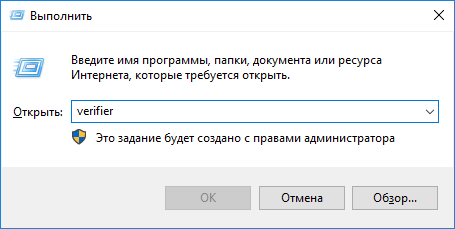
2. Выполняем команду «verifier» в окне, запускаемом через Win+R.
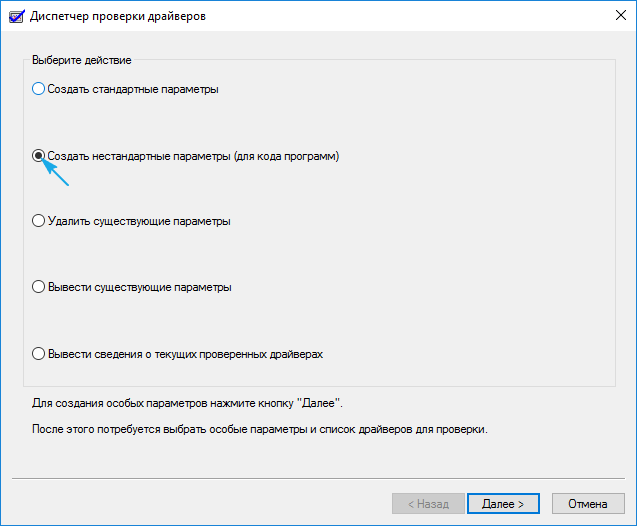
3. В «Диспетчере проверки» создаем нестандартный параметр.
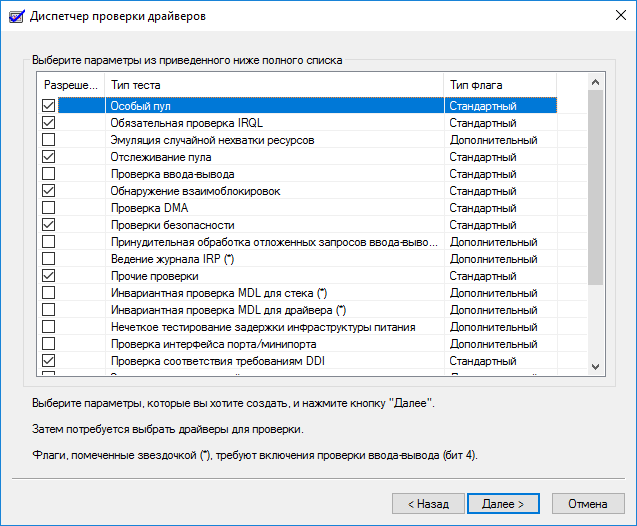
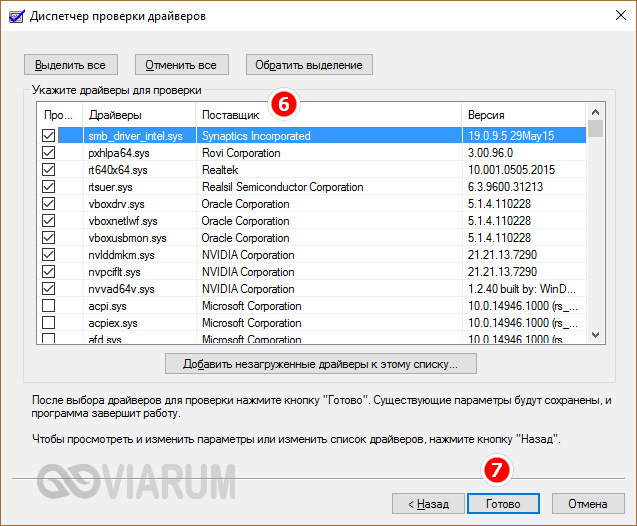
4. Указываем отображённые на скриншоте параметры из приведенного в окне списка, и ставим флажок возле опции «Прочие проверки».
5. Ставим триггерный переключатель в последнее положение: «Выбирать имя драйвера из списка».
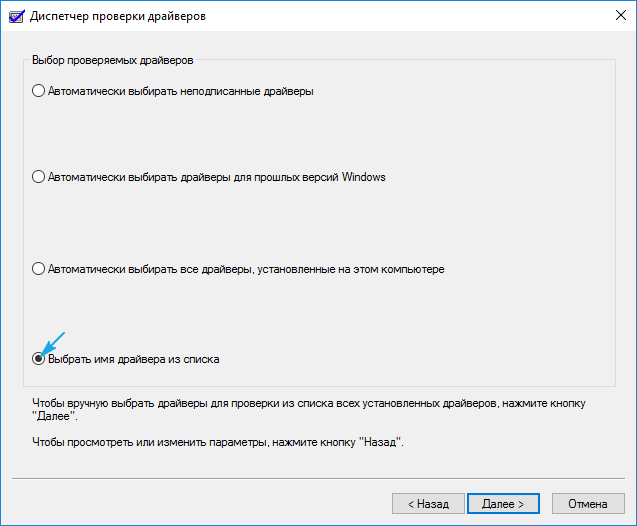
6. Сортируем все продукты по поставщику и снимаем флажки с драйверов от Microsoft.
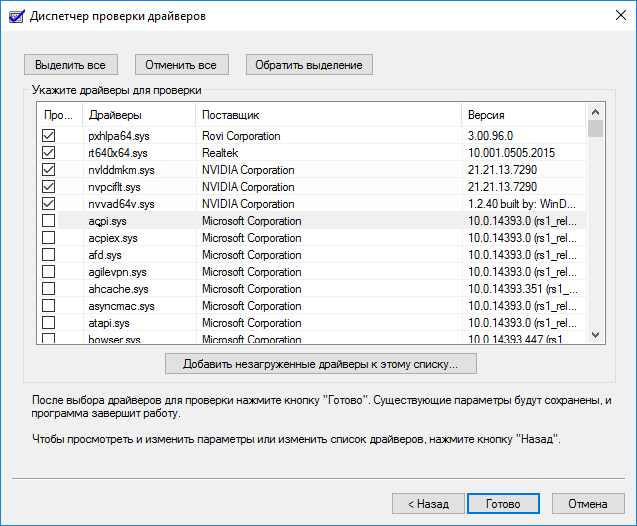
7. Перезагружаемся для запуска анализа и сбора информации.
Здесь при обнаружении проблемы Windows 10 может выдать синий экран, перезагрузиться и зациклиться на этом. Но паниковать не следует, разработчики предусмотрели подобные случаи: после двух перезагрузок появится меню диагностики с предложениями выбрать путь решения проблемы.
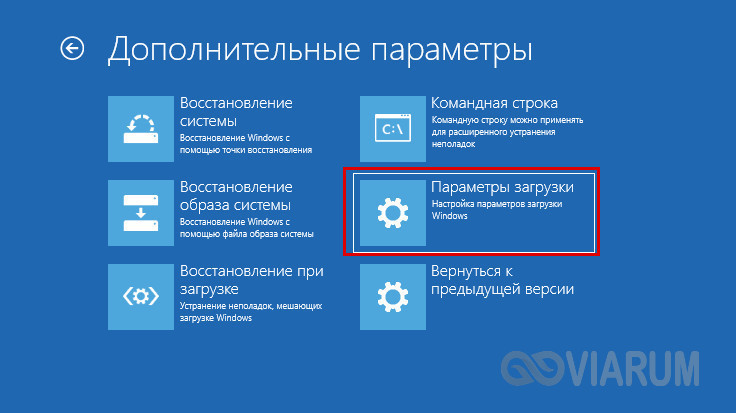
8. В дополнительных параметрах выбираем вариант реанимации системы во время запуска.
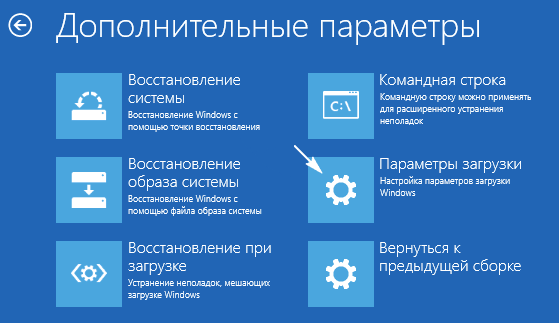
9. Перезагружаемся в безопасном режиме с возможностью вызова командной строки.
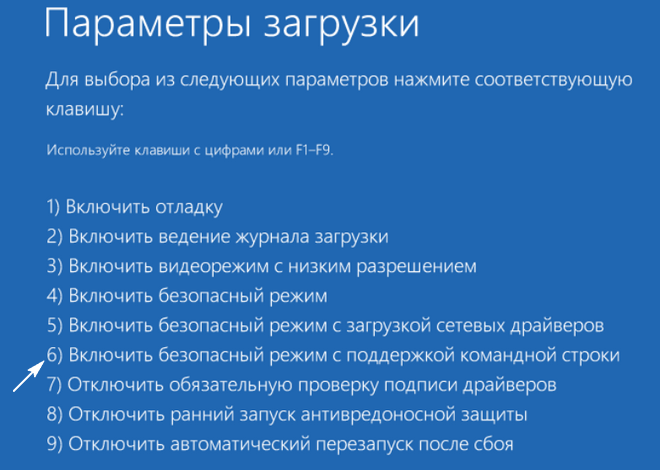
9. В ней выполняем перечень команд:
- verifier /reset – для деактивации проверки драйверов;
- shutdown -r -t 0 – стандартная перезагрузка ПК.
10. Через проводник или файловый менеджер переходим в каталог «windowsminidump» на системном диске.
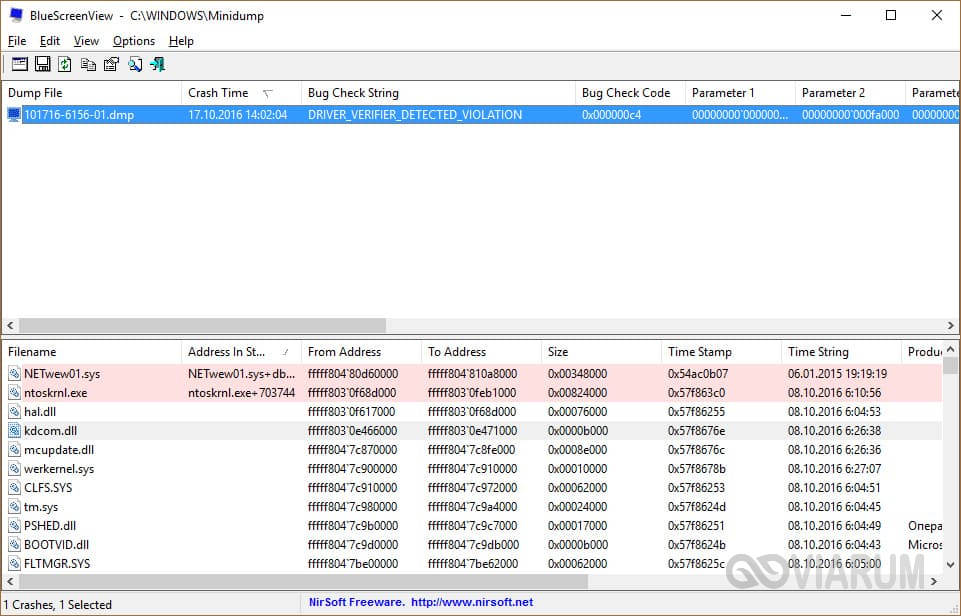
11. При помощи свободно распространяемой утилиты BlueScreenView открываем дамп памяти с целью выполнить анализ результатов тестирования и проверки драйверов.
12. Изучаем информацию, содержащуюся в подсвеченных розовым цветом строках в нижнем фрейме.

13. По названию проблемных файлов или библиотек определяем, к каким программам они относятся и делаем откат драйверов этих устройств, удаляем и устанавливаем заново или обновляем. В разных ситуациях помогают различные решения.
Здесь на помощь придет не только логическое мышление и знания (понятно, что при наличии букв dx драйвер относится к платформе DirectX, nv – касается видеокарты Nvidia и т. д.), но и поисковые системы. По названию файла найти драйвер, в состав коего он входит, несложно.
Загружать драйверы следует вручную и только с официальных ресурсов поддержки устройств. Обновлять их через Центр обновления ни в коем случаи не следует.
Другие проблемы
Приведем еще несколько рекомендаций, которые периодически помогают вернуть Windows 10 к штатному режиму функционирования.
1. Проверка ОЗУ при помощи синтетического теста, например, Memtest86.
2. Обновление BIOS до последней версии (это следует выполнять осторожно или обратиться в сервисный центр).
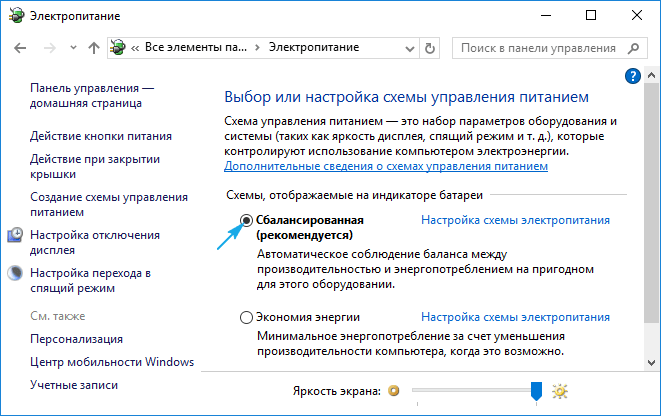
3. Установите сбалансированную схему питания на портативных устройствах при работе от сети.
Не лишней будет очистка реестра, системного тома от мусора и сканирование ПК на вирусы.
Для многих пользователей компьютерных систем на основе Windows появление синего «экрана смерти» (сокращенно BSoD) является событием из ряда вон выходящим. А если на на нем отображается еще и стоп-код ошибки MEMORY_MANAGEMENT (Windows 10) со строкой 0x0000001a, у юзера случается настоящий шок. Однако особого повода для беспокойства быть не должно. Ничего критичного в этом нет. Сейчас и посмотрим, почему.
MEMORY_MANAGEMENT (Windows 10): ошибка. Что это означает?
Если рассмотреть само описание сбоя, нетрудно догадаться, что связан он большей частью с памятью. Это может быть и оперативная память, и физическая память жесткого диска. Проблема, относящаяся к программным компонентам, встречается намного реже, тем не менее, такие случаи известны.
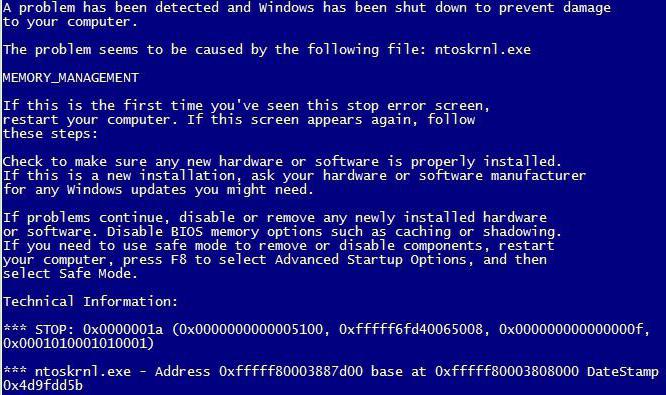
Ошибка MEMORY_MANAGEMENT и синий (красный) экран может трактоваться как возникновение внутренних конфликтов между той же «оперативкой» или памятью винчестера с программной средой операционной системы. Если говорить проще, это нарушения распределения памяти между программными процессами на физическом уровне.
Однако, если посмотреть на проблему в глобальном контексте, не всегда виновата именно память. То, что с ней возникают конфликты, еще отнюдь не означает, что ее неисправность является первопричиной. Попробуем рассмотреть несколько возможных вариантов возникновения такой ситуации и определить простейшие способы устранения проблемы.
Возможные причины сбоев
С памятью все понятно: причиной она является не всегда, но последствия отражаются именно на ней. Что же может выступать в качестве источника сбоя? Среди основных причин эксперты называют следующие:
- воздействие вирусов;
- ошибки на жестком диске и чрезмерная загруженность винчестера;
- некорректно установленные, устаревшие или отсутствующие драйверы устройств;
- устаревшая прошивка BIOS;
- завышенные параметры электропитания.
С учетом этого списка сбой MEMORY_MANAGEMENT (Windows 10, ошибка) устраняется индивидуально подобранной методикой для каждого конкретного случая.
Проверка на вирусы
Как только сбой дал о себе знать, первое, что необходимо сделать, — проверить систему на наличие вирусных угроз, поскольку штатный антивирусный сканер, особенно бесплатный, мог их просто пропустить.
Эксперты в этой области категорически не рекомендуют использовать программное обеспечение, инсталлированное в системе, а отдать предпочтение портативным утилитам (Dr. Web Cure It!, Virus Removal Tool «Лаборатории Касперского» и др.).
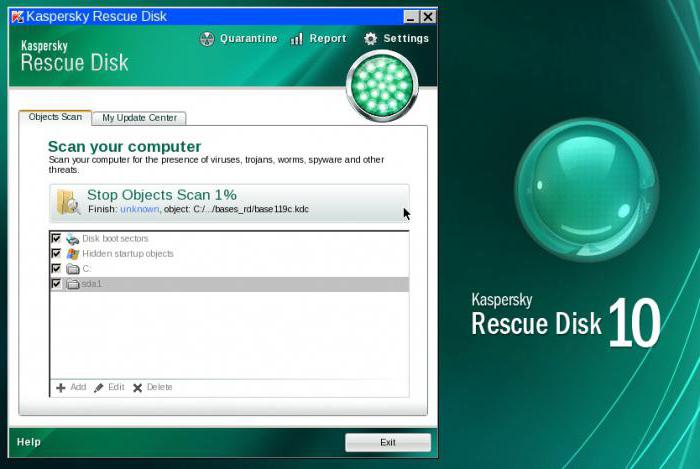
Если проверка ничего не выявит, все равно радоваться рано. Некоторые вирусы могут очень прочно "засесть" именно в оперативной памяти или сегменте физической памяти, выделенной под нужды системы. С «оперативкой» все просто: она очищается при перезагрузке. С физической памятью дело обстоит несколько сложнее — из нее вирус никуда не девается. Поэтому для полной уверенности следует использовать специальные дисковые утилиты с общим названием Rescue Disc. Они хороши тем, что загружаются с оптического носителя или USB-накопителя еще до старта системы, имеют собственный Windows-подобный графический интерфейс и способны определять даже те угрозы, которые в стационарном режиме выявить невозможно.
MEMORY_MANAGEMENT (Windows 10): ошибка. Как исправить ее средствами системы?
Поскольку ошибка связана именно с памятью, настоятельно рекомендуется провести ее проверку. Для начала можно обойтись собственными средствами Windows-систем.
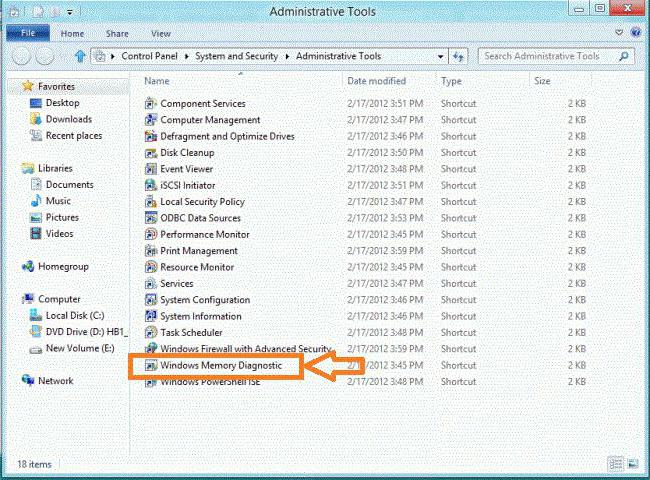
Как исправить ошибки MEMORY_MANAGEMENT-типа? Очень просто. Для этого сначала нужно вызвать "Панель управления" (команда control в меню «Выполнить») или перейти к ней в разделе настройки параметров. Затем следует перейти к инструментам администрирования, где из списка доступных элементов выбирается средство сканирования памяти. По результатам теста и можно будет определить, что именно произошло.
Не исключено, что в дальнейшем снова появится сбой MEMORY_MANAGEMENT (Windows 10). Ошибка в этом случае будет свидетельствовать только о том, что в планках памяти имеются повреждения физического характера. Для исправления придется поочередно вынимать планки и таким же образом ставить их на место, заново загружать систему и проверять, будут ли возникать конфликты. Как только после установки очередной планки памяти сбой появится, это будет означать, что сама планка неисправна, и ее нужно заменить.
Нечасто, правда, но иногда бывают ситуации, когда конфликты возникают между самими планками от разных производителей. Поэтому лучше об этом позаботиться заранее.
Специальные программы сканирования оперативной памяти
«Родная» утилита Windows, по мнению многих специалистов, не всегда выдает адекватный результат, поэтому многие рекомендуют использовать специально для этого разработанную утилиту под названием Memtest86+.
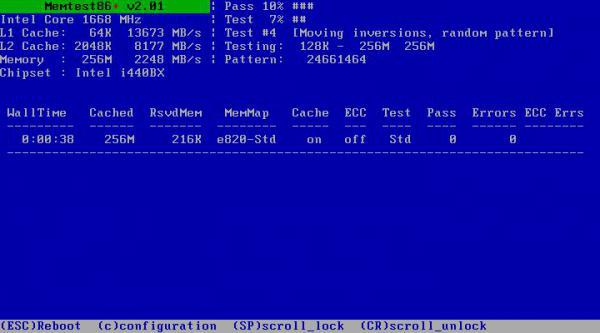
Эта программа имеет несколько больше возможностей и выдает более подробные результаты тестирования. Кроме того, она обладает простым DOS-интерфейсом, так что запутаться в ней просто нереально.
Проблемы с ошибками на жестком диске
Если проверка на вирусы и тестирование памяти показали, что все в порядке, возможно, проблема кроется как раз в винчестере, а точнее, в том секторе, где находится системный раздел. Можно было бы посоветовать использовать встроенную утилиту проверки жесткого диска, которая вызывается из меню свойств, однако даже с включенным режимом автоматического исправления ошибок добиться хорошего результата можно не всегда.
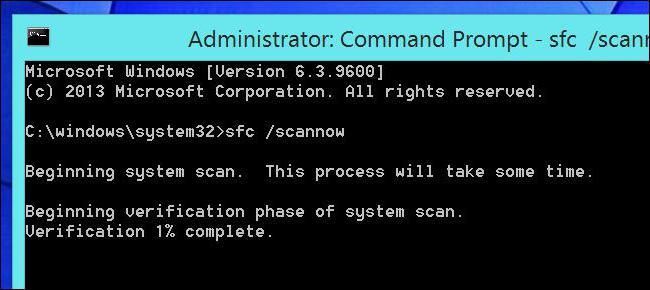
В этом случае на помощь приходит командная строка, вызываемая через cmd все в том же меню «Выполнить» или через меню правого клика на кнопке пуска. В ней достаточно прописать унифицированную команду sfc /scannow, которая не только проверяет диск и исправляет все ошибки, но еще и восстанавливает загрузку.
Попутно стоит посмотреть на свободное место. Негласно считается, что для нормальной работы Windows свободного места в системном разделе должно быть не менее 10% от общего объема. Если места мало, нужно просто удалить мусорные файлы, неиспользуемые программы и прочее. Сделать это можно с помощью «родной» утилиты очистки диска или применить специальные программы, называемые оптимизаторами (CCleaner, Advanced System Care, Ashampoo WinOptimizer, Glary Utilities, AVZ PC Tune Up и т. д.).
Предпочитаемые драйверы устройств
Теперь посмотрим еще на одну ситуацию, когда возникает сбой MEMORY_MANAGEMENT Windows 10. Ошибка может быть связана с драйверами. Очень может быть, что на момент их установки оригинального диска у пользователя не было, поэтому система инсталлировала самые подходящие драйверы, которые не всегда работают корректно.
Поскольку база данных самой системы ограничена достаточно сильно, рекомендуется все-таки найти оригинальные драйверы. Это может быть диск, который обязательно должен был быть в комплекте с компьютером или ноутбуком при покупке. Можно скачать драйвера из Интернета по их номерам.
Но самым простым является использование пакета Driver Pack Solution. В нем есть драйверы практически для всех устройств, которые сегодня используются в качестве «железа». Если и его нет под рукой, проще всего установить программу Driver Booster. Она сначала определит недостающие, неправильно установленные или устаревшие компоненты, а затем обновит их в онлайн-режиме, обращаясь исключительно к сайтам производителей конкретного оборудования.
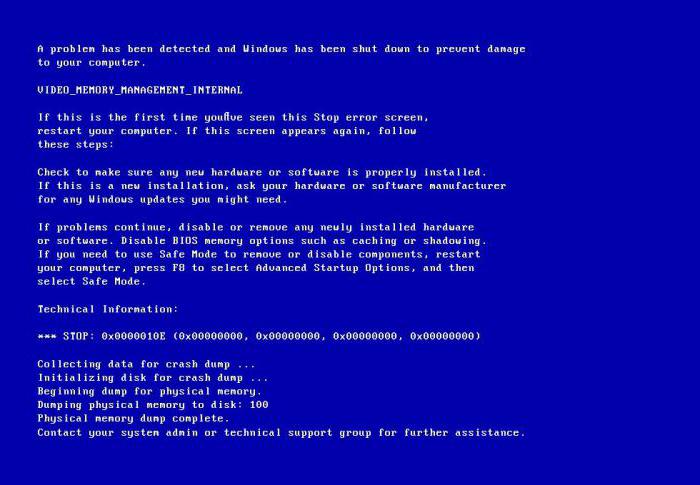
На уровне несоответствия драйверов нередко может возникать и ошибка VIDEO_ MEMORY_MANAGEMENT_INTERNAL (Windows 10). Она уже связана с выделенной памятью графического адаптера и в основном касается интегрированных видеочипов. Решается проблема либо установкой соответствующего драйвера, либо заменой видеоускорителя при его физическом повреждении. Но для выявления причины сначала лучше использовать специальные утилиты проверки видеопамяти, а только потом принимать решение о проведении конкретных действий.
Обновление прошивки BIOS
В некоторых случаях, хотя это встречается и нечасто, проблема может состоять в устаревшей прошивке системы ввода/вывода, называемой BIOS. Правда, заниматься ее обновлением самому не рекомендуется (это может вызвать дополнительные сбои, причем такого характера, что и компьютер перестанет работать). Лучше воспользоваться услугами какого-нибудь профессионального сервисного центра.
Изменение параметров электропитания
Наконец, одной из причин появления конфликтов могут стать завышенные параметры электропитания. Чаще всего такая ситуация возникает на недорогих ноутбуках среднего класса, конфигурация которых соответствует всего лишь минимальным требованиям для установки Windows 10.
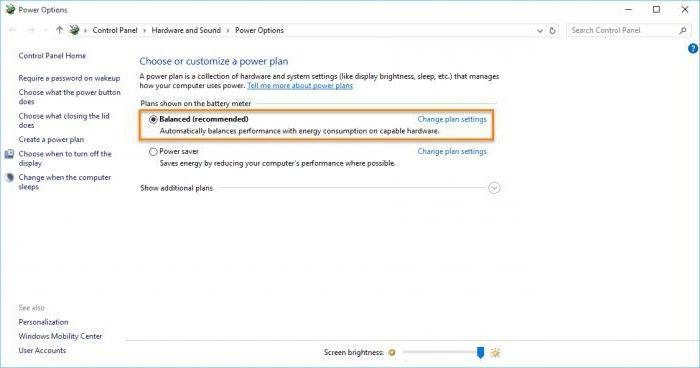
Решение проблемы состоит в следующем. Сначала нужно зайти в соответствующий раздел, просто вызвав меню правым кликом на иконке батареи в системном трее. В строках выбора схемы лучше установить ту, которая предлагается системой по умолчанию (сбалансированная). Высокую производительность выставлять не стоит, поскольку это может повлечь за собой дополнительную загрузку и памяти, и жесткого диска. Такие настройки можно использовать без проблем только в том случае, если оперативной памяти более 4 Гб.
Вместо итога
Как видим, сбой MEMORY_MANAGEMENT особо страшным, как это могло показаться вначале, не является, и исправляется он достаточно просто. Главное – найти первопричину, а потом применить соответствующую методику. Но действовать желательно именно в том порядке, который был предложен выше.
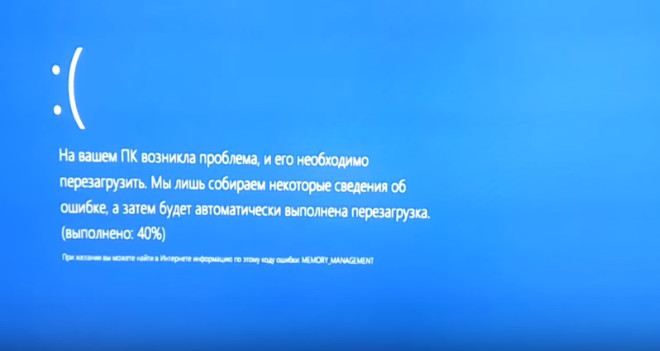
Падение системы в BSOD с последующим появлением «синего экрана смерти» в большинстве случаев бывает вызвано либо аппаратными проблемами, либо сбоем в работе драйверов. Однако иногда источником проблемы становятся неполадки в работе программного обеспечения, с «железом» напрямую не связанного. Примером тому может служить ошибка Memory Management, сталкиваться с которой приходится при различных обстоятельствах как в Windows 10, так и в более ранних версиях операционной системы. Но что такое Memory Management, и почему именно эта надпись фигурирует в описании ошибки?
Основные причины неполадки
Дословно название ошибки переводится как «Управление памятью», следовательно, она каким-то образом связана со сбоями в работе оперативной памяти компьютера. При этом далеко не всегда ошибка указывает на физическую неисправность планки ОЗУ. Ее возникновение могут спровоцировать сбой в работе драйверов, повреждение некоторых системных файлов, несовместимость компонентов «железа» (часто наблюдается при апгрейде), их перегрев, некорректные настройки BIOS и электропитания, ошибки в обновлениях ОС и работа стороннего ПО.
Зачастую установить причины появления синего экрана Memory Management сходу не представляется возможным. Исключением являются те случаи, когда пользователь выполнял такие действия как обновление драйверов, замену компонентов, разгон и тому подобное. Каждая из этих процедур чревата сбоями. Если к возникновению ошибки вроде бы ничего не располагало, действовать придется методом исключения, переходя от одного способа решения проблемы к другому.
Откат Windows к точке восстановления
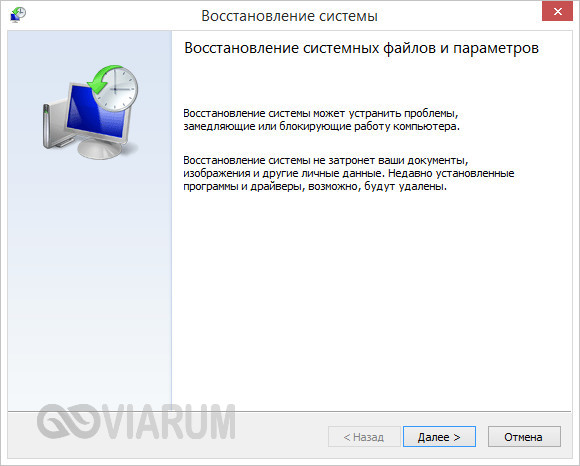
Это доступный, простой и универсальный способ устранения многих проблем, в том числе, ошибки Memory Management в Windows 10. В процессе отката к предыдущей точке восстановления в системе будут восстановлены старые драйвера, системный реестр и наиболее важные файлы. Если проблема была скрыта в этой области, то система должна заработать нормально. Напоминаем, что запустить окно мастера восстановления можно командой rstrui, а подробная инструкция по процедуре отката Windows 10 до работоспособного состояния располагается здесь.
Проверка целостности системных файлов
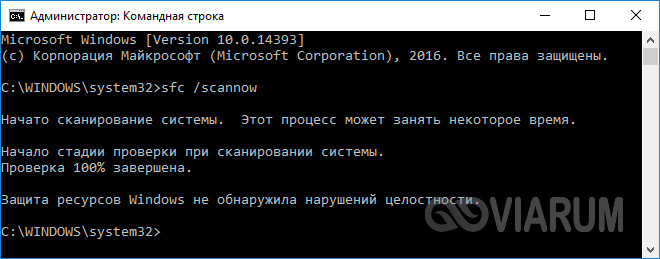
Не станет лишней и проверка на предмет удаления, повреждения или подмены файлов операционной системы. В Windows 10 для этих целей существует команда sfc /scannow, выполняемая в запущенной с админскими привилегиями командной строке или PowerShell. При обнаружении каких-то изменений утилита в ходе следующей загрузки Windows восстановит оригинальные файлы из локального хранилища.
Диагностика ОЗУ
Поскольку код остановки Memory Management иногда вызывается аппаратными неполадками в самой памяти, обязательно выполните ее диагностику встроенной в Windows утилитой mdsched. Запускается она как из окошка «Выполнить», так и из командной строки. Тест ОЗУ будет произведен после перезагрузки компьютера, при этом вы сможете выбрать режим сканирования (базовый, обычный и широкий).
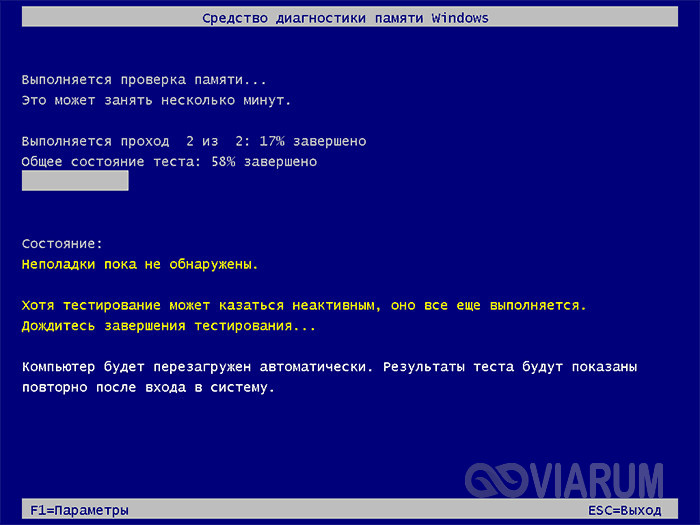
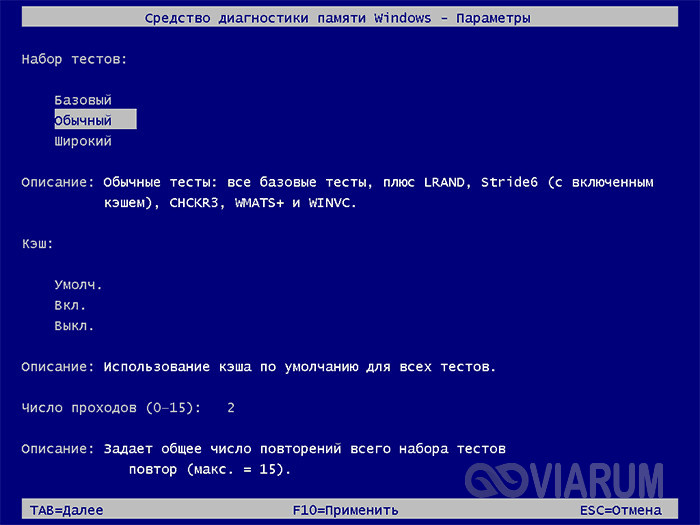
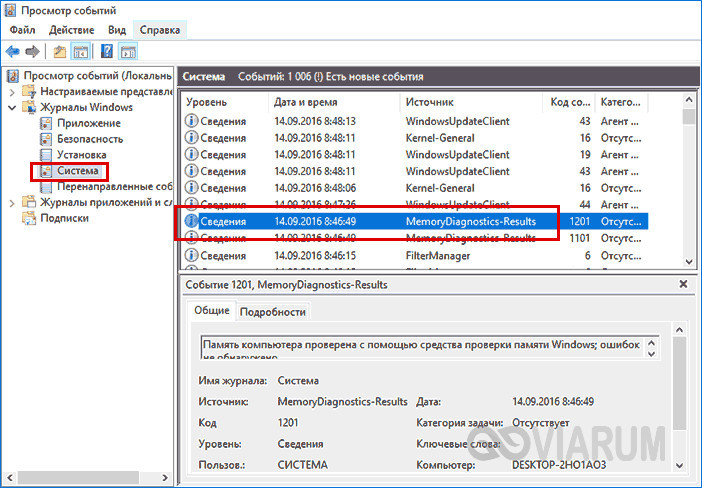
После того, как компьютер загрузится, на экране отобразятся результаты проверки. Если же этого вдруг не произойдет, откройте Журнал событий Windows и отыщите в разделе «Система» запись MemoryDiagnostics-Results. Обнаруженные ошибки с большой долей вероятности укажут на повреждение ячеек памяти, что возможно потребует ее замены.
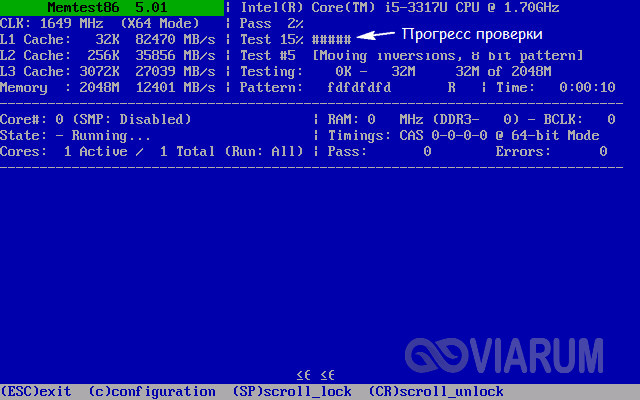
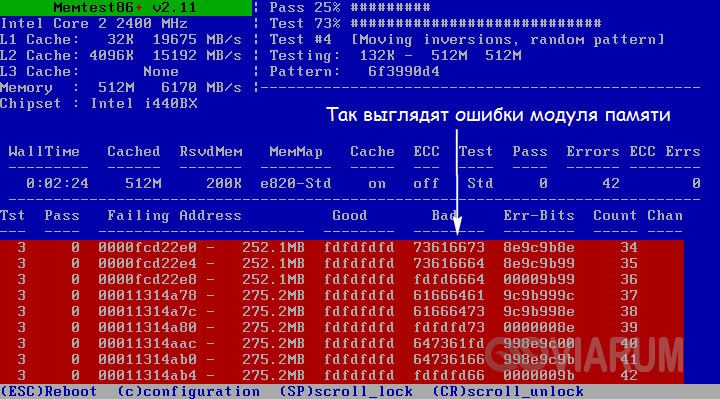
Альтернативой штатному средству диагностики памяти Виндовс выступают сторонние утилиты вроде Memtest86.
Восстановление прежней конфигурации
Если ошибка возникла после установки сторонних программ, обновления драйверов и системы, замены комплектующих или разгона памяти, попытайтесь восстановить последнюю рабочую конфигурацию. Установленное ПО удаляем, старые компоненты и/или драйверы восстанавливаем, настройки в утилитах для оверклоккинга сбрасываем на дефолтные. В случае апгрейда «железа» можно пойти прогрессивным путем – не ставить обратно старые компоненты, а обновить драйвера для новых, скачав их с официального ресурса производителя устройства либо прибегнув к помощи программы DriverPack Solution.
Сканирование на предмет заражения
Наименее вероятной причиной появления синего экрана с кодом остановки Memory Management в Windows 10 является заражение вирусами, тем не менее, не стоит исключать и такой вариант. Выполните углубленное сканирование системного раздела и загрузочных областей хорошим антивирусом, желательно из-под LiveCD.
Поиск проблемных драйверов
Теперь посмотрим, как исправить ошибку Memory Management, вызываемую конфликтом драйвера с ядром операционной системы. Какой именно драйвер сбоит, придется определять вручную, поскольку на экране BSOD об этом ничего не говорится. Выявить проблемное ПО можно с помощью штатного Диспетчера проверки драйверов и утилиты чтения дампов памяти BlueScreenView, но для этого нужно обладать определенной сноровкой. Если вы имеете хотя бы базовые навыки работы с дампами памяти, попробуйте и этот способ.
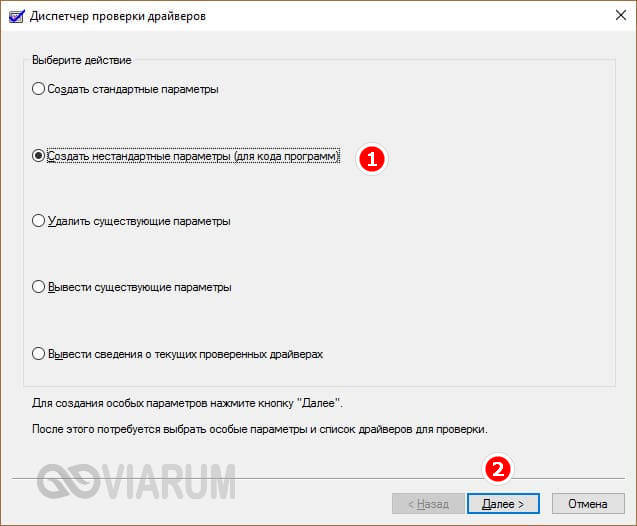
Загрузившись в безопасном режиме, запустите Диспетчер проверки драйверов командой verifier, активируйте в открывшемся окошке радиокнопку «Создать нестандартные параметры», нажмите «Далее» и отметьте галочками указанные на скриншоте пункты.
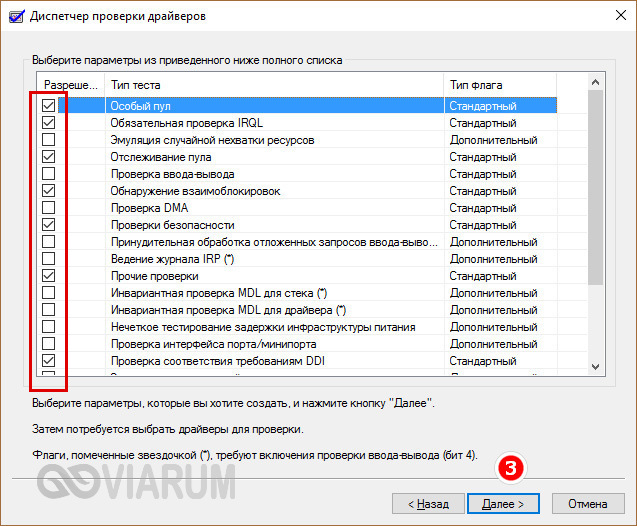
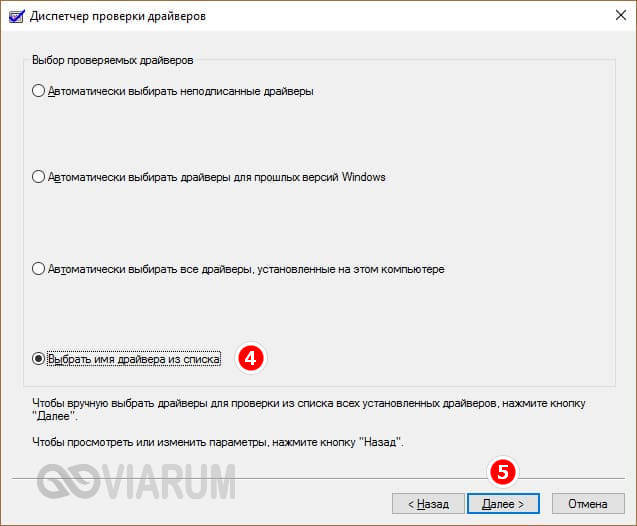
Затем, нажав «Далее», отметьте опцию «Выбирать имя драйвера из списка», отсортируйте выведенные драйвера по поставщику и поснимайте галки со всех драйверов, разработанных Microsoft. Нажмите «Готово» и перезагрузитесь для запуска процедуры сбора информации.
На этом этапе вас может ждать неприятный сюрприз, а именно синий экран с последующей перезагрузкой. Если вдруг вы столкнетесь с подобным поведением Windows 10, пропустите две перезагрузки компьютера, после чего выберите в появившемся меню дополнительных параметров перезагрузку в безопасном режиме с поддержкой командной строки.
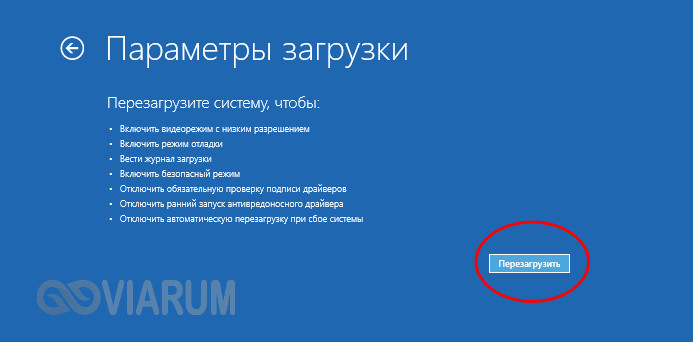
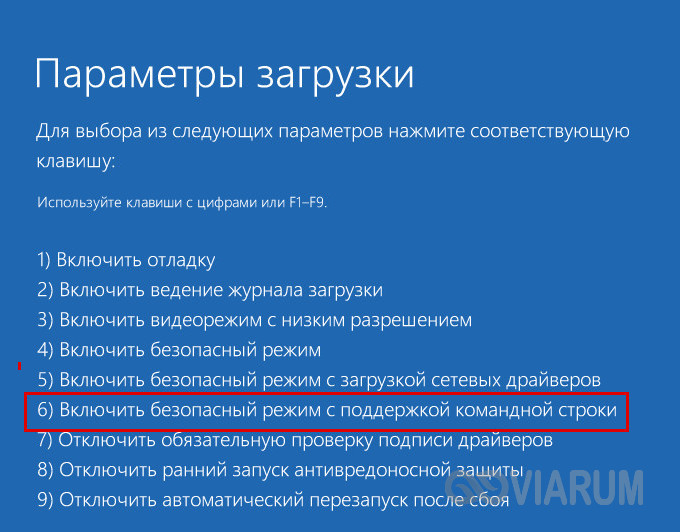
Когда система запустится, откройте консоль CMD и выполните в ней сначала команду verifier /reset, а затем shutdown -r -t 0. Компьютер перезагрузится в стандартном режиме.

Далее заходим в расположение C:/windows/minidump, находим там созданный файл дампа DMP и открываем его утилитой BlueScreenView. Обращаем внимание на драйвера, отмеченные розовым цветом – они возможные виновники неполадки.
Конфликтные службы
При возникновении ошибки после установки стороннего программного обеспечения последнее нужно удалить, но если это не критично, можно обойтись и отключением его службы. Найти ее в оснастке управления служб не составляет труда, поскольку описание обычно содержит название самой программы. Выявить конфликтные службы также позволяет утилита msconfig. В ее окне на вкладке «Общие» включаем настройку «Выборочный запуск» и снимаем галочку с пункта «Загружать элементы автозагрузки».
Затем, перейдя на вкладку «Службы», отключаем показ служб Microsoft и деактивируем все сторонние службы.
Далее в Диспетчере задач отключаем элементы автозагрузки, перезагружаем компьютер и смотрим, будет ли появляться ошибка Memory Management. Если нет, значит, она вызывается одним из отключенных ранее компонентов. Каким именно, выясняем методом исключения, активируя функции одну за другой пока неполадка не проявит себя.
Неисправность оборудования
Не только сам модуль ОЗУ, но и другие аппаратные компоненты могут спровоцировать ошибку управления памяти. Если вы перепробовали все программные способы ее устранения, следует перейти к диагностике железа. Это дело лучше доверить специалистам сервисного центра, так как у них есть все необходимое оборудование.
Прочие причины
Вызвать ошибку Memory Management в «десятке» может и банальный перегрев оборудования. Проверьте работу системы охлаждения и примите нужные меры. Также настройте схему питания, выставив на мобильных устройствах «Сбалансированное электропитание» при работе от батареи и от сети. Наконец, внимание следует уделить BIOS, проверив, не сбились ли часом его настройки. Правда, последнее случается редко, еще реже «слетевшие» настройки базовой системы ввода-вывода становятся причиной появления ошибки Memory Management.