
В последнее время участились проблемы с Google Play Market в смартфонах Meizu. Как правило, сбои в работе приложения происходят после обновления и прошивки ОС. Рассмотрим две наиболее популярные проблемы Google Play и их решение.
Почему Google Play Market не работает на Meizu – основные причины
Если на телефоне или планшете Meizu не работает Плей Маркет, то причиной этого может быть целый ряд ошибок, начиная от сбоя в подключении к интернету и заканчивая конфликтом с другими приложениями. Чтобы Play Market не ломался, приходится просмотреть большое количество настроек и испробовать разные способы устранения неполадки. Поговорим о наиболее вероятных причинах возникновения неисправности:
- Не работает интернет на смартфоне
- Конфликт с установленными приложениями
- Неисправность или ошибки обновления операционной системы
Как видите неисправность плеймаркета не такая уж и сложная проблема, поэтому не стоит брать смартфон и сломя голову бежать в мастерскую, а стоит попробовать устранить проблему самостоятельно.
Видео: Решение проблемы с сервисом Google на Meizu m3s
Почему не открывается Google Play на Meizu
В случае когда Play Market на Meizu не открывается, можно прибегнуть к одному несложному решению этой проблемы. Все устройства от бренда Meizu по умолчанию оснащены фирменным приложением App Center (китайский онлайн-магазин контента) или Hot Apps (китайский аналог Плей Маркета). Нужно открыть одно из этих приложений и в его поиске набрать «Google Installer» (в Hot Apps поисковая строка находится либо на главной странице, либо в разделе «Еще»). Найдя Google Installer, его необходимо скачать и установить на телефон.
После того как на экране будет создана соответствующая иконка, её нужно открыть и выбрать в приложении пункт «Unistall». После удаления Гугл-сервисов нажимаем кнопку «A Key To Install», после чего произойдет переустановка всех приложений. После завершения установки можно снова пользоваться Play Market, пройдя повторную активацию. Данные действия помогут избавиться от проблемы, когда не открывается Плей Маркет в Мейзу.
Meizu — не загружаются приложения в Google Play, или выдает ошибку
Пользователи Meizu могут сталкиваться с тем, что приложения с Google Play просто-напросто не загружаются. И снова возникает вопрос: почему не работает Play Market на Meizu? Если вышеописанный способ не помог, тогда обратимся к другому. Для начала нужно создать второй аккаунт в Google: зайти в «Настройки» — «Аккаунты» — «Добавить аккаунт» — «Google» и провести активацию. После этого открыть в Play Market меню и подключиться через новый аккаунт. Необходимо загрузить какой угодно файл (программу, игру, виджет и прочее), а после этого переключиться на прежний аккаунт.
Такая «перезагрузка» аккаунтов позволяет возобновить процесс скачивания приложений. Данный способ подходит для большинства моделей, в том числе и для Мейзу М3. Отметим, что существует еще более радикальный способ — это сброс настроек к заводским, однако стоит иметь в виду, что при этом способе теряются все личные данные пользователя, а также будут удалены все приложения, которые установлены на девайсе. После любой из этих процедур ОС снова видит Play Market на Meizu и поддерживает его корректную работу.
Удаление и установка Google Play на смартфоны Meizu – пошаговая инструкция
- Чтобы установить новейшую версию сервисов Google Play, необходимо на рабочем столе запустить приложением Hot Apps или App Store.

- После запуска открывается список приложений, среди которых находятся сервисы Google. Нажмите синюю кнопку «Установить» под иконкой сервисов Google. Необходимо подключение к сети Интернет любым способом.
- Далее наблюдаем процесс установки. После установки появится окно с предложением перезагрузить смартфон, необходимо нажать кнопку “перезагрузка”
- После перезагрузки открываем установленный Google Play. Иконку Google Installer можно удалить со смартфона.
- Для более поздних версий прошивки, зайдя в App STORE, необходимо в строке поиска вбить GOOGLE, а далее нажать кнопку «поиск в других магазинах ПО». После чего из списка выбрать GOOGLE APPS INSTALLER (именно ее, а не Google Play, например) — загрузить и запустить приложение. Установка пройдет автоматически с одной перезагрузкой по ходу. После установки GOOGLE APPS INSTALLER со смартфона можно удалить.


Как использовать приложение Hot Apps, или Лучшее на Meizu
Хот Апс имеет интерфейс схожий с Плей Маркетом. В нем все также отображаются приложения. Однако они не формируются по разным категориям. Весь софт выкладывается на одной первой странице. Для его просмотра нужно всего лишь прокрутить страницу вниз. Для удобства есть указатели, на каком именно разделе пользователь сейчас находится:
- рекомендуемые приложения;
- горячие новинки игр;
- популярные приложения за все время.
Многие по привычке пытаются отыскать поиск для нахождения интересующего материала. Сразу скажем, что его тут нет. Все списки программ формируются автоматически, основываясь на спросе за определенный промежуток времени. Чем большую популярность набирает определенная программа среди пользователей, тем выше ее вероятность попасть в приложение Hot Apps от Meizu.
Такой подход позволяет всегда оставаться в тренде. Становится невозможным пропустить все хиты, вышедшие на этой недели. Благодаря пункту «Популярные приложения за все время» самый необходимый софт всегда с вами. Бывают случаи, когда приходится сменить ОС на смартфоне. Для облегчения поиска: популярные Приват24, Facebook, Вконтакте, Одноклассники и многое другое уже располагает отдельным пунктом в Hot Apps. Достаточно все с него установить, и смартфон снова подключен ко всем социальным сетям и другим важным приложениям.
Обновляется все ежедневно или еженедельно, смотря по какому пункту смотреть. Чтобы не путаться в установленных приложениях и тех, которых еще нет, рядом с ярлыками есть соответствующая кнопка. Если уже что-то установлено, то будет отображаться надпись «Открыть». Соответственно надпись «Установить» указывает на отсутствие софта на вашем смартфоне.
Все о локальных сетях и сетевом оборудовании
Владельцы смартфонов Meizu часто сталкиваются с проблемами, связанными с «Плей Маркетом» — официальным магазином от «Андроида» для закачки мобильных утилит. Многие юзеры при первом запуске Meizu также удивляются, что в системе просто нет этого магазина. Откуда тогда скачивать приложения? Как установить магазин на телефон? Что предпринять, если он вдруг начнёт некорректно работать?
Что не так с «Плей Маркетом» на Meizu
На современных моделях телефонов Meizu стоит неклассическая версия «Андроида» — вариант «операционки», созданный самим производителем этих смартфонов. Его название — Flyme OS. Работа не зависит от сервисов «Гугл» (их частью и считается официальный магазин приложений «Плей Маркет»).

Смартфон Meizu работает на базе мобильной ОС Flyme
Начиная с моделей Meizu M3 и Meizu M5, производитель больше не предустанавливает в систему магазин и сервисы. Тем не менее их можно установить отдельно через другой магазин, который стоит по умолчанию в смартфонах с «операционкой» Flyme, — HotApps, «Лучшее» или App Center (название зависит от версии ОС).

На одном из рабочих столов в Meizu расположена иконка встроенного магазина Hot Apps
Но даже если магазин установлен, он может выдавать ошибки во время работы, как и в оригинальной оболочке «Андроид»: может не открываться вовсе или не загружать утилиты.
Вызывает ошибки следующее:
- Сбой в работе профиля «Гугл» (нужен его «перезапуск» либо сброс девайса Meizu до заводских настроек).
- Неактуальность версии маркета, установленной на гаджете.
- Обновления самой Flyme: «Плей Маркет» перестал соответствовать более высоким требованиям либо же апдейт был установлен некорректно.
Устанавливаем Play Market, если его нет в меню смартфона
Если вы впервые искали на телефоне «Плей Маркет» и в итоге не нашли, скорее всего, он просто сейчас не установлен. Исправить это можно запуском инсталляции. Есть и другой вариант — использовать для загрузки нужных приложений встроенный в Flyme магазин Hot Apps.
Установка с помощью встроенных средств мобильной ОС
Если вы не хотите менять свои привычки и намерены работать в привычном интерфейсе «Плей Маркета», установите его на смартфон через стандартный магазин. Все сервисы «Гугл» и маркет разработчики Meizu упаковали в утилиту Google Installer. Это, по сути, установщик, который загружает с сервера «Гугл» актуальные версии сервисов и приложений.

Вы можете не изменять своим привычкам и продолжить пользоваться «Плей Маркетом», установив его в телефон на базе Flyme
Этот способ инсталляции подойдёт для телефонов Meizu, купленных только в странах СНГ и Европы. Если у вас смартфон, произведённый для потребителей Китая, устанавливать маркет нужно вручную. Узнать, официальная ли у вас модель, можно по уникальному номеру IMEI:
- Наберите на смартфоне команду *#06# как обычный телефонный номер и нажмите на кнопку вызова. На экране появится один или два номера IMEI. Скопируйте комбинацию. Если появилось два — только первый.
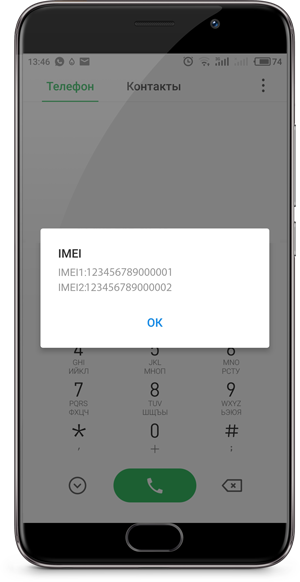
Команда *#06# позволит быстро узнать IMEI устройства

IMEI находится также в разделе «О телефоне» в настройках

Введите IMEI на сайте и нажмите на «Проверить»
Как использовать встроенный магазин для инсталляции классического маркета, расскажем:
- На одном из домашних экранов или в меню отыщите значок магазина.

На одном из рабочих столов отыщите AppCenter

Примите обновления для встроенного магазина

Тапните по иконке поиска в меню снизу
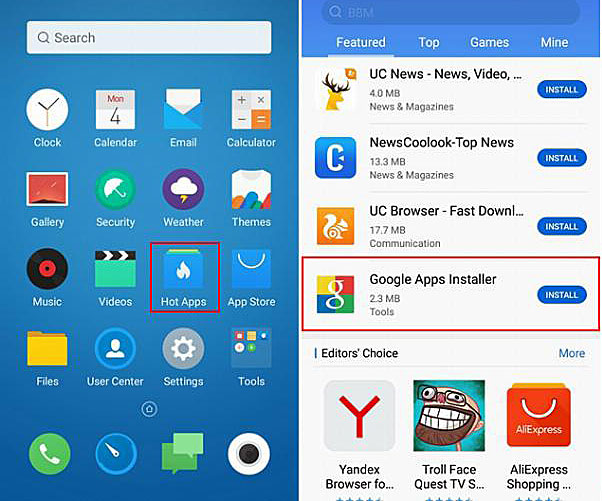
Google Installer находится во вкладке Featured
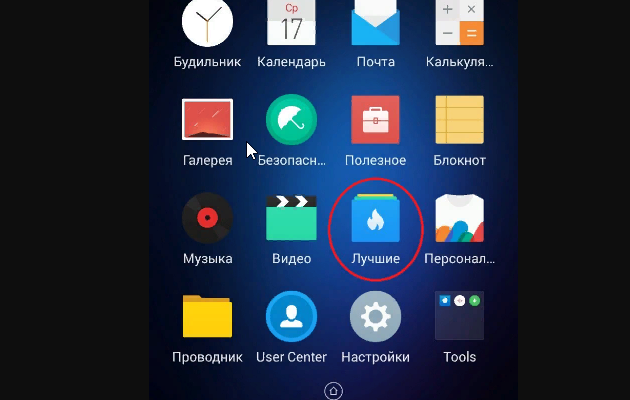
В приложении «Лучшие» все утилиты расположены на одной странице

Стандартным магазином приложений в Meizu может быть App Store

Тапните по «Установить» справа от названия

Подождите, пока все компоненты загрузятся и установятся

Перезагрузите устройство, чтобы все изменения вступили в силу

После успешной установки на рабочем столе появится иконка маркета
В последних вариантах прошивки Flyme действует правило безопасности: первое раскрытие интерфейса «Плей Маркета» должно проходить на смартфоне с установленной «симкой». Потому обязательно убедитесь, что карта была не просто вставлена, но и распознана устройством.
Видео: как поставить «Плей Маркет» на Meizu через встроенный магазин
Ручная установка через файл apk
Если загрузить через магазин не удалось, сделайте всё вручную. Рассмотрим загрузку на примере модели Meizu M5 с оболочкой Flyme 6.3:
- Если вы пробовали установить маркет через магазин Flyme, удалите сначала файл Google Installer из меню. Зажмите его и отправьте в корзину сверху.

Добавьте в корзину приложение Google Installer

Тапаем по ОК, чтобы согласиться на удаление
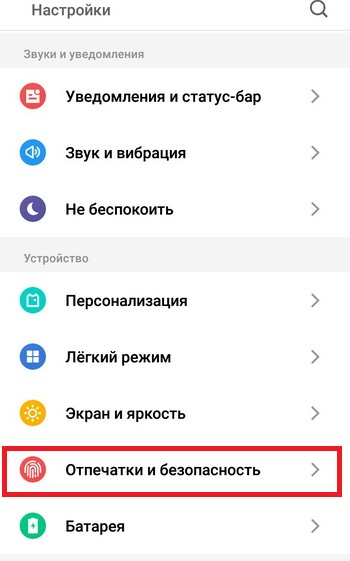
Перейдите в раздел «Отпечатки и безопасность»
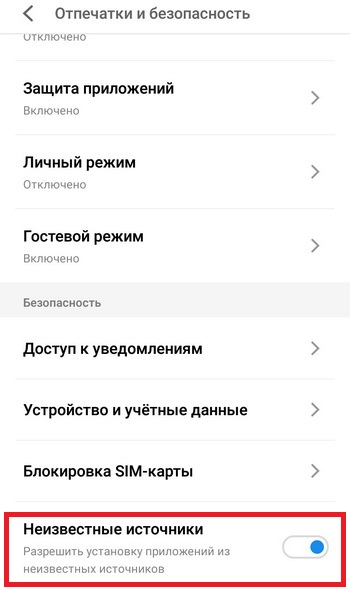
Тапните по переключателю для неизвестных источников

Скачайте файл apk для установки сервисов и приложений «Гугл» с официального сайта Flyme

Щёлкните по «Загрузка» внизу экрана

Наблюдайте за ходом загрузки в меню уведомлений

Нажмите на загруженный файл в меню

Кликните по «Открыть» в диалоговом окне

Ждём, когда стандартный магазин просканирует файл на наличие вирусов

Файл должен оказаться безопасным — жмём на «Продолжить»

Ознакомьтесь с информацией и кликните по «Далее»

Начните установку через файл apk

Ждём, когда установится Google Installer

Кликните по «Установить», чтобы начать инсталляцию сервисов «Гугл»

Ждём, когда закачаются все данные с серверов «Гугл»

Ждём, когда закончится установка сервисов

Перейдите по ссылке для установки маркета

Ждём, когда завершится закачка данных для маркета

Переходим в маркет и заходим в свой профиль «Гугл»
Play Market не открывается или вылетает — что делать
Удалять и повторно ставить «Плей Маркет» будем через тот же встроенный в Meizu магазин приложений:
- Открываем его интерфейс и находим через строку поиска утилиту для сервисов «Гугл». Раскрываем страницу с ней. Либо же находим приложение Google Installer прямо на рабочем столе.
- Жмём на Uninstall, чтобы запустить очистку системы от сервисов, в который входит и маркет.

Внизу будет кнопку Uninstall — тапните по ней, чтобы удалить программу

Жмём на A Key To Install, чтобы вернуть все сервисы
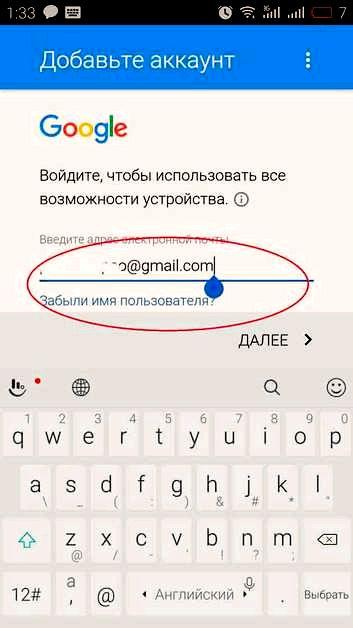
Веедите данные для авторизации
Если повторная установка закончилась ошибкой, переходите к ручной инсталляции сервисов «Гугл» (она описана в разделе выше).
Приложения в «Плей Маркете» не скачиваются
Если каждая загрузка приложений заканчивается ошибкой, используйте методы, описанные ниже.
Перезагрузка аккаунтов
Если неполадки стали возникать из-за сбоев в работе «учётки» «Гугл», нужно её перезапустить: добавить новый профиль, поработать в нём некоторое время, а затем зайти снова в старый:
- Создайте новый профиль Google — электронную почту. Перейдите для этого на официальный сайт. Можно использовать как сам смартфон для этого, так и компьютер.

Перед процедурой создайте новый аккаунт «Гугл»

Нажмите на строчку «Добавить аккаунт» внизу

Выберите тип аккаунта — Google

Вбейте данные для входа от аккаунта, который только что создали

В итоге должно быть две учётные записи «Гугл» в перечне

Зайдите в новый аккаунт «Гугл» в самом приложении магазина
Сброс до заводских настроек
Это крайний, но эффективный метод. Минус его в том, что придётся удалить персональные данные вместе со всеми настройками и приложениями. Подходит способ для Meizu M2 Note, M1 Note, MX4 и других моделей.
Через интерфейс «Настройки»
Легче всего запускать сброс через специальный раздел в настройках:
- Переходим в блок с информацией о девайсе.
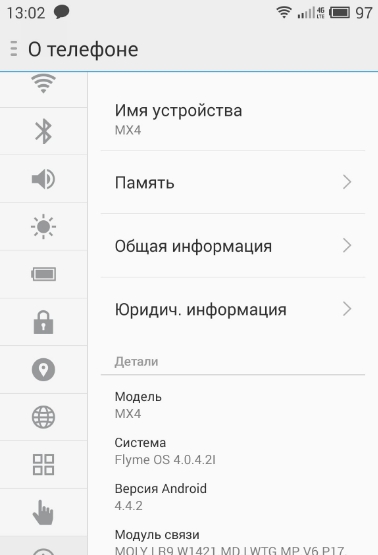
Зайдите в блок «О телефоне» в настройках

Жмём на строчку «Память»
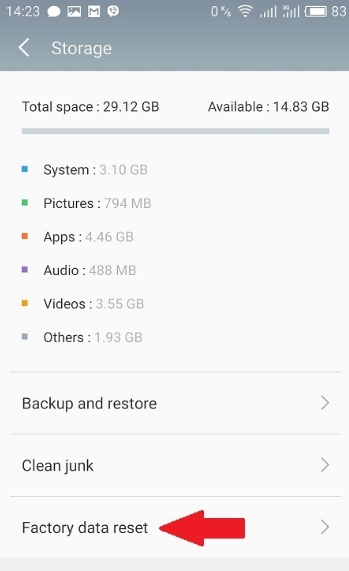
Перейдите в раздел Factory Data Reset

Выделите первый и по желанию второй пункт — начните восстановление

Выделяем пункты и жмём на «Очистку данных»
Через режим «Рекавери»
Можно воспользоваться и специальным режимом Recovery, чтобы запустить сброс. Включается он через оболочку, которая загружается отдельно от ОС:
- Зажимаем клавишу блокировки, чтобы полностью выключить телефон.
- Как только экран погас, наживаем одновременно кнопку увеличения громкости и кнопку блокировки.
- Видим меню «Рекавери», в котором нас интересует пункт Clear data.

В режиме Recovery тапаем по Start
Видео: как выполнить сброс до исходных настроек на Meizu
Очистка данных предыдущих закачек
Установка софта с маркета может не начинаться из-за того, что «Диспетчер загрузок» переполнен информацией о более ранних загрузок. Освободите его следующим образом:
- В настройках раскройте блок для приложений.
- Во вкладке «Все» отыщите диспетчер, отвечающий за загрузку.
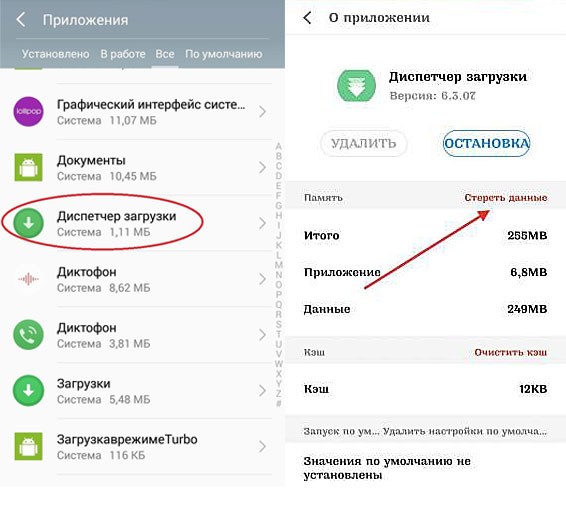
Удалите все данные диспетчера и очистите его кэш
Если в вашей оболочке Flyme нет маркета для «Андроида», поставьте его на телефон через встроенный магазин Hot Apps либо же запустите инсталлятор Google-сервисов с расширением apk. Скачать его можно на официальном сайте ОС Flyme. Если маркет перестал у вас запускаться, переустановите его через тот же встроенный магазин. Если проблема заключается в том, через маркет не скачиваются приложения, «перезагрузите» свой рабочий аккаунт «Гугл», очистите данные диспетчера загрузок или сбросьте настройки телефона до заводских.
После сброса настроек вашего Meizu до заводских, и попытки войти в привычный App Store для скачивания нужных приложений, вы можете столкнуться с сообщением «Ошибка сети. Нажмите для повтора». При попытке повторного входа ошибка возникает вновь, а перезагрузка телефона не даёт ровным счётом ничего. Давайте разберёмся, что делать в этой ситуации, и как исправить возникшую проблему.
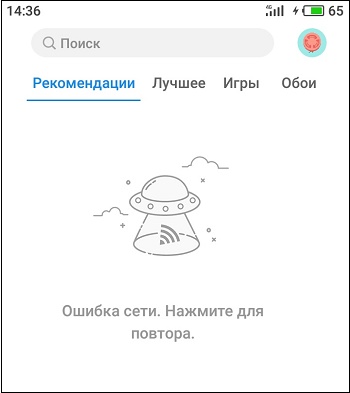
Причины проблемы в Meizu App Store: Ошибка сети. Нажмите для повтора
Как известно, Meizu App Store – это цифровой магазин приложений от Мейзу, в котором пользователь может найти множество программ и игр на свой вкус.
Данный магазин постоянно индексирует софт с Гугл Плей, напрямую связан с сервисами Гугл и Гугл-аккаунтом пользователя, и при возникновении проблем с сервисами Google начинает работать дисфункционально.
При попытке запуска Meizu App Store владелец аппарата может встретиться с проблемным сообщением « Ошибка сети. Нажмите для повтора ». При повторе аппарат замирает на какое-то время, после чего ошибка повторяется вновь.
Проблема обычно возникает у российских пользователей после сброса настроек девайса до заводских, после чего восстановить нормальную функциональность Meizu App Store не представляется возможным.
Хронология проблемы ведётся примерно с 14 июля 2019 года, и связана со следующими факторами:
- Ваш аппарат Мейзу создан для китайского рынка и не сертифицирован Гугл (производитель не платит лицензионные отчисления). Соответственно, приложения от Гугл вроде «Google Play» не будут на нём работать, или будут работать некорректно;
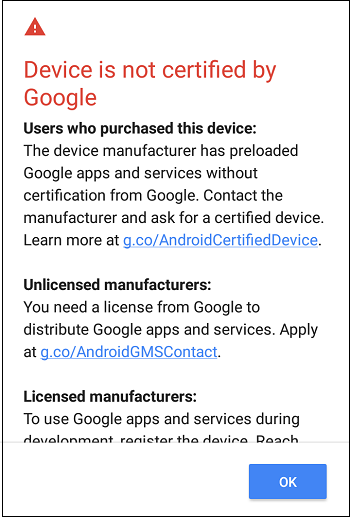 Телефон не сертифицирован в Гугл
Давайте разберёмся, как решить проблему «Ошибка сети. Нажмите для повтора» в Meizu App Store на вашем гаджете.
Проверьте системное время
Первым делом проверьте, правильно ли установлено на вашем гаджете системное время. Сервера Гугл довольно тщательно относятся к этому, и в случае некорректного времени вы не сможете скачать нужные вам файлы, получив рассматриваемую нами ошибку.
Используйте Google-инсталлер для устранения ошибки сети
Довольно эффективным способом исправить ошибку сети в Meizu App Store является установка нужных приложений Гугл с помощью программы « Google-инсталлер для смартфонов Meizu ». В процессе установки, возможно, придётся перезапустить инсталлер для установки очередного приложения, но это та цена, которую будет необходимо заплатить.
- Убедитесь, что на вашем гаджете отсутствуют приложения Гугл . Если таковые есть – удалите их (вплоть до сброса телефона к заводским настройкам);
- Перейдите на сайт mymeizu.ru;
- Найдите и скачайте программу « Google-инсталлер для смартфонов Meizu »;
 Скачайте программу Google Installer
После установки приложений сообщение «Ошибка сети. Нажмите для повтора» исчезнет.
Задействуйте VPN-инструменты для загрузки приложений из Meizu App Store
Характерно, что указанная нами ошибка встречается, преимущественно, у отечественного пользователя. Это может быть вызвано нестабильностью российских серверов Мейзу, а также различными правовыми коллизиями российского рынка продаж телефонов Мейзу.
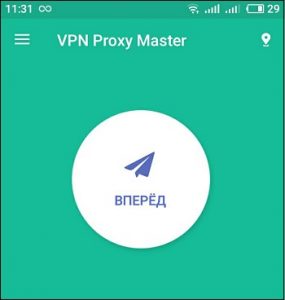 VPN Proxy Master
Для обхода подобного сценария необходимо использовать мобильные VPN-инструменты , способные обойти привязку по российскому IP. Наиболее эффективным инструментом данного плана является «VPN Proxy Master». Рекомендуем загрузить данное приложение на ваш телефон, установить его и запустить, активировав VPN на вашем гаджете.
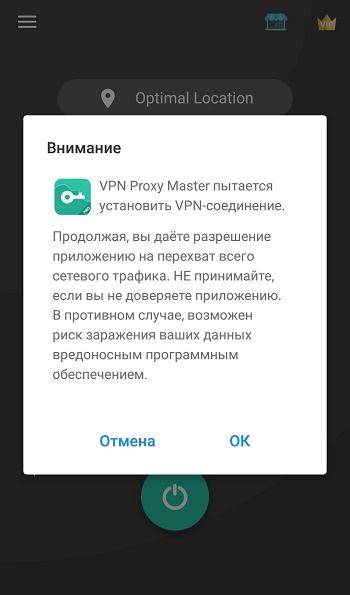 Активируйте VPN Proxy Master
После запуска ВПН вход в Meizu App Store может происходить без каких-либо проблем.
Что делать, если ничего не помогло?
Если вы владеете английским на сносном уровне, вы можете написать о проблеме в техподдержку Мейзу на е-мейл mzcs@meizu.com. Опишите вашу проблему в письме, и ожидайте ответа от компетентного специалиста.
 Обратитесь в поддержку Meizu
Заключение
В нашей статье мы описали, почему появляется сообщение «Ошибка сети. Нажмите для повтора» в приложении Meizu App Store, и что делать для решения проблемы. Убедитесь, что ваше сетевое соединение работает стабильно, и используйте инструменты уровня «Google-инсталлер» или «VPN Proxy Master» для устранения дисфункции на вашем гаджете.


