
Программа MathCAD обеспечивает стабильное поддержание своих функций уже долгие годы. В этой вычислительной среде работают экономисты, ученые, студенты и другие специалисты, владеющие прикладной и аналитической математикой. Так как математический язык понятен не всем, и не каждый способен за быстрое время его изучить, программа становится сложной для восприятия начинающих пользователей. Нагруженный интерфейс и большое количество нюансов отталкивают людей от использования этого продукта, но на самом деле разобраться в любой рабочей среде возможно — достаточно иметь желание. В этой статье разберем такую важную тему, как построение графиков функций в "Маткаде". Это несложная процедура, которая очень часто помогает при расчетах.
Типы графиков
Помимо того что в MathCAD определены быстрые графики, которые вызываются с помощью горячих клавиш, существуют и другие графические приложения. Например, пользователь может в шапке программы найти раздел "Вставка", а в ней — подраздел "График", в котором можно просмотреть все доступные графики в "Маткаде":
- График X-Y — показывает зависимость одной величины от другой. Самый распространенный тип, который позволяет быстро оценить и исследовать зависимости.
- Полярный график — использует полярные координаты. Суть графика — показать зависимость одной переменной от другой только в полярной координатной плоскости.
- График поверхности — создает поверхность в пространстве.
- Векторное поле, 3-D график разброса, столбчатая 3-D диаграмма используются для других специальных целей.
Построение графика функции
Невозможно научиться работать с вычислительной средой без примеров, поэтому будем разбираться в MatchCAD на шаблоне.
Допустим, задана функция f(x) = (e^x/(2x-1)^2)-10 в интервале [-10;10], которую необходимо построить и провести исследование. Прежде чем приступить к построению графика функции, необходимо данную функцию перевести в математический вид в самой программе.
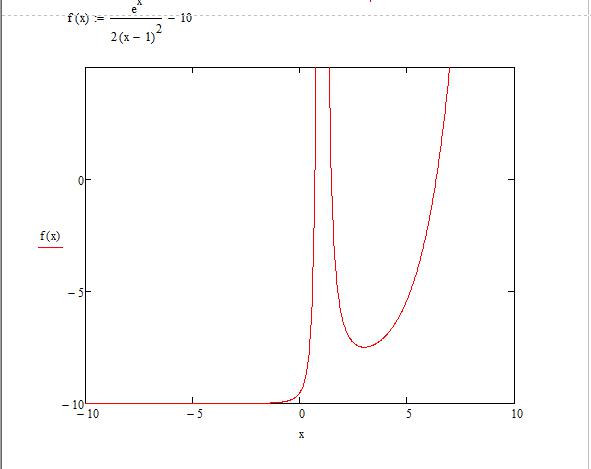
- После того как функция была задана, следует вызвать окно быстрого графика клавишей Shift + 2. Появляется окошечко, в котором расположены 3 черных квадратика по вертикали и горизонтали.
- По вертикали: самый верхний и нижний отвечают за интервалы значений, которые можно регулировать, средний задает функцию, по которой пользователь может построить график в "Маткаде". Крайние черные квадратики оставляем без изменения (значения автоматически присвоятся после построения), а в средний пишем нашу функцию.
- По горизонтали: крайние отвечают за интервалы аргумента, а в средний нужно вписать "х".
- После проделанных шагов нарисуется график функции.
Построение графика по точкам в "Маткаде"
Иногда тяжело задать функцию или посчитать ее значение, поэтому для ее построения используют метод диапазонов. В техническом задании может быть дан только диапазон значений, по которому необходимо воспроизвести изображение.
- Зададим диапазон значений для аргумента, в рассматриваемом случае x:=-10,-8.5.. 10 (символ ".." ставится при нажатии на клавишу ";").
- Для удобства можем отобразить получившиеся значения "х" и "у". Для первого случая используем математическую формулировку "х=", а для второго — "f(x)". Наблюдаем два столбика с соответствующими значениями.
- Построим график, используя сочетание клавиш Shift + 2.
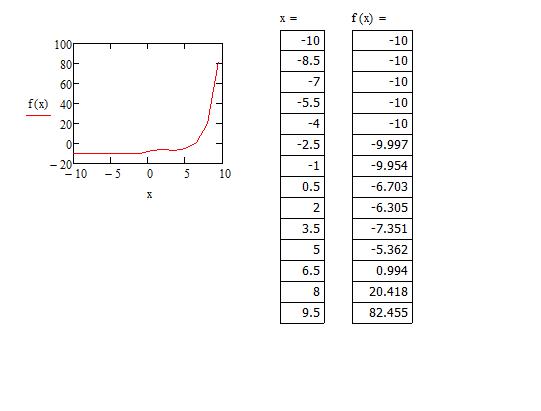
Заметим, что та часть графика, которая устремлялась вверх, исчезла, а на месте нее образовалась непрерывная функция. Все дело в том, что в первом построении функция претерпевала разрыв в некой точке. Второй график был построен по точкам, но, очевидно, что точка, которая не принадлежала графику, не отображена здесь — это одно из особенностей построения графиков по принципу точек.
Табуляция графика
Чтобы избавится от ситуации, где функция претерпевает разрыв, необходимо протабулировать график в "Маткаде" и его значения.
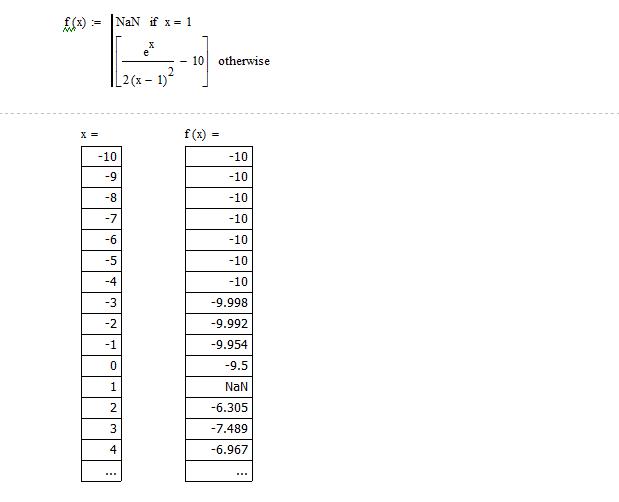
- Возьмем известный нам интервал от -10 до 10.
- Теперь запишем команду для переменного диапазона — x:=a,a + 1 .. b (не стоит забывать, что двоеточие — результат нажатия клавиши ";").
- Смотря на заданную функцию, можно сделать вывод о том, что при значении "х=1" будет происходить деление на ноль. Чтобы без проблем протабулировать функцию, стоит исключить эту операцию так, как показано на картинке.
- Теперь можно наглядно отобразить значения в столбиках, как мы это делали с построением по точкам. Табуляция выполнена, теперь все значения с шагом в одну единицу соответствуют своим аргументам. Обратите внимание, что на "х=1" значение аргумента не определенно.
Минимум и максимум функции
Чтобы найти минимум и максимум функции на выбранном участке графика в "Маткаде", следует использовать вспомогательный блок Given. Применяя этот блок, необходимо задать интервал поиска и начальные значения.
Лабораторная работа №1
Цель работы: изучение методов вычисления выражений в Mathcad и построения графиков функций одной переменной.
В системе MathCad, в отличие от систем программирования на языках высокого уровня, центр тяжести смещен в сторону математического описания вычислительного процесса. Последнее ведется на языке, максимально приближенном к общепринятому математическому.
Полное математическое описание алгоритма решения задачи в системе называют документом. Отдельная (неделимая) часть документа называется блоком. Блоки могут быть текстовыми, вычислительными и графическими. Каждому из них на экране отводится своя прямоугольная область, размеры которой устанавливаются автоматически. Блоки не должны накладываться друг на друга за исключением случая наложения графического блока на текстовый с целью получения надписей на графике.
Фактически Mathcad содержит в себе три редактора — текстовый, формульный и графический.
Текстовый редактор позволяет задавать текстовые комментарии к создаваемому документу. В простейшем случае для вызова текстового редактора достаточно ввести символ одиночной кавычки — ‘ (на английской раскладке клавиатуры). В появившемся прямоугольнике можно вводить текст.
Для запуска формульного редактора достаточно установить указатель мыши в любом месте окна редактирования и щелкнуть левой кнопкой мыши. Появится курсор в виде маленького красного крестика. Этот курсор указывает место, с которого можно начинать набор формул — вычислительных блоков.
Простейшие вычисления выполняются посимвольным набором левой части вычисляемого выражения и установкой после него оператора вывода — знака =. Примеры таких вычислений приведены на рисунке 1.

Рис. 1 Примеры вычисления простейших выражений
Оператор "равно" обычно используется как оператор вывода, однако его можно использовать как оператор первого присваивания значения переменной.
Чтобы присвоить переменной новое значение необходимо использовать оператор присваивания ":=" (кавычки не входят в состав оператора), для которого сначала вводится символ двоеточие ":".
Для ввода дробных чисел в качестве разделителя используется точка.
Следует отметить некоторые особенности использования системы при вычислении простых выражений:
— некоторые комбинированные операторы, например :=, вводятся одним первым символом;
— система вставляет пробелы до и после арифметических операторов;
— оператор умножения вводится как звездочка, но представляется точкой в середине строке;
— операция деления вводится как наклонная черта /, но заменяется горизонтальной чертой;
— оператор возведения в степень вводится знаком ^, но число в степени представляется в обычном виде (степень как верхний индекс);
— по умолчанию десятичные числа представляются с тремя знаками после разделительной точки;
— Mathcad понимает наиболее распространенные константы — e или p.
Подготовка вычислительных блоков облегчается благодаря использованию шаблонов при вводе того или иного оператора. Для этого служат палитры математических символов и шаблонов операций и функций (рисунок 2).

Рис.2. Палитры математических символов
Например, мы хотим вычислить определенный интеграл. Для этого вначале на экран нужно вывести палитру операторов математического анализа. Щелкните на кнопки с изображением знака интеграла и производной, и палитра появится в окне программы. Затем следует установить курсор в то место экрана, куда необходимо ввести шаблон, и щелкнуть на кнопке с изображением знака определенного интеграла.
В составе сложных шаблонов встречаются меньшие шаблоны для ввода отдельных данных. Они имеют вид небольших черных квадратов и называются местами ввода. В шаблоне интеграла их четыре: для ввода нижнего и верхнего интервалов интегрирования, для задания подынтегральной функции и для указания имени переменной, по которой осуществляется интегрирование (рисунок 3).

Рис.3. Пример использования шаблона
Mathcad имеет множество встроенных элементарных, специальных и статистических функций. Наиболее известные из них вполне можно ввести, используя их математические обозначения: sin(2.5), ln(5) и т.д. Однако большое количество функций не позволяет их запомнить. Для облегчения ввода математических функций на стандартной панели инструментов имеется кнопка f(x),которая выводит окно с полным перечнем функций, разбитым на тематические разделы (рисунок 4).
Функции имеют параметры (аргументы), которые записываются в круглых скобках. Функция может иметь один или несколько параметров. Параметры могут иметь численное значение, быть константой, ранее определенной переменной или математическим выражением, возвращающим численное значение.

Рис.4. Окно выбора функции
Не нашли то, что искали? Воспользуйтесь поиском:
3) На графике протаскиванием мыши выделите рамкой фрагмент кривой, требующий увеличения. Точность выделения зоны увеличения можно контролировать с помощью специальных окон в диалоговом окне Min (Минимум) и Max (Максимум), в которых отражаются значения координат вершин прямоугольника выделения по обеим осям (рисунок 19).
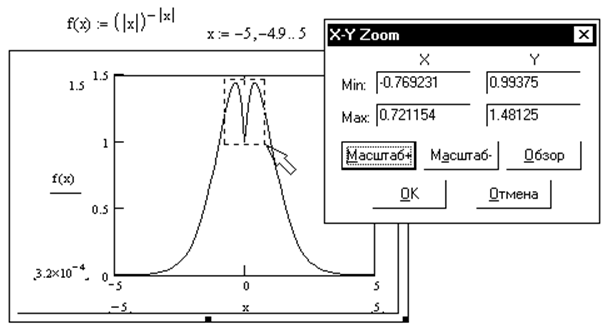
Рисунок 19 – Использование инструмента Zoom (Масштаб)
4) Когда область увеличения выделена, нажмите кнопку Zoom. Выделенный фрагмент займет всю область графика (рисунок 20).
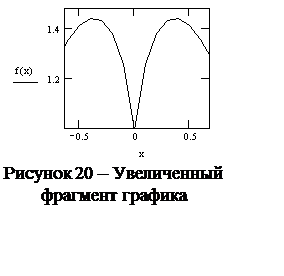 Если какой-то шаг при последовательном увеличении фрагмента кривой был сделан неверно, то вернуться на предыдущий этап масштабирования можно при помощи кнопки UnZoom (Демасштабирование).
Используя кнопку FullView (Полный вид), можно вернуться к первоначальному виду графика.
5) После того как вы настроили изображение нужным образом, нажмите кнопку OK.
3.2 Трассировка графиков
Пожалуй, еще чаще, чем к инструменту масштабирования, приходится прибегать к использованию второго вспомогательного инструмента с панели Graph – Trace (Трассировка). При его помощи можно достаточно точно определить координаты интересующей точки (например, экстремума или корня уравнения).
Задание 6. Упрощенным способом постройте график функции 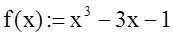 . Найдите корни данного уравнения.
1) В соответствии с заданием постройте график функции, увеличьте размеры графической области и настройте линии сетки.
2) Используя инструмент масштабирования, увеличьте область графика, в которой четко будут видны точки пересечения линии графика с осью X (данные точки будут являться искомыми корнями уравнения).
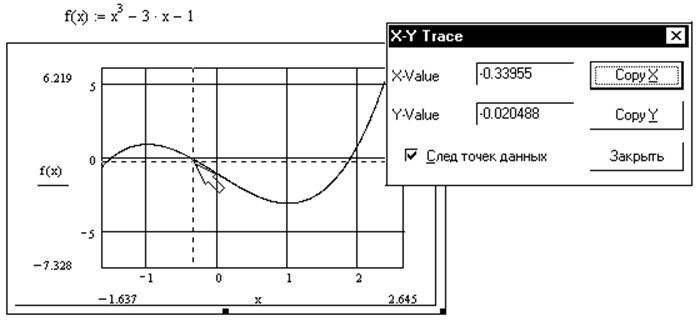
Рисунок 21 – Трассировка графика
3) Выделите построенный график и на панели Graph выберите инструмент  Trace (без выделения графической области данный инструмент будет недоступен).
4) В результате на графике появится своеобразный "прицел" в виде пересекающихся пунктирных прямых. Координаты прицела (точка пересечения прямых) отображаются в полях X— и Y— Value (координаты по X и Y) диалогового окна X—YTrace. Перемещать прицел можно, изменяя положение курсора (рисунок 21).
5) Когда нужная точка будет найдена (точка пересечения линии графика с осью абсцисс), нажмите кнопку CopyX (Копировать значение Х). При этом численное значение координаты по X будет скопировано в буфер обмена, откуда его можно будет вставлять в качестве значения переменных с помощью команды Insert (Вставка) меню Edit (Правка).
6) Ниже графика задайте переменную х1 и присвойте ей значение буфера обмена.
7) Аналогичным образом найдите и занесите в документ значение второго и третьего корня уравнения.
4 ГРАФИКИ В ПОЛЯРНОЙ СИСТЕМЕ КООРДИНАТ
Задание графиков в полярной системе координат с технической точки зрения не имеет никаких отличий от создания графиков на декартовой плоскости. Поэтому этот вопрос мы рассмотрим довольно кратко.
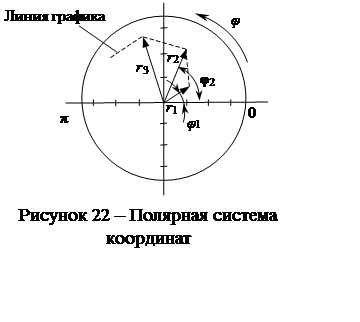 В полярной системе координат каждая узловая точка графика задается углом φ и радиус-вектором r(φ), имеющим длину равную значению заданной функции f(φ). Узловые точки соединяются между собой линейными отрезками (рисунок 22). Поэтому, как и в декартовой системе координат, чем меньше заданный шаг изменения аргумента, тем плавнее получаются линии графика. График функции обычно строится при изменении угла φ в определенных пределах, чаще всего от 0 до 2π.
Для вызова шаблона полярного графика следует выбрать кнопку  на графической панели инструментов Graph или воспользоваться комбинацией клавиш [Ctrl]+[7]. Также вставить шаблон полярного графика можно с помощью пункта Polar Plot (Полярный график) подменю Graph меню Insert.
Как и в случае X-Y зависимости, для полярного графика существует два основных метода построения: быстрый способ и использование ранжированных переменных. Причем последний имеет большее значение ввиду того, что поменять стандартную величину изменения угла (от 0° до 360°) непосредственно на графической области нельзя.
В отличие от области изменения полярного угла, величину диапазона полярного радиуса можно задать произвольным образом непосредственно на графической области так же, как меняется диапазон значений по осям в декартовой системе координат.
- АлтГТУ 419
- АлтГУ 113
- АмПГУ 296
- АГТУ 266
- БИТТУ 794
- БГТУ «Военмех» 1191
- БГМУ 172
- БГТУ 602
- БГУ 153
- БГУИР 391
- БелГУТ 4908
- БГЭУ 962
- БНТУ 1070
- БТЭУ ПК 689
- БрГУ 179
- ВНТУ 119
- ВГУЭС 426
- ВлГУ 645
- ВМедА 611
- ВолгГТУ 235
- ВНУ им. Даля 166
- ВЗФЭИ 245
- ВятГСХА 101
- ВятГГУ 139
- ВятГУ 559
- ГГДСК 171
- ГомГМК 501
- ГГМУ 1967
- ГГТУ им. Сухого 4467
- ГГУ им. Скорины 1590
- ГМА им. Макарова 300
- ДГПУ 159
- ДальГАУ 279
- ДВГГУ 134
- ДВГМУ 409
- ДВГТУ 936
- ДВГУПС 305
- ДВФУ 949
- ДонГТУ 497
- ДИТМ МНТУ 109
- ИвГМА 488
- ИГХТУ 130
- ИжГТУ 143
- КемГППК 171
- КемГУ 507
- КГМТУ 269
- КировАТ 147
- КГКСЭП 407
- КГТА им. Дегтярева 174
- КнАГТУ 2909
- КрасГАУ 370
- КрасГМУ 630
- КГПУ им. Астафьева 133
- КГТУ (СФУ) 567
- КГТЭИ (СФУ) 112
- КПК №2 177
- КубГТУ 139
- КубГУ 107
- КузГПА 182
- КузГТУ 789
- МГТУ им. Носова 367
- МГЭУ им. Сахарова 232
- МГЭК 249
- МГПУ 165
- МАИ 144
- МАДИ 151
- МГИУ 1179
- МГОУ 121
- МГСУ 330
- МГУ 273
- МГУКИ 101
- МГУПИ 225
- МГУПС (МИИТ) 636
- МГУТУ 122
- МТУСИ 179
- ХАИ 656
- ТПУ 454
- НИУ МЭИ 641
- НМСУ «Горный» 1701
- ХПИ 1534
- НТУУ «КПИ» 212
- НУК им. Макарова 542
- НВ 777
- НГАВТ 362
- НГАУ 411
- НГАСУ 817
- НГМУ 665
- НГПУ 214
- НГТУ 4610
- НГУ 1992
- НГУЭУ 499
- НИИ 201
- ОмГТУ 301
- ОмГУПС 230
- СПбПК №4 115
- ПГУПС 2489
- ПГПУ им. Короленко 296
- ПНТУ им. Кондратюка 119
- РАНХиГС 186
- РОАТ МИИТ 608
- РТА 243
- РГГМУ 118
- РГПУ им. Герцена 124
- РГППУ 142
- РГСУ 162
- «МАТИ» — РГТУ 121
- РГУНиГ 260
- РЭУ им. Плеханова 122
- РГАТУ им. Соловьёва 219
- РязГМУ 125
- РГРТУ 666
- СамГТУ 130
- СПбГАСУ 318
- ИНЖЭКОН 328
- СПбГИПСР 136
- СПбГЛТУ им. Кирова 227
- СПбГМТУ 143
- СПбГПМУ 147
- СПбГПУ 1598
- СПбГТИ (ТУ) 292
- СПбГТУРП 235
- СПбГУ 582
- ГУАП 524
- СПбГУНиПТ 291
- СПбГУПТД 438
- СПбГУСЭ 226
- СПбГУТ 193
- СПГУТД 151
- СПбГУЭФ 145
- СПбГЭТУ «ЛЭТИ» 380
- ПИМаш 247
- НИУ ИТМО 531
- СГТУ им. Гагарина 114
- СахГУ 278
- СЗТУ 484
- СибАГС 249
- СибГАУ 462
- СибГИУ 1655
- СибГТУ 946
- СГУПС 1513
- СибГУТИ 2083
- СибУПК 377
- СФУ 2423
- СНАУ 567
- СумГУ 768
- ТРТУ 149
- ТОГУ 551
- ТГЭУ 325
- ТГУ (Томск) 276
- ТГПУ 181
- ТулГУ 553
- УкрГАЖТ 234
- УлГТУ 536
- УИПКПРО 123
- УрГПУ 195
- УГТУ-УПИ 758
- УГНТУ 570
- УГТУ 134
- ХГАЭП 138
- ХГАФК 110
- ХНАГХ 407
- ХНУВД 512
- ХНУ им. Каразина 305
- ХНУРЭ 324
- ХНЭУ 495
- ЦПУ 157
- ЧитГУ 220
- ЮУрГУ 306
Полный список ВУЗов
Чтобы распечатать файл, скачайте его (в формате Word).


