
В данном материале мы поговорим о самом популярном дистрибутиве Linux на текущий момент по версии сайта DistroWatch, Manjaro Linux, мы подробно разберем процесс установки Manjaro на компьютер, на примере 18 версии, а также рассмотрим особенности данного дистрибутива.
Что такое Manjaro Linux?
Manjaro Linux – это дистрибутив операционной системы Linux, который основан на Arch Linux. В Manjaro Linux в качестве графической оболочки по умолчанию можно использовать: Xfce, KDE и GNOME. Данный дистрибутив ориентирован на начинающих пользователей Linux и предназначен для обычных домашних компьютеров, при этом он имеет всю мощь Arch Linux. Как Вы, наверное, знаете, Arch Linux в большей степени подходит продвинутым пользователям Linux, поэтому можно сказать, что Manjaro Linux – это адаптированная под новичков версия Arch Linux.
Дистрибутив Manjaro Linux разрабатывает и развивает отдельная команда разработчиков, у Manjaro есть свои собственные репозитории, не связанные с репозиториями Arch Linux.
По умолчанию в Manjaro Linux включено все необходимое для работы программное обеспечение: офисный пакет LibreOffice, браузер Mozilla Firefox, почтовый клиент Mozilla Thunderbird и другие не менее нужные и важные приложения, иными словами, после установки Manjaro Linux Вам не нужно будет искать и устанавливать дополнительное ПО, если только по желанию.
В целом дистрибутив Manjaro Linux неплохой, мне нравится, ну не зря же он так быстро набрал популярность и занял лидирующие места в топе DistroWatch.
Пошаговая установка Manjaro Linux 18
Сейчас мы с Вами рассмотрим все действия, которые необходимо выполнить, для того чтобы установить Manjaro Linux на компьютер.
На текущий момент самая актуальная версия Manjaro Linux 18, на примере именно этой версии мы и будем рассматривать процесс установки.
Как было уже отмечено, Manjaro Linux по умолчанию официально поддерживает несколько графических оболочек, для каждой у Manjaro Linux есть отдельная редакция, сегодня мы будем устанавливать Manjaro Linux 18 KDE, т.е. с рабочим столом KDE.
На заметку! Новичкам рекомендую почитать мою книгу « Linux для обычных пользователей » – в ней я подробно рассказываю про основы операционной системы Linux и как пользоваться этой системой без командной строки
Шаг 1 – Скачивание установочного образа Manjaro Linux
Первое, с чего необходимо начать, это с загрузки установочного ISO образа. Скачать Manjaro Linux можно, конечно же, с официального сайта (рекомендую скачивать любое программное обеспечение только с официальных ресурсов).
Для того чтобы скачать Manjaro Linux, перейдите на страницу загрузки https://manjaro.org/get-manjaro/, в нашем случае в разделе «Manjaro KDE Edition» выберите удобный способ скачивания (по прямой ссылке или через торрент, с помощью торрент обычно быстрей) и с помощью соответствующих кнопок начните загрузку.
В итоге у Вас должен загрузиться ISO образ диска manjaro-kde-18.0-stable-x86_64.iso размером примерно 2 гигабайта.
Шаг 2 – Запись установочного ISO образа на диск или флешку
Теперь, когда у Вас уже есть установочный ISO образ Manjaro Linux, Вам необходимо создать загрузочный установочный носитель, т.е. записать ISO образ на DVD диск или USB флешку.
Это можно сделать с помощью следующих программ (ссылки на инструкции по работе с некоторыми программами я также прилагаю).
В Windows:
- Для записи на USB флешку: Rufus или Etcher;
- Для записи на диск: CDBurnerXP, ImgBurn, UltraISO.
В Linux:
- Для записи на USB флешку: Etcher или стандартная программа «Запись образа на USB-накопитель»;
- Для записи на диск: k3b или Brasero.
Шаг 3 – Загрузка с установочного носителя
После того как установочный носитель Вы подготовили, можно переходить к процессу установки, для этого загружаемся с данного носителя. Чтобы это сделать в BIOS, необходимо выставить данный носитель на первое место в порядке загрузки устройств. Подробней об этом мы говорили в материале – «Как загрузиться с флешки? Изменение порядка загрузки устройств в BIOS».
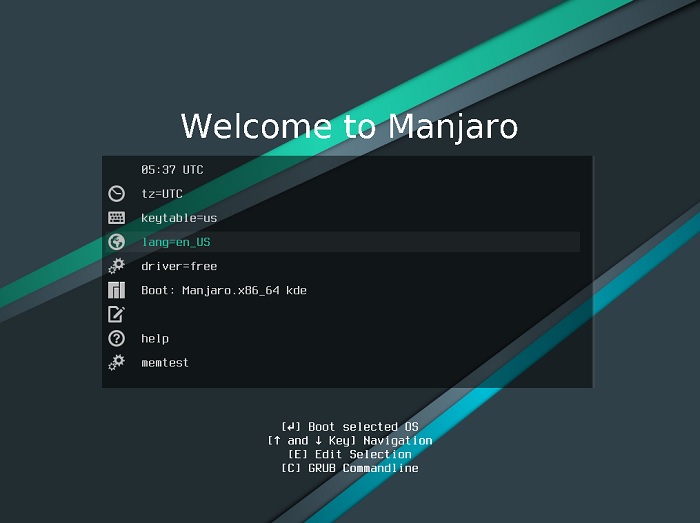
После того как Вы загрузитесь с носителя, Вы попадете в меню, сначала выбираем язык, с которым будет загружена Live-версия Manjaro Linux и, соответственно, программа установки. Заходим в настройки «lang=en_US».
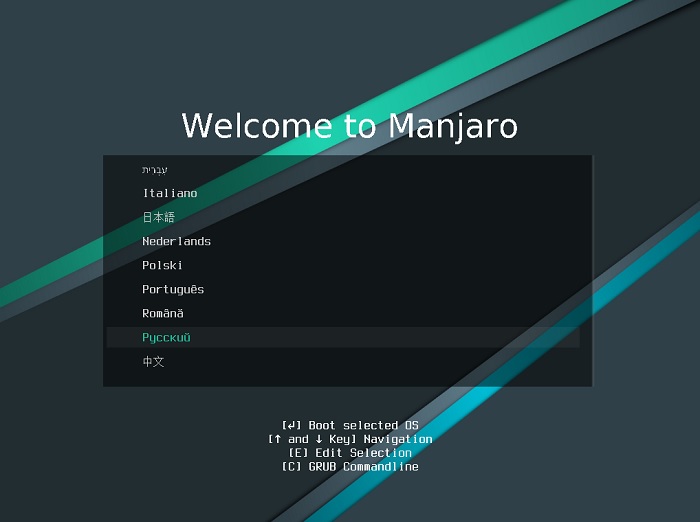
Затем ищем нужный язык и выбираем его.
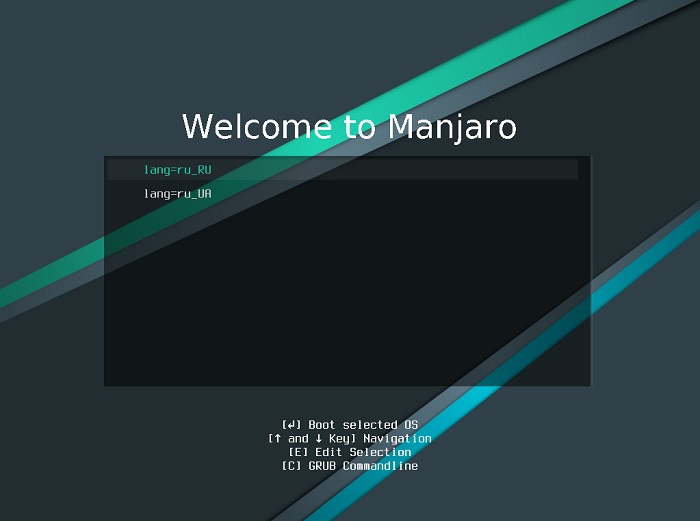
Далее выбираем пункт «ru_RU».
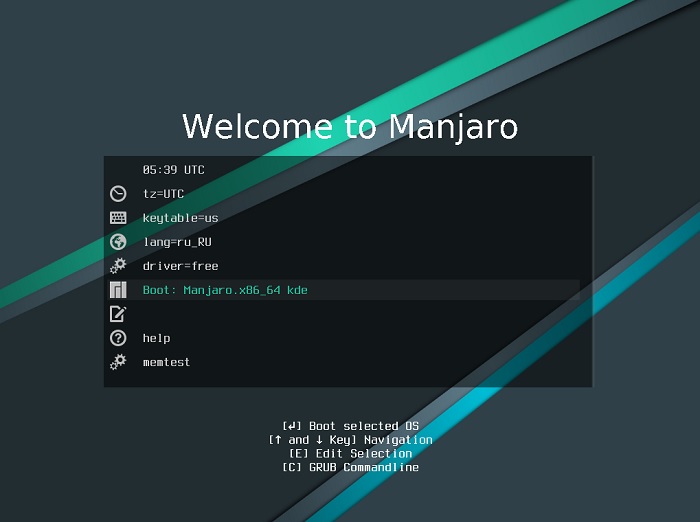
Язык выбран, после этого можем запускать систему, выбираем пункт «Boot: Manjaro.x86_64 KDE».
Шаг 4 – Запуск программы установки
В итоге у Вас загрузится Live-версия Manjaro Linux, Вы, кстати, можете посмотреть на систему, протестировать ее, перед тем как переходить к установке на жесткий диск, вдруг она Вам не приглянется.
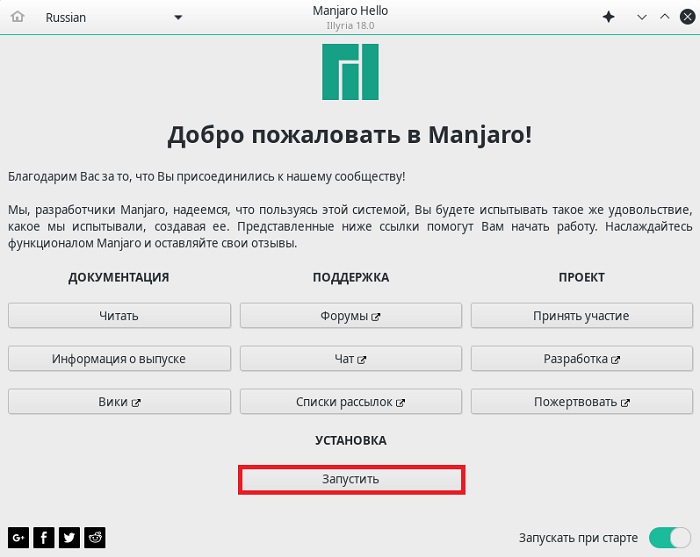
Для того чтобы начать установку на компьютер, в окне приветствия нажимайте на кнопку «Запустить».
Шаг 5 – Выбор языка
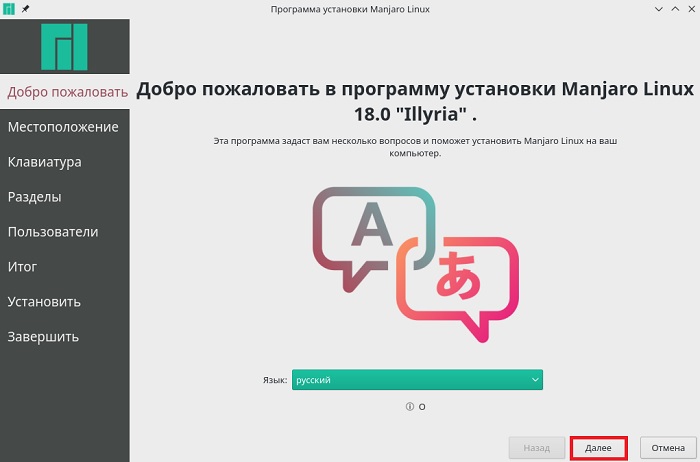
Запустится программа установки Manjaro Linux, выбираем язык, с которым будет установлена система, нажимаем «Далее».
Шаг 6 – Указываем местоположение
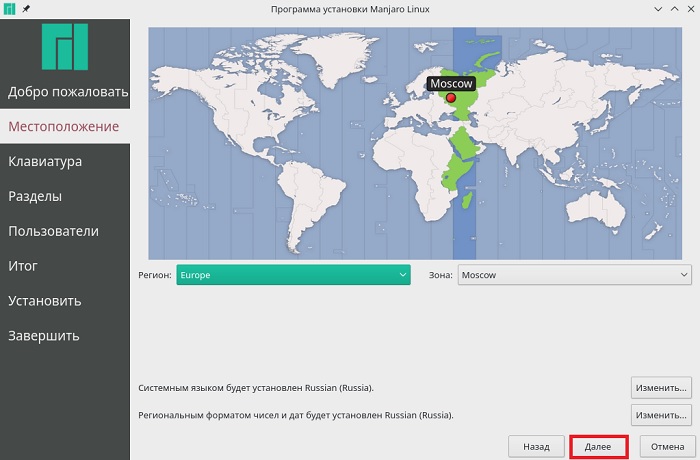
Для того чтобы настроить часовой пояс, на данном шаге указываем свое местоположение (можно просто кликнуть мышкой в нужное место), также здесь можно задать региональные настройки (язык, формат).
Шаг 7 – Выбор раскладки клавиатуры
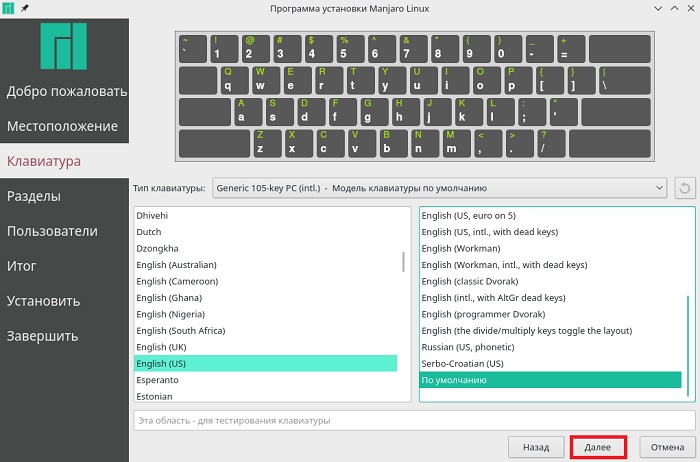
Затем выбираем раскладку клавиатуры, по умолчанию она уже выбрана в соответствии с языком, но нам нужно выбрать английскую раскладку «English (US)», так как когда мы будем создавать пользователя, нам нужно будет вводить некоторые данные на английском языке, но на этапе установки нам доступна только одна раскладка.
Шаг 8 – Разметка жесткого диска
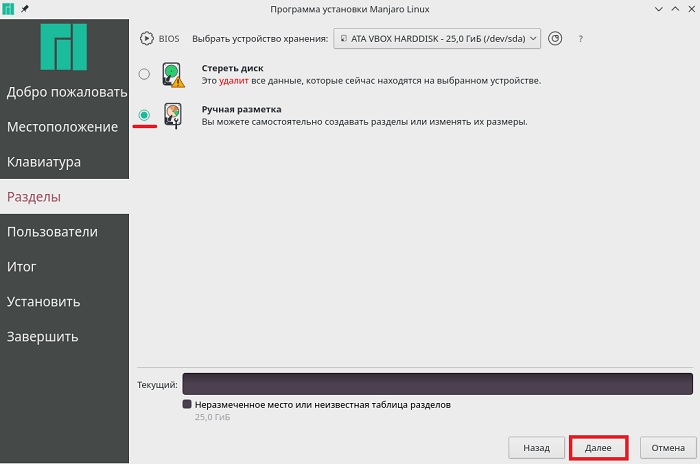
На этом шаге нам нужно выполнить разметку жесткого диска, т.е. создать необходимые нам разделы. На моем тестовом жестком диске нет разделов, так как он чистый, поэтому я буду полностью заново создавать таблицу разделов.
Программа установки предлагает несколько режимов разметки, в моем случае это:
- Стереть диск – предполагает полную очистку диска и создание разделов в автоматическом режиме. Если у Вас жесткий диск чистый, и Вы не хотите заморачиваться с ручной разметкой, можете выбрать данный вариант. В данном случае программа установки создаст Вам два раздела: корневой и раздел под SWAP;
- Ручная разметка – в данном случае Вы уже можете самостоятельно создавать нужные разделы;
- Если у Вас уже установлена какая-нибудь система, Вам еще предложат «Установить рядом» или «Заменить раздел» — в данном случае у Вас будет две операционные системы, и при включении компьютера Вы будете выбирать, какая система должна загружаться.
Разметку жесткого диска я буду делать вручную, поэтому выбираю пункт «Ручная разметка» и нажимаю «Далее».
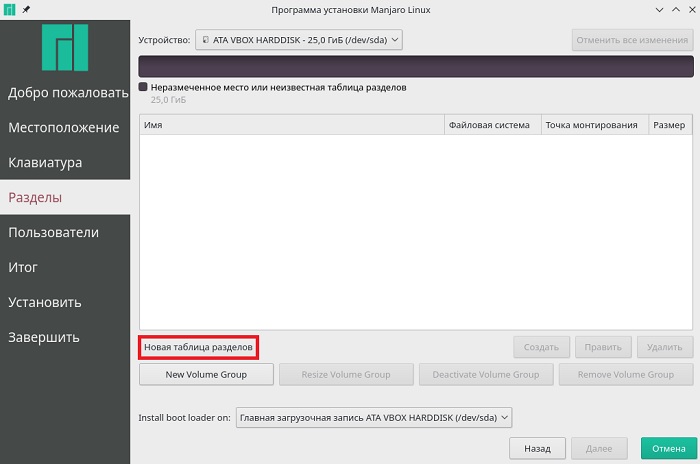
В случае с чистым жестким диском, нужно создать новую таблицу разделов, для этого нажимаем кнопку «Новая таблица разделов».
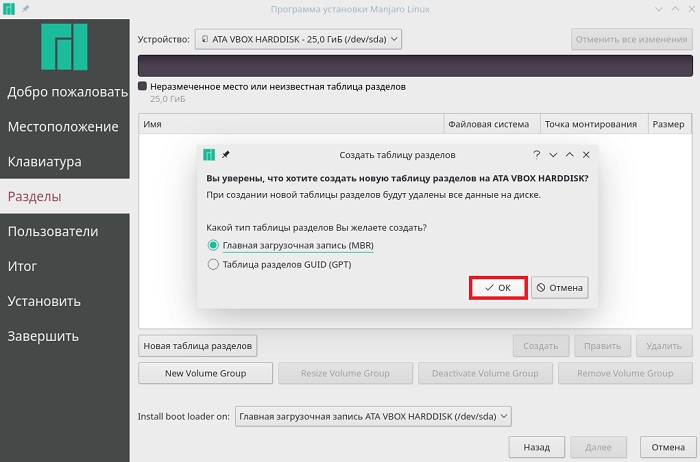
Потом выбираем тип таблицы разделов, обычно это «Главная загрузочная запись (MBR)», нажимаем «ОК».
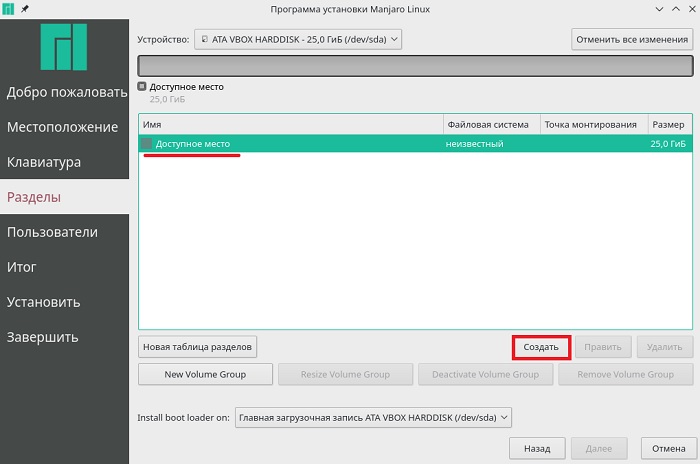
У нас отобразится доступное место для разметки, выбираем его и нажимаем кнопку «Создать».
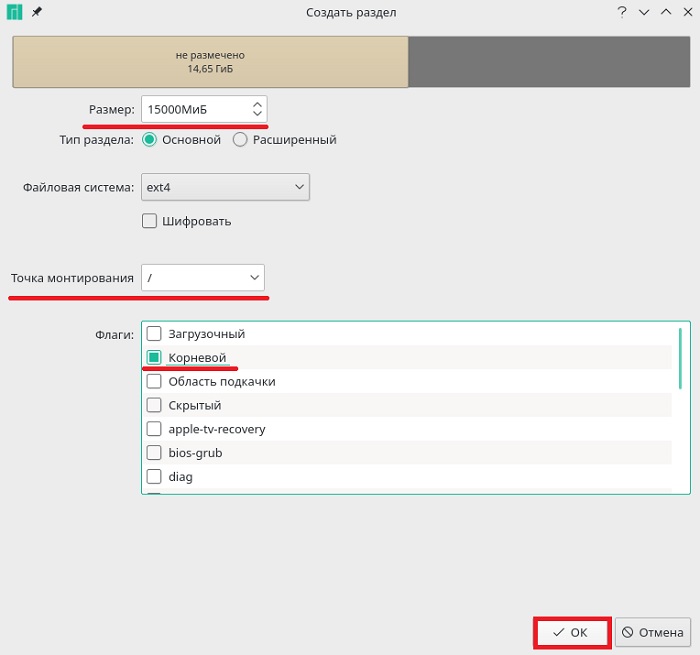
Сначала нам необходимо создать обязательный системный раздел (корневой раздел) для самой системы. Для этого указываем следующие данные:
- Размер – для корневого раздела лучше всего указывать как минимум 10-15 гигабайт (а лучше больше, например, 50 гигабайт, т.е. с запасом, для расширяемости системы). Я указываю 15 гигабайт, так как у меня тестовый жесткий диск небольшого размера;
- Тип раздела – указываем «Основной»;
- Файловая система – оставляем по умолчанию, т.е. Ext4 (журналируемая файловая система), данная файловая система лучше всего подходит для корневого раздела;
- Точка монтирования – для корневого раздела указываем «/».
- Флаги – ставим флаг «Корневой».
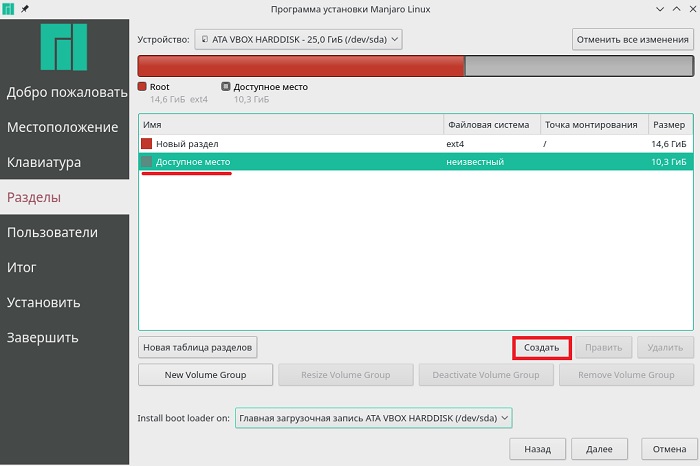
Далее давайте создадим раздел для подкачки SWAP (SWAP – это место для хранения временных данных в случаях, когда оперативной памяти недостаточно, грубо говоря, это аналог файла подкачки в Windows). Для этого также выбираем «Доступное место» и нажимаем кнопку «Создать».
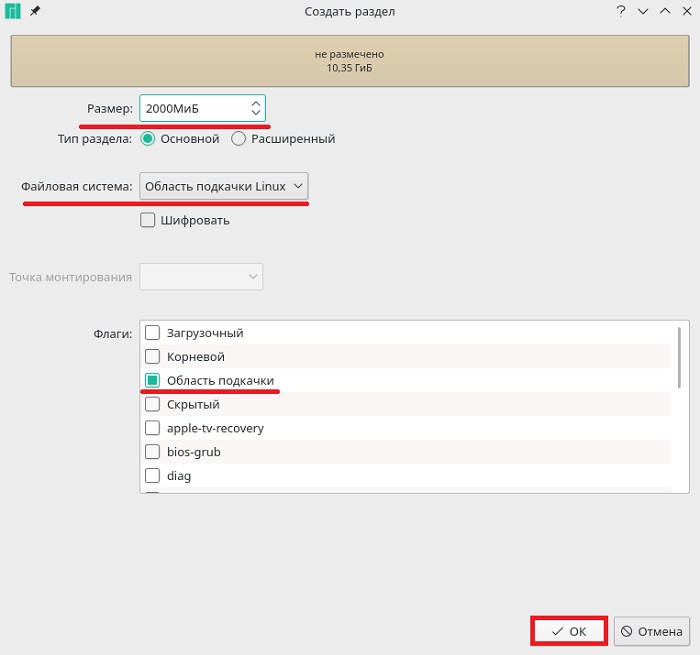
Для своп-раздела указываем следующие данные:
- Размер – рекомендаций по поводу размера SWAP-раздела много, но в большинстве случаев 2-4 гигабайта будет достаточно, у меня оперативной памяти на тестовом компьютере мало (2 гигабайта), поэтому я указываю размер для своп равный размеру ОЗУ, т.е. 2 гигабайта;
- Тип раздела – «Основной»;
- Файловая система – выбираем «Область подкачки Linux»;
- Флаги – ставим флаг «Область подкачки».
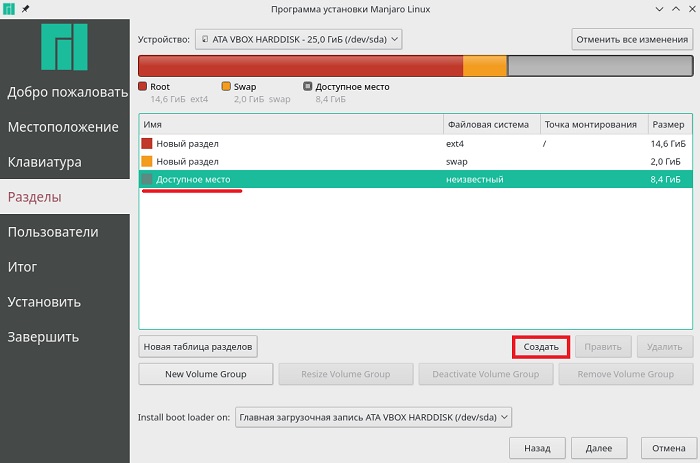
Нам осталось создать «Домашний раздел», т.е. раздел для пользовательских данных. Он необходим для того, чтобы в случае переустановки системы или если Вы захотите установить другой дистрибутив Linux, все Ваши личные данные (документы, фото, видео) остались на месте.
Для этого мы, как и в предыдущих случаях, выбираем доступное место и нажимаем на кнопку «Создать».
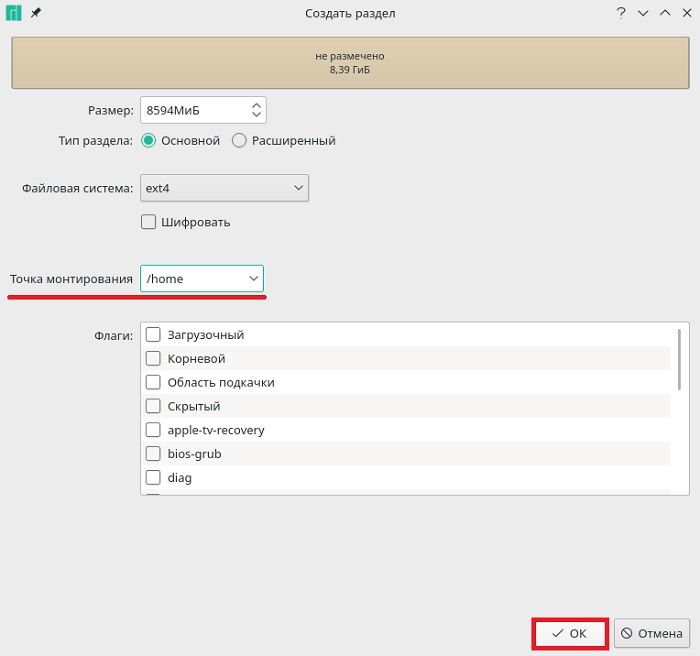
Для создания домашнего раздела необходимо указать:
- Размер – по возможности максимальный, иными словами, можете указать все оставшееся место;
- Тип раздела – оставляем «Основной»;
- Файловая система – также оставляем по умолчанию, т.е. Ext4 (журналируемая файловая система);
- Точка монтирования – для домашнего раздела указываем «/home».
- Флаги – можем ничего не ставить.
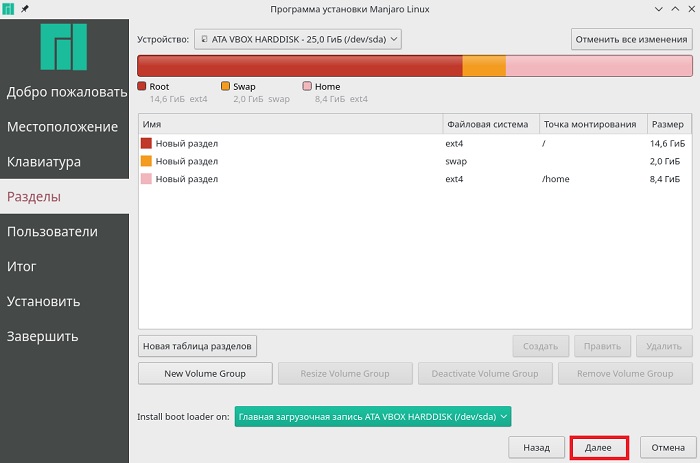
Разметка диска закончена, для продолжения установки нажимаем «Далее».
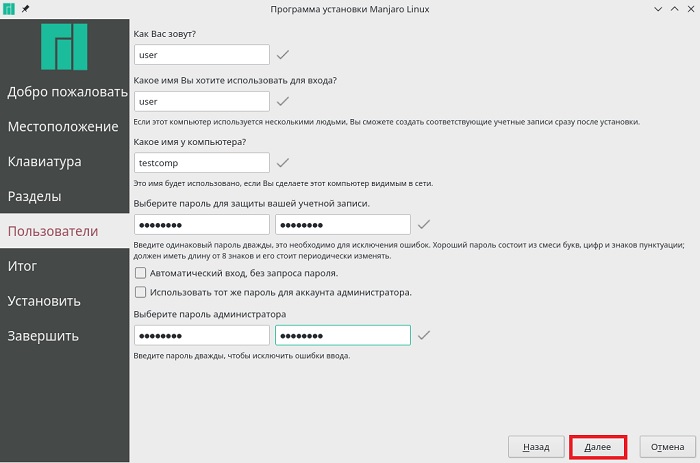
Шаг 9 – Создание пользователя
Теперь нам необходимо создать учетную запись, т.е. пользователя, под которым мы будем работать. Вводим имя, логин, имя компьютера, пароль и подтверждаем его. Если хотите, можете задать отдельный пароль для администратора, для этого введите пароль в соответствующие поля. Если не хотите, то можете просто поставить галочку «Использовать тот же пароль для аккаунта администратора». В тех случаях, когда Вы не хотите вообще вводить пароль при входе в систему, можете поставить галочку «Автоматический вход, без запроса пароля», однако это лучше не делать, если за компьютером работает несколько пользователей, в целях безопасности.
Вводим данные и нажимаем «Далее».
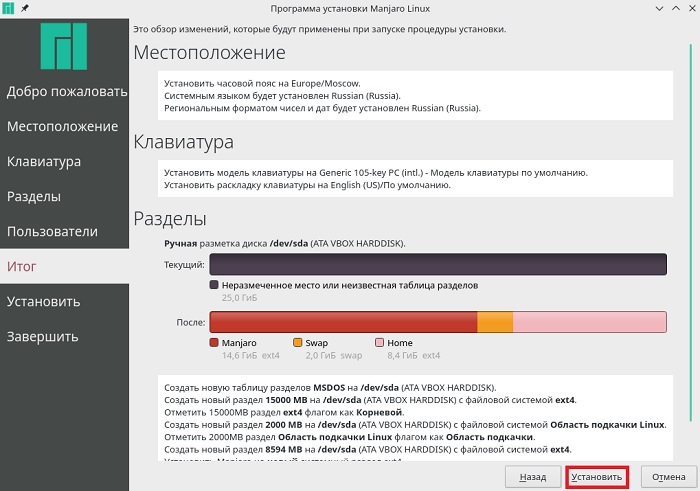
Шаг 10 – Проверка данных и запуск установки
Все необходимые настройки мы внесли, на данном шаге мы можем проверить все введенные данные, перед тем как начать установку, если все хорошо, то нажимаем «Установить».
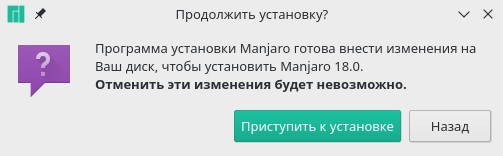
Программа установки Manjaro Linux запросит от Вас подтверждения, нажимаем «Приступить к установке».
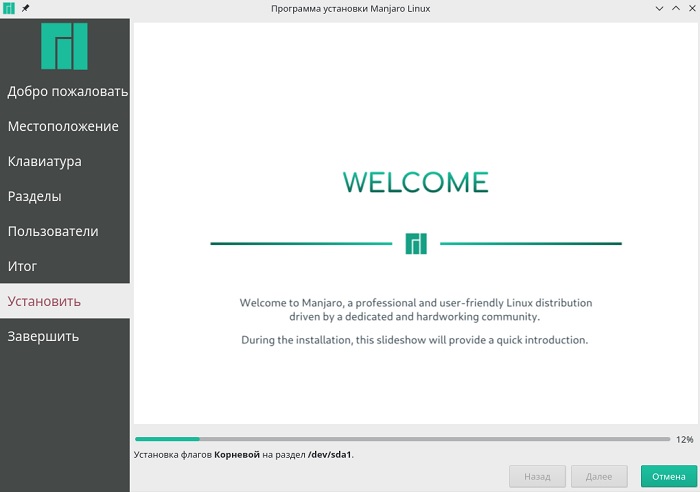
Установка началась. Смотрим слайды, правда, на английском языке.
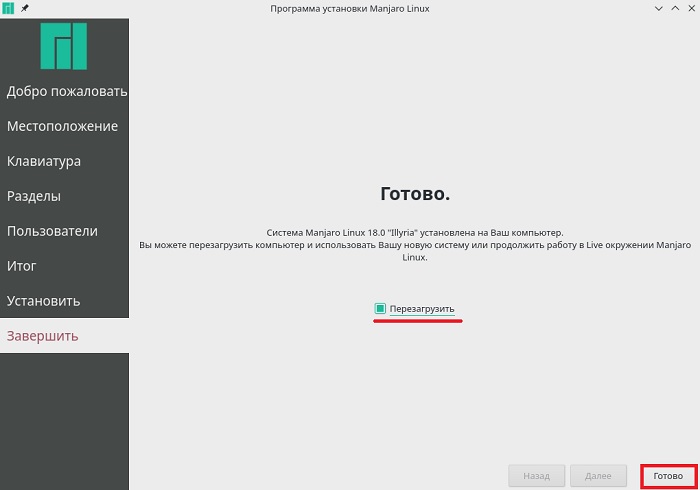
Шаг 11 – Завершение установки
Когда появится сообщение «Готово», это будет означать, что установка Manjaro Linux закончена. Для того чтобы сразу перезагрузиться, мы можем отметить пункт «Перезагрузить».
Скриншоты Manjaro Linux 18
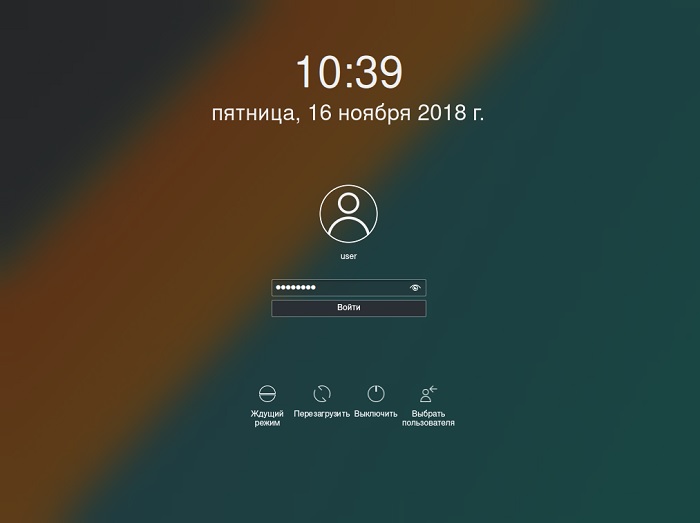
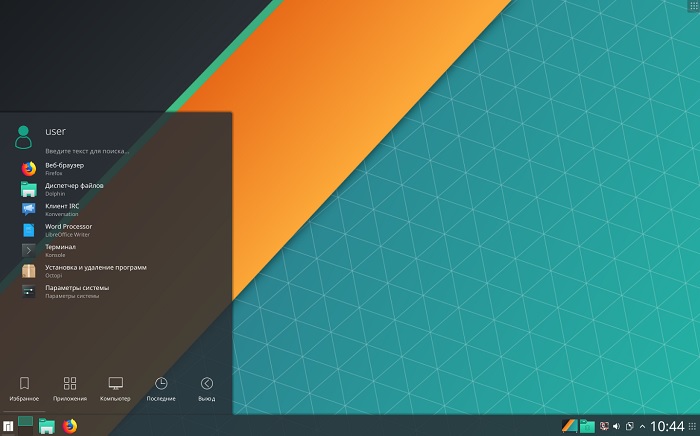
Экран входа в систему
Рабочий стол
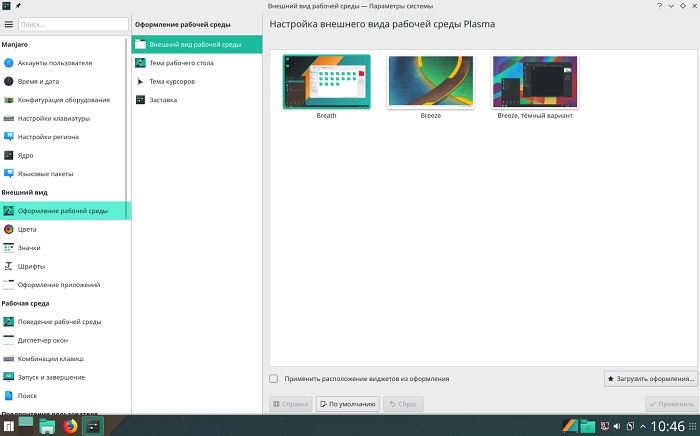
Параметры системы
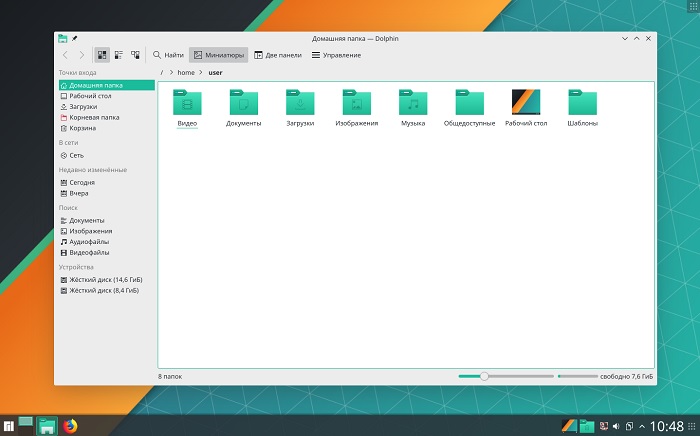
Файловой менеджер
Вот мы и рассмотрели установку Manjaro Linux. В следующем материале я расскажу, как настроить русскую раскладку клавиатуры, ведь после установки в системе присутствует только одна раскладка, которую мы выбрали в процессе установки, а также покажу, как задать привычное сочетание клавиш для переключения раскладки, так как в Manjaro Linux по умолчанию используется комбинация клавиш «Ctrl+Alt+K», многих, наверное, данная комбинация будет не устраивать.
Заметка! Статью про настройку раскладки клавиатуры опубликовал, вот она – «Как настроить раскладку клавиатуры в Manjaro Linux KDE?».
Видео-инструкция по установке Manjaro Linux 18 KDE
Manjaro является самой популярной операционной системой GNU/Linux. Её особенность, по сравнению с другими дистрибутивами, в простоте. В этой статье рассмотрим настройку Manjaro после установки.
За пример взята сборка Manjaro со средой рабочего стола Xfce и английским языком интерфейса.
Настройка Manjaro после установки
Шаг 1. Установка русской локализации
При первом запуске Manjaro появляется приветственное окно.
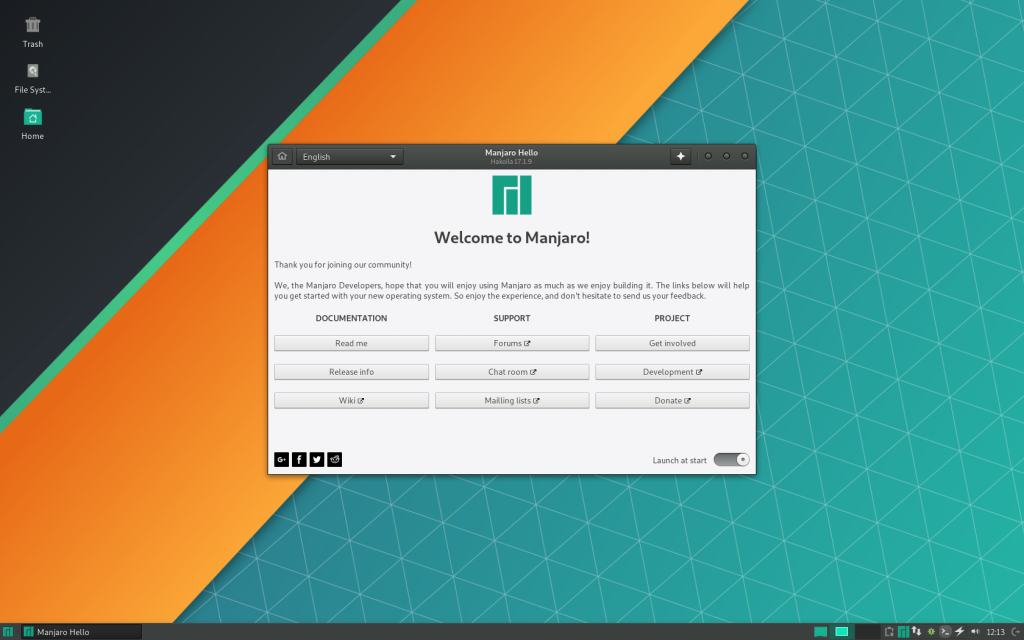
Здесь находятся несколько кнопок, связанных с документацией, поддержкой и проектом системы. Чтобы не отображать это окно при запуске в дальнейшем, переключите внизу тумблер Launch at start.
Чтобы локализировать систему на русский язык, откройте меню приложений Whisker (слева внизу) → Settings.

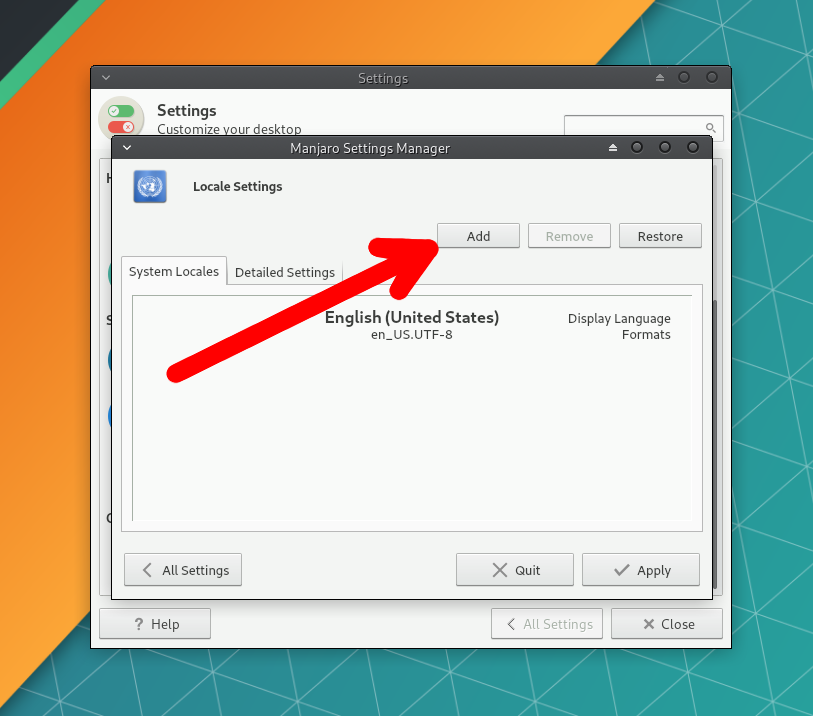
Перейдите в Manjaro Settings Manager →Locale Settings и нажмите Add, чтобы выбрать язык системы.
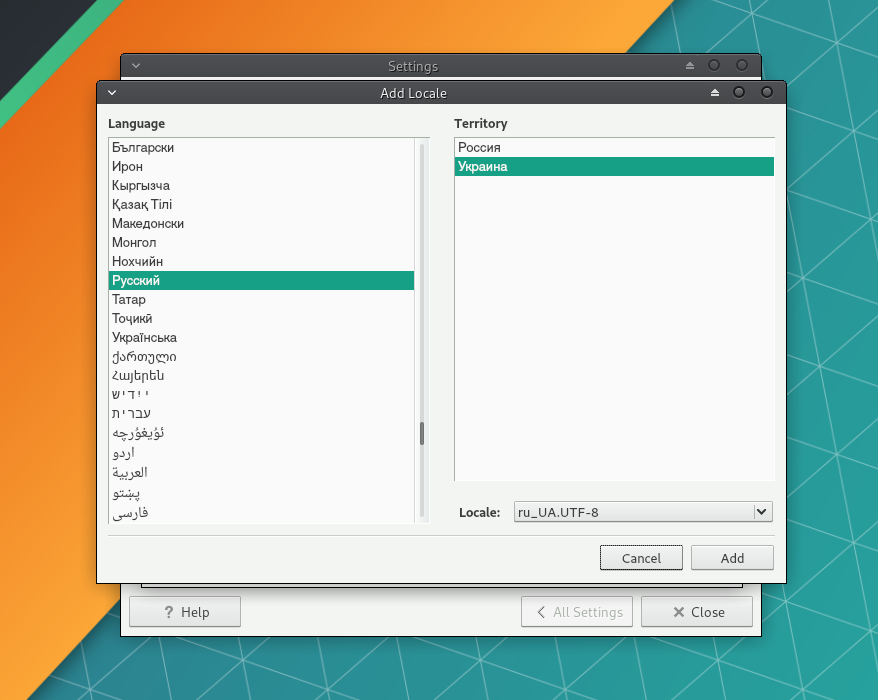
В списке выберите Русский. Справа укажите регион, для которого будет применён формат даты, времени и т.п.
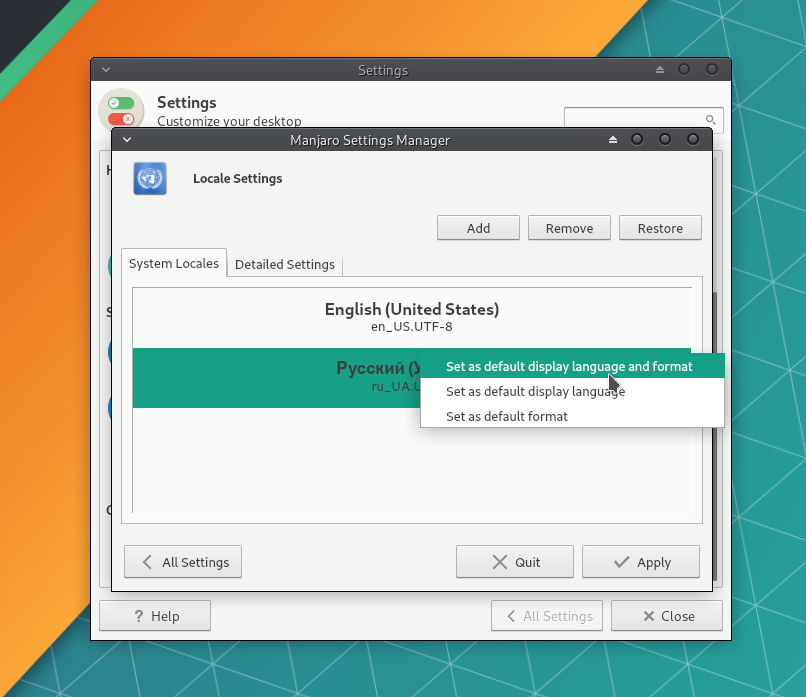
Затем нажмите правой кнопкой мыши на добавленный язык и выберите пункт Set at default display language and format.
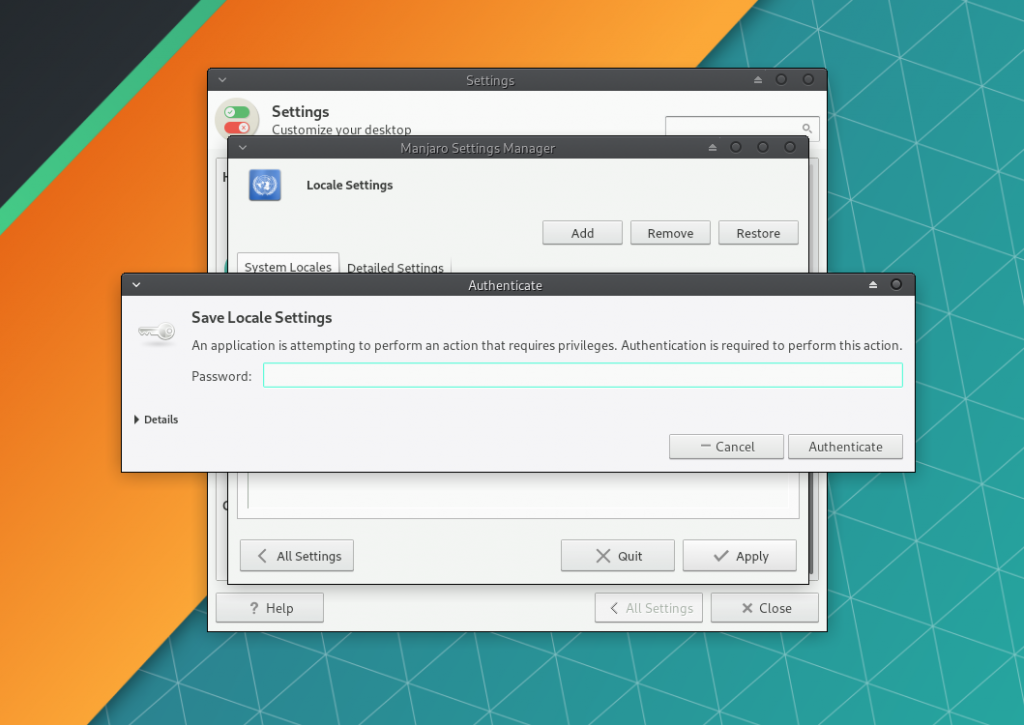
Нажмите Apply. Будет запрошен ввод пароля, который вы устанавливали для пользователя.
Перезагрузите компьютер. После этого система будет локализирована на русский язык.
Для того, чтобы локализировать установленные приложения, в Manjaro Settings Manager перейдите в Языковые пакеты.
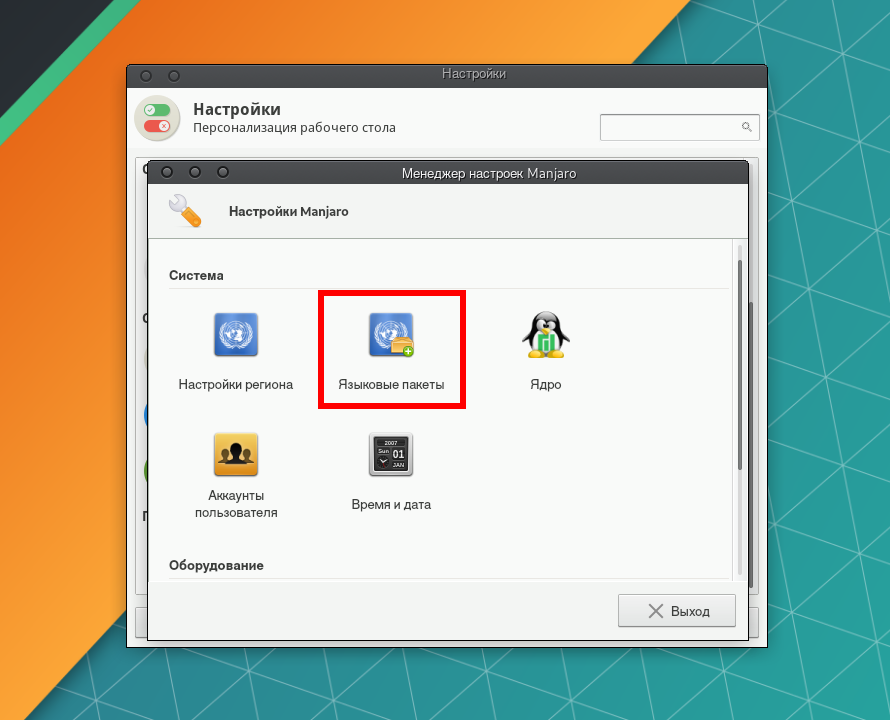
Чтобы установить все доступные языковые пакеты, нажмите кнопку Установка пакетов. При необходимости подтвердите решение вводом пароля.
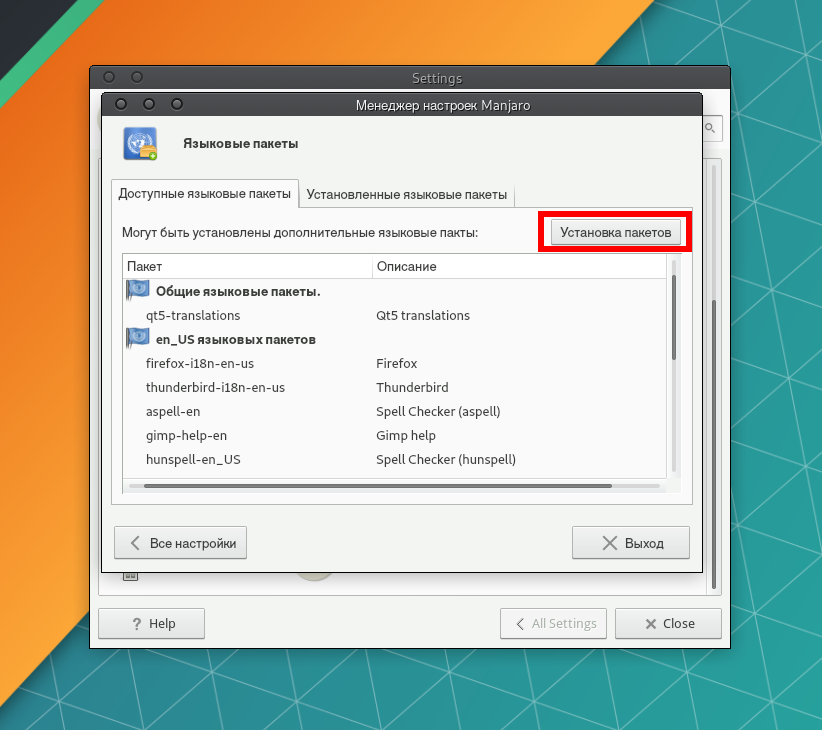
Теперь программы будут запускаться с русским языком интерфейса.
Шаг 2. Добавление русской раскладки
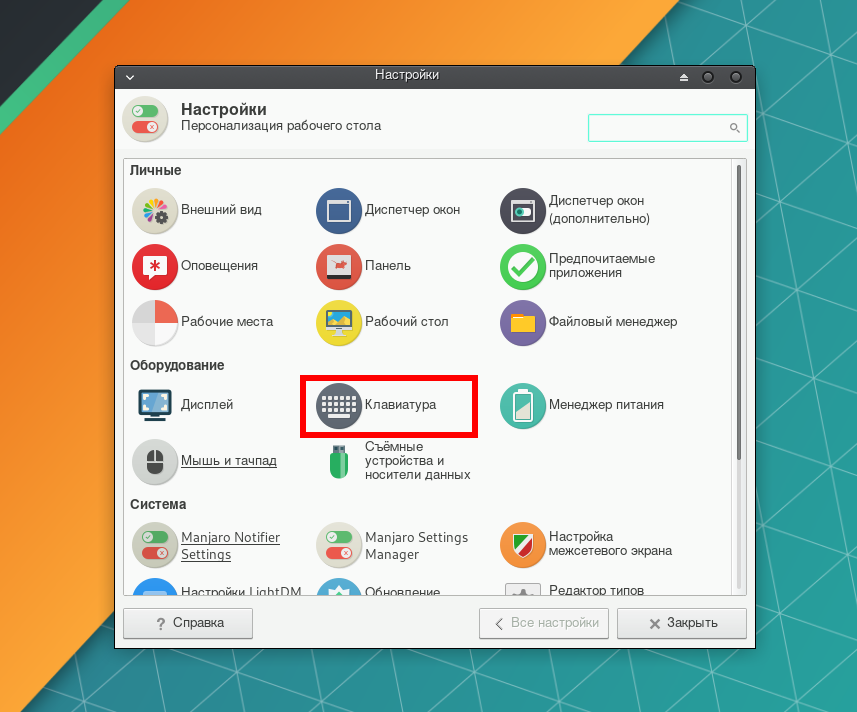
По умолчанию установлена только та языковая раскладка клавиатуры, которая использовалась при инсталляции системы. В нашем случае, это английская. Для добавления русской раскладки перейдите в Диспетчер настроек → Клавиатура.
Выберите вкладку Раскладка и нажмите на кнопку Добавить.
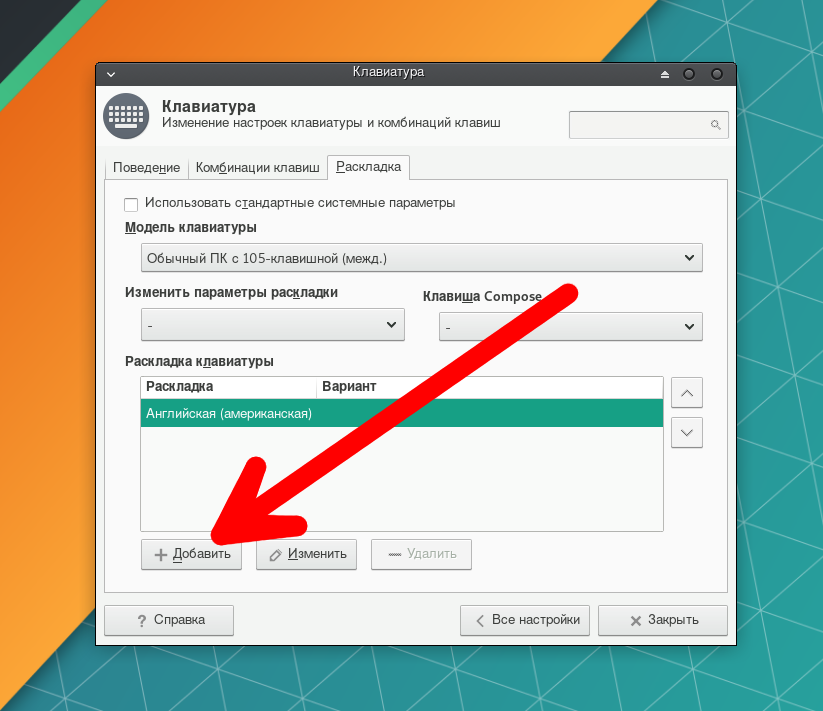
В списке раскладок укажите Русская и нажмите OK.
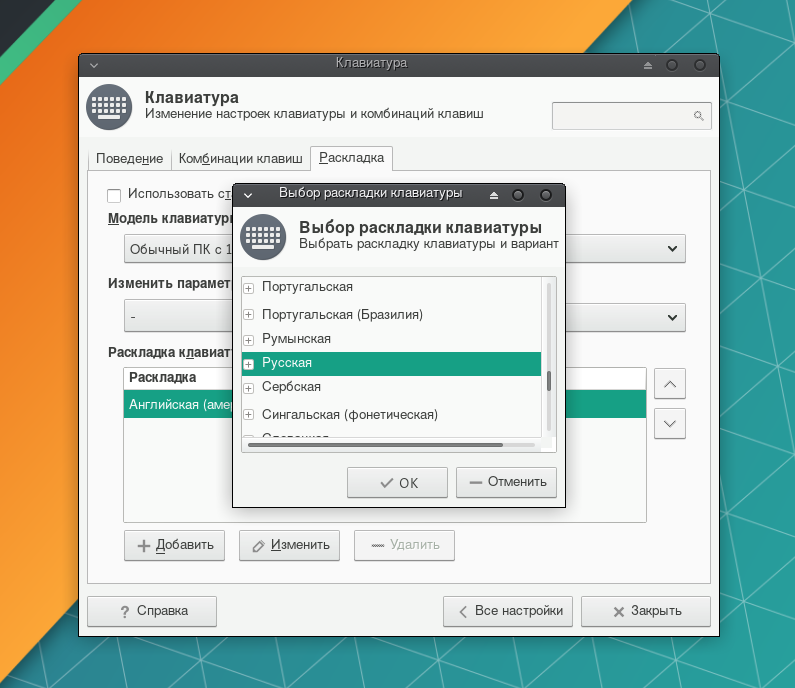
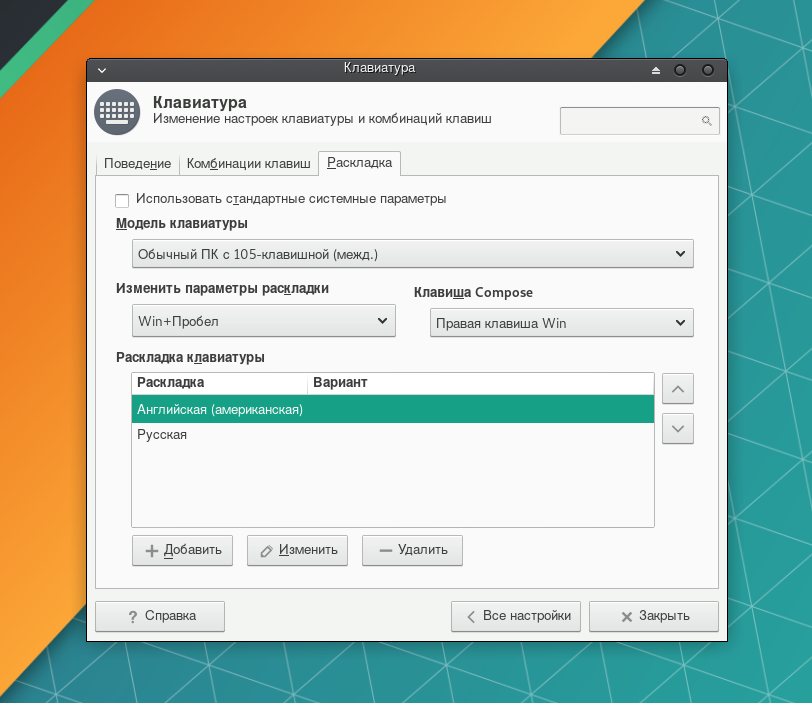
В выпадающем списке поля Изменить параметры раскладки укажите метод переключения между раскладками. При желании укажите клавишу для поля Compose, с помощью которой можно добавлять символы, отсутствующие на клавиатуре (аналог работы Alt + цифры в Windows).
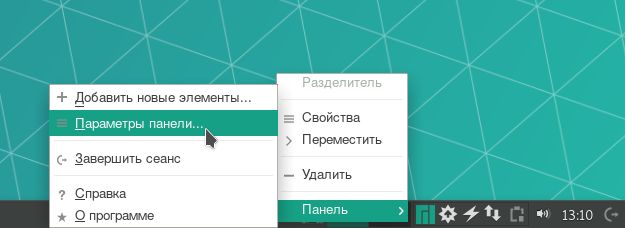
Чтобы добавить кнопку управления раскладкой на панель Xfce, щёлкните по ней правой кнопкой мыши и выберите Панель → Параметры панели. .
На вкладке Элементы нажмите кнопку со значком +.
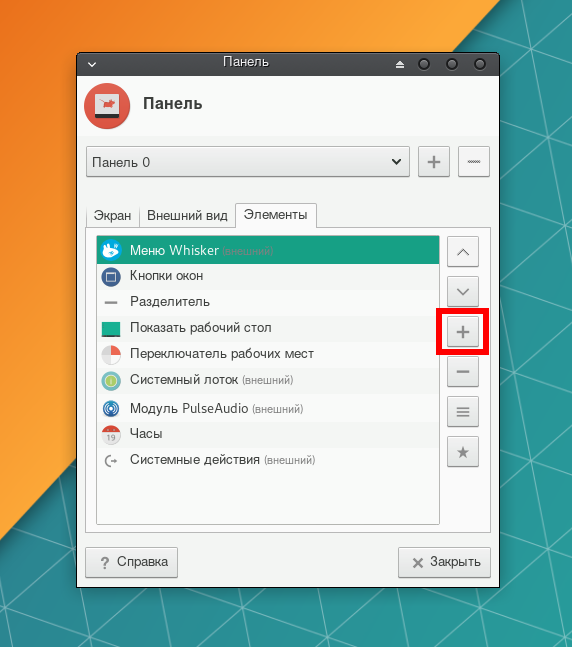
В списке элементов выберите Раскладки клавиатуры и нажмите Добавить.
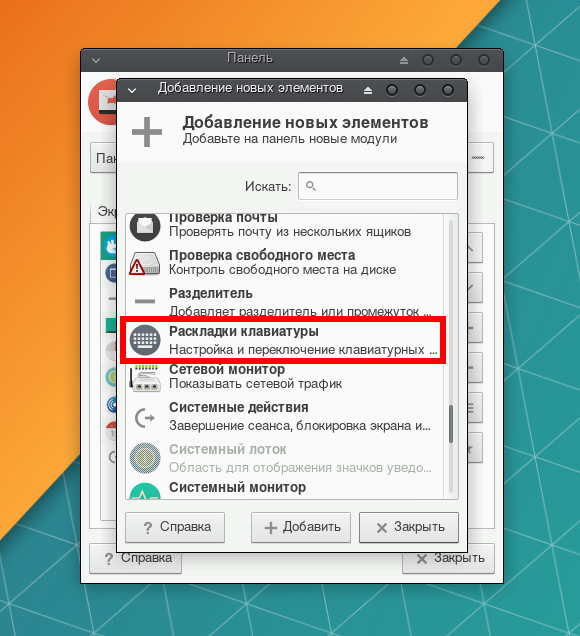
После этого на панели появится значок с флагом, отображающим текущую раскладку.

Шаг 3. Выбор серверов для обновлений
В Manjaro можно выбрать зеркала обновлений, то есть страны, с серверов которых будут обновляться программы или вся система. Главным критерием при выборе зеркала является скорость задержки ответа от сервера, которая должна быть минимальной. Отобрать наиболее быстрые из них поможет утилита pacman-mirrors.
Откройте терминал: меню Whisker → Система → Терминал Xfce или нажмите Alt + F2 и введите xfce4-terminal → Запустить.

Войдите от имени суперпользователя и подтвердите действие паролем:
Для быстрого выбора зеркал и сортировки их по скорости от лучшей к худшей, используйте команду:
После показа выбранных серверов утилита запишет их в файл /etc/pacman.d/mirrorlist, оповестив об этом в конце процедуры.
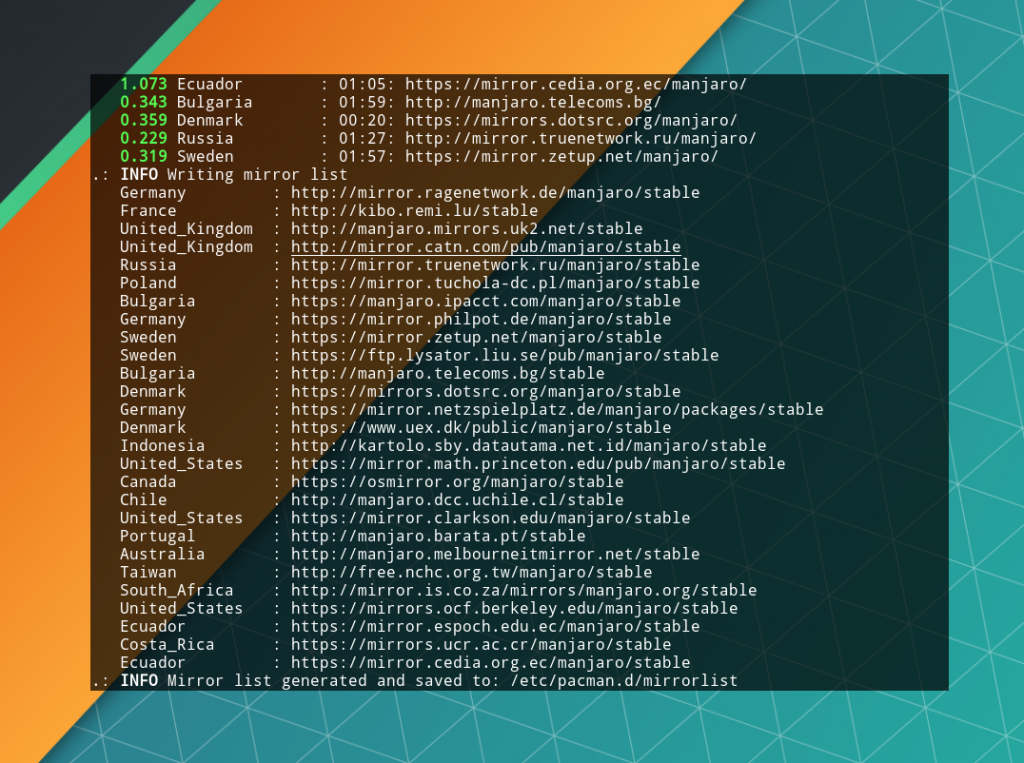
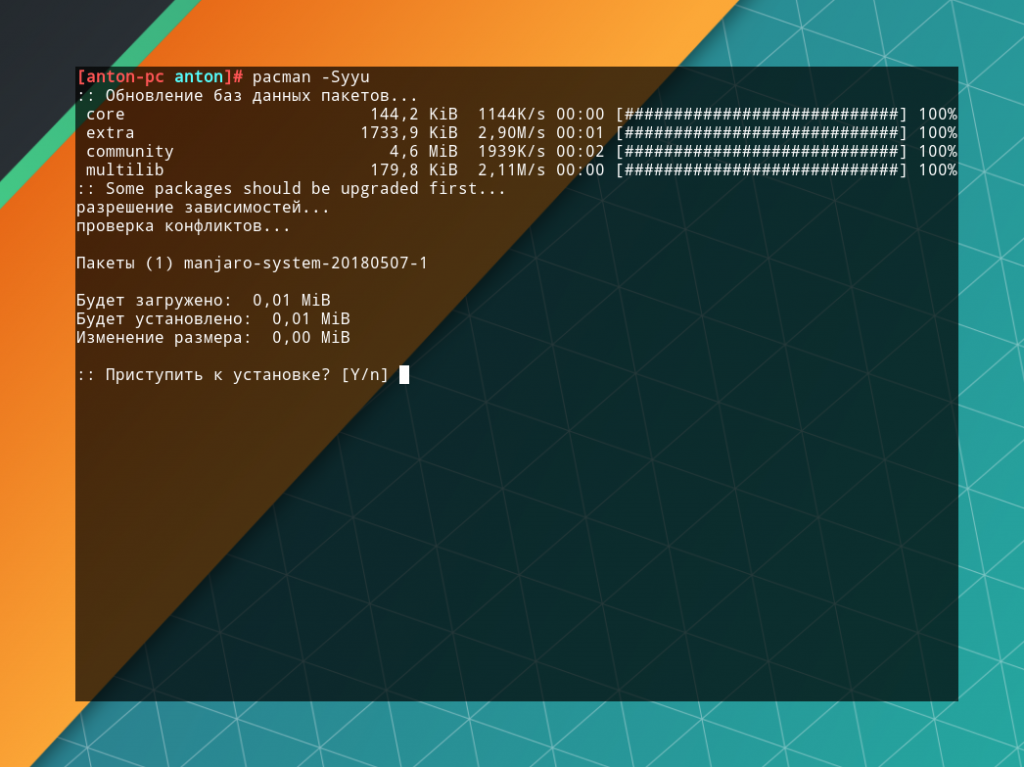
После этого обновите репозитории:
Если будут доступны обновления ПО, подтвердите их нажатием Enter при соответствующем запросе.
Шаг 4. Подключение AUR
AUR — пользовательский репозиторий (хранилище ПО) ОС Arch, который доступен для всех Arch-подобных систем. В нём доступны различные программы, которых нет в официальных репозиториях (например Skype, Discord и другие).
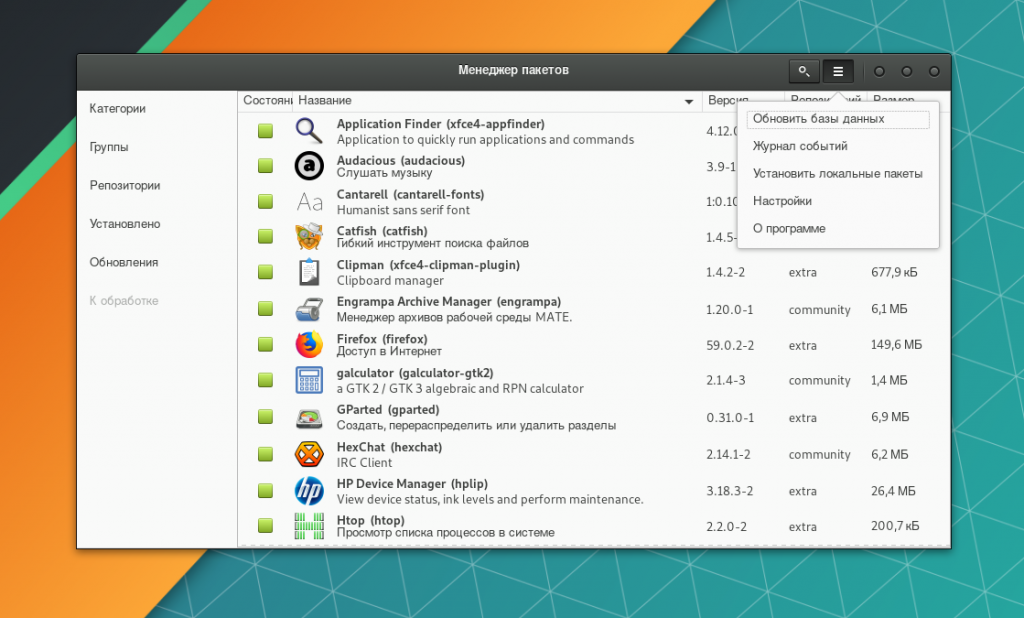
Чтобы включить AUR, откройте Установка и удаление программ.
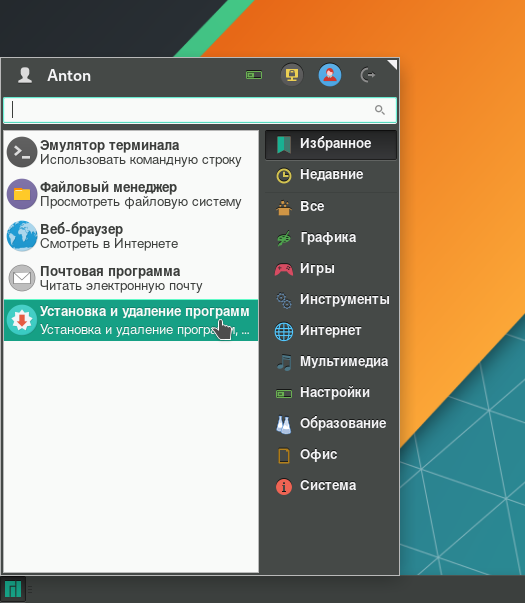
Нажмите на иконку "гамбургер" и войдите в Настройки.
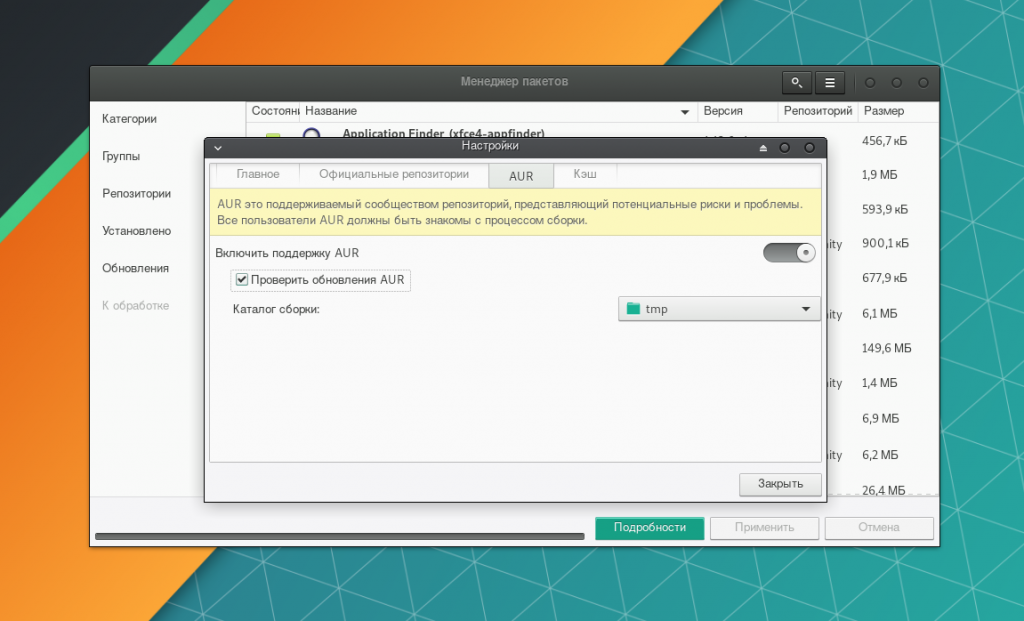
На вкладке AUR включите его поддержку соответствующим тумблером.
Подробнее об инсталляции ПО рассказано в статье «Установка программ в Manjaro».
Шаг 5. Установка драйвера видеокарты
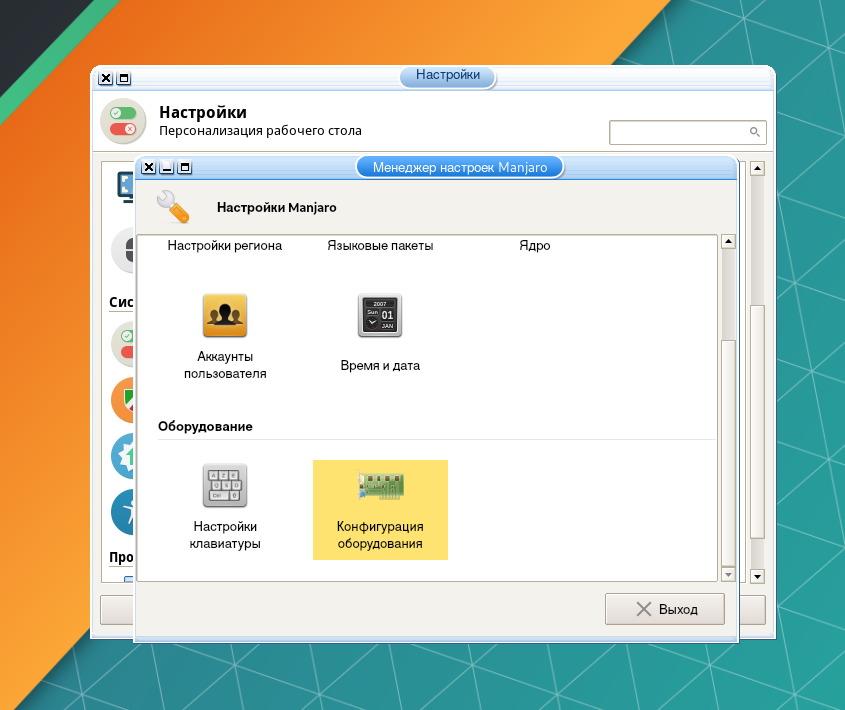
При наличии дискретной видеокарты необходимо установить её драйвер. Для этого войдите в Диспетчер настроек → Manjaro Settings Manager и выберите Конфигурация оборудования.
Для автоматической установки проприетарного драйвера, нажмите кнопку Auto Install Proprietary Driver.
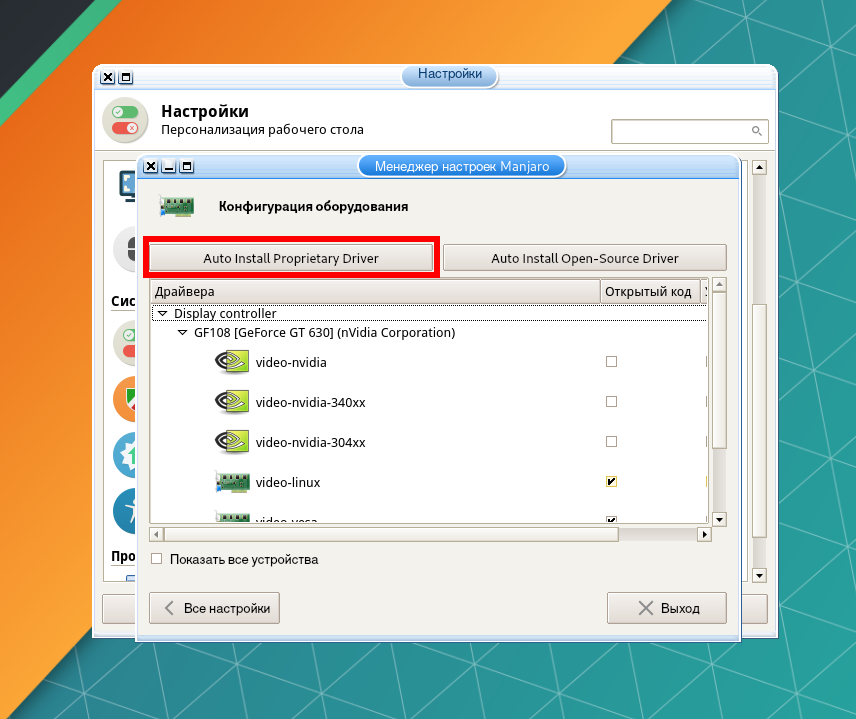
После этого перезагрузите компьютер. Подробно об инсталляции драйвера видеокарты рассказано в статье «Установка драйвера Nvidia в Manjaro».
Выводы
В этой статье мы рассмотрели, как выполняется настройка Manjaro после установки. Простота Manjaro проявляется во всех её аспектах, в том числе и в настройке после установки. Любым удобным способом (графически или через терминал) возможна тонкая настройка элементов системы, начиная от панели и заканчивая управлением драйверами.
Уважаемые новички Manjaro Linux, если вы решили впервые начать использование Manjaro Linux и не знаете с чего начать, а тратить своё архидрагоценное время на «бесполезное» чтение Wiki и форумов, нет ни времени ни желания, то эта статья для вас.

Для начала, попробуем ответить на наиболее частые общие вопросы о системе.
1. Mаnjaro — это Arch?
Манжаро основан на Арч. Они весьма похожи друг на друга.
2. Mаnjaro — это Arch + графическая инсталляция?
Верно, Manjaro Linux имеет довольно удобный графический установщик(на данном этапе их два Thus и Calamares), но Manjaro уже не Archlinux, так как имеет свои ядра, свои репозитории, свои отличные от Archlinux пакеты в репозиториях и свои утилиты конфигурации, которые изрядно облегчают установку ядер и драйверов.
В Арчлинуксе есть стабильные репозитории и testing репозитории, во вторых как понятно из названия, пакеты тестируются и если багов нет, то переносятся в стабильный. Из стабильной ветки основное число пакетов берется и переносится в Manjaro unstable ветку репозиториев, в которой пакеты тестируются и в случае отсутствия багов переносятся в testing репозитории Манжаро, откуда после недолгой обкатки переносятся в stable версию Manjaro репозиториев. Тоесть стабильные пакеты в арче, считаются еще нестабильными пакетами в манжаро и подлежат дополнительной обкатке и проверке.
3. Можно использовать репозитории Арча?
Официальные репозитории- нет. Но репозитормй AUR- можно.
4. Зачем использовать Mаnjaro, когда есть Arch?
Не видите для чего вам Manjaro Linux, используйте Arch.
Какой вариант Mаnjaro использовать?
Новичкам в линукс рекомендуется стабильная ветка Манжаро, вариант c XFCE или KDE. Этим вариантам разработчики Mаnjaro уделяют особое внимание. XFCE проще, KDE богаче, оба красивые. Естественно, качайте последний релиз. Ссылка на скачку здесь или в главном меню сайта.
Чем писать образ на флешку?
Итак начнём с самого начала, предположим, что вы скачали образ Manjaro Linux и не знаете чем записать образ на флешку, априори считаю, что вы находитесь в Windows, посему рекомендую пользоваться rufus, ultra iso или win32 image writer.
Если вы используете Linux то воспользуйтесь — isousb, imagewriter, multisystem, dd.
С чего начать установку?
Вот вы записали образ, загрузились с флешки, вне зависимости от вашего выбора установщика Thus или Calamares(не думаю, что те кто выбрал CLI установщик нуждаются в подсказках) рекомендую выбирать в первом случае язык системы русский, а вот раскладку выбирать по умолчанию USA english default, таким образом будет исключена проблема с вводом пароля(есть такой старый линуксовый баг, встречаемый во многих linux установщиках).
Как разбить диск?
На этапе разметки диска, если у вас EFI то обязательно создайте раздел размером, примерно 100 мегабайт(если у вас будет одна система, если будет ещё винда в дуал буте, то сделайте примерно 200 метров на всякий случай) с файловой системой fat32, размечаем его в /boot/EFI, так же обязателен раздел / размером от 15 до 50 Гигабайт на ваше усмотрение и аппетиты. Необходимость лично для вас раздела /home можете поискать «в этих ваших интернетах», так глубоко углубляться в это углубление я не буду.
Если у вас BIOS, то обязателен лишь раздел / (он же root, он же корень), так же от 15 до 50 Гигабайт на ваше усмотрение и аппетиты, с необходимостью лично вам других разделов, так же разберитесь самостоятельно.
Рассмотрим частые проблемы
И вот пред ваши ясны очи предстала впервые загруженная ОС Manjaro Linux, радости вашей и восторга а у некоторых уже на этом этапе трещат пуканы нет предела. И первое, что делает любой уважающий себя пользователь Manjaro это конечно же открывает эмулятор терминала и выполняет в нём команду на сортировку зеркал серверов по их скорости.
После чего выполняем полный апдейт системы:
На данном этапе нередко случается ошибка вида:
:: Synchronizing package databases…
error: failed to update core (unable to lock database)
error: failed to update extra (unable to lock database)
error: failed to update community (unable to lock database)
error: failed to update multilib (unable to lock database)
error: failed to synchronize any databases
error: failed to init transaction (unable to lock database)
error: could not lock database: File exists
if you’re sure a package manager is not already
running, you can remove /var/lib/pacman/db.lck
Ошибка появляется не потому что «Манжаро УГ», а из-за того, что пакетный менеджер pacman в данный момент работает или завершился некорректно, и потому в системе уже существует файл блокировки /var/lib/pacman/db.lck и как вам написано в сообщении, для устранения проблемы удалите этот самый файл:
После удаления репозитории синхронизируются и есть вероятность того, что с момента выхода скачанной вами версии некоторые ключи, которыми подписаны пакеты уже устарели и вы столкнетесь с ошибкой вида:
ошибка: libpulse: signature from «Rob McCathie » is unknown trust
:: Файл /var/cache/pacman/pkg/libpulse-5.0-1.1-x86_64.pkg.tar.xz поврежден (неверный или поврежденный пакет(PGP-подпись)).
Хотите его удалить? [Y/n] y
ошибка: jasper: signature from «Rob McCathie » is unknown trust
:: Файл /var/cache/pacman/pkg/jasper-1.900.1-12.10-x86_64.pkg.tar.xz поврежден (неверный или поврежденный пакет(PGP-подпись)).
Хотите его удалить? [Y/n] y
ошибка: lib32-libpulse: signature from «Rob McCathie » is unknown trust
:: Файл /var/cache/pacman/pkg/lib32-libpulse-5.0-1.1-x86_64.pkg.tar.xz поврежден (неверный или поврежденный пакет(PGP-подпись)).
Хотите его удалить? [Y/n] y
ошибка: pulseaudio: signature from «Rob McCathie » is unknown trust
:: Файл /var/cache/pacman/pkg/pulseaudio-5.0-1.1-x86_64.pkg.tar.xz поврежден (неверный или поврежденный пакет(PGP-подпись))
Для решения этой проблемы достаточно установить пару пакетов свежих ключей:
Убираем прерывания(tearing) в KDE
Если есть правим если нет создаем и правим файл
добавляем в него две строчки
Спасибо:
за исправления и замечания уважаемому Doaxan
за дополнения и поправки к статье уважаемому dimonmmk
Написал о наиболее часто задаваемых вопросах. Статья будет дополняться. С дополнениями и пожеланиями прошу в комментарии или ЛС. Всем Добра.


