
Ремонт компьютеров в Гагарин, установка Windows в Гагарин, ремонт ноутбуков, удаление вирусов, видеонаблюдение, локальные сети, монтаж, настройка, обслуживание
Эта статья описывает общие принципы работы, а также способы настройки оборудования для построения Wi-Fi сети с бесшовными роумингом на основе технологии CAPsMAN от Mikrotik.
Controlled Access Point system Manager (CAPsMAN) – менеджер системы управляемых точек доступа. Суть работы технологии заключается в покрытии больших площадей единой сетью Wi-Fi с помощью множества точек доступа и безболезненное переключение от точки к точке без потери сети. Ключевым моментом является то, что для поднятия системы не требуется дополнительного оборудования – контроллером может выступать любая из точек в составе сети, с которой может происходить управление всеми остальными точками. Условием использования данной технологии является, собственно, наличие беспроводного оборудования Mikrotik с RouterOS v6.11 и выше, CAPsMAN v2 доступен в версии RouterOS v6.22 и выше. На самом контроллере наличие беспроводного интерфейса не является обязательным. 
Возможность создать беспроводные сети с бесшовным роумингом была и раньше. Она реализовалась с помощью построения MESH-сетей. Главными отличиями CAPsMAN являются простота настройки, удобство администрирования, централизованное управление.
Настройка
Настройку устройств на базе RouterOS можно осуществить несколькими способами:
- Настройка через Web-интерфейс или Webfig. По умолчанию IP-адресом устройства является 192.168.88.1. Также возможно, что при включении устройство идет без адреса, тогда нужно сбросить устройство до заводских настроек с помощью клавиши Reset, которая находиться на корпусе возле LAN-разъема. Сброс настроек Mikrotik осуществляется зажатием клавиши Reset на выключенном устройстве, затем включение устройства и удержание клавиши до тех пор, пока не “моргнут” светодиодные индикаторы.

Webfig. Главная страница

Окно консольного режима
Теперь запускаем скачанную программу Winbox.

Окно запуска Winbox
Адрес можно ввести вручную, но лучше выбрать из списка, нажав на кнопку “…”

Затем вводим пароль и нажимаем Connect. Можно также поставить галочки “Сохранить пароль” или “Безопасное подключение”, но это не обязательно. Можно также сохранить текущую группу адрес, логин, пароль, чтобы в дальнейшем не вводить.

Подключившись, нужно произвести начальную настройку точки, сменив ip-адрес, задав пароль и идентификатор точки. Настройку адреса можно провести через меню IP – Addresses, но проще все начальные настройки провести в пункте меню Quick Set.
В моем случае я выбираю WISP AP (wireless interface service provider access point) в режиме работы Bridge, задаю настройки сети, пароль и идентификатор, и все в одном окне. Внимание! После смены ip-адреса точка снова станет недоступна, нужно будет сменить адрес ПК обратно для работы с точкой.
После настройки базовых параметров время обновить прошивку. Заходим на сайт Mikrotik, и в разделе “downloads” скачиваем самую новую версию прошивки.

Раздел загрузки на сайте Mikrotik
Для установки переходим в раздел меню System – > Packages, после чего откроется окно Package List. Для установки обновления просто перетаскиваем загруженный с сайта Mikrotik пакет прямо в окно Winbox|Package List. Откроется окно прогресса загрузки архива. По окончанию загрузки необходимо перезагрузить устройство. Сделать это можно либо отключением питания, либо через меню System -> Reboot.

После перезагрузки опять заходим в раздел меню System – > Packages, после чего контролируем, чтобы был включен CAPsMANv2. Для этого в списке Package List находим строку wireless-2 – пакет должен быть активирован (текст черного, а не серого цвета), а пакет wireless-fp – напротив деактивирован. Если это не так, то выделяем нужный пакет и сверху кнопками Enable/Disable выполняем необходимые действия. После активация/деактивации пакетов нужна перезагрузка оборудования.

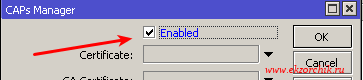
После выполненных действий переходим в раздел меню CAPsMAN. В открывшемся окне на вкладке Iinterfaces находим кнопку Manager. По нажатию кнопки откроется окно CAPs Manager, в котором ставим галочку напротив Enabled, тем самым активирую CAPsMAN.

При использовании технологии CAPsMAN все устройства (в том числе и контроллер), входящие в систему, используют определенные настройки беспроводной сети, хранящиеся на контроллере системы. Может быть использована одна конфигурация настроек для всех устройств, либо различные конфигурации настроек для определенных устройств.
И нашим следующим шагом будет настройка нашего подключения. Здесь у нас есть возможность пойти двумя путями: либо настроить все параметры и внести их в одни файл конфигурации, либо создать настройки безопасности, настройки подключения и прочее в раздельно в соответствующих вкладках окна CAPsMAN, а в настройках конфигурации собрать все эти параметры в одно. Чем удобен второй подход, это возможностью создать сколько угодно различных вариаций конфигурирования беспроводного соединения, и менять настройки конфигурации в считанные секунды. Для меня удобен второй вариант, его и буду описывать.
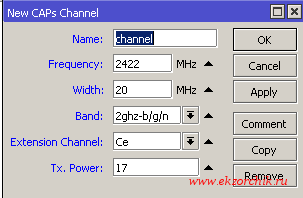
Начнем настройку со вкладки Channels. Открываем вкладку, нажимаем +, открывается окна настройки канала связи:
Name – название
Frequency – частота в MHz
Width – полоса канала (при выставлении большей частоты нужно учитывать, что старые адаптеры сетей Wi-Fi могут не работать)
Band – режим работы
Extension Channel – нестандартные настройки ширины и частоты канала (возможность установки нестандартной частоты с шагом в кГц для устройств, это поддерживающих). По умолчанию не используется.
Tx. Power – мощность передатчика в Dbm

После ввода значений нажимаем ОК и у нас появляется строка с нашими настройками.
Далее переходим на вкладку Datapaths. Опять нажимаем плюсик и начинаем настройку:
Name – наименование
Bridge – выбираем, к какому мосту подключиться наш CAPsMAN в качестве порта.
Bridge Cost и Bridge Horizon – по умолчанию не используем
Local Forwarding – параметр управления трафиком. Если активирован то всем трафиком клиентов управляет точка. Если деактивирован, то весь трафик передаётся на контроллер и управляется им.
Client To Client Forwarding – активирует трафик между клиентами точки

Нажимаем ОК и переходим на вкладку Security Cfg. Здесь мы настраиваем параметры безопасности нашего подключения. Снова нажимаем + и преступаем к настройке:
Name – наименование настройки
Authentication Type – тип аутентификации. Можно использовать одновременно несколько типов аутентификации.
Encryption – тип шифрования. Предпочтительно использовать тип шифрования AES, тип шифрования TKIP использовать в случае не совместимости оборудования с AES (характеризуется проблемами в работе, либо невозможностью подключения).
Group Encryption – устанавливает тип шифрования для групп, работающих по протоколу Ди́ффи-Хе́ллмана (DH aka Oakley).
Passphrase – кодовая фраза
EAP Methods – выбор типа авторизации EAP. Настраивается при использовании данной технологии.
EAP Radius accounting – настройка при использовании Radius
TLS Mode – использование сертификатов
TLS Certificate – выбор сертификата при активации в предыдущем пункте
Последним шагом будет сборка конфигурации в единое целое. Для этого переходим на вкладку Configurations, нажимаем плюсик и вводим:
Name – наименование конфигурации
Mode – режим работы ap (access point)
SSID – название нашей будущей Wi-Fi сети
Hide SSID – будет ли наша сеть скрытой
Load Balancing Group – по умолчанию оставляем пустым
Country – обычно оставляю по умолчанию, но если в процессе работы начинаются проблемы, тогда эту настройку нужно править. Данная проблема описана здесь.
Также ставим все галки в HT.
В остальных вкладках выбираем ранее созданные настройки и нажимаем ОК.

Настройка конфигурации подключения
Основные настройки CAPsMAN закончены, теперь нужно настроить правила распространения этих настроек на точки в сети. Для этого переходим во вкладку Provisioning.
Распространение настроек может происходить либо с помощью сертификатов, либо по MAC-адресу точки, причем для разных точек мы можем распространять разные конфигурации.
RadioMAC – вводим МАС-адрес ТД или все нули, если конфигурация распространяется на все точки доступа
Action – выбираем действие после подключения для радио интерфейса
Master Configuration – выбор основной конфигурации настроек для распространения
Slave Configuration – выбор второстепенной конфигурации для распространения
Name Format – формат наименования создаваемых CAP интерфейсов
Name Perfix – перфикс для имен созданных интерфейсов

На этом настройка контроллера закончена, переходим к настройке точек доступа. Если наш контроллер сам является точкой доступа, то начнем настройку с него.
Для это переходим в раздел Wireless, во вкладке interfaces нажимаем кнопку CAP, и в открывшемся окне производим следующие настройки:
Ставим галочку Enabled
Выбираем интерфейс wlan1 в поле Interfaces
В поле CAPsMAN Addresses ставим адрес контроллера сети (в данном случае свой)
В поле Bridge выбираем наш бридж.
Нажимаем ОК.

Настройка подключения к контроллеру CAPsaMAN
После этого в разделе Wireless на вкладке Interfaces должны появиться строки:
— managed byCAPsMAN
— chanel: XXXXXXXXXX, SSID: XXXXXXXXXXX 
Таким же образом поступаем и с остальными точками доступа, придерживаясь следующего плана, описанного выше:
1. Заходим на точку доступа через программу Winbox
2. Производим базовую настройку IP адреса и других параметров
3. Производим обновление прошивки (желательна одна прошивка на всех устройствах в сети)
4. Контролируем, включен ли CAPsMAN v.2 в разделе Packages (wireless-cm2)
5. Заходим в раздел Wireless->Interfaces и нажимаем кнопку CAP, где настраиваем подключение к контроллеру.
После подключения всех точек у вас должна быть примерно такая (в зависимости от количества точек) картина: 

Процесс настройки завершен. Данная сеть легко масштабируется, также легко перенастраивается под различные конфигурации. При невысокой стоимости оборудования предложение от Mikrotik бесспорно является одним из лучших предложений на рынке.
Все удачи в настройке и спасибо за внимание!
В свое время когда я разворачивал или больше сказать только шел к этому, чтобы организовать бесшовный доступ к беспроводной сети Wifi — мне пришлось к моей радости познакомиться с таким единым центром управления, как CAPsMAN от Mikrotik. Данная технология позволяет управлять всей Wifi инфраструктурой с одной консоли, создавать описания сетей, назначать уровень доступа и т. д., но самое главной это простота настройки — чем проще чем лучше. Зачем городить огород задействованных технологий и настроек если можно все упростить. Так вот я для себя в первую очередь задокумментирую все шаги которые я прошел в тестовых условиях, а уже потому перенес все на боевое развертывание.
- mikrotik hEX PoE lite (RB750Pr2) (порт №1 Internet подключен к локальной сети или интернету) к нему посредством PoE подключены из:,
- mikrotik SXT 2 (SXTG-2HnD)5 порта в порт 1 на данном устройстве
- mikrotik RB951Ui-2HnD 4 порт в порт один единственный на данном устройстве
Для главном устройстве будет сделано следующее:
на 5 порт поднят свой DHCP сервис (192.168.99.1/24)
на 4 порт также будет поднят свой DHCP сервис (192.168.100.1/24)
Захожу через winbox На 10.7.8.95 устройства mikrotik hEX PoE Lite где произвожу дефолтные настройки, обновляю устройство до самого последнего релиза на момент написания данной заметки.
[admin@MikroTik] > system routerboard print
model: RouterBOARD 750UP r2
[admin@MikroTik] > system package print
Flags: X — disabled
# NAME VERSION SCHEDULED
0 routeros-mipsbe 6.33.1
2 X wireless-cm2 6.33.1
4 X wireless-fp 6.33.1
10 security 6.33.1
11 advanced-tools 6.33.1
Поднимаю на 5 порту DHCP сервис и на втором 4 порту DHCP сервис .
За основу беру ранее опубликованную заметку.
После согласно каждому порту подключаю устройства.
Теперь я плавно перехожу к настройке функционала по управлению всеми точками доступа с одного главного устройства. Т.е. получить функционал организации прозрачного wifi роуминга с использование множества точек на площади ихнего размещения.
Для решения поставленной задачи мне потребуется:
Шаг №1: активировать функцию контроллера wifi для работы с CAPsMAN.
На главном устройстве через утилиту управления winbox — system — packages, выделяю пакет wireless-cm2 и нажимаю Enable, а для пакета wireless-fp нажимаю disable, либо все тоже самое но через терминал:
winbox — New Terminal
[admin@MikroTik] > system package enable wireless-cm2
[admin@MikroTik] > system package disable wireless-fp
далее через MAC Telnet с основного устройства подключаюсь на другие два и проделываю точно такие же шаги по включению/выключению пакета wifi этими действиям я активирую
На заметку: Пакет wireless-cm2 помечается как активный, но активируется только после перезагрузки устройства . Winbox — system — reboot или [admin@MikroTik] > system reboot
После перезагрузки подключившись к главному устройству появится меню управления по объединению в единую конфигурацию всеми wifi устройствами (только производителя Mikrotik)
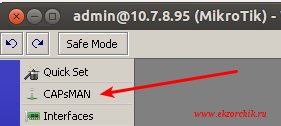
В данном меню и происходит настройка управляемыми точка доступа кои являются два других устройства.
Захожу в данное меню CAPsMAN на главном устройстве, активирую его:
winbox — CAPsMAN — вкладка Interfaces — Manager и ставим галочку Enable
Все также находясь в меню CAPsMAN перехожу на вкладку Channel и создаю новый канал (Add)
Frequency: 2422 MHz
Extension Channel: Ce
после перехожу на вкладку: Datapaths — Add
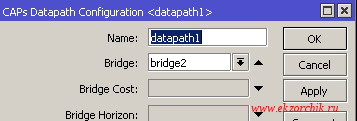
- Если установлена птичка «Local Forwarding» — CAP— клиент локально перенаправляет данные с беспроводного интерфейса в br >на самом же клиенте.
- Если установлена птичка «Client to Client Firwarding«, то клиенты могут «видеть друг друга». Если не установлена — клиенты друг друга не видят, но видят устройства с подсети в которую они входят.
после перехожу на вкладку Security Cfg. — Add
Authentication Type: WPA2 PSK
Encryption: aes ccm
Group Encryption: aes ccm
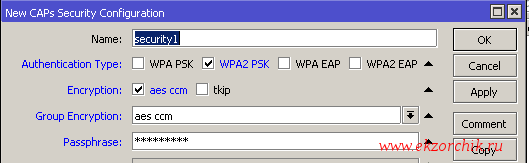
Все выше это были дефолтные настройки. Следом я объединяю их всех в одну единую конфигурацию посредством перехода на вкладку Configuration — Add во вкладке Wireless
Max Station Count: 15
HT Tx Chains: ставлю везде галочки чтобы задействать обе антенны
HT Rx Chains: ставлю везде галочки чтобы задействать обе антенны
А во вкладке Channel
- Channel: подставляю из списка channel
А во вкладке Datapath
- Datapath: подставляю из списка datapath1
А во вкладке Security
- Security: подставляю из списка security1
Теперь нужно сделать правило распространения данной конфигурации на другие подконтрольные точки доступа (у меня их две), все также находясь в меню CAPsMAN теперь уже перехожу на вкладку Provisioning — Add
Radio MAC: 00:00:00:00:00:00 (по дефолту)
Action: create dynamic enabled
Master Configuration: выбираю конфигурацию которую настроил выше в частности cfg1
Данными шагами я настроил управляющее устройство, теперь нужно остальные два других устройства подключить к главному. Чтобы со своего рабочего места сети 10.7.8.0/24 можно было подключиться через winbox к тем двум другим устройства находящимися за главным нужно настройки routing, захожу через winbox на 10.7.8.1 — IP — Routes — Add — вкладка General
Dst. Address: 192.168.99.0/24
Gateway: 10.7.8.95 — указываю IP адрес главного устройства которое по настроенному DHCP на портах к уже подключенным к нему wifi точкам выдает IP адреса.
Уже после этих манипуляций я могу со своего рабочего места сети 10.7.8.0/24 через клиент winbox подключиться к точкам доступа или же настраивать их через консоль командной стройки главного устройства (10.7.8.95) — IP — Neighbors — и через правый клик на соединениях интерфейсов 4 & 5

посредством MAC telnet подключиться к ним с дефолтными значения login & pass настроить подключение к серверной части CAPsMAN, в рамках этой заметки я поступлю, как настройка через winbox.
На 192.168.100.254 — Wireless — во вкладке Interfaces, захожу в CAP, включаю и подключаю:
Enabled: отмечаю галочкой
CAPsMAN Addresses: 10.7.8.95
все также находясь на вкладке Interface обнаруживаю красную надпись свидетельствующую что данное устройство успешно подключилось к управляющему центру CAPsMAN и приняло конфигурационный файл настроек для организации сети с именем test.
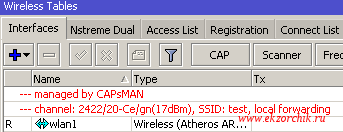
По аналогии настраиваю и другое устройство.
Посмотреть какие точки доступа подключены к сервису CAPsMAN можно открыв на нем:
winbox — 10.7.8.95 — CAPsMAN — вкладка Remote CAP
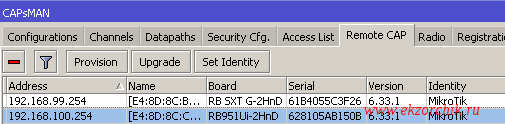
Но вспомнил одно но, я забыл также поднять DHCP сервис для Wifi на каждом из устройств Mikrotik которые подключил к сервису CAPsMAN, если бы wifi устройства не были бы подключены через CAPsMAN то нужно было бы на каждом из них поднять службу DHCP Server, но у меня ведь настроена единая конфигурация, а потому сервис DHCP Server для сети test я поднимаю на главном устройстве (т. е. 10.7.8.95)
winbox — 10.7.8.95 — CAPsMAN — вкладка Radio
- E4:8D:8C:BC:3D:B3 (MAC адрес на обороте устройства соответствует SXT 2 (SXTG-2HnD))
- E4:8D:8C:C4:B3:ED (MAC адрес на обороте устройства соответствует RB951Ui-2HnD)
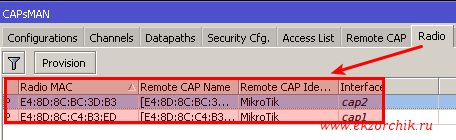
Настраиваю DHCP Server для интерфейсов CAP1 & CAP2, как оказалось в процессе чтения и изучения, что так ничего не получится, а чтобы получилось шаги следующие:
Создаем Bridge (можно сказать что создаем интерфейс)
winbox — 10.7.8.95 — Bridge — Add — именую его к примеру, как bridge2
после вешаю на него созданную сеть
winbox — 10.7.8.95 — IP — Addresses — Add
- Address: 192.168.101.1/24
- Network: 192.168.101.0
Interface: указываю созданный интерфейс bridge2
настраиваю NAT
winbox — 10.7.8.95 — IP — Firewall — вкладка NAT — Add
- General: chain: srcnat
- Out. Interface: ether1 (интерфейс с которым соединено устройство с общей сетью 10.7.8.0/24)
- Action: Action: masquerade
настраиваю dhcp сервер теперь уже для интерфейса bridge2 который будет привязан wifi с индентификатором test
winbox — 10.7.8.95 — IP — DHCP Server — через мастер DHCP Setup и вешаем сеть 192.168.101.1/24 на bridge2
Чтобы в wifi сети был доступ в интернет:
winbox — 10.7.8.95 — IP — Routes — Add
winbox — 10.7.8.95 — IP — DNS
нужно чтобы стояла галочка: Allow Remote Requests
В итоге после всех настроек мобильник успешно подключился с точке доступа с идентификатором test и получил адрес из диапазона 192.168.101.1/24. Заметка и изучение повысили меня в своих собственных глазах да и практический опыт лучше всякого объяснения.
Мобильник Sony Xperia ZL получил IP адрес: 192.168.101.254, доступ в интернет есть.
На этом я прощаюсь с читателями моего блога, с уважением автор — ekzorchik.
Используйте прокси ((заблокировано роскомнадзором, используйте vpn или proxy)) при использовании Telegram клиента:
Поблагодари автора и новые статьи
будут появляться чаще 🙂
Карта МКБ: 4432-7300-2472-8059
Yandex-деньги: 41001520055047
Большое спасибо тем кто благодарит автора за практические заметки небольшими пожертвованиями. С уважением, Олло Александр aka ekzorchik.
Есть 3 штуки hAP ac². Прошивка последняя стабильная.
Первая точка — основной шлюз и CAPsMan (и он же клиент), плюс всякие нужные VPN в разные стороны.
Вторая и третья точка — в режиме CAP.
Проблема:
Клиенты теряют связь.
Выглядит это следующим образом: 10-30 минут всё работает нормально, дальше перестают ходить пакеты.
С клиентов не пингуется шлюз и не пингуется та точка, на которой висит клиент, и ничего дальше, соответственно, тоже.
Со шлюза или с точки пакеты до клиентов в этот момент тоже не идут, ping не проходит.
Через некоторое время (от 10 секунд до 5 минут) связь восстанавливается. При этом пакеты какое-то время идут с задержкой до 5 секунд (совсем недолго), потом всё нормализуется окончательно. Если переподключить WiFi на клиенте, то всё начинает работать нормально, на какое-то время.
Во время падения клиенты продолжают показывать полный уровень сигнала с точкой.
В логах точек ничего подозрительного в момент падений не происходит (да и вообще ничего не происходит).
Проблема у всех клиентов, на всех точках, независимо от их местоположения и используемых частот. То один клиент отвалится, то второй, то несколько за раз.
При подключении проводом такой проблемы нет, всё стабильно.
Беспроводных клиентов на каждую точку от 3 до 10, сеть гигабитная.
Других точек в округе мало, эфир почти пуст.
Что пробовали:
Включили proxy-arp в datapath, выбрали конкретные каналы вместо автоматических, настроили access list для отсечения клиентов со слабой связью, меняли group_key_update в разные стороны, DHCP lease уводили в космос, танцевали с бубном.


