

| Операционная система: | Windows 7, Windows 8/8.1, Windows 10 |
| Русский язык: | Есть |
| Разработчик: | Mail.Ru Group |
| Цена: | Бесплатно |
Почта Mail.Ru – один из крупнейших русскоязычных интернет-сервисов, предоставляющий доступ к электронной почте, а также к ряду других возможностей. Сайт отличается удобным интерфейсом, простой и понятной регистрацией на нём и рядом других преимуществ. Увы, но полноценное приложение присутствует лишь на мобильных телефонах с планшетами, пользователям персональных компьютеров и ноутбуков доступна лишь классическая версия сайта. Хотя всё-таки можно скачать приложение Почта Mail.Ru на компьютер и установить его, но для этого потребуется эмулятор операционной системы Android.
Особенности почтового сервиса:
- Широкая распространённость и популярность среди русскоязычных пользователей.
- Удобный и достаточно понятный почтовый клиент.
- Возможность выбора почтового домена (не только классический mai.ru, но и ряд других), чем не может похвастаться практически ни один существующий конкурент.
- Доступ к другим возможностям, таким, как облако, компьютерные игры и даже к социальной сети «Одноклассники» без прохождения дополнительной регистрации, для входа в данные сервисы достаточно воспользоваться логином и паролем от почтового ящика.
- Мобильное приложение позволяет заходить не только в почтовые ящики Mail.Ru, но и на аккаунты других почтовых сервисов. Благодаря чему всю почту можно собрать исключительно в одном месте.
- Гигантское количество рекламы на сайте, её значительно больше, нежели на других почтовых сервисах.
- Ужасный спам-фильтр, из-за чего спама и других мусорных писем на электронный ящик приходит немало.
- На некоторых сайтах нельзя или очень затруднительно зарегистрироваться, используя почтовый ящик от Mail.Ru, поскольку данный почтовый сервис добавляет в папку «Спам» даже полезные для пользователя письма, что может доставить определённыхз
Как пользоваться почтой через сайт Mail.Ru?
Сделать это очень просто и доступно как на мобильных телефонах, так и на компьютерах:
- Первым делом потребуется открыть браузер (например Google Chrome, Opera или Microsoft EDGE).
- Перейти на непосредственный сайт Ru.
- При наличии зарегистрированной учётной записи на Mail.Ru зайти в неё, в противном случае потребуется создать почтовый ящик.
Теперь можно смело пользоваться браузерной версий электронной почты.
Интерфейс программы Mail.Ru
Отдельное приложение для доступа к электронной почте несколько отличается от классической версии сайта, хотя различия там не слишком велики. Приложение состоит из следующих пунктов меню:
- При первом запуске мобильное приложение предложит прикрепить уже созданный в каком-либо сервисе почтовый ящик (не только в Mail.Ru), но и создать новую почту.
- Дальше откроется привычное приложение почты, практически ничем не отличимое от обычного сайта. В нём также можно читать полученные сообщения, отправлять их самому, удалять и сортировать письма. Помимо этого в программе может быть получен доступ к облаку Mail.Ru.
Как видно, отличия между приложением и классическим сайтом исключительно визуальные, в плане функционала они идентичны.
Установка и настройка эмулятора BlueStacks
Чтобы скачать почта Mail.Ru на компьютер и установить мобильное приложение, необходимо предварительно установить эмулятор, что можно сделать следующим способом:
- Загрузить BlueStacks на свой компьютер непосредственно с нашего сайта.
- Дождавшись окончания загрузки, открыть скачанный файл и приступить к процессу его установки.
- Подождав окончания установочного процесса (его время напрямую зависит от мощности вашего ПК), запустить эмулятор для его первоначальной настройки.
- В окне входа в учётную запись необходимо ввести данные от собственного аккаунта Google. При отсутствии аккаунта потребуется его создать, иначе ощутимая часть функционала эмулятора (например магазин приложений) будет недоступна.
После входа в учётную запись BlueStacks будет полностью готов к дальнейшей работе и установке мобильных приложений или игр.
Как установить мобильную программу «Почта Mail.Ru»
Для установки самого мобильного приложения никаких особых знаний или навыков не потребуется, достаточно проделать следующие действия:
- Открыть сам эмулятор и перейти во встроенный в программу магазин приложений.
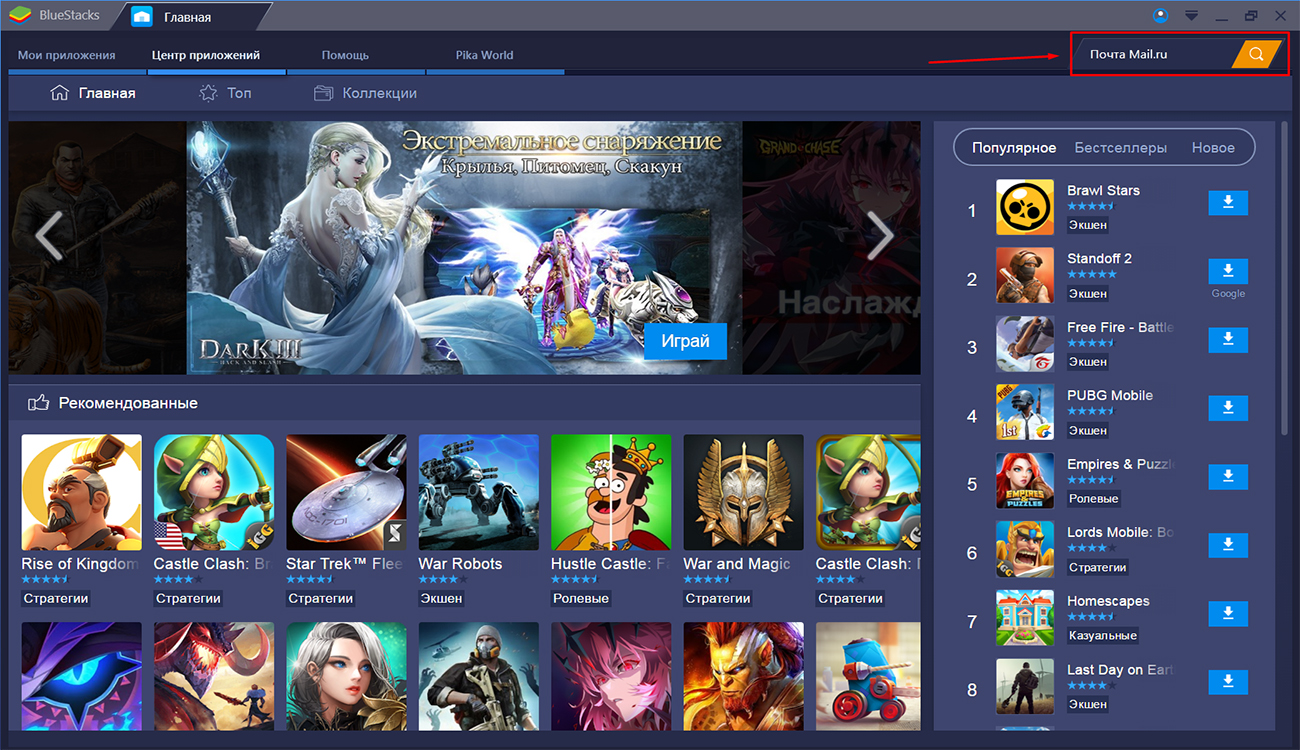
- Ввести «Почта Mail.Ru» в поисковой строке магазина и перейти по найденному приложению.
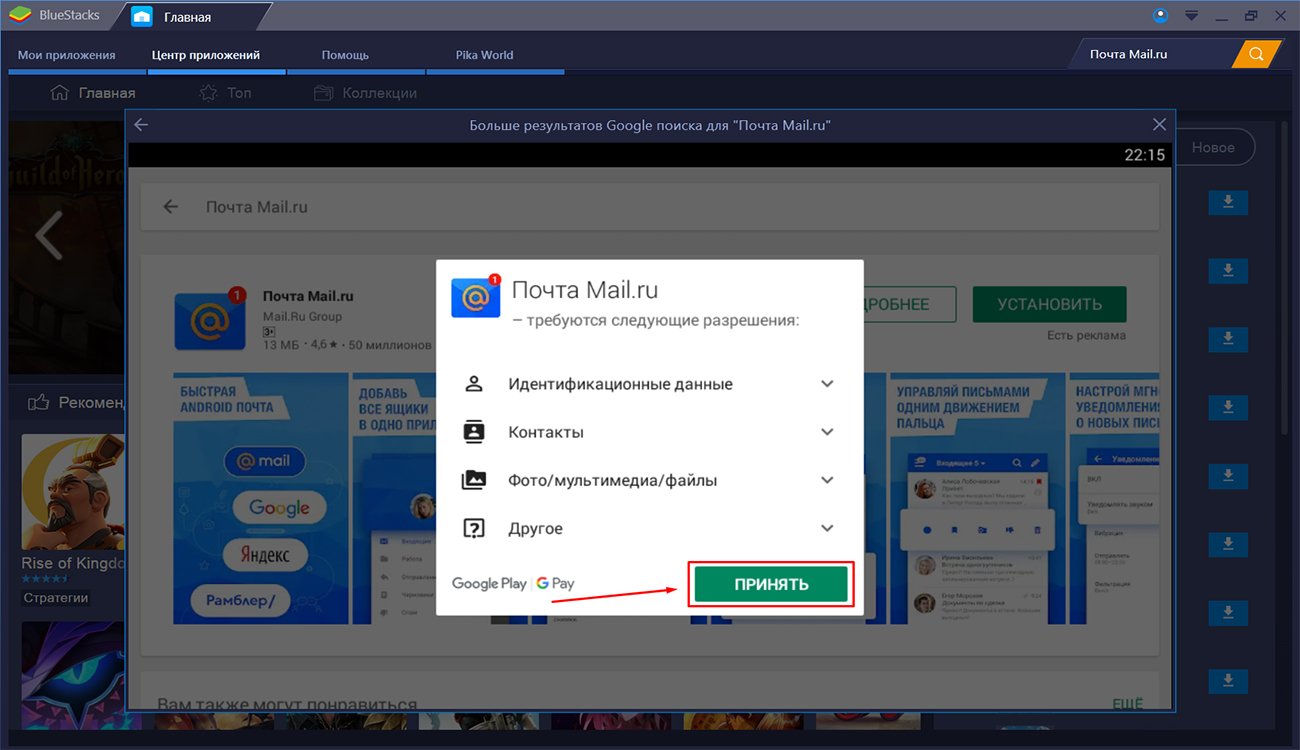
- Выполнить установку Почта Mail.Ru на ПК, воспользовавшись соответствующей кнопкой в программе.

 Воспользуйтесь руководством, чтобы запустить это приложение на компьютере.
- Скачайте Почта Mail.ru на ПК с нашего сайта.
- Внимательно прочтите инструкцию ниже или на отдельной странице.
- Выполните действия по порядку и приступайте к игре на Windows!
Электронная почта постепенно вошла в жизнь каждого человека. Возможно, далеко не все используют ее для ведения деловых переписок, но как способ подтверждения учетных записей во множестве сервисов – например, VK, Tik Tok или Like этот вариант является одним из лидеров. Также можно оформить массу полезных рассылок, которые будут нести в себе полезную информацию. Чтобы разобраться о всем этом, достаточно скачать почтовый клиент – например, Почта Mail.ru на свой компьютер. Этот старейший сервис содержит в себе все необходимые современному пользователю функции, а мобильный формат придает лаконичности и минимализма всему приложению. Подробную инструкцию по установке вы найдете в конце обзора. Не пропустите также аналогичную статью о другом сервисе этой компании: Агент Mail.ru.
О приложении.
Мало кто не слышал о почтовом сервисе от Mail.ru. Именно с обработки электронной почты началась история этой огромной компании. На данный момент она владеет множеством сервисов в интернете, и почта занимает в этом списке не последнее место. За все время своего существования Почта от Mail.ru прошла долгий путь и была модернизирована не один раз. В итоге мы получаем приложение, учитывающее все возможные желания своих пользователей.
В одном приложении вы сможете объединить учетные записи от самых разных сервисов: от Yahoo до GMail. В последнем случае будет достаточно кликнуть по названию своей учетной записи Google Play, ведь с ее помощью вы и войдете в магазин для скачки этой программы. Но никто не мешает подключить и другой аккаунт. Все эти подробности вы найдете в инструкции по установке.
Видео о приложении.
Интерфейс и функционал.
При первом запуске вы увидите целый список из доступных для подключения сервисов. Если у вас есть почтовые ящики на rambler, gmail, mail или подобных почтовых службах, вы в два клика сможете добавить их в это приложение. Достаточно выбрать нужную службу, ввести имя пользователя и пароль от учетной записи. Все письма при этом загрузятся автоматически – как прочитанные, так и новые. Удобно скачать Почта Mail.ru на ПК и использовать как собственный мини-офис, в котором будут собраны сразу все ваши рассылки. Ведь иметь несколько почтовых ящиков для разных целей – например, для работы, личных потребностей и регистрации на сайтах – это обычная вещь для современного пользователя Интернет.
Уведомления о новых письмах приходят автоматически и мгновенно. Вы можете установить эмулятор и держать в запущенном состоянии постоянно, настроив автозапуск, чтобы не пропустить ни одного нового сообщения. А в свободное время через него можно и поиграть – на нашем сайте представлен обширный список подходящих игр.

Интерфейс приложения сделан по классической и всем привычной схеме, так что вы легко в нем разберетесь. В верхней левой части окна расположена кнопка меню. Нажав на нее, вы сможете перейти к настройкам или сменить учетную запись – письма из каждого аккаунта лежат отдельно и не смешиваются с другими. Тут вы найдете стандартные строки: отправленные письма, входящие, корзина, а также спам, куда автоматически отправляются бесполезные рекламные письма.
Стоит сказать пару слов и о встроенном спам-фильтре. Он настраивается специально под вас, работая ровно так, как вы хотите. Для этого вы можете пометить любое входящее сообщение как спам. Фильтр на основе этой информации научится определять подобные письма и в дальнейшем, в результате чего вы даже не будете их видеть – разве что зайдя в соответствующую папку. Кстати, чистится она автоматически по тем правилам, которые задаете вы.
Дополнительные особенности.
Стоит отметить продвинутую и гибкую систему настройки уведомлений. Вовсе не обязательно получать сообщения о всех входящих – многие из них могут быть не достаточно важными для этого. В настройках вы можете задать собственные правила для отправки вам подобных уведомлений. Так, вы можете запретить сообщения о новых письмах в определенных папках – создавать их вы также можете самостоятельно. Также можно отфильтровать письма от соцсетей или массовые рассылки. Ну и, само собой, вы можете задать временной промежуток, в который вас беспокоить нельзя ни в каких ситуациях.
Наверняка многие уже пользуются почтой Mail.ru с множества устройств. При это гарантируется полная синхронизация ваших данных. Откуда бы вы ни зашли на сервис, все ваши данные – письма, папки, черновики, настройки спам-фильтра – останутся теми же. Это гарантируется полную мобильность пользователя. Достаточно знать логин с паролем, чтобы иметь доступ ко всей своей почте с любой платформы.

Для написания нового письма есть отдельная кнопка. Нажав на нее, вы получите доступ к комбинированной адресной книге в момент выбора адресата – это еще одна особенность данного приложения. Вы сможете выбрать получателя не только из сохраненных контактов почтового ящика, но и используя память устройства, на котором вы в данный момент работаете.
Установка Почта Mail.ru на ПК.
Приложение запускается на компьютере с помощью эмуляторов. Для теста мы решили скачать Nox, и там все было отлично. Не менее хорошо почта будет работать и на Bluestacks. Инструкции по установке этих программ ищите на нашем сайте.
- Запустите установленный эмулятор.
- Авторизуйтесь, используя Google-аккаунт. В Блустакс это делается при первом входе, в Ноксе – после клика по значку Google Play, который расположен на рабочем столе эмулятора в папке “Google”.
- Если у вас нет учетки гугл, создать ее можно прямо в эмуляторе, нажав на соответствующую надпись.
- После завершения процедуры авторизации введите в поисковой строке магазина название приложения и нажмите на Enter.
- При помощи поиска вы попадете на страницу нужной программы – останется лишь кликнуть по кнопке установки.


| Цена: | Бесплатно |
| Разработчик: | Mail.Ru Group |
| ОС: | Windows 7, 8, 10 |

Почта Mail.ru — отличный проект, направленный на поддержание связей между пользователями. Приложение выпустили разработчики из крупной компании Mail.Ru Group. Почта Мейл.ру представляет собой приложение, в котором возможно обмениваться сообщения или любыми другими материалами со своими друзьями, знакомыми и другими пользователям. В современном мире сейчас очень много проектов, которые направлены на поддержание связей между людьми. Скачайте Почту Mail.ru для компьютера и убедитесь в удобстве этого приложения. Программа стала намного популярнее своих аналогов, за счет удобства в работе и множества возможностей. Загрузите это приложение на свое устройство, чтобы всегда оставаться в курсе событий.
О приложении

Почта Mail.Ru – это самый популярный почтовый сервис на сегодняшний день. Множество пользователей уже активно используют ее за счет множества преимуществ и удобств в работе. Приложение можно использовать на различных устройствах, таких как смартфоны, компьютеры, планшеты и других. В этом обзоре вы узнаете обо всех особенностях работы сервиса на устройствах с ОС Виндовс и всех способах загрузки данного проекта. Замечательно что создатели проекта позаботились о кроссплатформенности сервиса, учитывая во внимание интересы всех пользователей. Ведь кому-то удобно просматривать свои мейлы на компьютере, кому-то на телефоне и так далее. Разработчики старательно развивают и постоянно дорабатывают свой проект, делая его самым производительным и комфортным для использования. Такой подход делает это приложение лучшим среди всех аналогов.
У пользователей будет возможность работать в приложении с нескольких разных аккаунтов почты за один раз. Это очень удобная функция, учитывая, что многие современные пользователи заводят отдельные ящики для работы, друзей и так далее. Также доступна приятная функция хранения в облаке Мейл всех полученных материалов на почту. Это могут разные типы файлов, начиная от фотографий, заканчивая важными документами. В любой момент вы можете перейти в облако и отправить этот материал другому человеку. В сервисе можно настроить опцию уведомлений. Так, вы сможете всегда быть в курсе новых сообщений и не пропустить важные. Есть даже возможность настройки уведомлений от конкретных адресатов, также можно выбирать удачное время для уведомлений. Многие, например, отключают оповещения на время сна.
Все владельцы электронной почты сталкивались с нежелательными сообщениями с рекламой, которые принято называть спам. В проекте можно настроить специальный фильтр, который будет самостоятельно отправлять все нежелательные сообщения в отдельную папку для спама.
Проект радует свои удобством в использовании. Интерфейс почты очень простой и интуитивно понятный. Даже самые неопытные пользователи смогут разобраться во всех тонкостях за считаные минуты. Сам дизайн выполнен в очень минималистичном стиле, что не отвлекает от основной сути проекта. Вы можете сами распоряжаться всеми необходимыми вам настройками, которых в проекте очень много, что позволяет максимально подстроить все под свой комфорт.
Видео-обзор
Возможности приложения на ПК
Перед началом использования программы Почта Mail.ru на ПК, пользователям необходимо пройти обязательную регистрацию. Эта процедура не занимает много времени и уже после выполнения нескольких пунктов вы сможете приступить к обмену сообщениями с друзьями. Шаги регистрации в приложении:
- Указание своих личных данных. Необходимо ввести фамилию, имя и отчество пользователя.
- Вторым шагом является указание вашей даты рождения. Пропишите год, месяц и число.
- Указание пола.
- Придумайте свой логин (название будущего ящика). Это название будут использовать другие пользователи при написании вам сообщений. Поскольку проектом пользуется довольное большое число людей, некоторые ваши придуманные логины будут, скорее всего, заняты. В таком случае сервис вам сообщит об этом факте и предложит свои возможные варианты логина.
- Введите будущий пароль.
- Подтверждение новой почты с помощью мобильного телефона. Введите свой номер, и укажите в сервисе код, который на него получите. Это абсолютно бесплатная процедура, которая служит только для привязки вашей почты, в случае потери данные для входа в нее.
После выполнения всех этих манипуляций вам откроется огромные неограниченный мир электронного общения в Мейл Ру. В проекте существует несколько разделов, каждый из которых отвечает за ту или иную деятельность. В главном разделе почты перед вами будет открыто несколько важных страничек:
- Входящие. На данной страничке вы сможете контролировать все пришедшие вам письма. Сюда будут приходить сообщения от друзей и знакомых, различные рекламные акции от магазинов, если вы оставляли там свои данные от этого почтового ящика, а также сообщения из социальных сетей ВК и Одноклассники, если вы привязали к ним почту.
- Отправленные. Этот раздел показывает всю исходящую корреспонденцию. Все написанные вами сообщения и отправленные другим пользователям. Этот список мейлов можно чистить или сортировать по папкам.
- Черновики. Папка, содержащая все написанные вами сообщения, но еще не отправленные другим людям. Очень удобная опция, которая позволят оторваться от написания письма, если вам необходимо срочно выполнить другое действие. Текст письма автоматически сохранится в черновик и вы в любой момент можете дописать его иди изменить, а затем отправить.
- Архив. Раздел, в котором находится еще несколько подразделов. Сюда вы можете отправлять все дублирующиеся сообщения из соцсетей, рекламные рассылки и так далее.
- Корзина. Хранилище всех стертых сообщений. Эта удобная функция позволяет не засорять основные раздели почты ненужными сообщениями. Но в случае чего, сюда можно перейти и просмотреть старую почту.
Существует удобная функция по написанию ответа пользователю. Вы получаете новое сообщение в раздел «входящие». Его можно здесь открыть и сразу написать ответ, не переходя в другие разделы. Если вам необходимо отправить мейл пользователю, с которым здесь еще не было переписок. То вам необходимо сначала ввести название его почтового ящика и только тогда отправить сообщение. Вам нужно кликнуть на кнопку «Написать», находящуюся в верхней части окна приложения, в открывшемся окне указать почту получателя, далее тему сообщения (необязательно) и сам текст письма, а после этого уже отправить. Также в нижней части окна с новым сообщением вы можете активировать функцию прикрепления файла. Для этого нужно кликнуть по кнопочке с изображением скрепки и после этого выбрать любой, интересующий вас, файл в проводнике. Как видите, вся процедура написания писем очень проста и не требует много времени.
Преимущества и недостатки
Преимущества
Главные плюсы проекта Mail.Ru — Email App на компьютере:
- Оперативность отсылки и получения писем. В отличие от реальных почтовых служб вам не придется ждать пару дней или недель, прежде чем нужный человек получит сообщение. Проект способен максимально экономить время на обмене сообщениями.
- Опция настройки шаблонов быстрых ответов. Вы можете заранее прописать свои, самые употребляемые при ответах на письма, фразы и отвечать людям в один клик, используя такой шаблон. Это экономит время и вам не придется писать одно и то же помногу.
- Возможность сохранять все полученные через почту материалы на облачном хранилище. Облако синхронизируется со всеми устройствами.
- Отличный уровень защиты, который позволяет оградить всю информацию от постороннего вмешательства.
- Возможность сослаться в письме на источник. Это экономит время на описывание путей получения вами информации, которой вы хотите поделиться с другим пользователем.
- Опция, позволяющая помечать флажками важные письма. Это позволит в короткие сроки отыскать нужное вам сообщение.
- Возможность делиться не только текстовыми сообщениями, но и прикреплять различные типы файлов.
- Лаконичный дизайн программы, не отвлекает от основной сути использования и не напрягает зрение.
- Простой интерфейс, в котором достаточно легко разобраться.
- Бесплатное распространение программы.
- Полная русификация.
- Кроссплатформенность. Позволяет использовать приложение на всех удобных устройствах.
- Опция получения уведомлений о новых сообщениях.
- Простая и быстрая процедура регистрации.
- Многообразие различных функций, которые делают работу в проекте намного комфортнее.
- Большое количество настроек, позволяющее настроить все под себя.
Недостатки
Проект имеет и свои минусы:
- Работает только при подключении к интернету.
- Переполнение ящика письмами, вызывает постоянную необходимость чистки.
- Возможность попадания важных сообщений в папку спама.
Как установить Почта Mail.ru на компьютер
Чтобы установить Mail.Ru — Email App для Windows вы можете использовать два самых распространенных и простых способа загрузки:
Способ 1
- Скачайте с данного ресурса эмулирующий софт Play Market на компьютер.
- Далее, запустите установочник программы и после ряда легких манипуляций по инсталляции откройте Плей Маркет с рабочего стола.
- Выполните вход в систему при помощи данных от учетной записи в Гугл или заведите новый аккаунт.
- На главной странице софта вбейте в поиск название приложения «Почта Mail.Ru».
- Выберите данное приложение среди других аналогичных, которые были подобраны в каталоге и нажмите на установку.
- После полной загрузки кликните по кнопке «Открыть».

Способ 2
Загрузите с этой странички архив с приложением и эмулятором. Запустите эмулятор Плей Маркет, перейдите в раздел «Мои приложения» и внизу экрана активируйте функцию установки APK. Далее, выберите соответствующий файл из архива. После автоматической инсталляции запустить сервис можно из текущей вкладки.


