Владею MacBook Pro retina 13" mid 2015.
Уже дважды зависал намертво. Так, что пришлось перезагружать жестко.
В первый раз работал в виртуалке (parallels). Пока выгружалась база, решил посмотреть видос через Safari. При запуске видео повис капитально. Курсор даже не двигался.
Второй раз повис при похожих ситуациях, но открыт был одновременно с Safari софт для гитары. Он не особо тяжёлый.
Завис тоже при открытии видео вк.
Было ли у кого так? Неужели мак не держит нагрузку? Смотрел через clean my Mac — оперативы было свободно 3,5 гб(из 8)
Или есть иные причины?
Смотрите также
Комментарии 21

Думается мне, что проблема на уровне взаимоотношений сафари и флеш контента. Рекомендую использовать хром.

такая же лажа, прошка 15года, намертво виснет в сафари при просмотре видео, стояло разрешение блокер рекламы, снес его вроде перестал виснуть

Уберите флеш плеер и не будет виснуть, ну или вестись на постоянное обновление, так же при просмотре видоса в настройках окна проигрывателя выберайте правильный формат видоса, там бывает выдает не то и тормоза.
Дядька тут все бонально до слез))
писать придется много и тебе сделать но после этого мак будет более шустрый(есть еще разные секреты понравится пиши в личку)
На тушке включено много процессов, которые нафиг не нужны, в начале делай так как показано в ссылках:
1) Как ускорить Мак — 10 команд терминала
2) Ускоряем завершение процесса в Mac OS X
3) Ускоряем Mac — отключаем анимацию окон в OS X
4) Как выключить Spotlight
(Если трудно тогда заходишь в Настройки — Spotlight и снимаешь галочки с всех строчек)
5) Полностью удаляем Adobe Flash из системы
6) Как удалить Flash player
7) Отключаем прыгающие в доке иконки
8) Отключаем анимацию окон
9) Как отключить появление отчетов об ошибках приложений в OS X
10) Что делать если жутко тормозит Safari?
И самое главное что бы я оставил на потом:
1) Заходим в Настройки — ищем программку StartupDisc — и жмем Restart
2) Заходим в Finder ищем в Aplications програмку DiscUtility — Выбираем свой диск — жмем First Aid
3) Нажимаем Рестарт и ждем пока тушка выключиться, при включении как только загорелся экан и прозвучало приветствие зажимаем комбинацию клавиш Option / Command / P / R и держим пока зверек не проквакает три раза свое коронное приветствие, после чего отпускаем и даем загрузиться
Эта хитрая штука сбросит статику мака тем самым сделает его более шустрым, н рекомендуется делать данную фигню не чаще чем раз в три / четыре месяца, почему да фиг его знает не помню уже 🙂
Ну и в завершение балета открываем CleanMyMac и чистим кэш
Вуаля -ваш тушканчик ожил 😉

Скорее всего, перегрев. Надо открыть/почистить/сменить термопасту.
Мой мак бук 2010 про способен работать при нагреве в 140 градусов больно только на ногах держать, у человека на много новее тушка и значит мощнее в этом плане по этому врядли перегрев, в случае перегрева вылезет ошибка и экран будет показывать чуток другое плюс термопасту можно смело не менять лет 5, если вы конечно обычный юзер .
Скорее всего, перегрев. Надо открыть/почистить/сменить термопасту.
Перегрев точно нет, так как в момент зависания был открыт только Safari и Guitar Pro (не особо много жрет ресурса)

все обновить . выкинуть антивирус. не пользоваться клинерами ! оживет сам .
если меняли оперативу — проверить на совместимость . дешевая могла и сдохнуть

поддержу пробуй все как написано, а вообще такое встречаю впервые, не хотелось бы думать что проблема в железе
все обновить . выкинуть антивирус. не пользоваться клинерами ! оживет сам .
если меняли оперативу — проверить на совместимость . дешевая могла и сдохнуть
Антивируса нет, CleanMyMac удалил. Посмотрим, что выйдет из этого. Сегодня снова повис, опять при просмотре видео в youtube через safari. Сейчас еще обновил java и flashplayer

можем оператива и глючит

Попробуйте переустановить капитана на чистую и обновить его, только не поверх, а именно с полным форматированием, думаю все проблемы пропадут. Не советую пользоваться всякими утилитами для чистки, как правило от них проблем больше, чем пользы, лучше изначально определиться с софотом и не засорять систему программами, которыми не пользуешься, и в идеале весь софт купить лицензионный, так как часто кряки и кейгены содержат в себе зловредов разных.
Спасибо!
Ещё вопрос, я ещё совсем новичек в маке. Антивирус натянем вообще не нужен? Или все таки надо поставить какой-нибудь?)

Антивирус вообще не нужен
Спасибо!
Ещё вопрос, я ещё совсем новичек в маке. Антивирус натянем вообще не нужен? Или все таки надо поставить какой-нибудь?)
На маке вирусы залетают по большей части только от неправильных действий пользователя, вместе с кряками, кейгенами и пиратским софтом, очень редко из-за уязвимости в самой ос, но их довольно оперативно выявляют и исправляют, я лично себе не ставлю, а так же всякие клинмаймак, дефендеры всякие, и тд и тп. Если не ставить пиратский софт и не лазить по парнухе, то и антивирус не нужен.

Спасибо!
Ещё вопрос, я ещё совсем новичек в маке. Антивирус натянем вообще не нужен? Или все таки надо поставить какой-нибудь?)
Накати обновления все, можно не на чистую, там чистить еще нечего. Скорее всего конфликт в выводе звука или видео. Не успевает обрабатывать несколько потоков. Занимаюсь музыкой, такое бывало. Сверху давали совет после смены ОЗУ, но, если мне память не изменяет, ее не поменять на этом Макбук, последний "конструктор" это модель 2011 года, такая у меня, после него все впаяно… Так что, знатоки и советчики тут еще те). Полечи права доступа, CleanMyMac это делает. Проверь включен ли TRIM. Пользуйся несколькими рабочими столами. Ну и не забывай, что, сторонний софт может откусывать весь ресурс Мак, как Скайп, например, хавает гад оба ядра и не давится. Антивирус не ставь, если не используешь в корпоративной сети, на работе например, просто из уважения к другим юзерам на винде.
Как я уже писал, мак полностью сток, 2015 год. Ничего не менял, ему пол года. Вот сегодня снова завис при тех же обстоятельствах: при просмотре видео в youtube. После этого сразу снес cleanmymac, обновил java и flashplayer (мб в них проблема была). Теперь остается ждать… Если снова повиснет, гляну в логах в консоли, может увижу что

А что пишется в логи? У Сафари есть непонятная ерунда на 64-битном режиме, возможно из-за стронних плагинов, возможно из-за некоторой кривости кода. Как вариант — проделать все то же, только вместо Сафари открыть другой браузер, если не виснет — проблема в Сафари (или в расширениях, если такие есть)

у меня Macbook PRO 15. Тоже часто виснет. Думаю, просто их фишка такая, с годами потихоньку хуже работать. Но у меня чаще бывает, что открываешь крышку, а он не загружается. Просто мертвый. Нажимаешь кнопки, а эффекта ноль. Через какое то время сам загружается, но видно, что сделал рестарт. Всё запускает заново.

это не "фишка такая" а особенность любой ос — РДП (Результат деятельности пользователя) Лечится чисткой и настройкой ПО с удалением всего лишнего
у меня Macbook PRO 15. Тоже часто виснет. Думаю, просто их фишка такая, с годами потихоньку хуже работать. Но у меня чаще бывает, что открываешь крышку, а он не загружается. Просто мертвый. Нажимаешь кнопки, а эффекта ноль. Через какое то время сам загружается, но видно, что сделал рестарт. Всё запускает заново.
Как распознать и исправить программные и аппаратные неполадки.
Постоянно виснущий компьютер невероятно бесит. К тому же, из-за этого может пойти псу под хвост вся работа, на которую вы потратили несколько часов. Собрали главные советы, как привести Mac в чувство и вернуть ему прежнюю производительность.
Способ 1. Принудительно закрыть зависшие приложения
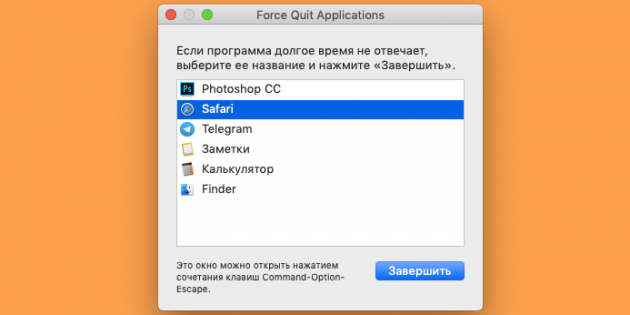
Иногда зависает не весь компьютер, а только отдельные приложения — и на команду закрыть они тоже не реагируют. В таком случае правой кнопкой мыши кликните на иконку приложения в доке. Удерживайте ⌥, и «Завершить» превратится в «Завершить принудительно». Также можно нажать ⌥ + ⌘ + Esc, чтобы открыть утилиту Force Quit Applications.
Этот способ подходит, если вы время от времени используете компьютер на пределе возможностей и он не справляется. Всё, что вы можете сделать, чтобы устройство больше не зависало — добавить оперативной памяти.
Способ 2. Сбросить SMC
Контроллер управления системой (CMS) отвечает за множество процессов — от питания до подсветки клавиш. Если компьютер продолжает виснуть даже при небольшой нагрузке, попробуйте сбросить параметры CMS. Как это сделать, зависит от модели Мака. Подробная инструкция для всех видов компьютеров и ноутбуков есть на сайте техподдержки Apple.
Способ 3. Сбросить PRAM или NVRAM
PRAM и NVRAM — небольшие сегменты памяти Mac, которые хранят настройки, в которым компьютер может в любой момент быстро обратиться. Если Mac часто зависает, проблема может быть в них. Сбросить параметры памяти легко:
- Если у вас стоит пароль прошивки, отключите его.
- Выключите компьютер.
- Включите и сразу зажмите ⌥ + ⌘ + P + R.
- Удерживайте 20 секунд. Компьютер может перезапуститься в процессе, но продолжайте удерживать клавиши.
Способ 4. Запустить в безопасном режиме
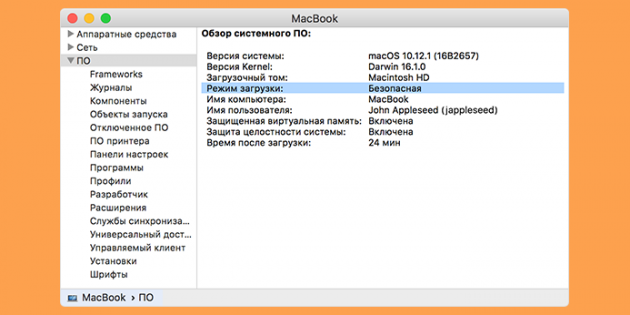
Запуск в безопасном режиме поможет исправить проблемы, которые приводят к зависанию компьютера, или хотя бы определить, в чём причина зависания. Этот режим проверяет целостность загрузочного диска и блокирует некоторые приложения и процессы.
Удерживайте клавишу Shift сразу после включения или перезапуска компьютера до тех пор, пока не увидите окно входа в систему. Чтобы выйти из безопасного режима, просто перезагрузите Mac, не нажимая никаких дополнительных клавиш. Если компьютер прекратил зависать, то проблема решена. Если нет, список подозреваемых значительно сокращается.
Проблема может быть с приложениями, которые запускаются при входе в систему, Wi-Fi или подключаемым устройством (например, внешним жёстким диском).
Способ 5. Запустить диагностику
Подозреваете, что проблема не в ПО, а в физических компонентах? В macOS есть встроенное ПО для диагностики оборудования, которое поможет выявить аппаратные неполадки. Для запуска диагностики выключите компьютер, затем включите его и сразу нажмите и удерживайте клавишу D. Когда откроется программа, выберите язык и запустите проверку. Обычно на это уходит всего пара минут.
Если проблема действительно связана с физическими компонентами, на экране появится список проблем и возможных способы их решения. Удобно, что программа указывает коды всех ошибок, чтобы вы могли сразу назвать их в сервисе.
Способ 6. Обратиться в сервисный центр
Если все предложенные способы не сработали (или вы выяснили, что проблема с аппаратной частью), остаётся лишь один пусть — в сервисный центр. Список авторизованных салонов есть на сайте Apple: можно быстро найти ближайший.
Иногда даже у пользователей такой надежной техники, как Apple возникает вопрос – завис MacBook, что делать? Прежде всего, следует разобраться, что привело к возникновению данного происшествия. Так как зачастую виноват в этом сам владелец ПК. Но также возможна поломка самой техники, либо проблемы в аппаратном обеспечении.
Причины зависания
Все возможные причины повисания можно условно разделить на три основные категории:
Сбой программы
Техника Apple – достаточно консервативна. Несмотря на это, некоторые компании, а также просто частные программисты, осуществляют разработку программного обеспечения для МакБуков. Подобные поделки нередко служат причиной подвисания техники.

Справиться с этой неприятностью можно различными способами:
проверить все установленные программы на наличие вредоносного ПО;
использовать специальный карантин;

Лучший способ справиться с проблемой – не допустить её появления. Именно поэтому в технике от рассматриваемого производителя реализована функция проверки программ на наличие вредоносного ПО.
Если имеется хоть малейшая вероятность присутствия подобного в ПК, на экране компьютера сразу отобразится соответствующее сообщение. Также данная функция позволяет поместить приложение в карантин.
Функция Gatekeeper, которая реализована в ОС OSX Lion 10.75, дает возможность присоединять специальные подписи к программам их разработчиками. Установка программного обеспечения, которое не имеет специальной цифровой подписи, попросту невозможна. Gatekeeperего блокирует. Использование данной функции дает возможность предотвратить возможные зависания.
Видео: MacBook 12″ 2015 — самыи полныи обзор
Сбой ОС
Нередко различного рода проблемы возникают из-за сбоя операционной системы MacBook. Причем возможно такое только при свершении определенных действий со стороны злоумышленников.
Данный сбой возникает в результате преднамеренной DoS атаки – происходит отказ в обслуживании. Для этого злоумышленнику необходимо отправить всего один сетевой пакет своей жертве. Подобное возможно в Apple OS X и iOS.
Данная проблема связана с недостаточным размером буфера в самой операционной системе. Он попросту не может вместить в себя пакет определённого размера. Результатом подобного явления становится аварийное завершение ОС, либо просто зависание. Чтобы снова начать работу, достаточно просто перезапустить ПК.
Предотвратить возникновение подобной проблемы можно следующими способами:
установить антивирус и проверить им MacBook.
Аппаратный сбой
MacBookPro, выпущенные в самом начале 2011 года и оснащенные процессором Intelс интегрированной графикой, а также дискретным ускорителем от AMD, иногда становятся жертвой аппаратных сбоев.
Возникают они в следующих случаях:
пользователь играет в игры;
осуществляется просмотр видеоматериалов высокой четкости.

Причиной подобного явления является деградация графического ядра под воздействием высокой температуры. Разрешить данную проблему можно лишь путем выполнения дорогостоящего процесса замены платы, что не всегда экономически обосновано.
Выключаем МакБук, если он завис
Если MacBook завис, то необходимо его просто выключить, после чего включить.
Сделать это можно различными способами:
Экстренное выключение
Порой в результате зависания компьютер от Apple просто перестает отвечать на команду с клавиатуры, а также не реагирует на кнопку Power.
Разрешить подобную ситуацию можно при помощи специальной комбинации клавиш: Control+Option+Power. После нажатия на данные кнопки должно произойти отключение MacBook. Также вместо клавиши Powerв озможно использование Eject.
Если же компьютер не реагирует на данное сочетание клавиш и продолжает «висеть», то стоит обратиться в авторизованный сервисный центр. Ни в коем случае не стоит пытаться самостоятельно отключить батарею, так как данный процесс сопровождается полным снятием крышки с задней части ПК.
Также очень велика вероятность случайно повредить специальный разъем, который используется для подсоединения АКБ.
Режим сна/Перезагрузка/Выключение
Для перехода в режим сна на MacBook можно воспользоваться специальной комбинацией клавиш: Option+Command+Power/Eject. После одновременного нажатия данных кнопок ПК погрузится в сон. Также можно просто закрыть крышку ноутбука – результат будет полностью аналогичным.

Также переход в режим сна можно осуществить различными другими способами:
в меню Appleследует выбрать пункт под названием «Режим сна»;
если на используемом ноутбуке присутствует дисковый привод, то следует нажать следующую комбинацию: Command+Option+клавишу извлечения диска;
можно нажать клавишу Power.
Процесс перезапуска позволяет разрешить такую проблему, как зависание персонального компьютера.
Осуществить перезагрузку можно различными способами:
при помощи копку Power – при зависании следует долго удерживать её, после отключения питания требуется снова нажать на Power;
если курсор мыши активен и с его помощью можно выполнять различные задачи, то можно воспользоваться обычным способом перезапуска – нажав на кнопку Apple, поле чего выбрав перезагрузку.
Процесс выключения не представляет собой ничего сложного.
Выполнить его можно даже в том случае, когда ПК завис:
долгое время держать нажатой кнопку Power;
если курсор мыши активен – нажимаем на кнопку Appleи выбираем пункт выключить.
Ни в коем случае при зависании не стоит дожидаться, пока на MacBookсядет батарея и он отключится самостоятельно. Так как это негативно сказывается на состоянии аккумуляторной батареи.
Полный разряд может даже стать причиной выхода её из строя. Так как стоимость данного компонента компьютера достаточно велика, не стоит рисковать.
Устройство не включается
Если по каким-то причинам MacBook не включается, то необходимо в первую очередь выяснить причину данного события. И только потом принимать какие-либо меры к разрешению данной ситуации.
Если запуска ПК не произошло, то:
следует убедиться в исправности зарядного устройства – индикатор на корпусе должен гореть зеленым цветом;

возможно, при последней зарядке возникла ошибка контролера – разрешить подобную ситуацию достаточно просто, необходимо:
отсоединить ПК от зарядки;
в течение нескольких секунд удерживать Power;

установить батарею обратно и включать ПК – компьютер должен выйти самостоятельно из защищенного режима;
по какой-то причине выключение было выполнено неверно, потому система не может запуститься – достаточно просто воспользоваться автоматизированной системой восстановления;
повреждена цепь питания на материнкой плате.
Наиболее серьезной проблемой является именно повреждение цепи питания. Отремонтировать компьютер в данном случае самостоятельно не представляется возможным. Именно поэтому лучшим выходом из положения станет обращение в сервисный центр.
Видео: MacBook 7 лет спустя
Принудительное завершение программ
Чаще всего причина зависания персонального компьютера кроется в работающих приложениях. Для решения данной проблемы можно просто выполнить принудительное завершение.
Выполнить его можно двумя способами:
нажать комбинацию клавиш Command+Q;
воспользоваться командой «Завершить принудительно», расположенной в меню Apple:
нажать на пункт «Завершить принудительно»;
выбрать в открывшемся окне соответствующее приложение;
кликнуть на «завершить».

После завершения работы приложения в МакБук лучше всего перезапустить стандартными средствами – также через меню, открывающееся в верхнем левом углу экрана.
Если отключить приложение не удается, необходимо выполнить экстренную перезагрузку или же отключение ПК.
Чаще всего такую проблему, как зависание, можно разрешить «мирным» путем. Но если завершение программ, перезагрузка, а также иные подобные меры не приводят к положительному результату, стоит обязательно обратиться в специализированный сервисный центр.