
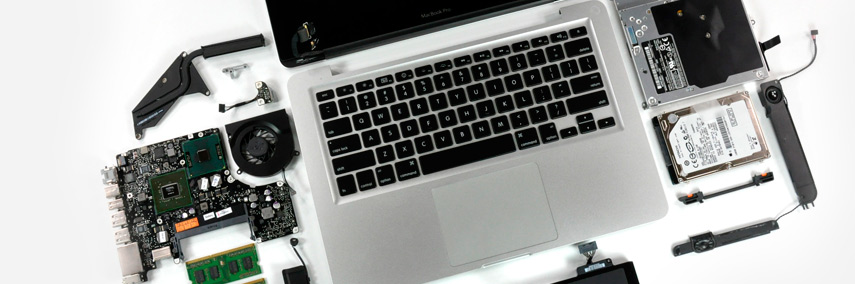
Какой SSD выбрать для MacBook Pro
При всех технических достижениях, MacBook Pro едва ли можно назвать доступным устройством, особенно если речь заходит о дополнительном заводском апгрейде. К счастью, пользователям Apple уже не нужно переживать по поводу характеристик накопителя: даже если емкости штатного SSD перестало хватать, всегда можно установить на его место более вместительный аналог. Чтобы не запутаться в большом количестве форматов и стандартов, мы подготовили инструкцию по выбору подходящего накопителя.
Замена и установка SSD MacBook
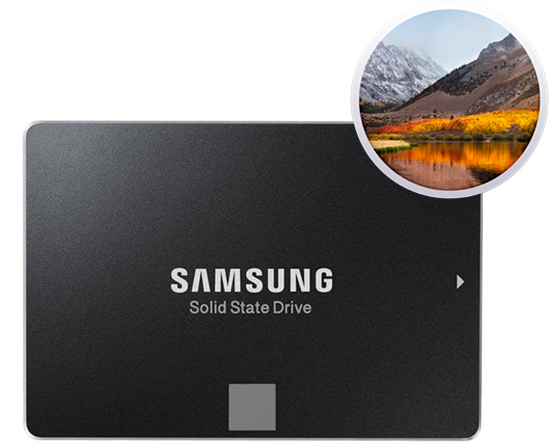
Какой SSD выбрать для MacBook Pro 2012 с проприетарным разъемом
Переходя с классической “прошки” новые модели, владельцы MacBook Pro Retina часто задаются вопросом: “какой SSD выбрать для MacBook Pro в случае апгрейда?” Действительно, если раньше компьютер поддерживал распространенный стандарт 2.5” SATA прямо из коробки, то современные модели используют проприетарный разъем для бескорпусного накопителя, с которым совместимы только оригинальные модули SSD. Однако и из этой ситуации можно найти выход.
Для моделей конца 2012 — начала 2013 года
Как и ранние модели семейства Air, MacBook Pro Retina образца 2012 года использует для работы с накопителем распространенный интерфейс SATA, пусть он и “обернут” в нестандартный разъем. Этот компьютер поддерживает три формата накопителей:
- Проприетарный SSD от Apple (или сторонние копии);
- mSATA (через переходник);
- M.2 SATA (через переходник).
Обратите внимание, что и диск M.2 и соответствующий переходник должны поддерживать интерфейс SATA, поскольку далеко не все M.2 SSD работают в этом стандарте. Ввиду особенностей SATA 3, вне зависимости от выбранного варианта скорость работы с данными будет ограничена 6 Гбит/сек, так что накопитель следует выбирать в первую очередь исходя из этих характеристик.
Для моделей конца 2013 — конца 2015 года
В случае с MacBook Pro Retina дела обстоят несколько сложнее: чтобы увеличить скорость работы с данными, Apple перешла на интерфейс PCIe, что лишает новые MacBook поддержки mSATA. Таким образом, профессиональные “яблочные” ноутбуки с конца 2013 года поддерживают следующие форматы:
- Проприетарный SSD от Apple (или сторонние копии);
- M.2 PCIe (через переходник).
Выбор PCIe в качестве основного стандарта позволил Apple более чем в два раза увеличить потенциальную скорость хранилища, однако цена накопителей на базе PCIe окажется несколько выше решений на базе SATA.
Оригинал, копия или аналог?
Оригинальные накопители MacBook Pro вне зависимости от модели являются самым дорогим и нецелесообразным решением при апгрейде системы, поскольку получить оригинальный SSD можно лишь с устройства-донора. Немного лучше дела обстоят с аналогами от сторонних производителей, которые копирую форм-фактор и характеристики стандартного накопителя.
Однако наиболее выгодным вариантом при апгрейде системы являются более доступные модули mSATA или M.2 SSD, установка которых осуществляется при помощи специального переходника, как это показано на снимке снизу.
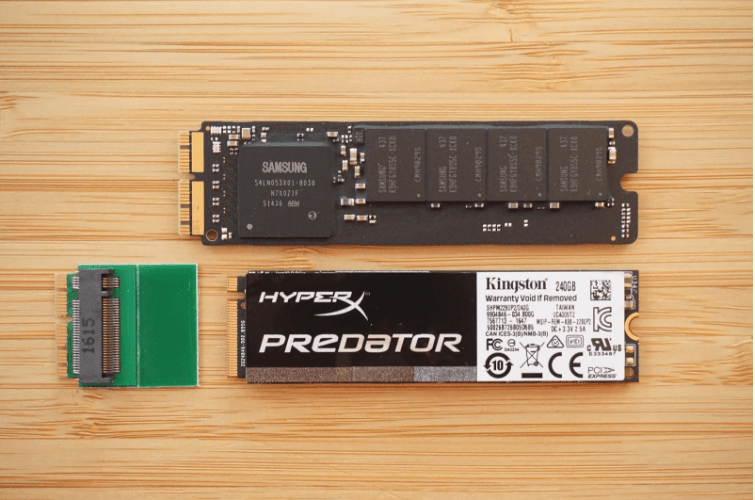
Старый накопитель при этом может быть использован в качестве внешнего хранилища, однако для этого потребуется приобрести отдельный переходник (Thunderbolt или PCI для моделей на базе PCIe или USB/2.5” SATA для SATA-моделей).
Какой SSD выбрать для MacBook Pro 2011 и более ранних моделей
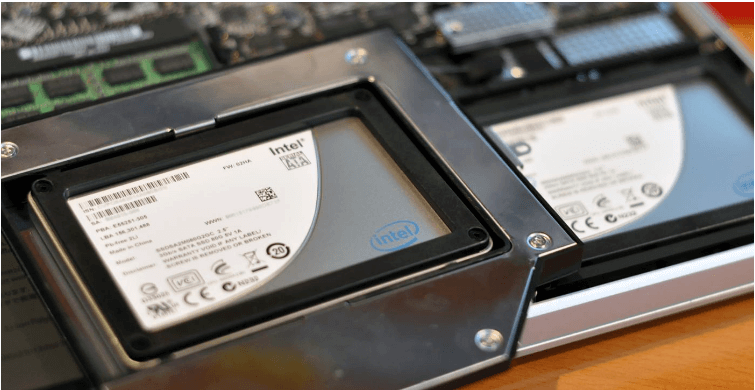
Классические модели MacBook Pro в толстом Unibody-корпусе представляю для нас повышенный интерес, поскольку модульность этих ноутбуков позволяет решить целый ряд задач более простыми и дешевыми средствами. Так, помимо новых дисков M.2 и mSATA, классические MacBook Pro поддерживают SSD формата 2.5”, а также “ноутбучные” жесткие диски, что позволяет расширить накопитель без потери емкости.
Один SSD или SSD + HDD
Каждая модель MacBook Pro со встроенным дисководом имеет два SATA-разъема, что позволяет настроить Fusion Drive, оптимизировав работу системы, но пожертвовав оптическим приводом. Второй диск может быть установлен в раздел дисковода при помощи переходной корзины Optibay, однако и здесь есть свои ограничения.
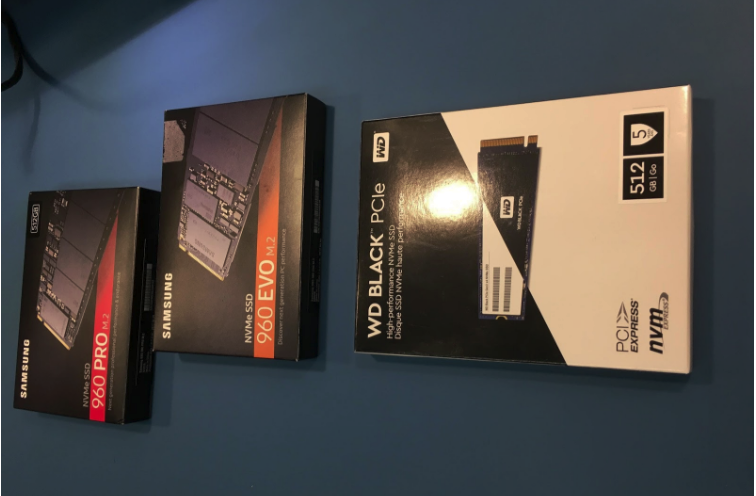
В частности, SATA-разъем дисковода на большинстве MacBook Pro имеют ограниченную пропускную способность, которая не позволит раскрыть скорость современных твердотельных накопителей. Таким образом, модуль SSD лучше всего устанавливать в раздел штатного диска, в то время как накопитель HDD может занять место в переходной корзине. MacBook Pro поддерживают следующие скорости:
- 3 Гбит/сек для моделей 2008-2010 годов
- 6 Гбит/сек для моделей 2011-2012 годов
При этом скорость SATA для оптического привода в большинстве случаев ограничена 1,5 Гбит/сек, чего будет достаточно для HDD, но недостаточно для SSD. Чтобы не переплачивать за производительный накопитель, следует выбрать диск опираясь на скорость SATA-канала Вашего компьютера.
Два SSD
Несмотря на низкую скорость второго SATA-канала, его скорость примерно в полтора раза превосходит возможность штатного накопителя, в связи с чем установка двух модулей SSD также не лишена смысла. В этом случае Вы сможете подобрать сравнительно медленный, но емкий и недорогой накопитель для установки в переходную корзину, в то время как место штатного накопителя займет более быстрый “твердотельник”.
Обратите внимание: помимо повышенной скорости работы, такое решение позволит увеличить надежность хранилища, поскольку твердотельные за отсутствием подвижных частей накопители меньше подвержены механическим поломкам и перегреву.
Стоимость услуг на установку SSD в нашем сервисном центре
| Работы | Стоимость | Срок | Гарантия | |
|---|---|---|---|---|
| Диагностика MacBook — Бесплатно! | 0 руб. | 20 минут | Подробнее | |
| Установка SSD в MacBook Pro | 600 руб. | 15 минут | 90 дней | Подробнее |
| Установка и настройка Fusion Drive | 3000 руб. | 20 минут | 90 дней | Подробнее |
| Установка корзины Optibay под второй диск | 2100 руб. | 20 минут | 90 дней | Подробнее |
| Установка Mac OS X | 1500 руб. | 30 минут | 90 дней | Подробнее |
| Выкуп разбитых дисплеев iPhone и iPad | Подробнее | |||
| На iPhone X плохо слышно собеседника (Динамик?) | Подробнее | |||
| Что делать, если на iPhone X не работает камера | Подробнее | |||
| На iPhone X не работает Face ID | Подробнее | |||
| iPhone X быстро разряжается | Подробнее | |||
| iPhone X плохо ловит сеть | Подробнее | |||
| Что делать, если на iPhone X не работает, гаснет, глючит экран или картинка искажена | Подробнее | |||
| Почему на iPhone X выгорает экран | Подробнее | |||
| Перечеркнутая батарея на iPhone X | Подробнее | |||
| Белый экран iPhone X | Подробнее | |||
| Обзор батареи iPhone X: мощность, емкость | Подробнее | |||
| Замена крышки в сборе macbook | Подробнее | |||
| На MacBook требуется обслуживание аккумулятора | Подробнее | |||
| Как выбрать внешний SSD для MacBook | 20 минут | 90 дней | Подробнее | |
| На MacBook проблема с видеокартой | 1 часа | 90 дней | Подробнее | |
| Хрустит корпус у iPhone 7 Plus | 1 часа | 90 дней | Подробнее | |
| Внешняя видеокарта для Mac. Часть II: подключение и настройка | 1 часа | 90 дней | Подробнее | |
| Внешняя видеокарта для Mac. Часть I: обзор доступных решений | 1 часа | 90 дней | Подробнее | |
| Как из кулера Macbook Air A1304 сделать кулер для A1237 | 1 часа | 90 дней | Подробнее | |
| Матрица повышенного разрешения Macbook Pro 15.4" 2010-2011 года | 1 часа | 90 дней | Подробнее |
Нас знают 12 лет
Ремонтируем только Apple. Никогда не закрывались, нас знают десятки тысяч пользователей
Свой склад запчастей
Не нужно ждать! Крупный склад, актуальные запчасти в наличии, контроль качества
Ремонтируем для сервисов
Нам доверяют Сервисные центры. Наш опыт, и репутация говорят сами за себя.
Против сервиса на коленке
За качество! Правильно, профессионально и по технологии можно сделать только в СЦ.
Цены без "звездочек"
У нас все прозрачно и честно
Спросите любого:
КОМАНДА MACPLUS
Советы экспертов: Как правильно выбрать сервис?
Никогда раньше не обращались за ремонтом электроники?
Не знаете с чего начать? В первую очередь — не переживать! Признаки хорошего и качественного сервиса видны сразу. Мы подготовили инструкцию для тех, кто ищет мастерскую или сервисный центр по ремонту Apple
Суббота, Март 31, 2018
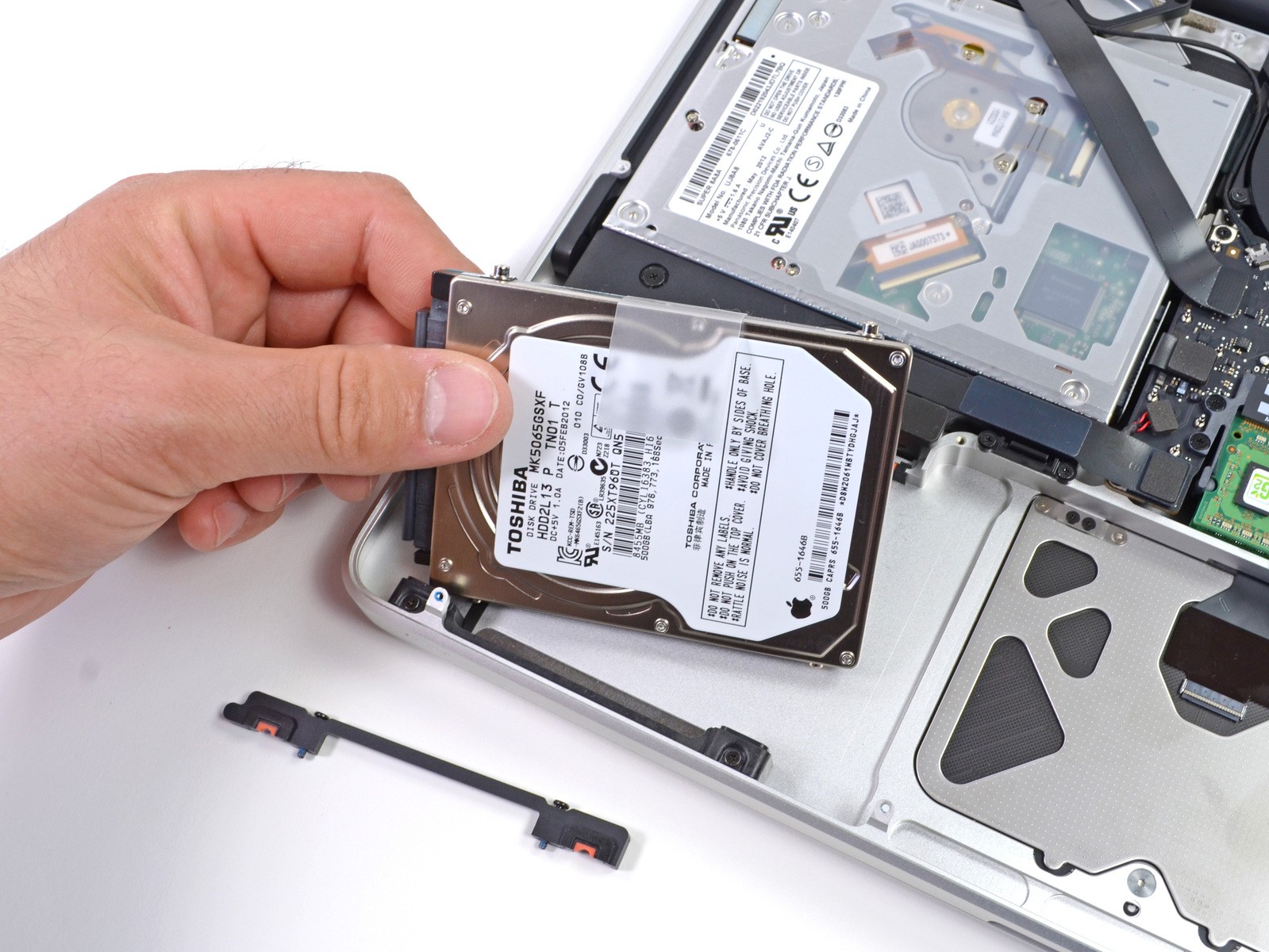
Существует три вечных спора, на которых до сих пор нет однозначного ответа. 1) Как правильно разбивать яйцо: с тупого или острого конца? 2) Как вешать туалетную бумагу в держатель: краем внутрь или наружу? Наконец, третий и самый ожесточенный спор в среде Мак-гиков — это куда ставить вторым SSD-накопитель в компьютере MacBook Pro? И сейчас мы попробуем на него не то, чтобы ответить, но кое что прояснить.

Предыстория
Классические модели компьютеров MacBook Pro, выпускавшиеся до 2012 года*, крайне хороши своей возможностью модернизации. За относительно небольшие деньги их можно ускорить, увеличив оперативную память и установив вместо или в дополнение к жесткому диску современный быстрый твердотельный накопитель (он же SSD-накопитель). Последние весьма дороги, поэтому народ чаще всего ставит их вторым в компьютер. Здесь и начинается наша история.

По умолчанию в MacBook Pro только один слот для установки жесткого диска, где он как раз и стоит. Однако можно убрать оптический привод (та самая непонятная штука, в которую надо засовывать такие красивые блестящие диски) и на его место через специальный адаптер установить второй диск.
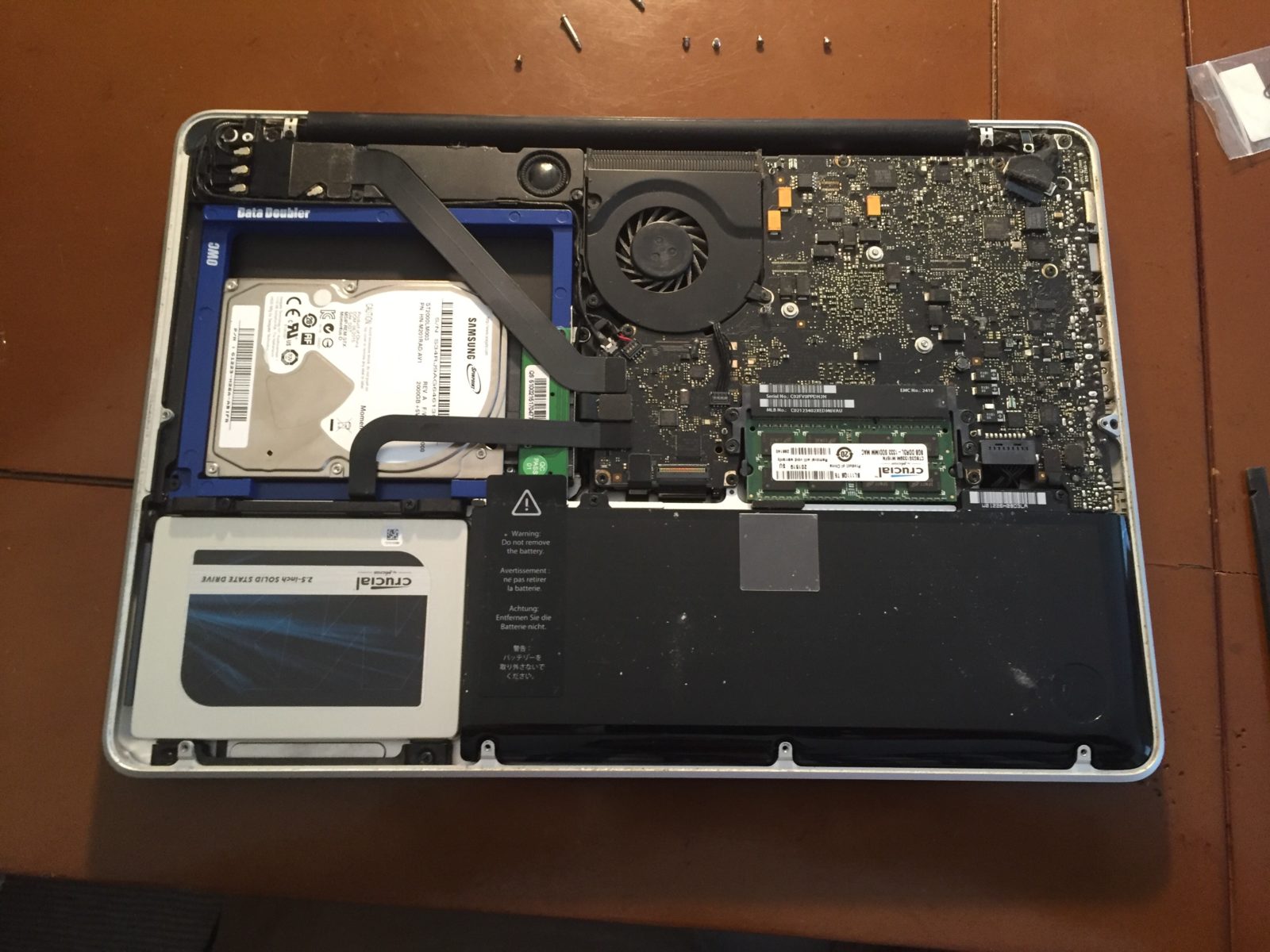
Или SSD-накопитель. После этого их можно использовать просто как два отдельных раздела в системе, или собрать воедино в гибридный Fusion Drive. В этом случае пользователь видит один раздел, а система сама решает что хранить на его быстрой части, а что на медленной.
Суть вопроса
И вот теперь мы переходим к сути: в какой из слотов лучше ставить SSD, а в какой жесткий диск. Согласно одному мнению, новый SSD надо ставить на место жесткого диска, а диск через адаптер в слот оптического привода. Почему? Ибо шины разные и у слота жесткого диска она быстрее.
А вот по другой точки зрения (и если честно, мы именно ее и придерживаемся), жесткий диск лучше оставить на своем месте, а SSD поставить через адаптер на место оптического привода. Ибо на тех машинах, где это имеет значение, скорости одинаковые, а жесткий диск надо бы поберечь. И сделать это помогает крепление слота жесткого диска. Сами диски весьма чувствительны до тряски и вибраций, поэтому их штатные крепления имеют прорезиненную вставку. Она гасит вибрации и сглаживает эффекты от физического воздействия. По сути, это как мягкая подвеска у автомобиля.

При подключении через адаптер в слот оптического привода такой подвески нет, конструкция получается жесткая и провоцирует повышенный износ диска.
Это все понятно, говорят сторонники первой теории, но людям нужна скорость! И тут самое время перейти к замерам.
Опровержение
Для тестирования мы выбрали машины модельного ряда 2011 года, потому что результаты исследования в полной мере справедливы и для машин 2012 года; а для аппаратов 2010 и более ранних годов выпуска это вообще все не очень актуально, потому что их «узкими» местами является совсем не шина для подключения накопителя.
Тест первый. «Чистый» SSD.

Сперва рассмотрим ситуацию, когда мы ставим «чистый» SSD-накопитель — то есть он подключен либо один, либо независимо от жесткого диска. На него ставим систему, приложения и работаем только с ним. Для замеров использовался 15-дюймовый MacBook Pro 2011 года, а в качестве накопителя выступил Samsung 850 EVO на 120GB. Скорости замеряли с помощью Blackmagic Disk Speed Test.
Сперва поставили на место жесткого диска. Запустили тесты. Та-дам!

Тут стоит отметить, что при запуске серии из 10 и более тестов мы всегда (и это удивительно) получали нестабильный результат в части скорости записи данных. И это не особенность именно этого накопителя, проверили на разных. В первом тесте скорость была за 400MB/сек, а в следующем она могла запросто упасть до 200МВ и менее.


Теперь перебрасываем SSD в слот оптического привода, смотрим в Профиле системы и… в принципе, дальше можно уже ничего не делать. Видим, что шина у оптического привода поддерживает SATA3 с пропускной способностью до 6Гбит. Собственно, на ней SSD и работает.

Однако уже интересно, поэтому продолжаем. Первый же замер показал скорость даже выше, чем при подключении через слот жесткого диска…

А потом начали снова пляски со скоростью записи. Есть подозрения, что это у нас уже High Sierra начинает играть свою «оптимизацию».
Резюме: различий в скорости не выявлено.
Тест второй. Собираем Fusion Drive.

Куда чаще люди (ок, мы для людей) собирают Fusion Drive, поэтому захотелось глянуть как на его скорости сказывается установка SSD в разные слоты. В качестве испытуемой машины выступил MacBook Pro 13″ образца 2011 года. Fusion Drive собран на базе штатного диска и SSD-накопителя ADATA SP550.
И тут тоже почти без сюрпризов. Скорость при установке SSD-накопителя в слот жесткого диска…

И вот при установке в слот оптического привода.

Точно также наблюдаем нестабильность результатов при множественных тестах. Скорее всего, возьмемся за изучение этого феномена в следующий раз.
Из неприятных сюрпризов — штатные диски имеют интерфейс подключения SATA2 и это повод для их замены на более быстрые современные, даже если они технически работоспособны.

Заключение
Цифры говорят сами за себя: в MacBook Pro 2011-2012 годов абсолютно неважно куда вы поставите SSD-накопитель — на место жесткого диска или оптического привода. Однако если у вас в конфигурации есть жесткий диск, то его лучше поставить в слот для жесткого диска — сугубо чтобы снизить на него физическое воздействие и продлить жизнь. А на скорости это не скажется.
*Классическими MacBook Pro мы называем модели, оснащенные оптическими приводами. Последнее их поколение было представлено в 2012 году (одновременно с первыми Retina-моделями) и выпускалось еще пару лет.

Хочу поделится своим опытом модернизации MACBOOK PRO для ускорения его работы + замена не нужного в современных реалиях DVD на HDD. Это только для владельцев MacBook Pro, произведенных в середине 2012, конце 2011 и более ранних моделей с традиционными жесткими дисками, выполненными в форм-факторе 2.5” и интерфейсом SATA.
Мне давно хотелось модернизировать свой MACBOOK PRO 2012 года выпуска, вполне себе бодрый старикан справляющийся с большинством поставленных задач .Но тормознутый HDD Toshiba портил все картину .
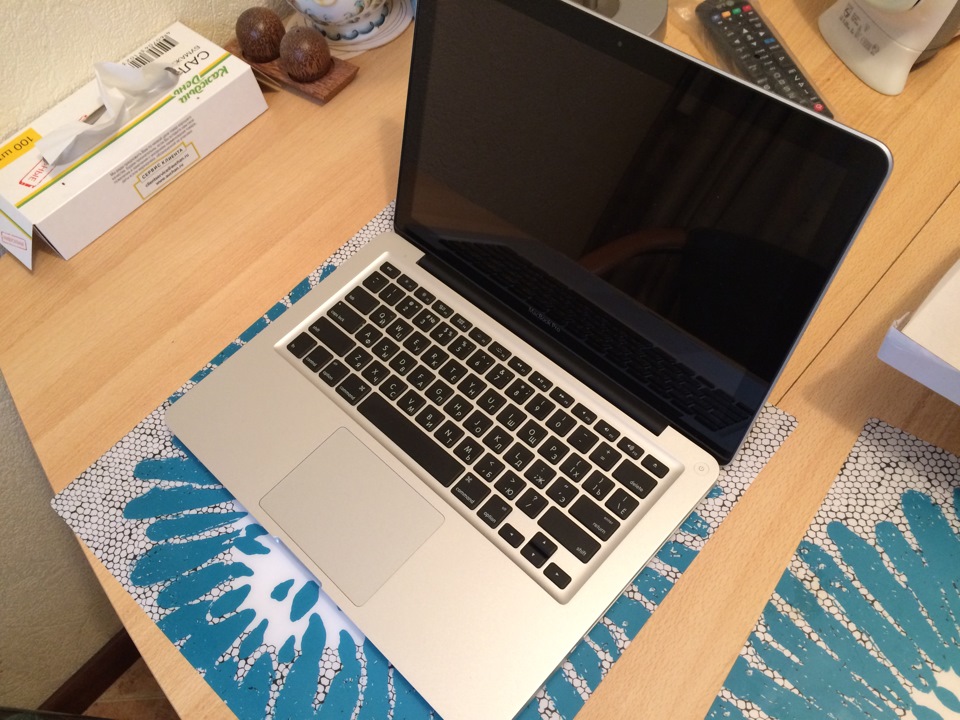
Было решено заменить его на SSD . Вот тут и встал вопрос, что выбрать . Хотелось побольше объем, хорошую надежность, высокую скорость и низкую цену но это как вы понимаете взаимоисключающие параметры.
После прочтения тонн обзоров нарисовались претенденты SSD диск 480ГБ 2.5" SanDisk "Extreme PRO" SSD диск 500ГБ 2.5" Samsung "850 EVO" .
Был выбран Samsung, новая модель, чуть подешевле и чуть побыстрей .
www.3dnews.ru/908251/print — это подробный обзор по нему, если кому интересно можно ознакомиться . Я взял 500г, хотя и 256 +HDD вполне достаточно .
Комплект поставки не оригинален, коробка, описание, диск с ПО (кстати совсем не плохое) там две основные утилиты data migration и samsung magic .Полностью на русском, что позволят быстро разобраться что к чему . К сожалению это только для PC, о MACe никто не позаботился, но ничего IOS и сама много чего умеет )). Итак приступим .
Для начала пока мы еще не разобрали аппарат и не выдернули ЖД, создадим загрузочную флешку ( ну так на всякий случай ) .
www.macdigger.ru/macall/k…avericks-instrukciya.html тут для OS X Mavericks но данная схема прекрасно работает и для EI Capitan.
Хотя IOS позволяет себя легко и бесплатно установить : перезагружаем, при загрузке зажимаем на несколько секунд Cmd+r, форматируем диск, скачиваем напрямую с app store систему, установка автоматически.
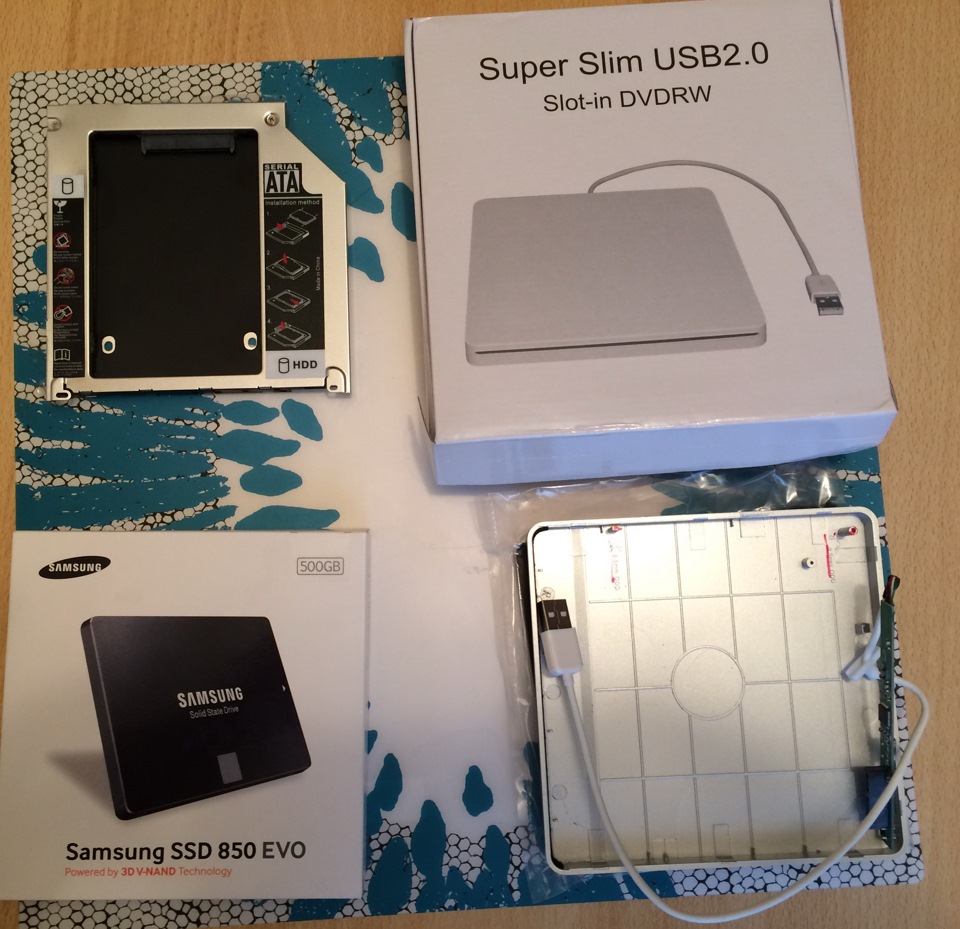
Но заменой HDD на SSD я решил не ограничиваться, а в добавок выкинуть из Мака оптический привод (которым я все равно не пользовался) и поставить на его место HDD. Для этого был куплен такой комплект .
Итак сам процесс : снимаем заднюю крышку с Мака откручиваем указанные винты крышка держится только на них защелок нет


