
В июне 2010 цены на Mac mini начинались с 699 долларов, вопреки традициям – а скорость была принесена в жертву графической производительности. Теперь всё изменилось, в год Thunderbolt и неземной любви между Apple и Intel можно было не думать о таких пустяках как “специальная цена” (Apple покупала Core и Core 2 чуть ли не за треть цены). Я слышал что условия на которых Apple покупала Sandy Bridge будто бы были еще выгоднее…

В прежние времена, до эпохи iPhone, даже куда более незначительные изменения в одном из модельных рядов компании становились поводом для блестящих постановок театра из Купертино. В эпоху iPhone Mac’и продавались как никогда хорошо, их продажи росли, но вот их доля в прибылях компании сокращалась – в 2010 году они принесли третью часть поступлений на счета компании, в 2011 уже только пятую.
Подробности об одном из самых радикальных обновлений Mac mini за их историю можно было узнать только из пресс-релизов, в конфигураторе онлайн-магазина или из рекламных листовок.
Ни в одной из трех новых моделей Mac mini не было оптического привода (внешний можно было купить в онлайн-магазине, за 79 долларов). Процессоры Sandy Bridge, самые лучшие процессоры для ноутбуков(!) на тот момент. В серверной модели даже 4-ядерные. Отсеки для двух накопителей (с поддержкой SSD), две шины SATA III (6 Гбит/с), Thunderbolt.
В рекламных листовках утверждалось что новые Mac mini в два раза превосходят прежние по производительности. Покупатели не принимали эти заявления всерьез, жизнь научила – хотя на этот раз они были чистой правдой. “Единожды соврамши”…
Это девятая часть серии про Mac mini, предыдущие здесь:
Первая часть: Главный дебют 2005 года: Безголовый Mac;
Вторая часть: В списках не значился (Mac mini Late 2005);
Третья часть: Mac mini, Solo и Duo.
Четвертая часть: Mac mini: секретное объявление…;
Пятая часть: 07.08.07: и еще кое-что…;
Шестая часть: Mac mini (Early 2009): возвращение темной лошадки…;
Седьмая часть: Новый сервер для OS X. Mac mini, октябрь 2009-го…;
Восьмая часть: Unibody Mac mini, июнь 2010.
Через тринадцать месяцев с предыдущего обновления
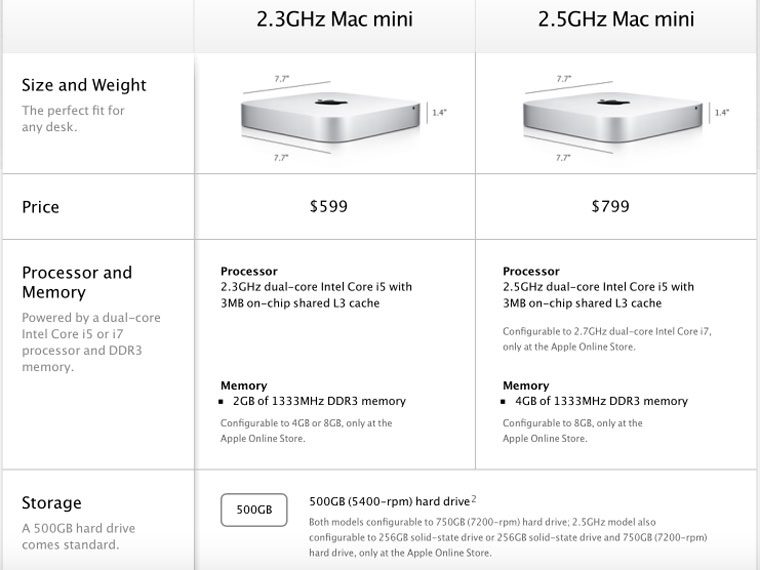
20 июля 2011 года, одновременно с выходом в свет OS X Lion, вышло еще много самых разных вещей. Среди них были и три модели Mac mini, с идентификаторами Macmini5,1, Macmini5,2 и Macmini5,3. Минимальный Mac mini за 599 долларов, нормальный за 799 и Mac mini Server за 999.
В июне 2010 модельный ряд самых маленьких настольных компьютеров в мире изменил внешний вид, и сказочно похорошел. Теперь он тоже был Unibody, и вырезался из одного бруска авиационного алюминиевого сплава. В 2011 его внешность почти не изменилась.
В 2010 на фронтальной стенке корпусов всех Mac mini (кроме серверов) самой заметной деталью была щель оптического привода. Теперь её не было ни у одной из моделей.
В онлайн-магазине было три начальных конфигурации, за 599, 799 и 999 долларов. В двух из них (“эконом” и “сервер”) использовалась интегрированная графика Intel HD Graphics 3000, в “нормальной” – дискретная графика от AMD, AMD Radeon HD 6630M.
Intel HD Graphics 3000 пробовали использовать для жадных до ресурсов игр, в некоторых случаях результат был вполне удовлетворительным. Но в реальной жизни разница между HD Graphics 3000 и AMD Radeon HD 6630M была налицо: Mac mini c HD Graphics 3000 был способен “потянуть” один Thunderbolt-дисплей, в то время как “середнячок” c Radeon HD 6630M справлялся с двумя.
Во всех Mac mini (Mid 2011) оперативная память PC3-10600 (1 333 МГц) DDR3 SO-DIMMs, в онлайн-магазине её объём можно было увеличить до 8 Гигабайт (а за его пределами до 16 Гигабайт, с которыми все модели 2011 года отлично работали). Производительность DMI (Direct Media Interface) во всех моделях, от “эконом” до “сервера” – 5 Гигатранзакций в секунду.
Порты и коммуникации
У всех моделей был одинаковый набор средств взаимодействия с внешним миром: те же разъёмы, такие же контроллеры и чипы беспроводных коммуникаций.
Задняя панель Mac mini (Mid 2011):

Четыре порта USB 2.0, по одному Ethernet 10/100/1000Base-T, Firewire 800, Thunderbolt и HDMI. Слот SDXC и инфракрасный датчик для Apple Remote. Пульт в комплект поставки не входил, приобретался за дополнительную плату в 19 долларов. Блок питания размещался внутри крошечного корпуса (и никаких запыленных кирпичиков блока питания под ногами).
В зависимости от типа графического процессора, Mac mini мог работать с двумя или тремя дисплеями.
К HDMI можно было подключить один DVI или VGA дисплей с разрешением до 1920х1200 пикселей. В комплект поставки входил адаптер HDMI to DVI, адаптер HDMI to VGA нужно было приобретать в онлайн-магазине за дополнительную плату.
К Thunderbolt-порту можно было подключить дисплей с Mini DisplayPort (только один, вне зависимости от типа графического процессора), один Thunderbolt-дисплей на Mac mini с интегрированной Intel HD Graphics 3000 или два на Mac mini с дискретной графикой. Во всех этих случаях, на каждом из дисплеев поддерживалось разрешение до 2560х1600.
WiFi 802.11n (450 Мбит/с), совместимый с 802.11a/b/g.
И Bluetooth 4.0. По поводу последнего можно было откупорить шампанского бутылку, но в 2011 году это событие прошло мимо меня.
Эконом

Модель с идентификатором Macmini5,1 в начальной конфигурации стоила 599 долларов, и даже работала, несмотря на предустановленную OS X Lion требовавшую как минимум двух Гигабайт оперативной памяти.
В базовом комплекте её было как раз 2 Гигабайта, но интегрированный Intel HD Graphics 3000 забирал для своих нужд как минимум 288 Мегабайт из неё. Если размер оперативной памяти увеличивали до 8 Гигабайт, HD Graphics 3000 переставал стесняться и блокировал для себя уже до 512 Мегабайт.
Я в курсе что требования пишутся для клиентов. Но Mac mini c 2 Гигабайтами оперативной памяти я никогда не видел: её размер увеличивали хотя бы до 4 Гигабайт практически все у кого был такой “миник”.
Процессор Intel Core i5 2,3 ГГц (i5-2415M), с кэшем третьего уровня в 3 Мегабайта. В Turbo Boost тактовая частота поднималась до 2,9 ГГц.
В базовый комплект входил диск объемом в 500 Гигабайт (5 400 об/мин), который можно было заменить на диск в 750 Гигабайт (7 200 об/мин) за лишние 150 долларов. Про второй отсек для накопителей и про возможность установки двух дисков или SSD Apple молчала.
Середнячок
Базовая конфигурация стоила 799 долларов. Идентификатор модели Macmini5,2.
Процессор Intel Core i5 2,5 ГГц (i5-2520M), с кэшем третьего уровня в 3 Мегабайта. В Turbo Boost тактовая частота поднималась до 3,2 ГГц.
В конфигураторе можно было выбрать 2-ядерный Core i7 процессор Intel Core i7 2,7 ГГц (i5-2620M), с кэшем третьего уровня в 4 Мегабайта. В Turbo Boost его тактовая частота увеличивалась до 3,4 ГГц. Апгрейд обходился в 100 долларов.
В базовом комплекте – 4 Гигабайта оперативной памяти и диск объемом в 500 Гигабайт (5 400 об/мин).
Накопители можно было сконфигурировать по потребностям и возможностям:
заменить диск из базовой конфигурации на диск в 750 Гигабайт (7 200 об/мин), за 150 долларов;
заменить диск на SSD емкостью в 256 Гигабайт, за 600 долларов;
установить диск в 750 Гигабайт (7 200 об/мин) и SSD емкостью в 256 Гигабайт, за 750 долларов.
Графика дискретная, AMD Radeon HD 6630M с собственными 256 Мегабайтами GDDR5.
Сервер
Можно ли в официальных спецификациях искажать действительность? Если считать Apple образцом для подражания, ответ положительный.
В спецификациях Mac mini Server 2011 года в качестве его операционной системы указана OS X Lion Server. Такой системы не было. Было приложение за 50 долларов в Mac App Store и огромный пакет программного обеспечения которое это приложение загружало на диск пользователя. Установить это приложение можно было на любой Mac способный работать под управлением OS X Lion, даже на MacBook Air в минимальной конфигурации.
В базовой конфигурации серверный Mac mini стоил 999 долларов, идентификатор модели Macmini5,3.
Процессор – 4-ядерный Intel Core i7 2,0 ГГц (i7-2635QM), с кэшем третьего уровня в 6 Мегабайт. В Turbo Boost тактовая частота увеличивалась до 2,9 ГГц.
4 Гигабайта оперативной памяти и два диска по 500 Гигабайт (7 200 об/мин). Как и во всех Macmini5,* размер оперативной памяти можно было увеличить до 16 Гигабайт, что для Server.app было бы не лишним, но в онлайн-магазине можно было приобрести максимум 8 Гигабайт. Поддержка независимых производителей?
В конфигураторе вместо спарки из двух дисков по 500 Гигабайт можно было заказать:
два диска по 750 Гигабайт (7 200 об/мин), за 100 долларов;
один SSD в 256 Гигабайт за 400 долларов;
диск в 750 Гигабайт (7 200 об/мин) и SSD в 256 Гигабайт за 550 долларов;
два SSD по 256 Гигабайт каждый за 1000 долларов.
Бенчмарки
Заявив что по производительности новые Mac mini и в самом деле превосходили в два раза предыдущие модели, я обязан подтвердить свои слова. Результатами тестов. Если вам это неинтересно, просто не читайте.
В Geekbench 2 (32) и (64) – это 32- и 64-битные тесты.
В Geekbench 4 (SC) – тесты производительности одного ядра, (MC) – всех ядер.
Испытуемые обозначаются так: “год выхода”/“тактовая частота”.
2011/2,3: (32)= 5839 (64)= 6400 (SC)= 2619 (MC)= 4992
2011/2,5: (32)= 6472 (64)= 7224 (SC)= 2883 (MC)= 5496
2011/2.7: (32)= 6980 (64)= 7758 (SC)= 3088 (MC)= 5945
2011/2,0: (32)= 8573 (64)= 9456 (SC)= 2770 (MC)= 8445
2010/2,4: (32)= 3307 (64)= 3635 (SC)= 1516 (MC)= 2485
2010/2,66: (32)= 3627 (64)= 4003 (SC)= 1633 (MC)= 2649
То есть, все варианты с Core i7 превосходят Core 2 примерно в два раза, Apple говорила правду.
Предлагаем подписаться на наш канал в «Яндекс.Дзен». Там вы сможете найти эксклюзивные материалы, которых нет на сайте.
Данная статья поможет Вам установить операционную систему macOS Mojave 10.14.x на ваш Mac при помощи утилиты macOS Mojave Patcher.
И в первую очередь, статья будет полезна владельцам устаревших моделей Mac, но вполне работоспособных на сегодняшний день.
Также владельцы моделей Mac официально поддерживаемых операционной системой macOS Mojave могут столкнуться с трудностями установки оригинальной системы.
Например, некоторые обладатели моделей Mac Pro 5.1 или моделей Mac Pro 4.1 прошитые в Mac Pro 5.1 устанавливая macOS Mojave 10.14 (именно первый билд от 25.09.2018г) скорее всего не смогут установить с флеш-накопителя (чистая установка) операционную систему даже обладая видеокартой с поддержкой Metal, а смогут лишь сделать обновление установленной macOS High Sierra.
Второй причиной именно такой установки, может быть не желание пользователя прошивать в свой Mac новую версию Boot ROM: 138.0.0.0.0. для того же Mac Pro 5.1, чтобы сохранить возможность отката на работу в предыдущие операционные системы Apple.
Статья переведена и адаптирована на русский язык, для тех пользователей кому затруднительно читать с английского языка.
Оригинальную статью Вы сможете найти пройдя по ссылке (откроется в новой вкладке).
Итак приступим.
Модели Mac на которые ВОЗМОЖНО установить Mojave
Начало 2008 года выпуска или новее Mac Pro, iMac и MacBook Pro:
- MacPro3,1
- MacPro4,1
- iMac8,1
- iMac9,1
- iMac10,x
- iMac11,x *
- iMac12,x *
- MacBookPro4,1
- MacBookPro5,x
- MacBookPro6,x
- MacBookPro7,1
- MacBookPro8,x
* Системы с графическими процессорами AMD Radeon HD 5xxx и 6xxx будут практически непригодны для использования при работе с Mojave. Дополнительные сведения смотрите в разделе известные проблемы ниже.
Конец 2008 года выпуска или новее MacBookAir или в алюминиевых корпусах Unibody Макбук:
- MacBookAir2,1
- MacBookAir3,x
- MacBookAir4,x
- MacBook5,1
Начало 2009 года выспуска или новее Mac Mini и белые MacBook:
Начало 2008 года выспуска Early-2008 или новее Xserve:
Модели Mac на которые НЕВОЗМОЖНО установить Mojave
Выпуск 2006-2007 все модели Mac Pro, iMacs, MacBook Pros и Mac Mini:
- MacPro1,1
- MacPro2,1
- iMac4,1
- iMac5,x
- iMac6,1
- iMac7,1 *
- MacBookPro1,1
- MacBookPro2,1
- MacBookPro3,1
- Macmini1,1
- Macmini2,1
* iMac 7,1 2007 года выпуска совместим, если ЦП обновлен на T9300 Core 2 Duo (Penryn).
Модели MacBook 2006-2008 годов выпуска:
Модель MacBook Air 2008 года выпуска:
Дополнительно о несовместимости
Графические аномалии: в настоящее время видеокарты с условной поддержкой технологии Metal, используемые в Mojave, будут создавать странную темно-серую панель меню и боковую панель Finder при использовании светлой темы. В темной теме, однако, этих аномалий нет.
Ускорение графического процессора видеокарт серии AMD Radeon HD 5xxx/6xxx: в настоящее время невозможно получить полное графическое ускорение при запуске Mojave в системе используя видеокарты с графическим процессором серии Radeon HD 5xxx или 6xxx. Mojave будет практически непригоден без графического ускорения. Это касается моделей 15" и 17" MacBook Pro (MacBookPro8, 2 и 8,3). Если вы хотите включить ускорение GPU на этих машинах, вам нужно отключить GPU AMD (это будет работать только на системах MacBook Pro 8,2 и 8,3. Отключить графический процессор AMD в iMac нельзя.) Странные цвета также будут появляться при запуске Mojave с одной из этих видеокарт, установленных / включенных. Чтобы отключить видеокарту AMD на MacBook Pro 8,2 или 8,3 2011 года выпуска, следуйте инструкциям пройдя по ссылке.
Поддержка графического процессора в Mac Pro 3,1 (начало 2008 г.): при работе с Mojave нельзя использовать новую видеокарту AMD, даже если она поддерживает технологию Metal и поддерживается в Mojave. Новые драйверы AMD, используемые в Mojave, требуют от процессора(ов) компьютера набор инструкций SSE4.2, процессоры Mac Pro 3,1 не поддерживают данные инструкции. В настоящее время нет никакого способа обойти это. Ваш единственный вариант обновления видеокарты для систем MacPro3,1 на карту nVidia, которая будет отлично работать.
Смотрите совместимые с Mojave видеокарты (откроется в новом окне).
Встроенные камеры iSight: в настоящее время встроенные камеры iSight работают неправильно на некоторых машинах. Вероятно будет работать, но перед установкой знайте, что ваша камера iSight может не работать.
Трекпад (только для MacBook 5,2). Трекпад в MacBook5,2 не полностью поддерживается в Mojave. Хотя он работает и полностью пригоден для использования, Mojave обнаруживает его как обычную мышь, не позволяя вам изменять некоторые настройки, ориентированные на трекпад.
В компьютерах Mac, которые используют модуль Broadcom BCM4321 (BCM94321) WiFi, не будут иметь функционального WiFi при запуске Mojave, поддержка данных модулей прекращена начиная с macOS Sierra. Это касается как правило компьютеров MacPro3,1, MacBook5,2, MacBookPro4,1, iMac8,1, Macmini3,1 и MacBookAir2,1. Пожалуйста, обратите внимание, что не все эти машины будут иметь неподдерживаемую карту, это просто список машин, которые, как известно, поставляются с этой картой в некоторых конфигурациях.
Посмотрите совместимую с Mojave карту Wi-Fi (откроется в новом окне).
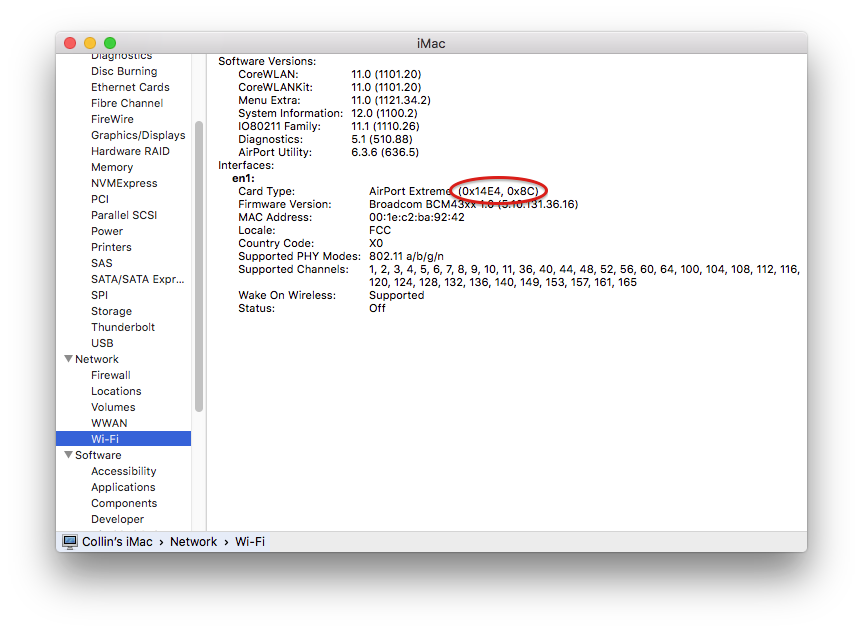
Вы можете узнать, что у вас неподдерживаемая карта, открыв System Profiler (кликните на Яблоко > Об этом Mac > Отчёт о системе), и кликните на Wi-Fi в разделе Сеть. Обратите внимание на значение, указанное для поля "Тип карты".
Ниже приведены ID Wi-Fi модулей, которые не работают в Mojave:
- (0x14E4, 0x8C)
- (0x14E4, 0x9D)
- (0x14E4, 0x87)
- (0x14E4, 0x88)
- (0x14E4, 0x8B)
- (0x14E4, 0x89)
- (0x14E4, 0x90)
* Любой ID, не указанный в списке выше, например (0x14E4, 0x8D), является поддерживаемой картой и будет отлично работать в Mojave.
Что вам понадобится:
1. Копия установщика Mac OS Mojave.
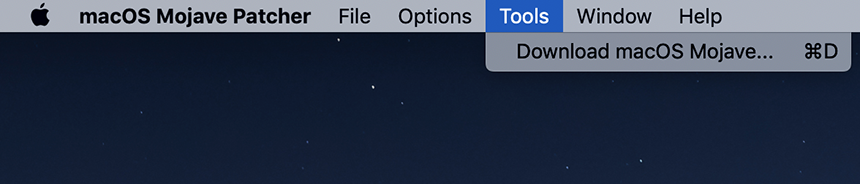
Вы можете скачать её в Mac App Store с помощью компьютера, поддерживающего Mojave, или с помощью встроенной функции загрузки непосредственно из утилиты macOS Mojave Patcher. Запустите macOS Mojave Patcher и в строке меню просто выберите "Tools > Download macOS Mojave. " как показано на рисунке ниже:
2. USB-накопитель размером не менее 16 ГБ
3. Утилита macOS Mojave Patcher
Скачайте последнюю версию: Ссылка 1 или Ссылка 2
* Посмотреть список изменений (на английском языке) и скачать предыдущие версии утилиты можно тут.
Процесс установки Mojave:
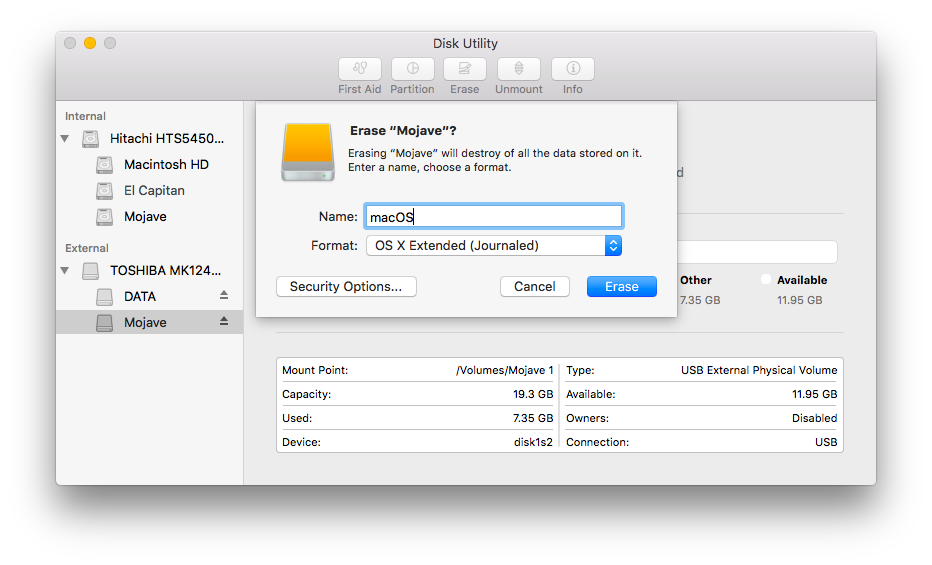
1. Вставьте ваш USB-накопитель (напомню не менее 16 Гб), откройте Дисковую утилиту и отформатируйте его как OS X Extended (Journaled).
Сделайте как на картинке ниже:
2. Откройте ранее скачанную утилиту "macOS Mojave Patcher" и найдите свою копию программы установки macOS Mojave Installer, как правило инсталятор macOS принято скачивать в папку Программы (Applicatoins).
Сделайте как на картинке ниже:
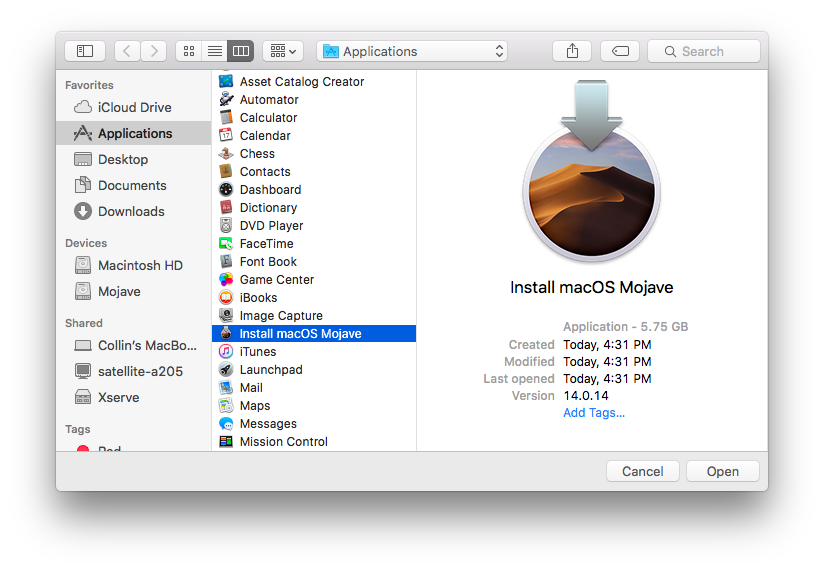
Должно появиться окно, что утилита успешно проверила приложение macOS Mojave Installer. Кликните кнопку "ОК"
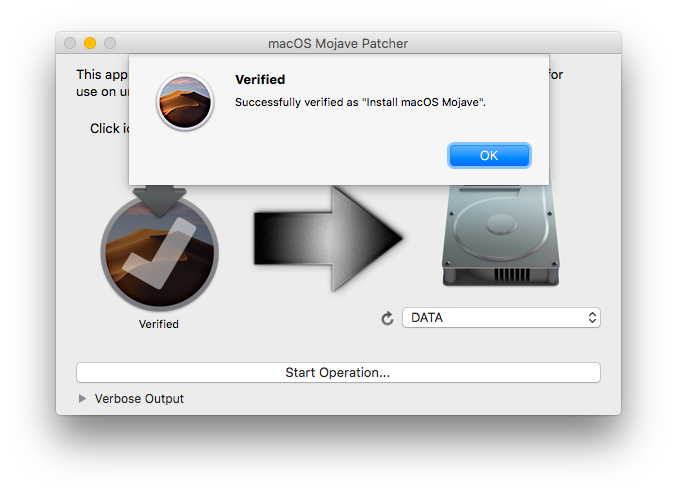
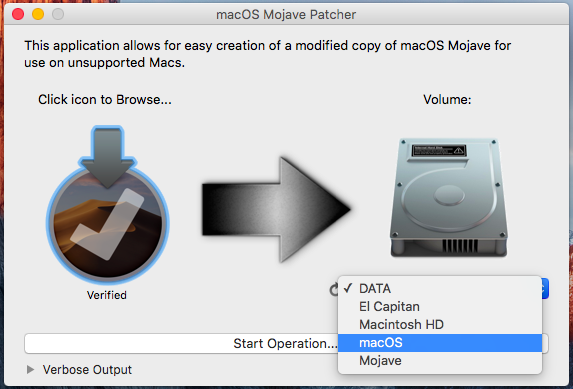
3. Затем выберите USB-накопитель в выпадащем списке справа и нажмите широкую кнопку "Start Operation".
Смотрите картинку ниже:
4. Когда установочная флешка будет готова, необходимо загрузиться именно с неё. Для этого выключите Mac и включите снова, удерживая нажатой клавишу Option (ALT) и выберите загрузку с флеш накопителя.
Смотрите картинку ниже:
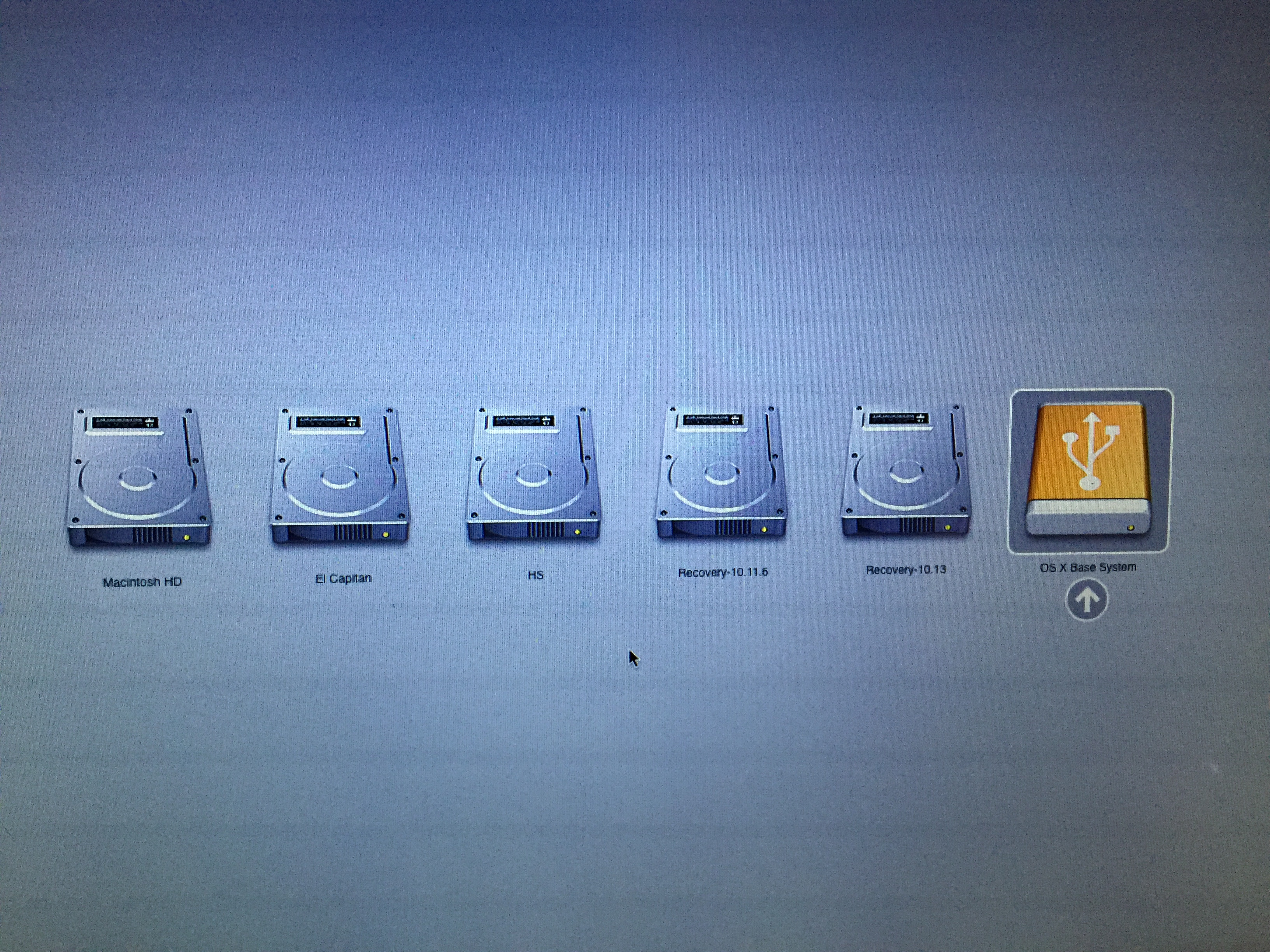
Примечание: выполните шаги 5 и 6, если вы хотите сделать чистую установку. Если Вы уже имеете опыт установки macOS, то можете просто пропустить эти шаги и установить операционную систему Mojave на том предыдущей версии OS X, после чего будет выполнено обновление на месте.
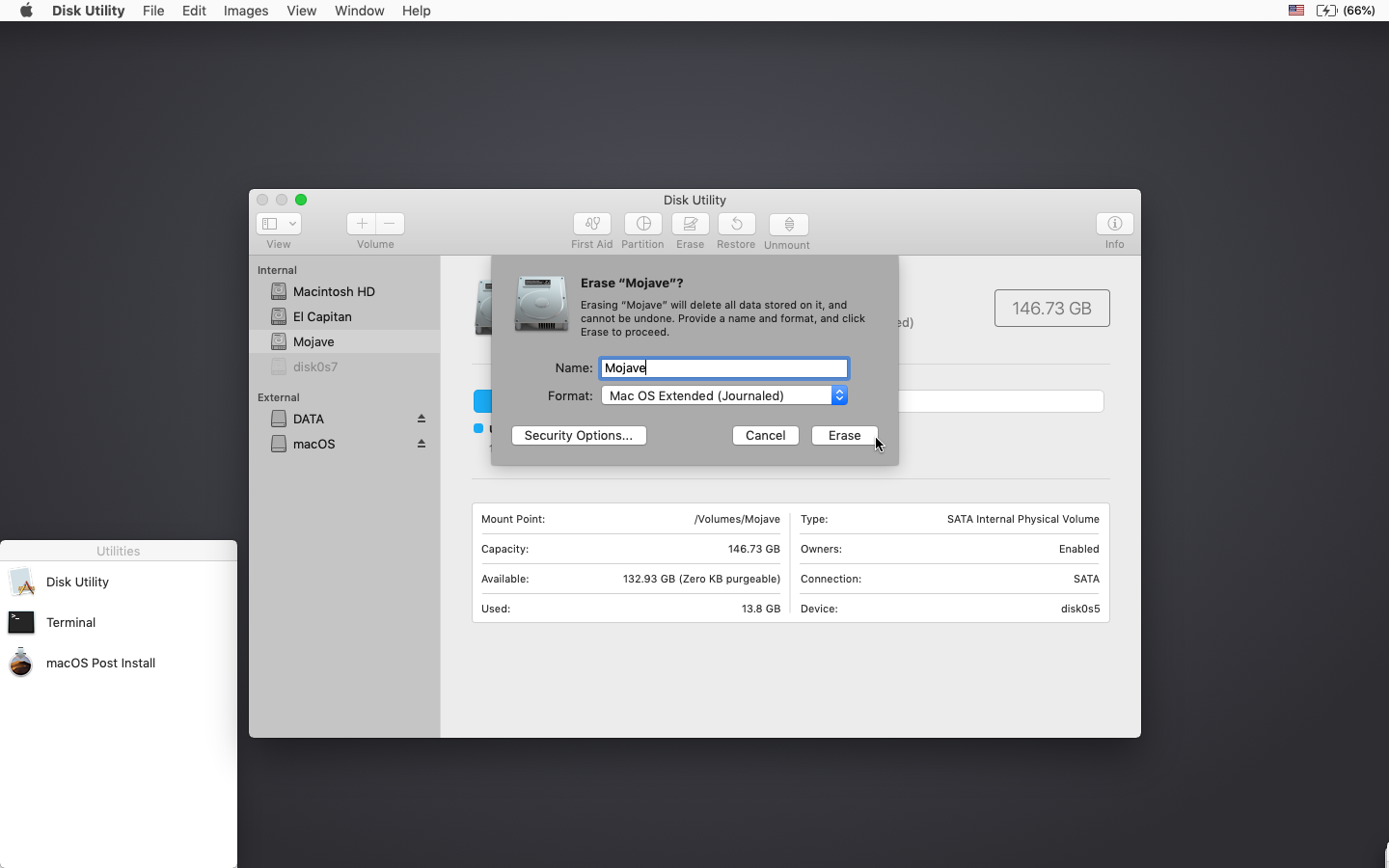
5. После загрузки программы установки откройте Дисковую утилиту из меню утилиты или дважды щелкните ее в окне утилиты в левом нижнем углу экрана.
Смотрите картинку ниже:
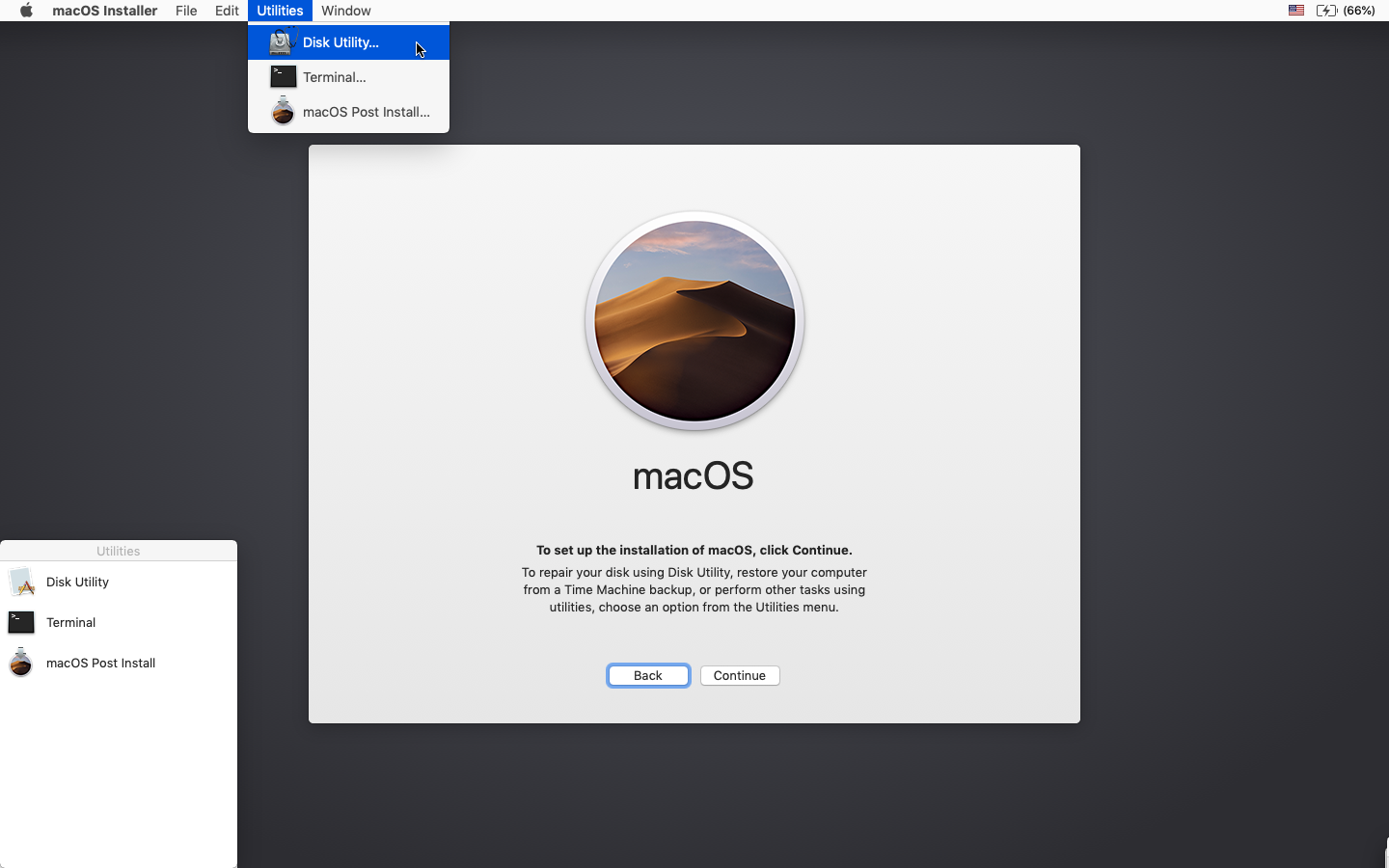
6. Выберите диск или раздел, на который вы хотите установить macOS Mojave, и кликните Стереть (Erase), далее выберите фаловую систему Mac OS Extended (Journaled) или APFS. При форматировании всего диска убедитесь, что выбрана разметка диска GUID.
- Используйте APFS для моделей 2009 года выпуска и более поздних, будет работать, также как на macOS High Sierra.
- Рекомендуется использовать APFS, только если устанавливаете Mojave на SSD диск.
Если у вас Mac, который изначально не поддерживал High Sierra (и поэтому не может загружаться с тома APFS изначально), обратите внимание на следующее:
- Если вы используете APFS, у вас не будет загрузочного раздела восстановления (Recovery HD).
- Если вы решите использовать APFS, загрузчик будет установлен утилитой позже, так как встроенное ПО этих неподдерживаемых машин не поддерживает загрузку с томов APFS. Это не совсем нативный (родной) метод загрузки, но не вызовет каких-либо проблем во время работы Mojave. Демо процесс такой загрузки можно посмотреть тут.
7. Далее установите Mac OS как обычно на нужный том.
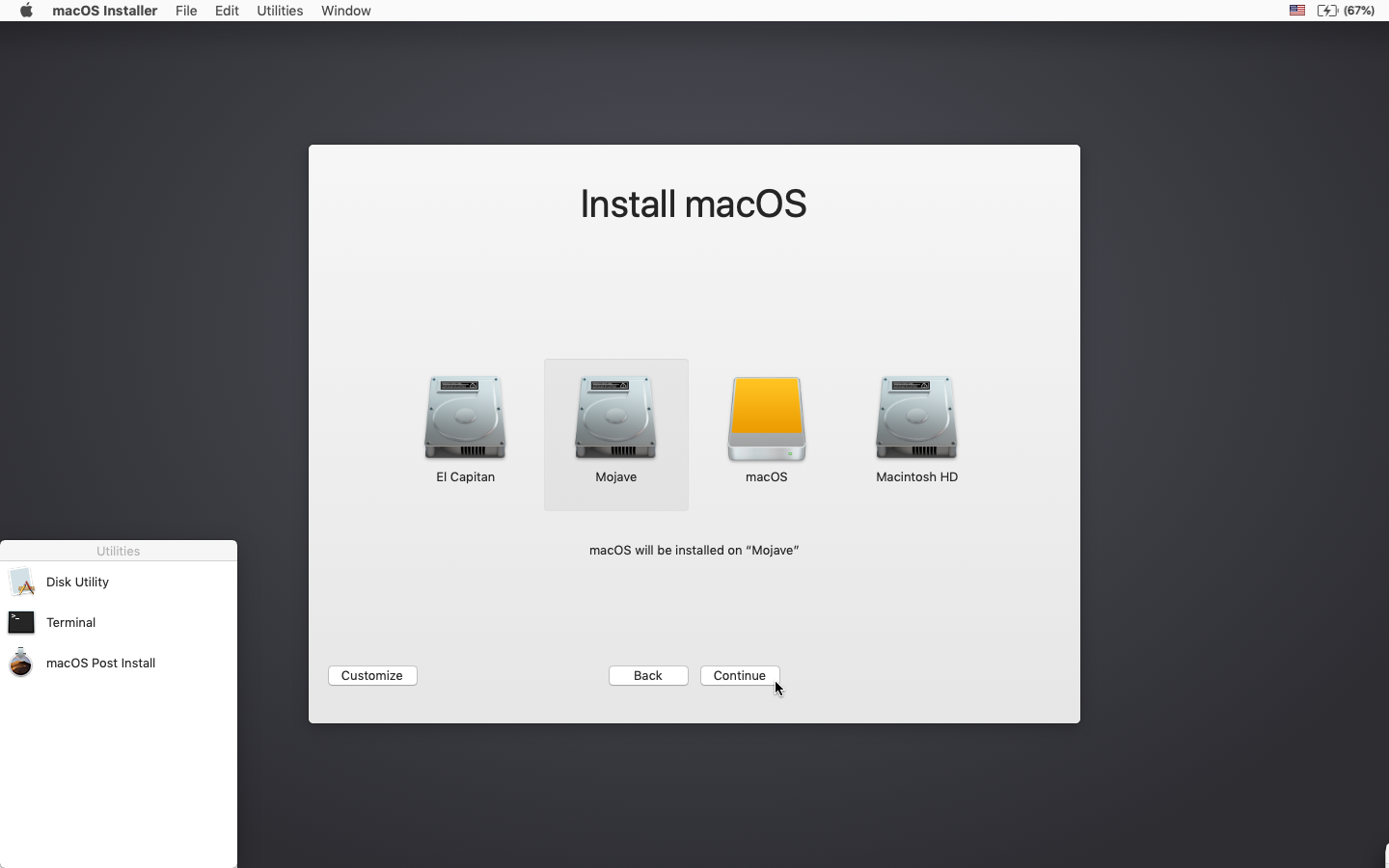
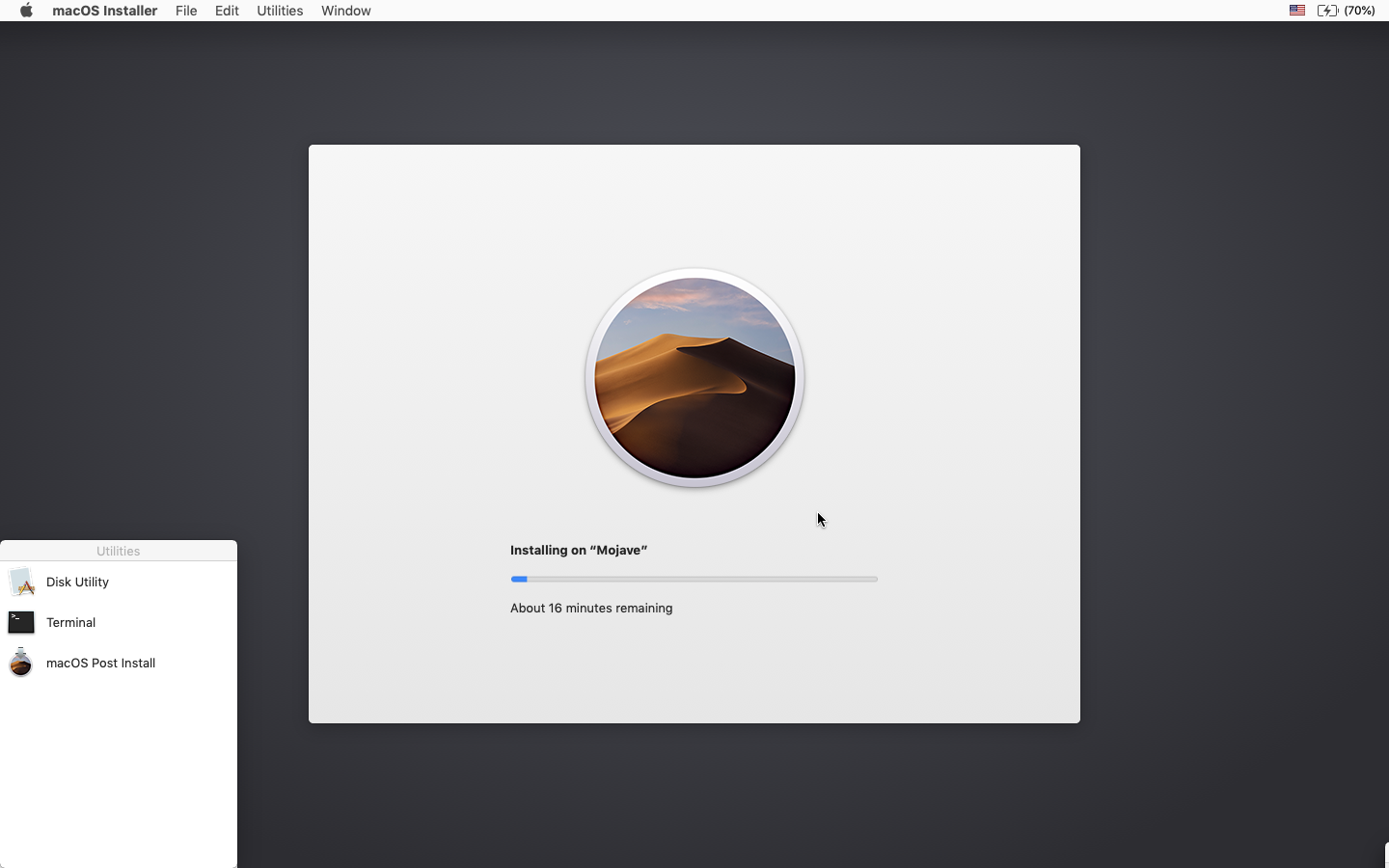
* Следует заметить, что если Вы по каким-либо причинам устанавливаете операционную систему на официально поддерживаемую модель Mac с видеокартой поддерживающей Metal, то на этом этапе установка завершена и шаги 8-11 вам проделывать не нужно. Просто перезагрузите ваш Mac.
8. После завершения установки перезагрузитесь опять удерживая клавишу Option (ALT) и снова выберите загрузку с флеш-накопителя. После загрузки, откройте приложение "mac OS Post Install".
Смотрите картинку ниже:
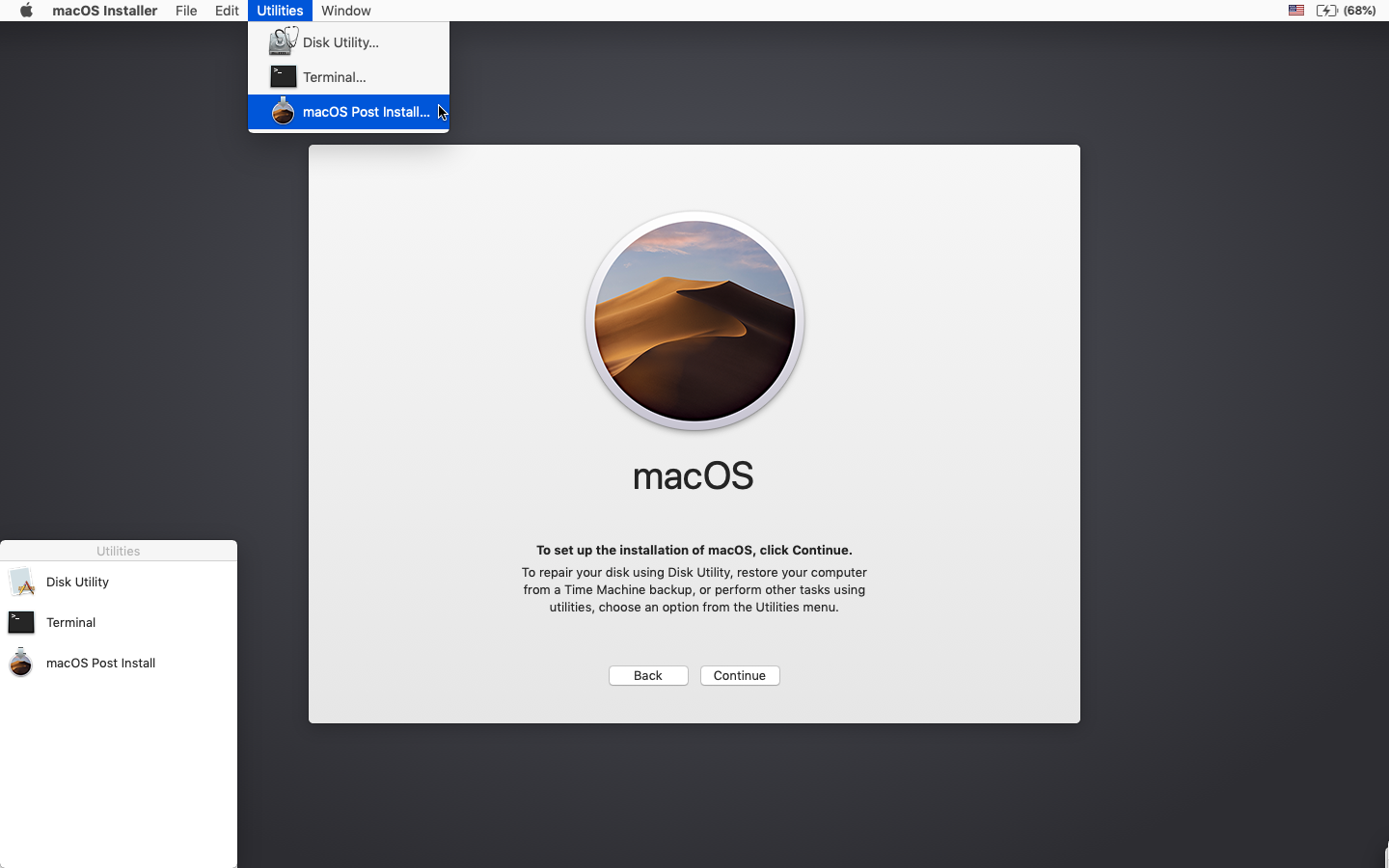
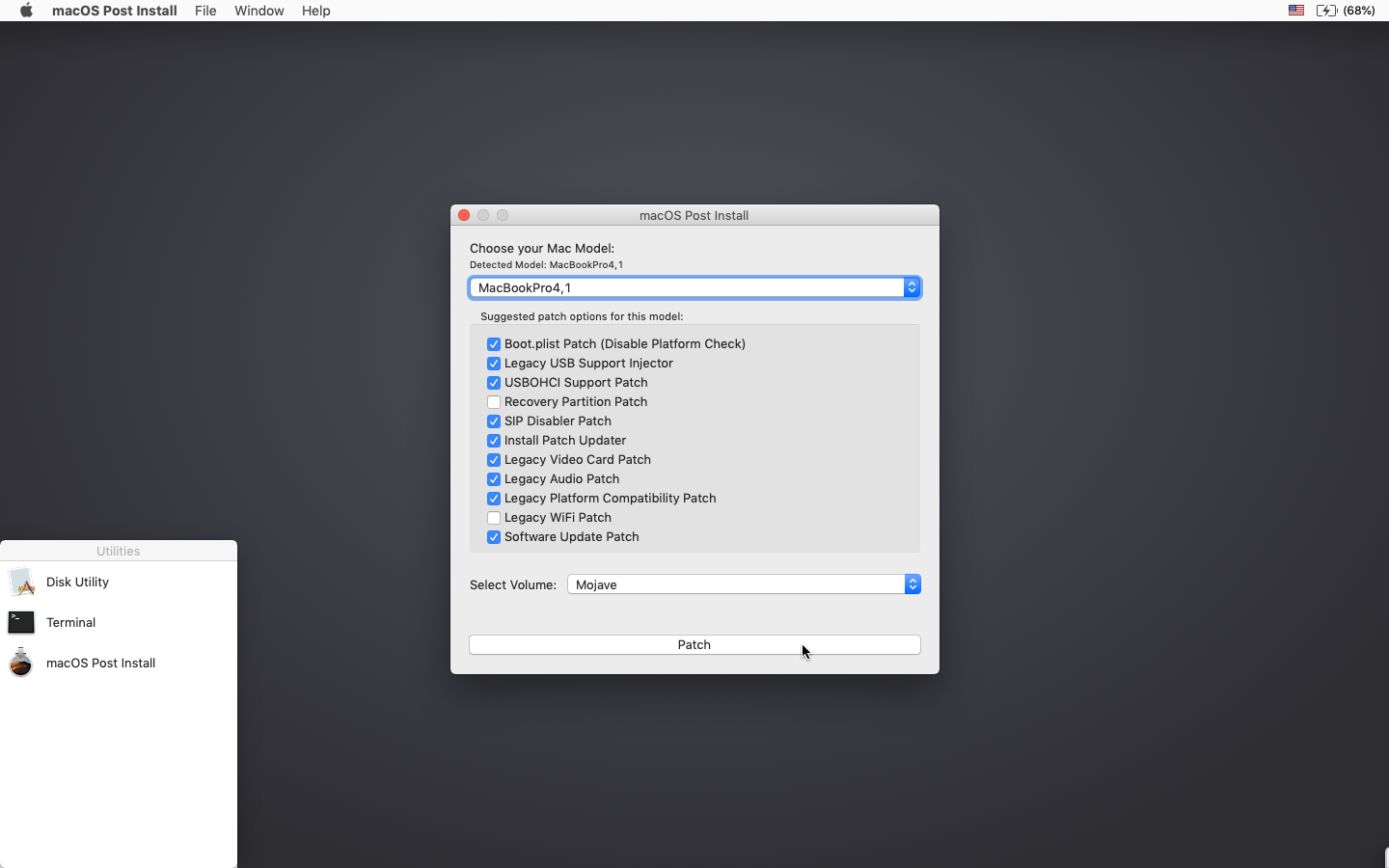
9. Откроется окно в котором необходимо сверху в разделе "Choose your Mac Model" в выпадающем списке выбрать модель вашего Mac. После выбора модели Mac, оптимальные чекбоксы (галочки) будут отмечены автоматически для Вашей модели. Вы также можете отметить другие галочки по вашему выбору, но как правило этого не требуется.
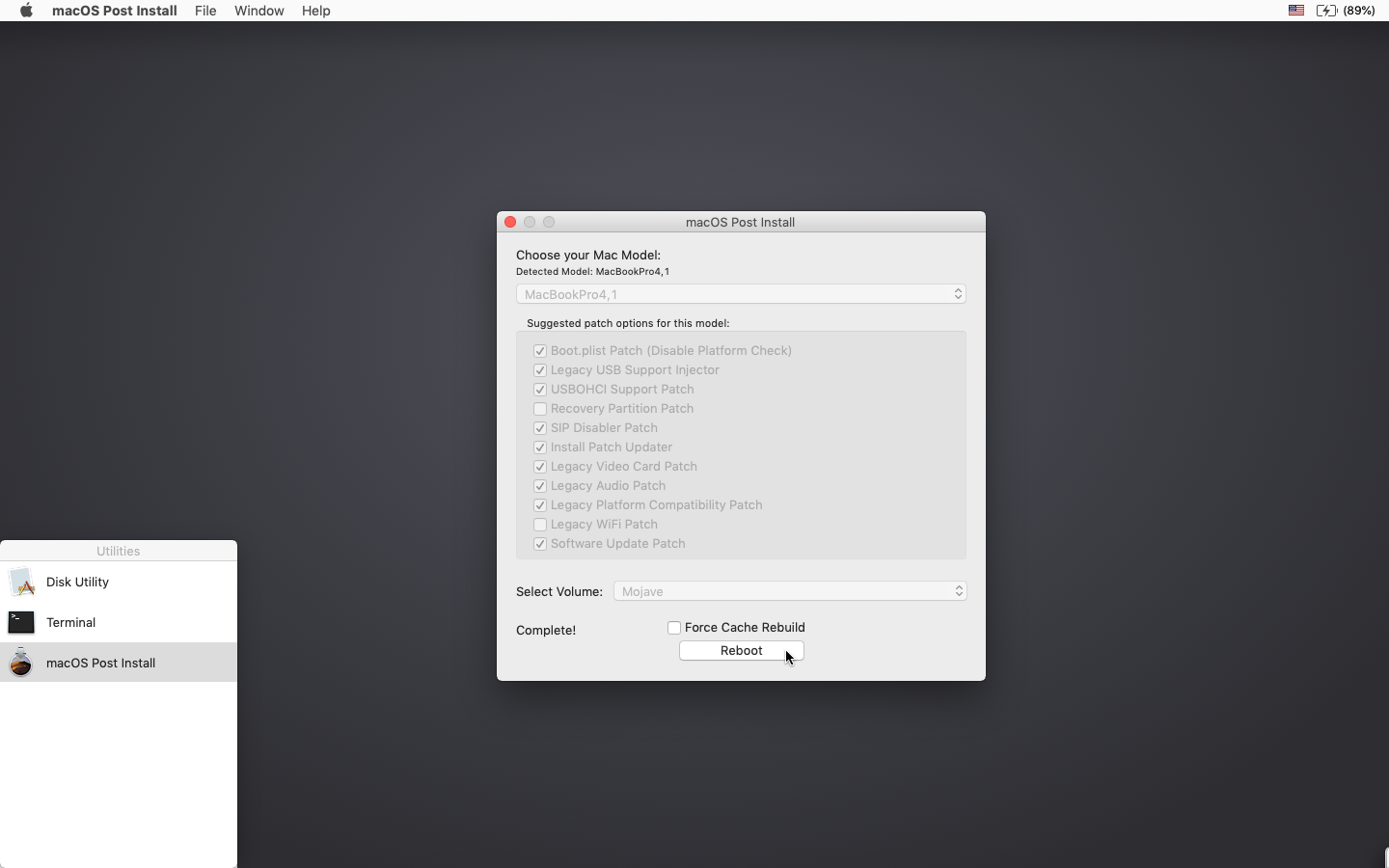
10. Снизу в разделе Select Volume в выпадающем списке выберите том, на который вы только что установили Mac OS Mojave, и нажмите "Patch". Когда утилита установит все выбранные патчи, нажмите "Перезагрузить". Mac может в течение нескольких минут перестраивать кэш перед перезагрузкой.
* Если по какой-то причине система не работает правильно после перезагрузки, загрузитесь обратно в установочный диск, снова запустите "mac OS Post Install" и выберите "Force Cache Rebuild" перед перезагрузкой. В большинстве случаев в этом нет необходимости.
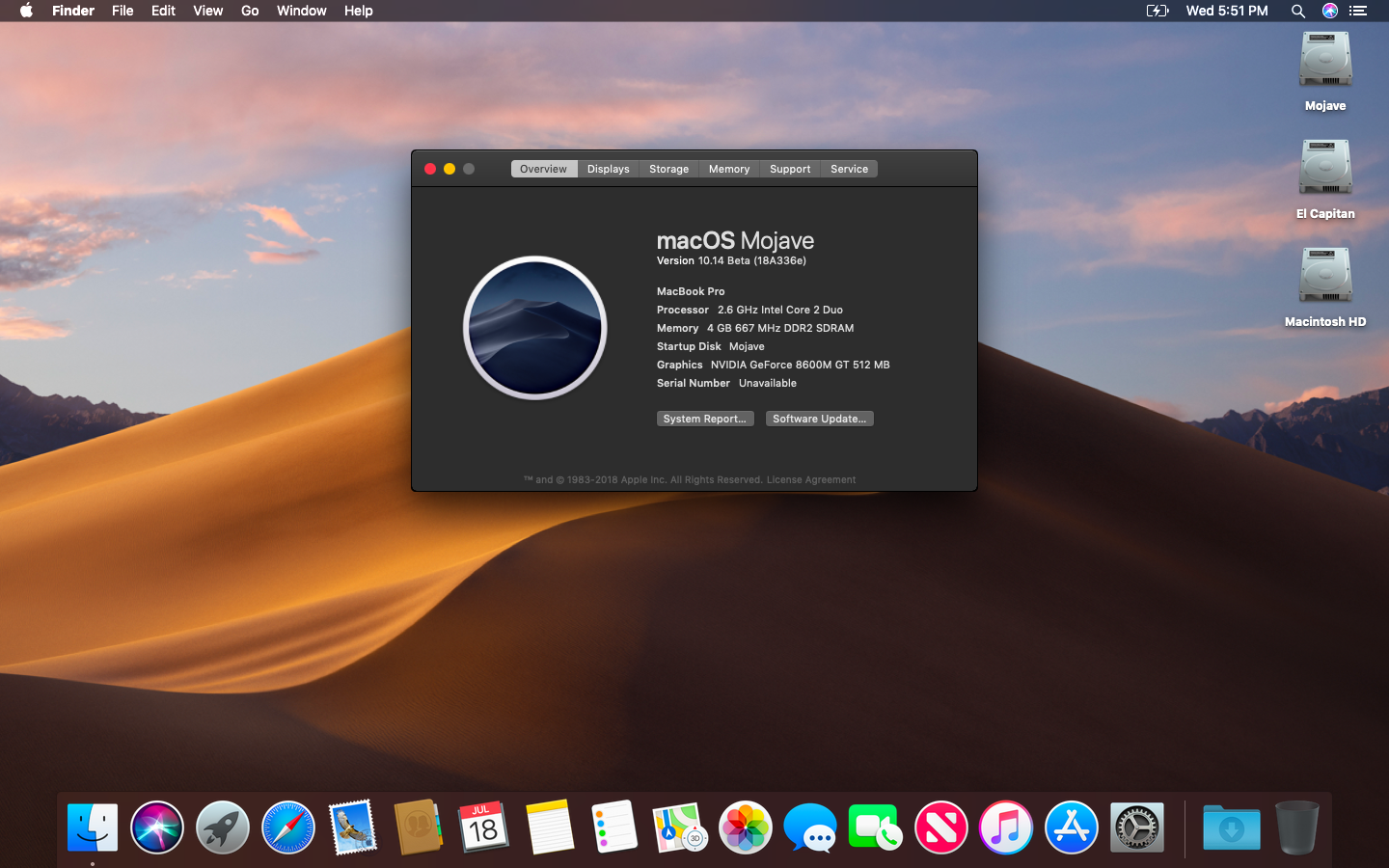
11. После перезагрузки ваш Mac должен загрузиться в полностью рабочую операционную систему macOS Mojave.
Дополнительная информация:
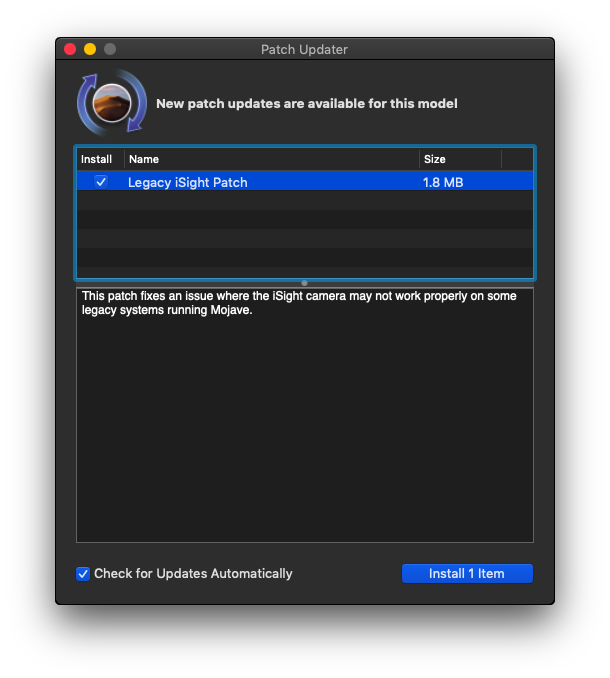
При установке Mac OS Post Install tool, в Mojave инсталлируется программа "Patch Updater", расположенная в папке /Applications/Utilities. Данная программа предупредит вас, когда новые обновления патчей будут доступны для вашей машины, и предложит вам их установить. Если у вас не установлен Patch Updater, но вы хотите его установить, вы можете скачать и установить данную программу, кликните на ссылку и после скачивания распакуйте архив.
Переустановка патчей:
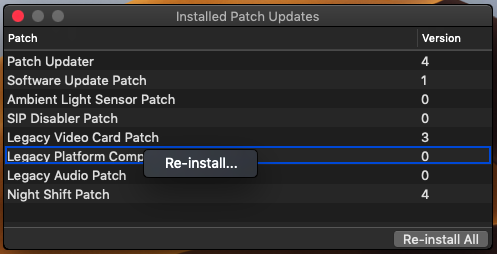
Во время обновления macOS Mojave некоторые наши исправления могут быть перезаписаны. С помощью средства обновления патчей можно переустановить эти исправления одним щелчком мыши. Для этого откройте приложение Patch Updater и выберите "View Installed Updates", или используйте меню "View > Show Installed Updates" в строке меню.
Чтобы повторно установить один из патчей, просто щелкните правой кнопкой мыши на нем в списке и выберите "Re-install. ". Вы также можете нажать кнопку "Re-install All", чтобы сразу переустановить все установленные исправления.
Обновления:
Системные обновления, такие как например 10.14.1, должны устанавливаться в обычном режиме, если "Software Update Patch" был отмечен в Mac OS Post Install tool или Вы установили его позже с помощью программы InstallPatchUpdater. Если по какой-то причине обновления не отображаются или устанавливаются неправильно, необходимо переустановить исправление обновления программного обеспечения с помощью приложения Patch Updater.
Если после установки обновления, система не запустится должным образом, необходимо будет загрузить исправленный установочный том и повторно запустить исправление после установки на томе Mojave. Убедитесь, что вы выбрали "Force Cache Rebuild" перед перезагрузкой.
Вопросы и Ответы:
Я успешно создал USB-накопитель, но при загрузке индикатор выполнения зависает на полпути.
Проверьте свою копию инсталляции операционной системы Install mac OS Mojave. Скачайте именно последнюю версию инсталляции операционной системы Install mac OS Mojave. Проверьте версию macOS Mojave Patcher, она должна быть версии 1.1 или выше.
Патчер выводит мне сообщение об ошибке "Error copying files. ".
Убедитесь, что USB-накопитель доступен для записи. Попробуйте переформатировать его или просто попробуйте другой USB-накопитель.
Патчер исправления выводит мне ошибку "Mounting Failed"
Убедитесь, что macOS Mojave установлена правильно. Размер должен быть около 5 ГБ. Если вы использовали опцию "Skip App Verification" (пропустить проверку приложения), вы скорее всего, выбрали не оригинальный инсталлятор macOS Mojave, и он не содержит необходимых файлов.
Раздел жесткого диска не отображается на экране в момент установки.
Убедитесь, что FileVault отключен. Вы можете отключить его вручную с помощью терминала, воспользуйтесь инструкциями пройдя по ссылке.
Я вижу символ "NO" при запуске Mojave после успешной установки.
Убедитесь, что после установки вы выполняли "Mac OS Post Install tool" и пропатчили том на который установили macOS Mojave, это описано выше в шагах 8-10.
Я вижу символ "NO" при запуске с созданного USB-накопителя
Проверьте список поддерживаемых и не поддерживаемых Mac в верхней части этой страницы. Убедитесь, что устройство находится в списке поддерживаемых.
Я вижу сообщение об ошибке "NSURL" при попытке обновить компьютер через App Store
Это обычно является результатом наличия недопустимого набора URL-адресов каталога. Чтобы исправить, просто подайте команду в терминале "sudo softwareupdate —clear-catalog", а затем запустите Patch Updater.
Safari, App Store и(или) приложение Mail перестали работать после установки обновления системы
Загрузите и запустите приложение Onyx, выберите вкладку "Maintenence", затем нажмите кнопку "Run".
При попытке установить Mojave появляется сообщение об ошибке "No packages were eligible for install"
Это связано с неправильной установкой даты и времени в системе. Чтобы исправить это, вы должны загрузится в любую macOS которая установлена у Вас и установить дату, или вы можете использовать терминал после загрузки с вашего USB-установщика, чтобы установить дату. Инструкцию по установке даты с помощью терминала можно найти пройдя по ссылке.
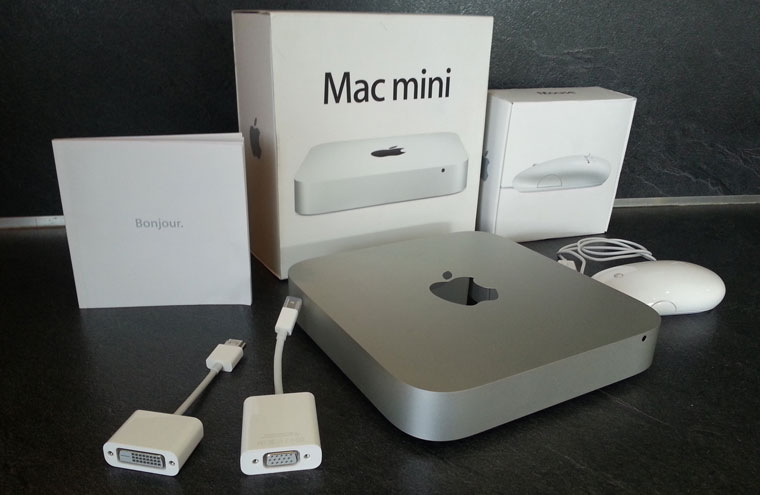
Apple приняла решение о прекращении официальной поддержки неттопов Mac mini 2011. Весь модельный ряд компьютеров внесен в список устаревших устройств и с 30 ноября не подлежит сервисному ремонту в авторизованных центрах.
Компания выдержала уже устоявшуюся традицию — поддерживать продукты в течение пяти лет, после чего отправлять их в «официальный архив».
Продажи Mac mini 2011 были прекращены в конце 2012. Модель неттопа запомнилась как первая без CD/DVD привода и первая с портом высокоскоростной передачи данных Thunderbolt.
Тем временем прошло уже более 1 100 дней (3 года) со дня последнего обновления серии компьютеров Mac mini. Во время недавнего интервью Тим Кук подчеркнул, что Apple не собирается прекращать дальнейшую разработку неттопов Mac mini.
Увы, о сроках выхода компактных ПК на рынок ничего неизвестно даже инсайдерам. [MacRumors]
 (Нет голосов)


