
Многие выбирают настольные ПК и ноутбуки от Apple (Mac) только благодаря их «родной» инновационной и удобной операционной системе. Переплачивать за дизайн готовы не все, а вот «яблочную» операционную систему многие хотели бы опробовать на своем ПК. Что ж, выход есть. «Хакинтош» — является решением данной дилемы. И я помогу вам разобраться в тонкостях настройки OS X Yosemite на вашем «Макинтоше». А как собрать мощный хакинтош, я уже рассказала несколько дней назад.
Раньше, чтобы установить Mac OS на «чужеродный» ПК приходилось изрядно потрудиться, теперь процесс сборки и настройки «Хакинтоша» стал более быстрым, но от этого не менее «заковыристым». Нужно учитывать многие нюансы, незнание которых может привести к неудачной попытке установки Mac OS на ваш «неяблочный» ПК.
Что такое «Хакинтош»?
Нетрудно догадаться, что «Хакинтош» — это хакнутый Макинтош, причем, этот термин используется как для кастомных билдов ПК, имитирующих Apple MacBook или Apple Mac Pro, так и применим по отношению к установке «родной» операционки от Apple на обычный ПК или ноутбук.
Могу я сделать «Хакинтош» из своего ноутбука?
Кто не рискует, тот не пользуется «Хакинтошем». Всегда есть риск, что вы потеряете все важные данные при неудачной установке MacOS, или установите ее «криво», заработав кучу багов. Самый лучший подход – это вначале собрать кастомный билд для ПК или ноутбука из «железа», максимально имитирующего архитектуру оригинального устройства от Apple. Но вы можете попробовать и просто установить Mac OS на ваш ПК или ноутбук, если уверены, что он достаточно мощный для этой операционной системы.
Как выбрать лучшее «железо» для «Хакинтоша»?
Я не буду подробно останавливаться на этом вопросе, потому что совсем недавно рассказывала о том, как собрать «Хакинтош», причем, предлагала на выбор 3 системы для разного бюджета и с разными потребностями.
Теперь я хотела бы обсудить с вами все нюансы настройки Mac OS на обычном ПК или кастомном «Хакинтоше», то есть буквально «провести» вас из пункта А в Б, чтобы вы смогли правильно установить Mac OS.
Для этого гида я выбрала установку и настройку Mac OS X Yosemite (OSX 10.10). В случае с другими версиями Mac OS успех даже в случае правильного выполнения всех шагов настройки не гарантируется.
Как установить OSXна ПК или «Хакинтош»: пошаговая инструкция
Подготовка: загрузка OS X Yosemite
Установка OS X на ПК потребует несколько большего, чем записать образ ОС на DVD-диск, выбрать загрузочный раздел и нажать несколько кнопок для запуска и продолжения процесса. Так что приготовьтесь потратить время.
Лицензионную версию OS X Yosemite можно получить бесплатно только, если у вас уже есть MacBook или MacPro с официальными версиями Mac OS X SnowLeopard, Lion или MountainLion, или любой Mac Mavericks. Поэтому одолжите оригинальный ПК или ноутбук от Apple, чтобы скачать установочные файлы OS X Yosemite. Используя официальный Apple ID на любом МАКе или ПК с лицензионной версией Mac OS X 10.6.8 (или более поздие версии), скачайте OS X Yosemite с официальной странички ОС в AppStore.
Шаг 1: Настройка BIOS
Перед установкой операционки, надо настроить несколько параметров в BIOS вашего ПК. Если установка проходит на рекомендуемом кастомном «Хакинтоше» с AMIUEFI BIOS, то предварительные настройки будут легче. Для других систем нужно скинуть BIOS до первоначальных оптимизированных настроек (OptimizedDefaults), а жесткий диск до параметров в режиме AHCI.
Вот стандартные настройки AMIUEFI BIOSдля Gigabyte AMIUEFI BIOS, Gigabyte AWARD BIOS, ASUS AMIU EFI BIOS и MSIAMIU EFI BIOS:
- Чтобы выйти в меню установки BIOS/UEFI, нажмите и удерживайте Delete на клавиатуре, пока ПК загружается.
- Скиньте настройки до первоначальных (OptimizedDefaults) прежде чем что-либо делать.
- Если CPU на вашем ПК поддерживает VT-d, найдите эту функцию и отключите ее;
- Если активирован CFG-Lock, отключите.
- Если система находится в режиме Secure Boot Mode, отключите его.
- Если доступно в настройках (зависит от BIOS), то в параметрах OS Type выберите Other OS.
- Сохраните настройки и выйдите из меню BIOS. ПК должен перезапуститься.
Шаг 2: Установка OS X Yosemite
Настало время установить OS X Yosemite. Есть несколько способов установки – для новичков (Un
iBeast) и для опытных пользователей (Clover), которые уже разбираются в тонкостях установки ОС на «Хакинтош».
В случае с установкой при помощи UniBeast у вас должен быть доступ к оригинальному Mac (ноутбук или ПК), например, одолжите на время у друга. Если такой возможности нет, то нужно будет дополнительно установить Snow Leopard с лицензионного DVD с нуля.
Первый вариант: UniBeast (Рекомендовано всем)
UniBeast– это инструмент для создания инсталлятора загрузки, способного установить вашу ранее загруженную из AppStore версию OSX. Чтобы успешно установить OS X Yosemite этим способом, вам понадобится:
- Копия OS X Yosemite с официальной странички в Mac App Store (выбирайте самую последнюю версию)
- Флэшка на 8 GB (или больше).
- UniBeast, скачать который можно здесь.
- MultiBeast, скачать который можно здесь.
Если все из перечисленного имеется, то нужно создать флешку с установочными файлами OS X Yosemite. Для этого:
- Откройте сайт Mac App Store на оригинальном Mac (тот самый, который вы взяли на время) и загрузите с сайта OS X Yosemite. Убедитесь, что файл скачан и добавлен в Applications.
- Подключитек Mac вашу флешку и откройте папкупо адресу: /Applications/Utilities/Disk Utility.
- Выберите флешку в левой колонке и кликните на таблице Partition. Выберите «Current», а затем «1 partition».
- Выберите Options, затем Master Boot Record.
- Вподменю «Format» выберите Mac OS Extended (Journaled).
- По окончанию действий, закройте DiskUtility и запустите программу UniBeast.
- Следуя подсказкам мастера установки программы,укажите подключенную флэшку, когда появится выбор, куда установить UniBeast, затем выберите Yosemite, какую версию OS X вы хотите установить.
- Завершите установку UniBeast на флэшку, пользуясь подсказками мастера. Весь процесс должен занять 10-15 минут.
- Перетащите скачанный файл MultiBeast на эту же флэшку, эта программа понадобится позже.
Теперь подключите флэшку со всеми нужными файлами к вашему «Хакинтошу». Запустите ПК и нажмите на «горячую» клавишу для входа в меню установки ОС (обычно F12 или F8). Выберите флэшку, когда система попросит вас указать источник инсталлятора.
На загрузочном экране Chimera, выберите USB и нажмите Enter. Если на этом этапе есть проблемы, то посмотрите шаг 4 вот в этой инструкции.
На приветственном экране выберите язык (language), затем выберите Utilities > DiskUtility.
В левой колонке выделите жесткий диск, на котором хотите сохранить OSX, кликните на Partition tab, затем на «1 partition» в выпадающем меню.
Затем нажмите на кнопку «Options» и выберите GUID Partition Method.
Назовите жесткий диск, затем выберите Mac OS Extended (Journaled) из выпадающего меню «Format», затем кликните на Apply and Partition. Закройте DiskUtility по завершению процесса.
Чтобы завершить установку, продолжайте следовать подсказкам мастера установки.
Это сжатая инструкция, которой я регулярно пользуюсь для установки OS X Yosemite на «Хакинтошах». В сети много более подробных инструкций, но если у вас есть опыт настройки программного обеспечения для ПК, то и этой информации будет вполне остаточно.
Второй вариант: Clover (Рекомендую только для опытных пользователей)
Clover– это новый загрузчик ОС типа EFI (причем, opensource). Разработанный в течение двух лет небольшой группой энтузиастов из Project OS X (управляемой Slice), Clover призван помочь устранить любые проблемы, которые часто встречаются при установке OS X другими методами и загрузчиками. Clover предлагает абсолютно другую систему настроек, которые вначале могут вызвать небольшое недоумение, особенно, если вы, как и я, привыкли пользоваться более традиционными загрузчиками Chameleon или Chimera. Clover находится в стадии бета-тестирования, поэтому удачный исход установки OS X Yosemite через него не гарантируется. Разработка была быстрой, постоянно происходили какие-то изменения при написании кода программы. Clover сложно воспринимается по дизайну. Последние обновления стабилизировали программу, но до полного завершения разработки еще далеко.
Но если вы ищете альтернативу загрузчикам Chameleon или Chimera, то Clover может стать хорошей альтернативой. Если хотите попробовать установить OSXYosemiteс помощью Clover, загляните сюда.
Шаг 3: Установка драйверов
Так или иначе, OS
X Yosemite вы установили, теперь нужно, чтобы система работала правильно, то есть требуется установка драйверов.
Вот здесь-то и пригодится MultiBeast, который способен за один раз установить сразу все необходимые драйвера (графика, сеть и звук) прямо с флэшки на «Хакинтош». Программа также содержит System Utilities для обхода разрешений на установку и коллекцию драйверов нс разными параметрами конфигурации.
Запустите MultiBeast с флэшки и следуйте этим указаниям:
- Если эта первичная установка драйверов через MultiBeast, выберите QuickStart, затем EasyBeast, UserDSDT или DSDT-Free. Скорее всего, вам понадобится выбрать DSDT-free, ну а если в вашем распоряжении старый билд «Хакинтоша», то DSDT.
- Нажмите Drivers для выбора опций в категориях Audio, Graphics и Network. В зависимости от билда «Хакинтоша» вы можете найти или не найти нужный аудио драйвер (второе вероятнее всего). Узнайте чипсет вашей «материнки» и выберите подходящий Apple HDA драйвер для нее. Также вам могут дополнительно понадобиться сетевые драйвера (Ethernet). Все остальное предложит установить программа, нужно только выбрать подходящий GPU. Некоторые GPUтребуют специальных драйверов, но большинство работают с теми, что программа предлагает по умолчанию.
- Далее выберите Customize. Чтобы установить «спящий» режим на ПК (на ноутбуке так это сделать нельзя), выберите Generate CPU States, а потом Use Kernel Cache. Дальше по настройкам смотрите сами, не уверены, что и как настраивать – оставьте все, как есть.
- Затем кликните на Print or Save, чтобы сделать бэкап выбранной конфигурации.
- Потом нажмите Build, далее — Install. Теперь подождите, пока MultiBeast установит все выбранные драйвера.
- Перезапустите ПК, чтобы завершить процесс установки.
MultiBeast нужно выбирать для пост-установки драйверов только после использования UniBeast для установки MacOS. Если вы использовали для установки OS X Yosemite загрузчик Clover, вы должны будете вручную установить kextsв папку /EFI/Clover/kexts и настроить /EFI/Clover/config.plist согласно параметрам «железа» вашего «Хакинтоша».
Альтернативные графические драйвера от NVIDIA
Для каждой версии OS X NVIDIA выпускает новые графические драйвера. Они отличаются от стандартных драйверов Apple, и установка их на «Хакинтош» . Раньше установка драйверов от NVIDIA решала проблему с OpenCL в некоторых приложениях, а также давала возможность использовать более мощную конфигурацию GPU на некоторых билдах. Также эти драйверы позволяют использовать последние видеокарты Maxwell с полной акселерацией, включая NVIDIA GeForce GTX 750, GTX 750 Ti, GTX 970 и GTX 980. Скачать их можно здесь.
Шаг 4: Обновление «Хакинтоша»
Судя по моему опыту с предыдущими версиями OS X, каждое обновление OS X требует повторной переустановки всех графических, сетевых и звуковых драйверов через MultiBeast (которые вы устанавливали в шаге 3). Следите за обновлениями на этом сайте (Updateposts), где будут публиковаться новые инструкции по установке обновлений и драйверов на «Хакинтошах» с OS X Yosemite согласно протоколам обновления от Apple.
Основные проблемы в работе «Хакинтоша»:
По понятным причинам, «Хакинтош» редко работает идеально, то видеокарта сгорает, то звуковые драйвера не подходят и прочие нюансы. Готовьтесь к тому, что полная функциональность будет вам недоступна, тем более, если у вас самая дешевая версия — у многих пользователей не заработает аппаратное ускорение графики, отваливается сеть.
У моего «Хакинтоша» были проблемы со «спящим» режимом. Некоторые проблемы выявляются и устраняются только методом проб и ошибок. Но лучше сразу обратиться я к специалистами по «Хакинтошам» онлайн или в вашем городе. Мне в этом вопросе помогают друзья, без их поддержки я бы вообще не решилась на создание «Хакинтоша».
Последний совет: не забудьте скопировать данные с вашего внутреннего жесткого диска в случае, если что-то пойдет не так (поверьте моему опыту, вероятность риска потерять важные данные большая). Так что, делайте бэкап перед каждой попыткой, что-то кардинально поменять.
Дополнительно предлагаю посмотреть видео-инструкцию по установке OS X Yosemite на «Хакинтош»:
Как я пересел на MAC-OSx
Каждый кто сидит за компом замечал, со временем какой бы шустрый компьютер не был он начинает подтормаживать и бесить. И дело тут не только в объеме оперативной памяти или скорости жесткого диска. Постоянно растут скорости, видео все тяжелее, картинки больше, размер программ постоянно растет, но главная причина — WINDOWS 7,8,10 — любой, ущербная операционка копит ошибки, логи (файлы журналов, которые нафиг никому не нужны), ошибки в реестре и всякая такая чепуха, типа вирусов — которые придумываются специально под эту дырявую операционную систему. Такого количества заплаток (обновлений) нет в других ОС.
Исторический сложилось так, что гребаный Виндовс установлен на 80% компьютеров в России. Это старая война между Биллом и Стивом, в которой пока что, Мелкомягкие берут числом. Пока…
В цивилизованном мире лидируют Макинтош (за качество) и Линукс из за открытости и бесплатности. Работаю в сфере информационных технологий, поэтому, обычно дома устанавливал Убунту, на работе Дебиан — хорошие, надежные ОС — что тут говорить, время работы компьютера без перезагрузки и выключения на линуксе 2-3 месяца, это в порядке вещей. Кто в теме, подтвердит, не преувеличиваю. Windows запускаю по необходимости, (протестировать программы, управление серверами Windows и т.д.) в виртуальной среде, поработал закрыл. Начинает глючить, переустановил без потери документов и фото, основная то ОС Linux.
Но вот, лет пять назад, захотелось «странного», что нибудь новенькое и начал раскуривать мануалы по хакинтошу. Оказалось, с несущественной модификацией загрузчика можно запустить МАК на обычном компьютере. Конечно, компьютер должен быть бодрый, на нетбуке запустить можно, но работать будет медленно, никакого удовольствия. На ютубе полно мануалов по хакинтошу, в которых автор (как правило школота) рассказывает, как он на нетбуке от асус хакинтош поставил. Это правда, можно изгалиться, но работать все будет через пень-колоду.
Короче, грамотные хакинтошники покупают специально железо совместимое с MAC OSx и это правильно. Чем роднее железо, тем меньше «танцев с бубном». Первые 10-14 дней после установки я плевался, логика совершенно иная, не похожая на винду и линух. Кнопочки закрыть-свернуть не справа а слева, у всех программ меню находится в верхнем трее. Все по другому и все бесит. Но после, 2х недель страданий, поняв логику происходящего, я офигел от возможностей и надежности ОС! Как оказалось все просто, как лампочка — включил работает, выключил не работает. И каждая программа заточена под человека, все сделано так, что бы не париться по пустякам.
Огонь! Бомба.
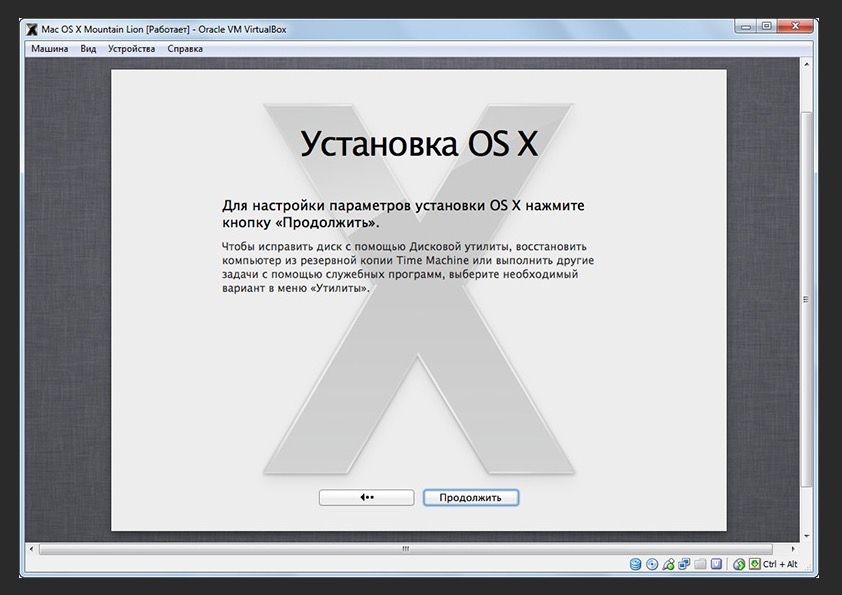
Все работает, никаких тормозов и вирусов — я в восторге и пребываю в этом состоянии уже лет пять. По этой причине, дорогой мой комрад, я выложил образы для установки хакинтоша на обычный комп, думаю если ты читаешь эти строки — значит уже пришло время для глобальных перемен на твоем компьютере.
Если что не понятно, пишите в комментариях, всегда рад помочь, но думаю документации и видео по установке хакинтошей скопилось уже избыточно, думаю разберетесь сами.
Подборка образов для установки Хакинтош на PC
mac OS X Yosemite 10.10.5 (14F27) [Intel] (Флешка для установки) Legacy, UEFI, MBR, GPT
macOS X El Capitan 10.11.6 (15G31) [Intel] (Флешка для установки) Legacy, UEFI, MBR, GPT
macOS Sierra 10.12.6 (16G29) [Intel] (Флешка для установки) Legacy, UEFI, MBR, GPT
macOS High Sierra 10.13.5 + clover r4509 10.13.5 (17F77) [Intel]
macOS High Sierra 10.13.6 [17G65] (Флешка для установки) Legacy, UEFI, GPT
macOS Mojave 10.14.6 [18G84]] (Образ для установки) Legacy, UEFI, GPT
macOS Catalina 10.15.1 (19B88) (Флешка для установки) Legacy, UEFI, GPT
В установочном образе присутствует R-Drive для создания загрузочной флешки и краткое описание как развернуть установочный образ и Clover.
После установки Вам нужно будет установить Clover или Chameleon на ваш HDD.
Подробнее смотрите в видео:
Так уж сложилось, что большинство, по разным причинам, являются пользователями всеми известной Win.
Тема Win-*nix была жутко холиварной во все времена, поэтому пиля этот пост я уже заранее ощущал себя примерно так и старался не затронуть ничьих чувств:

Думаю, всем известно, что Apple предполагает устанавливать их ПО только на их же оборудование. Мы же предполагаем, что это оборудование у нас уже есть, и на сегодняшний день достигнут такой уровень прогресса дела "Хакинтош", что установка оригинального дистрибутива от Apple на стандартный-околосовместимый PC в вакууме не сильно сложнее установки-настройки дистрибутивов других ОС. А может и сравнима с настройкой, и, например, чисткой следящих компонентов какого-нибудь Win10.
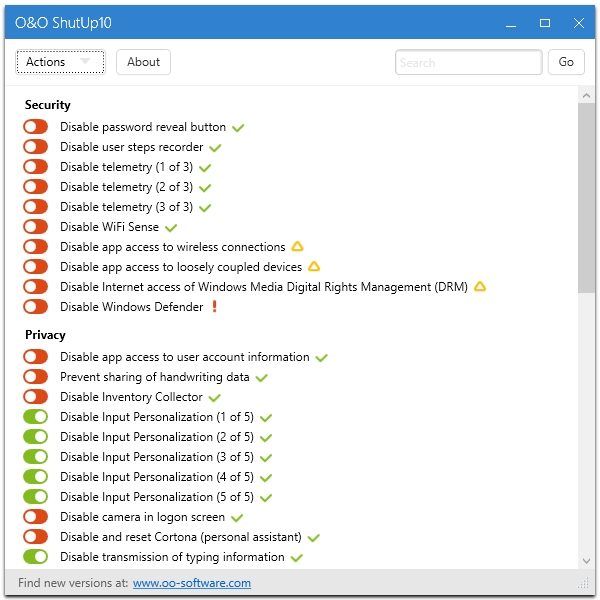
В 2017 году совсем не обязательно знать что такое DSDT, химеры, хамелеоны, мультибисты, не нужно патчить систему. Можно просто иметь оригинальную безпроблемную и обновляемую яблосистему.
Первый закономерный вопрос обычно возникает у людей — "Зачем?".
Причины, безусловно, разные. Постараюсь коротко описать наиболее частые с максимально отстраненной точки зрения. Все — известная банальщина.
— Быстродействие, стабильность. Сейчас, в эпоху доступных SSD, это не так критично, но фризы вкупе с засорением системы были мои главные причины перехода (а точнее — отказа от Win). Простите за холиварную тему, у кого Win работает хорошо — я буду только рад.
— Цена. За аналогичную сборку "Хак"-конфигурации мы заплатим вдвое меньше и получим зачастую более высокую производительность. Пруфы пачками в том же ютюбе. Фактически, мы получаем все плюшки Mac по цене PC железа. Ну и далее чуть этих самых "плюшек".
— Контроль над системой и возможность забыть про вирусы. Если программе требуется полный доступ — она спросит root пароль. И даже с ним модификация системных файлов не доступна — благодаря SIP (можно отключить при желании).
— Качественное ПО и единый интерфейс. Final Cut, Logic, MainStage, Xcode — наиболее часто упоминаемые уникальные продукты, которых нет и не будет на других платформах. Любая программа представляет собой файл-папку с расширением .app. Даже самая неизвестная программа от малоизвестной компании будет радовать глаз и работать с ней будет комфортно.
— Тщательно продуманная архитектура управления. Это означает — открыто 50 разных окон в нескольких рабочих столах, работают процессы, но переключаться и ограничивать рабочие пространства мегаудобно. А рабочий стол всегда пуст.
— Нестабильность. Прошли лихие 2010е, когда kernel panic были на хаках обычным делом, а поиск нужных кекстов, чуть ли не единственное, чем стоит заниматься хакинтошнику. С момента успешной загрузки системы с загрузчика Clover останется только наслаждаться бесперебойной работой. При этом ОС независима от железа, можно поменять половину комплектующих без риска, потому как при загрузке происходит магия и DSDT+все таблицы формируются клевером "на лету". На неизвестные маку устройства, кексты, конечно, нужны — кловер все-таки не всемогущ.
— Отсутствие программ. Сегодня сложнее сказать чего на Маке нет. Ответами будут Autocad, 1C, .NET разработка и т.п. Для всего остального — софт найдется. Для русского народа — взломано все. Или почти все. Один из доменов в зоне *.ws (дабы не рекламировать) дает возможность установить чуть ли не весь AppStore, и еще чуть больше.
— Закрытость архитектуры. Отключаем Gatekeeper/SIP, запускаем Terminal и чувствуем себя богом линуксоидов. Также много продуктов от Linux доступны через Homebrew.
Теперь очень кратко немного истории по-простому:
2005г. Apple переходит с процессоров PPC на Intel. Единственное существенное отличие железа Apple — материнская плата с EFI биосом. Появляются первые хакинтош запуски на основе отредактированного ядра системы.
До 2010х годов основное время было для патченных сборок.
Далее активно развился способ запуска оригинального дистрибутива путем установки загрузчика, эмулирующего EFI. Время тех самых Хамелеонов-Химер и их форков.
Теперь термин "Хакинтош" стал весьма условным, ведь дистрибутив самой системы — оригинальный, и его никто не трогал кроме самой Apple.
2013г. время загрузчика Clover. Бум и перерождение хакинтошей. Теперь материнская плата передает управление в UEFI, (универсальный EFI). Простыми словами — мы перестали "эмулировать".
Сам процесс довольно зауряден и хорошо описан на других ресурсах.
Что делать после установки нигде не написано.


