
Все началось с установки OS X Yosemite, а вернее, даже с ее бета-версий. Как автор AppleInsider.ru я был обязан одним из первых познакомиться с новой на то время ОС, поэтому стал участником программы бета-тестирования. Бета-версия OS X Yosemite на моем неновом MacBook Pro работала не слишком шустро. Я ждал, что ситуация исправится с выходом релизной версии, но лучше не стало. Со временем мой компьютер начал сильнее нагреваться, а скорость его работы начала доставлять серьезные неудобства. В тот момент я понял, что с 2009 года, а именно в этом году был изготовлен мой 15-дюймовый MacBook Pro, с ним не происходило ничего. Он усердно работал, а я совсем не заботился о нем. Пришло время исправить эту ошибку.

Я задумался о смене термопасты. Обычно ее рекомендуют менять не реже одного раза в год, и кто-то наверняка так и делает, но, как вы уже поняли, я не из этих людей. Решившись на разборку ноутбука, я задумался – а почему бы заодно не заменить мой старый жесткий диск на новый и быстрый SSD. Идея прижилась довольно быстро, и пока я искал подходящее по цене и качеству предложение, в голове уже проработался план чистой установки OS X «с нуля». Я понял, что мне не нужны никакие программы и файлы. Все нужные документы я могу закинуть в Dropbox, фотографии и музыка уже синхронизированы с iCloud и моей учетной записью, а значит – все, что от меня потребуется – это вводить пароли. Лучшего плана по очистке компьютера от лишнего мусора, как физического, так и цифрового, просто невозможно придумать.
Найти подходящий SSD-накопитель оказалось не так просто. Либо производитель не внушал доверия, либо цена сильно кусалась. К моему счастью, мне удалось достаточно выгодно приобрести Samsung SSD 850 EVO емкостью 250 гигабайт. Мой прежний накопитель был емкостью 320 гигабайт, но думаю, мне хватит и меньшего объема. Дело осталось за малым – приобрести термопасту. Начитавшись о различных разновидностях, я пытался найти самую лучшую, но купить пришлось ту, которая оказалась в продаже в моем городе. Говорят, не самая плохая, но и сильно не расхваливают. Так или иначе, не думаю, что можно купить что-то хуже пасты, нанесенной шесть лет назад.
В Интернете достаточно информации для того, чтобы можно было самостоятельно заменить термопасту и жесткий диск, но я доверил эту задачу опытному сотруднику сервисного центра. Благодаря его умениям и моей фотокамере вы и узнаете о том, что пережил мой старенький MacBook. 
Разбирается эта модель достаточно просто. Если вы дружите с техникой, то можно обойтись и без руководства, хотя, конечно, для первого раза не помешает в него поглядывать. Для того чтобы лучше понимать все шаги, я прослеживал их выполнение по руководству в замечательном приложении от iFixit – профессионалов по разборке и ремонту современных устройств.
Крышка ноутбука снимается элементарно. С остальным немного сложнее. Для замены термопасты потребуется снять материнскую плату. Для этого необходимо отсоединить аккумулятор, вентиляторы и немалое количество шлейфов. Убедившись, что все болты откручены, плата аккуратно поднимается, и под ней отсоединяется последний шлейф, перевернув плату, можно увидеть систему охлаждения. Она-то нам и нужна. 

Система охлаждения снимается достаточно просто, и, сняв ее, можно увидеть, насколько сухой и непригодной стала паста. Прежде чем нанести новую термопасту, необходимо удалить старую. Вообще, чистка не помешает и другим компонентам, за шесть лет компьютер успел наглотаться пыли. Наконец, доведя все до кристально чистого состояния, можно приступить к нанесению нового слоя термопасты и установке системы охлаждения на ее законное место. 

Термопаста – это теплопроводящее вещество, которое служит для отвода тепла от процессора и других компонентов. Со временем от постоянного нагрева она высыхает и теряет свои свойства, из-за чего компьютер может перегреваться и зависать. Зависать мой Mac не начал, но скорость его работы существенно снизилась. Новая термопаста ему точно не помешает.
После установки системы охлаждения материнская плата была возвращена на место. Для замены жесткого диска не придется тревожить ни ее, ни даже аккумулятор. Жесткий диск держится на одной рамке, прикрученной двумя болтами. Открутив их, рамку можно снять и аккуратно извлечь жесткий диск, отсоединив шлейф. Выкручиваем четыре болтика из жесткого диска, вкручиваем их в новый, практически невесомый SSD и устанавливаем его, закрепляя все той же рамкой. 
Осталось закрутить крышку, и можно включать компьютер. Я подсоединил старый жесткий диск к USB-порту через переходник, чтобы запустить систему и убедиться, что после разборки все работает. Все в полном порядке, компьютер запустился. При помощи дисковой утилиты я нашел новый диск Samsung и выполнил процедуру стирания. На этот диск предстоит установить систему. 
Выключаю компьютер, включаю снова и зажимаю комбинацию клавиш Command + R. После запуска меню необходимо подключить MacBook к сети Wi-Fi, ведь новая ОС будет загружаться с серверов Apple. Выполнив подключение, я выбрал пункт «Переустановить OS X», выбрал новый диск SSD, и процесс загрузки системы начался. Это займет время, за которое я как раз успел написать этот текст. 
Ну вот OS X Yosemite установилась, и мой ноутбук готов к работе. Конечно, мне еще предстоит синхронизировать свои данные и установить несколько необходимых программ, но кажется, он готов справиться с этим быстро как никогда. Мой MacBook избавился от следов использования в течение шести лет, получил новый быстрый диск и чистую, установленную «с нуля» операционную систему. Я сделал для него все, что только возможно, и хочу пожелать ему проработать еще как минимум столько же, ведь именно он помогает мне писать статьи для AppleInsider.ru, работать и общаться. А вам я советую уделить внимание своим стареньким компьютерам Mac. Они могут обрести новую жизнь и радовать своих владельцев очень долго. 

Данная статья поможет Вам установить операционную систему macOS Mojave 10.14.x на ваш Mac при помощи утилиты macOS Mojave Patcher.
И в первую очередь, статья будет полезна владельцам устаревших моделей Mac, но вполне работоспособных на сегодняшний день.
Также владельцы моделей Mac официально поддерживаемых операционной системой macOS Mojave могут столкнуться с трудностями установки оригинальной системы.
Например, некоторые обладатели моделей Mac Pro 5.1 или моделей Mac Pro 4.1 прошитые в Mac Pro 5.1 устанавливая macOS Mojave 10.14 (именно первый билд от 25.09.2018г) скорее всего не смогут установить с флеш-накопителя (чистая установка) операционную систему даже обладая видеокартой с поддержкой Metal, а смогут лишь сделать обновление установленной macOS High Sierra.
Второй причиной именно такой установки, может быть не желание пользователя прошивать в свой Mac новую версию Boot ROM: 138.0.0.0.0. для того же Mac Pro 5.1, чтобы сохранить возможность отката на работу в предыдущие операционные системы Apple.
Статья переведена и адаптирована на русский язык, для тех пользователей кому затруднительно читать с английского языка.
Оригинальную статью Вы сможете найти пройдя по ссылке (откроется в новой вкладке).
Содержание
- Итак приступим.
- Модели Mac на которые ВОЗМОЖНО установить Mojave
- Модели Mac на которые НЕВОЗМОЖНО установить Mojave
- Дополнительно о несовместимости
- Что вам понадобится:
- Процесс установки Mojave:
- Дополнительная информация:
- Переустановка патчей:
- Обновления:
- Вопросы и Ответы:
- Я успешно создал USB-накопитель, но при загрузке индикатор выполнения зависает на полпути.
- Патчер выводит мне сообщение об ошибке "Error copying files. ".
- Патчер исправления выводит мне ошибку "Mounting Failed"
- Раздел жесткого диска не отображается на экране в момент установки.
- Я вижу символ "NO" при запуске Mojave после успешной установки.
- Я вижу символ "NO" при запуске с созданного USB-накопителя
- Я вижу сообщение об ошибке "NSURL" при попытке обновить компьютер через App Store
- Safari, App Store и(или) приложение Mail перестали работать после установки обновления системы
- При попытке установить Mojave появляется сообщение об ошибке "No packages were eligible for install"
- Рекомендуем к прочтению
Итак приступим.
Модели Mac на которые ВОЗМОЖНО установить Mojave
Начало 2008 года выпуска или новее Mac Pro, iMac и MacBook Pro:
- MacPro3,1
- MacPro4,1
- iMac8,1
- iMac9,1
- iMac10,x
- iMac11,x *
- iMac12,x *
- MacBookPro4,1
- MacBookPro5,x
- MacBookPro6,x
- MacBookPro7,1
- MacBookPro8,x
* Системы с графическими процессорами AMD Radeon HD 5xxx и 6xxx будут практически непригодны для использования при работе с Mojave. Дополнительные сведения смотрите в разделе известные проблемы ниже.
Конец 2008 года выпуска или новее MacBookAir или в алюминиевых корпусах Unibody Макбук:
- MacBookAir2,1
- MacBookAir3,x
- MacBookAir4,x
- MacBook5,1
Начало 2009 года выспуска или новее Mac Mini и белые MacBook:
Начало 2008 года выспуска Early-2008 или новее Xserve:
Модели Mac на которые НЕВОЗМОЖНО установить Mojave
Выпуск 2006-2007 все модели Mac Pro, iMacs, MacBook Pros и Mac Mini:
- MacPro1,1
- MacPro2,1
- iMac4,1
- iMac5,x
- iMac6,1
- iMac7,1 *
- MacBookPro1,1
- MacBookPro2,1
- MacBookPro3,1
- Macmini1,1
- Macmini2,1
* iMac 7,1 2007 года выпуска совместим, если ЦП обновлен на T9300 Core 2 Duo (Penryn).
Модели MacBook 2006-2008 годов выпуска:
Модель MacBook Air 2008 года выпуска:
Дополнительно о несовместимости
Графические аномалии: в настоящее время видеокарты с условной поддержкой технологии Metal, используемые в Mojave, будут создавать странную темно-серую панель меню и боковую панель Finder при использовании светлой темы. В темной теме, однако, этих аномалий нет.
Ускорение графического процессора видеокарт серии AMD Radeon HD 5xxx/6xxx: в настоящее время невозможно получить полное графическое ускорение при запуске Mojave в системе используя видеокарты с графическим процессором серии Radeon HD 5xxx или 6xxx. Mojave будет практически непригоден без графического ускорения. Это касается моделей 15" и 17" MacBook Pro (MacBookPro8, 2 и 8,3). Если вы хотите включить ускорение GPU на этих машинах, вам нужно отключить GPU AMD (это будет работать только на системах MacBook Pro 8,2 и 8,3. Отключить графический процессор AMD в iMac нельзя.) Странные цвета также будут появляться при запуске Mojave с одной из этих видеокарт, установленных / включенных. Чтобы отключить видеокарту AMD на MacBook Pro 8,2 или 8,3 2011 года выпуска, следуйте инструкциям пройдя по ссылке.
Поддержка графического процессора в Mac Pro 3,1 (начало 2008 г.): при работе с Mojave нельзя использовать новую видеокарту AMD, даже если она поддерживает технологию Metal и поддерживается в Mojave. Новые драйверы AMD, используемые в Mojave, требуют от процессора(ов) компьютера набор инструкций SSE4.2, процессоры Mac Pro 3,1 не поддерживают данные инструкции. В настоящее время нет никакого способа обойти это. Ваш единственный вариант обновления видеокарты для систем MacPro3,1 на карту nVidia, которая будет отлично работать.
Смотрите совместимые с Mojave видеокарты (откроется в новом окне).
Встроенные камеры iSight: в настоящее время встроенные камеры iSight работают неправильно на некоторых машинах. Вероятно будет работать, но перед установкой знайте, что ваша камера iSight может не работать.
Трекпад (только для MacBook 5,2). Трекпад в MacBook5,2 не полностью поддерживается в Mojave. Хотя он работает и полностью пригоден для использования, Mojave обнаруживает его как обычную мышь, не позволяя вам изменять некоторые настройки, ориентированные на трекпад.
В компьютерах Mac, которые используют модуль Broadcom BCM4321 (BCM94321) WiFi, не будут иметь функционального WiFi при запуске Mojave, поддержка данных модулей прекращена начиная с macOS Sierra. Это касается как правило компьютеров MacPro3,1, MacBook5,2, MacBookPro4,1, iMac8,1, Macmini3,1 и MacBookAir2,1. Пожалуйста, обратите внимание, что не все эти машины будут иметь неподдерживаемую карту, это просто список машин, которые, как известно, поставляются с этой картой в некоторых конфигурациях.
Посмотрите совместимую с Mojave карту Wi-Fi (откроется в новом окне).
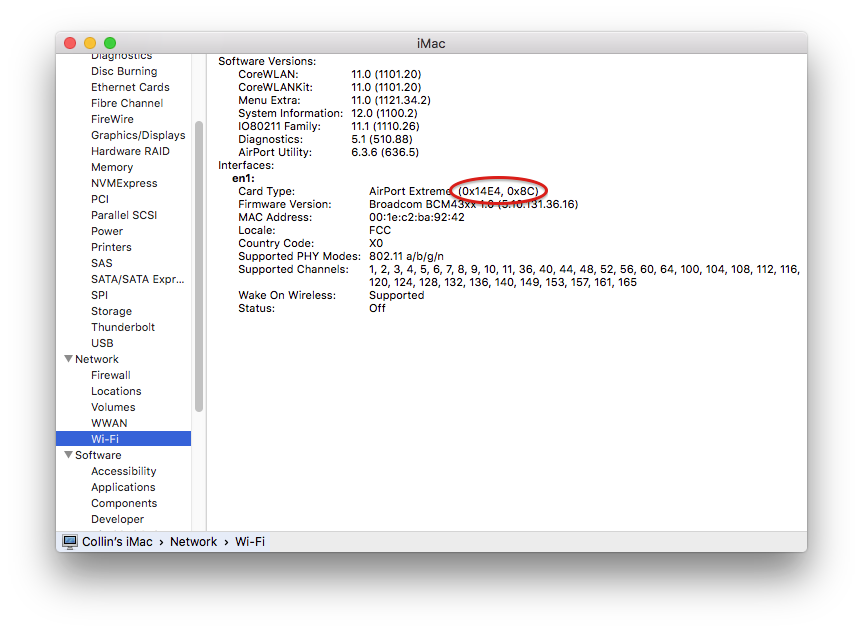
Вы можете узнать, что у вас неподдерживаемая карта, открыв System Profiler (кликните на Яблоко > Об этом Mac > Отчёт о системе), и кликните на Wi-Fi в разделе Сеть. Обратите внимание на значение, указанное для поля "Тип карты".
Ниже приведены ID Wi-Fi модулей, которые не работают в Mojave:
- (0x14E4, 0x8C)
- (0x14E4, 0x9D)
- (0x14E4, 0x87)
- (0x14E4, 0x88)
- (0x14E4, 0x8B)
- (0x14E4, 0x89)
- (0x14E4, 0x90)
* Любой ID, не указанный в списке выше, например (0x14E4, 0x8D), является поддерживаемой картой и будет отлично работать в Mojave.
Что вам понадобится:
1. Копия установщика Mac OS Mojave.
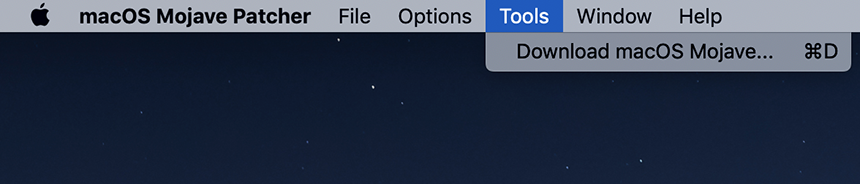
Вы можете скачать её в Mac App Store с помощью компьютера, поддерживающего Mojave, или с помощью встроенной функции загрузки непосредственно из утилиты macOS Mojave Patcher. Запустите macOS Mojave Patcher и в строке меню просто выберите "Tools > Download macOS Mojave. " как показано на рисунке ниже:
2. USB-накопитель размером не менее 16 ГБ
3. Утилита macOS Mojave Patcher
Скачайте последнюю версию: Ссылка 1 или Ссылка 2
* Посмотреть список изменений (на английском языке) и скачать предыдущие версии утилиты можно тут.
Процесс установки Mojave:
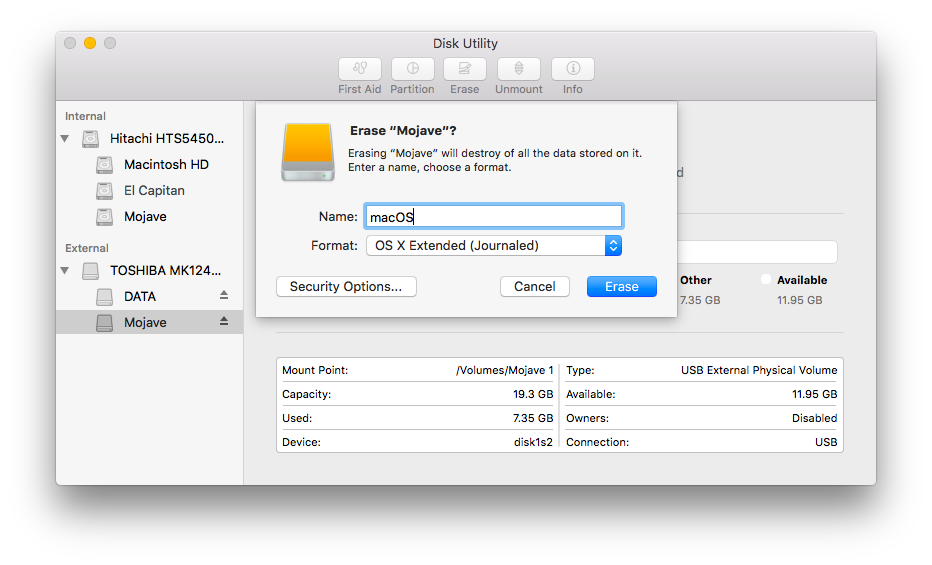
1. Вставьте ваш USB-накопитель (напомню не менее 16 Гб), откройте Дисковую утилиту и отформатируйте его как OS X Extended (Journaled).
Сделайте как на картинке ниже:
2. Откройте ранее скачанную утилиту "macOS Mojave Patcher" и найдите свою копию программы установки macOS Mojave Installer, как правило инсталятор macOS принято скачивать в папку Программы (Applicatoins).
Сделайте как на картинке ниже:
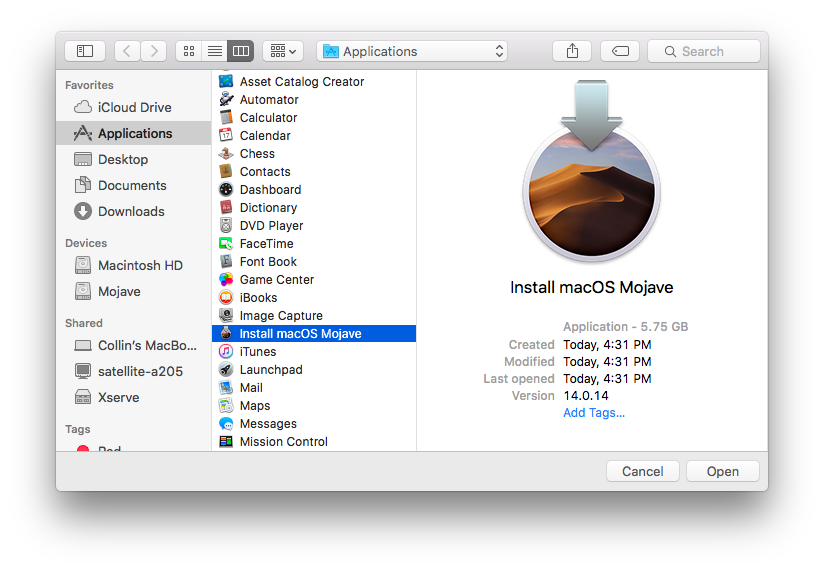
Должно появиться окно, что утилита успешно проверила приложение macOS Mojave Installer. Кликните кнопку "ОК"
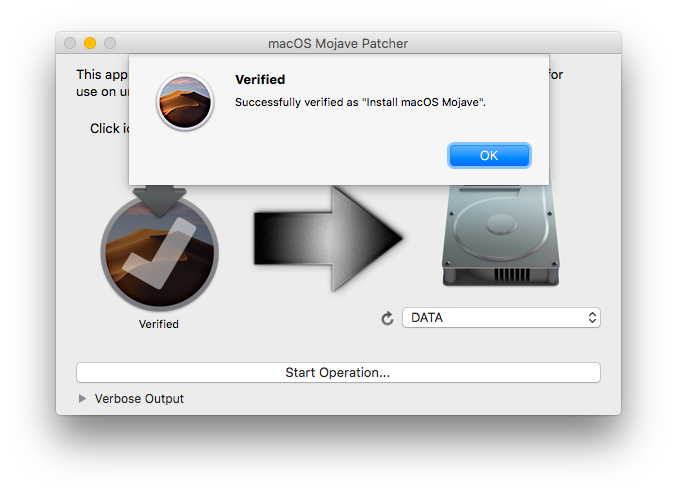
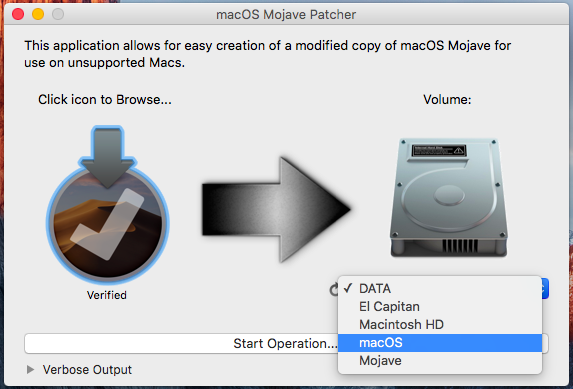
3. Затем выберите USB-накопитель в выпадащем списке справа и нажмите широкую кнопку "Start Operation".
Смотрите картинку ниже:
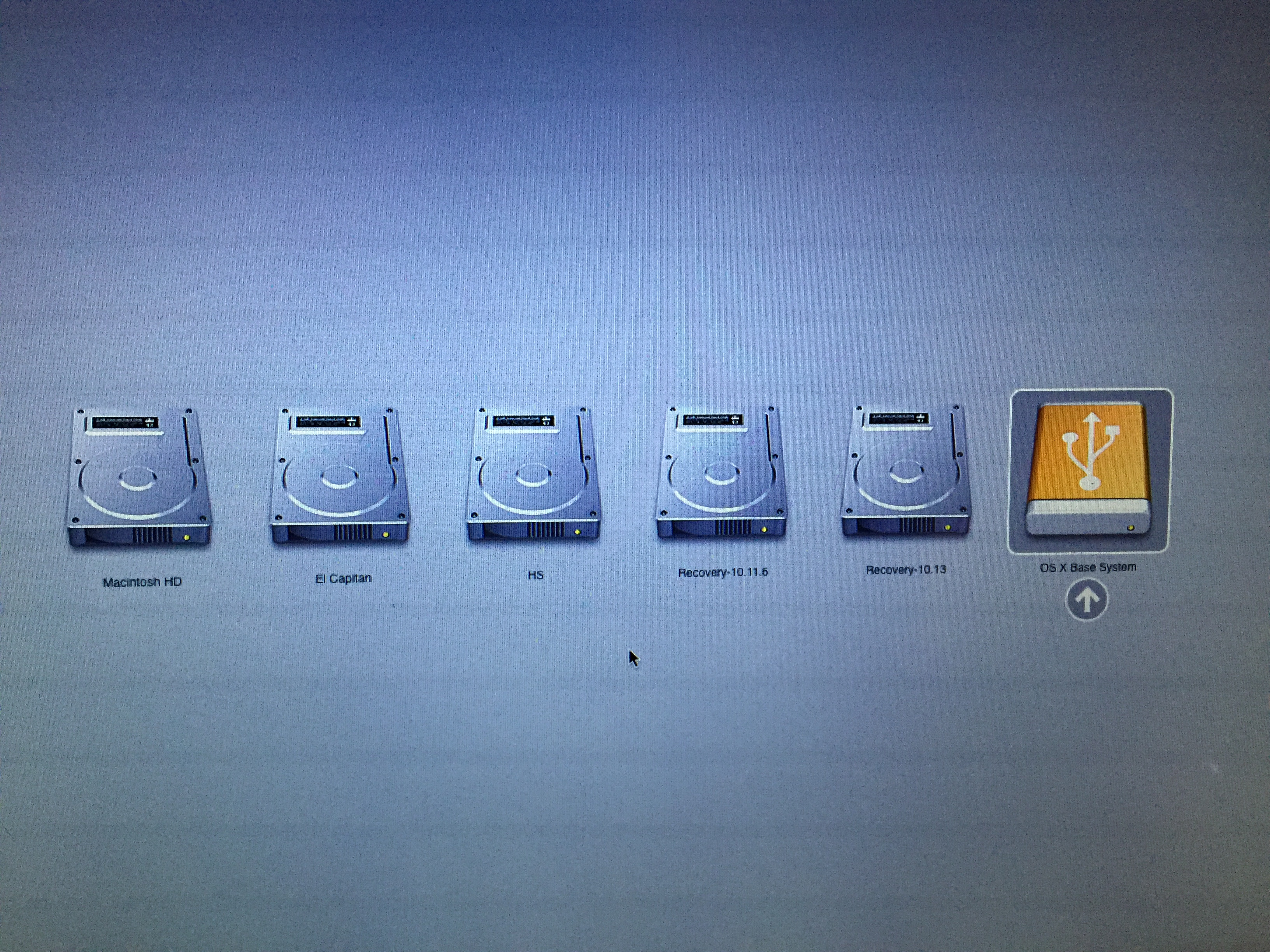
4. Когда установочная флешка будет готова, необходимо загрузиться именно с неё. Для этого выключите Mac и включите снова, удерживая нажатой клавишу Option (ALT) и выберите загрузку с флеш накопителя.
Смотрите картинку ниже:
Примечание: выполните шаги 5 и 6, если вы хотите сделать чистую установку. Если Вы уже имеете опыт установки macOS, то можете просто пропустить эти шаги и установить операционную систему Mojave на том предыдущей версии OS X, после чего будет выполнено обновление на месте.
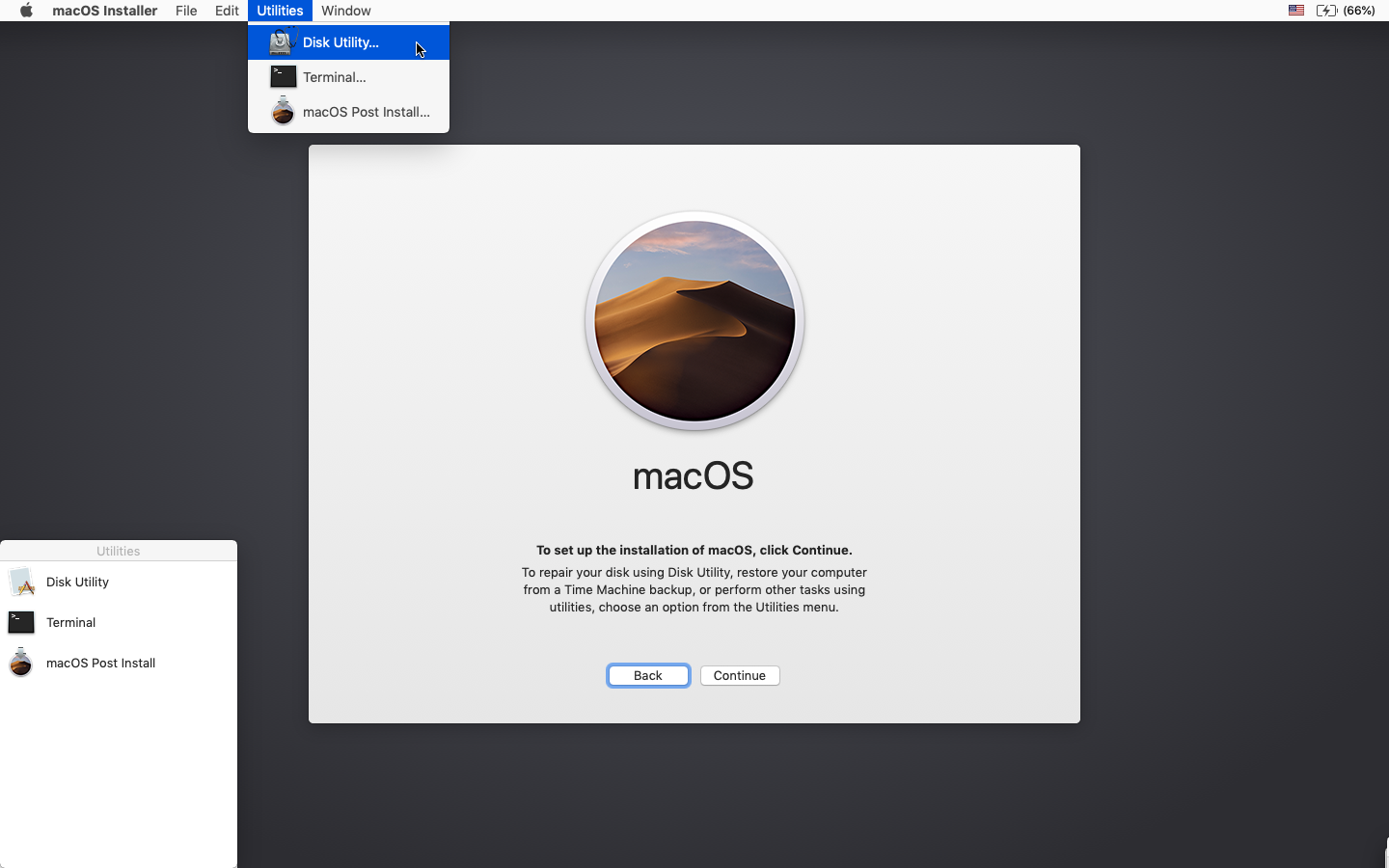
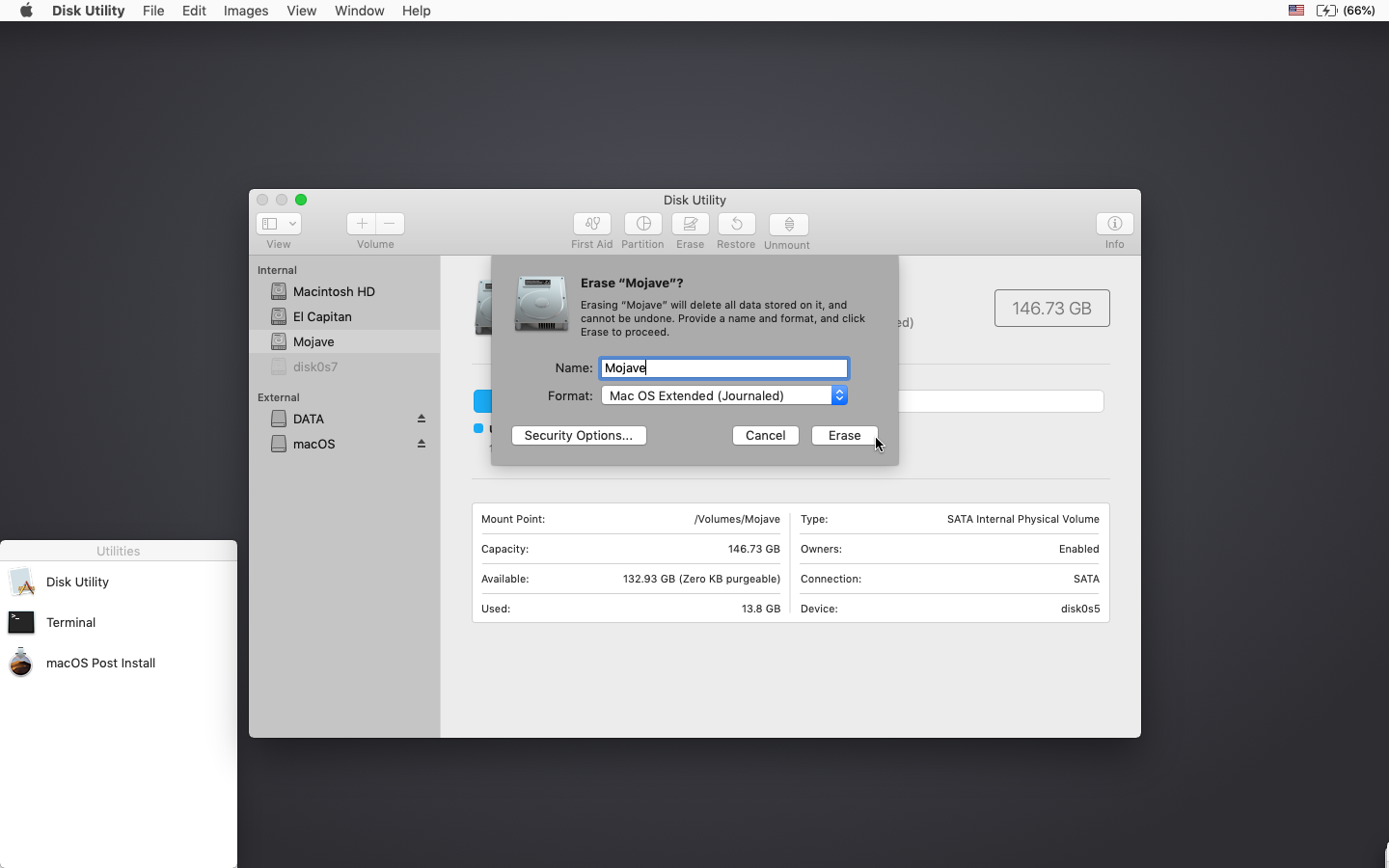
5. После загрузки программы установки откройте Дисковую утилиту из меню утилиты или дважды щелкните ее в окне утилиты в левом нижнем углу экрана.
Смотрите картинку ниже:
6. Выберите диск или раздел, на который вы хотите установить macOS Mojave, и кликните Стереть (Erase), далее выберите фаловую систему Mac OS Extended (Journaled) или APFS. При форматировании всего диска убедитесь, что выбрана разметка диска GUID.
- Используйте APFS для моделей 2009 года выпуска и более поздних, будет работать, также как на macOS High Sierra.
- Рекомендуется использовать APFS, только если устанавливаете Mojave на SSD диск.
Если у вас Mac, который изначально не поддерживал High Sierra (и поэтому не может загружаться с тома APFS изначально), обратите внимание на следующее:
- Если вы используете APFS, у вас не будет загрузочного раздела восстановления (Recovery HD).
- Если вы решите использовать APFS, загрузчик будет установлен утилитой позже, так как встроенное ПО этих неподдерживаемых машин не поддерживает загрузку с томов APFS. Это не совсем нативный (родной) метод загрузки, но не вызовет каких-либо проблем во время работы Mojave. Демо процесс такой загрузки можно посмотреть тут.
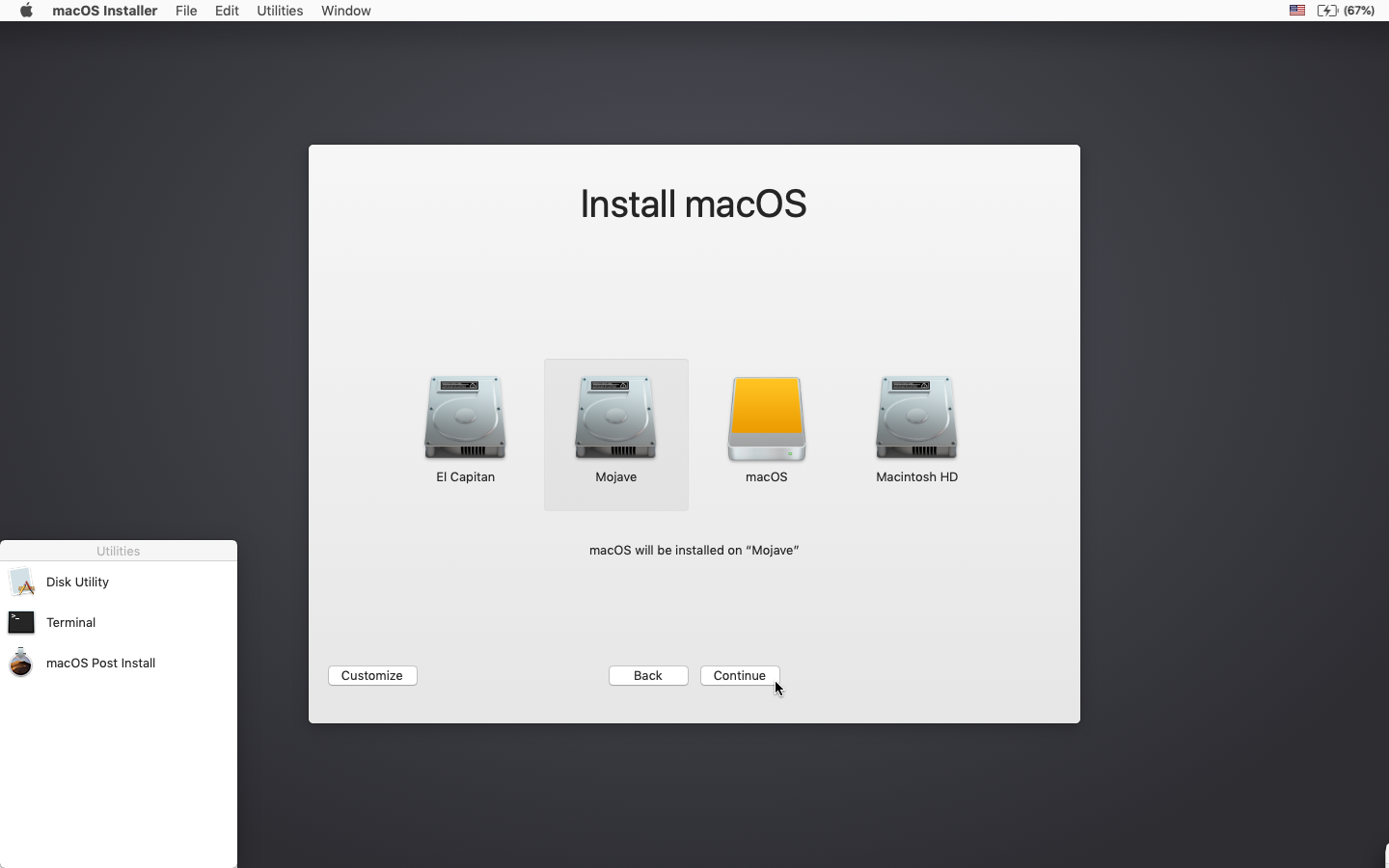
7. Далее установите Mac OS как обычно на нужный том.
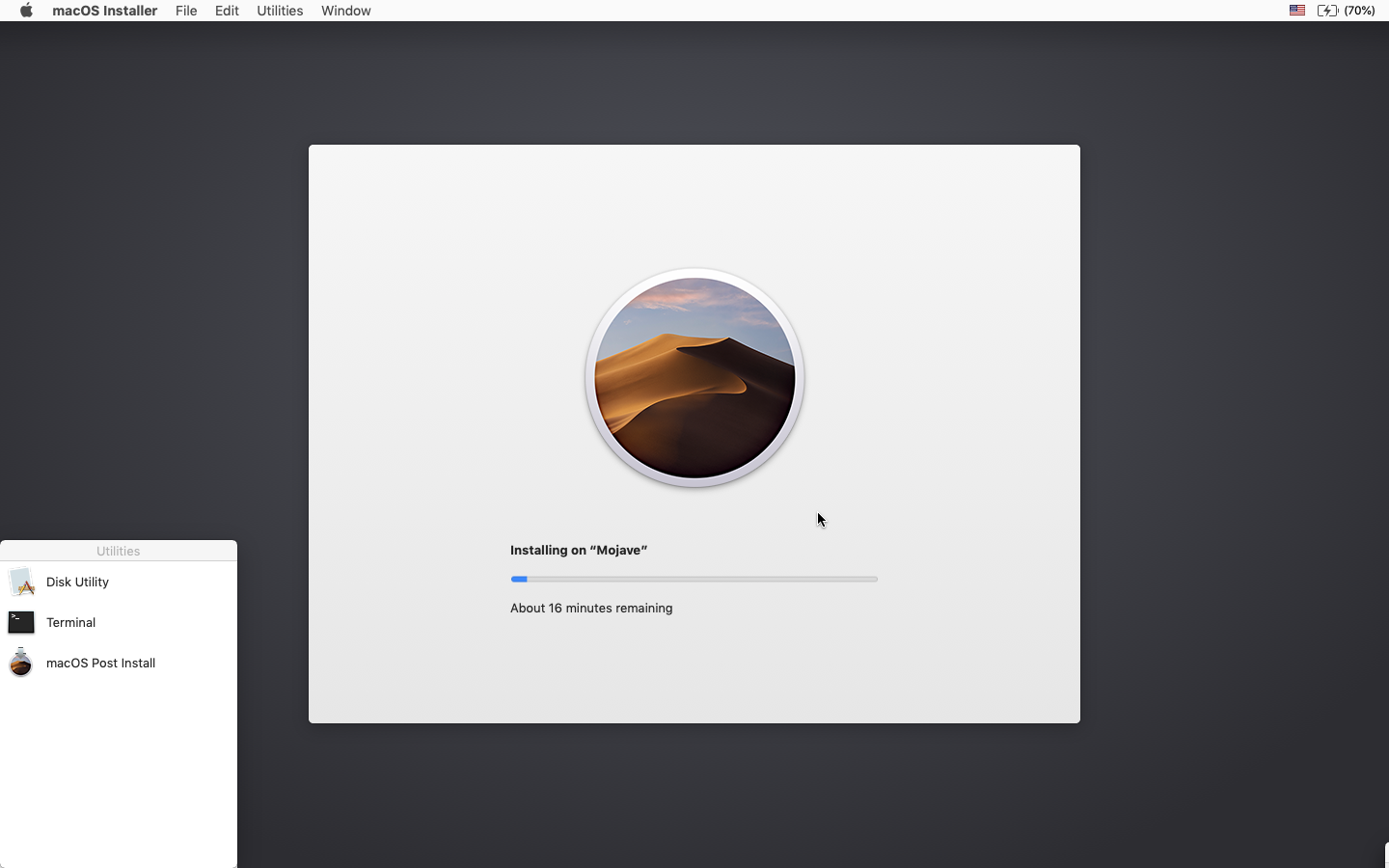
* Следует заметить, что если Вы по каким-либо причинам устанавливаете операционную систему на официально поддерживаемую модель Mac с видеокартой поддерживающей Metal, то на этом этапе установка завершена и шаги 8-11 вам проделывать не нужно. Просто перезагрузите ваш Mac.
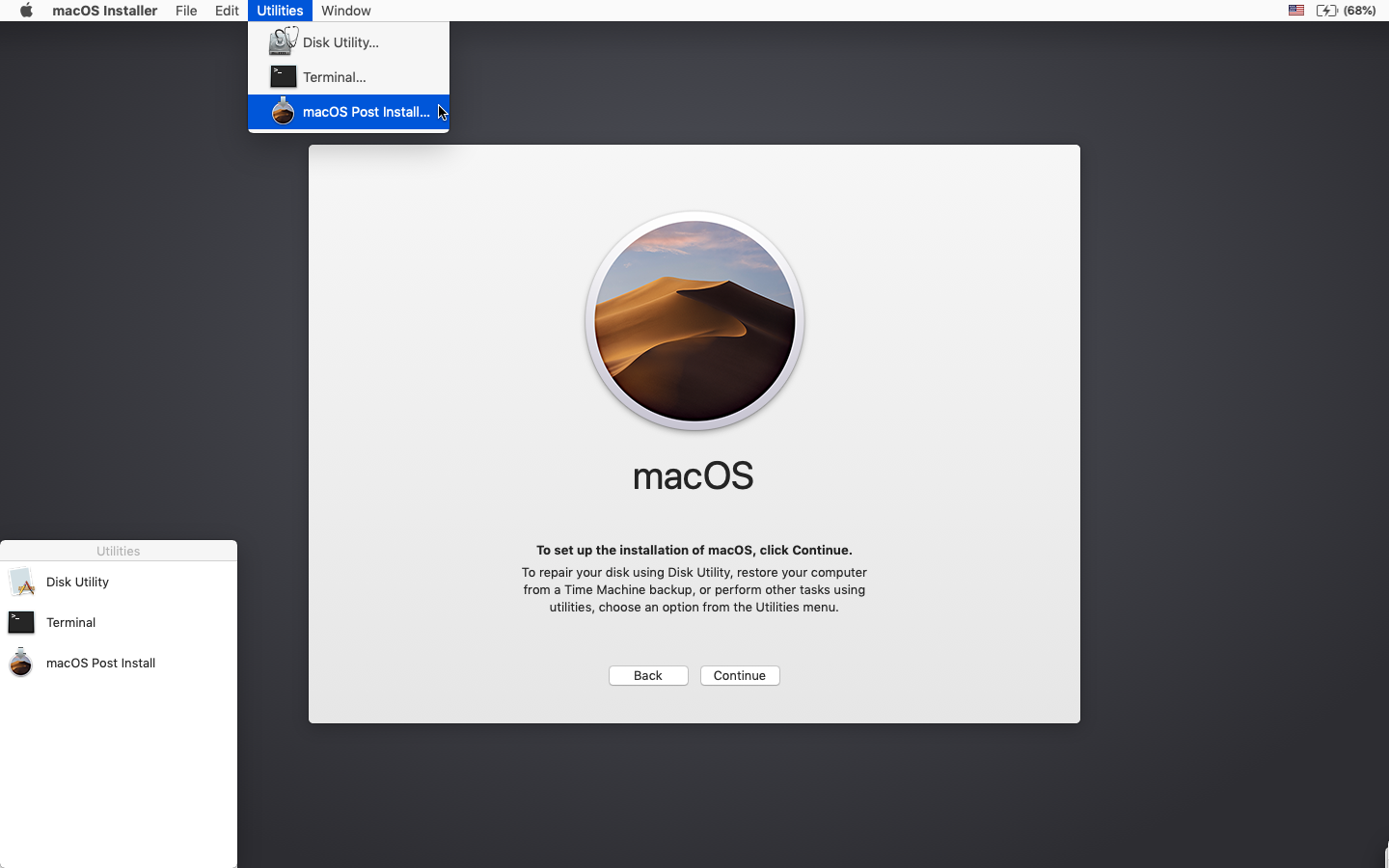
8. После завершения установки перезагрузитесь опять удерживая клавишу Option (ALT) и снова выберите загрузку с флеш-накопителя. После загрузки, откройте приложение "mac OS Post Install".
Смотрите картинку ниже:
9. Откроется окно в котором необходимо сверху в разделе "Choose your Mac Model" в выпадающем списке выбрать модель вашего Mac. После выбора модели Mac, оптимальные чекбоксы (галочки) будут отмечены автоматически для Вашей модели. Вы также можете отметить другие галочки по вашему выбору, но как правило этого не требуется.
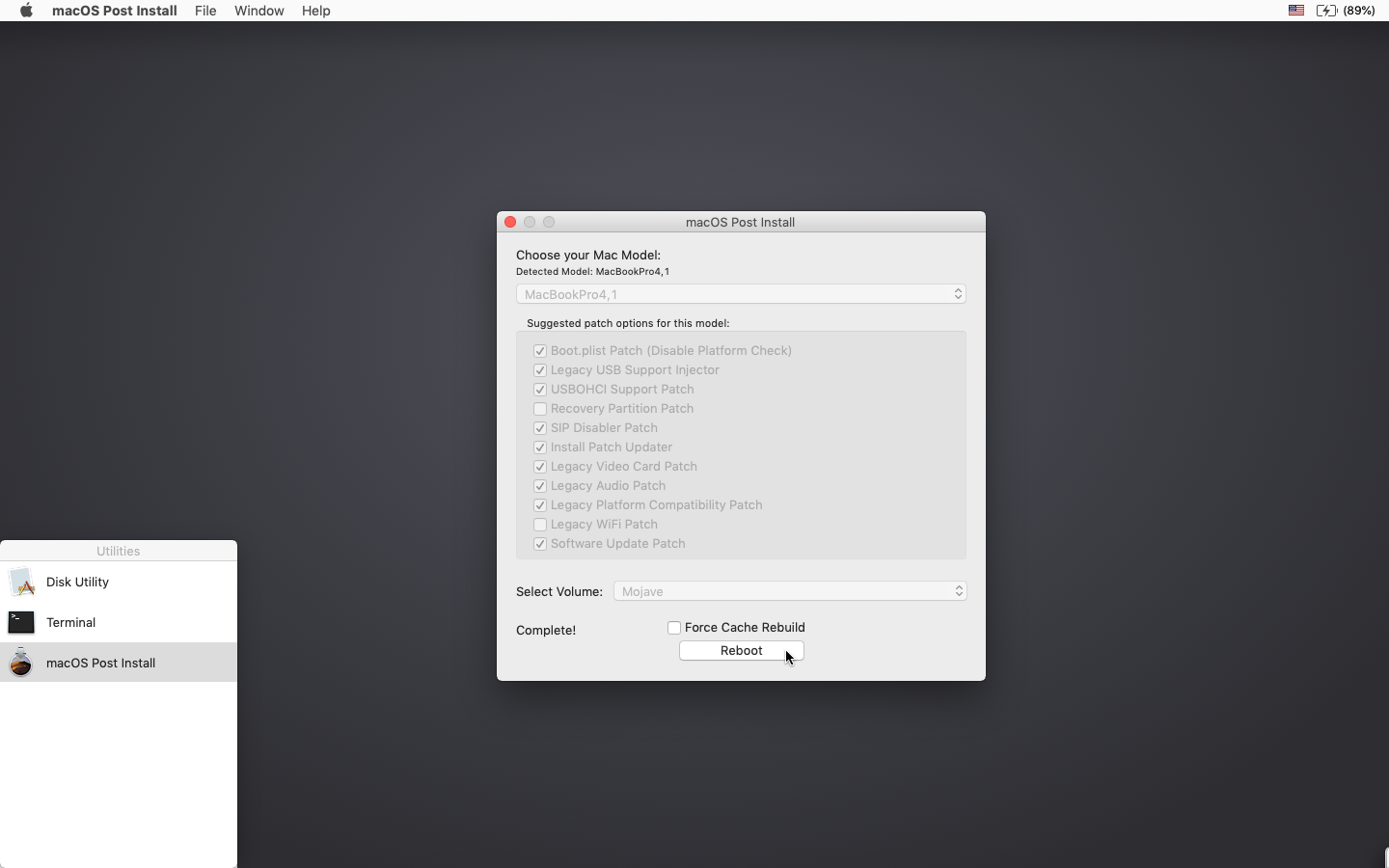
10. Снизу в разделе Select Volume в выпадающем списке выберите том, на который вы только что установили Mac OS Mojave, и нажмите "Patch". Когда утилита установит все выбранные патчи, нажмите "Перезагрузить". Mac может в течение нескольких минут перестраивать кэш перед перезагрузкой.
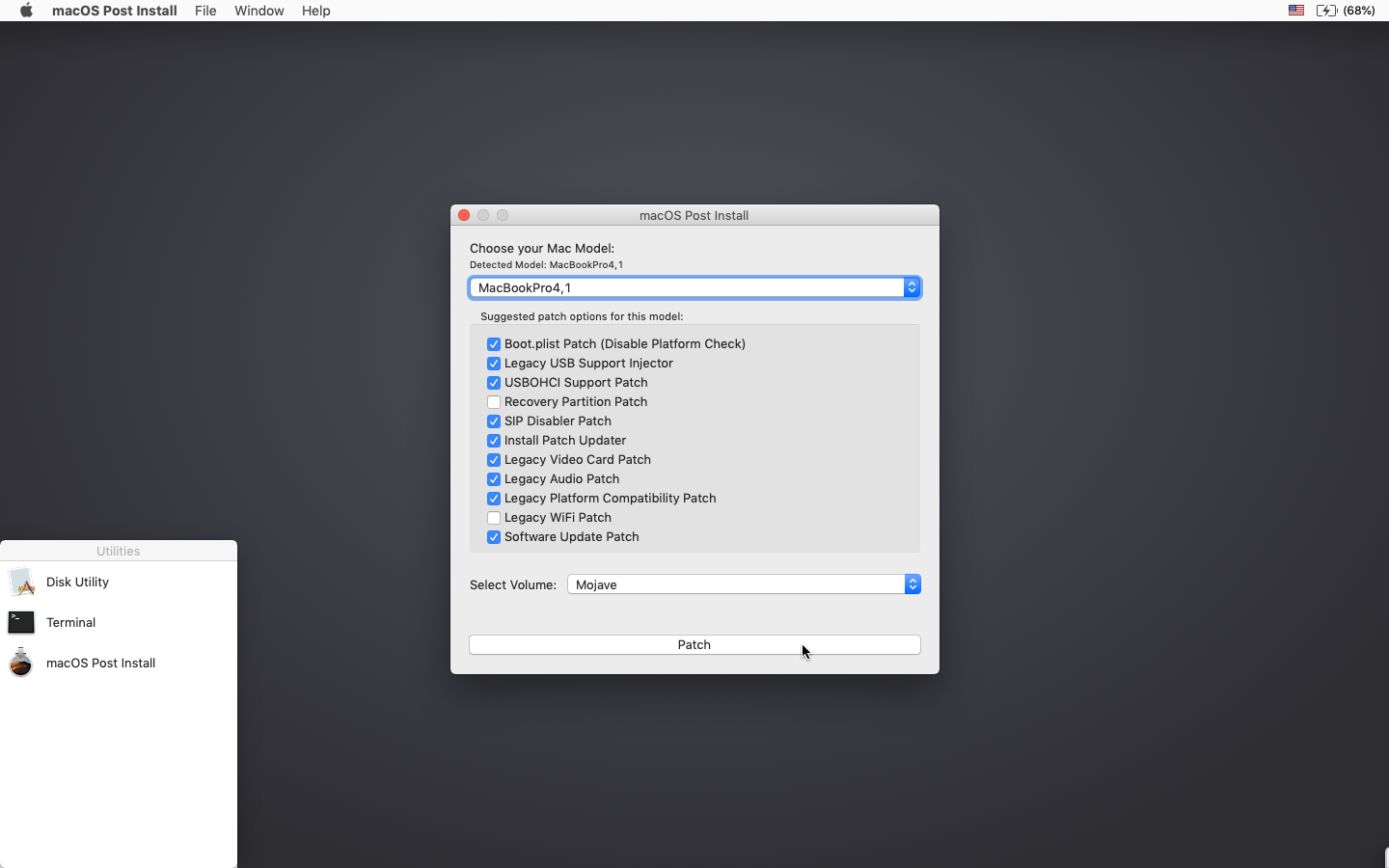
* Если по какой-то причине система не работает правильно после перезагрузки, загрузитесь обратно в установочный диск, снова запустите "mac OS Post Install" и выберите "Force Cache Rebuild" перед перезагрузкой. В большинстве случаев в этом нет необходимости.
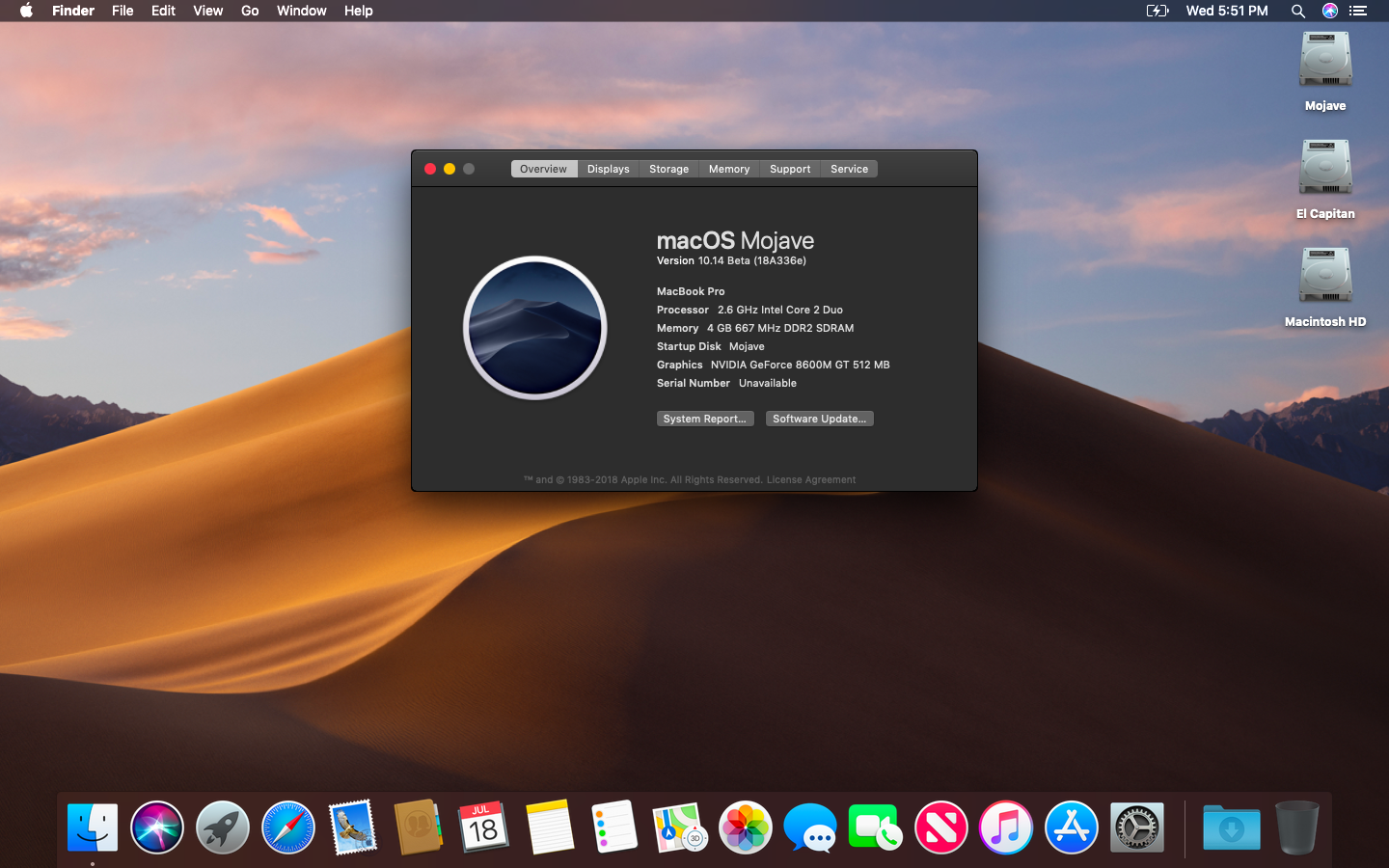
11. После перезагрузки ваш Mac должен загрузиться в полностью рабочую операционную систему macOS Mojave.
Дополнительная информация:
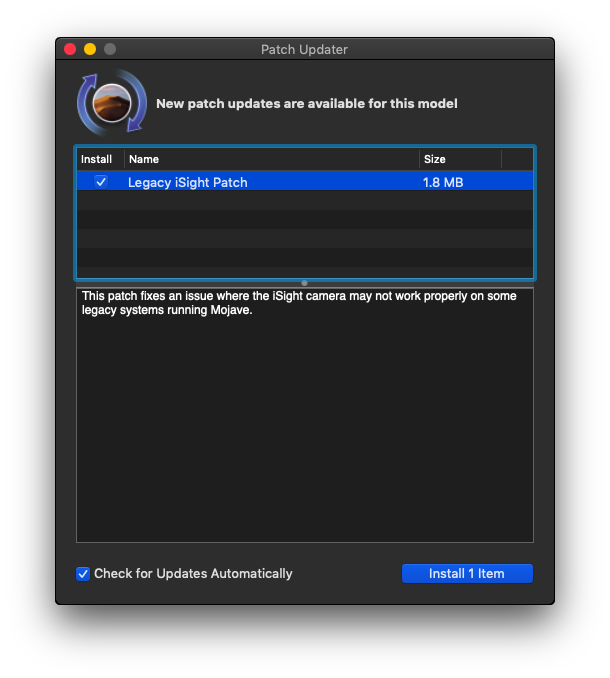
При установке Mac OS Post Install tool, в Mojave инсталлируется программа "Patch Updater", расположенная в папке /Applications/Utilities. Данная программа предупредит вас, когда новые обновления патчей будут доступны для вашей машины, и предложит вам их установить. Если у вас не установлен Patch Updater, но вы хотите его установить, вы можете скачать и установить данную программу, кликните на ссылку и после скачивания распакуйте архив.
Переустановка патчей:
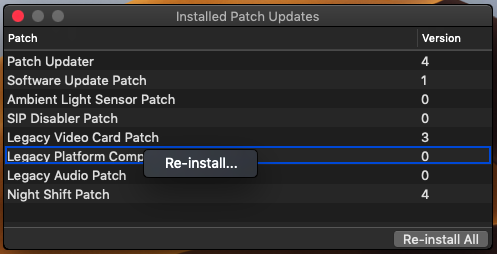
Во время обновления macOS Mojave некоторые наши исправления могут быть перезаписаны. С помощью средства обновления патчей можно переустановить эти исправления одним щелчком мыши. Для этого откройте приложение Patch Updater и выберите "View Installed Updates", или используйте меню "View > Show Installed Updates" в строке меню.
Чтобы повторно установить один из патчей, просто щелкните правой кнопкой мыши на нем в списке и выберите "Re-install. ". Вы также можете нажать кнопку "Re-install All", чтобы сразу переустановить все установленные исправления.
Обновления:
Системные обновления, такие как например 10.14.1, должны устанавливаться в обычном режиме, если "Software Update Patch" был отмечен в Mac OS Post Install tool или Вы установили его позже с помощью программы InstallPatchUpdater. Если по какой-то причине обновления не отображаются или устанавливаются неправильно, необходимо переустановить исправление обновления программного обеспечения с помощью приложения Patch Updater.
Если после установки обновления, система не запустится должным образом, необходимо будет загрузить исправленный установочный том и повторно запустить исправление после установки на томе Mojave. Убедитесь, что вы выбрали "Force Cache Rebuild" перед перезагрузкой.
Вопросы и Ответы:
Я успешно создал USB-накопитель, но при загрузке индикатор выполнения зависает на полпути.
Проверьте свою копию инсталляции операционной системы Install mac OS Mojave. Скачайте именно последнюю версию инсталляции операционной системы Install mac OS Mojave. Проверьте версию macOS Mojave Patcher, она должна быть версии 1.1 или выше.
Патчер выводит мне сообщение об ошибке "Error copying files. ".
Убедитесь, что USB-накопитель доступен для записи. Попробуйте переформатировать его или просто попробуйте другой USB-накопитель.
Патчер исправления выводит мне ошибку "Mounting Failed"
Убедитесь, что macOS Mojave установлена правильно. Размер должен быть около 5 ГБ. Если вы использовали опцию "Skip App Verification" (пропустить проверку приложения), вы скорее всего, выбрали не оригинальный инсталлятор macOS Mojave, и он не содержит необходимых файлов.
Раздел жесткого диска не отображается на экране в момент установки.
Убедитесь, что FileVault отключен. Вы можете отключить его вручную с помощью терминала, воспользуйтесь инструкциями пройдя по ссылке.
Я вижу символ "NO" при запуске Mojave после успешной установки.
Убедитесь, что после установки вы выполняли "Mac OS Post Install tool" и пропатчили том на который установили macOS Mojave, это описано выше в шагах 8-10.
Я вижу символ "NO" при запуске с созданного USB-накопителя
Проверьте список поддерживаемых и не поддерживаемых Mac в верхней части этой страницы. Убедитесь, что устройство находится в списке поддерживаемых.
Я вижу сообщение об ошибке "NSURL" при попытке обновить компьютер через App Store
Это обычно является результатом наличия недопустимого набора URL-адресов каталога. Чтобы исправить, просто подайте команду в терминале "sudo softwareupdate —clear-catalog", а затем запустите Patch Updater.
Safari, App Store и(или) приложение Mail перестали работать после установки обновления системы
Загрузите и запустите приложение Onyx, выберите вкладку "Maintenence", затем нажмите кнопку "Run".
При попытке установить Mojave появляется сообщение об ошибке "No packages were eligible for install"
Это связано с неправильной установкой даты и времени в системе. Чтобы исправить это, вы должны загрузится в любую macOS которая установлена у Вас и установить дату, или вы можете использовать терминал после загрузки с вашего USB-установщика, чтобы установить дату. Инструкцию по установке даты с помощью терминала можно найти пройдя по ссылке.
Во время презентации macOS Mojave представители Apple отметили, что установить новую операционку смогут владельцы следующих компьютеров и ноутбуков:
- MacBook Pro середина 2012 или новее;
- MacBook Air середина 2012 или новее;
- MacBook начало 2015 или новее;
- iMac конец 2012 или новее;
- Mac Mini конец 2012 или новее;
- Mac Pro середина 2010 или новее;
- iMac Pro 2017
Все остальные официально оказались за бортом. Apple искусственно ограничила доступ к установке macOS Mojave.
Ровно месяц на форуме зарубежного ресурса MacRumors разработчики-энтузиасты боролись с такой несправедливостью и, наконец, выпустили патч, позволяющий установить новую ОС даже на относительно древние модели компьютеров Mac.
Вот список устройств, на которые все-таки можно установить бета-версию macOS Mojave:
- Xserve 2009
- Mac Pro 2009
- iMac Late 2009-Late 2011 (только с процессорами Intel Core ‘i’)
- MacBook Air Mid 2011 (работает отлично, но бывают баги при прорисовке интерфейса)
- MacBook Pro Mid 2010-Late 2011 (только с процессорами Intel Core ‘i’) (могут встречаться проблемы с прорисовкой интерфейса при отключение внешней графики)
- Mac Mini Mid 2011 (HD 3000 работает отлично, но бывают баги при прорисовке интерфейса)
Разработчик патча отмечает, что система будет работать исключительно на процессора семейства Core ‘i’ — на Core 2 Duo, увы, не рассчитывайте.
Для установки системы необходимо загрузить и установить патч, получив доступ к загрузке публичной бета-версии ОС. Затем потребуется создать загрузочную USB-флешку и установить систему с нее.
Все необходимые для работы патчи уже включены в сборку. Разработчик патча отмечает, что установку следует проводить на не основной Mac, поскольку в работе системы могут быть сбои. [MR]

 (4.33 из 5, оценили: 3)


