
Существует много способов улучшить работу игр на не самом слабом компьютере. Далее мы рассмотрим их в порядке от простых к сложным и расскажем, что делать, если Lords of the Fallen тормозит.

Простое решение тормозов в Lords of the Fallen
- Скачайте и запустите всемирно известный CCleaner (скачать по прямой ссылке) — это программа, которая очистит ваш компьютер от ненужного мусора, в результате чего система станет работать быстрее после первой же перезагрузки;
- Обновите все драйверы в системе с помощью программы Driver Updater (скачать по прямой ссылке) — она просканирует ваш компьютер и обновит все драйверы до актуальной версии за 5 минут;
- Установите программу WinOptimizer (скачать по прямой ссылке) и включите в ней игровой режим, который завершит бесполезные фоновые процессы во время запуска игр и повысит производительность в игре.
Освободить место на диске
Прежде чем переходить к активным действиям нужно убедиться, что на компьютере есть хотя бы 10-15 Гб свободного места на жестком диске, на который установлена операционная система.
Обычно это диск «C». Этот минимальный запас необходим для того, чтобы система могла без каких-либо проблем создавать временные хранилища файлов Lords of the Fallen, кэши и так далее.
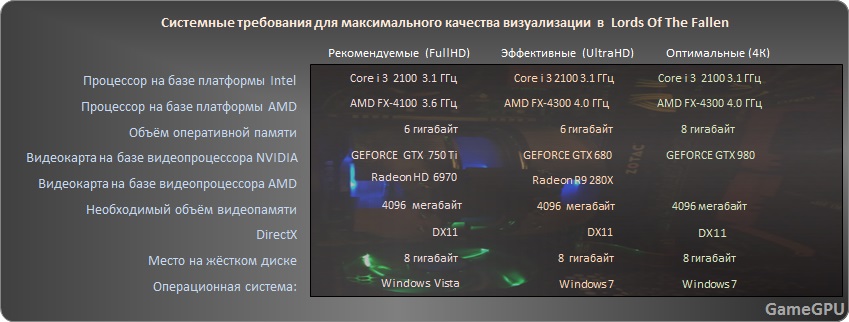
Посмотрите системные требования Lords of the Fallen и убедитесь, что на вашем жестком диске достаточно места для нормальной работы игры.
Отключить ненужные программы
Каждая программа, которая запущена в ОС, занимает определенный процент оперативной памяти и загружает процессор. Убедиться в этом легко, достаточно просто открыть диспетчер задач с помощью сочетания клавиш Ctrl+Alt+Del:

Если в компьютере установлен не самый мощный процессор, а оперативной памяти меньше 8-16 Гб, то перед запуском Lords of the Fallen нужно отключить ненужные программы. Например, Skype, Discord, Telegram, Google Chrome и так далее.
Отключить оверлеи
Речь идет о тех программах, которые способны отображать свой интерфейс поверх игры. Часто на компьютере есть такие — Fraps, Steam, Origin и так далее. Даже когда оверлей скрыт, он обрабатывается компьютером, снижая FPS в Lords of the Fallen.
Поэтому все оверлеи нужно отключить. Почти всегда это можно сделать в настройках программы без необходимости ее удаления. Например, оверлей Steam, легко отключается через меню:

Обновить драйвера видеокарты, скачать драйвера для Lords of the Fallen
Вне зависимости от того, какая видеокарта стоит в системном блоке, ее драйвера нужно поддерживать в актуальном состоянии. Поэтому перед запуском Lords of the Fallen следует зайти на сайт производителя и проверить, не вышли ли новые драйвера:
После установки драйвера следует перезагрузить компьютер, чтобы исключить возможность сбоев. Также стоит учитывать, что для многих старых видеокарт новые драйверы уже не выходят.
Для некоторых игр производители видеокарт выпускают специально оптимизированные драйвера. Поищите таковые в разделе новостей о Lords of the Fallen — обычно мы про них пишем. Также можно посмотреть на сайте производителей видеокарт.

Изменить параметры электропитания
По умолчанию в компьютере установлен сбалансированный режим электропитания, который, а в некоторых ноутбуках, в целях увеличения времени работы, и вовсе установлена экономия энергии.

Это не дает компьютеру раскрыть свой потенциал в Lords of the Fallen полностью, поэтому первым делом нужно открыть панель управления, которую можно найти с помощью поиска. После нужно сделать следующее:
- Выбрать режим просмотра «Мелкие значки»;
- Кликнуть на «Электропитание»;
- На экране найти опцию «Настройка схемы электропитания», кликнуть на нее;
- Кликнуть на «Изменить дополнительные параметры питания»;
- В открывшемся окне найти выпадающий список;
- В списке выбрать «Высокая производительность»;
- Нажать кнопку «Применить», затем кликнуть «ОК».
Включить режим производительности Nvidia
После установки драйвера для видеокарты от компании Nvidia можно ускорить работу Lords of the Fallen с помощью режима производительности. Это немного упростит графику в игре, но повысит FPS. Обратите внимание, что этот метод доступен только в случае, если у вас видеокарта с чипом от Nvidia. Вот как это сделать:
- В нижнем правом углу экрана, в трее, нажать правой кнопкой мыши на иконку «Настройки NVIDIA»;
- В открывшемся окне справа выбрать вкладку «Параметры 3D»;
- Нажать на опцию «Регулировка настроек изображения с просмотром»;
- Справа поставить флажок напротив «Пользовательские настройки с упором на:»;
- Передвинуть «ползунок», который находится ниже, в крайнюю левую позицию «Производительность»;
- Снизу нажать на кнопку «Применить».

Далее необходимо запустить Lords of the Fallen и убедиться, что все отображается корректно. Если возникают проблемы, то нужно вместо «Пользовательские настройки с упором на:» выбрать «Настройки согласно 3D-приложению».
Отключить эффекты Windows
Если Lords of the Fallen работает не в полноэкранном режиме, а в окне, в том числе и без рамки, то повысить FPS можно, если отключить эффекты Windows. Для этого нужно проделать следующие действия:
- Открыть «Проводник»;
- Правой кнопкой нажать на «Этот компьютер» (или «Мой компьютер»);
- В контекстном меню кликнуть на «Свойства»;
- В открывшемся окне слева нажать на «Дополнительные параметры системы»;
- В открывшемся окне перейти на вкладку «Дополнительно»;
- В разделе «Быстродействие» нажать на кнопку «Параметры. »;
- В открывшемся окне перейти на вкладку «Визуальные эффекты»;
- Поставить флажок напротив опции «Обеспечить наилучшее быстродействие».

При необходимости на последнем шаге можно выбрать опцию «Особые эффекты». В таком случае можно самостоятельно выбрать, какие эффекты оставить, а какие — отключить.
Увеличить файл подкачки, если не хватает оперативной памяти для Lords of the Fallen
Чтобы компенсировать недостаток оперативной памяти, можно увеличить файл подкачки. Это позволит системе хранить часть необходимых Lords of the Fallen данных прямо на жестком диске. Вот что нужно сделать:
- Открыть «Проводник»;
- Правой кнопкой нажать на «Этот компьютер» (или «Мой компьютер»);
- В контекстном меню кликнуть на «Свойства»;
- В открывшемся окне слева нажать на «Дополнительные параметры системы»;
- В открывшемся окне перейти на вкладку «Дополнительно»;
- В разделе «Быстродействие» нажать на кнопку «Параметры. »;
- В открывшемся окне перейти на вкладку «Дополнительно»;
- Снять флажок с параметра «Автоматически выбирать объем файла подкачки» (если есть);
- Поставить флажок напротив опции «Указать размер»;
- В текстовых полях «Исходный размер (МБ):» и «Максимальный размер (МБ):» указать в мегабайтах значение, равное половине объема оперативной памяти.
Например, если в системном блоке установлена «плашка» на 4 Гб, то есть 4192 Мб, в поля выше нужно вписать число 2048. Можно сделать файл подкачки больше, но никакого прироста это не даст.

Следует понимать, что файл подкачки эффективен только тогда, когда системе не хватает оперативной памяти. Если компьютер имеет 8-16 Гб, то файл подкачки практически не используется. А при использовании SSD-диска в качестве системного наличие файла подкачки и вовсе может замедлить производительность Lords of the Fallen, поэтому не следует бездумно задавать большое значение файла подкачки.
Еще больше ухудшить графику в Lords of the Fallen (режим «картошки») — выключить сглаживание и т.п.
Если Lords of the Fallen запускается, но сильно тормозит, то перед началом всех процедур следует снизить графику до минимума через настройки игры. Если это не помогло, то придется прибегнуть к помощи сторонних программ для настройки видеокарты:
Загрузив программу, запускаем ее. В случае с NVIDIA Inspector нужно запускать файл nvidiaProfileInspector.exe, а не nvidiaInspector.exe. Сверху, в строке «Profiles:» можно выбрать любую игру, которая поддерживается драйверами Nvidia.

Ниже представлены все доступные настройки. Их много, но для того, чтобы ухудшить графику в игре до «картофельной», вполне достаточно всего нескольких, которые находятся в разделе «Antialiasing».
Наибольший прирост производительности дает изменение этих двух параметров:
- Texture filtering — LOD bias;
- Antialiasing — Transparency Supersampling.
Каждая из этих настроек имеет разные значения. Некоторые из них могут делать картинку в Lords of the Fallen неудобоваримой, поэтому следует попробовать разные комбинации значений, которые дают более-менее сносное играбельную картинку.

В случае с RadeonMod все аналогично: нужно найти настройки, отвечающие за отображение текстур и снижать их до тех пор, пока FPS в игре не станет достаточно высоким.
Как разогнать видеокарту для Lords of the Fallen
Все, что связано с «разгоном», направлено на увеличение производительности, но это довольно обширные темы, о которых в двух словах рассказать сложно. К тому же это всегда довольно рисковое дело. Если что, мы вас предупредили.
Чтобы добиться большего значения FPS в Lords of the Fallen, сначала можно попробовать разогнать видеокарту. Самый простой способ сделать это — воспользоваться встроенными функциями ПО от производителя видеокарты.

Например, в комплекте с некоторыми видеокартами от GIGABYTE поставляется программа Graphics Engine, в которой есть несколько уже готовых профилей разгона. Это позволяет выжать из видеокарты 5-10 дополнительных кадров в секунду.
Если программы от производителя нет, то всегда можно воспользоваться универсальным решением — MSI Afterburner. Это одна из лучших программ для разгона, в ней множество разных настроек.

Но тут придется все настраивать вручную. Повышать следует в первую очередь частоту самого видеочипа («Core Clock») и частоту памяти видеокарты («Memory Clock»). Слева находятся базовые значения этих параметров. Справа отображаются температура и увеличение вольтажа — эти характеристики позволяют следить за «здоровьем» видеокарты.
При повышении частоты возрастает нагрев видеокарты. Если температура переходит отметку в 85 градусов, то следует увеличить скорость оборотов вентиляторов («Fan Speed»). Если температура повысилась до 100 градусов, то следует немедленно прекратить разгон, иначе чип может расплавиться. Мощный «разгон» требует водяного охлаждения, поэтому не следует повышать частоты более чем на 10%.
Разогнать процессор
В то время как «разгон» видеокарты вполне осуществим прямо в Windows, для того, чтобы улучшить работу процессора и тем самым увеличить быстродействие Lords of the Fallen, придется лезть в «Биос».
Геймерский «разгон» процессора обычно предполагает увеличение процессорного множителя (Core Ratio). Сделать это можно далеко не на каждом процессоре, а только на том, где этот множитель разблокирован. Обычно такие процессоры помечаются особым образом. Например, компания Intel использует маркировки «K» и «X‘. То есть, например, i7-4790 нельзя разогнать с помощью множителя, а вот i7-4790K — вполне.

Но как узнать точное название модели процессора? Проще всего воспользоваться программой CPU-Z. Запустив ее, нужно открыть вкладку «CPU» и посмотреть на самую первую строчку — «Name». Это и есть название процессора. Кстати, там же можно увидеть из сам множитель. Он в разделе «Clocks», в строке «Multiplier». Если процессор поддерживает «разгон», то этот множитель можно изменить.
Чтобы изменить коэффициент Core Ratio, нужно сначала попасть в оболочку BIOS. Для этого нужно нажать особое сочетание клавиш во время загрузки компьютера (до того, как появится экран Windows).

Сочетание может различаться в зависимости от материнской платы. Часто BIOS можно вызвать с помощью клавиши «F8» или «Del». На экране «Биоса» нужно найти раздел, посвященный процессору. Тут тоже все сложно, так как оболочек у BIOS много. Практически каждый производитель материнский плат использует свою собственную, поэтому без знания английского языка найти нужное место не так-то просто.
Изменять множитель нужно постепенно, повышая его на 2. После каждого изменения следует перезапускать компьютер и тщательно проверять работоспособность и температуру процессора. Если она становится выше 80 градусов во время игры, то нужно немедленно выключить Lords of the Fallen, перезагрузить компьютер, зайти в BIOS и снизить значение Core Ratio. Иначе процессор может сгореть.
Автор svl, 28 Октябрь 2014 . Опубликовано в Action / FPS / TPS
| ОСНОВНАЯ ИНФОРМАЦИЯ ПО ИГРЕ |
Год: 2014
Разработчик: City Interactive Deck13
Издатель: City Interactive
Жанр игры: Action RPG
Действие игры разворачивается в выдуманном мире, где боги подвели человечество. Игрок выступит в роли человека по имени Харкин, который отправляется в путешествие, чтобы противостоять неудержимой сверхъестественной силе. При этом игроки будут принимать решения, которые изменят как игровой мир, так и самого персонажа, тем самым оказывая существенное влияние на историю.
Наряду их путешествия они будут сталкиваться с серией решений, которые изменят как мир и свой характер, таким образом, значительно влияющих на основную сюжетную линию.
| ГРАФИЧЕСКАЯ ЧАСТЬ |
В данном подразделе нашего обзора выявляются основные графические аспекты данной игры. Особое внимание уделяется версии используемого графического движка, версии использованного API, графическим настройкам и качеству проработки основных визуальных аспектов.
| Поддерживаемые ОС и графический API |
Lords Of The Fallen поддерживается основными операционными системами Windows, в перечень которых входит Windows Vista, Windows 7 и Windows 8. Другие операционные системы разработчиками на данный момент не поддерживаются и не получат поддержку.

Приоритетным и основным графическим API для Lords Of The Fallen является DirectX 11 .
| Игровой движок |
Игровой движок FLEDGE Engine для Lords Of The Fallen является продуктом собственной разработки студии City Interactive Deck13. В сети практически нет информации о структуре и разработке данного движка. Скорее всего, движок является дальнейшим развитием линейки продуктов для игр на базе собственной интеллектуальной собственности студии City Interactive Deck13. Движок нацелен на использование в консолях последнего поколения и ПК.

Подробной информации, кроме наших собственных визуальных наблюдений, нам найти не удалось.
| Расширенные игровые настройки |
Lords Of The Fallen имеет как основные, так и расширенные графические настройки. По совокупности их не так уж и много. Опция сглаживания в графическом меню отсутсвует. Применение игровых настроек в большинстве случаев требует полного перезапуска игры.

Ниже мы привели скриншоты игры при различных графических настройках, где наши читатели смогут увидеть разницу между минимальными, средними и максимальными настройками качества графики.
| Различные режимы качества |
 |  |  |
 |  |  |
Разница между графическими установками видна видна достаточно хорошо и визуальные улучшения в них присутсвуют.
| Сравнение FullHD и 4K |
 |  |
 |  |
 |  |
В 4K Lords Of The Fallen выглядит просто потрясающе , опять же, при наличии соотвествующего девайса.
| Общее визульное оформление и игровая физика |
Lords Of The Fallen имеет просто великолепную графическую составляющую, полностью оправдывающую её выход только на последнее поколение игровых консолей. Картинка в игре просто невероятная, которая так и манит насладиться всеми прелестями графической составляющей игры.


Отличная детализация текстур, потрясающей эффект огненных искр, эпические поставленные битвы с боссами — все это делает игру Lords Of The Fallen запоминающейся на долгое время.
Так» же отдельно стоит отметить игровую физику, основанную на технологии Nvidia Phisics — разрушения и физические свойства объектов на высоте, которая позволяет еще больше насладиться игровым процессом.


Далее мы перейдём непосредственно к игровым тестам и определим, какое влияние оказывает данная игра на современное компьютерное железо.
| ТЕСТОВАЯ ЧАСТЬ |
Монитор Dell U3010
Монитор ASUS PQ321QE
Microsoft Windows 8.1
Nvidia GeForce/ION Driver Release 344.48
AMD Catalyst 14,9
MSI Afterburner v 4
| Тест GPU |
Все видеокарты тестировались на максимальном качестве графики программой MSI Afterburner. Целью теста является определить, как ведут себя видеокарты от различных производителей при одинаковых условиях. За показатель производительности брался средний и минимальный FPS. Ниже приведено видео тестового отрезка:
Наши видеокарты тестировались при разрешениях 1920х1080, 2560х1600 и 3840х2160 при максимальных настройках качества графики, допустимых Lords Of The Fallen. SLI в игре работает без проблем, а вот AMD CrossFireX игрой не поддерживается.
Так же в тестировании не принимали участия видеокарты с менее чем 2 гигабайтами видеопамяти. Lords Of The Fallen имеет странную особенность — при любых разрешениях даже 1,5 гигабайта ей будет мало, а вот с 2 гигабайтами можно поиграть и в 4к.
Хотя это и не афишируется, но игра поддерживает Nvidia Phisics, все функции которого доступны как на видеокарте, так расчитываются и силами процессора — по сути, разницы в физических эффектах данных режимов мы не увидели, так что в этот раз физика доступна и на видеокартах AMD. В нашем тестировании на картах NVIDIA ускорение физики было выставлено на ЦП, так как в режиме SLI карты работали некоректно, загрузка их доходила менее 60% и они теряли до 40% общей производительности.
| Тестирование при разрешении 1920×1080 |
Тестирование при максимальных настройках качества 1920х1080
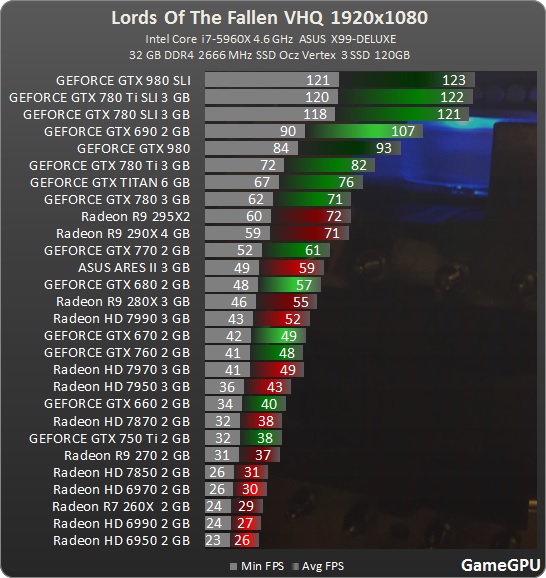
При данных настройках приемлемый показатель FPS показали видеокарты уровня Radeon HD 6970 или GeForce GTX 750 Ti. Оптимальным решением станут видеокарты уровня Radeon HD 7850 или GeForce GTX 750 Ti.
| Тестирование при разрешении 2560×1600 |

Тестирование при максимальных настройках качества 2560×1600
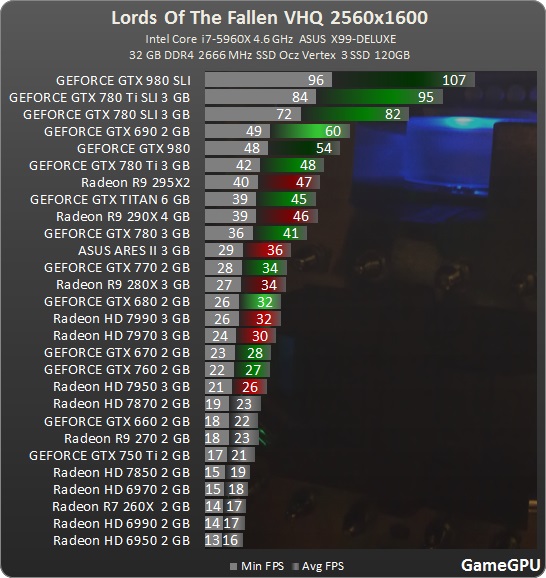
При данных настройках приемлемый показатель FPS показали видеокарты уровня Radeon HD 7950 или GeForce GTX 760. Оптимальным решением станут видеокарты уровня Radeon К9 280X или GeForce GTX 680.
| Тестирование при разрешении 3840×2160 |

Тестирование при максимальных настройках качества 3840х2560
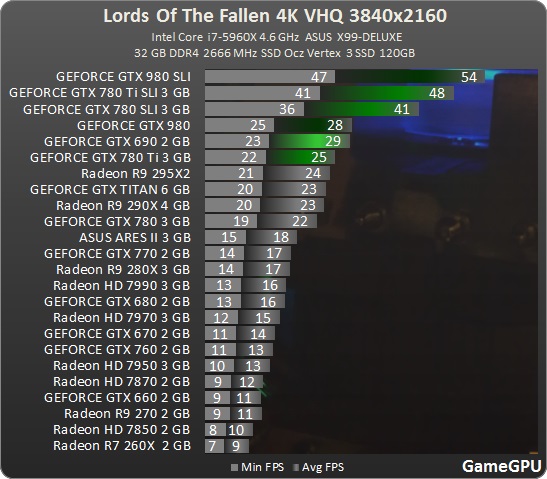
При данных настройках приемлемый показатель FPS показали видеокарты уровня GeForce GTX 78 Ti. Оптимальным решением станут видеокарты уровня Radeon GeForce GTX 980 и выше .
На данный момент можно с уверенностью сказать, что игра прекрасно адаптированна под видеокарты NVIDIA, это касается как для одночиповых решений, так и для тандемов SLI, которые наиболее актуальны для использования в 4к разрешении.
Тестирование потребляемой игрой видеопамяти проводилось программой MSI Afterburner. За показатель брались результаты на топовых видеокартах от AMD и NV >1920х1080 и 2560х1600 с различными настройками сглаживания.
Тестирование при максимальных настройках качества memory GPU
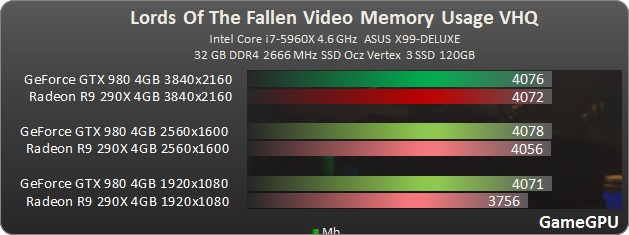
Рекомендуемым объёмом использования видеопамяти для всех разрешений станет объём 4 гигабайта, хотя как мы видели из тестов видеокарт — Lords Of The Fallen играбельна и на 2-х гигабайтных решениях.
| Тест CPU |
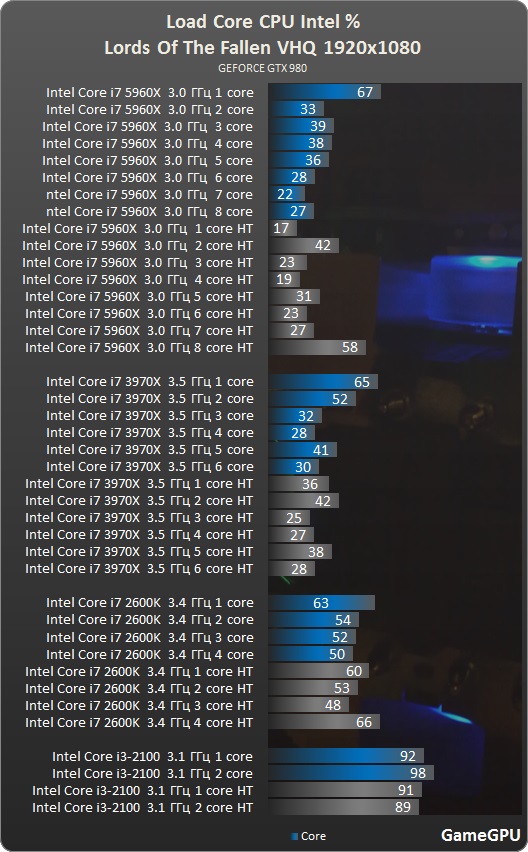
Тестирование процессорозависимости мы провели на 16 моделях базовых конфигураций, которые актуальны на сегодняшний день. Тест проводился в тех местах, где значение видеокарты для игры минимально и её загрузка составляла менее 99%, в этот раз при разрешении 1920х1080 при максимальных настройках качества графики.
Тестирование при максимальных настройках качества 1920х1080
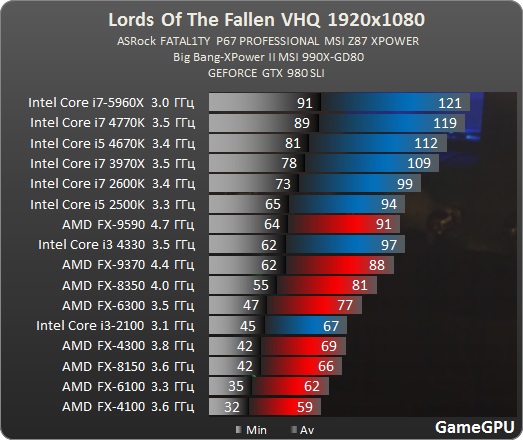
Производительность ЦП в игре не то что-бы великолепная, но достаточная для основного сегмента рынка.
Загрузка процессорных ядерпри максимальных настройках качества 1920х1080 Intel %
Загрузка процессорных ядер при максимальных настройках качества 1920х1080 AMD %
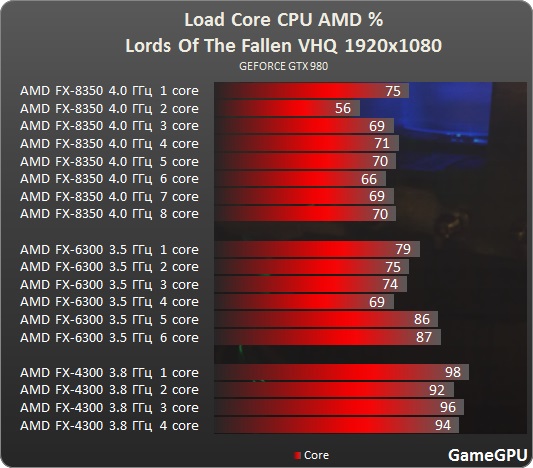
Игра способна поддерживать до 16 вычислительных потоков, распределяя равномерно нагрузку между ними. Полностью же она загружает до 8 вычислительных потоков.
| Тест RAM |
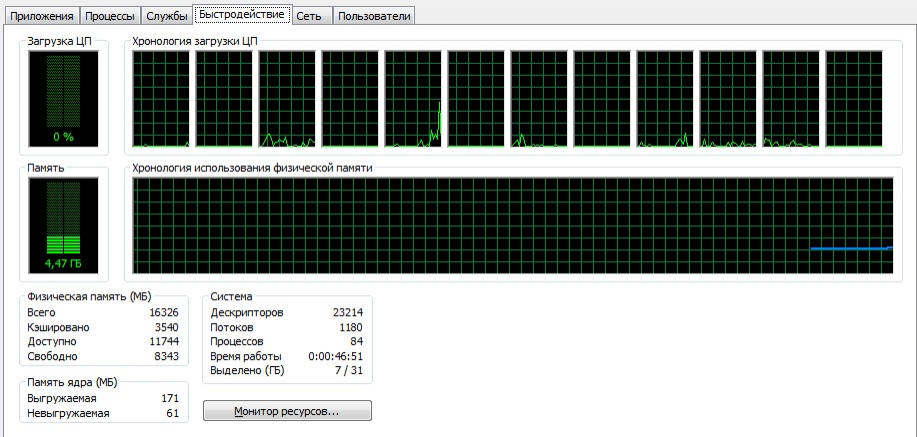
Тест проводился на базовой конфигурации Core i 7 5960Х@4.6 ГГц c количеством предустановленной памяти 16GB DDR4 2400 MGz. За показатель бралась вся используемая оперптивная память. Тест оперативной памяти на всей системе проводился на различных тестовых стендах без запуска постороних приложений(браузеров и т.п.).
Тестирование потребления игрой ОЗУ при различных настройках качества
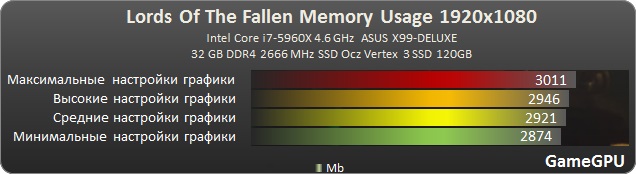
Как мы видим, при различных установках качества объём потребляемой оперативной памяти в Lords Of The Fallen находится на уровне 3 гигабайт.
Тестирование потребления системой ОЗУ
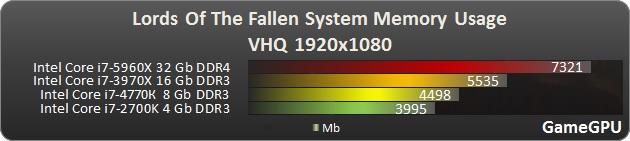
При наличии системы с 4-мя гигабайтам Lords Of The Fallen потребляет около все 4 гигабайта ОЗУ — играть при таком количестве памяти весьма сложно, и сопровождается игровой процесс частыми подгрузками и долгими загрузками. При наличии системы с 8-ми гигабайтами потребление ОЗУ всей оперативной памяти составило 4.5 гигабайта. С системой на 16 гигабайт потребление общей памяти составило почти 5.5 гигабайта. И при наличии 32 гигабайт оперативной опамяти система потребляет 7.3 гигабайта ОЗУ.
От себя же хоти добавить, что в следующих тестах читателей ждёт сокращение тесового графического оборудования. Серии 6ХХХ AMD и 5ХХХ NVIDIA снимаются с тестов, так как обеим сериям уже 4 года, к тому же, 6ХХХ серия уже довольно неэргоэффективна, а 5ХХ серия имеет слишком мало видеопамяти. Так же снимаются с тестов видеокарты с 1 Гб видеопамяти — сегодняшний комфортный минимум для игр остановился у отметки в 2 гигабайта, и с этим ничего не поделаешь. Так же минимальный тестовый объём оперативной памяти теперь будет равняется 6 гигабайтам — это так же сегодняшний реальный показатель для игр.
| ЖЕЛЕЗНЫЕСПОНСОРЫ |
| ИГРОВЫЕ СПОНСОРЫ |
Оцените наш тест 1 1 1 1 1 1 1 1 1 1 Рейтинг 88% [106 Голоса (ов)]
Оцените графику 1 1 1 1 1 1 1 1 1 1 Рейтинг 83% [109 Голоса (ов)]
Оцените оптимизацию 1 1 1 1 1 1 1 1 1 1 Рейтинг 60% [122 Голоса (ов)]
NVIDIA сообщает о выходе новой версии драйвера для видеокарт GeForce — 344.48 WHQL.
Среди ключевых особенностей новой версии, помимо традиционной оптимизации и актуализации работы графических процессоров, можно выделить добавление поддержки технологии Dynamic Super Resolution (DSR) в видеокартах семейства Kepler и Fermi (настольные решения); и оптимизацию производительности процессоров GeForce в играх Lords of the Fallen, Civilization: Beyond Earth и Elite: Dangerous.
Скачать актуальную версию драйвера можно вот по этой ссылке.


