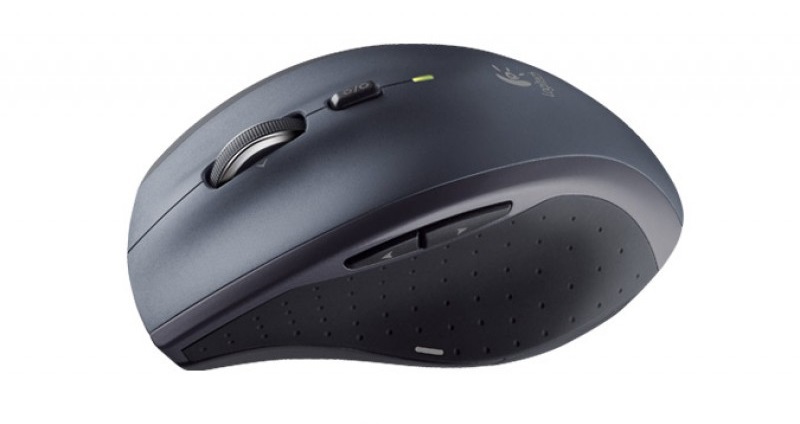
Периферии для компьютеров повезло больше чем самим компьютерам. Она устаревает гораздо дольше, чем само компьютерное железо. Это значит, что мышь, бывшая отличной три-четыре года назад, может по-прежнему оставаться лучшей в своем сегменте. Поэтому, когда у меня сломалась предыдущая мышь-долгожитель, я переехал на Logitech M705 — классику в прямом смысле проверенную временем.
Я не могу сказать, что мой выбор универсален. Но я перелопатил кучу информации и хотел поделиться ею с вами. Тем более, что обычно комментарии бывают гораздо интереснее самой статьи, а значит это еще один способ получить дополнительную информацию.
Немного теории, или что делает хорошую офисную мышь хорошей
Моя основная работа связана с большими объемами текста и кода, длинными веб-страницами справочников, гигантскими «простынями» таблиц в Excel и редкой необходимостью в обработке фотографий. Перепробовав кучу вариантов, я отмел практически все игровые модели — мне не нужно изменяемое разрешение сенсора и обилие программируемых кнопок, к тому же на работе я уж точно не играю. Во-вторых, я отмел варианты с проводным соединением – место на моем рабочем столе слишком ценно, чтобы отводить на нем пространство под кабель.
В результате дальнейших раздумий родились следующие требования:
1. Мышь должна быть эргономичной. Статистика показывает, что большинство использует правую руку для работы с мышкой. Это значит, что использовать симметричную мышь равносильно лишению себя части комфорта. При работе по 7-9 часов ежедневно рука должна лежать на мышке удобно.
2. Мышь должна быть изготовлена из качественных материалов. При тех же 7-9 часах ежедневно я не хочу, чтобы ладонь потела и липла. По этим причинам мне не подходит глянцевая поверхность грызуна.
3. Мышь должна быть удобна для моего хвата и размера моей ладони. Поскольку все люди разные, то и ладошки у всех будут разные. У кого-то ладонь маленькая, у кого-то она как у Валуева. Более того, многие люди еще и по разному держат мышки. Это значит, что отзывы на форумах и обзорах не просто субъективны, они еще и очень зависят от анатомических особенностей владельца.
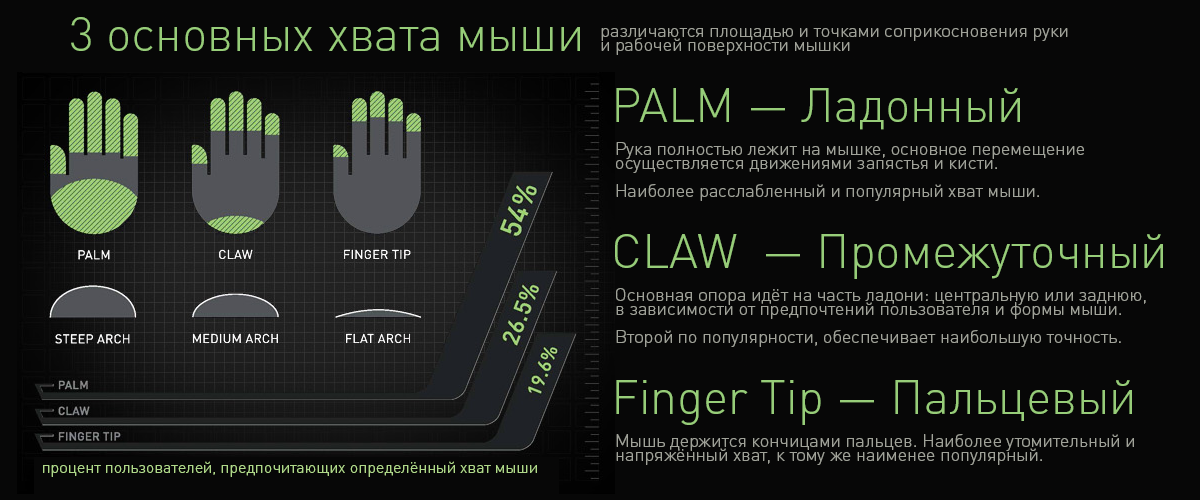
Иллюстрация из бывшего ГК-поста про мышки Razer
К счастью, что касается хвата, то около 80% предпочитают хват, связанный с упором ладони на мышь. Эта же особенность позволяет исключить из выборки маленькие мышки (любители пальцевого хвата предпочитают компактные модели).
4. Мышь должна быть вездеходной, но я не готов переплачивать за «езду» по стеклу. Как показывают те же опросы, очень небольшой процент пользователей использует стеклянную или зеркальную поверхность как рабочую. Это значит, что переплата за теоретическую возможность поработать за стеклянным столиком мне не нужна.
5. Если уж мы заговорили про опросы, то около половины пользователей используют дополнительные кнопки «вперед» и «назад». Лично я пользуюсь ими в браузере, плюс в Excel я повесил на них переключение между листами. Очень удобно. Отсюда следующее требование – мышь должна обладать необходимым минимумом кнопок, желательно программируемых.
6. У мышки должные быть маленький донгл. В период междумышья, т.е. когда старая уже сдохла, а новая еще не была выбрана, я пользовался временным вариантом, утащенным у админов. Это была GENIUS Navigator 635.
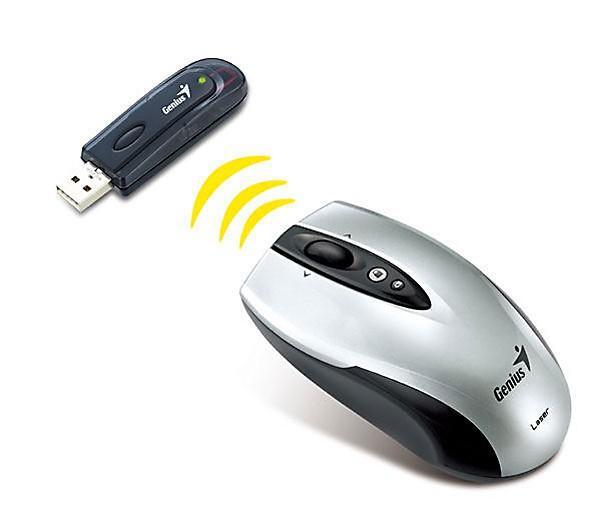
Основной недостаток – это здоровый USB-ресивер размером с полноразмерную флэшку. За три недели использования с рабочим ноутбуком я как минимум дважды его погнул, а один раз чуть не выломал вместе с портом. Необходимость помнить о том, что у меня где-то висит ненужная хрень, которую легко погнуть, очень и очень парит.
7. У мышки должна быть долгая и беспроблемная гарантия. Это значит, что если у меня что-то престанет работать, я без проблем получу замену.
Результаты выбора
В результате долгого копания в обзорах, формулирования требований и поиска моделей отвечающих им, у меня не осталось другого варианта, кроме как выбрать Logitech Marathon M705. Почему именно она? Во-первых, у нее очень высокие рейтинги в большинстве обзоров и сравнений мышей. К примеру отечественный сайт Bestmouse.ru в рейтинге лучших беспроводных мышей ставит ее на третье место. На первом стоит Logitech Performance MX, но она показалась мне большеватой по руке, на втором Logitech G602 – более дорогая и откровенно игровая мышь. Что интересно, множество зарубежных источников, включая мой любимый Thewirecutter.com, так же ставит ее на первое место.
Во-вторых, она практически полностью отвечает всем сформулированным запросам:
— Она сделана под правую руку. Безымянный палец и мизинец очень комфортно ложаться в специальные ложбинки на правом боку.
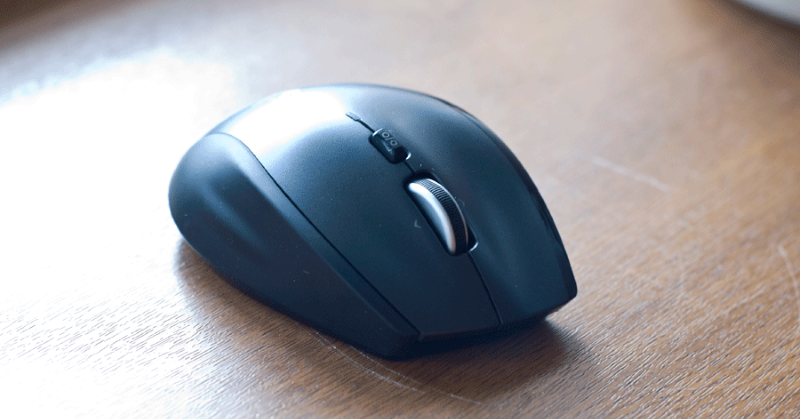
— У нее приятный матовый твердый пластик на «спинке», и приятный прорезиненный пластик слева и справа.
— Моя довольно средняя рука с промежуточным хватом ложиться на нее очень удобно. Для интереса отдал мышку жене. Ее небольшая ладошка с ладонным хватом так же удобно разлеглась на спинке. Что удобно, мышка продается в пластиковом коробе, что позволяет приложить руку к мышке еще на этапе покупки.
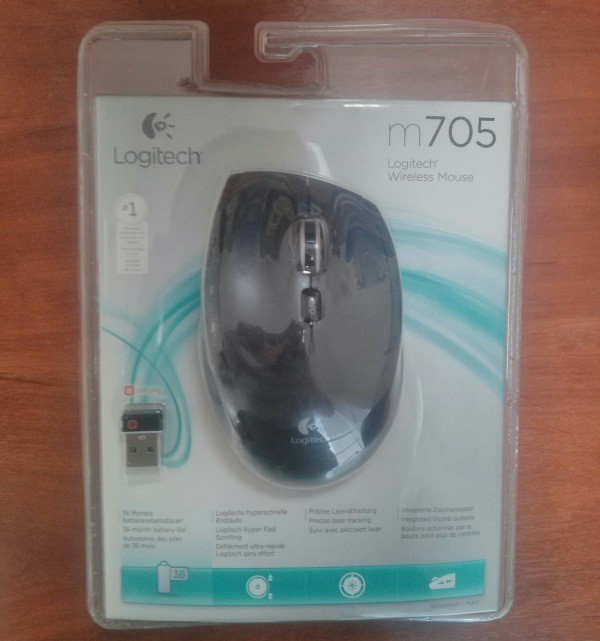
Несколько коллег с ладонями больше моей, тоже с комфортом разместились на мышке, и только один из них, обладатель больших рук, поворчал про неудобство и вернулся на Logitech Performance MX, которых купил после Revolution MX.
— С сенсором получилось чуть хуже. Она вполне нормально скользит по любой поверхности, но любит темный гладкий коврик. На стекле не пашет. Т.е. вездеходность такая, весьма условная. Плюс, у нее разрешение 1000 Dpi, что ставит под сомнение работу с мониторами выше FullHD. Т.е. у меня сейчас два монитора (ноутбук 14” и FullHD монитор 22”) и мне вполне комфортно. С другой стороны, при переходе на большее разрешение может увеличиться радиус «елозинья» мышкой.
— Кнопки. Вот тут кроется самое интересное. У m705 девять кнопок: традиционные левая и правая, кнопки «вперед/назад» на боковой поверхности, кнопка изменения режима вращения колеса прокрутки, кнопка отображения запущенных приложения и колесико, которое можно нажимать прямо, вправо и влево. Интересна именно фишка с инерционным колесиком, которое является фишкой Logitech. Как уже говорилось выше, не приходится работать с простынями текста, длящимися несколько десятков экранов. Простой скроллинг убивает много времени. У M705 есть хитрая кнопка перевода колеса в режим бесконечной прокрутки. После ее нажатия колесико начинает свободно вращаться, быстро прогоняя содержимое вниз. На эту штуку быстро подсаживаешься и я, сторонник шорткатов в том же Excel, честно не знаю как ее заменить.
Плюс, как уже говорилось, я повесил на отклонение колеса переключение вкладок в Хроме, а на боковые «вперед» и «назад» переключение листов в Excel.
Кроме этого в Windows 10 стало очень удобно переключаться между окнами приложений по нажатию на кнопку «задачи». Т.е. редкоиспользуемых или неиспользуемых совсем кнопок у меня сейчас нет.
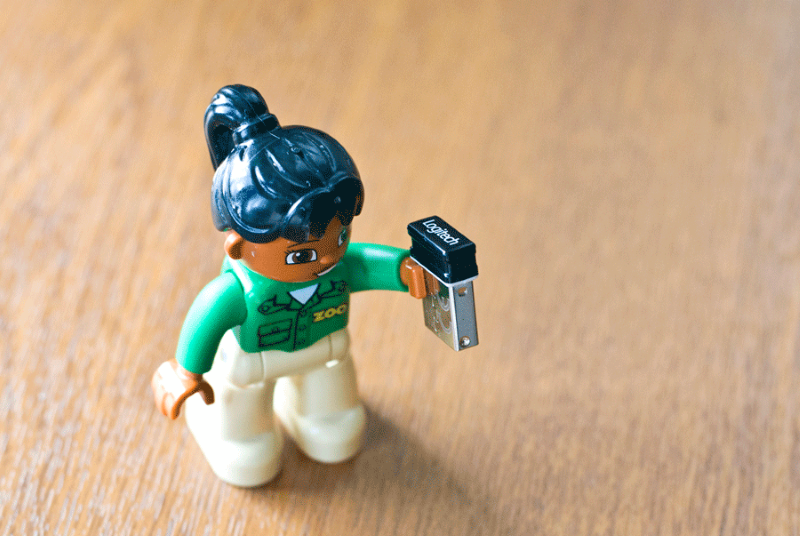
— USB-ресивер, он маленький и незаметный. Я воткнул его в один из портов и забыл о нем. Ничего не торчит, ничего не отламывается.
— Гарантия. Тут она расширенная – аж на три года. Зная, как без проблем Logitech меняет свою продукцию, я на три года спокоен.
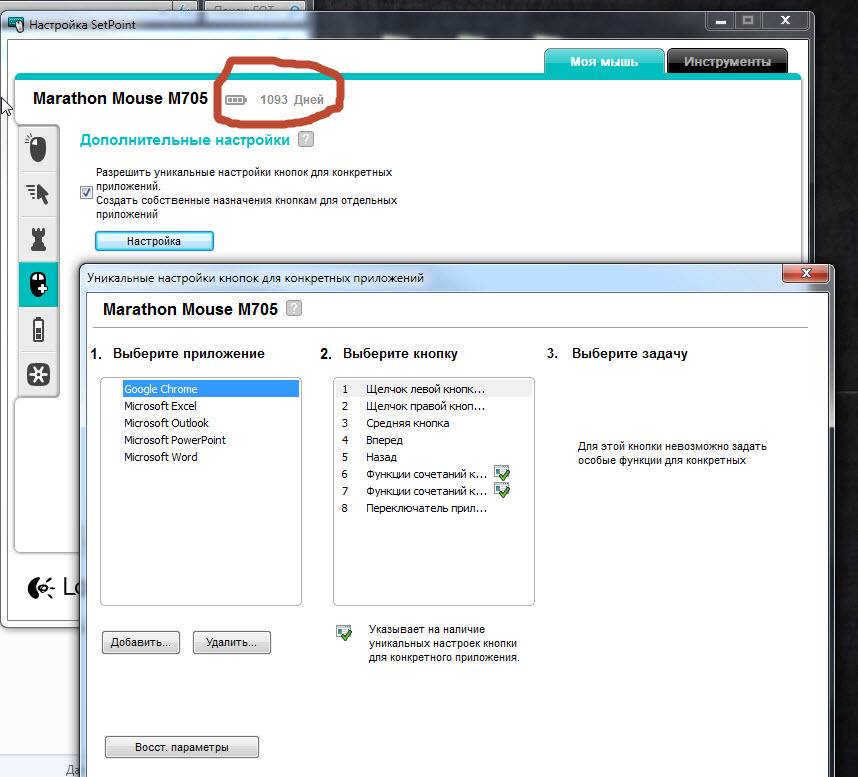
Дополнительные фишки. Отдельно нужно сказать про батарею. После установки фирменного ПО, позволяющего более тонко настраивать мышку, плюс переназначать функции кнопок, в программе появляется прогноз по работе мыши. Если поставить свежие батарейки, то прогноз 1093 дня. Три года! Иначе говоря, гарантия на мышку кончается аккурат вместе с зарядом батареек.
Недостатки
Судя по форумам, у мыши пять основных недостатков. Первый – требовательность сенсора. Он, конечно, ездит неплохо, но на нормальном темном коврике с гладкой поверхностью мышка работает лучше всего.
Второй – у ряда пользователей через год-два возникает дабл-клик при нажатии на кнопку. Поскольку это гарантийный случай, и гарантия длится три года, я на этот момент не обращаю внимание. Сломается — без проблем поменяют, это же Logitech. Сюда же, кстати, относится проблема с отскоком инерционного колесика. Из-за неправильной балансировки ряд экземпляров получает отскок экрана при остановке вращения колеса в «бесконечном» режиме. Это брак, и на него тоже, как я понял, распространяется гарантия. Если гарантия закончится, то кнопки можно починить самостоятельно – в сети много инструкций, в т.ч. и видео, плюс у китайцев есть запчасти. В этом еще один плюс популярных и долгоиграющих на рынке моделей.
Третье, у M705 смещен сенсор вправо под безымянный палец. Это приводит к несколько неточному позиционированию в играх. Собственно, если посмотреть оценки мышки на маркете, именно эта проблема является основой для уменьшения оценок.
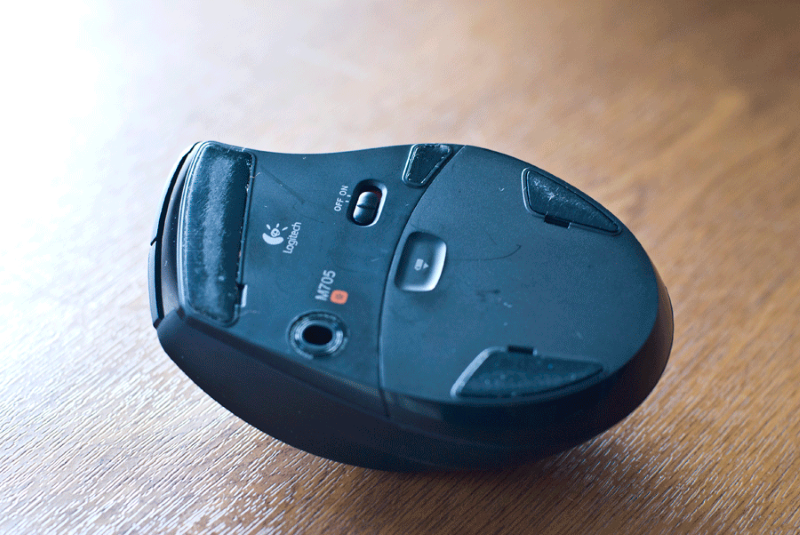
Я специально несколько дней прислушивался к ощущениям во время офисной работы, и таки не смог поймать эту проблему. Курсор идет туда, куда нужно.
Четвертое, после маленьких мышей у людей бывают претензии к весу мышки. Как по мне, так вес вполне комфортный. Но если это является проблемой, из мышки можно вытащить одну батарейку и несколько ее облегчить.
Пятое – у ряда пользователей иногда возникали проблемы с пропаданием связи с ресивером. Как показал разбор таких полетов на ветках форумов, причиной могут быть помехи от USB3.0 воткнутого в соседний USB разъем. Возникает проблема очень редко, преимущественно на ноутбуках. Решается либо переносом USB-ресивера в другой, несоседний порт, либо выносом его на шнурке.
И шестое, главное, это ее цена. В данный момент, из-за скачка курса бакса, ее цена составляет около 3000 рублей. Что интересно, найти другую удобную, эргономичную, с нужным количеством кнопок и, черт-возьми, потрясающим инерционным колесиком, мышку я просто не смог. Учитывая, что большую часть жизни я провожу на работе, скрипя сторожевой жабой, все-таки отдал деньги и не жалею. Так, плачу иногда над кредиткой, но не жалею.
А если бы цена не была проблемой?
Если деньги для вас не проблема (все-таки обожаю этот оборот), то существует просто роскошный вариант в виде Logitech MX Master. Чем она хороша? Во-первых, это такой порше в виде мышки. Она эргономичная, удобная, у нее отличная площадка под большой палец. И главное, вместо боковых кнопок у нее второе колесико под большой палец.
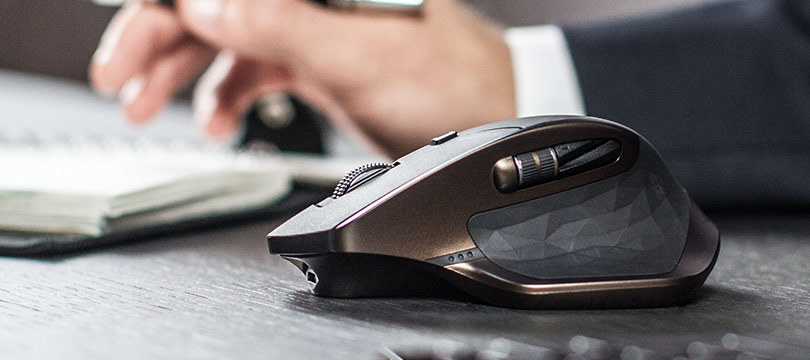
Я попробовал с ней поработать, и колесико вместо кнопок просто волшебно. Коллега, у которого я ее взял «на попробовать», использует его для горизонтального перемещения по музыкальному файлу при сведении музыки. Говорит, что лучше ничего не встречал. Я тоже не встречал ничего лучше, но тут сторожевая жаба встала в сойку против цены в 8000 рублей. Плюс, подпортило впечатление, что она разряжается где-то за месяц. После m705, когда про батарейки вообще забываешь, это не очень радует.
А если не только для офиса?
Когда у меня появился ребенок, то домой я купил проводную A4tech Noiseless Mouse. Как видно из названия, основная ее фишка – это бесшумное нажатие кнопок. Сейчас оно уже не такое бесшумное, но мышка все еще удобная и я не хочу ее менять. Как только сломается или станет громко клацать, то следующей мышью будет нормальная игровая. Как пишет тот же Bestmouse.ru, лучшей игровой мышкой они называют Razer DeathAdder образца 2013 года. Мышь, действительно именитая и очень хорошая.
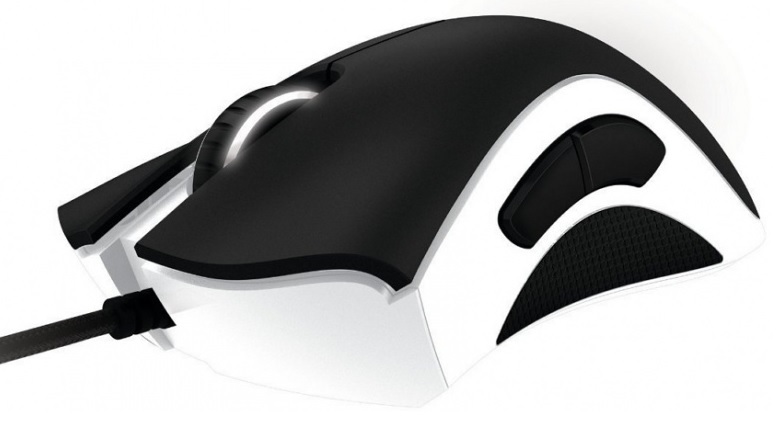
Но если бы кто-то спросил моего мнения, касательно самой красивой и технологичной мышки, я бы выбрал Mad Catz R.A.T. PRO X
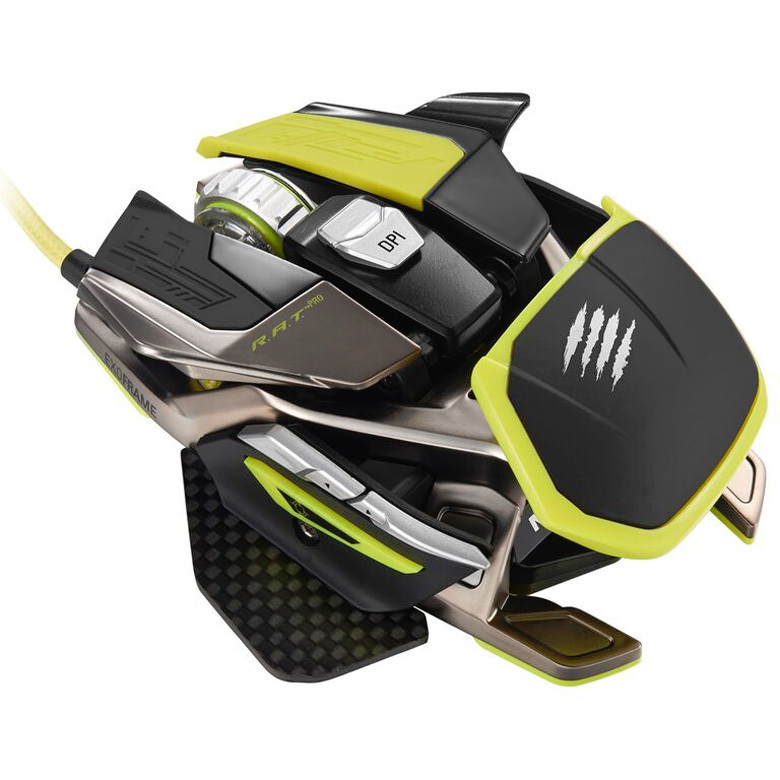
Она мало того, что безумно красивая, имеет кучу настроек по изменению физического размера под руку и позволяет добавлять/убирать веса там, где это нужно, так она еще и позволяет менять как перчатки свой сенсор. В чем фишка: мышка имеет столько индивидуальных настроек, что настроив ее один раз под себя, вряд ли захочется делать это снова. Поэтому при апгрейде просто меняется площадка с сенсором, а весь навес остается без изменений.
Но это, повторяю, мышь для профессиональных геймеров, с профессиональной же ценой в 15.000 рублей. Плюс, у продукции Mad Catz регулярно всплывают фирменные недостатки с драйверами. К примеру, так пишет один из пользователей в комментариях под новостью про Mad Catz.
«… И такое ощущение, что мыши мэд катза делают совершенно разные команды расположенные на разных материках. И видно, что эргономику, удобство и комфорт делают серьёзные люди, проверяют и выверяют всё до миллиметра. Потом отправляют техданные второй команде, а данные попадают по ошибке в зоопарк к обезьянам. Ну, нет другого объяснения почему такую классную вещь так испоганили программеры
… эх 🙁 Почему у Рэйзера этого нет, почему у них драйвера сами скачиваются и не надо ни куда лезть, почему у рейзера есть облако, куда сохраняются профиля, а у мэд катза нету этого. (но у рейзера другая проблема — убогий дизайн и неудобная эргономика).»
Кроме того, на проблемы с драйверами жаловались и в этом ГТтопике:
«…Изрядно погуглив и поискав решение проблемы на форумах я обнаружил, что некоторые всё же смогли завести и боковое колесо, и нормальное переназначение клавиш, но я к таким испытаниям морально не был готов. 🙂 В принципе, мышь почти идеально работает из коробки, и единственное, что я настроил под себя — её форму, в остальном же она устраивала меня «как есть».
Иначе говоря, все просто – устраивает вариант «из коробки», то Mad Catz будет отличным выбором. Если нужно что-то настраиваемое под себя, то в настоящий момент лучшей игровым мышеделом является Razer. И если вам нужна именно игровая мышь, я бы смотрел именно в эту сторону, ну или в сторону SteelSeries. Тем более, что обзоры и тех и других регулярно появляются на Geektimes.
Послесловие от компании iCover:
Уважаемые читатели, напоминаем, что вы читаете блог компании iCover, место где можно получить хороший совет или экспертизу в мире гаджетов. И, конечно, не забывайте подписываться на нас и мы обещаем — скучно не будет!
| Адрес | Наличие | Получить |
|---|---|---|
| Водный стадион | Завтра c 16:00 | |
| Нагатинская | Сегодня c 09:00 | |
| Текстильщики | Завтра c 16:00 | |
| Университет | Завтра c 16:00 | |
| (OLDI Express) | ||
| Шаболовская Экспресс | Завтра c 16:00 |
Магазины ОЛДИ — бесплатно
самый быстрый и недорогой: бесплатно сегодня c 09:00
Доставка по Москве и области
самый быстрый и недорогой, 290 ₽, завтра


Мышь беспроводная Logitech M705 Grey USB(Radio) лазерная, 1000 dpi, 5 кнопок + колесо



Описание
Характеристики
Отзывы
Вопрос-ответ
Обзор
Logitech Wireless Mouse M705 была создана для тех, кто ведет ночной образ жизни и предпочитает бороздить просторы Интернета или же участвовать в онлайн-баталиях в те моменты, когда остальные члены семьи уже спят.
Специальная конструкция позволила полностью убрать пресловутый клик, который возникает при каждом нажатии на клавиши.

Дизайн устройства достаточно лаконичный, а наличие выемки под большой палец снижает нагрузку на кисть.
К тому же, мышка покрыта специальным материалом, препятствующим выскальзыванию манипулятора из вспотевших ладошек.

Разрешение оптического сенсора составляет 1000 dpi, чего с лихвой хватит среднестатистическому пользователю. К тому же, вы можете выбрать один из нескольких доступных режимов, переключаясь между ними нажатием всего одной кнопки
Источником питания служат две батарейки формата АА, срок службы которых может составлять три года.
Подключение к ПК или ноутбуку используется миниатюрный USB-приемник. Установка драйверов не требуется.
Тип сенсора мыши определяет каким способом мышь передает движение по поверхности движению курсора. Разделяют два вида оптики: лазерные и светодиодные. Лазерные направляют пучок света на поверхность, что позволяет добиться более четкого изображения и точных действий в отличии от светодиодных. Также оптическая лазерная мышь работает на любой поверхности, кроме стекла и глянца, не требует чистки.
Выбор компьютерного «грызуна» для многих пользователей весьма непростая задача и во время покупки можно потратить достаточно много времени, особенно если мышь необходима для определенных работ, либо для использования в определенных условиях, например в дороге. Если вернуться к истокам, то мы знаем, что в прошлом мышкам не уделялось настолько много внимание как сегодня, все они были проводными и строго выполняли порученную им работу – перемещение курсора и выполнение основных манипуляций при помощи одной, двух или трех клавиш. В настоящее же время компьютерные мыши очень разнообразны и их можно классифицировать по различным факторам, в частности по типу интерфейса — проводной или беспроводной, по типу датчика слежения — оптический или лазерный, и так далее. Помимо этого мыши разделяются и по принадлежности к платформе — декстопные и ноутбучные. Но встречаются модели, которые совмещают в себе достаточно много функций.
В этот раз для тестирования мы выбрали достаточно популярную беспроводную мышь, которая способна выиграть в любом марафоне — Logitech Marathon Mouse M705 . Причиной этому становятся обещания компании, что мышь от пары батареек способна «бегать» целых три года, когда большинство других ограничиваются гораздо меньшим сроком службы, а это, стоит сказать, весомый аргумент в пользу Logitech.

До 1000 точек на дюйм
USB-приемник Logitech Unifying (2,4 ГГц)
Количество программируемых клавиш
Клавиша переключения режимов колеса прокрутки
Клавиша переключения между приложениями (по умолчанию)
Windows XP, Windows Vista, Windows 7
Mac OS X 10.4 или более поздняя версия

Беспроводная мышь Logitech Marathon Mouse M705 поставляется в небольшой картонной коробке, имеющей традиционное черно-зеленое оформление. На фронтальной стороне, как обычно, присутствует специальный вырез, благодаря которому можно увидеть мышь и фирменный приемник Logitech Unifying.

С обратной стороны можно ознакомиться с описанием основных возможностей мыши при помощи наглядных изображений. На гранях находится информация о комплекте поставки на разных языках.

В процессе распаковывания коробки, мы обнаружили все то, что и было обещано, а именно:
- мышь Logitech Marathon Mouse M705;
- приемник Logitech Unifying;
- руководство пользователя;
- вкладыш-трансформер с важной информацией;
- компакт-диск с программным обеспечением;
- две батарейки размера AA.


«Подключите. Забудьте. Добавляйте.» — именно так компания Logitech описывает свой универсальный приемник Logitech Unifying, и с этим не поспоришь. Приемник настолько мал, что его можно подключить к разъему USB в ноутбуке или на ПК и… просто забыть о нем, ведь он абсолютно не мешает в работе. Кроме этого, благодаря лишь одному приемнику можно использовать до шести беспроводных устройств, поддерживающих подключение к нему.

Дизайн беспроводной мыши Logitech Marathon Mouse M705 выполнен в традиционном стиле и практически полностью повторяет очертания Logitech VX Revolution, которая, кстати, является предшественницей. В целом, эта мышка имеет весьма дружественный внешний вид и способна понравиться каждому пользователю. В дизайне практически полностью отсутствуют прямые линии, а наклон корпуса дает понять, на использование какой рукой ориентирована мышь.

Корпус мыши выполнен из достаточно прочного пластика и использует три типа покрытия двух цветов. Так, для «спинки» используется серый пластик с матовым покрытием, а на стыке с левой боковой стороной присутствует глянцевая полоска такого же цвета. Боковые стороны имеют черный цвет и для них применено приятное на ощупь покрытие soft-touch.
Эргономика и расположение элементов
Эргономика – это одно из тех качеств, за которое ценят продукцию Logitech, и манипулятор Marathon Mouse M705 подтверждает это. Ее искривленной формы корпус обеспечивает наилучшее размещение в ладони, что непосредственно влияет на удобство работы. Но здесь стоит учитывать несколько нестандартный форм-фактор мыши, который находится между полноценной десктопной и ноутбучной. Как для первой, Logitech Marathon Mouse M705 является не такой длинной, а как для второй – не такой короткой, так что обладателям крупной ладони при выборе мыши стоит учитывать этот фактор, но для большинства пользователей это не будет являться проблемой.

Сверху, как обычно, расположены две стандартные клавиши достаточно крупных размеров. Они имеют небольшую вогнутость под пальцы, а также являются частью всей верхней пластины. Между клавишами находится колесико прокрутки, позволяющие, помимо вертикальной прокрутки, осуществить и горизонтальную путем отклонения колесика вправо и влево (но, к сожалению, из-за недостаточного сопротивления при наклонах, этой функцией несколько неудобно пользоваться), а также выполняет роль средней клавиши. Кроме этого колесико обладают фирменной технологией Logitech MicroGear, которая позволяет очень быстро прокручивать объемные документы. Для этого необходимо нажать на клавишу расположенную под колесиком. При повторном нажатии оно возвращается обратно в режим пошаговой прокрутки. Еще немного ниже можно увидеть индикатор разряда батареи.

Слева находится небольшое углубление для большого пальца, позволяющее надежно держать мышь в руке. Здесь можно увидеть две привычные клавиши, выполняющие функции «вперед» и «назад», и одну «секретную», используемую в последних моделях мышей Logitech.

Эта клавиша находится в выступе, и при нажатии на нее позволяет быстро переключатся между открытыми приложениями.

Выглядит эта процедура вот таким образом, и что немаловажно, она гораздо удобнее использования стандартных сочетаний клавиш в ОС Windows.

На правой стороне наличие каких-либо дополнительных клавиш не предусмотрено, можно лишь увидеть небольшой выступ, играющий декоративную роль.


В передней и задней частях мыши ничего особенного не расположено.

«Брюшко» у Logitech Marathon Mouse M705 в отличие от «спинки» имеет черный цвет. Здесь находится основная функциональная часть мыши — лазерный датчик, который смещен вправо, что может своеобразно влиять на качество работы, но лишь при определенных условиях. Неподалеку от датчика расположен ползунок включения мыши. Для улучшения скольжения по поверхностям на днище предусмотрены четыре тефлоновых «лапки», достаточно устойчивые к изнашиванию.

Сняв крышку в задней части можно увидеть отсек для двух батареек размера АА, которых, как утверждает компания Logitech, будет достаточно для работы мыши на протяжении трех лет.

Кстати, здесь же находится специальный слот, в который можно легко спрятать приемник Logitech Unifying, если вы привыкли путешествовать со своей мышкой.
Чтобы полноценно оценить возможности Logitech Marathon Mouse M705, мы провели несколько стандартных тестов, заключающиеся в работоспособности на различных поверхностях. Для этого использовались: пара ковриков (фирменный Verbatim и пробковый) и несколько различных поверхностей, в числе которых обычный деревянный стол без какого-либо дополнительного покрытия, лакированный стол, чистый лист бумаги, а также зеркало и стекло.

Лазерный датчик, которым оснащается «марафонец» хоть и имеет по современным меркам весьма посредственную чувствительность в 1000 точек на дюйм, но, тем не менее, показывает достаточно высокую точность позиционирования на большинстве из представленных поверхностей. К сожалению, отсутствие лазерной системы отслеживания Logitech Darkfield, которая пока что используется только в «топовых» решениях, не позволяет мышке работать на зеркальных и стеклянных поверхностях.
Работа в приложениях
Мышь Logitech Marathon Mouse M705 обеспечивает достаточно высокий уровень комфорта при работе как с простыми программами, которыми мы привыкли ежедневно пользоваться, так и с обработкой изображений в графических редакторах. Помимо офисных программ, мышь позволяет и вполне резво побегать в различных компьютерных играх, об этом свидетельствует и специальная вкладка в фирменной программе, но о ней немного позже.
Кстати, во время тестирования был обнаружен незначительный нюанс в работе мыши, заключающийся в периодическом пропадании связи между мышкой и приемником на доли секунды, из-за чего появлялась необходимость два раза выполнять одно действие, но скорее всего проблема не в мышке, а в окружающей техногенной обстановке тестовой лаборатории, которая, возможно, и влияла на качество передачи сигнала.
С диска, находящегося в комплекте, можно установить фирменную утилиту Logitech SetPoint, рассчитанную на использование в среде ОС Windows (для Mac OS предусмотрена Logitech Control Center). Обе утилиты позволяют настроить параметры мыши под свои нужды.

Итак, после запуска утилиты нам открывается окошко с уже выбранной вкладкой «Моя мышь», где в первом доступном разделе можно переназначить функции клавиш, которых, стоит сказать, немало.

Следующий раздел позволяет выбрать подходящий уровень скорости перемещения указателя и его ускорения. Здесь же можно включить след указателя и функцию Smart Move.

В разделе «Настройки игры для мыши» можно включить функцию распознавания игр, что позволяет во время игры сохранять настройки мыши, выбранные в двух предыдущих разделах.

Раздел «Колесико высокоточной прокрутки MicroGear», он же четвертый по списку, позволяет осуществить настройку скорости прокрутки по вертикали и по горизонтали.

В следующем разделе можно просматривать уровень заряда установленных батареек, в том числе в процентном отображении и расчете по дням.

Последний раздел в данной вкладке обеспечивает доступ к программе Unifying, если понадобится подключить к приемнику дополнительные устройства.

Во вкладке «Инструменты» первым разделом является «Информационные ресурсы». Здесь можно узнать версию утилиты Logitech SetPoint и версию установленного драйвера, а также открыть справочный центр по утилите, перейти на официальный сайт и ознакомится со сведениями по программе Logitech «Работа пользователя».

В разделе «Доступ к программному обеспечению» можно установить галочку для отображения утилиты в области уведомлений, а также проверить обновления.
Оставшийся раздел повторяет таковой во вкладке «Моя мышь» и обеспечивает доступ к программе Unifying.
Являясь лидером среди производителей компьютерных мышей, швейцарская компания Logitech не намерена лишаться этого звания и поэтому постоянно предлагает пользователю свои новинки в различных ценовых сегментах, при этом независимо от цены вся продукция имеет очень высокое качество.
Не осталась в стороне и наша сегодняшняя гостья – беспроводная мышь Logitech Marathon Mouse M705. Она выполнена в привычном для компании стиле и имеет достаточно эргономичный корпус, рассчитанный на пользования правой рукой. Она позволяет комфортно работать практически на любых поверхностях, за исключением зеркала и стекла. Среди ее возможностей стоит выделить возможность программирования всех клавиш, кроме клавиши переключения режимов для колесика, обладающего фирменной технологией Logitech MicroGear, а также, что является своеобразной «фишкой» модели, возможность работать от одной пары батареек до трех лет.
- Привлекательный эргономичный дизайн, выполненный в фирменном стиле.
- Возможность перепрограммирования всех клавиш.
- Сверхнизкое энергопотребление, позволяющее работать без смены батареек до трех лет.
- Использование универсального приемника Logitech Unifying.
- Удобное и функциональное программное обеспечение.
- Несколько нестандартный форм-фактор мыши (может оказаться неудобной владельцам больших ладоней).
- Нехватка сопротивляемости колесика при отклонениях в бока.
- Мышь предназначена только для использования правой рукой.

Выражаем благодарность фирме ООО ПФ Сервис (г. Днепропетровск) за предоставленную для тестирования мышь Logitech Marathon Mouse M705.