В далеком декабре 1968 года состоялось знаменательное событие — широкой общественности было представлено устройство, без которого сегодня невозможно себе представить мир компьютеров. С тех пор «мышка» (так изобретатели назвали этот манипулятор) претерпела колоссальные конструктивные изменения. Продукт, который мы рассматриваем сегодня, отличается от своего прародителя так же как современный автомобиль — от первых безлошадных повозок конца позапрошлого века. 
Logitech Mouse MX1000 — первая в мире мышь, снабженная лазерной оптической системой. Из пояснений о работе оптической системы MX1000 на сайте производителя можно выделить главное — коротковолновой лазер, задействованный как источник света, позволяет получать более контрастную картинку на CMOS матрице, тем самым многократно увеличивая чувствительность мыши к перемещениям. В MX1000 используется сенсор, аналогичный сенсорам всей серии MX. Комбинация лазерного источника освещения и, пожалуй, лучшего на сегодняшний день сенсора позволяют мышке уверенно работать, практически, на любой поверхности, кроме зеркала. На полированном рабочем столе мышка вела себя просто великолепно. Однако не торопитесь выбрасывать коврики — все-таки ножки манипулятора не любят грязи и по коврику будут скользить гораздо лучше, тем более что мышь вышла весьма увесистой — почти 200 грамм. (170 если уж совсем точно, но все равно — достаточно тяжелая)
Комплектация
Итак, что же мы получаем, распаковав коробку с переливающейся надписью MX1000?
Во-первых, саму коробку, которую можно использовать как детскую головоломку — попробуйте собрать все обратно 🙂
Во-вторых:
- Собственно мышь
- Ресивер — подставку/зарядник
- Блок питания
- Диск с программным обеспечением
- Постер с инструкцией по подключению
- Переходник USB/PS2
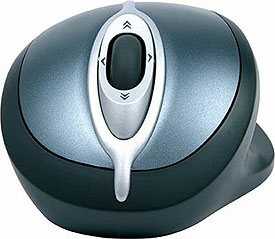
Дизайнеры Logitech постарались придать мыши максимально удобную форму, а также переработали расположение кнопок. Форма получилась удобной, но только для правшей, что, в общем-то, на сегодня скорее правило, чем исключение. Массивное основание и желобки для большого и безымянного пальцев позволяют мышке сидеть в руке как влитой. В принципе неплохое решение, но только для среднестатистической руки. Я бы даже сказал, что MX1000 больше подходит ладоням среднего и меньше размера.
По поводу формы MX1000 у меня есть несколько замечаний — несмотря на кажущуюся массивность, в крупной руке мышке будет неуютно. Не способствует комфортной работе и узкая правая кнопка, средний палец не находит удобного положения, из-за этого весьма часты ложные нажатия на правую кнопку. Кроме того, колесико оказалось как бы утоплено между двух кнопок быстрой прокрутки, а вместе с тем, оно еще и располагается довольно высоко, т.е. ближе к верхней точке спинки, то пользоваться колесом прокрутки стало еще неудобнее. Но, еще раз оговорюсь, все это справедливо только в том случае, если вы «счастливый» обладатель крупных ладоней. Вообще, лично мне хотелось бы, чтобы скроллер располагался как можно ближе к передней части манипулятора. Тогда, правда, не остается места для кнопок быстрой прокрутки, но, на мой взгляд, потеря небольшая. 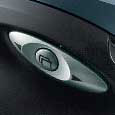
Кнопка быстрого переключения задач (именно эта функция присваивается ей по-умолчанию) переехала со спинки мыши на левую грань и расположилась между давно находящимися там кнопками «вперед» и «назад». Это решение нельзя не приветствовать: в предыдущих моделях меня всегда поражало расположение этой кнопки — дотягиваться до нее было настолько неудобно, что она практически никогда не была задействована. Теперь же ситуация изменилась кардинальным образом.
Качающееся колесо прокрутки позволяет осуществлять скроллирование по вертикали и горизонтали. Скорость горизонтальной прокрутки все так же не регулируется, и все так же нет возможности присвоить какую-то иную функцию покачиванию колесика. 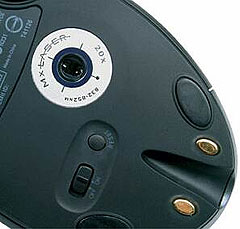
Кроме видимых 7 кнопок (8 если качалку быстрой прокрутки считать за две) есть у MX1000 еще одна, тайная кнопка. Снизу. Это выключатель питания. Вообще говоря, к энергосбережению этот выключатель имеет весьма слабое отношение, хотя многим современным мышкам он не мешает. Продолжительность работы от батареи у MX1000 просто потрясающая: 4 недели без подзарядки — легко, мышка отключается автоматически в период простоя и включается, как только вы чуть сдвинете ее. Зачем же тогда нужна кнопка выключения питания? Ответ очевиден — для путешествий. В самолете мышку придется выключать: Laser Class 1 однако.
Маломощный лазер, используемый в оптической системе MX 1000, безвреден для глаз и его излучение не видно. Кроме того, лазер автоматически отключается, как только вы отрываете мышь от поверхности.
Трехсекционный индикатор заряда батареи подскажет, когда следует подзарядить грызуна. Но можно и не ждать полного разряда батареи, а просто помещать мышь в стакан ресивера по окончании работы: литиевый аккумулятор лишен так называемого эффекта памяти и не боится перезарядки.
Ресивер
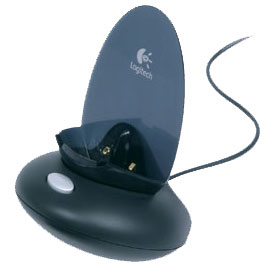
Ресивер, он же зарядное устройство выполнен в едином с мышью стиле. Прозрачная подставка и направляющий рельс четко фиксируют мышку в гнезде зарядника, массивное основание придает всей конструкции должную устойчивость. Из ресивера выходят два кабеля — интерфейсный и питания. Первый снабжен разъемом USB; подключение к PS /2 возможно через переходник, находящийся в комплекте.
В MX1000 используется фирменная технология Fast RF, с возможностью привязки устройства к компьютеру. Таким образом, исключается потенциальное неудобство от взаимных наводок. Кроме того, Fast RF позволяет обеспечить частоту опроса в 125 Гц — очень хороший для беспроводных моделей результат.
Дальность работы радиоинтерфейса не вызывает никаких вопросов: уверенная работа в радиусе 8-9 метров (впрочем, все, естественно, зависит от окружения). Кстати, если бы Logitech не выпустила другое устройство, прямо ориентированное на использование в качестве пульта ДУ, то MX1000 вполне можно было бы рекомендовать к использованию в этом качестве (разумеется, в той степени, в которой беспроводные мыши вообще способны составить конкуренцию специализированным пультам).
Подключение и впечатления от эксплуатации
Подключение мышки не вызывает проблем, тем более, если следовать прилагающейся инструкции. Чтобы получить преимущества использования дополнительных кнопок, необходимо установить фирменный комплект программного обеспечения с приложенного компакт диска. Традиционно в процессе установки предлагается установить проигрыватель Musimatch Jukebox и клиент автоматического обновления драйверов и программ Logitech Desktop Messenger.
Разрешение мыши осталось без изменений и составляет 800 dpi , но я хочу заметить, что этого даже много, и большинству пользователей хватит с лихвой. Нет, конечно, если у вас монитор с разрешением под 2000 точек тогда да — вам будет в самый раз, всем остальным разрешение мыши придется уменьшать, т.к. иначе работать будет просто невозможно — указатель будет перемещаться по экрану слишком быстро (но точно).
Сразу после подключения я был несколько обескуражен тем, как остро реагировала мышка на перемещения. Пришлось несколько раз заглянуть в диалог настройки, чтобы подобрать комфортный режим, зато после окончательной настройки работа с мышью доставляет удовольствие. Слов нет, это то, что я всегда хотел от мыши — быстрое перемещение и точное позиционирование. По своим характеристикам мышка подходит всем, и игроманам в том числе — точное и быстрое позиционирование плюс удобно расположенные дополнительные кнопки. Практически все кнопки мыши можно свободно перепрограммировать, за исключением колеса прокрутки. Не хватает только такой прелести, как возможность присвоения функций кнопок в зависимости от активного приложения.
Кнопки мыши очень информативны, но не издают резких щелчков при нажатии, колесо прокрутки практически бесшумное, что немаловажно, учитывая, насколько часто мы им пользуемся.
В таблице ниже приведены средние розничные цены мыши по Москве:
| MX1000 |
| Н/Д(0) |
Выводы
На сегодняшний день MX1000 — безусловный лидер в мире оптических беспроводных мышей. Есть только одно препятствие на пути модели с прилавка магазина на ваш рабочий стол — это цена. Да, мышка дорогая, но эта цена оправдана высокими потребительскими свойствами. Плюс, не забывайте, что MX1000 — первая мышь с лазерной оптической системой. Хотя, безусловно, прогресс не стоит на месте, и даже такая передовая на сегодняшний день MX1000 когда-нибудь будет казаться таким же мастодонтом как первая мышка, удивившая широкую общественность в далеком декабре 1968 года.
Плюсы:
- Высокая чувствительность оптической системы
- Удобно расположенные кнопки
- Высокая продолжительность работы без подзарядки
- Безопасность
Минусы:
- Отсутствие варианта для левшей
- «Заточенность» дизайна под среднестатистическую ладонь
Анонс первой в мире лазерной мыши привлек к себе внимание массы людей. Да это и понятно, утверждения, приводимые в пресс-релизах, были просто потрясающими, будоражили воображение, не давали спать по ночам и заставляли в очередной раз задуматься всех фанатов (и просто сочувствующих) продукции Logitech над одним единственным вопросом: "Неужели, неужели опять Logitech смогла сделать то, ради чего придется выложить свои кровные и произвести осаду близлежащего магазина, рискнувшего привезти на розницу драгоценный товар?". Благодаря короткой длине волны этого лазера новинка практически в 20 более чувствительна к деталям поверхности, чем обычные оптические аналоги, и способна более точно передавать данные о перемещении даже по полированным или скользким поверхностям. Свет отражается от поверхности и возвращает информацию в датчик, который может фиксировать детали со скоростью 5,8 мегапикселей в секунду. И кому после таких слов не захочется подержать новинку в своих руках? Добавим сюда невиданный доселе оригинальный дизайн − и мы действительно получаем манипулятор нового поколения.
Однако, как известно, в любом вопросе всегда есть два мнения. Вот и здесь появляется мысль: а так ли уж хороша эта лазерная технология и стоит ли новинка своих денег? Помочь вам найти ответ мы и попытаемся в рамках этой статьи. Ведь к этому вопросу нужно отнестись весьма серьезно. Компания Logitech, несомненно, является лидером по выпуску периферийных и акустических устройств. Причем продукты от этого производителя всегда выделяются в общей массе оригинальным дизайном и новаторскими решениями. Не успели утихнуть споры о манипуляторах МХ-700 и МХ-900, а мы уже имеем возможность купить совершенно новый революционный продукт. И кто знает, сколько пройдет времени до появления очередной новинки, и чем нас опять удивит Logitech. А то, что компания умеет удивлять – это не подлежит сомнению.
Оптика vs лазер
Для наглядности можно взглянуть на приведенную схему, на ней отображен принцип работы традиционной оптической мышки.

Свет от источника, проходя через оптическую систему, падает на поверхность, после отражения он опять же проходя оптическую систему, оказывается на чувствительной матрице. Далее электроника анализирует полученный результат и выдает его конечному пользователю в виде информации о перемещении. При разработке лазерной технологии не стали изобретать велосипед, а продолжили развитие старой технологии. Только здесь вместо источника света используется лазер. Как известно, лазер дает узконаправленный когерентный источник излучения.

Благодаря этому нет никакой рассеянности, и мы может получать более точное изображение. По заявлению производителя точность эта увеличена в 20 раз.

На этой картинке можно пронаблюдать как "видит" поверхность обычная оптическая мышь и как тоже самое представляется для лазерной. Как видно, для лазера посильны проблемы недостижимые для оптики.

Сам лазер, примененный в мышке, отнесен к 1-му классу. Максимальная его мощность на несущей частоте не превышает 716 мкВт. Длина волны находится в диапазоне 832-865 нм. Что особо интересно, рабочая температура колеблется в интервале 0-40 С 0 . Для обработки полученного изображения применяется КМОП-сенсор. Однако разрешение осталось привычным, мышь по-прежнему делает 800 замеров на дюйм. Частота же следования импульсов лазерного излучения составляет 6469Гц. Для связи используется частота 27МГц.

Продается мышка в красочной коробке довольно таки приличных размеров. Открыв упаковку, вы найдете:
- Сам манипулятор Logitech MX-1000 Laser Cordless Mouse;
- Ресивер для подключения к ПК;
- Зарядное устройство;
- Переходник USB->PS/2;
- Диск с драйверами;
- Инструкции для пользователя в бумажном варианте.
Сразу же бросается в глаза качество исполнения всех деталей, даже бумага, на которой напечатаны все инструкции, лощеная. Сама же мышь просто восхищает своим внешним видом…

Сразу хочу сказать, что размеры ее слегка больше обычных. Габариты мыши — 120х44х72 мм, вес – около 171 гр. Это способствует тому, что рука на ней размещается очень удобно. Все движения осуществляются очень плавно.

Две основные кнопки выполнены в стандартном стиле. Нажимаются они довольно жестко, но не более жестко, чем в более старых моделях, например, МХ-510. Колесо прокрутки тоже очень удобное, поверхность его изготовлена из гладкой резины. Вращение происходит с небольшой дискретностью. Тут же расположены кнопки для перемещения вниз и вверх. Чего-то похожего пользователи ждали уже очень давно. Применение таких клавиш просто незаменимо для людей, часто просматривающих большие документы или web-странички. Для перемещения раньше приходилось очень долго крутить колесико, теперь это можно сделать одним нажатием клавиши.
Справа имеется небольшое углубление. Оно служит для более комфортного размещения безымянного и маленького пальца.

А вот углубление в левой части очень значительное. Большой палец просто полностью помещается туда. Это очень удобно, т.к. таким образом, вся рука полностью располагается на мыши. При этом она очень плотно сидит в руке, позволяя делать самые резкие движения. Тут же находятся еще три функциональные клавиши. Они служат для переключения приложений и перемещения вперед или назад. Хотя, если вам не понравится назначение кнопки, то вы легко сможете изменить его в драйвере.

Еще одна интересная особенность: мышь питается от несъемного литий-ионного аккумулятора. Вернее снять его можно, но для этого придется разобрать манипулятор. Степень заряда индицируется тремя зелеными светодиодами. При бездействии мышки они не горят, что позволяет продлить срок службы батарее.

Снизу все тоже немного необычно. Рядом с привычной кнопкой "Reset", служащей для принудительного выставления радиоканала, находится включатель питания. Здесь он необходим, т.к. аккумулятор несъемный. Хотя видеть такую кнопочку было бы желательно и на других манипуляторах − куда удобнее один раз щелкнуть переключателем, нежели доставать батарейки. Сам датчик смещен от центра мыши, что может негативно сказаться в игровых приложениях. Но об этом чуть дальше. Не стоит забывать, что лазер, примененный разработчиком, отнесен к 1-му классу, т.е. попадание его излучения в глаза крайне не желательно. Но при разумном использовании этого и не произойдет. Контактные площадки для зарядки АКБ покрыты сплавом для предотвращения коррозии. А для более удобного использования внизу предусмотрено специальное углубление, в соответствующем месте ресивера есть идентичный выступ, поэтому при зарядке мышь будет очень устойчива.

Облик ресивера также значительно изменился. Он стал более компактным, да и само дизайнерское решение стало более интересным. Спереди расположена кнопка "Reset" для выбора канала связи. Сзади находится разъем для подключения зарядного устройства.

Само ЗУ не очень большое по размерам и напоминает зарядку от мобильного телефона.

Как уже говорилось благодаря наличию углубления на мыши и выступа на ресивере, при зарядке батареи манипулятор очень устойчив. Ресивер снизу имеет три прорезиненные ножки, что тоже является несомненным плюсом.
Питание и внутреннее строение
Отвинтив четыре шурупа, и тем самым полностью лишив мышь гарантийного обслуживания, я был просто поражен. Столько электроники и такого качества исполнения я еще не видел. Вся электрическая часть смонтирована да двух платах их стеклотекстолита, закрепленных снизу.

Дополнительные боковые кнопки установлены прямо на верхней части корпуса. Это позволит работать им надежно очень продолжительное время, да и никакие форс-мажорные обстоятельства не скажутся на них негативно, например, падение со стола.
К основной плате они подключаются гибким шлейфом.

Все остальные кнопки расположены на отдельной плате. Там же находится и скролл. С точки зрения механики все очень надежно, но самое интересное вовсе не это. Дело в том, что в подавляющем большинстве мышек колесо прокрутки сделано на механическом принципе, т.е. при вращении просто замыкаются контакты. Со временем происходит засорение или износ и качество работы заметно падает. Здесь же используется оптическая система, и даже через годы все будет работать так, как будто мышка только что куплена.

Так же на плате замечено несколько кварцевых резонаторов, что свидетельствует о наличии как минимум нескольких независимых радиоканалов. Да это и понятно, без этого просто нельзя.

Самым же интересным звеном оказалась оптическая система. Тут все как в теории. Лазерный луч, полученный от генератора излучения (его хорошо видно на фото), через оптическую систему падает на поверхность. Отраженное излучение принимается через другую оптическую систему и попадает на матрицу, где и идет анализ.

Многим кажется бессмысленно использование встроенного аккумулятора, т.к. мы уже привыкли к заменяемым батареям типа ААА в мышках подобного типа. Однако при ближайшем рассмотрении такая вещь оказывается не такой уж и плохой. Тем более, что в мышке используется аккумулятор емкостью 1700мАч! Он промаркирован как L-LB2.

Тут ситуация похожа на питание мобильного телефона. Если соблюдать все правила пользования, то батарея протянет очень долго. По качеству она куда лучше обычных "пальчиковых" аккумуляторов. Контроль заряда можно наблюдать прямо на мышке, по собственным ощущениям могу сказать, что это очень приятная вещь. Да и в драйвере можно посмотреть статут батареи при желании. Без подзарядки мышь может работать очень долго. Например, потребовалось трое суток практически непрерывной работы, чтобы увидеть один светящийся квадратик индикатора и следующие сведения на мониторе.

Такой подход к питанию понятен. Даже в инструкции производитель пишет: "Внимание! Данное оптическое устройство не содержит обслуживаемых компонентов. Использование элементов управления, настроек, а также выполнение процедур, отличных от описания в данном документе, может привести к возникновению опасного излучения". Чтобы этого не возникло, все продумано до мелочей, но опять же, "защиту от дурака" еще никто не придумал, и залазить внутрь крайне не рекомендуется. Тем более, видя качество продукта, сомнительно, что это и потребуется.
Подключать устройство можно как по шине USB, так и по PS/2. Длина соединительного провода не превышает 1,5м. В комплекте идут драйвера SetPoint. Интерфейс драйвера очень красивый, что негативно на его содержании не сказалось. После корректной установки соответствующий значок появляется в системном трее.

Как и положено, нам доступны закладки для назначения функций для клавиш. Для любой кнопки каждый пользователь, руководствуясь своим вкусом, может выбрать конкретную задачу. Важно то, что интерфейс очень легок и понятен на интуитивном уровне.

Никуда не пропала и закладка настройки параметров перемещения мыши. Здесь можно установить скорость перемещения, ускорение, шаг прокрутки, а также скорость горизонтальной прокрутки. Если какой-то пункт меню окажется неясным, то можно вызвать подробную справку. При работе драйвер проявил себя только с лучшей стороны, никаких проблем с ним не замечено.
А вот и подошло время к самому интересному моменту – тестированию. Для начала хочется определиться с частотой опроса. Как известно, этим параметром радио-мышки не блещут. Производитель утверждает о значении 125Гц для своего изделия. И утверждение это оказалось полной правдой.

Благодаря этому значению работать очень комфортно. Как и положено, мышь уверенно ведет себя практически на всех поверхностях. Даже на гладком полированном покрытии чувствительность просто превосходная. Стекло и зеркальные поверхности пока остаются недосягаемыми даже для лазера. Однако надо ли это? Важно то, что показаны отличные результаты практически на всех видах ковриков. Указанная рабочая дистанция – 1 м, однако мышь уверенно может работать на расстоянии 2-3 метра без значительных преград, например, стен. Можно отнести и дальше, но при этом уже начинаются частые "несрабатывания". Производить манипуляции в офисных приложениях, например в программах пакета MS Office, просто замечательно. Это достигается благодаря хорошей чувствительности и продуманным дополнительным клавишам. В графических пакетах похожая ситуация, особенно впечатлил Photoshop: там, где в прошлом приходилось долго вглядываться в монитор и ловить нужный момент, теперь все происходит за очень короткое время. Точности хватает для выделения даже самых незначительных предметов, причем с отменным качеством. В общем, для офиса это отличное решение.
А как же дела обстоят с играми? Для этого мы решили тряхнуть стариной и проиграть продолжительное время в популярные игрушки. Для теста были выбраны культовые вещи: Quake 3, Max Payne 2 и естественно Counter Strike. Результаты порадовали. Смещение оптического датчика относительно середины не вызвало никакого дискомфорта. Несмотря на частоту опроса, мышь вполне подходит для игр. Во-первых, то, что она прочно "сидит" в руке позволит делать самые резкие движения. При этом не происходит никаких срывов и проскальзываний! Рука не испытывает никакой усталости. Хотя с непривычки может появиться чувство дискомфорта от высокой массы манипулятора, но опять таки, это дело привычки. В массе мышей для утяжеления применяются железные пластины, некоторые геймеры их снимают, делая тем самым мышку легкой. Тут такого трюка не получится, т.к. большую массу имеет встроенный аккумулятор.
Но перейдем непосредственно к играм. В Q3 играть очень приятно, хорошая чувствительность позволяет делать все с поразительной точностью. Точность позволяет делать отличные выстрелы, а прицеливаться стало очень легко. То же самое можно сказать и относительно Max Payn’a − все смотрится очень красиво. Но особенно порадовал CS, при массовом скоплении, когда нужно сделать несколько выстрелов за промежуток менее секунды, данный манипулятор показывает себя весьма неплохо. Опять точность и великолепная эргономика приходится очень кстати для игрока. В общем, как-то ни странно, беспроводная мышка довольно неплохо справилась с игровыми приложениями. Это не значит, что она просто превзошла проводную оптику, но, во всяком случае, она не провалилась на столь ответственном моменте для нее.
Вот такая она новая лазерная мышка от Logitech. MX-1000, несомненно, можно назвать удачным продуктом. Дело не только в лазере, который обеспечивает новый уровень чувствительности и ставит манипуляторы типа мышь на новую более высокую ступень. Это было наглядно продемонстрировано в ходе тестирования, как для офисных задач, так и для игр. Немалую роль играет прекрасная эргономика устройства, дизайн действительно впечатляющий. Причем это не простая дань внешнему виду, а реальное улучшение эргономики. Что же касается стоимости, то ценник чуть менее 100 долларов здесь вполне понятен. Разумеется, стоимость упадет со временем. Но пока МХ-1000 является единственной лазерной мышкой в мире, то придется платить за ее нахождение у вас на столе.
Мышь Logitech MX 1000 предоставлена для тестирования официальным дистрибьютором Logitech в РБ компанией " Нереида "
Часто, когда на рынке электроники появляется какая то новинка, которая в будущем быстро разлетается в массы и через несколько лет присутствует практически у каждого человека, люди скептически к ней относятся и не торопятся себе её приобретать, говоря при этом: «Да ну зачем мне она? Это же ненужный понт, игрушка, мне и без неё живётся отлично…». Так было и с моим отцом, когда несколько лет назад стали появляться телефоны с камерой. Однако, когда пришло время менять свою дровину на современный телефон, деваться было некуда – трубки с камерой были повсюду и любой нормальный телефон хоть какую-то но камеру в составе имел. И после того как он заимел такой телефон, он ещё месяц ходил и удивлялся как же вообще можно было раньше жить без этой чудо-примочки …
Так было и со мной, когда в 2004 году мне на день рождения подарили беспроводной комплект клавиатура+мышка Logitech, название не помню, но как я не старался его найти, чтобы предоставить картинку, мне этого сделать не удалось. Клавиатура прожила пол года, после чего пала смертью храбрых – была бесчеловечно залита вкуснейшим Камчатским разливным пивом . А вот мышка жила ещё до самого сентября 2008 года и исправно работала, несмотря на моё безжалостное к ней отношение, выражавшееся в метании оной в стену при неудачах в игре . До этого у меня была обычная проводная оптическая мышка с тремя стандартными кнопками, и я даже не задумывался об этом. На новой мышке колесо ещё наклонялось вправо и влево (аля боковая прокрутка, но я обычно назначал на эти кнопки переключение треков в плеере) и были кнопки «вперёд» и «назад». Помимо этого она была по тем временам нестандартной формы, изогнутая, в руке лежала как влитая, сейчас практически все мышки такие делают. После того как я приобрёл этот комплект, я более жизни не представлял себе с проводными мышами: отказаться от возможности, сидя на диванчике вдали от компа, переключать песенки и наслаждаться музыкой – только через мой труп. Конечно, сразу появился недостаток – приходилось менять батарейки раз в 2 недели, но цена за удовольствие небольшая. Годы шли, появившиеся лазерные мышки стремительно завоёвывали популярность, вытесняя обычные оптические, и в сентябре 2008 я понял, что пора уже сменить свою старушку на что-нибудь более современное и функциональное. Хотелось приобрести комплект клава+мышь, но цены на нравившиеся мне комплекты Logitech были кусучие, а брать дешёвые комплекты других фирм не хотелось, поэтому я решил ограничиться только мышкой. Мой выбор пал на уже далеко не новую на тот момент, но не сдававшую позиции Logitech MX1000…
Если сравнивать например с видеокартой, то купить MX1000 осенью 2008 года, всё равно что сейчас купить GeForce 8800GTX – далеко не новая, но когда то топовая видеокарта, которая даже сейчас позволит поиграть почти во все игрушки с максимальными деталями. МХ1000 была первой в мире лазерной мышкой, и могу Вас уверить качество не подвело, хоть на дворе уже 2009 и прогресс на месте не стоит, сегодняшние не топовые лазерные мыши работают если не хуже, то как минимум также.

Цена на неё по-прежнему держится в диапазоне от 2-х до 3-х килорублей, неплохо для её возраста? . Подробный обзор этой мыши можно (и даже нужно) почитать здесь.
Мышь бесспорно крутая, но как и у любой крутой вещи, у неё есть свои недостатки. Для себя я нашел их только два:
1.Мышь на аккумуляторе, следовательно если у вас в дорогена работена учёбе сел аккумулятор, то достать его оттуда по быстрому и заменить на новый, как это происходит с обычными батарейками, уже не выйдет. И придётся либо следить за состоянием заряда мыши и вовремя заряжатьподзаряжать мышь, либо таскать с собой запасную проводную мышь, что не очень-то удобно.
2.Зарядить тот самый аккумулятор в выше описанной ситуации у Вас получится только при наличии зарядки с собой и розетки поблизости – мышь нельзя зарядить от USB.
Теперь подробней о них. В МХ1000, как и практически во всех недешёвых устройствах, используется Li+ (литий ионный) аккумулятор. У него есть неоспоримый плюс – он не обладает эффектом памяти (подробно об этом эффекте можно узнать тут) и его можно подзаряжать при любой степени заряженности, не опасаясь снижения ёмкости. Но есть также и минус – это его срок годности. Как правило, такие аккумуляторы работают на полную мощность около 2-х лет с момента его производства, и при этом неважно лежал он в дальнем углу эти 2 года или интенсивно использовался. Если верить обзору, ссылка на который дана выше, то мышь работает без подзарядки почти месяц. Учитывая, что MX1000 уже не производят, а на дворе 2009 год, можно сделать вывод, что аккумулятор свои 2 года пролежал в коробке и производительность уже не та, что раньше у него. Это подтверждается тем, что моя мышь после покупки работала без подзарядки неделю, а сейчас и вовсе хватает на 5 дней.
Далее поговорим о зарядном устройстве. Оно подаёт напряжение 8 Вольт и ток 500мА. Как я выяснил позже, максимальное напряжение зарядки встроенного аккумулятора мыши не должно превышать 4.2В. Зачем делать зарядное устройство на 8 Вольт и что мешало разработчикам сделать зарядку от USB, где кстати напряжение 5 Вольт и ток порядка 600мА, для меня остаётся тайной. Li+ аккумуляторы всегда идут в комплекте с мини платой контроля тока зарядки, состояния аккумулятора, его температуры и т п, но не уходят же целых 3 Вольта на лампочки и эту плату?
Кому то эти недостатки не так важны, кто-то не считает их недостатками вовсе, но меня это серьёзно напрягало…
Идея заменить стандартный Li+ аккумулятор на связку обычных Ni-MH (никель металл гидридных) аккумуляторов приходила мне в голову ещё очень давно, но пока мышь работала неделю без подзарядки меня это не особо волновало. Но вот момент настал и я решил по глубже обдумать эту проблему. Я разобрал мышь, чтобы посмотреть, что за аккумулятор там стоит и есть ли место для будущей замены. Для этого нужно открутить 4 болта, 2 из них скрываются под наклейкой (которая на фото уже не присутствует), и 2 оставшихся находятся под нижними подкладками(их кстати лучше проткнуть, чем отрывать, иначе замучеешься клееть обратно) :

Собственно мышка без верхней половины корпуса, в которой находится аккумулятор, выглядит так:

А вот используемый в ней аккумулятор:

Как видно на фото, его емкость составляет 1700mAh (миллиамперчас), и напряжение он имеет 3.7 Вольта. На наклейке написано Logitech, однако при дальнейшем разборе стало ясно, что Logitech аккумуляторы не производит, и покупает их у GP:

На сайте GP самый ёмкий LI+ аккумулятор около 2000mAh, что автоматически ставит смысл замены стандартного аккумулятора на такой под сомнение. К тому же его не достать, и стоит он недёшево, что ещё больше делает привлекательной идею заменить стандартный аккумулятор на связку из Ni-MH аккумуляторов.
Ni-MH и Li+ аккумуляторы имеют свои плюсы и минусы. При равном обьёме элемента, Ni-MH имеет бОльшую ёмкость, но он к сожалению подвержен эффекту памяти, хоть и не так сильно как более старые и дешёвые Ni-Cd (никель кадмиевые) аккумуляторы. Кроме того Li+ аккумуляторы нуждаются в специальном зарядном устройстве, которое будет «правильно» заряжать аккумулятор и вовремя остановит зарядку, иначе аккум может просто взорваться. С Ni-MH в этом плане проще, они не так сильно чувствительны к избыточному заряду, поэтому их можно заряжать «на глазок» не опасаясь разрушения аккумулятора. К тому же Ni-MH аккумы сравнительно дёшевы по сравнению с литиевыми. Я использовал аккумуляторы немецкой фирмы Varta, которая мне полюбилась уже давно. Из всех батареек которые я использовал в старой мышке, Varta-вские работали дольше всех, обгоняя даже хвалёный не менее дорогой Duracell. Результаты [url= http://www.fcenter.ru/online.shtml?articles/hardware/tower/25589]тестов[/url] также подтверждают мои слова. Вот кстати и сами аккумы:

Обошлись они мне 210р за штуку. Как видно, ёмкость каждого составляет 2700mAh, что на 60% больше ёмкости исходного аккумулятора и если верить обзору мыши, то с такой ёмкостью заряжать её придётся раз в полтора месяца. Кроме того производитель утверждает что эти аккумуляторы не обладают эффектом памяти. Так как у исходного аккумулятора напряжение 3.7В, а у этих стандартное для аккумуляторов формата АА 1.2В, то придётся использовать 3 соединённых последовательно аккумулятора.
Как я говорил ранее, с литиевыми аккумуляторами в комплекте идёт специальный контроллер, проверяющий состояние аккума, обычно он находится внутри упаковки аккумулятора. Этот аккумулятор исключением не был:

К сожалению, после экспериментов я понял, что использовать этот контроллер вместе с новыми аккумуляторами невозможно и время зарядки придётся контролировать вручную. От него понадобится только разъём с проводами. Жёлтый провод можно удалить, что я и сделал.
Новые аккумуляторы нужно соединить последовательно. Это можно сделать разными способами. Для надёжного контакта я решил их просто спаять проводами. Стоит помнить, чтобы залудить аккумуляторы нужно использовать либо канифоль либо кислоту, и не перегревать их, это может отрицательно сказаться на их долговечности. Провода, которыми будут соединятся аккумы лучше оставить с запасом, чтобы не оторвать их при установке аккумуляторов в корпус мыши.

Так как аккумуляторы теперь придётся заряжать напрямую без всяких датчиков и контроллеров, то мышку нужно немного модифицировать. Для начала её нужно разобрать до конца, здесь есть несколько нюансов.

Сначала нужно открутить колесо прокрутки с причиндалами, их держит 1 болт (на фото они уже откручены). Чтобы снять плату, нужно открутить два болта отмеченных красными стрелками и затем аккуратно приподнимать её за край в районе контактов , помеченных зелёными стрелками, которые кстати нужно поочерёдно прогревать паяльником, чтобы их отпаять. При этом нужно не сломать защёлку обведённую зелёным кружком . Когда контакты отпаяны, отгибая защёлку плоской отвёрткой, аккуратно без лишних усилий можно снять плату. Дальше нужно пригнуть отпаянные контакты, чтобы они стали плоскими и припаять к ним провода, которые впоследствии будут припаяны к плате в нужные места:

Когда провода припаяны, можно ставить плату на место. Делать это нужно аккуратно, контролируя положение переключателя вклвыкл, иначе его можно сломать, как это сделал я. Если такое случилось, то нужно отпаять его и спаять нужные дорожки, чтобы всегда было «вкл». Когда я ставил плату обратно, я нечаянно сломал угол второго яруса и потратил час на то чтобы срастить дорожки (на позапрошлом фото виден угол весь в канифоли, это он), поэтому если «не лезет», лучше остановиться и проверить что мешает.
После того как плата на месте, провода нужно припаять к плюсу и минусу выводов аккумулятора, на плате самые удобные места (вызвонил тестером) показаны на фото ниже. Важно не перепутать, красный это плюс.

Последнее что нужно сделать с платой, это пригнуть антенну, чтобы новые аккумы могли уместится в корпусе:


Теперь нужно подготовить вторую половину мышки. Три аккумулятора формата АА занимают достаточно много места, и хоть МХ1000 мышка не маленькая, запихнуть их туда оказалось задачей не простой. Перед тем как остановить свой выбор на 3-х аккумуляторах формата АА, я разобрал мышку и померил на обычных пальчиковых батарейках. Тогда я не знал, что аккумуляторы окажутся немного больше по размеру и не влезут. Установить их туда мне помогли кусачки, пассатижи и стамеска . Перед доводкой верхней половины, её необходимо разобрать, чтобы не покалечить остальные части:

Раньше в верхней части крепился родной аккумулятор и после него остались ненужные рёбра и отверстия под болты. Чтобы освободить место я их убрал. Вот результат исправлений конструкции корпуса:

После таких операций связка из трёх аккумуляторов формата АА впритык умещается в корпус мыши, причем, только в таком положении:

Теперь всё готово и можно собирать мышку, не забыв воткнуть на место все разъёмы. Также можно для верности положить кусок поролона (если влезет ) между аккумами и платой, чтобы аккумуляторы не болтались и не залили плату чем-нибудь в случае неисправности.
Теперь о зарядке. Использовать родной БП для зарядки теперь нельзя, т к он выдает 8 вольт, а для зарядки новых аккумуляторов напрямую требуется напряжение 4-5 Вольт. Но это в принципе не важно, потому что зарядка теперь будет от USB. Для этого необходимо сделать простую модификацию ресивера, а именно подключить зарядные контакты к +5V от USB.
Открутив 2 болта на дне ресивера и разобрав его, можно наблюдать следующую картину:

Видно, что в ресивере никаких дополнительных систем контроля зарядки нет, что сводит задачу к простому перепаиванию двух проводков к питанию от USB:

Всё, модификация завершена. Теперь пару слов о процессе зарядки. Т к автоматическая зарядка теперь не возможна, то в зависимости от ёмкости аккумулятора С нужно правильно рассчитать время зарядки. Учитывая то что все аккумуляторы одинаковой ёмкости, то суммарная ёмкость при последовательном соединении будет равна исходной ёмкости каждого аккумулятора, в моём случае 2700mAh. Использовать аккумуляторы разной ёмкости можно, но не желательно и не эффективно. Дело в том, что при различной ёмкости, аккумулятор с наименьшей ёмкостью будет получать избыточный заряд, что приведёт к досрочному выходу его из строя и попутно других аккумуляторов. Либо придётся не до конца заряжать аккумуляторы большей ёмкости. К тому же формула ёмкости при последовательном соединении такова, что при использовании аккумов с разными ёмкостями, суммарная ёмкость будет даже меньше чем ёмкость наименьшего из них. Чтобы рассчитать время зарядки достаточно ёмкость поделить на ток зарядки и умножить на 1.2, т е tзарядки=(C/I)x1.2 . Ток по USB составляет 500-600mA,и для моих аккумов время будет около 5-6 часов. Конечно идеальным вариантом будет установить время зарядки экспериментальным путём – Ni-MH аккумулятор под конец зарядки начинает сильно греться (аккумулятор будет ощутимо горячим), и время от начала зарядки и до этого момента минус 30-40 минут можно считать нужным временем зарядки.
Итак, рассмотрим теперь достоинства и недостатки модифицированной мыши MX1000. Старые минусы в виде малого (для старогоизносившегося аккумулятора) времени автономной работы и отсутствия возможности зарядки от USB теперь устранены, но появились новые, на мой субъективный взгляд гораздо менее значительные, а именно:
-Мышь стала немного тяжелее. Учитывая то, что она и до этого особо лёгкой не была, моя, привыкшая к весу не модифицированной МХ1000, кисть даже этого не заметила. Кому то это критично, но мне тяжёлые мышки нравятся.
-Теперь нужно засекать время зарядки, так как индикация и автоматическое прекращение зарядки стали невозможными. Хотя датчик уровня оставшейся энергии работает, но в его достоверности я не уверен (во всяком случае, раньше чем через месяц я в этом точно убедится не смогу).
Теперь о плюсах:
-Можно закинуть стандартное зарядное устройство на антресоли – мышка теперь заряжается от USB. По мне так это гораздо удобней. Провод у старой зарядки относительно короткий и раньше чтобы зарядить мышь мне приходилось тащить ресивер с мышкой к розетке, в которой воткнут зарядник. Опять же если у вас внезапно села мышь, не беда – можно моментально её подзарядить чтобы закончить неотложное дело, а потом уже зарядить полностью.
-Благодаря более ёмкому аккумулятору мышку теперь можно заряжать примерно раз в месяц-полтора.
-Благодаря прямому подключению аккумулятора к зарядным контактам, при желании можно использовать сторонние зарядные устройства, которые позволят зарядить мышь до максимальной ёмкости в кратчайшие сроки.
Вот в принципе основные моменты я упомянул. Конечно, мнения тут разойдутся, и может получиться так, что для кого-то недостатки станут достоинствами или наоборот. Ведь в отличие от процессора или видеокарты мышка, прежде всего, выбирается по критерию удобства, а удобно всем по-своему .
В принципе подобным образом можно модифицировать любую беспроводную мышь на встроенном аккумуляторе, я постарался максимально подробно описать процесс, чтобы можно было использовать данную статью как руководство. Мышки тоже можно разгонять