Очень многим пользователям нравится клавиатура, входящая в состав беспроводного комплекта Logitech Cordless Desktop Optical, однако про мышь из этого комплекта такого не скажешь. Действительно, этот «грызун» мог быть объектом мечтаний лишь год назад, но не сегодня, когда производители выпустили на рынок куда более «продвинутых» беспроводных оптических мышей. Купить же отдельно такую беспроводную клавиатуру, дабы использовать ее совместно с писком моды типа Logitech MX700 или Microsoft Wireless IntelliMouse Explorer не получится не продают. Да и так ли, по большому счету, важно проводная клавиатура или беспроводная? Это же не мышь, которую приходится двигать, так что хвост реально очень мешает. Если клавиатуру держать только на столе, то никакой разницы между двумя вариантами не будет. На коленях? Подойдет и достаточно длинный провод. Для дистанционного управления компьютером?
Конечно, это аргумент, однако специализированные пульты справляются с этой задачей куда лучше (да и куда логичнее использовать именно их, лежа на диване). Таким образом, приходим к выводу, что очень многим пользователям превосходно подошла бы аналогичная входящей в CD Optical по функциям проводная клавиатура, совместно с которой можно будет использовать ту мышь, которая больше нравится пользователю, а не ту, которую вкладывает в комплект производитель. Конечно, при этом придется забыть об экономии портов, но ради гибкости на это можно пойти (а если в компьютере есть пара PS/2-портов, то это вообще не проблема: можно не занимать дефицитные порты USB).
В общем, нет ничего удивительного в том, что практически все производители выпускают каждую удачную модель клавиатуры в двух видах: беспроводном (как правило, в составе набора) и проводном, нет. Logitech — не исключение. Так что если вам нужна хорошая клавиатура, наличие провода не является недостатком, а вот пользоваться Cordless MouseMan Optical уже не хочется, то компания может предложить вам вполне подходящий вариант (точнее, даже два, но об этом позже). Посмотрим, что же мы получим, если сможем отказаться от прелестей беспроводной связи с компьютером.
Содержание
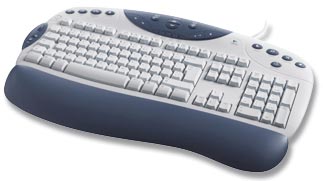
Клавиатура очень сильно напоминает входящие в рассмотренные нами комплекты: с клавиатурой из CD iTouch ее роднит общее направление дизайна (светлая со вставками и подставкой для рук из цветной пластмассы) и кнопки регулировки громкости, а на CD Optical она похожа наличием колесика прокрутки и двух дополнительных кнопок (панели iNav, другими словами). Разумеется, есть и отличия, главным из которых является наличие двухметрового кабеля для подключения непосредственно к порту USB (при помощи переходника можно воспользоваться и устаревшим портом типа PS/2, если он есть в наличии). Большая длина кабеля позволяет работать с клавиатурой без всяких неудобств. Единственное при такой длине удобнее был бы «скрученный» кабель, а не полностью прямой: когда вся его длина не нужна, укладывать проще. Поскольку клавиатура проводная, нет необходимости следить за состоянием клавиш-модификаторов при помощи программного обеспечения: все три индикатора на месте… точнее, не совсем на месте, а посередине клавиатуры. Немного непривычно сначала, но привыкнуть к такому их расположению оказалось несложно (уж куда проще, чем к полному их отсутствию :)). Тем более, что посередине вставочка с индикаторами вписалась как нельзя лучше (с точки зрения дизайна), а их «законное место» занято дополнительными клавишами.

Работать с лежащей на коленях Internet Navigator даже удобнее, чем с ее беспроводными сестричками. Виной тому разница в массе все-таки четыре батарейки или аккумулятора весят 100 грамм. Вроде бы и немного, но…
В остальном же клавиатуры практически одинаковы. Все те же не очень удобные «ножки», короткий левый Shift, ужатые по вертикали функциональные кнопки, увеличенный, но закругленный нижний ряд кнопок, несколько нелогичное расположение и функционирование дополнительных кнопок в общем, клавиатура унаследовала не только плюсы беспроводных вариантов (хотя кто еще у кого унаследовал :)), но и их основные минусы. Причем и в этом случае минусы не ограничиваются «материальной сущностью» клавиатуры с программным обеспечением все то же самое, поскольку используется все тот же iTouch. Отсюда и уже описанные ранее недостатки, такие как невозможность настройки половины из дополнительных кнопок, включая кнопку управления питанием (что самое неприятное), и бедные возможности настройки тех клавиш, которые вообще можно настраивать. Зато имеется колесико прокрутки, что сразу выделяет Internet Navigator из общей массы мультимедийных клавиатур. Пока конкуренты не освоят сей орган управления, данная клавиатура будет весьма привлекательной.
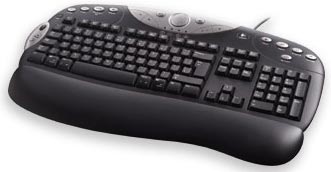
И все-таки обычный вариант Internet Navigator несколько уступает клавиатуре из Cordless Desktop Optical, причем по двум параметрам. Во-первых, это дизайн: все-таки благородный черный цвет CD Optical очень многим нравится куда больше. Особенно к месту он при использовании ЖК-монитора в корпусе из черной пластмассы, да и с цветовой гаммой мышей серии МХ черная клавиатура сочетается куда лучше. Второе отличие — регулирование громкости. В то время, как Internet Navigator (подобно CD iTouch) использует для этого две кнопки, в CD Optical применяется вращающаяся «ручка». Как я уже писал, это отличие непринципиальное, но второй вариант лично мне понравился несколько больше.
Оба этих недостатка полностью устранены в специальном варианте клавиатуры. На данный момент Special Edition в Россию не поставляется (некоторые фирмы ее, впрочем, завозят «серым образом», однако в данном случае все действия по русификации клавиш ложатся на пользователя), однако есть информация, что к концу весны Internet Navigator SE будет поставляться и к нам. Причем сама клавиатура будет полностью локализованной (к сожалению, скорее всего, это не будет касаться программного обеспечения, а жаль). Именно поэтому я и решил написать пару слов об этой клавиатуре здесь по вполне понятным причинам я ее не тестировал (поставок-то нет), да и не буду этого делать в будущем (нет необходимости, поскольку это всего лишь проводной эквивалент CD Optical «в чистом виде»), но такая клавиатура имеет место быть.
Выводы
Видно, что данная линейка имеет определенные недостатки (и в своей проводной, и в беспроводной частях), впрочем, непринципиальные для многих пользователей. К недостаткам можно добавить также и малый ресурс все клавиатуры этого типа обеспечивают по информации от Logitech всего лишь 10 миллионов нажатий (для сравнения мембранные клавиатуры Cherry «держат» в два раза больше: 20 миллионов). С другой стороны, «среднедомашний пользователь» печатает не так уж и много, так что на данную цифру можно не обращать внимания пятилетняя гарантия в данном случае намного важнее. При этом, какими бы недостатки ни были, но наличие колесика прокрутки на данный момент эксклюзивное преимущество этих клавиатур перед конкурентами. Таким образом, они вполне достойны внимания при походе в магазин.
В прошлом месяце в числе многочисленных ваших вопросов о том, как пройти тот или иной игровой момент в квестах или в какую сторону крутить руль в тех или иных автосимуляторах, "проскочил" один вопрос, суть которого заключалась в том, что я давным-давно обещал рассказать вам не только о рулях, джойстиках, мышках или колонках, но еще и о таком незаменимом для всех геймеров девайсе, как клавиатура.
Ведь далеко не у всех есть деньги на крутой джойстик, руль или геймпад, но абсолютно все хотят "топтать" нормальные кнопки, при этом имея еще хоть какие-нибудь удобства. Например, регулировка уровня громкости звука в колонках или управление встроенным CD-плеером. Я уже не говорю о приличном наборе дополнительных кнопок для навигации в Сети. Надо признаться, компания Logitech весьма преуспела в искусстве придумывания и создания различных клавиатур, и сегодня я хочу рассказать вам сразу о двух оригинальных устройствах такого типа.
Logitech Internet Navigator Keyboard
Итак, Internet Navigator это продвинутая клавиатура с большим количеством дополнительных кнопок, своим собственным колесиком скроллинга и очень неплохим и привлекательным дизайном.
В коробке, кроме самой клавиатуры, обнаружился диск с драйверами и сервисным софтом, который, собственно, и берет на себя все управление и контроль над дополнительными клавишами, а также подкладка под кисти рук, которая пристегивается к клавиатуре и позволяет вашим рукам не слишком утомляться во время набора больших объемов текста или во время игры с использованием клавиатуры. Кроме перечисленного, в коробке обнаружился маленький переходничок USB/PS2, позволяющий подключать клавиатуру к любому из этих портов.
Всего на клавиатуре 105 основных клавиш и аж целых 23 дополнительных + колесико скроллинга, также являющееся по совместительству кнопкой. С их помощью вы можете вызывать почтовую программу, одним нажатием кнопки загружать необходимый сайт, осуществлять примитивную навигацию в Сети, быстро включать/выключать звук, плавно регулировать его громкость и, наконец, управлять мультимедиа-проигрывателем.
Упомянутая выше подставка для кистей рук крепится к клавиатуре достаточно надежно, но при этом с небольшим люфтом, обеспечивающим удобство работы с клавиатурой как в нормальном, так и в приподнятом режиме.
Сами клавиши на редкость мягкие в нажатии и имеют немного меньшее смещение, чем кнопки на традиционных китайских клавиатурах. Впрочем, есть у данных кнопок и пара минусов. Во-первых, русские и латинские буквы на кнопках нарисованы одним черным цветом с небольшим сероватым оттенком и не слишком сильно контрастируют с общим цветом самих кнопок, кроме того, левый Shift, которым очень любят пользоваться те, кто набирает тексты часто и много (в том числе и ваш покорный слуга) почему-то уменьшен в полтора раза, а на освободившееся места создатели клавиатуры запихнули клавишу "", перенеся ее с "насиженного" место над клавишей "Enter". Так что последняя теперь ну совсем большая. Кроме того, размер латинских букв значительно уступает размеру русских, что иногда влечет за собой излишнее напряжение зрения. Короче говоря, приходится переучиваться на новую раскладку, дабы устранить огромное количество случайных опечаток.
Как оно обычно бывает, на клавишах "F", "J" и "5" на цифровой части имеются специальные зацепки для тех, кто привык печатать "слепым" методом. Функциональные клавиши немного уменьшены, так что теперь, работая вслепую, иногда приходится их нащупывать, буквально пересчитывая по рядам. Кроме того, небольшая кнопка "засыпания", хоть и приутоплена в корпус клавиатуры, тем не менее находится в опасной близи с клавишей "Escape", а, следовательно, может быть нажата, приведя, тем самым, компьютер в "спящее" состояние, из которого его уж не выведешь, ибо кнопки "пробуждения" клавиатура не имеет. Разве что в настройках управления питанием "пошуровать".
Под клавишами управления громкостью звука и мультимедиа-плеера имеется три светодиода, демонстрирующие состояние (включено/выключено) клавиш CapsLock, ScrollLock и NumLock. Вот только в отличие от традиционного случая данные лампочки не подписаны, а снабжены маленькими пиктограм-мками.
Установка клавиатуры прошла очень ровно и без эксцессов. После включения устройство заработало сразу же, а после установки дополнительного софта заработали и дополнительные клавиши навигации в Сети.
Особо стоит отметить, что по умолчанию данным кнопкам, тем самым, которые "привязаны" к сайтам, присвоены URL’ы тех сайтов, которые, судя по всему, хорошо "проставились" Logitech’у. Так что, чтобы вы могли пользоваться этими клавишами в полной мере и по собственным "горячим" URL’ам, придется вам эти кнопки слегка поднастроить, присвоив им при помощи специальной, резидентной сервисной программы необходимую функцию или имя нужного сайта. Вот только клавиши не подписаны, так что придется запоминать или записывать, какой именно пиктограмме на них какая функция или URL присвоены.
Стоимость данной прелести весьма умеренная — около 40 у.е.
В общем, без лишнего преувеличения, стоит констатировать, что Logitech Internet Navigator Keyboard является все-таки той клавиатурой, к которой необходимо привыкнуть. Но я уверен, что когда это произойдет, вы вряд ли захотите сменить ее на какую-то другую, ну, разве что, на эту:
Logitech Cordless Desktop iTouch
Беспроводные устройства на сегодняшний день уже не являются для нас чем-то диковинным.
Инфракрасные, радио, при этом еще и оптические или обыкновенные — их на страницах ВР в рамках рубрики "Недорого и сердито" перебывало уже немало. Причем были и "сердитые", и по-настоящему недорогие "бесхвостые" "грызуны". Однако, ни для кого не секрет, что уже давным-давно в команде "бесхвостых" девайсов существуют и комплекты мышка+клавиатура. Вот о таком комплекте я вам сейчас и поведаю.
В коробке я нашел клавиатуру, мышку, радиоприемное устройство с подключением к портам клавиатуры и мышки, причем последнюю мышку можно подключить как к порту USB, так и к PS/2, используя имеющийся в комплекте переходник.
Кроме перечисленного, в комплекте имеется компакт-диск с драйверами и сервисными программами, батарейки для мышки и клавиатуры, а также маленький рекламный буклетик.
Для начала расскажу о радиоприемном устройстве.
Дизайн его формы очень напоминает дизайн приемных устройств буквально всех описываемых мною ранее "мышиных" комплектов от Logitech. Вот только верхняя его крышка сделана из прозрачной синей пластмассы, что делает его внешний вид на редкость презентабельным.
Теперь о мышке. В этот раз компания Logitech решила особенно не мучиться и добавила в компанию клавиатуры уже "обозренную" мною в 14-м выпуске "НиС" мышку Logitech Cordless Mouse (www.nestor.minsk.by/vr/vr0112/vr11214.html). Как вы помните, мышка Logitech Cordless Mouse удобно лежит в руке и "заточена" как для правшей, так и для левшей.
Теперь давайте перейдем к клавиатуре. По расположению клавиш, цветовому оформлению и общему внешнему виду клавиатура из комплекта Logitech Cordless Desktop iTouch практически идентична вышеописанной Logitech Internet Navigator, однако лампочек состояния клавиш CapsLock, ScrollLock и NumLock на корпусе клавиатуры вы попросту не найдете. Кроме того, колесико скроллинга, равно как и три (одна — само колесико) прилагающиеся к нему кнопки, напрочь отсутствуют.
Всего на клавиатуре 106 основных (по документации) и 19 дополнительных (сам считал:) кнопок, хотя, если честно, где находится дополнительная 106-я кнопка, я так и не нашел. Левый Shift на данной клавиатуре все такой же укороченный, а подставка под кисти рук все такая же удобная.
Мягкость хода клавиш, цвет и размер букв на них, функциональность и настройка дополнительных кнопок абсолютно идентичны Logitech Internet Navigator, так что отдельно рассказывать о них не буду, просто поднимитесть на несколько абзацев выше.
Как я уже упоминал, лампочек, демонстрирующих состояние клавиш CapsLock, ScrollLock и NumLock на корпусе клавиатуры вы не найдете. Однако, обделенными данным сервисом пользователи не окажутся. Специальная утилита, "подвешивающаяся" в "трей", наглядно демонстрирует, что сейчас включено, а что выключено в виде маленьких иконок рядом с системными часами.
Что касается установки данного комплекта, то его главным неудобством в этом плане является ОБЯЗАТЕЛЬНАЯ предустановка драйверов и сервисных программ, а уж потом — подключение приемника радиосигналов.
Ну, а потом достаточно лишь установить соответствующие батарейки в соответствующие отсеки (для клавиатуры 4 элемента AA ("пальчики"), а для мышки — 2 элемента AAA). Стоит отметить, что батарейки, идущие в комплекте с устройствами, весьма качественные, "алкалайновые" и, судя по всему, прослужат довольно долго.
Ну, и, пожалуй, самым главным минусом, который вы, наверное, сможете для себя отметить, это цена. Комплект Logitech Cordless Desktop iTouch стоит немногим более 100 у.е. Однако, думаю, если вы прибавите стоимость беспроводной клавиатуры к стоимости беспроводной мышки и приплюсуете к получившейся сумме неизменно-высокое качество продукции компании Logitech, цена окажется намного более привлекательной:).
| 24 апреля 2003 |
Оборудование предоставлено компанией Алион
Итак, к нам на тестирование попала целая линейка "управленческих" продуктов от Logitech. Естественно, что у них достаточно много близких параметров и потребительских характеристик. Вместе с тем есть и отличия, которые заставят вас не обращать внимания на одни модели и влюбиться в другие.
Начнем с топовой модели Cordless Desktop Optical. Эту клавиатуру я опишу наиболее подробно, а все остальные модели буду с ней сравнивать.
Беспроводной набор Cordless Desktop Optical
Театр начинается с вешалки, а тестирование с упаковки. Ну что же. Начинается все замечательно. Очень красивая и хорошо наполненная коробка, в которой оказались:
- клавиатура
- мышь Logitech Cordless MouseMan Optical
- подставка для рук, присоединяемая к клавиатуре
- приемник радиосигнала (ресивер)
- 4 батареи типа АА
- CD с программами iTouch, MouseWare и бонус программами в нагрузку
- инструкция и буклет с продукцией Logitech
Как же это работает? Оказалось, что всё достаточно просто. Во-первых, надо подключить приемник через USB порт к компьютеру. Во-вторых вставить батарейки в устройства ввода. Нажать кнопочку "connect" на приемнике и на мышке. В- третьих установить ПО с диска. Комплект готов к работе. Не так уж сложно.
В плане дизайна комплект смотрится органично. Ресивер почти не заметен на столе. Этот "обтекаемый инопланетный механизм" сделан из темного полупрозрачного пластика и выдает свое присутствие только двумя дружелюбными "глазами". Правый светодиод показывает, что ресивер подключен к компьютеру, а левый, что работает функция F-Key из iTouch, но о ней чуть позже.
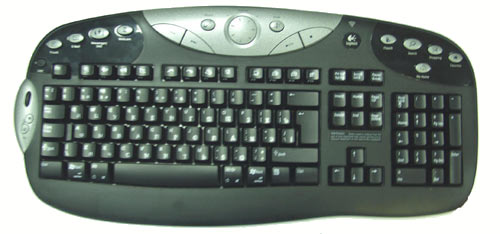
Давайте перейдем к клавиатуре. Очень стильная, можно сказать имиджевая модель. Черный корпус, с серебристыми вставками. Достаточно легкомысленно, но никакой вычурности. Но, красота красотой, а как у нее с функциональностью? Тоже все на уровне, хотя есть и недочеты.
Начнем с дополнительных возможностей. Слева от алфавитных клавиш расположился серебристый выступ, на котором оказались две кнопки и. колесико прокрутки. Додумались! Конечно, пока вы им не пользовались, оценить его преимущества будет сложно. А их много. Уже не нужно тянуться к мышке для плавной прокрутки документа и тратить драгоценное время и калории. А при редактировании больших текстов я бы отдал 10 долларов за такое колесико. Просматривание конференций и длинных околонаучных статей в сети превращается в приятное занятие. Причем колесико служит еще и кнопкой, при нажатии на которую появляется меню iNav, с его помощью можно перейти к настройкам клавиатуры и изменению функции колесика (например, присвоить ему функцию "zoom") или перейти к папкам, которые вы обозначили в iTouch как "папка с музыкой" и "папка с картинками". Хотя я настроил их для своих часто открываемых папок с документами. Очень удобно.
Две кнопки рядом — это "Go" и "Back". "Go" служит для быстрого открытия web-страницы или файла, а "Back" для возврата как на предыдущую страницу в Интернет браузере, так и при путешествиях по локальным папкам.
По верхнему краю клавиатуры, справа и слева, расположены девять кнопок быстрого вызова программ. Восемь клавиш можно перенастроить на вызов сайта, меню или программы, девятая, это "F-Lock" (помните светодиод на приемнике). Это очень интересная штука, которая делает клавиши F1-F12 также настраиваемыми и при включении добавляет 12 программируемых кнопок.
На самих клавишах даже есть наклейки со стандартно-присвоенными им функциями. Только, чтобы использовать их как обычные потребуется опять нажать "F-Lock". Полагаю, многим пользователям такая новая возможность понравится. Что же у нас осталось не изученным? Центральная мультимедиа консоль, очень удобная, продуманная. Все очень логично и, помимо, стандартных кнопок управления "Next Track", "Previous Track", "Play/Pause" и "Stop" есть "Mute", которая полностью выключает звук. Кнопка "Media", "вызывает" список проигрывателей, установленных у вас на компьютере, а вращающийся и немного приутопленный диск служит для управления громкостью звука.
Наверное, закончили о хорошем, теперь надо поругать. Хотя ругать — это громко сказано. Обнаруженных недостатков у клавиатуры всего три. Первый — это нижний ряд клавиш, скругленный к основанию, который может не понравиться активно печатающим пользователям. Второй — маленький левый Shift, часть которого заняла совсем ненужная в русской раскладке "". К этому нужно привыкать. Третий — английские и русские буквы нанесены одинаковым цветом. Но все это вполне простительно, учитывая остальные преимущества. Все настройки по программированию клавиш легко проделываются в iTouch. Поэтому даже не буду их описывать. Программа очень дружелюбна к пользователю и интуитивно понятна.
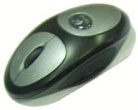
Теперь о мышке, которая идет в комплекте.Это 4-х кнопочная оптическая Logitech Cordless MouseMan Optical. Выглядит хорошо, черная с серебристыми вставками. Конечно, ожидать от нее чего-то заоблачного не стоит. Она вполне приличная и подойдет многим. Как всегда у Logitech кнопки не доходят до краев "грызуна". Некоторым такая геометрия нравится, некоторым нет, все очень индивидуально. Но есть у нее и ряд явных недостатков. Прежде всего это вес. Две батарейки АА делают мышку тяжеловатой. Третья кнопка под большой палец показалась мне немного неудобной. Так и хотелось сказать: "Они бы ее еще под мышкой сделали!". Но, для мультимедийного комплекта вполне подойдет. Радиус уверенной передачи сигнала у мыши составил около 2 метров, у клавиатуры порядка 7 метров.
В итоге. Отличная мультимедийная клавиатура с широкими возможностями и хорошим дизайном. Нормальная оптическая мышь. Немного не хватает гибкости в настройке клавиш, некоторым из которых нельзя присвоить другие функции. Но, в целом, комплект должен понравиться многим пользователям.
Беспроводной набор Cordless Desktop Comfort
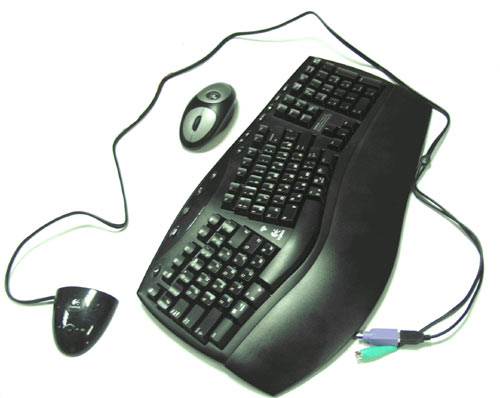
Комплект идентичен Cordless Desktop Optical за исключением всего двух пунктов. Это разделенная пополам под углом алфавитная часть клавиатуры, о преимуществах которой судить не берусь. Отсутствует также нескольких дополнительных программируемых кнопок, и немного упростился мультимедиа блок.
Беспроводной набор Cordless Desktop Deluxe
Этот набор отличается от Cordless Desktop Optical уже многим.
Во-первых, мышка здесь 3-х кнопочная, беспроводная и механическая — Cordless Mouse. Сама простота и надежность.
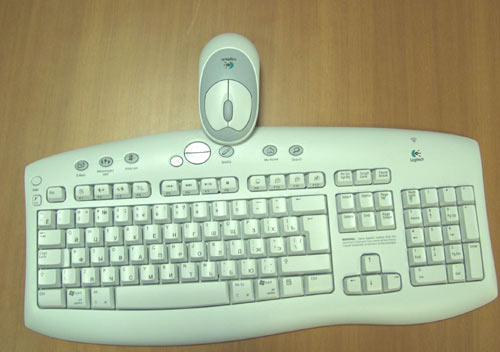
Клавиатура. Почти все те же самые функции, что и у Cordless Desktop Optical, только меньшее количество клавиш и вид более спартанский. Отсутствует колесико прокрутки. Некоторые функции, в том числе мультимедиа, перенесены на основную раскладку клавиатуры, что не очень удобно. Отметить хочется очень приятные и "низкие" клавиши, которые при нажатии не щелкают, а издают более мягкий звук. Такие клавиатуры очень любят программисты.
Итог. Неплохая клавиатура с легкими кнопками. Но с такой мышкой ее привлекательность резко падает. Сильно устаревший экземпляр Cordless Mouse, положенный в коробку по принципу "И так сойдет".
Клавиатура для ценителей функциональности. Она полностью повторяет ее соплеменницу из набора Cordless Desktop Optical. Все ее отличия сводятся к измененной светлой цветовой гамме и проводу, для подключения к USB или, с помощью переходника, к PS/2. И все! Но это не комплект, а только клавиатура. Нет мышки. А это означает, что вы можете купить любого понравившегося вам "грызуна" любой фирмы и любой сложности. А разве не к свободе выбора мы стремимся?
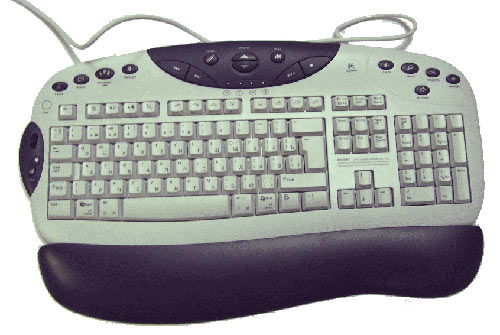
Итог. Обязательно посмотрите на эту клавиатуру, если вам не нужно ходить по помещению и вы не гонитесь за модными тенденциями черного цвета.