Для данного продукта пока нет загружаемых файлов
Для данного продукта пока нет вопросов и ответов
Для данного продукта пока нет запасных частей
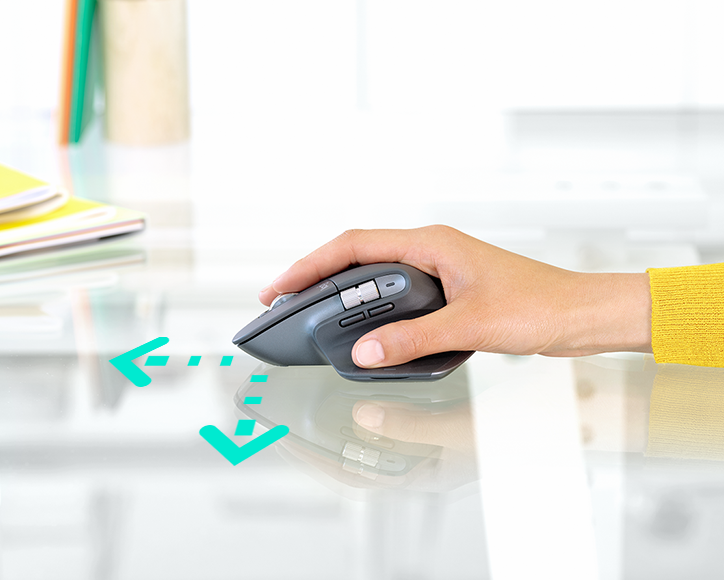
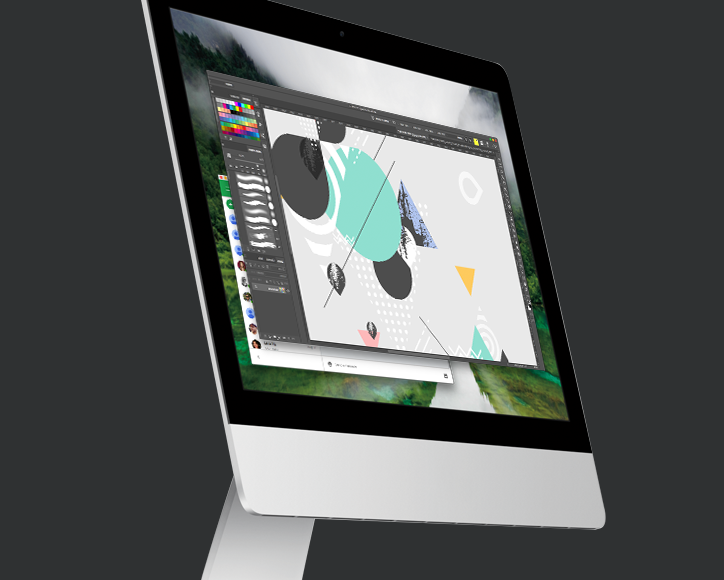
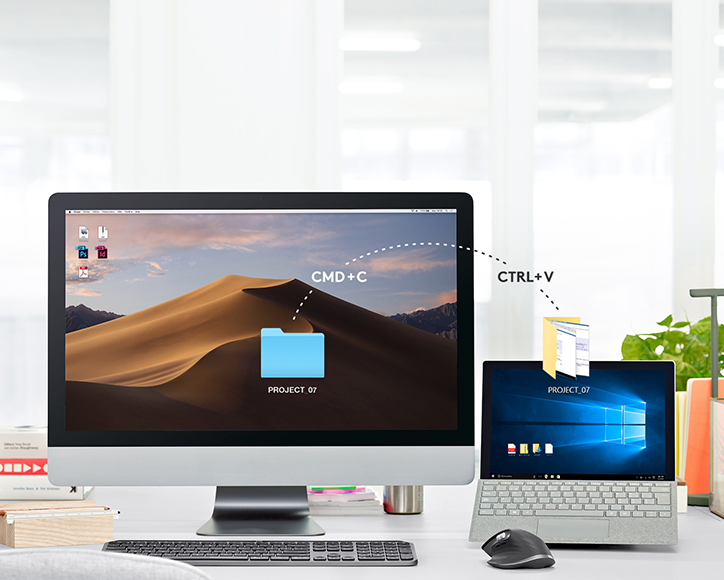
Программа Logitech Flow обеспечивает автоматическое переключение между компьютерами при подведении курсора мыши к краю экрана. Она также позволяет копировать текст, изображения и файлы на одном компьютере и сразу же вставлять их в нужное расположение на другом. Если вы используете поддерживаемую клавиатуру Logitech, она будет переключаться на выбранный компьютер вслед за мышью, обеспечивая дополнительное удобство работы.
Запустить Logitech Flow очень просто. Настройка Logitech Flow:
- Загрузите и установите ПО Logitech Options — загрузите ПО Logitech Options и установите на своем компьютере.
- Выполните сопряжение мыши с другими компьютерами — Logitech Flow использует технологию Logitech Easy-Switch™ для переключения между компьютерами. Установите сопряжение мыши с компьютером по Bluetooth или с помощью приемника Unifying. Программа Logitech Flow позволяет одновременно использовать два или три компьютера.
- Подключите компьютеры к одной сети — убедитесь, что все компьютеры, которые вы планируете использовать, подключены к одной проводной или беспроводной сети. На офисных компьютерах могут быть заблокированы сетевые порты, и если программе Logitech Flow не удается установить соединение, стоит обратиться к администратору сети для их разблокировки.
- Запустите программу Logitech Flow —когда запустится Logitech Flow, компьютер выполнит по сети поиск других компьютеров, сопряженных с той же мышью. Подождите, пока установится подключение, и можете начинать работу с Logitech Flow. Если посредством автоматического обнаружения не удалось найти другие компьютеры в сети, возможно, требуется включить Logitech Flow на другом компьютере (компьютерах). Убедитесь, что для первоначального подключения у вас установлено активное интернет-соединение.
Если на этапе настройки возникли проблемы, воспользуйтесь советами из раздела об устранении неполадок в этом документе.
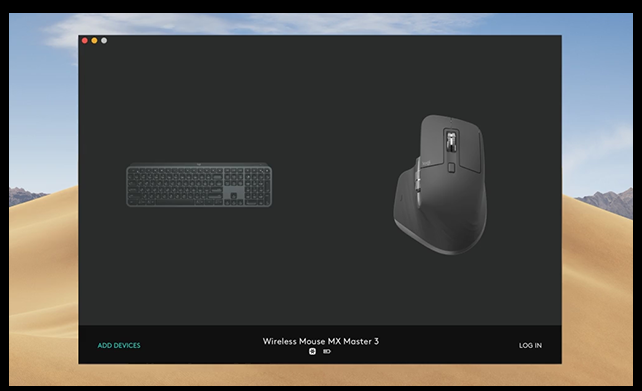
После настройки Logitech Flow вы сможете осуществлять автоматическое переключение между компьютерами, просто подводя курсор к краю экрана. Чтобы настроить работу Logitech Flow по своему усмотрению, запустите ПО Logitech Options и измените параметры на вкладке Flow. Вывести на экран вкладку Flow также можно с помощью значка состояния Logitech Flow, выбрав команду «Открыть параметры».

- Переключатель Вкл./Откл. — программу Logitech Flow можно включить или отключить в любой момент. Ее настройки и схема упорядочения компьютеров сохраняются. Это удобно, если Logitech Flow требуется отключить на некоторое время.
Управление компьютерами
Здесь можно задать конфигурацию системы в соответствии с расположением компьютеров, перетаскивая экраны в нужную точку.

ПО Logitech Flow поддерживает два или три компьютера, в зависимости от того, сколько устройств Easy-Switch поддерживает ваша мышь. Чтобы добавить компьютер, нажмите кнопку «Добавить компьютеры». Перед нажатием кнопки «Добавить компьютеры» необходимо убедиться в правильности процедуры настройки для каждого компьютера.
Чтобы больше узнать об управлении компьютерами, о том, как отключать их и удалять из списка, нажмите кнопку  (Дополнительно).

- Отключить — временное отключение компьютера, который всегда можно включить повторно. Это удобно, если вам в течение какого-то времени не понадобится автоматически переключаться на него.
- Удалить — удаление компьютера из программы Logitech Flow. Вы больше не сможете переключаться на этот компьютер. Но его сопряжение с мышью сохранится, и переключение на него можно будет выполнять с помощью кнопки Easy-Switch™ на мыши.
Переключение между компьютерами
- Перемещение к краю. Переключение между компьютерами при подведении курсора к краю экрана.
- Перемещение к краю с удержанием клавиши Ctrl. Переключение между компьютерами при подведении курсора к краю экрана с одновременным нажатием и удержанием клавиши Ctrl на клавиатуре.
Углы экрана
- Включено — переход на другой компьютер с края экрана, включая все углы.
- Отключено — переход на другой компьютер со всех углов экрана не выполняется. Примените эту настройку, если обычно работаете в развернутых окнах или используете функцию активных углов на компьютере Mac.
Копирование и вставка
Активная функция копирования и вставки позволяет копировать текст, изображения и файлы на одном компьютере и вставлять их в выбранное расположение на другом. Скопируйте нужное содержимое на одном компьютере, переключитесь на другой с помощью Logitech Flow и вставьте содержимое. Время, требуемое для переноса содержимого и файлов, зависит от скорости сети. Перенос изображений и файлов большого размера может занять несколько минут. Ход выполнения можно отслеживать по значку состояния.
Примечание. Файлы некоторых типов могут открываться в одной системе и не поддерживаться в другой, если поддерживающее их приложение не установлено.
Примечание. В Logitech Flow функция перетаскивания файлов с одного компьютера на другой не поддерживается.
Связь с клавиатурой
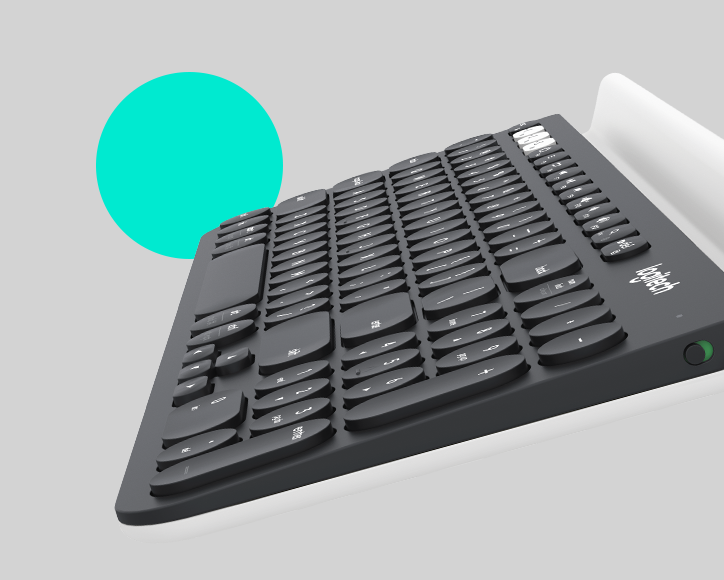
Подключив клавиатуру Logitech, вы сможете в полной мере оценить преимущества программы Logitech Flow. Если используется клавиатура, поддерживаемая приложением Logitech Flow, можно связать ее с мышью, чтобы при переходе мыши на другой компьютер переключение выполнялось и для клавиатуры. После сопряжения с компьютерами, поддерживаемыми Logitech Flow, клавиатура станет отображаться в раскрывающемся списке.
Примечание. Убедитесь, что клавиатура сопряжена с компьютерами и отображается в списке устройств в ПО Logitech Options. Если клавиатуры нет в списке, попробуйте переключиться на другой компьютер и заново запустить Logitech Options.
Клавиатуры, поддерживаемые программой Logitech Flow Список поддерживаемых клавиатур см. здесь.
Значок состояния
Значок состояния обеспечивает доступ к различным функциям, а кроме того, позволяет сразу же определить состояние настроек Logitech Flow и ход выполнения переноса данных. С его помощью можно также быстро отключить и заново включить функцию Logitech Flow. Значок меняется в соответствии с текущим состоянием функции.
 |  |  |  |
|---|---|---|---|




| Мыши и трекболы | Настройка кнопок | Оповещения и сведения о состоянии | Кнопка жестов | Особые настройки приложения | Logitech Flow |
| MX Vertical | 4 | ||||
| MX ERGO | 6 | ||||
| M590 Multi-Device Silent | 5 | ||||
| MX Anywhere 2S | 5 | ||||
| MX Master 2S | 6 | ||||
| T651 | 0 | ||||
| B330 Silent Plus | 1 | ||||
| M330 SILENT PLUS | 1 | ||||
| M720 Triathlon | 6 | ||||
| M171 | 1 | ||||
| M335 | 4 | ||||
| M535 | 4 | ||||
| MX Anywhere 2 | 5 | ||||
| PARTY COLLECTION | 1 | ||||
| MX Master | 6 | ||||
| Wireless Mouse M280 | 1 | ||||
| Wireless Mouse M545 1 | 5 | ||||
| Wireless Mouse M235 | 1 | ||||
| Wireless Ultra Portable M187 | 1 | ||||
| Wireless Mouse M185 | 1 | ||||
| Wireless Mouse M510 1 | 5 |
ОС Windows и macOS
Только для Windows
| Клавиатуры | Настройка функциональных клавиш | Оповещения и сведения о состоянии | Особые настройки приложения | Easy-Switch Состояние | DuoLink | Logitech Flow |
| Wireless Solar Keyboard K760 2 | ||||||
| Bluetooth Multi-Device Keyboard K480 | ||||||
| Wireless Touch Keyboard K400 Plus | ||||||
| K380 Multi-Device Bluetooth Keyboard | ||||||
| K780 Multi-Device Wireless Keyboard | ||||||
| K375s MULTI-DEVICE | ||||||
| LOGITECH CRAFT |
ОС Windows и macOS
Только для Windows
| Комплекты «клавиатура + мышь» | Кнопка & функциональная клавиша Настройка | Оповещения и сведения о состоянии | Кнопка жестов | Особые настройки приложения | DuoLink | Easy-Switch Состояние | Logitech Flow |
| MK540 ADVANCED 3 | |||||||
| MX900 Performance Combo 4 |
ОС Windows и macOS
Только для Windows
1. Предыдущие версии M510, M545 и M546 поддерживаются приложением Logitech SetPoint в ОС Windows и Logitech Control Center в ОС macOS
2. Поддержка программного обеспечения Windows, обеспечиваемая приложением Logitech SetPoint
3. Настройка кнопок мыши доступна в ОС Windows и macOS. Настройка функциональных клавиш доступна только в ОС Windows.
4. Настройка кнопок мыши доступна в ОС Windows и macOS. Настройка F-клавиш доступна только в ОС Windows. Параметры конкретных приложений можно задавать только для мыши. Для клавиатуры такая возможность отсутствует.
Технические характеристики и описания
Требования к системе
- Поддерживаемое устройство Logitech 4
- ОС Windows ® 10, Windows 8 или Windows 7 5
- ОС macOS 10.11 или более поздней версии 5
- Для Logitech Flow требуются компьютеры, между которыми можно установить подключение по локальной сети. 6
Языки
ОС Windows и macOS
- Английский
- немецкий
- французский
- итальянский
- голландский
- испанский
- китайский (упрощенное письмо)
- китайский (традиционное письмо)
- японский
(только для Windows),
- датский
- русский
- финский
- греческий
- норвежский
- польский
- португальский (Бразилия)
- португальский (Португалия)
- шведский
- корейский.
4. Функциональность зависит от используемого устройства. Для получения подробных сведений о соответствии ознакомьтесь с перечнем поддерживаемых устройств и их определенных функций.
5. При использовании более ранних версий ОС Windows и Mac OS загрузите Logitech Options со страницы поддержки.
6. Logitech Flow использует локальную сеть для связи компьютеров и их совместной работы с мышью или клавиатурой. Если компьютеры работают с маршрутизаторами или брандмауэрами, то для обнаружения одноранговых узлов Logitech Flow использует облачную службу Logitech. В этом случае необходимо активное подключение к Интернету. Дополнительные сведения можно найти на странице поддержки Logitech Flow.