

Если вы уже достаточно хорошо разобрались с технологиями создания веб-приложений на HTML и CSS, то самое время приступить к изучению серверного языка программирования PHP. Насколько вам уже известно, обычный файл с расширением .html открывается в браузере простым кликом на ярлычке. То есть, для html-документов не нужны какие-либо дополнительные программы и утилиты, и браузер легко открывает созданный вами файл. PHP – это серверный язык программирования , и его интерпретатор может работать только на стороне сервера.
Многие начинающие программисты не до конца понимают смысл вышесказанного. "Подумаешь, язык!" – говорят они и сразу же начинают писать в блокноте свою первую программу, которая по идее должна вывести на экран фразу "hello, world":
Программист сохраняет этот код, например, в файле index.php и тут же пытается открыть его в браузере. И что он видит на экране? Те же три строчки кода:
и больше ничего! Недоумение новичка сменяется разочарованием – PHP-код не работает…
Все дело в том, что браузер "не понимает" язык PHP и файлы с расширением .php открывает как обычные текстовые документы. А вот если этот код будет запущен на сервере, то сервер поймет его так: "создать строку ‘hello world’ и отправить ее в браузер пользователя". Поэтому, чтобы изучить язык PHP и научиться использовать его для создания страниц сайта, нужно иметь дело с настоящим веб-сервером.
Что же делать? Конечно, можно поискать в сети интернет какой-нибудь бесплатный хостинг, создать на нем небольшую страничку и приняться за изучение серверного языка программирования. Однако, это крайне неудобно. Во-первых, вы будете полностью зависимы от стороннего ресурса, во-вторых, неудобство возникает в связи с постоянной пересылкой данных по ftp-протоколу.
Но существует замечательное решение этой проблемы – установить у себя на компьютере полноценный локальный сервер Apache. Такая возможность появилась благодаря программному пакету "Денвер" ("джентельменский набор веб-разработчика"), который был создан программистом Дмитрием Котеровым и уже долгое время распространяется бесплатно.
В состав этого дистрибутива входит инсталлятор сервера Apache (один из самых распространенных) с поддержкой PHP5, базы данных mysql и эмулятора почтового клиента sendmail. После установки Денвера, на вашем компьютере появится настоящий сервер, и вы сможете создавать полноценные веб-приложения.
Итак, приступим к установке. Первым делом вы должны скачать с официального сайта установочный пакет Денвер 3 и запустить его на своей машине.
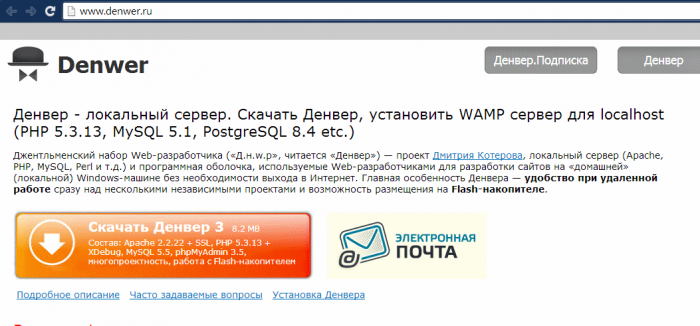
После запуска на экране появится черное окошко с подсказками по установке. Будьте внимательны, выбирайте те пункты, которые предложены как самые оптимальные. Ничего сложного – несколько нажатий на кнопки – и у вас на винчестере создается виртуальный диск (по умолчанию "z"), на котором размещаются все необходимые программы и компоненты пакета Денвер. Обратите внимание, что при этом на диске "С" также создается папка "WebServers" с аналогичным продублированным содержимым.
Итак, после завершения установки на рабочем столе у вас должны появиться 3 новых ярлыка "Start denwer", "Stop denwer" и "Restart denwer".
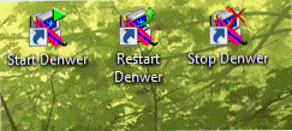
Нетрудно догадаться, что для запуска локального сервера необходимо использовать первый из них — "Start denwer".
Через несколько секунд после запуска программы в панели задач появятся два маленьких значка – первый в виде розового пера, второй – джентельменская шляпа с конвертом.
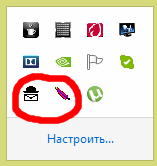
Если они не появились, значит вы что-то сделали неправильно.
Кроме этих значков ничто на компьютере не будет сигнализировать о том, что локальных сервер Apache начал свою работу. Теперь самое время открыть браузер и узнать, как это все работает.
Чтобы усилить впечатление, отключите вообще доступ к Интернету – ведь теперь у вас есть свой личный Интернет на компьютере!
Чтобы Денвер работал без каких-либо неприятных сбоев, вам необходимо будет изменить настройки скайпа (если вы, конечно, им пользуетесь). Войдите в skype, выберите "инструменты" – "настройки" – "дополнительно" – "соединение" и уберите галочку с пункта "использовать порты 80 и 443 в качестве входящих альтернатив". Это нужно обязательно сделать из-за того, что Денвер также использует порт 80.
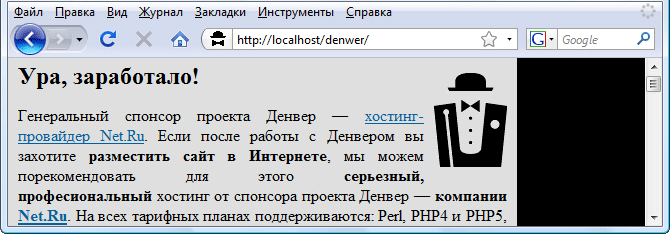
Наберите в адресной строке браузера адрес: http://localhost/denwer/. В случае успешной установки Денвера вы увидите станицу приветствия с поздравлением: "Ура, заработало!". Это означает, что теперь в вашем распоряжении есть мощный инструмент для разработки полноценных серверных и браузерных веб-приложений!
Теперь проверьте работу базы данных mysql, набрав в браузере адрес http://localhost/Tools/PHPMyAdmin/ . На экране вы должны увидеть примерно следующее:
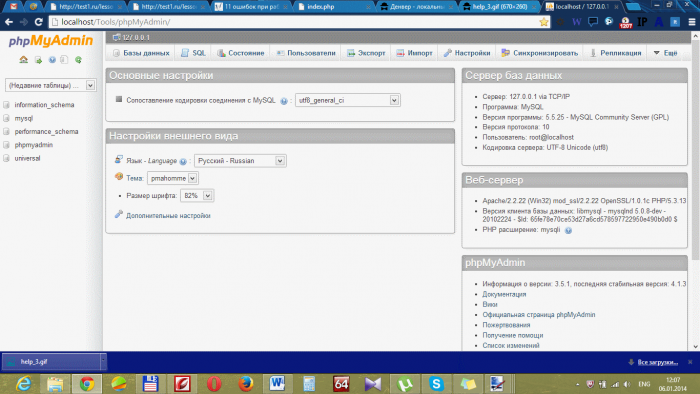
Работу с mysql мы рассмотрим в следующих уроках, а пока что продолжим настройку сервера.
Самое время рассмотреть структуру папок вашего локального сервера. Закройте (или сверните браузер) и перейдите на ваш новый виртуальный диск Z:. Здесь вы увидите несколько папок, содержащих все необходимое программное обеспечение и файлы настроек сервера. Мы не будем пока разбираться в "начинке" этих папок, а просто сделаем последнюю необходимую настройку – изменим кодировку сервера Apache, которой по умолчанию является windows-1251, на современную UTF-8.
Откройте файл httpd.conf, который расположен в каталоге /usr/local/apache/conf/httpd.conf и с помощью поиска найдите в нем строчку "AddDefaultCharset windows-1251". Измените эту строку на "AddDefaultCharset utf-8". Сохраните файл и, чтобы изменения вступили в силу, перезапустите Денвер – "Restart Denwer". Иногда случается, что Денвер после такой перезагрузки работает неправильно – вместо двух значков на панели задач виден лишь один. В таком случае полностью остановите Денвер ("Stop Denwer") и снова запустите ("Start Denwer").
Не забывайте, что после любых изменений в настройках сервера, Denwer требует перезапуска!
Итак, локальный сервер установлен и настроен, и мы теперь можем написать свою первую программу.
На диске Z: найдите папку home – это основная рабочая папка, в которой будут содержаться все ваши проекты. Именно эта папка и никакая другая предназначена для хранения файлов веб-приложений!
В папке home создайте папку вашего нового проекта, например, "mysite". Войдите в созданную папку и создайте в ней еще одну с именем "www". Вот в этой папке "www" и будут содержаться файлы вашего сайта. Обратите внимание – это стандартная процедура создания проекта и на такой технологии основана работа всех серверов.
Только что вы создали новый хост на вашем сервере, чтобы инициализировать его перезапустите Денвер. (Часто начинающие программисты забывают это сделать и не могут затем понять, почему новое приложение не хочет работать).
В папке "www" создайте файл index.php с таким содержимым:
Сохраните файл. Откройте браузер и пропишите в адресной строке:
На экране вы увидите строчку: hello world! (уже обработанную PHP и содержащую результат выполнения без спец символов и операторов вроде )
Поздравляем! Только что вы создали свой первый сайт на языке PHP! В следующих статьях мы более подробней опишем возможности этого языка.
Это очередная статья из рубрики Инструменты вебмастера, в которой я хочу поговорить о работе с сайтом на бесплатной сборке под названием Denwer, которую можно свободно скачать с ресурса разработчика. Сначала расскажу о том, что же такое локальный сервер и зачем нам с ним работать. Попросту говоря, его вы можете установить и сконфигурировать у себя на компьютере, получив бесплатный аналог хостинга (читайте о том, что такое хостинг и домены здесь).

Для работы на любом движке сайта вам, в этом случае, не придется покупать хостинг и даже не обязательно иметь доступ в интернет. Возможности, которые предоставляет вам Денвер, практически ничем не отличаются от возможностей удаленного хоста, да и состоять он будет из тех же самых компонентов и иметь те же возможности. Он уже содержит в себе базы данных MySQL, которой можно будет управлять через PhpMyAdmin читайте подробнее об этом скрипте), сервер Apache (читайте что такое server), имеет поддержку PHP и многое другое.
Где скачать Denwer, как его установить и запустить?
Можно скачать по отдельности все описанные выше компоненты локального сервера и, поставив их у себя на компьютере, правильно сконфигурировать, но ведь не все способны это сделать. И даже те, кто понимает что к чему, могут испытать массу трудностей при установке и особенно при его конфигурировании.
Поэтому, для упрощения нам с вами жизни, были придуманы и созданы разнообразные установочные пакеты (сборки), позволяющие при минимальных затраченных усилиях скачать полностью рабочий и сконфигурированный комплекс.
Вам только останется скачать подходящую сборку и установить на него движок вашего проекта (Joomla, WordPress и т.п.), а затем начинать работать на нем, точно так же, как вы бы делали при нахождении файлов движка на физическом хосте. Кстати, как вариант и альтернативу данному решению, можно рассматривать свободный от платы хостинг с поддержкой MySQL и PHP, т.е. способного работать с Joomla и WordPress. Но в этой статье мы будем говорить именно за localhost.
Итак, что же нам предлагают разработчики таких бесплатных установочных пакетов? Давайте я перечислю ссылки на страницы ресурсов, где можно их будет скачать, а потом расскажу в подробностях именно про установку и настройку одного из них, которого я выбрал в качестве фаворита.
Это лично мой выбор, а вы можете пользоваться тем пакетом, который больше понравится вам. Благо, что работа с ними довольно однотипна и, поняв как работать с одной сборкой (сегодня мы будем говорить исключительно о Denwer), вы без труда разберетесь и с любой другой.
Где можно бесплатно скачать сборки локального сервера:
Пройдя по ссылке вы должны будете зарегистрироваться в предложенной форме, после чего к вам придет письмо с ссылкой на скачивание дистрибутива Denwer.

Запускаете скачанный файл с расширением exe, соглашаетесь установить пакет, после чего начинается его распаковка, а затем откроется также окно браузера с описанием установки, которое можно сразу закрыть, и еще появляется черное досовское окно с мастером установки:
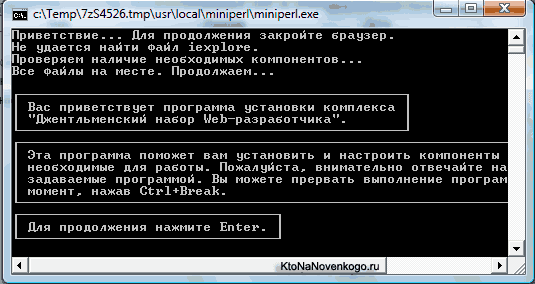
Следуя указаниям мастера для продолжения установки нажимаем «Enter». В следующем окне нам нужно указать, в какую папку на нашем компьютере мы будем устанавливать сервер. Можно выбрать, например, C:server .
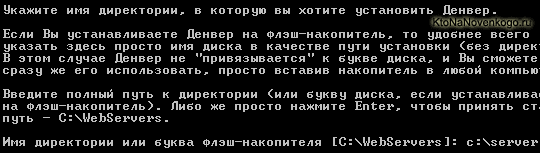
Нажимаете «Enter», на вопрос, точно ли вы хотите установить Денвер именно в эту директорию, вы отвечаете установкой «y» (игрек) и опять жмете «Enter». Далее нас информируют, что сейчас будет создан отдельный виртуальный диск, который необходим для функционирования всех компонентов локального сервера.
Просто жмем «Enter», а в следующем окне выбираем букву для виртуального диска. Эта буква, естественно, не должна в данный момент использоваться вашей системой (т.е. диск, латинскую букву «с», точно не надо выбирать).
Лучше выбрать что-нибудь из последних букв латинского алфавита, например, Z. Если окажется, что эта буква уже используется для обозначения какого-либо диска в вашей операционной системе Windows, то вы увидите сообщение о невозможности создать такой диск.
В этом случае, вам нужно будет нажать «Enter» и повторить шаг с вводом имени директории установки, опять нажать «Enter» и ввести уже другую букву. Какие именно буквы для обозначения дисков в вашем компьютере уже заняты, вы можете посмотреть в «Мой компьютер».
В случае, если выбранная вами буква не занята, вы увидите сообщение об успешном создании виртуального диска.
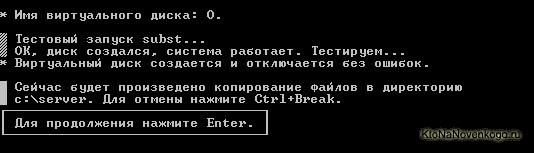
Нажимаете «Enter», в результате чего начнется копирование файлов этой сборки в указанную вами ранее папку компьютера. Далее вам предложат выбрать вариант загрузки, на что вы отвечаете вписыванием единицы и нажатием «Enter». Вас также спросят, создавать ли ярлыки для запуска, остановки или перезагрузки на рабочем столе, на что вы ответите «y».
С помощью этих ярлыков вы сможете запустить или остановить сервер. Мастер установки после этого закроется, а откроется окно браузера со страницей описания последующих шагов работы со сборкой Denwer.
Проверка работоспособности локального сервера
Далее вы переходите на рабочий стол и запускаете Денвер, щелкнув по ярлыку «Start». При этом на короткое время откроется досовское окно говорящее о запуске сервера, а затем в трее (область в правой стороне панели задач Windows, рядом с часами) появятся иконки в виде перышка и черной шляпы, говорящие о том, что он запущен.
Теперь набираете в адресной строке вашего браузера localhost , в результате чего попадете на страницу с надписью «Ура, заработало». Это означает, что сборка удачно установилась на ваш компьютер с Windows. Прокрутив эту страничку вниз, вы увидите ссылки для проверки ее работоспособности:
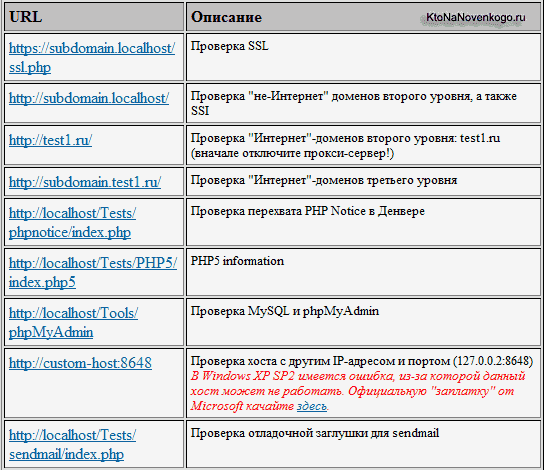
Если в результате щелчков по этим ссылкам вы увидите страницы с различными сообщениями, то значит все составляющие Denwer работают правильно. Последняя ссылка в этой табличке позволит вам проверить работоспособность отправки почты.
Вы переходите по этой ссылке, затем в открывшемся окне вводите в поле «Текст» какой-нибудь текст (лучше на русском языке — проверить, что с кодировкой будет все в порядке) и нажимаете на кнопку «Послать через mail». Если все сработало правильно, то вы получите сообщение вида: OK, функция mail () сработала корректно. Но нужно так же проверить, что письмо действительно дошло.
Для этого нужно зайти на наш виртуальный диск (вспоминайте букву, которую указали при установке этой сборки) и пройти по следующему пути:
Кстати, можно заходить и не на виртуальный диск, а на реальный, где у вас установлен локальный сервер (в моем случае это диск С) по тому же пути:
Если с отправкой почты у вас все в порядке, то в этой папке вы должны будете обнаружить посланное вами письмо. Открыв его, вы можете проверить правильность кодировки русского языка.
Настройка и установка Joomla или WordPress на Денвер
Для начала нужно будет зайти в папку, куда вы установили сборку (у меня это c:server ) и пройти по следующему пути:
В этой директории WWW вы должны создать каталог, в который в последствии нужно будет загрузить файлы движка (Joomla, WordPress и т.п.). Название папки придумываете сами, например:
После создания папки перезапустите локальный хост с помощью ярлыка «Restart Denwer» на рабочем столе (если он еще не был запущен, то запустите его). Для проверки его работоспособности введите в адресной строке вашего браузера:
Если откроется страница с заголовком «http://localhost/Proba/», то значит все в порядке. Если никакого окна не откроется, то попробуйте еще раз перезагрузить Denwer.
Теперь вам нужно установить движок (Joomla, WordPress и т.п.) точно таким же способом, как вы делали это для реального хостинга (установка Joomla описана тут (в деталях и картинках). Как установить форум SMF я писал здесь, а установка WordPress освещена довольно таки подробно по приведенной ссылке.
Т.е. нужно скопировать файлы движка в созданную на вашем компьютере (он выступает в роли локального хостинга) папку. В моем случае это папка:
От установки движка на реальный хост (что это такое?) этот процесс будет отличаться лишь тем, что для копирования файлов нет нужды использовать FTP-менеджер — вполне сгодится и обычный проводник, ну, или файловый менеджер, на вроде описанного по ссылке Тотал Коммандера.
После того, как вы скопируете файлы Джумлы или Вордпресса в папку Денвера, вам нужно для установки сайта или блога набрать в адресной строке браузера:
В результате чего откроется окно мастера установки того или иного движка. Дальше вы действуете по тому же сценарию, что и при обычной установке на реальный хостинг, с тем лишь исключением, что вы создаете базу данных и пользователя не через cPanel, как описано в статье про установку Joomla (см. ссылку выше), а способом описанным ниже.
Создание базы данных и пользователя средствами Denwer
Для того, чтобы попасть в программу phpMyAdmin, входящую в комплект сборки локального сервера, нужно набрать в адресной строке вашего браузера следующий Урл:
В открывшемся окне щелкаете по ссылке под названием «phpmyadmin», в результате чего откроется главная страница этой программы. На ней, в области «Создать новую БД», вы вводите желаемое имя базы данных (для простоты ее можно назвать также как и каталог для сайта в папке localhost, т.е. «Proba», в моем случае) и нажимаете кнопку «Создать».
Теперь возвращаемся на главную страницу phpMyAdmin, щелкнув по иконке домика в левой колонке окна программы. Находите в области « MySQL» ссылку «Привилегии» и щелкаете по ней.
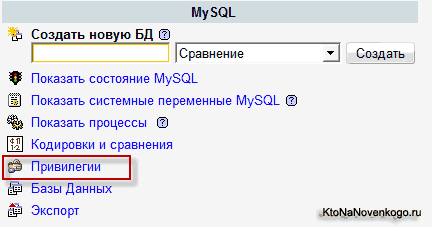
На открывшейся странице phpMyAdmin, в центре, вы должны найти пункт «Добавить нового пользователя» и щелкнуть по нему.
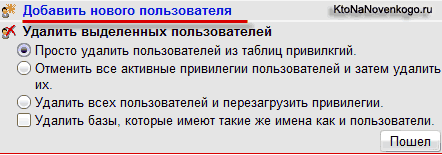
В области «Имя пользователя» вводим желаемое имя (я для простоты использую опять «Proba»), в области «Хост» вводим localhost , в областях «Пароль» и «Подтверждение» вводим два раза какой-нибудь очень сложный пароль.
В области «Глобальные привилегии» жмете по надписи «Отметить все», чтобы у создаваемого пользователя баз данных были максимальные права.
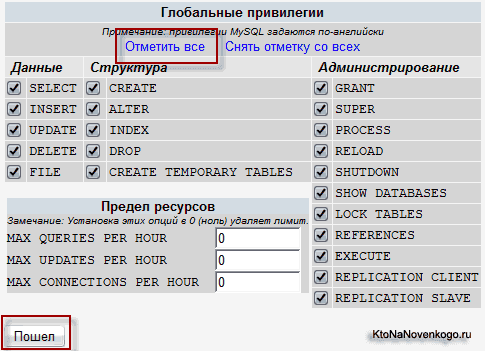
Все, база данных и пользователь на Денвере созданы. Теперь вы можете использовать эти данные при установке Joomla, WordPress и др., которая будет идти тем же чередом, что и при установке на реальном хостинге. По завершении этого процесса ваш ресурс будет доступен по адресу:
Работать с Joomla или WordPress вы сможете обычным образом, но при этом существенно упрощается и ускоряется работа по редактированию файлов движка, установке и удалению различных расширений, а также появляется возможность работать над своим проектом даже там, где нет доступа в интернет.
Перенос сайта на хостинг
После окончания работы над проектом вы должны перенести сайт с Denwer на хостинг для того, чтобы он стал доступен посетителям из интернета. Делается это точно так же, как если бы вы просто переезжали с одного хостинга на другой или же восстанавливали свой сайт из резервной копии (тут я писал про создание и восстановление из бэкапа).
Для этого вам нужно будет с помощью программы FileZilla (о которой я писал здесь) переместить все файлы из папки локального сервера (в моем случае это папка «Proba») в корневую директорию удаленного хоста (обычно это либо PUBLIC_HTML, либо HTDOCS).
А затем открыть на редактирование конфигурационный файл вашего движка и изменить параметры абсолютного пути к файлам и папкам этого движка, а также имя базы данных, пользователя и пароль, на те, что вы зададите при создании новой базы данных на хостинге. Все это подробно описано в статье про резервное копирование и перенос сайта, ссылку на которую вы найдете поднявшись на пару абзацев повыше).
Как удалить Денвер с компьютера
Довольно часто возникает вопрос, как удалить эту сборку со своего компьютера. Основная загвоздка удаления состоит в отключении созданного при установке виртуального диска. Но обо всем по порядку. Сначала вам нужно будет, конечно же, остановить работу локального сервера с помощью соответствующего ярлычка на рабочем столе.
Затем удалить виртуальный диск, который был создан при установке. Вспомните, какую букву вы присвоили этому виртуальному диску и перейдите в Windows по следующему пути «Пуск» — «Выполнить» (можно вместо этого нажать сочетание клавиш Win+R), введите в открывшемся окне команду:
Вместо буквы виртуального диска Z вам нужно будет ввести свой вариант (диск Z предлагаетcz в качестве буквы для виртуального диска по умолчанию). Ну, и для окончательного удаления сборки Denwer с вашего компьютера будет достаточно удалить каталог WebServers (по умолчанию это папка «C: WebServers») и убрать три ярлычка с рабочего стола вашей операционной системы Windows. Все, можно считать, что нам удалось удалить его малой кровью.

 Многие часто спрашивают как запустить php через denwer или чем открыть php? Ну для начала нужен сам денвер конечно при условии, что вы запускаете его на вашем обычном компьютере. Сам же denwer пока ещё бесплатный! Для обычных людей первые пять пунктов написаны специально для вас:
- Сначала скачиваем и устанавливаем денвер с официального сайта (кстати, денвер будет работать если его просто переписать на комп, сохранив все папки и подпапки).
- Берём файл(ы) php и просто переписываем их в папку: c:WebServershome estwww. (По-умолчанию, уже есть test, а мы создаём свою папку 111 — рядом с test и полный путь будет такой: c:WebServershome111www не забываем внутри 111 создать www и уже в www — ваш файл php и никак иначе!)
- Запускаем денвер иконой run (будет написано добавлен хост 111 в чёрном окошке DOS) Если иконок нет, то найти их можно тут: c:WebServersdenwerutils
- В браузере набираем: http://111/ВАШ_ФАЙЛ.php — ура, всё работает. (Если записали файл в testwww — то адрес такой: http://test/ВАШ.php)
- Для закрепления инфы в вашей голове, потренируемся: на компе: c:WebServershome myfucking www programma.php в браузере будет выглядеть так: http:// myfucking / programma.php
- Если, нужна База Данных MySQL, то путь к ней такой из браузера phpmyadmin: http://localhost/Tools/phpmyadmin/ логин=root, пароль=пусто
- Если нужны настройки MySQL my.cnf c:WebServersusrlocalmysql-5.1
- Если нужны дополнительные «тонкие настройки» php.ini они тут: c:WebServersusrlocalphp5
- Настройки Apache тут: c:WebServersusrlocalapacheconf
- Почта, отправляется в папку /sendmail ввиде *.msg файлов (для тех, кто хочет узнать ходит иди не ходит почта, для отправки во вне — есть опция в настройках)
После того, как установили denwer — настройки лучше не трогать, т.к. с полнейшим «фаршем» — PHP и так прекрасно работает в 99% процентах режимах. Есть модули и GD и Magic, XML, XLS, FDPF и прочие — уже включены. Был случай: казалось бы прописал, также как и на серваке модуль so библиотечку dll в винде — и всё завалилось — пришлось делать назад (как было) хотя в httpd.conf Apache она выключена, а работает оказывается из php5! PHP и MySQL самые предпоследние на момент публикации этой статьи. Поддерживают всё и вся! На этом ДЕНВЕРЕ я обкатывал самые извращенческие сайты и пардон — всё работало. Хочу отметить, что прежде чем писать: у меня не работает php, прочитайте ещё раз эту статью — всё просто, нажатием пары кнопок делается. Удачи в программировании друзья 🙂 DENWER хороший инструмент для web разработчиков и web программистов, хочу сказать — СПАСИБО ЕГО РАЗРАБОТЧИКАМ!
Часто спрашивают: можно ли запускать php программы на iPhone или Andro >Ответ Сисадмина — да можно, при наличии обычного браузера, но вам надо «расшарить» ваш домашний комп или прописать проброс локального адреса http:// (точно также, вы просматриваете обычные web-странички)
При добавлении ваших новых доменов в home — не забываем делать restart денвера — каждый раз после добавления новых!
А вот, то что КАК РАЗ «вводит в заблуждение » вас, пользователей и начинающих программистов (читаем — ФАЙЛ НЕ НАЙДЕН) — все, хватаются за голову и орут: Не работает, не работает, не работает… читаем 5 пункт ещё раз.
The requested URL /111/index.php was not found on this server.
Подсказка Денвера
Вы ошиблись при наборе URL в браузере. Вероятнее всего, сервер пытается найти файл R:/home/localhost/www/111/index.php, которого не существует.
В случае использования CGI-скриптов, корректные пути к CGI-директориям следующие:
| URL | Куда указывает |
| http://***/cgi-glob/script.cgi | /home/cgi-glob/script.cgi |
| http://***/cgi/script.cgi | /home/***/cgi/script.cgi |
| http://***/cgi-bin/script.cgi | /home/***/cgi-bin/script.cgi |
The requested URL /111/index.php was not found on this server.
Это вводит вас в заблуждение, читаем пункты 1-5. и по-мимо дупацких подсказок ещё и включаем свою умненькую голову 🙂
Подсказка Денвера
Вы ошиблись при наборе URL в браузере. Вероятнее всего, сервер пытается найти файл R:/home/localhost/www/111/index.php, которого не существует.
В случае использования CGI-скриптов, корректные пути к CGI-директориям следующие:
| URL | Куда указывает |
| http://***/cgi-glob/script.cgi | /home/cgi-glob/script.cgi |
| http://***/cgi/script.cgi | /home/***/cgi/script.cgi |
| http://***/cgi-bin/script.cgi | /home/***/cgi-bin/script.cgi |
Ну и на последок: DENWER работает как с Windows 32-битной, так и 64-битной прекрасно, не затрагивая 2 оболочки ядра 64-битного процессора! Ну это для тех, кто сомневается. А программы php, я тестировал вот эти — и всё работает.


