
Если вы не можете войти в учетную запись электронной почты Outlook.com, Hotmail, Live или MSN либо не знаете, как это сделать, вот несколько решений.
Примечание: Некоторые пользователи видят сообщение об ошибке « Что-то пошло не так » при попытке войти в систему с помощью Safari на Mac. Узнайте подробнее в Исправления или обходные пути для решения последних проблем в службе Outlook.com.
Вход в Hotmail или Outlook.com
Перейдите на страницу входа в Outlook.com и нажмите кнопку Войти.
Введите свой номер телефона или электронный адрес и нажмите кнопку Далее.
На следующей странице введите пароль и нажмите кнопку Вход.
Установите флажок Оставаться в системе, если хотите в следующий раз сразу перейти в Outlook.com (не рекомендуется для совместно используемых компьютеров).
Снимите флажок, чтобы каждый раз при входе запрашивался пароль.
Не удается войти в Hotmail или Outlook.com?
Если у вас возникли проблемы при входе в учетную запись Майкрософт, у этого может быть несколько причин: например, вам не удается вспомнить пароль или у вас включена двухшаговая проверка.
Если у вас возникли проблемы при входе в учетную запись, убедитесь, что:
Клавиша CAPS LOCK не нажата (пароли необходимо вводить с учетом регистра).
Вы правильно ввели адрес электронной почты.
Ваша учетная запись была активна в течение последних 365 дней. Чтобы учетная запись Outlook.com оставалась активной, необходимо входить в нее не реже, чем каждые 365 дней. После 365 дней бездействия ваша электронная почта удаляется без возможности восстановления.
Если это не помогло устранить проблемы со входом, может потребоваться сделать следующее:
Проверка состояния службы Outlook.com
Сбросить свой пароль. Если вы недавно изменили пароль, попробуйте еще раз ввести старый. Если работает старый пароль, необходимо заблокировать устройство и разблокировать его с помощью нового пароля.
Отключение автоматического входа
Если у вас возникли проблемы с Outlook.com, проверьте состояние службы. Если состояние отображается не зеленым цветом, дождитесь, когда служба снова начнет работать в штатном режиме, и еще раз попробуйте войти в систему.
Если вы забыли или потеряли свой пароль, создайте новый.
Сначала перейдите на страницу сброса пароля.
Выберите причину, по которой вам не удается войти в систему, и нажмите кнопку Далее.
Введите адрес электронной почты, который вы использовали при создании учетной записи Майкрософт.
Введите отображенные на экране символы и нажмите кнопку Далее.
Если вы указывали сведения для защиты учетной записи, выберите, следует ли отправить одноразовый код на ваш дополнительный номер телефона или дополнительный электронный адрес.
Введите полученный код на следующем экране и задайте новый пароль.
Примечание: Если у вас нет или не удается получить сведения о безопасности (ваш альтернативный номер телефона или адрес электронной почты), выберите пункт я не получил код, когда вас просят ввести код во время входа или у меня нет доступа к ним, когда вы сбрасываете пароль, а затем выполняйте инструкции.
Перейдите на Восстановление учетной записи Майкрософт для советов о том, как успешно заполнить анкету безопасности.
Возможно, ваша учетная запись временно заблокирована из-за обнаружения подозрительных попыток входа. В этом случае см. статью Разблокировка учетной записи Outlook.com.
Корпорация Майкрософт всегда следит за необычной активностью аккаунта на тот случай, если кто-то другой пытается получить доступ в вашу учетную запись. Если вы путешествуете на новое место или пользуетесь новым устройством, мы можем предложить убедиться, что это действительно вы.
Не можете выйти из Outlook.com?
Выберите свой аватар в верхней части экрана.
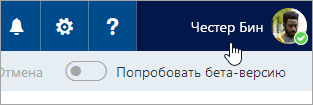
Если вы не видите свой аватар в верхней части экрана, проверьте, включена ли блокировка рекламы. Иногда аватар не отображается по этой причине.
Если вход в службу Outlook.com выполняется автоматически, отключите эту функцию.
В Outlook.com выберите свой аватар в верхней части экрана.
Перейдите на страницу входа в Outlook.com и нажмите кнопку Войти.
Введите свой номер телефона или электронный адрес и нажмите кнопку Далее.
На странице ввода пароля снимите флажок Оставаться в системе.
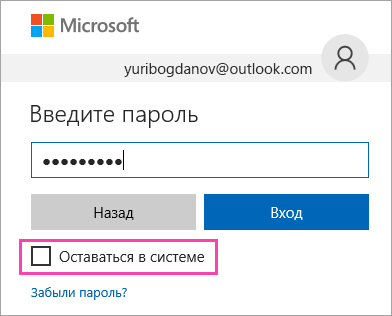
Введите пароль и нажмите кнопку Вход.
Нужна дополнительная помощь?
Если у вас все равно возникают проблемы при входе в систему, см. статью Не удается войти в учетную запись Майкрософт.

| Учётная запись Microsoft | |
|---|---|
 | |
| Разработчик | Microsoft |
| Сайт | microsoft.com/ru-RU/acco… |
Учётная запись Microsoft (англ. Microsoft account ) — сервис идентификации и авторизации в сетевых сервисах Microsoft, таких как OneDrive, Office365, Bing, Outlook, Skype, Xbox Live, MSN, Microsoft Store. [1]
Начиная с Windows 8 пользователь может использовать для входа в Windows учетную запись Microsoft вместо локальной учетной записи. Продукт имеет программную документацию для встраивания в собственные приложения и веб-сайты.
Ранее имел следующие названия: Microsoft Wallet, Microsoft Passport, .NET Passport, Microsoft Passport Network, Windows Live ID.
Содержание
История [ править | править код ]
Microsoft Passport, предшественник Windows Live >Ким Камерон [en] , автор законов идентификации ( Laws of Identity [2] ): он считал, что Microsoft Passport нарушает эти законы. С тех пор он стал главным архитектором по идентификации Microsoft и помог решению этих проблем при создании мета-системы Windows Live ID. Вследствие этого, Windows Live ID рассматривается теперь не как единая система идентификации для всех сайтов, но как одна из многих систем идентификации.
В декабре 1999 года Microsoft не стала платить ежегодные 35 долларов за доменное имя passport.com . Из-за этого в канун Рождества перестал работать Hotmail, так как он использовал passport.com для аутентификации. Специалист по Linux, Майкл Чейни, заплатил за продление на следующий день (в Рождество), надеясь, что это позволит решить проблему. На следующее утро после оплаты сайт заработал [3] .
В 2001 году адвокат Electronic Frontier Foundation Дебора Пирс подвергла критике Microsoft Passport, за потенциальную угрозу для конфиденциальности: корпорация могла по своему усмотрению использовать данные пользователей [4] . Пользовательское соглашение впоследствии было обновлено, чтобы развеять страхи клиентов.
Осенью 2003 года ещё один добрый самаритянин помог Microsoft, когда заплатил за очередной пропущенный платеж за hotmail.co.uk [5] .
В 2003 году Фейсал Данка [6] , Британский ИТ-специалист по безопасности, показал серьёзную брешь в Microsoft Passport, с помощью которой любой аккаунт, связанный с Microsoft Passport или Hotmail, мог быть легко взломан при помощи обычного браузера.
Майкрософт, так же, пыталась продвинуть эту технологию для использования на сторонних сайтах. Windows Live >[7]
15 августа 2007 года корпорация Microsoft выпустила пакет Windows Live >[8] [9] .
В августе 2009 года Expedia [en] также отказалась от поддержки Microsoft Passport или Windows Live ID.
Обзор продукта [ править | править код ]
Windows Live ID состоит из адреса электронной почты, используемого в качестве логина, и пароля. Данный сервис используется для авторизации в большинстве сервисов Microsoft, а также в системах Hotmail, Xbox Live, OneDrive, Messenger. Также используется в родительском контроле.
Пользователи Hotmail или MSN автоматически получают идентификатор Windows Live ID, который соответствует их аккаунтам.
Microsoft Windows XP имеет возможность автоматической регистрации в службе Windows Live >[10] . В Windows 8 данный сервис необходим для получения доступа ко всем возможностям операционной системы.
Поддержка Windows CardSpace [ править | править код ]
Пользователи Windows Live >[11] .
Поддержка OpenID [ править | править код ]
27 октября 2008 года корпорация Microsoft объявила о поддержке Open >[12] .
Регистрация учётной записи [ править | править код ]
Существуют два пути создания учётной записи:
- Использовать любой существующий адрес электронной почты: после регистрации, адрес этой почты можно использовать для входа на любой веб-сайт Windows Live ID.
- Зарегистрировать адрес электронной почты Microsoft: пользователь может также зарегистрироваться в любом почтовом домене Microsoft (например, @hotmail.com, @live.com, @msn.com, @passport.com или @outlook.com). Полученную учётную запись в дальнейшем возможно использовать во всех совместимых сервисах.
Создание новой учётной записи возможно с использованием специального сервиса. При регистрации пользователь должен указать своё полное имя, идентификатор пользователя (логин), а также создать пароль, удовлетворяющий требованиям безопасности.
Если пользователь не хочет использовать учётную запись электронной почты для доступа к службе Windows Live ID, можно зарегистрировать учётную запись с ограниченными правами.
Совместимость между сервисами [ править | править код ]
Зачастую у пользователей возникает вопрос, имеют ли они Windows Live ID, а следовательно и доступ ко всем поддерживающим данный сервис веб-сайтам и приложениям. Для того, чтобы получить ответ, достаточно выяснить, зарегистрировал ли пользователь аккаунт на таких сервисах, как Hotmail, Xbox Live, OneDrive или Messenger. Если да — то в таком случае пользователь может использовать уже имеющийся логин и пароль для доступа к остальным сервисам.
Таким образом все поддерживающие Windows Live >[13] .
Аутентификация [ править | править код ]
Аутентификация Windows Live ID возможна несколькими способами:
- Имя пользователя и пароль
- Информационные карты Windows Cardspace
- Federated Identity Authorities (WS-Trust)
- Комбинации Пароль/PIN
- Смарт-карты
- RADIUS (для аутентификации с мобильных телефонов и XBox’ов)
Большинство пользователей используют наименее защищённый, первый способ. Поэтому безопасность аккаунта зависит напрямую от сложности пароля. Поддерживаются пароли длиной до 16 символов. Имеется система автоматической проверки надежности пароля.
Механизм работы [ править | править код ]
На высоком уровне описания механизм работы Windows Live ID состоит из трёх шагов:
- Веб-приложение регистрируется в сервисе Windows Live ID. Процесс регистрации включает в себя создание уникальных ключей для приложения и хранения URL, который Live ID сервис будет использовать для перенаправления пользователей после аутентификации.
- Аутентификация пользователя. Приложение предоставляет специальную ссылку, переходя по которой, пользователь направляется на страницу аутентификации сервера Windows Live ID, которое в свою очередь запрашивает идентификатор учётной записи и пароль через SSL-защищённое соединение. Далее, пользователь вводит имя (логи́н, англ. login) и пароль, и в случае корректного совпадения введенных данных, сервис определяет данные и права пользователя в системе.
- Live сервис перенаправляет пользователя на страницу веб-приложения с информацией об успешном прохождении процесса аутентификации.
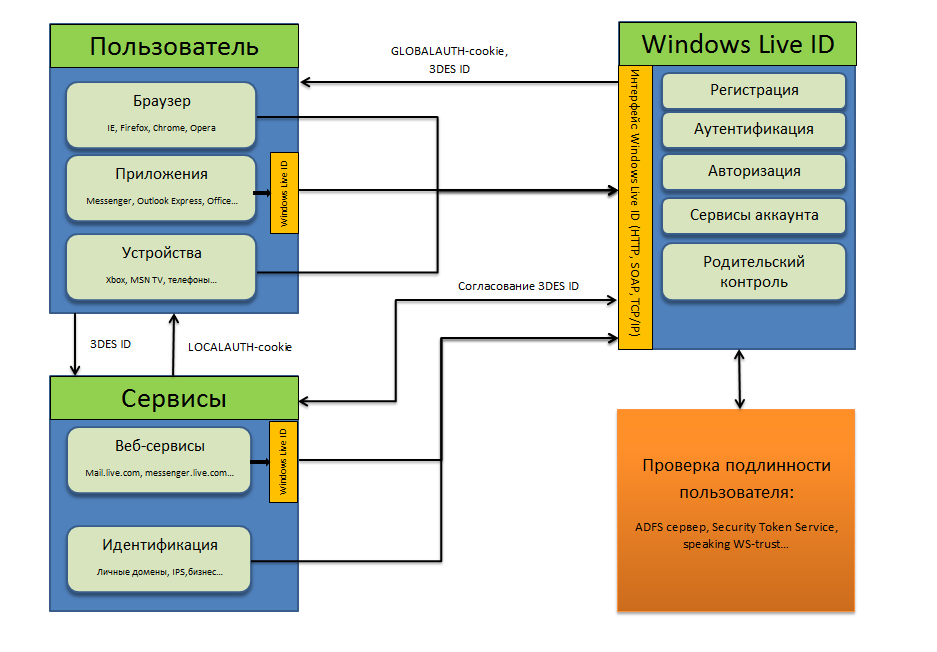
При этом, однажды авторизованный пользователь имеет на своем компьютере зашифрованные GlobalAuth и LocalAuth cookie, а также Triple DES зашифрованный идентификационный тег.
Предоставление этих LocalAuth-cookie и GlobalAuth-cookie серверу делает необязательной аутентификацию пользователя в течение срока действия cookie.
Windows Live не хранит и не отправляет никаких данных о пользователе или о его правах. Сервис используется исключительно для аутентификации пользователя. Ниже представлена высокоуровневая архитектурная диаграмма работы Windows Live >[14] :
Проблемы безопасности [ править | править код ]
17 июня 2007 года 19-летний голландский веб-разработчик Эрик Дуиндам обнаружил брешь в системе защиты Windows Live >[15]
Также Microsoft предоставляет информацию о том, как пользователь может максимально защитить свою учётную запись от несанкционированного доступа.
Управление учётной записью [ править | править код ]
Каждый пользователь имеет возможность управлять своей учётной записью, а именно:
- обновлять такую пользовательскую информацию, как полное имя, адрес, телефонный номер, привязанный к аккаунту и т. д.
- изменять пользовательские настройки, например, язык, предпочтительный для коммуникации по электронной почте
- изменять или сбрасывать пользовательский пароль
- получать детализацию счетов по оплате сервисов, связанных с аккаунтом
- удалять аккаунт
Восстановление учётной записи [ править | править код ]
Есть несколько способов восстановить учётную запись Windows Live ID. Во-первых, если не получается войти в свою учётную запись, для восстановления можно ответить на предварительно сохранённый секретный вопрос, также используя своё местоположение. Если с учётной записью предварительно был сопоставлен номер мобильного телефона, можно использовать его. Если ни один из указанных способов не сработал, можно воспользоваться «ручной» верификацией владельца. Этот процесс занимает некоторое время (до 48-72 часов). Для восстановления требуется предоставить ключевую информацию об учётной записи. Критерии очень строгие, поэтому требуется предоставить как можно больше деталей по каждому из вопросов. Возможно, придётся связаться с контактами из адресной книги учётной записи, чтобы предоставить такую информацию как заголовки писем и контактные адреса электронной почты. Не гарантируется, что агенты службы поддержки смогут идентифицировать личность владельца и помочь в восстановлении учётной записи.
Учетная запись Microsoft — логин и пароль для входа в Windows, Skype, OneDrive, Office, Hotmail, Outlook, Xbox Live, Bing, MSN, Store (Магазин Microsoft), Windows Phone, Visual Studio. Учетная запись необходима пользователю для доступа к службам, приложениям, подпискам и устройствам корпорации Майкрософт.
Через учетную запись пользователь получает доступ к своим данным и настройкам с любого устройства, приложения и сервисы становятся более удобными, а управление персональным.
Пользователь может связать с одной учетной записью все свои профили на различных устройствах для удобного управления своим аккаунтом в Майкрософт. У пользователя может быть несколько учетных записей Microsoft, если он в разное время создавал профили в программах или на сервисах, используя различные адреса электронной почты и пароли. В этом случае, управление выполняет учетная запись, привязанная к данному устройству.
Ранее учетная запись неоднократно меняла свои названия. Предыдущая версия учетной записи называлась «Windows Live ID».
Еще одним преимуществом использования учетной записи в операционной системе Windows, является привязка лицензии ключа продукта к данным учетной записи. В случае, переустановки Windows, после входа в систему из учетной записи Майкрософт (MSA), выполнения подключения к интернету, операционная система будет автоматически активирована на компьютере. Поэтому, я рекомендую на своем компьютере хотя бы один раз войти в систему при помощи учетной записи Майкрософт. Система на ПК будет связана с учетной записью, что поможет без проблем снова активировать систему на этом железе.
Я думаю, что принимая во внимание вышеописанное, имеет смысл создать учетную запись Microsoft. Профиль может пригодиться в разных ситуациях.
Создать учетную запись Майкрософт (Microsoft account) можно несколькими способами:
- непосредственно из параметров ОС Windows;
- на официальной странице сайта Microsoft https://account.microsoft.com/ ;
- из окна программы или сервиса производства.
Пользователь, войдя в свой профиль, из учетной записи выполняет управление своим аккаунтом Майкрософт:
- редактирует свои пользовательские данные: можно изменить имя учетной записи Майкрософт, адрес электронной почты, привязанный к профилю телефонный номер;
- изменяет или сбрасывает пароль от учетной записи;
- производит оплату и выставляет счета, касающиеся продуктов;
- управляет устройствами:
- управляет подписками на продукты;
- изменяет параметры конфиденциальности и безопасности;
- управляет семейной безопасностью;
- проводит поиск и выполняет блокировку утерянных устройств;
- получает справочную информацию для решения проблем;
- при необходимости удалить учетную запись Microsoft.
При входе в профиль происходит синхронизация параметров учетной записи между всеми устройствами, управляемыми данным профилем Microsoft.
Учетная запись в Windows 10: как создать учетную запись на Windows
В этой инструкции рассмотрим создание учетной записи на примере операционной системы Windows 10. Создать учетную запись на Windows 10 можно из параметров системы.
Для создания учетной записи Microsoft выполните следующие шаги:
- Войдите в меню «Пуск», запустите приложение «Параметры».
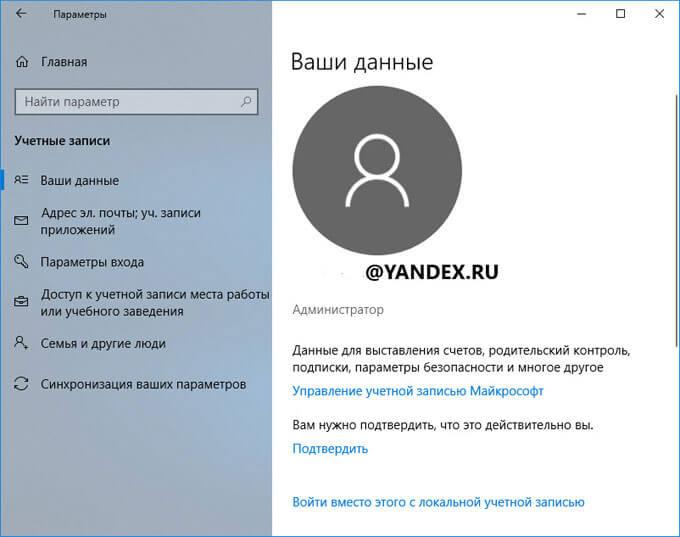
- Откройте «Учетные записи», в разделе «Ваши данные» нажмите на ссылку «Войти вместо этого с учетной записью Майкрософт».
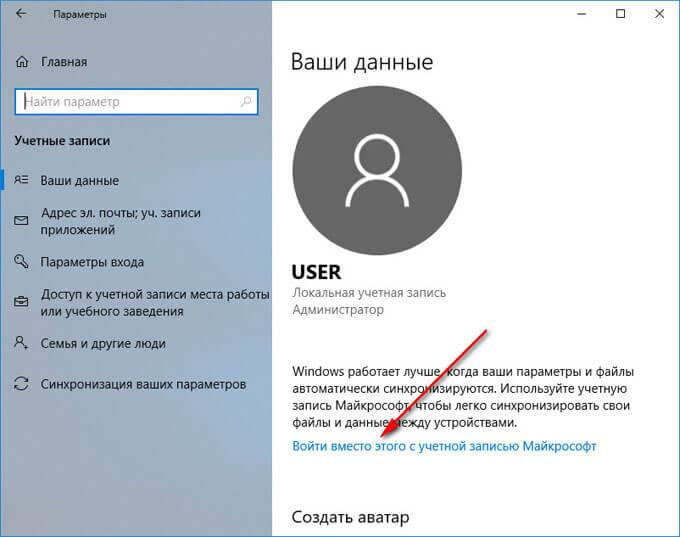
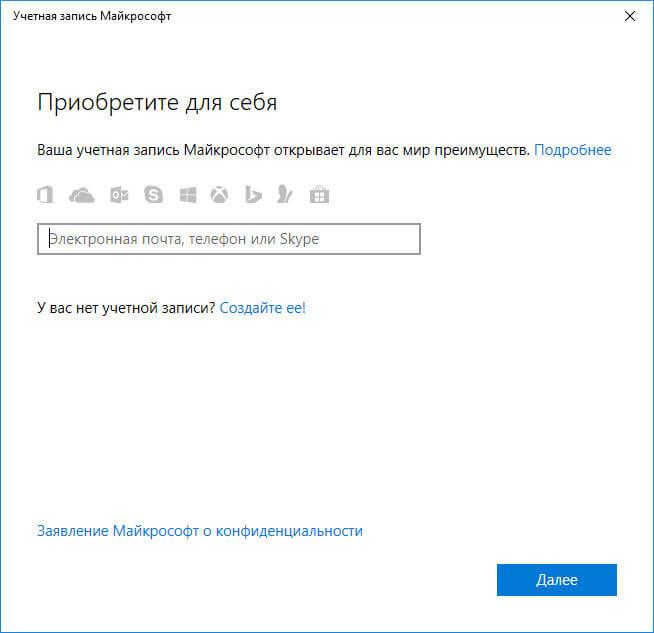
- В окне «Учетная запись Майкрософт», если у вас уже имеется профиль в Microsoft, потребуется ввести адрес электронной почты, номер телефона или учетную запись Skype. Если учетной записи нет, нажмите на ссылку «Создайте ее!». Процесс создания профиля займет немного времени.
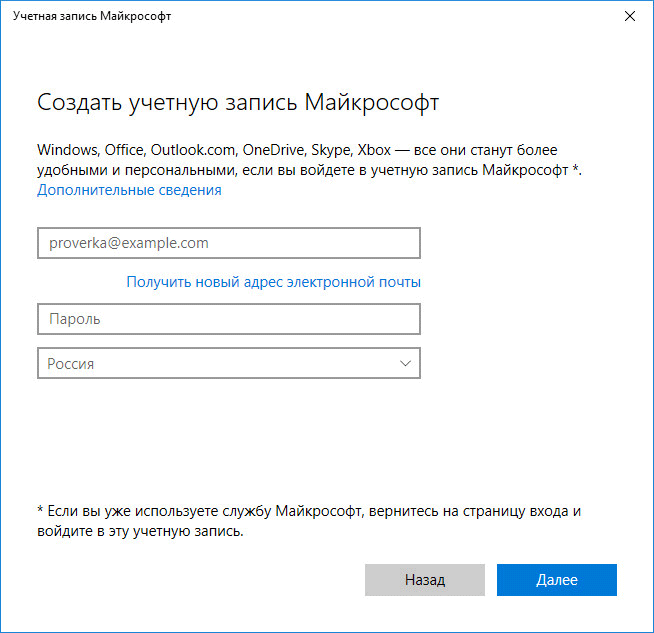
- В следующем окне введите адрес своей электронной почты (подойдет любой почтовый ящик на Gmail, Яндекс Почта, Mail.Ru, Yahoo и т. д.), придумайте пароль для учетной записи, а затем выберите страну.
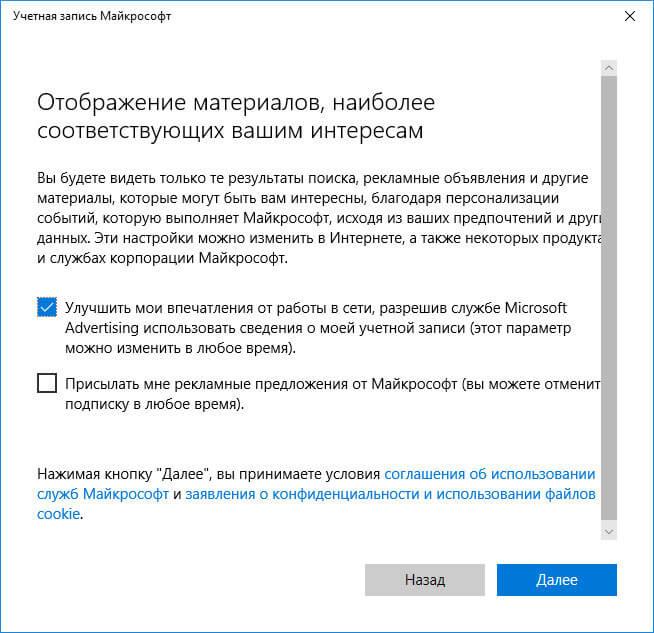
- Далее спрашивает ваше согласие на отображение материалов, наиболее соответствующих вашим интересам. Если это предложение вас не заинтересовало, снимите оба флажка в этом окне.
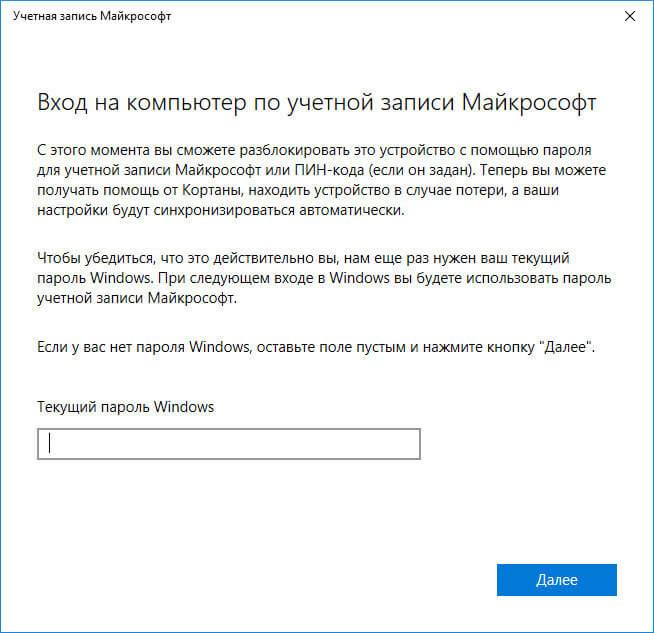
- В открывшемся окне предлагают ввести текущий пароль для входа в операционную систему, чтобы убедиться в подлинности пользователя. При следующем входе в систему будет использоваться пароль от учетной записи Майкрософт. Оставьте поле пустым, если у вас в данный момент времени на компьютере не используется пароль для входа в Windows.
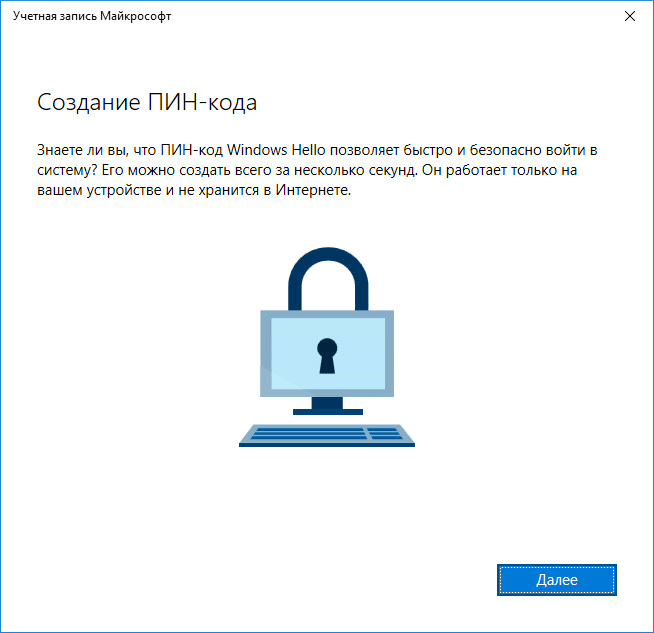
- В окне «Создание ПИН-кода» предлагается создать ПИН-код для входа в систему, которым можно воспользоваться вместо ввода пароля от учетной записи Майкрософт. ПИН-код сохраняется на данном устройстве и не передается в Интернет.
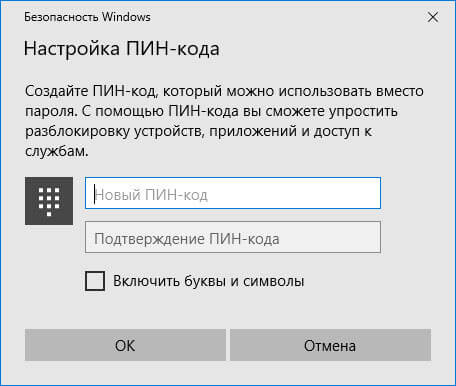
- В окне «Настройка ПИН-кода» введите символы нового ПИН-кода, а затем подтвердите ПИН-код. ПИН-код должен содержать не менее 4 символов.
- После применения настроек, произойдет переход в раздел учетных записей в приложение «Параметры». Здесь вы увидите, что на компьютере произошел вход учетную запись Майкрософт.
Создание учетной записи Microsoft без использования операционной системы Windows происходит подобным образом. После создания своего профиля на сайте, пользователь может войти в учетную запись на компьютере, введя данные от своего аккаунта Майкрософт.
Для изменения параметров, или для применения нужных настроек, зайти в учетную запись на официальном сайте можно при помощи браузера с любого устройства.
Вход в Windows 10 при помощи учетной записи Майкрософт
Во время установки Windows, система предлагает ввести данные от учетной записи Майкрософт. Если вы желаете использовать свой профиль Microsoft в операционной системе, введите эти данные при установке системы. Сделать это можно в любой момент времени, из установленной Windows.
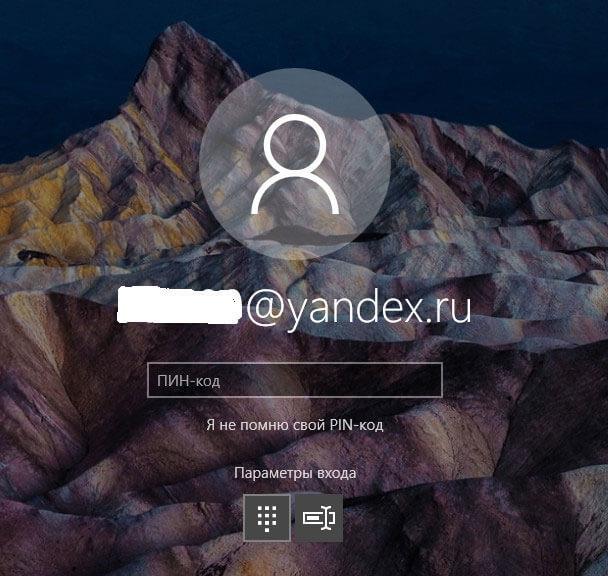
После запуска компьютера или при перезагрузке, для входа в операционную систему потребуется ввести пароль от учетной записи или ПИН-код, на выбор пользователя. Пользователь может самостоятельно изменить «Параметры» входа» в систему, выбрав для ввода в соответствующее поле, пароль учетной записи или ПИН-код.
При необходимости, пользователь может изменить имя учетной записи на другое.
Если вас затрудняет постоянной ввод пароля при каждом запуске операционной системы, перейдите по ссылке, чтобы прочитать статью о том, как отключить ввода пароля в Windows 10 при входе в систему.
Выводы статьи
При работе на компьютере в операционной системе Windows, пользователь может использовать учетную запись Майкрософт. После создания профиля, пользователю становятся доступными настройки для управления личными данными, конфиденциальностью, безопасностью на всех устройствах, связанных с учетной записью Microsoft.


