
Для работы с DISKPART требуются права администратора системы. Утилита является мощным, но небезопасными инструментом для работы с дисковыми данными, что требует определенных знаний, навыков, понимания того, что вы делаете, и каковы будут результаты ваших действий.
Формат командной строки:
/s — использовать сценарий DiskPart. Сценарий представляет собой текстовый файл с набором внутренних команд утилиты DISKPART.EXE
/? — отобразить подсказку по параметрам командной строки DISKPART.
При запуске без параметров, утилита переходит в интерактивный режим с ожиданием ввода команд пользователя. Для получения списка допустимых команд используется ввод знака вопроса или директивы help . В ответ на это действие отображается версия утилиты diskpart.exe и перечень допустимых команд DISKPART:
По каждой из команд, также можно получить краткую справку по использованию, например по команде FORMAT:
В справке приводится краткое описание команды, синтаксис и примеры использования:
Утилита diskpart.exe является мощным средством, предоставляющим администратору практически весь спектр возможностей, необходимых для работы с дисками и разделами, однако, при ошибках или необдуманных действиях, ее использование может привести к краху системы и потере пользовательских данных. Поэтому, для безопасного применения DISKPART, нужно в первую очередь освоить работу с ее внутренними командами, обеспечивающими получение сведений об объектах, над которыми планируется выполнять какие-либо действия и способы выбора этих объектов.
Для получения списка дисков используется команда:
В результате получаем список дисков, присутствующих в системе:
В данном случае имеется 4 физических диска, нумерация которых начинается с нуля — Диск 0 – Диск 3 . Для выбора какого-либо из них для дальнейших операций, используется команда SELECT:
select disk 0 — выбрать первый диск.
В списке объектов (в данном случае – дисков), получаемом по команде LIST, выбранный объект отмечается звездочкой.
Для получения подробной информации о выбранном диске используется команда DETAIL:
В результате отображается подробная информация о диске, выбранном командой SELECT:
Список разделов, имеющихся на выбранном диске можно посмотреть с помощью команды:
list partition Разделы, в отличии от дисков нумеруются начиная с единицы, а не с нуля:
Для выполнения каких-либо действий по отношению к разделу, его нужно также выбрать командой SELECT:
select partition 2 — выбрать второй раздел.
Для получения детальной информации о выбранном разделе используется команда:
Пример результат выполнения команды:
Для получения списка логических томов используется команда:
Подобная информация полезна при работе с флэшками и съемными дисками. В колонке Имя отображаются привычные буквы логических дисков, в колонке Метка — метка тома. Нумерация томов, как и дисков начинается с нуля. В данном примере Том 2 — это логический диск C: .
select volume 2 — выбрать том 2
detail volume — отобразить детальную информацию о томе, которому соответствует логический диск C: . Пример информации:
Для отображения сведений о текущей файловой системе выбранного тома и о поддерживаемых файловых системах для форматирования используется команда FILESYSTEMS. Пример отображаемых сведений:
Для завершения работы с DISKPART используется команда EXIT.
Практические примеры применения утилиты diskpart.exe для решения типовых задач при работе с дисками и разделами рассматривается ниже.
Назначение буквы скрытому системному разделу
Речь идет о доступе стандартными средствами к системным разделам или разделам восстановления производителей оборудования. Такие разделы обычно скрыты от пользователя для защиты от неосторожных действий, которые могут привести к повреждению системы или средств ее восстановления. Необходимость же доступа может быть вызвана, например, при создании внешнего носителя среды восстановления или переделки существующей среды под личные предпочтения. В тех случаях, когда производители оборудования принимают дополнительные меры по защите своих данных, описанные ниже приемы могут не сработать.
list volume — определяем список томов.
Как видим, Том 1 — это скрытый системный раздел (c меткой ”Зарезервировано системой”), не имеющий назначенной буквы.
select volume 1 — выбираем Том 1
assign letter=R — назначаем тому букву R:
Если назначение буквы пошло успешно, то отобразится соответствующее сообщение:
Подготовка загрузочной флэшки.
Нужно выполнить форматирование флэшки и создать на ней активный раздел.
в строке приглашения ввести команду для отображения списка дисков:
выбрать для последующих операций нужную флэшку:
select disk 3 — если флэшка отображалась в списке дисков как "Диск 3". При наличии в системе нескольких дисков, обычно достаточно знать объем используемой флэшки. Однако, ошибка в выборе диска может привести к потере хранящихся на нем данных и в качестве дополнительной информации можно использовать данные полученные по подкоманде detail (после выбора командой select disk ):
detail disk . Пример отображаемой информации:
очистить содержимое флэшки:
Команду clean желательно применять для удаления любого форматирования, ранее примененного к данному диску. После выполнения команды диск переходит в неинициализированное состояние. На MBR-дисках перезаписываются только сведения о структуре разделов MBR и данные скрытых секторов. На GPT-дисках перезаписываются сведения о структуре GPT-разделов, в том числе защитный MBR. Дополнительно обнуляется первый и последний мегабайт дискового пространства.
создать первичный раздел на выбранном диске:
create partition primary
выполнить форматирование созданного раздела:
format fs=ntfs Label="FlashDisk" quick
Параметр quick задает режим быстрого форматирования, при котором не выполняется сканирование всей поверхности раздела, а сразу выполняется запись пустого оглавления.
сделать текущий раздел флэшки активным (установить флажок активности раздела):
Нужно отметить, что команда active не пишет на диск какие-либо загрузочные секторы или программы загрузки операционной системы, а только устанавливает флажок активности раздела в главном загрузочном секторе диска. Все прочие операции, обеспечивающие загрузку, выполняются другим программным обеспечением (bootsect.exe, grub4dos и т.п.)
Изменение разделов диска.
Допустим, возникла необходимость разбить существующий на данный момент диск C: на два диска C: и D: без потери данных. Фактически, необходимо освободить часть дискового пространства раздела, которому соответствует диск C: и создать новый раздел в освободившейся области. Порядок действий:
list disk — при необходимости, просмотреть список дисков и выбрать тот, с которым будем работать. Выбранный диск отмечается звездочкой:
list partition — просмотреть список разделов для выбора того, от которого нужно «отнять» дискового пространства. Например:
В данном случае, на диске имеется 3 раздела, два служебных и один, соответствующий диску C: размером 59Gb. При необходимости, уточнить сведения о разделах можно с помощью команды DETAIL PARTITION (после SELECT)
select partition 2 — выбираем раздел, от которого будем отрезать свободное дисковое пространство.
Для сокращения раздела (тома) используется команда SHRINK, подсказку по которой можно получить выполнив:
Для того, чтобы освободить 10000Mb ( приблизительно 10Гб, правильнее в расчетах вместо числа 1000 использовать 1024) из выбранного раздела, выполняем команду:
shrink desired=10000 — освободить 10000Мб.
При выполнении команды отображается объем освободившегося дискового пространства (естественно, не совсем 10Гб):
Теперь можно создать новый раздел, смежный с тем, у которого было отнято дисковое пространство, которое будет занято новым разделом:
create partition primary
Можно посмотреть, как теперь представлен список разделов диска:
Вновь созданный раздел не имеет файловой системы, которую предстоит создать, выполнив команду форматирования. Выбираем раздел :
select partition 4 Выбранный раздел (фокус) отмечается звездочкой в списке. При выполнении команды CREATE фокус автоматически перемещается на созданный раздел. Однако, во избежание неприятностей, стоит взять за правило, выбирать и проверять выбор перед выполнением опасных операций, как например форматирование. Подсказку по использованию команды FORMAT можно получить стандартным HELP FORMAT:
Для быстрого форматирования раздела с использованием метки тома Disk_D и файловой системы NTFS:
format fs=ntfs label="Disk_D" quick
Ждем завершения операции:
Раздел готов к использованию, и ему можно присвоить букву командой ASSIGN:
assign letter=d — присвоить букву D:
В случае, если указанная буква уже назначена другому разделу, утилита выдаст сообщение об ошибке:
Нужно либо переназначить буквы с учетом нового раздела, либо использовать первую свободную, что делается при помощи команды ASSIGN без параметров:
При успешном присвоении буквы, отображается соответствующее сообщение:
Аналогичным образом решается задача объединения двух смежных разделов в один. Например, созданный в рассмотренном выше случае, диск D: нужно удалить и занимаемое им место присоединить к диску C: . Естественно, команда DISKPART не занимается сохранением пользовательских данных и этим вопросом должен озаботиться сам пользователь, и до того, как будет удален раздел. Для решения задачи нужно удалить раздел 4 (Disk_D в примере выше) и на освободившееся место расширить раздел 2 (Disk_C). Для удаления раздела используется команда DELETE, а для расширения команда EXTEND. Подсказка по использованию может быть получена стандартным образом:
Таким образом, для решения задачи, нужно выполнить последовательность команд:
select partition 4 — выбрать раздел для удаления.
delete partition — удалить выбранный раздел.
Как правило, раздел используется системой и команда удаления может завершиться ошибкой:
delete partition override — удалить выбранный раздел независимо от его использования системой.
После удаления, необходимо переместить фокус на тот раздел, который нужно расширить:
select partition 2 — выбрать раздел 2.
extend — расширить раздел на весь объем смежного свободного пространства.
Главная FAQ Управление Жесткими дисками с помощью DiskPart
Управление Жесткими дисками с помощью DiskPart
В состав операционных систем Windows входит утилита для работы с дисками – DiskPart. Данная утилита содержит весь необходимый набор инструментов для работы с жесткими дисками и разделами. Основная причина для использования DiskPart состоит в том, чтобы помочь Вам конфигурировать и поддерживать жесткие диски без использования программ сторонних разработчиков. Зачастую ключевые задачи управления дисками компьютера включают проверку новых дисков, определение состояния диска, и управление типами разделов дисков. Хотя стоит напомнить, что функционал DiskPart позволяет выполнять гораздо больше операций над дисками и разделами.
Установка и проверка нового диска.
Операционные системы Windows поддерживают диски hot swappable и non-hot swappable, т.е. имеющие и не имеющие возможность горячего подключения – подключения к работающему компьютеру с загруженной операционной системой. В большинстве случаев диски hot swappable устанавливаются на передней части системного блока. После установки диска с поддержкой hot swappable необходимо запустить DiskPart, затем выполнить команду rescan, чтобы найти новые диски. Новые диски, которые будут найдены, добавятся как основные диски. Если диск, который Вы добавили, не найден, перезагрузите компьютер.
Если компьютер не поддерживает горячую замену дисков, Вы должны выключить компьютер и затем установить новые диски. Позже Вы можете с помощью программы DiskPart просканировать подключенные диски, в случае необходимости.
Проверка состояния диска и конфигурации.
Вы можете использовать DiskPart, чтобы проверить состояние дисков, набрав list disk в DiskPart. Типичный вывод списка дисков выглядит следующим образом:
Disk ## Status Size Free Dyn Gpt
Disk 0 Online 56 GB 0 B
Disk 1 Online 29 GB 0 B
Disk 2 Offline 37 GB 31 GB
Как Вы можете видеть, показан каждый сконфигурированный диск системы
Disk ### — номер диска.
Status — текущее состояние диска.
Size — суммарный объем диска.
Free — доступное пространство для создания разделов, не количество фактического свободного пространства на диске.
Dyn — указывает, что тип диска является динамичным, если есть звездочка в этом столбце. Иначе диск — основного типа.
Gpt — указывает, что тип таблицы разделов диска — GUID Partition Table (GPT), если стоит звездочка в этом столбце. Иначе тип таблицы разделов диска — Master Boot Record (MBR).
Как Вы можете видеть, знание состояние диска полезно как при установке новых дисков, так и при исследовании проблем работы дисков.
Таблица общих значений состояния дисков.
| Статус | Описание | Определение |
| Audio CD | Звуковой компакт-диск находится в CD/DVD приводе | У диска нет никаких известных проблем. |
| Foreign | Динамический диск был установлен на Ваш компьютер, но не был импортирован для дальнейшего использования. Поврежденный диск подключен, но будет отображаться как Foreign. | Используйте команду IMPORT, чтобы добавить диск к системе. |
| Initializing | Временное состояние, которое происходит, когда Вы преобразовываете основной диск в динамический диск. | Когда инициализация закончена, состояние должно измениться на Online автоматически. |
| Missing | Динамический диск поврежден, выключен, или разъединен. Это значение появляется в столбце Status. | Переподключите диск или включите недостающий диск, и затем используйте RESCAN, чтобы определить местонахождение тома. Если диск не будет использоваться снова, используйте команду DELETE DISK чтобы удалить диск из дискового списка. |
| No Media | Какие либо носители не были вставлены в CD-ROM или сменный диск. Только для CD-ROM и сменных дисков отображается это состояние. | Вставьте CD-ROM, гибкий диск, или сменный диск |
| Not Initialized | Диск не содержит правильную сигнатуру. ОС Windows присваивает статус MBR или GPT для диска в первый раз, когда Вы запускаете Disk Management, использующее мастера обнаружения новых дисков. Если Вы по каким либо причинам прекратили работу Мастера определения новых дсков прежде, чем диску был присвоен соответствующий статус, то это приводит к состоянию Not Initialized. | Запустите Disk Management и используйте Initialize Disk Wizard, чтобы присвоить диску соответствующий статус. Иначе, щелкните правой кнопкой мыши на диск в Disk Management и затем выберите Initialize Disk. |
| Offline | Динамический диск не доступен или был поврежден. Если Имя диска сменилось на Missing, то данный диск больше не может дальше эксплуатироваться в системе. | Проверьте диск на наличие каких либо проблем, его контроллер и кабеля. Удостоверьтесь, что на диск подается питание и он подключен должным образом. Используйте команду ONLINE, чтобы возвратить диск Online (если это возможно). |
| Online | Нормальное состояние дисков. Это означает, что диск доступен и не имеет проблем. И динамические диски и основные диски находятся в этом состоянии. | У диска нет никаких известных проблем. |
| Online (Errors) | Input/output (I/O) ошибки был обнаружен на динамическом диске. | Вы можете попытаться исправить временные ошибки, используя команду ONLINE. Эта команда также повторно синхронизирует зеркалировавший тома и RAID-5 тома. |
| Unreadable | Диск в настоящее время недоступен, необходимо произвести повторное сканирование. И динамические и основные диски могут быть в этом состоянии. | Если диск не отображается, то он мог быть поврежден или иметь ошибки ввода — вывода. Используйте команду RESCAN, чтобы исправить проблему. Так же можно попробовать перезагрузить операционную систему. |
| Unrecognized | Диск имеет неизвестный тип и не может использоваться в системе. Так отображаются диски, используемые в операционных системах отличных от Windows. | Вы не можете использовать данный диск. Попробуйте другой диск. |
Изменение типов таблиц разделов Диска
После того, как Вы подключили к компьютеру новый диск, Вам необходимо будет произвести настройку данного диска. Под настройкой диска понимается разбивка на разделы и создание файловых систем и типов разделов. При настройке дисков возможны два варианта организации типов разделов: Master Boot Record (MBR) и GUID Partition Table (GPT).
Типы разделов MBR и GPT
Компьютеры на основе X86 используют тип разделов MBR. MBR содержит таблицу разделов, которая описывает, где разделы расположены на диске. С этим типом разделения первый сектор на жестком диске содержит главную загрузочную область и файл двоичного кода, названный кодом начальной загрузки загрузчика. Эта область используется для начальной загрузки операционной системы. Этот сектор скрыт от пользователя в целях защиты системы.
С типом разделов MBR диски поддерживают тома до 4 терабайт и используют один из двух типов разделения:
У каждого диска MBR может быть до четырех Primary разделов или три Primary раздела и один раздел Extended. Primary раздел – это раздел диска, в которым Вы можете обратиться непосредственно к файлу. В отличие от раздела Primary, Вы не можете обратиться к разделу Extended напрямую. В разделе Extended можно создавать логические диски, которые и будут использоваться для хранения файлов. Возможность разбивать раздел Extended на логические диски позволяет Вам распределять физический диск более чем на четыре раздела.
Компьютеры на основе процессоров Itanium, поддерживающие 64-битовые версии Windows, используют тип разделов GPT. У диска с типом разделов GPT есть два основных раздела и один или более дополнительных раздела:
EFI system partition (ESP)
Microsoft Reserved partition (MSR)
At least one data partition
Диски GPT поддерживают тома до 18 эксабайт (1024 петабайт или 1048576 терабайт) и 128 разделов.
Преобразование типов разделов.
Используя команду CONVERT, DiskPart поможет Вам изменять типы таблицы разделов из MBR в GPT или из GPT в MBR. Изменение стилей таблицы разделов необходимо когда:
Диск переносится с X86 компьютера на Х64 компьютер
Тип таблицы разделов на новых дисках не поддерживается установленной операционной системой.
Преобразование типа таблицы разделов необходимо делать на новых или отформатированных дисках. Если диск использовался и на нем присутствует необходимая информация, то перед началом конвертации эту информацию необходимо сохранить на другом носителе.
DiskPart поддерживает команду CLEAN, которая полностью удаляет информацию о разделах диска и типе таблицы разделов. После применения команды CLEAN вся информация на диске удаляется. Вы также можете использовать CLEAN ALL, чтобы каждый сектор на диске был установлен на нуль.
Последовательность преобразования типа таблицы разделов следующие:
Запустите DiskPart, написав diskpart в командной строке и нажав Enter.
Выберите диск для преобразования, например:
DISKPART> select disk 2
Преобразуйте диск следующим образом:
Чтобы преобразовать диск из MBR в GPT, наберите convert gpt в командной строке DISKPART.
Чтобы преобразовать диск из GPT в MBR, наберите convert mbr в командной строке DISKPART.
 Если после переустановки Windows 7 или 8.1, а также после их обновления до Windows 10 ваш компьютер не видит второй жесткий диск или второй логический раздел на диске (диск D, условно), в этой инструкции вы найдете два простых решения проблемы, а также видео руководство по ее устранению. Также описываемые способы должны помочь, если вы установили второй жесткий диск или SSD, он виден в БИОС (UEFI), но не виден в проводнике Windows.
В случае же если второй жесткий диск не показывается в БИОС, а произошло это после каких-либо действий внутри компьютера или просто после установки второго жесткого диска, то рекомендую в первую очередь проверить, а правильно ли все подключено: Как подключить жесткий диск к компьютеру или ноутбуку.
Как «включить» второй жесткий диск или SSD в Windows
Все, что нам потребуется для исправления проблемы с диском, который не виден — встроенная утилита «Управление дисками», которая присутствует в Windows 7, 8.1 и Windows 10.
Для ее запуска нажмите клавиши Windows + R на клавиатуре (где Windows — клавиша с соответствующей эмблемой), а в появившемся окне «Выполнить» наберите diskmgmt.msc после чего нажмите Enter.
После короткой инициализации откроется окно управления дисками. В нем вам следует обратить внимание на следующие вещи в нижней части окна: есть ли там диски, в информации о которых присутствуют следующие сведения.
- «Нет данных. Не проинициализирован» (в случае, если у вас не виден физический HDD или SSD).
- Имеются ли на жестком диске области, в которых написано «Не распределена» (в случае если у вас не виден раздел на одном физическом диске).
- Если нет ни того ни другого, а вместо этого вы видите раздел RAW (на физическом диске или логический раздел), а также раздел NTFS или FAT32, который при этом не отображается в проводнике и не имеет буквы диска — просто кликните по нему правой кнопкой мыши по такому разделу и выберите либо «Форматировать» (для RAW), либо «Назначить букву диску» (для уже отформатированного раздела). Если на диске были данные, то см. Как восстановить диск RAW.
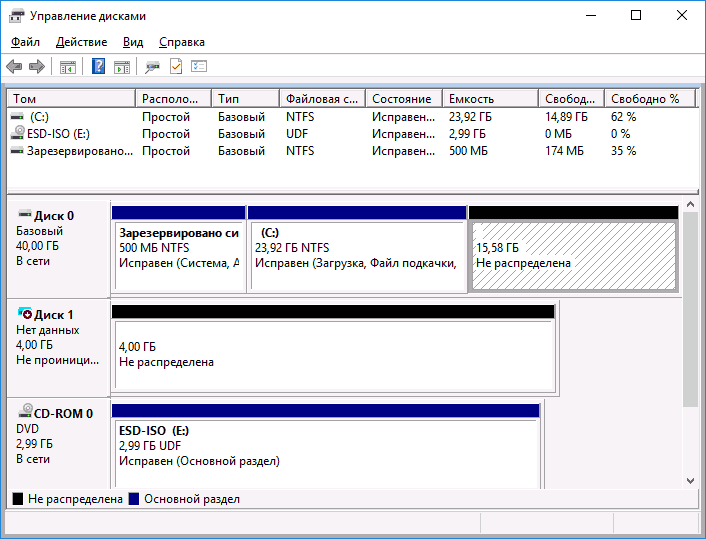
В первом случае, кликните правой кнопкой мыши по названию диска и выберите пункт меню «Инициализировать диск». В окне, которое появится вслед за этим необходимо выбрать структуру разделов — GPT (GUID) или MBR (в Windows 7 такой выбор может не появиться).

Я рекомендую использовать MBR для Windows 7 и GPT для Windows 8.1 и Windows 10 (при условии, что они установлены на современном компьютере). Если не уверены, выбирайте MBR.

По завершении инициализации диска, вы получите область «Не распределена» на нем — т.е. второй из двух описанных выше случаев.
Следующий шаг для первого случая и единственный для второго — кликнуть правой кнопкой мыши по нераспределенной области, выбрать пункт меню «Создать простой том».

После этого останется лишь следовать указаниям мастера создания томов: назначить букву, выбрать файловую систему (если сомневаетесь, то NTFS) и размер.

Что касается размера — по умолчанию новый диск или раздел будут занимать все свободное место. Если вам требуется создать несколько разделов на одном диске, укажите размер вручную (меньше имеющегося свободного пространства), после чего проделайте те же действия с оставшимся не распределенным местом.
По завершении всех этих действий, второй диск появится в проводнике Windows и будет пригоден для использования.
Видео инструкция
Ниже — небольшое видео руководство, где все шаги, позволяющие добавить в систему второй диск (включить его в проводнике), описанные выше показаны наглядно и с некоторыми дополнительными пояснениями.
Делаем второй диск видимым с помощью командной строки
Внимание: следующий способ исправить ситуацию с отсутствующим вторым диском с помощью командной строки дается лишь в информационных целях. Если вам не помогли вышеописанные способы, а вы при этом не понимаете сути приведенных ниже команд, лучше их не использовать.
Также отмечу, что указанные действия без изменений применимы для базовых (не динамических или RAID дисков) без расширенных разделов.
Запустите командную строку от имени администратора, после чего введите по порядку следующие команды:
Запомните номер диска, который не виден, либо номер того диска (далее — N), раздел на котором не отображается в проводнике. Введите команду select disk N и нажмите Enter.
В первом случае, когда не виден второй физический диск, используйте следующие команды (внимание: данные будут удалены. Если диск перестал отображаться, но на нем были данные, не делайте описанного, возможно, достаточно просто назначить букву диска или воспользоваться программами для восстановления потерянных разделов):
- clean (очищает диск. Данные будут потеряны.)
- create partition primary (здесь можно также задать параметр size=S, задав размер раздела в мегабайтах, если требуется сделать несколько разделов).
- format fs=ntfs quick
- assign letter=D (назначаем букву D).
- exit
Во втором случае (имеется нераспределенная область на одном жестком диске, не видная в проводнике) используем все те же команды, за исключением clean (очистка диска), в результате операция по созданию раздела будет произведена именно на нераспределенном месте выбранного физического диска.
Примечание: в способах с помощью командной строки я описал лишь два базовых, наиболее вероятных варианта, однако возможны и другие, так что проделывайте описанное только в том случае, если понимаете и уверены в своих действиях, а также позаботились о сохранности данных. Более подробно о работе с разделами с помощью Diskpart можно прочесть на официальной странице Microsoft Создание раздела или логического диска.


