
| 28 февраля 2019 |
Напоминаем, что попытки повторить действия автора могут привести к потере гарантии на оборудование и даже к выходу его из строя. Материал приведен исключительно в ознакомительных целях. Если вы собираетесь воспроизводить действия, описанные ниже, настоятельно советуем внимательно прочитать статью до конца хотя бы один раз. Редакция 3DNews не несет никакой ответственности за любые возможные последствия.
Доля в 1,5 % на десктопе — это уже давно просто мем какой-то, а заодно и немного грустная реальность для поклонников Linux, причём не первое десятилетие. Несмотря на небольшие периодические колебания доли, значительного роста не происходит. Даже проблемы лидера рынка — только у нас вышло 12 заметок о проблемах октябрьского обновления Windows 10 — не повлияли на ситуацию. И надежды на падение «последнего бастиона» — невозможности запуска современных игр — с выходом Steam Proton тоже вряд ли способны быстро её изменить. Впрочем, это уже что-то. А тут ещё и поддержка до сих пор любимой многими Windows 7 заканчивается. Чем не повод попробовать альтернативную ОС? Благо за последний десяток лет процедура установки стала проще и безболезненней, да и в целом дружелюбность Linux для новичков заметно выросла.
Правда, лучшим способом подружиться с ОС Linux на десктопе всё ещё является покупка подходящего железа, желательно заранее подобранного. Да ещё и с предустановленной ОС или хотя бы с дистрибутивом, который поддерживается производителем. Наверное, самые известные устройства такого рода — ноутбуки Dell XPS серии Developer Edition, которые поставляются с ОС Ubuntu. Также в среде линуксоидов котируется модельный ряд System 76, где есть и готовые ПК. А самые хардкорные любители «пингвинов» смотрят в сторону продуктов Purism. Правда, перечисленные выше — не самые дешёвые устройства, но есть и просто более-менее удачные конфигурации других производителей. Всё это, впрочем, не значит, что у вас не получится запустить какой-нибудь дистрибутив Linux на уже имеющемся компьютере. Очень даже получится, скорее всего. Как это сделать, мы и расскажем в данной заметке.
⇡#Системные требования Linux Mint 19
В качестве подходящего дистрибутива для новичков часто рекомендуют Linux Mint. Он базируется на Ubuntu, но имеет ряд полезных дополнений, который облегчают работу с системой. Ставить мы его будем по соседству с Windows 10 (так называемый dual boot), чтобы не сжигать мосты и в любой момент возвращаться в более привычное окружение. В принципе, если ваш ПК нормально работает с «десяткой», то и для Linux Mint 19.1 он подойдёт, но на всякий случай приведём системные требования. Процессор явно не обозначен, но для прародителя требуется двухъядерный CPU с частотой 2 ГГц. От себя добавим, что он должен быть 64-битным. Ну и очевидно, что чем новее и быстрее, тем комфортнее будет работа. Минимально необходимый объём памяти равен 1 Гбайт, но рекомендуется иметь хотя бы 2 Гбайт. Впрочем, вы и сами знаете аппетиты современных браузеров, например. Так что правило то же — чем больше RAM, тем лучше. И с диском оно работает: минимум надо 15 Гбайт, рекомендуется 20 Гбайт, а остальное зависит уже от ваших аппетитов. В идеальном случае для Linux хорошо бы иметь отдельный физический накопитель, но можно и просто отвести один из имеющихся разделов на диске.
На практике собственно программы, за исключением игр, занимают не так уж много места, больше уходит на файлы самого пользователя. Впрочем, раз уж в планах соседство с Windows 10 на одном ПК, то об этом можно не заботиться — все данные оттуда будут доступны и в Linux Mint. Требования к монитору минимальные — он должен поддерживать разрешение 1024 × 768. Но даже если оно меньше, то перетаскивать слишком крупные окна всё равно можно, зажав Alt на клавиатуре. Это, правда, далеко не идеал комфортной работы. В качестве окружения рабочего стола (DE, Desktop Environment) мы выбрали Cinnamon. Если вы хоть немного интересовались темой, то знаете, что для Linux-пользователей есть неплохой выбор различных DE. Cinnamon является родной оболочкой для Linux Mint: лёгкой, удобной и настраиваемой. Что ещё понадобится? Желательно иметь проводное интернет-подключение во время установки. Для некоторых ноутбуков также может понадобиться мышка, если тачпад не заработает. А, ну и пустая USB-флешка объёмом гигабайта четыре тоже нужна.
Системные требования Linux Mint 19.1:
- Процессор: двухъядерный 64-битный CPU с частотой 2 ГГц;
- Оперативная память: 1 Гбайт RAM (рекомендуется 2 Гбайт и более);
- Накопитель: 15 Гбайт (рекомендуется 20 Гбайт);
- Разрешение экрана: 1024 × 768 и выше.
⇡#Подготовка к установке Linux Mint 19
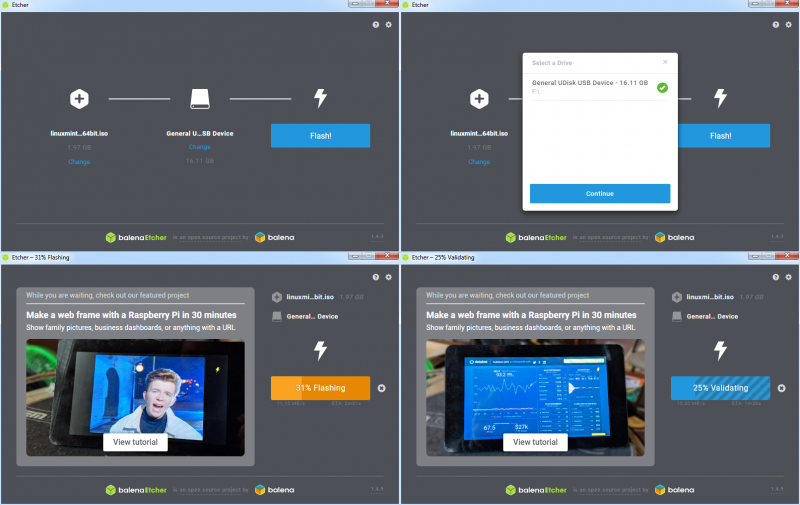
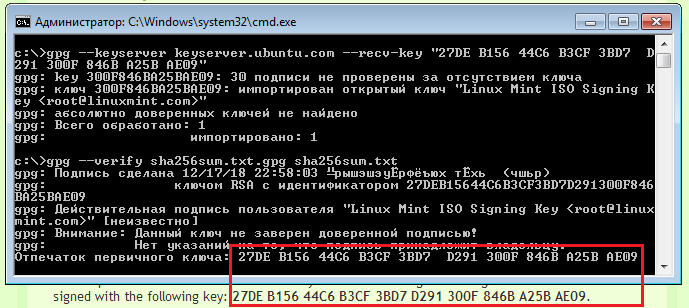
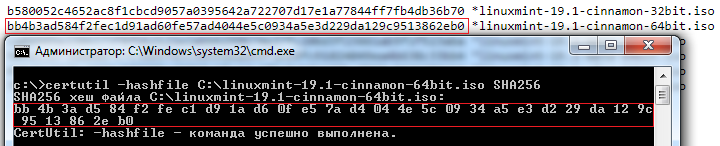
Скачать ISO-образ Linux Mint можно с этой страницы. Примечания к выпуску 19.1 находятся здесь. Там же перечислены некоторые известные проблемы и методы их решения — ознакомьтесь с ними перед установкой. Воспользуйтесь Google Translate, если не знаете английский. Нововведения перечислены тут. После загрузки ISO-образа разработчики рекомендуют проверить его целостность и подлинность, сравнив хеш-сумму вашего образа и оригинального, при помощи GNU Privacy Guard. Для Windows gpg есть, инструкции те же. А для подсчёта хеш-суммы можно использовать встроенную утилиту со следующими параметрами: CertUtil -hashfile C:путьдообраза.iso SHA256. Если всё в порядке, можно приступать к записи образа на флешку. Создатели предлагают использовать утилиту balenaEtcher. Никаких сложностей с ней быть не должно: открываем ISO-образ, указываем нашу флешку и ждём, пока образ не будет записан и проверен.
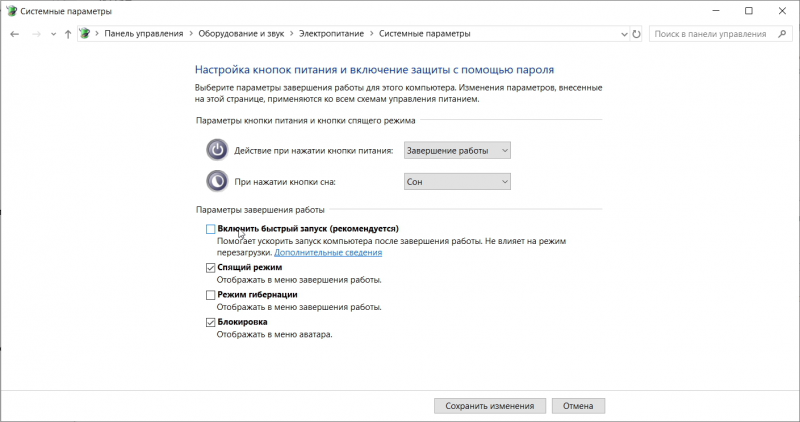
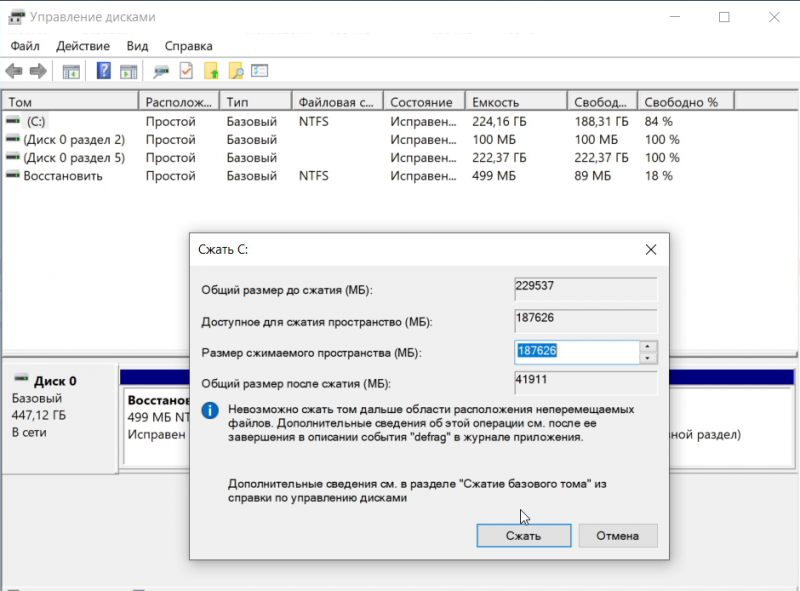
Если что-то пошло не так, то рекомендуется в самой ОС сделать пару вещей. Во-первых, отключить на время установки функцию быстрого запуска. Делается это в настройках кнопок питания в классической панели управления «десятки». Во-вторых, можно заранее выделить место под Linux, вручную уменьшив размер какого-либо раздела на диске. Делается это в разделе «Управление дисками», который можно вызвать по правому клику на меню «Пуск». По правому же клику на нужном разделе появится меню, в котором будет пункт «Сжать». В диалоге достаточно указать, насколько будет уменьшен раздел. Для Windows-раздела лучше выбирать новый размер таким, чтобы оставалась ещё хотя бы четверть свободного места после уменьшения объёма. А вот раздел восстановления (встречается в ноутбуках) трогать однозначно не стоит. Впрочем, всё то же самое можно сделать и во время установки Linux Mint.
⇡#Установка Linux параллельно с Windows 10
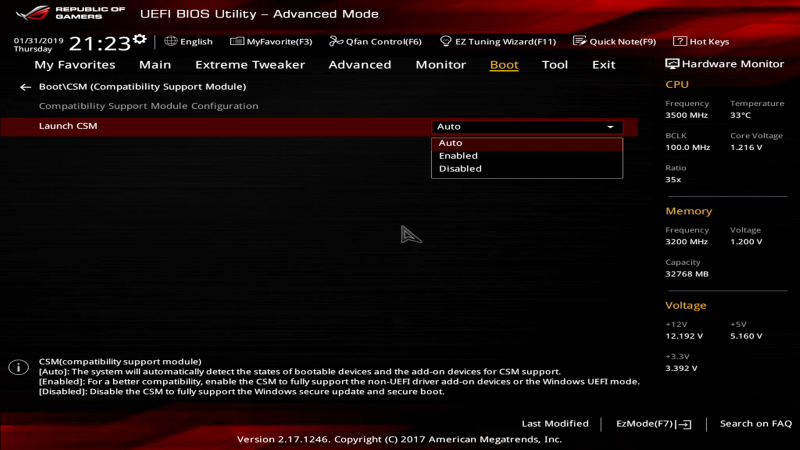
Вот тут есть один важный нюанс. Устанавливать Linux Mint надо в том же режиме, в каком была установлена Windows 10, — либо в современном UEFI, либо в режиме совместимости (CSM, Compatibility Support Mode). Это нужно лишь для того, чтобы в дальнейшем избежать возни с загрузчиком. Отдельно рекомендуется обновить BIOS/UEFI до последней версии и отключить функцию Secure Boot. Увы, универсального рецепта тут нет. Скорее всего, «десятка» всё-таки использует именно EFI-режим. В особенности в предустановленном варианте или на более-менее современном ПК. В этом случае CSM можно отключить. После подключения USB-накопителя с Linux Mint и запуска компьютера в BIOS или меню выбора накопителя нужно найти нашу загрузочную флешку в списке. Она может быть представлена в нескольких вариациях — например, режим UEFI обычно помечен отдельно.
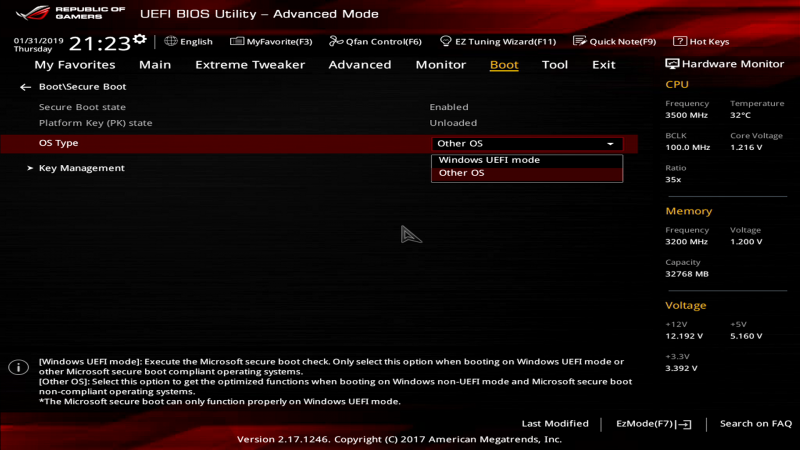
Отключение SecureBoot: выбираем Other OS
В режиме UEFI будет выведено простое текстовое меню. В режиме CSM загрузится фоновое изображение и начнётся обратный отсчёт времени до автозапуска, который можно прервать нажатием любой клавиши, попав таким образом в меню. Нам нужен первый пункт, Start, а при наличии проблем с запуском — второй пункт для работы в режиме совместимости (compatibility mode).
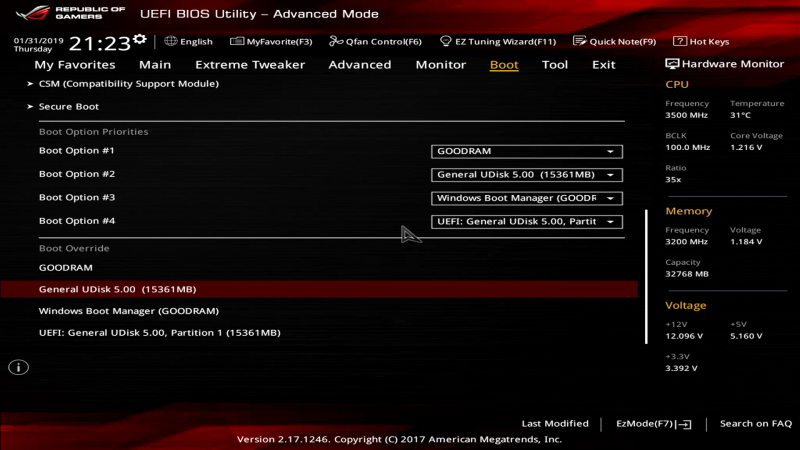
CSM-режим: доступны и загрузчики, и собственно диски/разделы
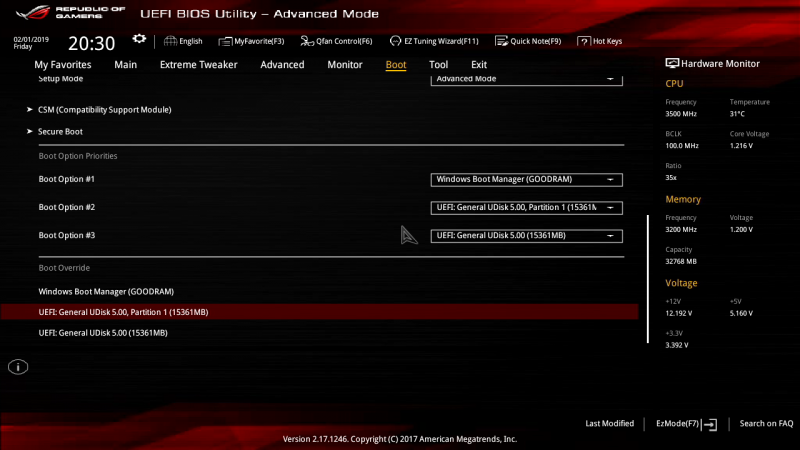
UEFI-режим: доступны только EFI-загрузчики
Через некоторое время Linux Mint будет запущен в Live-режиме. Это самый простой способ ознакомиться с возможностями ОС и немного освоиться в ней, не опасаясь что-то сломать. По большому счёту принципы работы оконного интерфейса что тут, что в Windows одинаковы. Набор ПО, понятное дело, различается, но для большинства популярных программ есть или Linux-версии, или примерные аналоги.
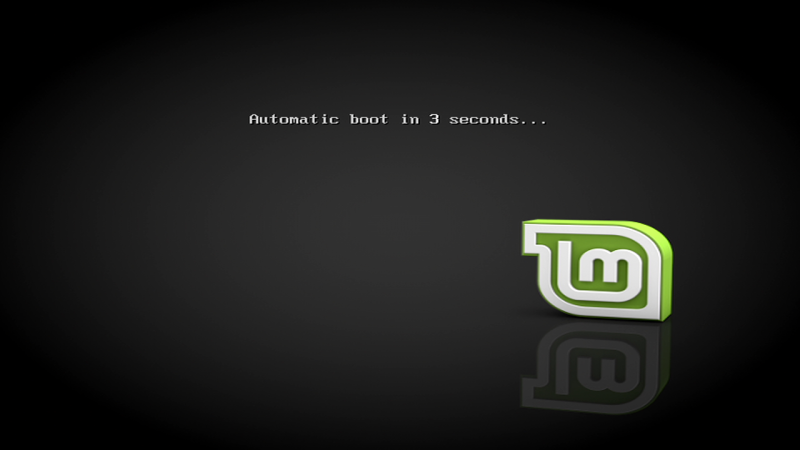
Старт Linux Mint в CSM-режиме
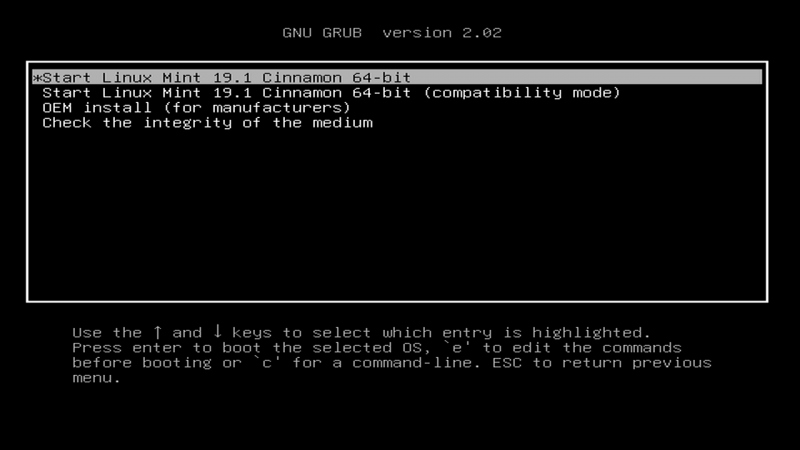
Старт Linux Mint в UEFI-режиме
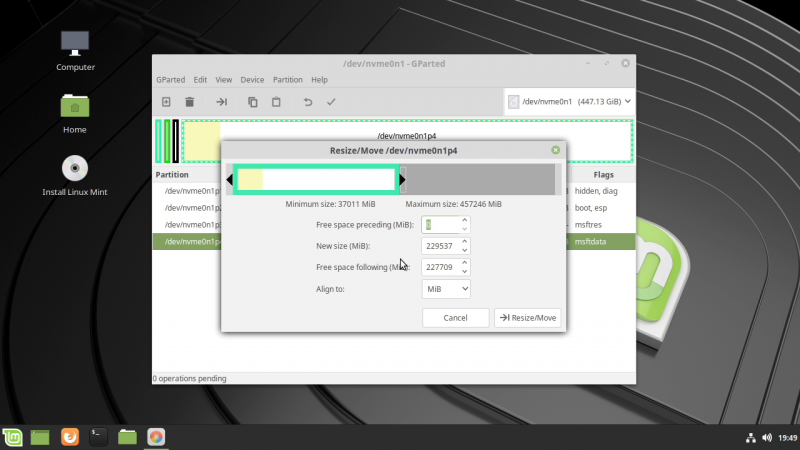
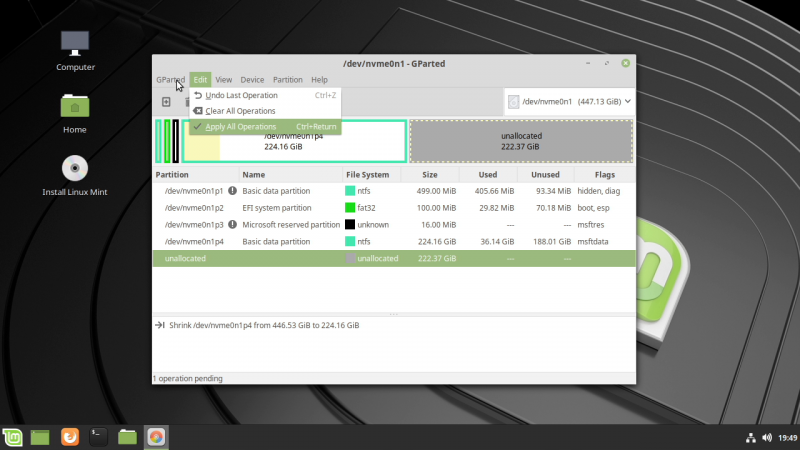
Если на предыдущем этапе мы не поменяли раздел, можно сделать это сейчас. В меню в строке поиска нужно ввести название утилиты для управления дисками: GParted. На нужном томе делаем правый клик, выбираем Resize/Move, задаём размер и жмём опять же Resize/Move. Затем в меню Edit выбираем Apply, в диалоге снова кликаем на Apply и дожидаемся завершения процесса. Впоследствии Windows наверняка попросит при первом запуске проверить изменённый раздел на ошибки, от чего отказываться не следует.
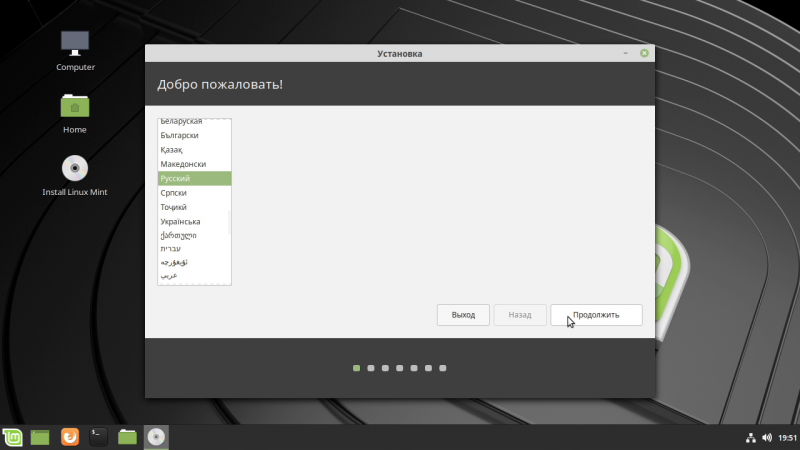
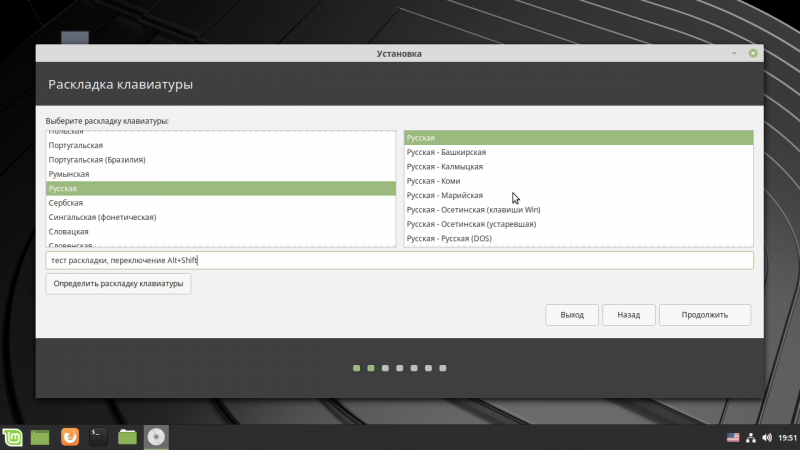
Теперь пора приступать непосредственно к установке. На рабочем столе есть иконка в виде диска Install Linux Mint. В мастере настроек первым делом переключаемся на русский язык. Далее будет предложено выбрать раскладку клавиатуры. Переключение между раскладками по умолчанию происходит по нажатии Alt+Shift. На следующем этапе предлагается «Установить стороннее ПО» — лучше включить эту галочку, если, конечно, нет проблем, описанных выше. Для установки этого самого стороннего ПО понадобится интернет-подключение. С проводными адаптерами проблем обычно нет, а вот Wi-Fi может и не заработать.
Если всё сделано правильно, то инсталлятор предложит первым пунктом вариант «Установить Linux Mint рядом с Windows Boot Manager» (или просто «рядом с Windows»). Именно этот вариант самый простой и беспроблемный — это означает, что установщик корректно распознал наличие «десятки». Если такого пункта в начале списка нет или есть пункт «рядом с ними», то, похоже, выбран неверный режим. Тогда надо перезагрузиться, проверить опцию SCM в BIOS и выбрать другой вариант загрузки с USB-накопителя (например, без UEFI).
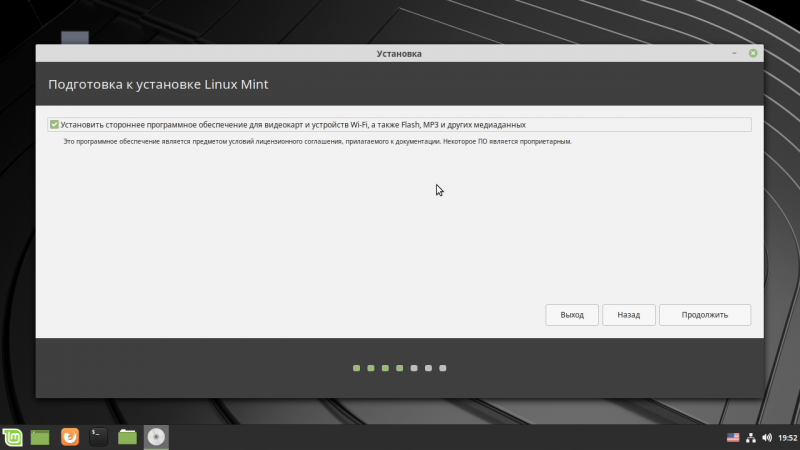
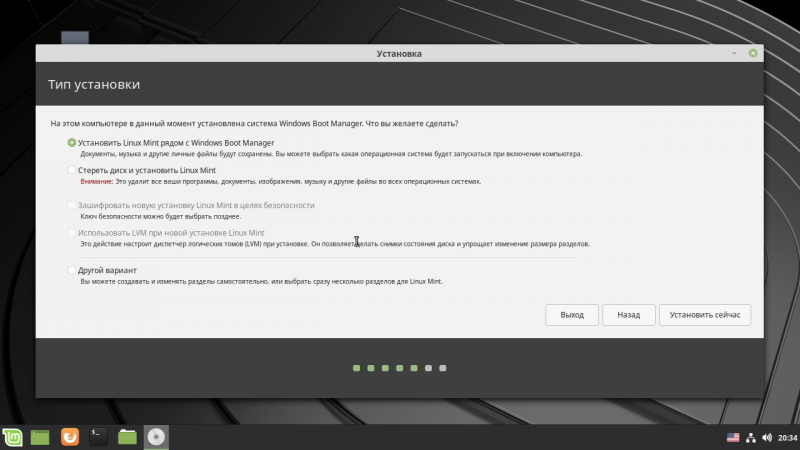
Если ранее уже было выделено свободное место на диске, то инсталлятор просто предложит использовать его. Если нет — будет возможность перераспределить разделы. Дальнейший процесс установки прост. Потребуется указать местоположение для корректировки часового пояса, а также задать имя компьютера, ввести имя пользователя и пароль для него (не забудьте его). Пароль лучше вводить в английской раскладке, так как по умолчанию именно она будет выбрана в качестве основной после установки системы (и на экране входа тоже), а переключение раскладок всё равно надо будет потом настраивать отдельно. Шифровать домашнюю папку не обязательно.
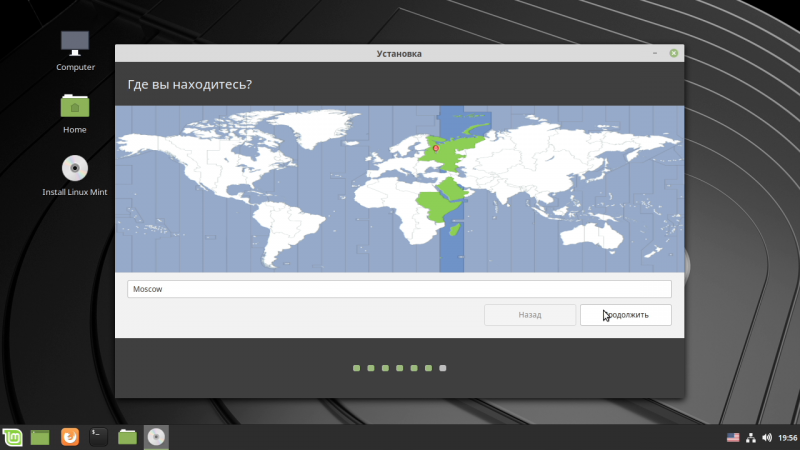
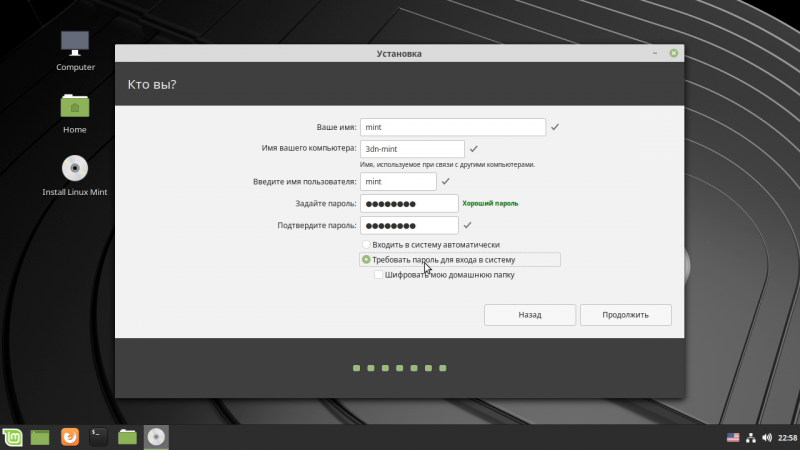
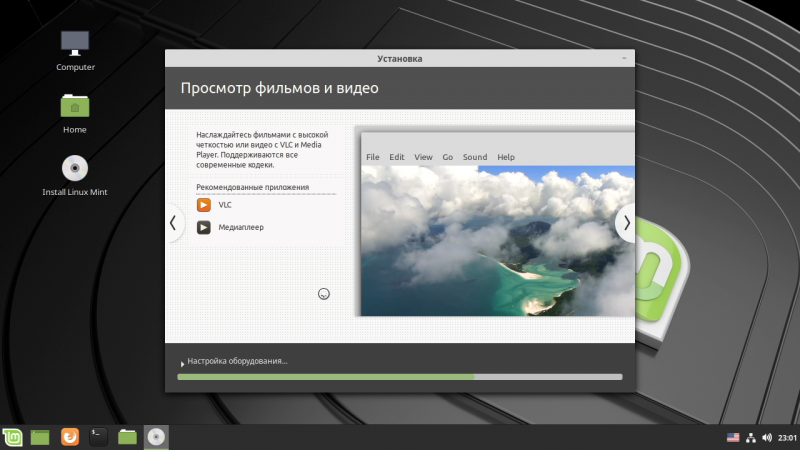
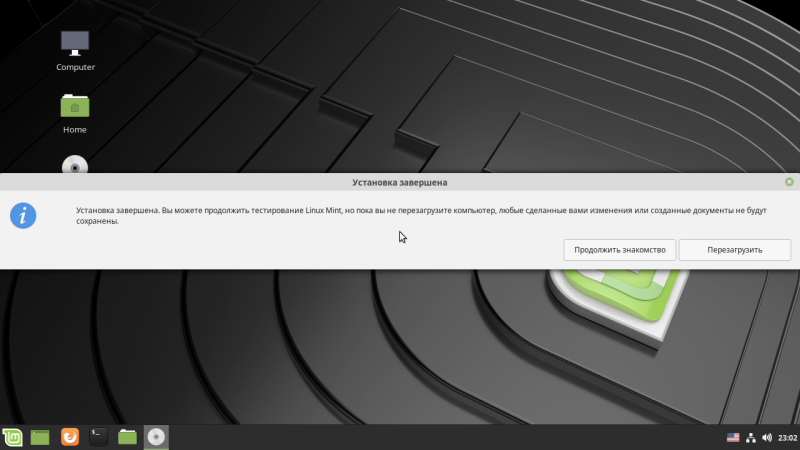
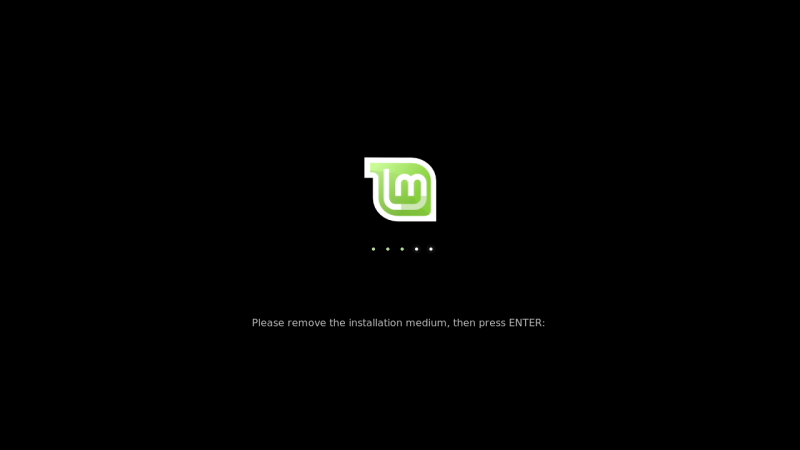
Всё — останется лишь дождаться окончания установки, попутно любуясь мини-презентацией Linux Mint. В самом конце надо выбрать опцию перезагрузки, дождаться, когда появится предложение вытащить USB-накопитель, и нажать Enter.
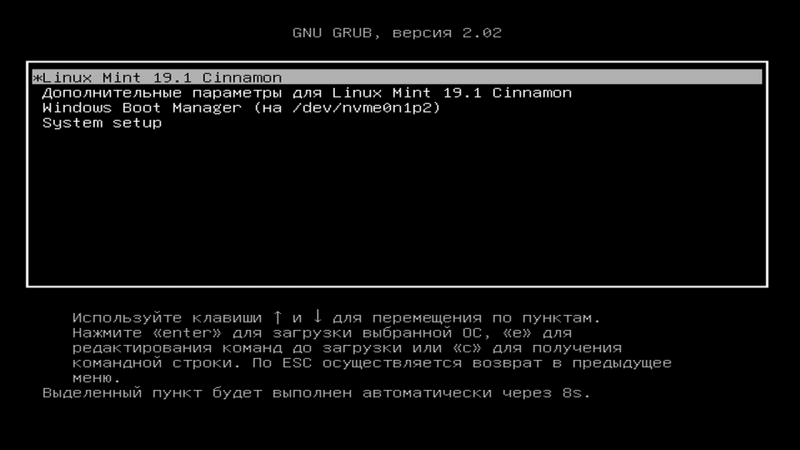
Теперь в настройках BIOS надо поменять порядок загрузки с накопителей. Для режима SCM достаточно поставить на первое место сам диск, а в случае UEFI — выбрать пункт ubuntu. Да, EFI-модуль тут от Ubuntu, и, по идее, с корректной цифровой подписью, так что можно попытаться снова включить Secure Boot. После загрузки должно появиться меню GRUB, где должны быть пункты как для Linux, так и для Windows. По умолчанию через 10 секунд после старта будет загружен именно Linux Mint.
⇡#Установка Linux Mint 19 на отдельный диск
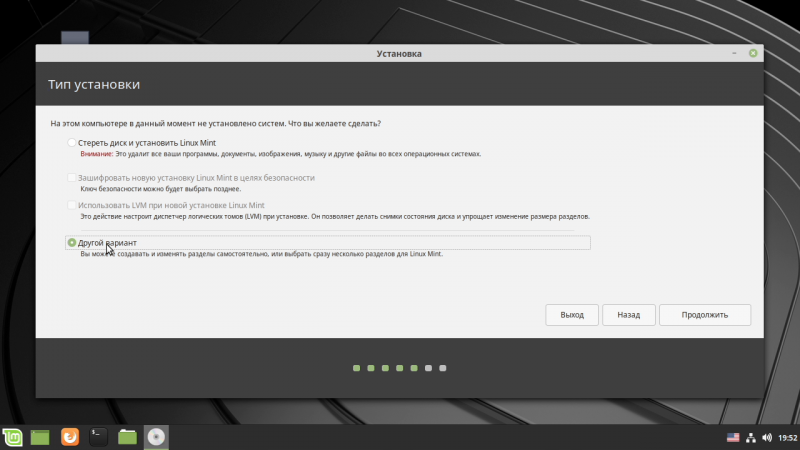
Если у вас есть отдельный накопитель для новой ОС, то для безопасности можете физически отключить основной диск с Windows 10. Мы не будем заморачиваться с загрузчиком — проще в BIOS/UEFI или в меню загрузочного накопителя (Boot Menu) при каждом старте ПК выбирать нужный диск. В целом процедура сильно упрощается — в инсталляторе достаточно выбрать пункт «Стереть диск и установить Linux Mint». Или «Другой вариант». В последнем случае можно вручную разбить диск на разделы. В Linux Mint 19 не используется swap-раздел, вместо него есть более привычный файл подкачки. Впрочем, если очень хочется, можно сделать и раздел. Рекомендации по размеру приведены тут. Обязателен раздел с точкой монтирования / — это и есть основной том, который будет использован для ОС и программ. Опционально можно, хотя и не очень рекомендуется для новичков, также сделать раздел для /home, где будут домашние каталоги пользователей и где будут храниться их файлы. Именно они съедают больше всего места. В качестве ФС рекомендуется использовать Ext4. Прочие шаги совпадают с приведёнными выше.
На этом установка системы завершена. После входа показывается окно приветствия, с которого можно начать знакомство с системой. В следующей части мы займёмся более детальной настройкой Linux Mint, разберёмся с драйверами (для NVIDIA и AMD в первую очередь), познакомимся с софтом и в целом приведём систему в порядок. Но прежде чем заниматься всем этим, крайне рекомендуется сделать последний важный шаг — настроить резервное копирование, которое позволит откатить некорректные изменения в ОС. Прямо в этом же начальном диалоге в разделе «Первые шаги» запускаем пункт «Снимки системы», вводим пароль пользователя — к этому надо сразу привыкнуть, вводить его придётся часто — и попадаем в мастер настройки Timeshift.
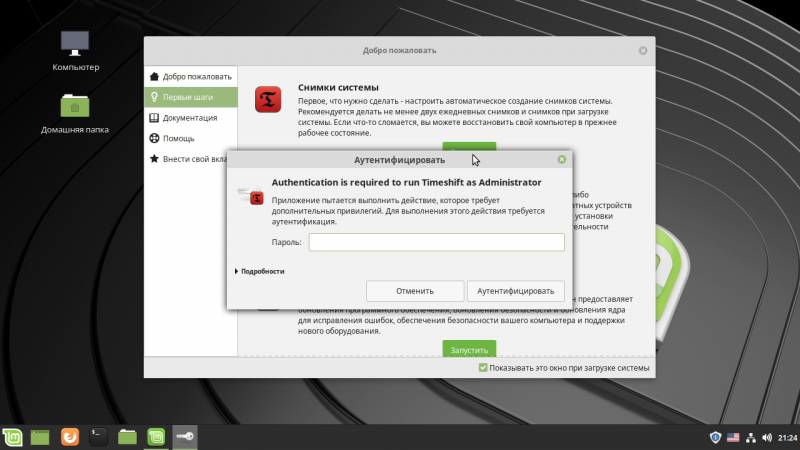


Нам нужен вариант Rsync. Далее выбираем диск, где будут храниться данные, и настраиваем частоту создания копий — значений по умолчанию достаточно. Резервировать ли данные из домашнего каталога — решайте сами, но помните, что этот каталог нужен для хранения пользовательских данных, а их может быть очень много. В конце можно создать первый снимок текущего состояния системы. Впоследствии, если вдруг что-то пойдёт не так, можно запустить эту же утилиту Timeshift и восстановить одно из предыдущих состояний ОС. Всё, на этом установку Linux Mint 19.1 можно считать завершённой! О том, как пользоваться системой, поговорим в следующий раз.
Linux Mint — один из самых популярных дистрибутивов Linux среди начинающих пользователей. Он прост в установке и использовании, поставляется со всем необходимым программным обеспечением, у него меньше ошибок и багов, чем в Ubuntu, поэтому многие пользователи выбирают именно эту систему. Linux Mint поставляется с несколькими окружениями рабочего стола. По умолчанию используется Cinnamon, но есть версии с MATE и XFCE. Новичку эта статья поможет определиться, какой выбрать Linux Mint Mate или Cinnamon
Система остается одна и та же, но вот окружения сильно отличаются, несмотря на то, что основаны на Gnome. Мы рассмотрим основные различия между этими дистрибутивами.
MATE старается сохранить старый интерфейс, а Cinnamon в придачу к удобному интерфейсу добавляет новые возможности. Для удобства будем рассматривать по категориях.
1. Разработка
Как я уже сказал, оба окружения Cinnamon vs Mate основаны на Gnome. Но разрабатываются они разными командами.
Cinnamon
В те далекие времена, когда Ubuntu перешла на Gnome 3, а затем на Unity, разработчики Linux Mint захотели сохранить удобный и привычный для пользователей интерфейс. Они создали набор расширений, которые возвращали панель и меню в Gnome 3, а также другие привычные возможности. Но вскоре они увидели, что Gnome 3 движется совсем не туда, и сделали форк оболочки Gnome Shell и нескольких других компонентов из Gnome 3, в том числе и композитный менеджер Mutter. Дальше они начали развивать свою оболочку под названием Cinnamon. Сейчас именно она используется в Linux Mint по умолчанию, и над ней работает команда Linux Mint.
Окружение MATE появилось приблизительно в то же время. И это был форк финального состояния, больше не поддерживаемого Gnome 2. Многим пользователям не понравился новый Gnome 3, и они захотели сохранить старый интерфейс. С этой целью и был создан форк. Об этом объявил один из пользователей ArchLinux, а потом к нему присоединились ещё несколько человек. Сейчас команда насчитывает около 10 активных разработчиков.
2. Внешний вид
Хотя обе оболочки основаны на Gnome, они имеют разный внешний вид.
Cinnamon
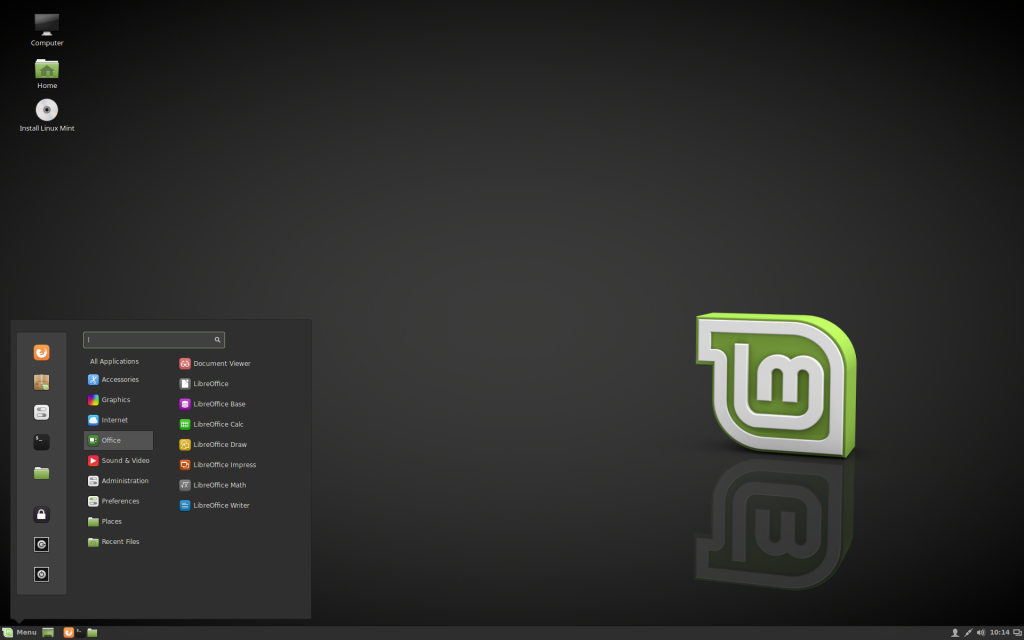
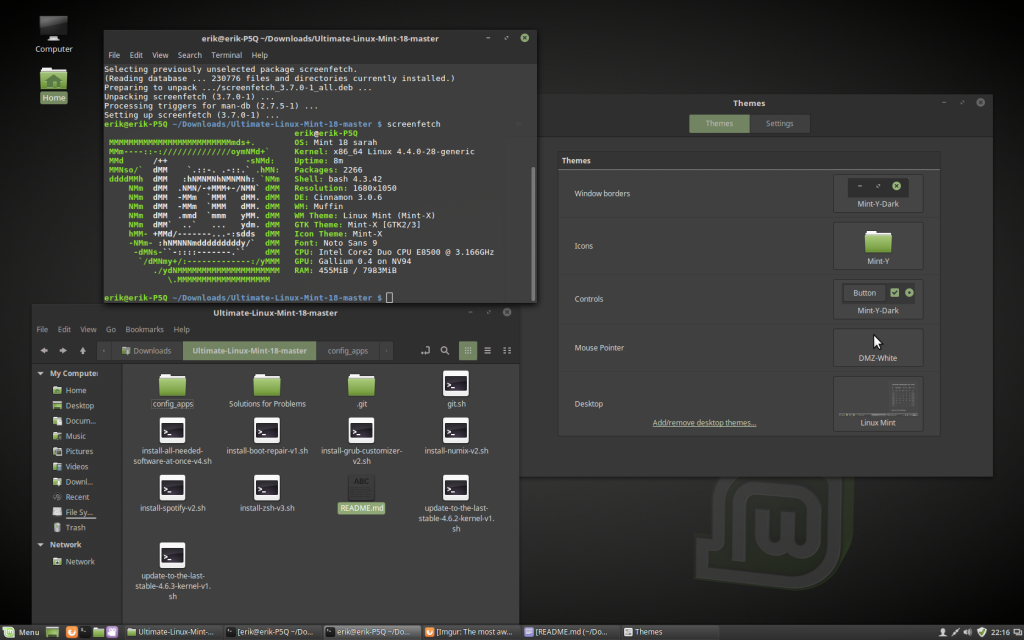
Оболочка Cinnamon сохраняет внешний вид более похожий на Windows. Здесь панель размещена внизу, есть меню на месте кнопки "Пуск", причём это классическое меню Gnome 2. Но оболочка основана на Gnome 3 и использует GTK3, поэтому выглядит достаточно современно. Постоянно создаются новые темы, например, в версии Linux Mint 18 была добавлена тема Mint-Y с плоским дизайном, которая выглядит очень красиво. Из дополнительных возможностей хочется отметить поддержку виджетов для рабочего стола, так называемых десклетов.
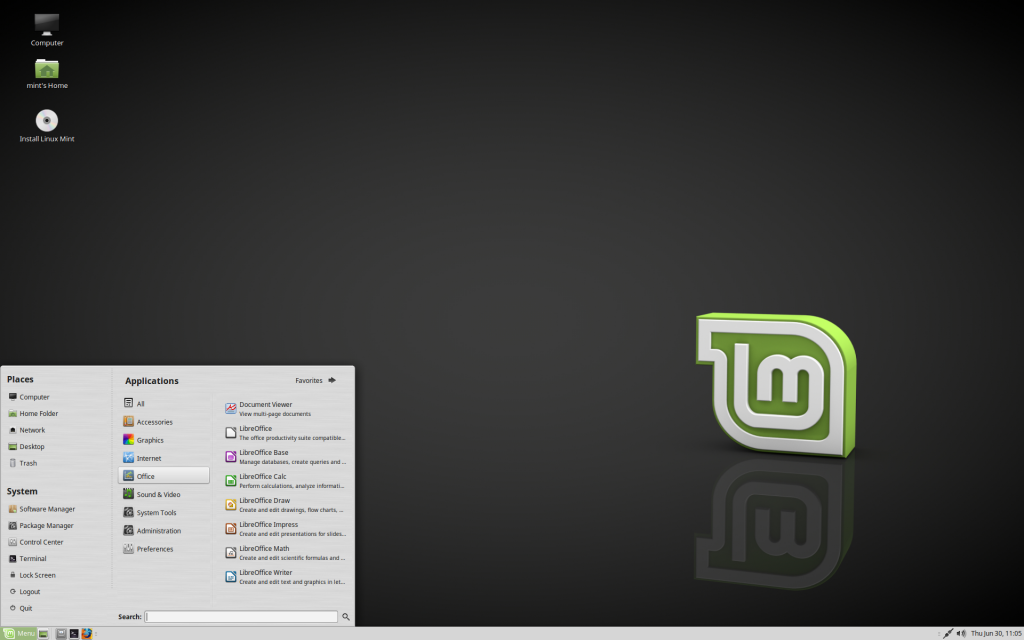 MATE больше похожа на Gnome 2, хотя в последнее время разработчики отказались от GTK2 и почти всё переделали на GTK3. По интерфейсу это остался тот же Gnome 2: панель здесь тоже расположена внизу. Виджеты, как в Cinnamon, не поддерживаются. В целом, обе оболочки не сильно отличаются в плане внешнего вида, исключая меню: в MATE оно более широкое и красивое, можно добавлять свои приложения; в Cinnamon в меню просто перечислены категории. Для многих пользователей внешний вид — это очень важный параметр при выборе "Linux Mint Cinnamon или Mate".
3. Производительность
По производительности окружения приблизительно одинаковы. Если верить тестам от Phoronix, то Cinnamon в некоторых случаях работает быстрее, а в большинстве — на том же уровне, что и MATE. По потреблению ресурсов проигрывает Cinnamon, однако, это нормально, учитывая, что он основан на Gnome 3. Cinnamon потребляет на 100-150 мегабайт оперативной памяти больше, чем MATE. Это сравнение Mate и Cinnamon выигрывает MATE.
4. Сообщество
За несколько последних лет оболочка Cinnamon стала одним из самых популярных окружений рабочего стола среди пользователей Linux. У неё большая команда активных разработчиков: система постоянно улучшается. Огромное количество людей используют Cinnamon — LinuxMint является одним из самых популярных дистрибутивов, а эта оболочка установлена по умолчанию. Вы сможете найти решения возможных проблем на многочисленных форумах по Linux Mint.
Большинство пользователей MATE — это любители Gnome 2, некоторые из них со временем переходят на другие оболочки. Количество разработчиков MATE не так велико как у Cinnamon, поэтому новые возможности добавляются медленнее и форумов меньше.
Выводы
В этой статье мы рассмотрели основные отличия Cinnamon и MATE. Как видите, их не так много, и оболочки в целом очень похожи. Но ваш выбор будет зависеть только от ваших личных предпочтений. А как вы считаете, какой выбрать linux mint mate или cinnamon? Напишите в комментариях!
В прошлой заметке мы с Мануалом обещали поделиться впечатлениями об очередном, 19-м по счёту, релизе Linux Mint, который получил партийный псевдоним «Tara». Кстати, когда в январе это имя впервые прзвучало в блоге проекта, я было подумал, что старина Клем изменил традиции и назвал очередной релиз в честь легендарной столицы верховных королей древней Ирландии:

Правда, тут же было разъяснено, то это — популярное в Ирландии женское имя, да к тому же, как намекалось, и персонифицированное. Однако имя это популярно не только в Ирландии. И существует мнение, что обязано оно этим не памяти столетий, а роману «Унесённые ветром». Так что помянуть древних королей-бандитов нам всё равно показалось уместным.
Однако я отвлёкся — возвращяюсь к впечатлениям о релизе Linux Mint 19 в его Cinnamon-ипостаси. Впечатления эти мы, как обычно, получали в виртуальной машине (правда, с включённой поддежкой EFI). И, как и о любом современном дистрибутиве, они зависят от:
- функционирования в Live-режиме,
- процесса инсталляции, и
- первого постинсталляционного запуска.
В данном случае о Live-режиме сказать особенно нечего — перед нами во всей своей красе предстаёт Cinnamon 3.8, на который, в составе Cintu 18.04, мы любуемся вот уже два месяца:

Нет богатства впечатлений и от процесса установки — она ничем не отличается от установки предыдущих релизов Linux Mint, да и любых Ubuntu’идов, использующих инсталлятор Ubiquity. Как и ранее, всё начинается с выбора языка, где не обходится и без русского:

Затем — традиционный выбор клавиатурной раскладки (любимая Typewriter Legacy никуда не девалась):

Затем — ответственный момент, выбор типа установки (то есть разметки целевого носителя). На этот раз мы с Мануалом решили положиться на автоматику, тем более что это и выбор по умолчанию:

В результате на целевом носителе (повторяю, что это — диск виртуальной машины) создаётся раздел ESP на 512 МБ, с файловой системой VFAT, а всё сотальное пространство назмечается как единый корневой раздел с ext4:

Автоматически не создаётся раздел подкачки, как всегда было ранее. Однако файл подкачки, как и в материнской Ubuntu 18.04, имеет место быть — и размер его по умолчанию равен половине объёма оперативной памяти.
Далее всё, как обычно: определение часового пояса, создание пользовательского аккаунта, собставенно установка (с напременным слайд-шоу) и предложение перезагрузки. После которой возникает окно авторизации (если, конечно, ранее не был выбран автоматический вход в систему) — в качестве дисплейного менеджера в нынешнем Mint’е, начиная с версии 18.3 выступает LightDM:

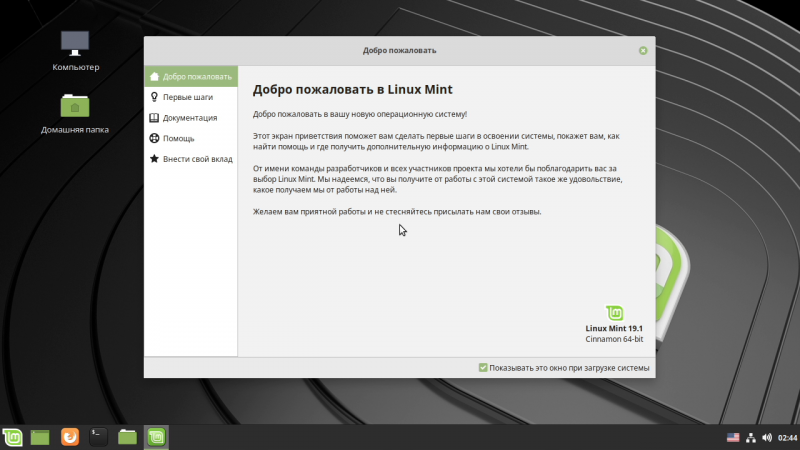
А вот теперь — самый охмурёж в виде Экрана приветствия. Раньше содержимое его было более или менее тривиальным, почему он обычно закрывался (почти) сразу, со снятием галочки с бокса Показывать… при загрузке. Ныне же этот экран очень удобен и информативен. Через него происходит полноценное вступление в систему, и не только для начинающих применителей:

В частности, Первые шаги — это на самом деле те действия, большинство из которых желательно выполнить сразу после инсталляции, чтобы потом о них не думать (а лишь возвращаться к ним иногда, при необходимости). В числе этих шагов самые первые (не по порядку, а по значению) — Снимки системы и Менеджер обновлений, затем Менеджер драйверов (для тех, кому они, драйвера эти, действительно нужны), потом — Настройки системы (для неравнодушных к эстетике своего десктопа). И последнее — Менеджер программ. Почему это именно так — кристалльно ясно из описания каждого шага:

В группе Документация самое важное — Примечание к выпуску. Ибо Новые возможности вряд ли интересны тому, кто не знает старых. А кто знает — про них же всё равно прочитал. Собственно же Документация — как раз тот пункт, к которому надо возрвращаться при необходимости:

В группе Помощь важно обратить внимание на пункт IRC -канал: в век сексуальных социальных сетей об этом протоколе часто забывают вообще. Но в данном случае это иногда самый простой и быстрый способ получить подсказку по некоторым дистро-специфическим вопросам:

Ну а о том, чтобы Внести свой вклад — разговор отдельный.
В общем, разработчики Mint’а не зря гордятся нынешним Экраном приветствия — он сеет разумное, доброе, вечное. Когда надоесть видеть его при каждом старте системы — легко снять указанную выше галочку. А при необходимости — вызвать его в любой момент из главного меню: Параметры -> Экран приветствия.
Самое большое впечатление на нас с Мануалом произвела «Машина времени» — Timeshift. Ей и будут посвящены ближайшие страницы.
Оставьте комментарий Отменить ответ
Для отправки комментария вам необходимо авторизоваться.


