
Команда сhmod (change mode) служит для изменения прав доступа к файлам и папкам.
Синтаксис
Команды chmod имеет следующий синтаксис:
- -R, —recursive; изменять файлы и директории рекурсивно
- -f, —silent, —quiet; не выводить сообщения об ошибках
Показать текущие права на файл / директорию можно с помощью команды ls:
или используя команду stat:
Классы доступа
Классы доступа используются для того, чтобы определить какому пользователю назначаются права. Если класс доступа не указан, то по умолчанию используется класс “all”. Классы доступа представлены одной или несколькими из ниже перечисленных букв:
| Класс | Class | Описание |
|---|---|---|
| u | user | владелец файла (папки) |
| g | group | пользователи, которые являются членами группы к которой принадлежит файл (папка) |
| o | others | пользователи, которые не являются ни владельцем файла (папки), ни входят в группу файла (папки) |
| a | all | все три перечисленных выше класса, то же самое что ugo |
Операторы
Программа chmod использует оператор для того, чтобы указать каким образом будут применены права доступа к файлам или папкам. Приняты следующие операторы:
| Оператор | Описание |
|---|---|
| + | добавить указанные права доступа к указанному классу |
| — | убрать указанные права доступа из указанного класса |
| = | присвоить указанные права доступа |
Права доступа
Права доступа указывают какие полномочия следует предоставить или забрать у указанного класса. Существуют три основных вида прав доступа, которые соответствуют базовым полномочиям:
| Права доступа | Name | Описание |
|---|---|---|
| r | read | права на чтение содержимого файла или директорию (просматривать файлы и поддиректории в папке) |
| w | write | права на запись в файл или директорию (создавать файлы и поддиректории в папке) |
| x | execute | права на исполнение файла в качестве программы/скрипта либо права на вход в директорию (просмотр дерева каталога) |
| X | special execute | права на вход в директорию и права на исполнение файла, в случае, если хотя бы одному классу уже назначено право на исполнение (для любого из user, group или other) |
[X] сам по себе не является правом доступа, но тем не менее, может использоваться вместо x. Он на самом деле полезен только в случае использования оператора ‘+’ в сочетании с опцией -R, для того чтобы предоставить группе или остальным пользователям права доступа к дереву каталога, не давая прав на исполнение обычных файлов (например текстовых), что случится при применении команды ‘chmod -R a+rx’. Таким образом вместо нее можно использовать ‘X’, и соответственно выполнить ‘chmod -R a+rX’.
Числовые права доступа
Возможно использование прав доступа как в символьной, так и в числовой форме.
Числовая форма для прав доступа:
- Первая цифра используется для обозначения user (пользователь)
- Вторая цифра используется для обозначения group (группа)
- Третья цифра используется для обозначения others (остальные)
| # | Права | Описание |
|---|---|---|
| 7 | rwx | чтение, запись, исполнение |
| 6 | rw- | чтение, запись |
| 5 | r-x | чтение, запись |
| 4 | r— | чтение |
| 3 | -wx | запись, исполнение |
| 2 | -w- | запись |
| 1 | —x | исполнение |
| 0 | — | нет прав |
10 Простых Примеров:
1. Добавить всем права на чтение файла:
2. Забрать права на исполнение файла у всех:
3. Добавить всем права на чтение и запись:
4. Установить права на чтение и запись для владельца и забрать права у всех остальных:
5. Для директории и всего ее содержимого добавить права на запись для владельца, и забрать права на запись для всех остальных:
6. Забрать у всех все права:
7. Дать всем права на права на чтение, запись и выполнение файла:
8. Задать права на чтение и запись без права на исполнение для владельца и группы, а все остальным дать право только на чтение:
9. Назначить права ‘-rwx’ для владельцев директорий, добавить права ‘rw’ для владельцев файлов, ‘—‘ для всех остальных:
10. Забрать у всех права на исполнение файлов в директории и поддиректориях, но в то же время, разрешить всем просматривать содержимое директорий:
Система прав доступа к файлам и папкам в Linux организована очень интересно. Права разделяются на три категории: права владельца, права группы файла и права всех остальных. Прочитать подробнее про права в Linux можно в отдельной статье.
Иногда возникает необходимость дать определенному пользователю или программе возможность доступа к папке. На первый взгляд, это может показаться сложным, но решается все довольно просто. В этой статье мы разберем как дать права на папку пользователю Linux.
Права пользователя на папку Linux
Как я уже сказал, права делятся на три категории для владельца, для группы и для всех остальных. Таким образом, мы можем дать пользователю доступ к папке несколькими способами:
- Изменить права для всех — тогда все пользователи получат доступ к нашей папке, в том числе и нужный пользователь. Но, обычно, так никто не делает, потому что это небезопасно и в производственных системах важные данные могут попасть в чужие руки;
- Изменить владельца папки на нашего пользователя — по умолчанию владелец имеет полные права на папку, то есть запись и чтение. Если мы сделаем владельцем нашего пользователя, то он автоматически получит все права, а другие пользователи по-прежнему не смогут получить доступ к папке. Но такой вариант тоже не совсем правильный, потому что, обычно, у папки уже есть владелец и изменив владельца мы уберем у него доступ;
- Добавить к папке группу и добавить в нее пользователя — самый верный путь. Файл или папка может принадлежать определенной группе пользователей, но только одной, и мы можем установить для этой группы отличающиеся от владельца права. Но в группу можно добавить несколько пользователей, поэтому мы никого не оставляем без доступа. По умолчанию, для всех файлов устанавливается группа владельца, но это можно очень просто изменить.
Теперь давайте разберем как это реализуется на практике. Допустим, у нас есть папка /storage, владельцем которой является пользователь /root:
ls -l / | grep storage
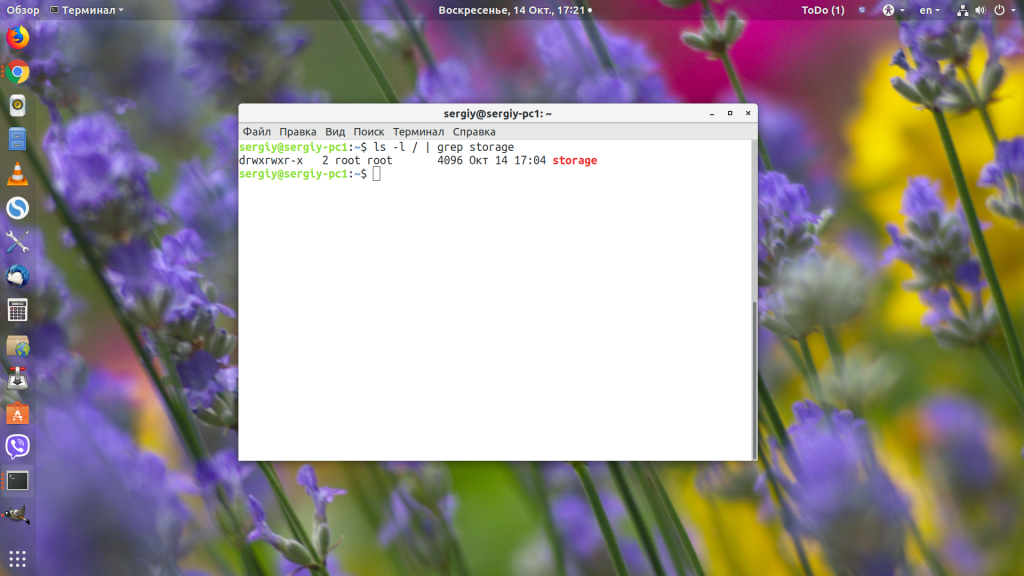
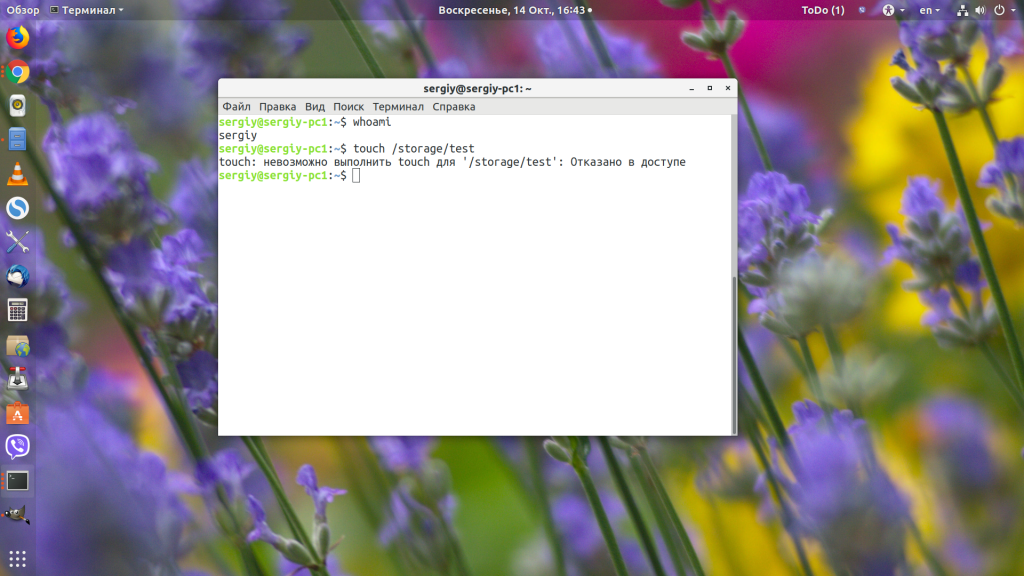
У папки такие права, что записывать в нее данные может только root, а другие пользователи могут их только смотреть. Нам надо предоставить к ней доступ на запись и чтение пользователю sergiy. Сейчас у него такого доступа нет:
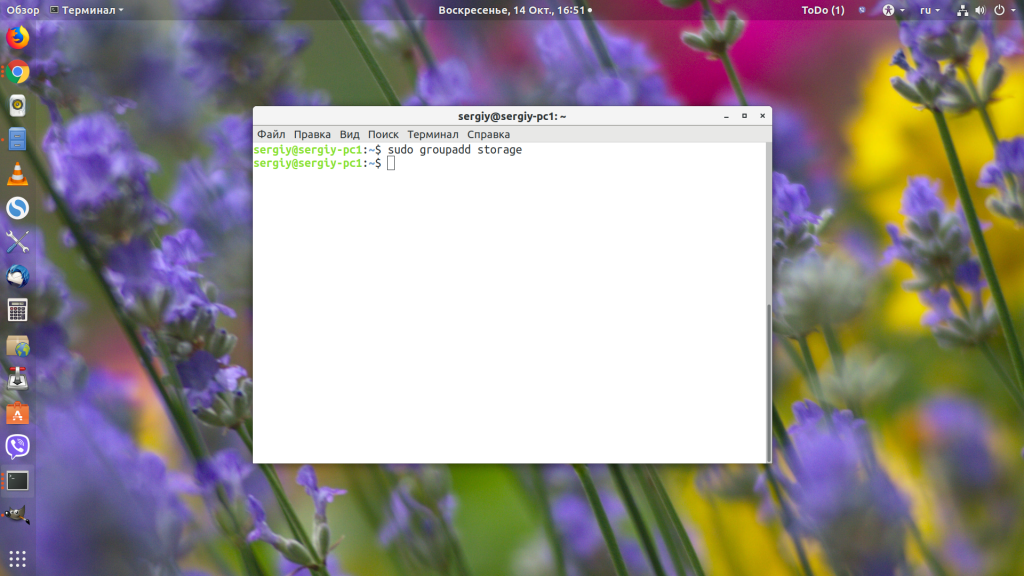
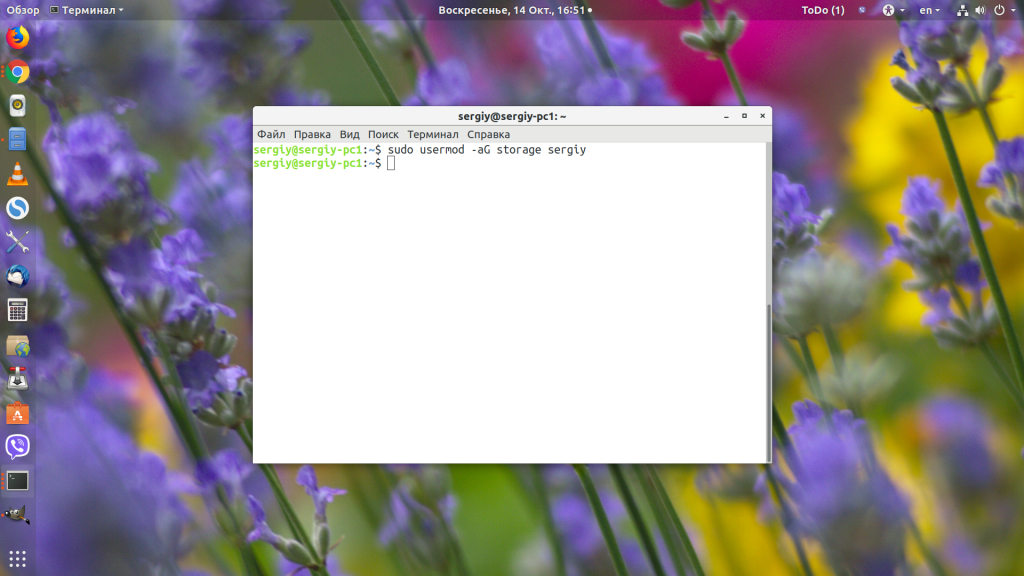
Давайте создадим группу storage и добавим в нее пользователя sergiy:
sudo groupadd storage
sudo usermod -aG storage sergiy
Смотрим список групп нашего пользователя:
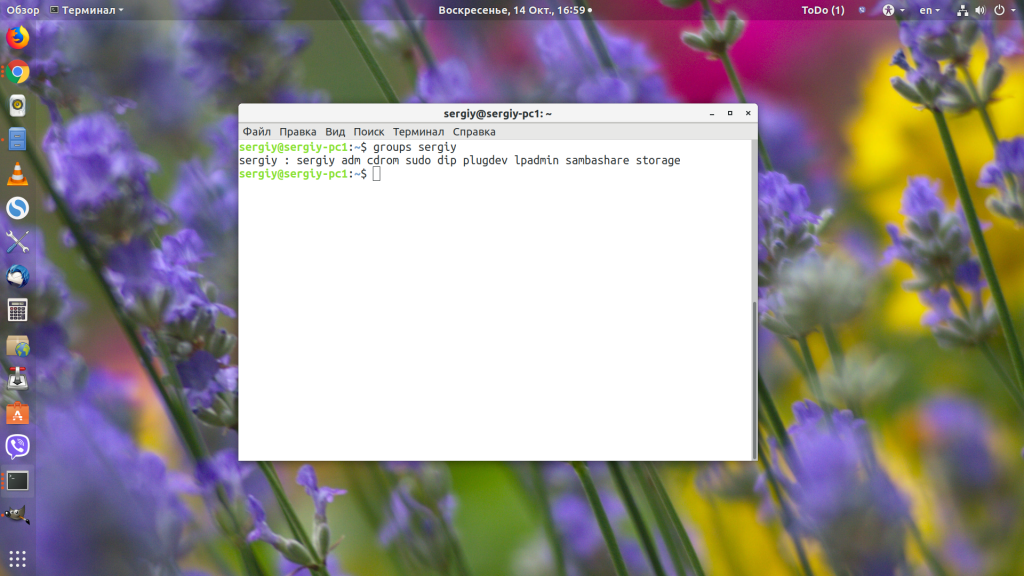
После добавления пользователя в группу нужно перелогиниться, чтобы система увидела это изменение. Затем меняем группу нашей папки на storage:
sudo chgrp storage /storage
Если нужно дать права на папку в Linux еще какому-нибудь пользователю, то достаточно добавить его в эту группу. Посмотрим список пользователей группы:
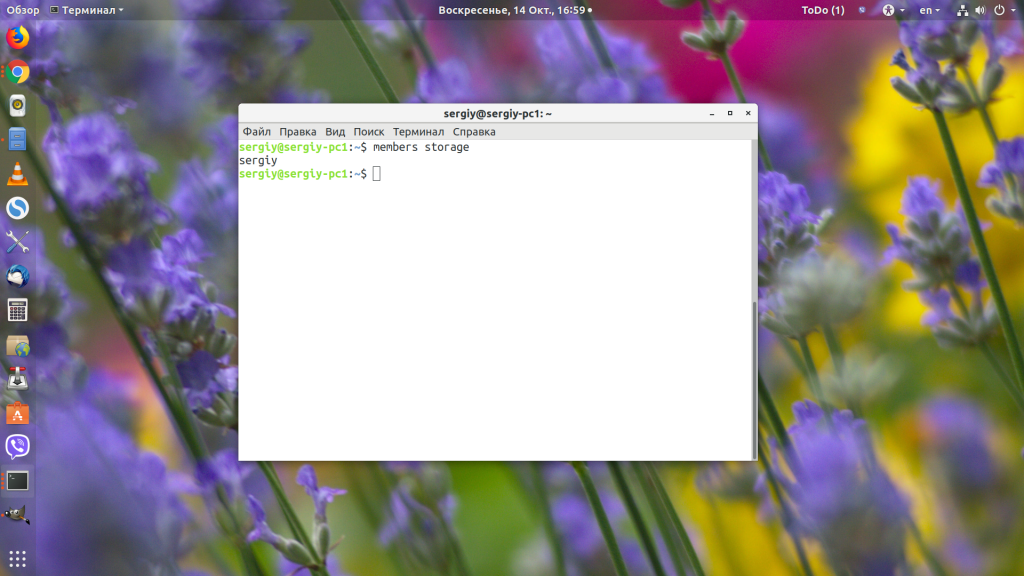
Теперь наша папка выглядит вот так:
ls -l / | grep storage
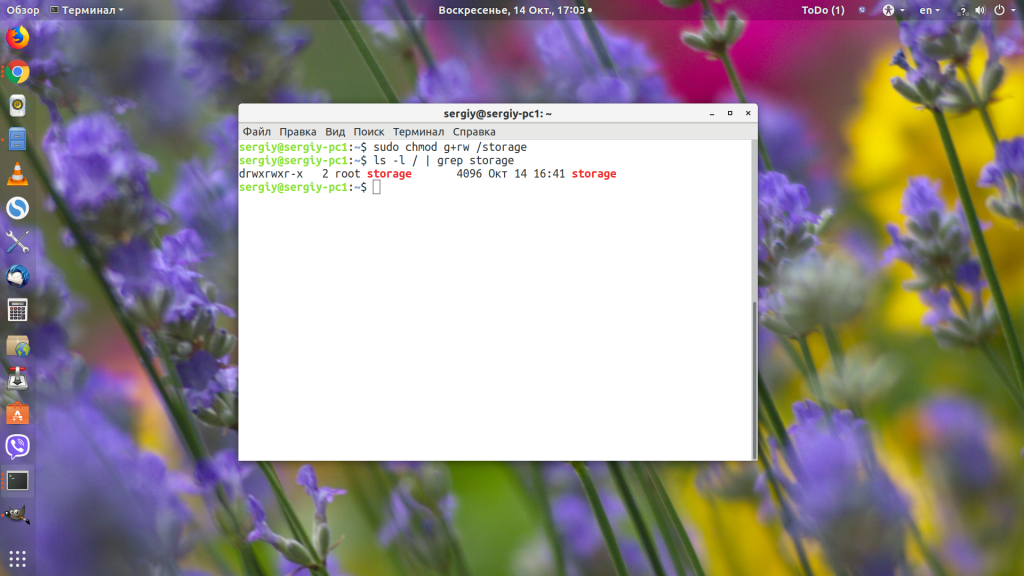
Осталось подправить права для группы, нужно дать разрешение на чтение и запись:
chmod g+rw /storage
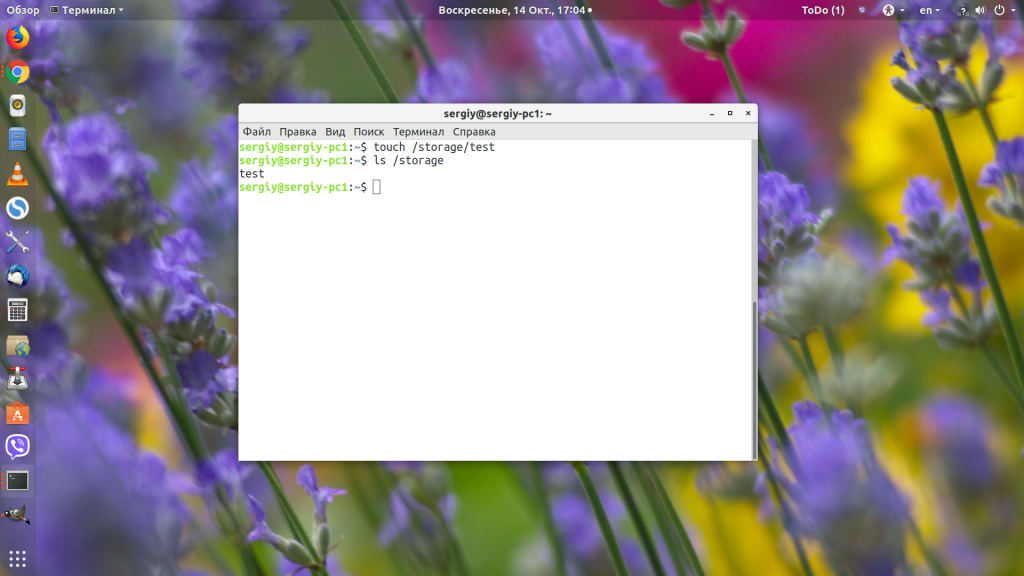
Затем пользователь sergiy сможет записывать и читать файлы из этой папки, а все остальные пользователи только читать.
Выводы
В этой небольшой статье мы рассмотрели дать права пользователю linux на доступ к папке. Для серверов это может быть достаточно частой задачей, поскольку пользователи — это не только люди, использующие систему, но и программы, выполняемые от имени того или иного пользователя. А это создает еще одно применение для этой системы прав. Если у вас остались вопросы, спрашивайте в комментариях!
В 3-м уроке была рассмотрена команда ls -l , а также краткое описание к выводу команды. В выводе команды также присутствует информация о правах доступа к данному файлу:

Права доступа разделены на 3 группы:
- владелец файла
- группа владельцев файла
- другие пользователи

Для указания уровня доступа к файлу или каталогу используются следующие атрибуты.
- r (read) — чтение файла разрешено, то есть можно просматривать его содержимое, открывать в текстовом редакторе.
- w (write) — запись файла разрешена, то есть можно его редактировать, переименовывать, удалять.
- x (execute) — исполнение файла разрешено. Это касается исполняемых файлов.
- r (read) — разрешено просматривать содержимое каталога, то есть можно воспользоваться командой ls и посмотреть какие файлы и каталоги содержаться в данном каталоге.
- w (write) — используется совместно с атрибутом x (execute). Позволяет удалять и переименовывать файлы в каталоге.
- x (execute) — при использовании совместно атрибутом r (read) позволяет увидеть атрибуты файла, то есть его размер, дату модификации, права доступа. Одним словом позволяет полноценно воспользоваться командой ls -l . При использовании совместно с атрибутом w (write) позволяет перейти в каталог командой cd , удалять и переименовывать файлы.
Рассмотрим вышесказанное на примерах.
У нас в системе имеются 2 пользователя: teacher (учитель) и student (студент). У каждого из них имеется свой домашний каталог, в котором они могут хранить свои файлы.Так как пользователь student не является владельцем каталога /home/teacher и не относится к группе его владельцев, то для него будут действовать права доступа для категории остальных пользователей.
Домашний каталог пользователя teacher имеет следующие права доступа:

Пользователь student хочет посмотреть какие файлы имеются в данном каталоге:

Доступа нет. Попробуем хотя бы перейти в этот каталог:

Снова нет доступа.
Пользователь teacher решил всем разрешить просмотр его файлов в каталоге:

Попробуем узнать что у него хранится:

Мы узнали имена файлов, но абсолютно ничего не знаем какие это файлы и их атрибуты. То есть атрибут r (read) каталога позволяет просматривать имена (только имена) файлов с помощью ls , но не выдает о них дополнительную информацию. Попробуем перейти в этот каталог:

И снова неудача. Попробуем установить права записи, то есть атрибут w (write):

Теперь попробуем выполнить все те же действия, что и до этого:


Как видно атрибут w (write) сам по себе не работает. Удалим этот атрибут и установим x (execute):


доступ к данному каталогу у нас имеется при наличии установленных прав на чтение и исполнение.
Попробуем теперь удалить или переименовать любой файл:


Операция запрещена, так как у нас для каталога teacher/ не установлен атрибут w (write).
Но ведь сами файлы в каталоге имеют полный доступ для всех остальных пользователей.. Почему мы ничего не можем сделать с данными файлами?

Все верно, файлы имеют полный доступ для всех, однако система прежде всего смотрит на то, какие права доступа у каталога, так как файлов может быть очень много и менять права доступа каждого из них довольно утомительно и легко можно допустить ошибку. Гораздо проще установить определенные права доступа на каталоги и перемещать соответствующие файлы в эти каталоги. Кроме того, операции по удалению и перемещению файлов регламентируются правами доступа данного каталога, а не файла.
Когда для каталога запрещена запись, то остальным пользователям запрещено следующее:
- удалять файлы из каталога
- перемещать/переименовывать файлы
- создавать жесткие ссылки
- создавать новые файлы и каталоги в данном каталоге
Однако данная политика не накладывает ограничения на редактирование и копирование файлов. Можно с легкостью отредактировать и сохранить файл. Кроме того, мы можем скопировать файл в свой каталог. Причем файл будет иметь совершенно иные атрибуты. Например, скопируем файл Worknotes.txt в каталог /home/student/:

Теперь у скопированного файла новый владелец и другие права доступа. Здесь данные операции регламентируется уже правами доступа самого файла.
А что можно делать с файлами, когда установлен атрибут x (execute)?
Можно делать следующее:
- просматривать атрибуты файлов (совместно с атрибутом r ) с помощью команды ls -l
- переходить в каталог командой cd
- запуск исполняемых файлов
- совместно с атрибутом w (write) можно удалять и перемещать файлы
Теперь установим атрибут w (write) для каталога /home/teacher/ и посмотрим, что произойдет:


Теперь можно делать абсолютно что угодно с файлами и каталогами.
То есть атрибут w (write) работает всегда в паре с x (execute)?
Все верно, но это в отношении каталогов. У файлов данные атрибуты независимы друг от друга.
А как быть, если пользователь student хочет предоставить доступ к своим файлам определенным пользователям и запретить остальным?
Для этого существует группа владельцев файла. Пользователю student достаточно поменять группу владельцев файла на teache r и предоставить соответствующие права, а всем остальным — запретить:

А как поменять группу?
С помощью команды chgrp [опции] группа файл .
Например, чтобы поменять группу владельцев файла Linux.txt на teacher введем chgrp teacher Linux.txt.
А если имеется много файлов, то как это сделать быстрее и проще?
Есть специальная опция -R ( —recursive ). Например, имеется каталог Homework/ с файлами:

Применим команду chgrp -R teacher Homework/ :

А можно поменять и самого владельца?
Конечно, существует команда chown [опции] владелец файл .
Однако в тех случаях, когда нам необходимо поменять сразу и группу и владельца, то приходится выполнять 2 команды и это не очень удобно. Поэтому команда chown позволяет менять одновременно и владельца и группу chown [опции] владелец:группа файл. Опция -R ( —recursive ) действительна и для данной команды.
А как можно менять сами права для группы владельцев и остальных пользователей?
Существуют 2 способа:
Используются следующие обозначения объектов, которым предоставляем права доступа:
Права меняются с помощью команды chmod [опции] права_доступа файл. Например, файл notes.txt имеет следующие права доступа:

Запретим остальным пользователям редактирование данного файла:
chmod o-w notes.txt

Теперь разрешим группе владельцев исполнение данного файла:
chmod g+x notes.txt

То есть мы указываем объект ( u , g или о ), а затем с помощью символов управления назначаем или удаляем соответствующие права.
А можно одновременно выполнить вышеуказанные действия в одной команде?
Конечно, достаточно выполнить chmod o-w,g+x notes.txt и результат будет тот же.
А можно одновременно в одной команде выполнить следующее:
- владельцу назначить rw-
- группе назначить r-x
- остальным назначить r— ?
Конечно можно. Для этого существует символ ” = ” : chmod u=rw,g=rx,o=r notes.txt.
А если нужно всем назначить одинаковые права, например r-x , то воспользуемся chmod a=rx notes.txt :

Существует и другой способ указать права доступа — с помощью восьмеричного представления. Не будем вдаваться в подробности булевы алгебры и двоично-восьмеричного преобразования. Просто запомним таблицу:


