

Прежде чем вы обновитесь, мы должны предупредить. Производительность программы – скользкая тема. Ускорение работы программы на одном компьютере может сделать ее медленнее на другом, изменения в Lightroom 7 настолько масштабные, что могут выявиться баги совершенно в неожиданных местах. Мы рекомендуем сделать бэкап перед обновлением каталога, чтобы можно было откатиться на рабочую версию, если вдруг появятся проблемы. Lightroom 7.0 может быть установлен одновременно с Lightroom CC 2015, так что если вы любитель тестировать новые программы –рекомендуем начать это с чистого каталога. Мы расскажем о опыте длительной работы спустя несколько недель, все-таки пользуемся им каждый день.
Нововведения Lightroom 7
Это не традиционный релиз X.0. Из-за введения подписной модели, Adobe будет представлять отдельные нововведения программы в течение следующих 2.5 лет (до нового большого релиза Lightroom 8).
Ускоренный режим работы со встроенными превью
Теперь Lightroom 7 может использовать встроенные в RAW превьюшки. Это делает ненужным отбор в Photo Mechanic, а также позволит не дожидаться, пока программа построит собственные 1:1 превью из RAW. Если ваша камера встраивает в RAW полноразмерные JPEG, можно быстро просматривать фотографии в 100% увеличении для оценки резкости снимка. Некоторые камеры, например Olympus и Fujifilm прикрепляют в RAW только очень маленькие картинки. Однако Lightroom может использовать для предварительного просмотра JPEG из пар JPEG+RAW.
Чтобы использовать встроенные превью, выберите опцию Embedded & Sidecar в диалоге Import в File Handling panel > Build Previews:

На превьюшках фотографий будет иконка для наглядности:

Встроенные превью показываются в модуле Library, пока вы не начнете редактировать фотографию или не выберите рендеринг 1:1 Preview. Собственные превью фотографий от Lightroom могут быть сгенерированы, когда компьютер простаивает: для этого нужно выбрать Replace embedded previews with standard previews during idle time в настройках Preferences:

Модуль Develop. Маски по диапазонам яркости и цвета (Range Mask)
Новый режим Color Range Masking и Luminosity Masking позволяют строить сложные маски для локальных коррекций. Это значит, что вы можете маскировать детализированные области, например деревья, и делать HSL-коррекции. Это раньше было невозможно без работы в Photoshop.

Color Range Mask выбирает область на основе выбранных цветов, тогда как Luminosity Mask выбирает область на основе яркости пикселей.
Чтобы использовать Color Range Mask, сначала добавьте градиентную маску или инструмент Brush, а потом выберите Color из меню Range Mask.

Возьмите пипетку слева от Range Mask (на скриншоте) и кликните на нужный цвет на фотографии. Можно добавить до 5 сэмплов.

Или, для лучшей точности, выделить цвет зоной.

Интенсивность применения маски можно контролировать слайдером Amount: он может расширять или сужать диапазон выбранных цветов. Чтобы просмотреть выбранную по цвету маску, при перемещении слайдера Amount нужно зажать кнопку Alt на Windows или Opt на Mac.

Чтобы использовать Color Range Mask, сначала добавьте градиентную маску или инструмент Brush, а потом выберите Luminance из меню Range Mask.
 Ползунками на шкале Range задайте диапазон яркостей выбираемых пикселей, а ползунком Smoothness можно контроллировать плавность перехода выбранного диапазона яркостей пикселей к остальным, «мягкость» маски. Чтобы процесс был более наглядным, двигайте ползунки с зажатой Alt/Opt, так Lightroom покажет саму маску.
Импорт
- Появилась возможности сортировки по типу файла в диалоге Import, чтобы можно было быстро выбрать необходимые форматы изображений и видео
- Каталоги Photoshop Elements 2018 можно теперь импортировать в Lightroom Classic CC
- Canon и Nikon SDK для съемки через компьютер были обновлены для поддержки последних моделей фотоаппаратов
Каталог
Обновился формат каталога. Его размер станет немного меньше: Adobe научилась сжимать некоторые данные, чтобы ускорить работу конвертера. Обновленный каталог не может быть открыт в Lightroom CC 2015 или Lightroom 6.
Adobe ускорила время запуска больших каталогов, импорт из других каталогов тоже стал быстрее.
Модуль Library
- Превью Standard, 1:1 Previews и Smart Previews создаются гораздо быстрее. Правда это справедливо только для процессоров с четырьмя и больше ядрами.
- Обновление иконок, стандартных, 1:1 и «умных» превью стали быстрее благодаря изменениям в размере кэша Camera Raw.
- Превьюшки создаются предварительно при покадровом просмотре изображений в режиме лупы (Loupe View).
- Коллекции фотографий Smart Collections под графой «Title» могут фильтровать по пустому «Is Empty» и не пустому «Isn’t Empty» полю.

- Туда же добавили критерии применения Lens Profile Correction и Remove Chromatic Aberration. В общем, искать фотографии и проводить контроль качества стало легче. Творческим людям не помешает такое. Также, коллекции стали удаляться быстрее.

Модуль Develop
- Lightroom Classic CC 7 получил новую версию процесса обработки изображений из-за функций Auto Mask и Range Mask. Он называется PV4. Старые версии процессов обработки 2003, 2010 и 2012 года переименованы в PV1, PV2 и PV3.
- Изображения PV3 без использования Auto Mask автоматически обновляются до процесса PV4. Изображения PV3 с использованием Auto Mask остаются PV3 пока вы не используете на них Range Mask.
- Автоматическая маска Auto Mask теперь более качественно отрабатывает шумоподавление на фотографии, чтобы снизить зернистость. Результаты могут отличаться от предыдущих версий процессов обработки, поэтому работает только в PV4.
- Улучшена производительность модуля обработки фотографий Develop:
- Ускорено переключение между модулями Library и Develop
- Картинки быстрее листаются
- Ускорена работа кисти локальной коррекции
- Работа кисти Spot Healing стала более плавной
- Убрались короткие глюки картинки при работе со слайдерами настроек
- Улучшена поддержка GPU, обработка на экранах с высоким разрешением стала более плавной (Требует Mac OS 10.11+ или Windows 10.0.14393 и новее, а также видеокарту с 1ГБ+ VRAM. Поддержка OpenGL осталась.
- Использование кистей для рисования круга теперь дает менее зубчатые края.
Склейка фотографий (HDR/Панорама)
Несколько операций склейки теперь добавляются в очередь заданий, чтобы не влиять на отзывчивость пользовательского интерфейса.
Слайдшоу
Фреймворк для рендера видео и слайдшоу обновился, исправлена проблема с зелеными рамками с видео из Live Photos на iOS-устройствах.
Синхронизация
Синхронизация теперь приостановлена во время импорта для лучшей скорости. Она автоматически возобновляется после завершения импорта. Можно возобновить ее вручную в Activity Center.
Настройки Preferences
Минимальный кэш Camera RAW теперь 5ГБ.
Системные требования
Минимальная рабочая ОС для Mac – 10.11.x (El Capitan).
Поддержка новых камер:
- Canon EOS M100 (предварительная поддержка)
- Casio EXILIM EX-ZR4100
- Casio EXILIM EX-ZR5100
- Fujifilm X-E3
- Nikon D850
- Olympus OMD E-M10 Mark III
- Samsung Galaxy S8
- Samsung Galaxy S8+
- Sony RX0 (DSC-RX0) (Только цветовой профиль Adobe Standard)
- Sony RX10 IV (DSC-RX10M4) (предварительная поддержка)
Поддержка новых объективов
- Apple
- Apple iPad Pro (10.5 дюймов) основная камера 3.99mm f/1.8 (DNG+JPEG)
- Apple iPad Pro (10.5 дюймов) фронтальная камера 2.87mm f/2.2
- Apple iPad Pro (12.9 дюймов) основная камера 3.99mm f/1.8 (DNG+JPEG)
- Apple iPad Pro (12.9 дюймов) фронтальная камера 2.87mm f/2.2
Как обновиться?
Идите в Help menu > Updates или щелкнине кнопку Update в приложении Creative Cloud.
Компания Adobe выпустила Lightroom CC 2.1 и Lightroom Classic CC 8.1, обе программы получили обновления и дополнительные функции. Что нового приготовили в Lightroom CC и как эта программа вписывается в большую линейку Lightroom, включая мобильные версии для iOS и Android, а также должны ли фотографы, использующие Lightroom Classic, ждать закрытия проекта и переживать о ближайшем будущем?
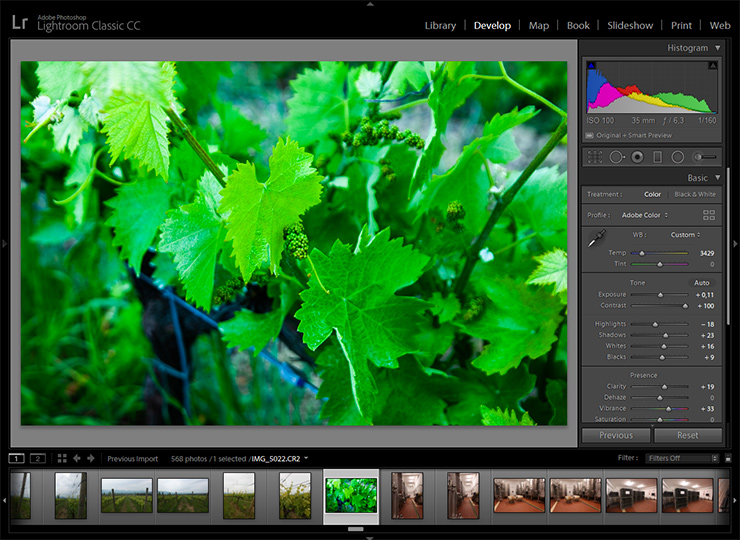
Что нового в Lightroom Classic CC 8.1 (декабрь 2018)
Маскирование с учётом глубины резкости
Начиная с этого выпуска, в локальные инструменты настройки добавляется новая опция маски глубины резкости. Используя маску глубины, после создания начальной маски выделения на фотографии с помощью корректирующих кистей или радиальных фильтров / градуированных фильтров можно уточнить область маски в зависимости от диапазона глубины резкости.
Маскирование глубины резкости доступно только для фотографий со встроенной информацией о карте глубины. На момент написания обзора (зима 2019) имеется ограничение фотографиями HEIC, которые записаны на Apple iPhone 7+, 8+ и X, XS, XS MAX и XR с помощью режима «Портрет» во встроенном приложении «Камера» в iOS. Если информация о глубине резкости для фотографии отсутствует, параметр маскирования Глубина отключен в раскрывающемся списке Маскирование диапазона.
Улучшенная маска яркости
Маска яркости (Luminance Range Mask) появилась в Lightroom Classic CC v.7 и позволяла выполнить локальные обработки только для определенного диапазона тонов на изображении. Теперь в Lightroom Classic CC v.8 можно использовать пипетку, чтобы указать, на какие тона повлиять: можно нажать на изображение или нажать и перетащить, чтобы определить большую область. Это установит начальные значения для ползунка Range.
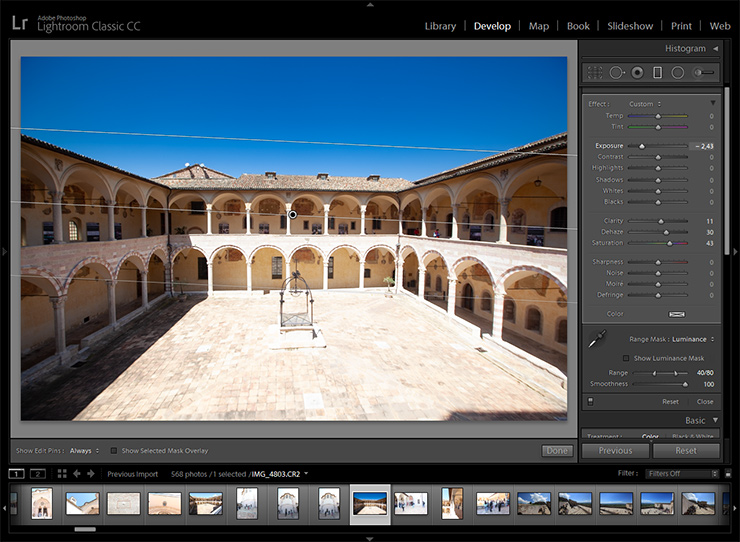
В отличие от пипетки Color Range Mask, можно выбрать только одну точку или область. Слайдеры Range и Smoothness служат для уточнения маски. Кроме того, можно установить флажок «Показать маску яркости», чтобы отобразить маску (или, как и прежде, нажать и удерживать Alt / Opt во время перемещия слайдеров Range и Smoothness).
Создание HDR-панорамы в один клик
Теперь создание HDR-панорам будет быстрее, так как можно объединить несколько экспозиций, снятых с брекетингом, в несколько фото HDR, а затем сшить их в панораму – все это за один клик мышки. Достаточно выбрать фотографии все необходимые фото с ленте, затем выберать Фото> Слияние фотографий> HDR Panorama. В диалоговом окне предварительного просмотра HDR Panorama Merge Preview можете настроить другие параметры с помощью флагов Boundary Warp (деформация границ), Auto Crop (автоматическое кадрирование) и Create Stack (собрать в подборку).
Более быстрая съёмка в компьютер для камер Canon
Большая скорость и стабильность при подключении поддерживаемых моделей камер Canon к Lightroom Classic CC. Также есть функция привязки камер Nikon и других моделей.
Новая версии процесса – Process Version 5
Версия процесса Process Version 5 призвана улучшить качество работы с файлами с высоким ISO, уменьшая фиолетовый оттенок в снимках, сделанных с недостаточным освещением, в результате будет меньше шума при перемещении слайдера Dehaze влево от нуля. Чтобы проверить версию процесса в Lightroom Classic, нужно переключиться в модуль обработки, далее в панели «Калибровка» выбрать раскрывающийся список «Процесс», чтобы просмотреть список доступных версий.
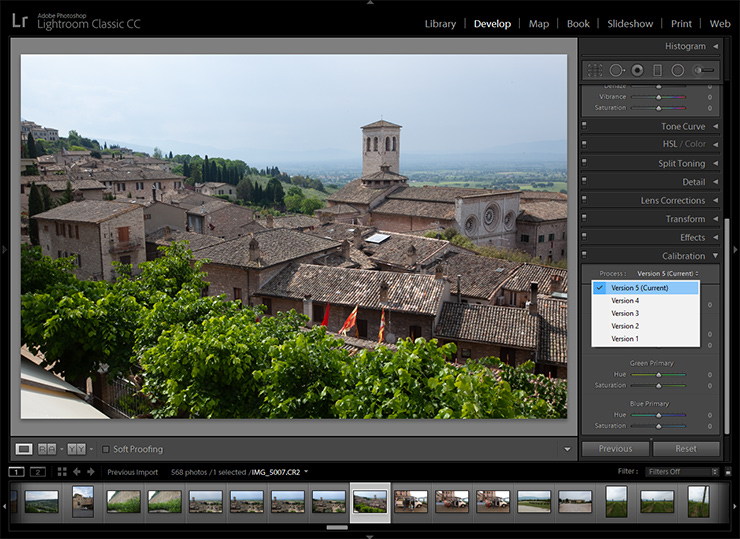
Все новые импортированные изображения автоматически будут обработаны с помощью Process Version 5, Lightroom Classic не применяет эти изменения автоматически к изображениям, которые были отредактированы в предыдущих версиях, потому что внешний вид таких изображений может измениться. Чтобы обновить изображение до новой «версии процесса» (P.V. 5), нужно нажать на молнию ниже гистограммы и выбрать «Обновить».
При желании пользователь может обновить все изображения до новой версии процесса. Если в каталоге имеются изображения, которые были в последний раз отредактированы в Lightroom 3 или даже более ранней версии, лучше не обновлять их, поскольку в Lightroom 4 произошли серьезные изменения в технологии редактирования, и внешний вид отредактированных изображений может резко измениться. В противном случае, чтобы обновить все изображения до новой версии процесса, в модуле Библиотека нужно перейти Библиотека -> Найти предыдущие фотографии процесса. Затем в режиме Grid (G) выбрать все найденные фотографии (Cmd / Ctl-A), затем щелкнуть правой кнопкой мыши по любому изображению и выбрать «Настроить параметры» -> «Обновить до текущего процесса».
Поддержка файлов HEVC (macOS)
Начиная с этого выпуска, Lightroom Classic CC поддерживает видеоформат HEVC от Apple (высокоэффективное видеокодирование, также известное как H.265) на macOS High Sierra v10.13 или новее.
Настраиваемая пользователем панель обработок
По многочисленным просьбам пользователей теперь можно изменить порядок следования панелей модуля Develop в соответствии с рабочим процессом. Например, если пользователь редко использует панель «Сведения», можно переместить ее в конец перечня.
Для этого нужно щелкнуть правой кнопкой мыши заголовок правой панели обработок и выбрать «Настроить панель обработки». Затем перетащить панели в выбранном порядке, затем перезапустить Lightroom, чтобы сохранить изменения.
Модуль Книга – привязка к сетке
При перемещении ячеек изображения или текста в книге теперь можно включить панель «Направляющие» > «Привязка к сетке» (также называемая «Привязать к сетке»), чтобы точно выровнять ячейки по фоновой сетке или другим ячейкам.
Показать частично совместимые пресеты
Когда Adobe выпустила обновленный механизм пресетов в апреле 2018 года, они внесли некоторую путаницу. Разработка предустановок может применять профили, но не все профили применимы к каждому типу файлов. Например, нет цветового профиля Adobe для JPEG, и вы не можете применять необработанные профили Olympus к изображениям iPhone. Вместо того, чтобы применять предустановки и просто пропускать профиль, Adobe решила скрыть предустановки, которые были только частично совместимы для выбранной фотографии, в результате чего многие фотографы задались вопросом, куда делись их предустановки.
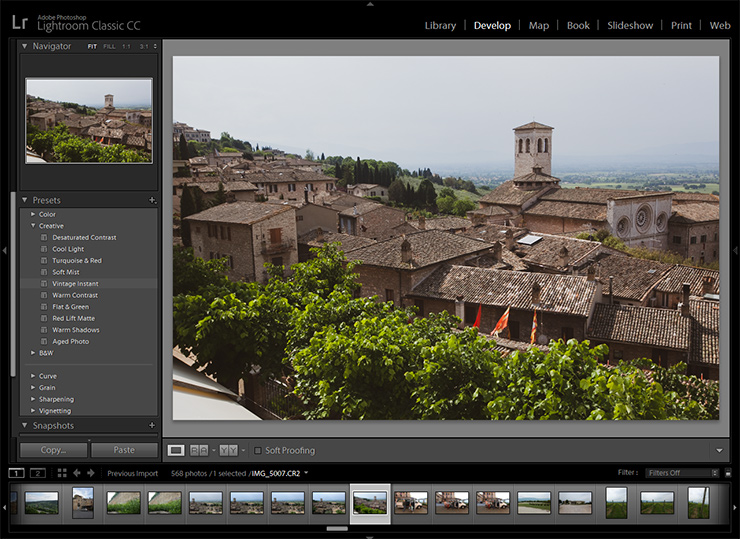
Теперь можно проверить Настройки > вкладка «Наборы настроек» > «Показать частично совместимые параметры разработки». Если этот флажок установлен, частично совместимые предварительные настройки отображаются на панели «Предварительные настройки» в виде курсива / затемненного текста и могут применяться к любой фотографии, как в более ранних версиях Lightroom.
Дубликаты пресетов
При создании нового пресета, если набрать имя существующего пресета в той же группе, Lightroom теперь спрашивает, следует ли заменить существующий пресет, дублировать имя (плохая идея, так как в итоге получится два разных пресета с одинаковым именем) или переименовать новый пресет.
Отмена при выходе
Вы когда-нибудь случайно нажимали на ярлык Quit Lightroom и, осознав что именно вы нажали, сразу передумали? Для подобных случаев Lightroom теперь будет спрашивать, на самом деле вы хотите выйти из программы, или в очередной раз нажили не ту кнопку. Однако если вы не хотите более видеть подобный вопросы, можете выбрать «Больше не показывать».
Улучшения в алгоритмах слияния фотографий
Когда только была внедрена функция Photo Merge, требовались идентичные размеры, фокусное расстояние и ориентация изображений. Эти ограничения теперь сняты.
Функция слияния HDR в один клик / Panorama, представленная в выпуске за октябрь 2018 года, теперь также работает в режиме предварительного просмотра, если оригиналы отключены или отсутствуют. Чтобы упростить сравнение между различными вариантами слияния, предварительный просмотр теперь кэшируется, поэтому можно быстрее переключаться между ними.
Что нового в Lightroom CC 2.1 (декабрь 2018)
Курс в облака
Одной из основных причин создания облачной версии Lightroom является возможность обмена всей библиотекой фотографий между несколькими устройствами. Lightroom CC по умолчанию загружает всю работу в Creative Cloud, даже файлы RAW, таким образом достигается синхронизация изображений и всех корректировок Lightroom как на десктопном компьютере, так и на планшетах и телефонах. Фотограф, конечно, может сохранить свои фотографии и на локальном диске, облако – это не единственный репозиторий, однако именно облако позиционируется в качестве основныго хранилища.
Хранение библиотеки фотографий в облаке открывает возможности для работы с данными изображения непосредственно на серверах Adobe. Компания уже использует мощность свои серверов и программное обеспечение для достижения лучших результатов при нажатии кнопки «Авто» в режиме редактирования и поиске объектов и сцен на основе визуального распознавания. В Lightroom CC 2.0 технология машинного обучения Sensei от Adobe отвечает не только за эти функции, но и за другие новые возможности.
Просмотр лиц людей
Распознавание лиц – задача, требующая большого количества математических операций и, следовательно, большой вычислительной мощности процессоров. В новой версии Lightroom CC функция People View работает в облаке – библиотека индексируется и просчитвается в дата-центрах Adobe, а не на локальном компьютере пользователя. Он отображается как категория внутри категории «Мои фотографии», а также категории «Все фотографии», «Недавно добавленные» и «По дате».
Lightroom CC не привязывается к базе данных контактов пользователя или ещё к чему-либо, кроме самой библиотеки Lightroom. Так как неизбежно некоторые фотографии одного и того же человека не будут идеально совпадать, функция слияния позволяет объединить их. Также можно скрыть людей из списка, например, когда программа отображает неизвестных людей из групповых снимков или публичных фотографий.
Улучшенный поиск
Когда пользователь набирает текст в панели поиска, Lightroom предлагает возможные совпадения метаданных по мере ввода, включая камеру, объектив и данные съёмки. Каждый термин, который будет добавлен, рабоает сам по себе, поэтому, чтобы найти собаку на сене, нужно набрать «собака», нажать Enter, ввести «сено» и снова нажать Enter. Однако в поле нет логики И / ИЛИ / НЕ – если набрать «собака» и «сена», программа выдаст изображения собак и фото стогов сена, а не собаки на сене. Как ни странно, люди, которые были идентифицированы с помощью функции «Люди», не включаются в текстовые запросы, однако новый фильтр «Люди» позволяет сузить результаты поиска.
Привязка поиска к Сэнсэю означает, что без интернета, локально, поиск работать не будет. Если ноутбук находится в автономном режиме, поле поиска даже не активно, хотя обычные параметры фильтра отображаются. И наоборот, если доступ в Интернет имеется, но пользователь приостановил синхронизацию, функция поиска не будет загружать любые импортированные фотографии, которые ещё не скопированы в Creative Cloud.
Поделиться контентом стало проще
Веб-компонент Lightroom на сервере Lightroom.adobe.com позволяет просматривать и редактировать библиотеку в любом веб-браузере. Это также является возможностью с помощью Lightroom обменяться альбомами или отдельными фотографиями по ссылке, также возможно передача самих файлов изображений. На вкладке «Новые ресурсы» собираются общие элементы в едином месте.
В Mac и Windows версии Lightroom CC 2.0 появилась новая функция Connections – это база для обмена фотографиями со сторонними службами. Сейчас эта функция служит для связи Lightroom с сайтом Adobe Portfolio, однако компания планирует с помощью этой функуции наладить обмен с фотолабораториями или изготовителями фотокниг.
Импорт Apple Photos в Lightroom
Только для пользователей Mac – новый инструмент Apple Photos Migration может скопировать содержимое библиотеки Apple Photos в Lightroom. Он применяется только к системной библиотеке, а не к отдельным библиотекам, которые, возможно, были созданы пользователем. Любые фотографии, хранящиеся в iCloud Photo Library, но которые не находятся на локальном диске, при миграции включены не будут. Функции People, интеллектуальный поиск и вкладки Share также отображаются в версиях Lightroom для iOS, Android и Chrome OS.
Локальное тонирование цвета
Теперь можно применить цвета к определенным областям фотографии с помощью инструментов «Кисть» и «Линейный градиент». При использовании инструментов «Кисть», «Линейный градиент» или «Радиальный градиент» в Lightroom CC нужно прокрутить вниз до панели слайдеров регулировки, чтобы включить нужный цвет.
Показать или скрыть частично совместимые пресеты
На панели «Предварительные настройки» Lightroom CC скрывает предварительные настройки, которые ссылаются на профили камеры, которые не совместимы с текущей фотографией, которую в данный момент пользователь редактирует. Теперь можно выбрать отображение тех частично совместимых пресетов, которые скрыты по умолчанию.
Вероятное будущее развитие Lightroom
В тот момент, когда Adobe разделила Lightroom на дву версии – CC и Classic, в сети активно обсуждалась идея, что со временем классическая программа Classic будет закрыта и заменена CC. Будет ли Lightroom CC в конечном итоге одной программой Lightroom в будущем – официального ответа на этот вопрос на сегодняшний день нет. Вероятнее всего, Adobe осуществляет постепенный переход, продолжая одновременно работать как над версией Lightroom CC, так и над Lightroom Classic без спешки, чтобы со временем, возможно, вытеснить классическую.
В момент своего анонса программа Lightroom CC не выглядела полноценной заменой классической версии, однако с каждым новым обновлением она становится все более функциональной и привлекательной. Фотографы, которые вложили много лет работы в Lightroom Classic, особенно если они полагаются на функции Classic-only, будут продолжать следить за тем, чтобы именно классическая версия продолжала поддерживаться и развиваться и становилась еще более функциональнее и интереснее.
На волне новостей от Adobe о разделении версий Lightroom на CC и Classic многие конкуренты стали выпускать свои программы в стиле Lightroom, подчас просто напросто копируя некоторые элементы интерфейса и функуционал, а также включая в свои продукты инструменты миграции с Lightroom, желая переманить пользователей.
Основные отличия Lightroom CC от Lightroom > Lightroom CC Lightroom Classic CC Где происходит работа Desktop, mobile и web Только Desktop Хранение оригиналов фотографий Облако Жёсткий диск компьютера Резервное копирование Автоматически НЕТ Уровень подготовки пользователя Рекомендуется для всех пользователей Рекомендуется для продвинутых пользователей и профессионалов Организация и поиск фото Автоматическое присвоение тэгов и интеллектуальный поиск Добавление тэгов вручную
Минимальные системные требования для Lightroom > Processor Intel® or AMD processor with 64-bit support; 2 GHz or faster processor Operating system Microsoft Windows 7 с установленным Service Pack 1 (64-бит) или Windows 10
Не поддерживаются версии Windows 8.1, Windows 10 версии 1511 и 1607.
RAM 4 GB of RAM (рекомендуется 12 GB) Hard disk space 2 ГБ свободного места на жестком диске для установки программы. Monitor resolution 1024 x 768 display Требования к графическому ускорителю - AMD: Radeon GPU with DirectX 12 or OpenGL 3.3 support.
- Intel: Skylake or newer GPU with DirectX 12 support.
- NVIDIA: GPU with DirectX 12 or OpenGL 3.3 support.
- OpenGL 3.3 and DirectX 10-capable video adapter for GPU-related functionality.
- 1 GB Video RAM (VRAM). 2 GB of dedicated VRAM (4 GB recommended) for large, high-resolution monitors, such as 4K- and 5K-resolution monitors.
Internet Подключение к Интернету и регистрация необходимы для необходимой активации программного обеспечения, проверки подписки и доступа к онлайн-сервисам. macOS
Processor Multicore Intel processor with 64-bit support Operating system macOS 10.12 (Sierra), macOS 10.13 (High Sierra), или macOS 10.14 (Mojave) RAM 4 GB of RAM (рекомендуется 12 GB) Hard disk space 2 ГБ свободного места на жестком диске для установки программы (невозможно установить на том, который использует файловую систему с учетом регистра или на съемных флэш-накопителях). Разрешение монитора 1024 x 768 display Требования к графическому ускорителю - AMD: macOS 10.12 or macOS 10.13 with Metal support.
- Intel: macOS 10.12 or macOS 10.13 with Metal support.
- NVIDIA: macOS 10.12 or macOS 10.13 with Metal support.
- OpenGL 3.3-capable video adapter for GPU-related functionality.
- 1 GB of Video RAM (VRAM). 2 GB of dedicated VRAM (4 GB recommended) for large, high-resolution monitors, such as 4K- and 5K-resolution monitors.
Internet Подключение к Интернету и регистрация необходимы для необходимой активации программного обеспечения, проверки подписки и доступа к онлайн-сервисам.
Составление обзора, Константин Биржаков, 18 января 2018 г.
По материалам официального сайта компании Adobe
В обзоре использованы авторские фотографии © Вадим Гуцунаев, 2019
Автор обзора не может нести ответственность за достоверность сведений, взятых из открытых источников.

Adobe анонсировала Lightroom CC и крупное обновление для Lightroom >
Компания Adobe анонсировала новую, облачную версию Lightroom — Lightroom CC. А тот графический редактор, который мы знаем как Lightroom, теперь называется Lightroom Classic CC. Классический Lightroom ориентирован в первую очередь на пользователей компьютеров, а Lightroom CC — на пользователей облачных сервисов и мобильных устройств.
Microsoft Windows 7 с установленным Service Pack 1 (64-бит) или Windows 10
Не поддерживаются версии Windows 8.1, Windows 10 версии 1511 и 1607.
- AMD: Radeon GPU with DirectX 12 or OpenGL 3.3 support.
- Intel: Skylake or newer GPU with DirectX 12 support.
- NVIDIA: GPU with DirectX 12 or OpenGL 3.3 support.
- OpenGL 3.3 and DirectX 10-capable video adapter for GPU-related functionality.
- 1 GB Video RAM (VRAM). 2 GB of dedicated VRAM (4 GB recommended) for large, high-resolution monitors, such as 4K- and 5K-resolution monitors.
- AMD: macOS 10.12 or macOS 10.13 with Metal support.
- Intel: macOS 10.12 or macOS 10.13 with Metal support.
- NVIDIA: macOS 10.12 or macOS 10.13 with Metal support.
- OpenGL 3.3-capable video adapter for GPU-related functionality.
- 1 GB of Video RAM (VRAM). 2 GB of dedicated VRAM (4 GB recommended) for large, high-resolution monitors, such as 4K- and 5K-resolution monitors.
Подключение к Интернету и регистрация необходимы для необходимой активации программного обеспечения, проверки подписки и доступа к онлайн-сервисам.
Составление обзора, Константин Биржаков, 18 января 2018 г.
По материалам официального сайта компании Adobe
В обзоре использованы авторские фотографии © Вадим Гуцунаев, 2019
Автор обзора не может нести ответственность за достоверность сведений, взятых из открытых источников.


Adobe анонсировала Lightroom CC и крупное обновление для Lightroom >
Компания Adobe анонсировала новую, облачную версию Lightroom — Lightroom CC. А тот графический редактор, который мы знаем как Lightroom, теперь называется Lightroom Classic CC. Классический Lightroom ориентирован в первую очередь на пользователей компьютеров, а Lightroom CC — на пользователей облачных сервисов и мобильных устройств.
Lightroom CC в облаке
Adobe продвигает свою экосистему в сторону облака, чтобы дать своим клиентам возможность обрабатывать, упорядочивать и выкладывать фотографии с любого устройства и в любом месте.

“Lightroom, вышедший более 10 лет назад, стал ведущим настольным приложением для редактирования и организации фотографий”, — говорят в Adobe. — “Сейчас, когда современный мир все больше ориентирован на мобильные устройства, когда камеры смартфонов становятся все более совершенными, Lightroom снова производит революцию в цифровой фотографии”.
Lightroom CC имеет такой же функционал, как Photoshop и оригинальный Lightroom, но при этом новый упрощенный пользовательский интерфейс, что позволяет легче выполнять сложное редактирование фотографий в полном разрешении на компьютерах, смартфонах, планшетах и в интернете. Все изменения, сделанные в Lightroom CC на одном устройстве, автоматически синхронизируются со всеми другими.
Интеллектуальные функции Lightroom CC упрощают организацию снимков. Например, приложение, с помощью технологии машинного обучения Adobe Sensei, может автоматически проставлять теги на фото с возможностью поиска по ключевым словам.

Размеры облачного хранилища для фотографий (включая и RAW-файлы), можно изменять в зависимости от потребностей фотографа. После загрузки изображений в облако Lightroom CC, снимками и галереями можно делиться с другими пользователями — достаточно просто отправить ссылку.
Lightroom CC для мобильных устройств получил ряд новых функций:
для iOS: встроенный интеллектуальный поиск, ключевые слова, иерархия альбомов, улучшенный интерфейс для iPad, поддержка приложения “Файлы” на iOS 11,
для Android: поддержка планшета, кисти локальной корректировки, встроенный интеллектуальный поиск, ключевые слова, иерархия альбомов.
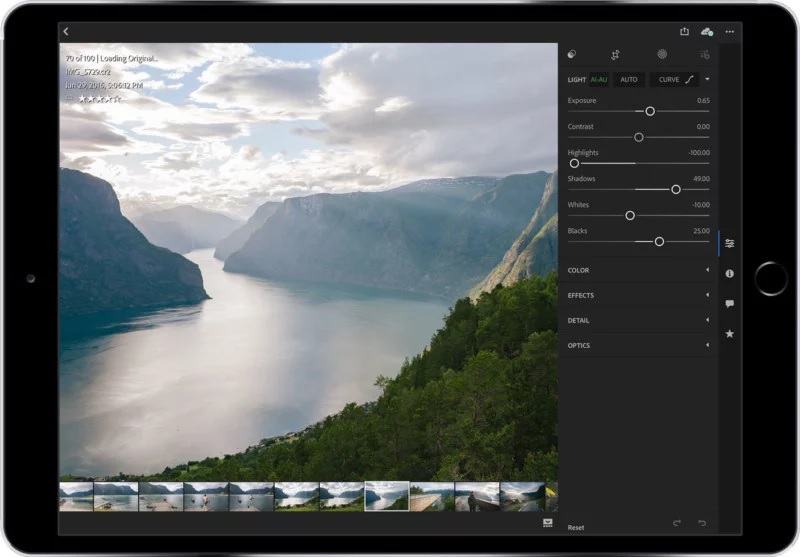
Lightroom CC для работы в интернете получил публичные страницы галерей и более глубокую интеграцию с Adobe Portfolio.

Lightroom Classic — быстрее и мощнее
Adobe не забыла и о пользователях Lightroom Classic CC (прежнего Lightroom). Приложение стало быстрее пролистывать большие наборы фотографий и получило новые инструменты для более точного редактирования изображений (“Цветовой диапазон” и “Маски яркости”).
Более того, Lightroom Classic в целом стал быстрее. Ранее в этом году Adobe признавала, что у Lightroom есть проблемы с производительностью, и нынешнее обновление призвано это исправить.
“Возможности Lightroom со временем все росли и росли, но от этого снижалась его производительность, — поясняют в Adobe. — Мы учли основные недостатки, на которые вы нам указали, и посвятили это обновление в первую очередь решению этих вопросов”.
В итоге Lightroom Classic получает ускорение основных процессов, включая время запуска, генерации предпросмотра, импорта, переключения между модулями “Библиотека” и “Обработка”, навигации между фотографиями в модуле “Обработка” и так далее.
“Также мы добавили новые инструменты для точной работы инструментов локальной коррекции, — добавляют производители. — Теперь вы можете использовать корректирующую кисть, радиальный или градиентный фильтры, чтобы создать приблизительную маску, а затем уточнить выбор с помощью новых опций Цветового диапазона, которые находятся в нижней части каждой панели локальной коррекции.
Автономного Lightroom больше не будет
Анонсировав обновления, Adobe объявила также, что Lightroom 6 — это последняя автономная версия приложения (то есть с возможностью покупки по отдельной лицензии). Lightroom 7 не будет; если вы хотите получить все последние обновления и возможности программы, придется платить за регулярную подписку (также, как с Photoshop CC). С 2018 года Lightroom 6 больше не будет получать обновлений и потому не будет поддерживать новые камеры, которые выйдут в будущем.
Подробнее об этом можно прочитать здесь.
Цена вопроса
Adobe Lightroom CC и Classic CC теперь доступны через 3 разных плана подписки, ориентированных на фотографов. Стоимость подписки по двум из них составляет 644 рубля в месяц, по третьему — 1288 рублей в месяц. Если же вы хотите подписаться на все приложения Adobe, это будет стоить 3 221 рубль в месяц.


