При использовании файлов на смартфоне, добавляя новые и удаляя старые, вы задавались вопросом – где находится корзина на Андроиде. Чтобы в случае можно было вернуть файл.
На настольных ПК папка-корзина, это неотъемлемая часть операционной системы. О ней знают все. Она является тем промежуточным звеном между “Удалить данные” и физическим стиранием данных.
На телефонах Андроид такой функции нет, удаляя файл, мы удаляем его совсем. Восстановление его возможно, только используя специальный софт и то не всегда.
Преимущественно основными файлами смартфона являются фотографии, видео. Как правило, они уникальны и представляют наибольшую ценность. Далее, рассмотрим, где искать и как управлять корзиной и ее содержимым.
Содержание
- Корзина в облачных сервисах
- Приложения для установки корзины
- Заключение
- Где найти корзину на Андроиде
- Как пользоваться корзиной Dumpster
- Как очистить корзину на Андроиде
- Как восстановить удаленные файлы
- Видео
- Что такое корзина
- Где расположена корзина Андроид
- Как добавить корзину на смартфон
- Как восстановить удаленные файлы
- Очистка корзины
Корзина в облачных сервисах
Имея аккаунт в Google, вы не могли пропустить облачные сервисы, предлагаемые им для более комфортного использования телефона и данных находящихся в памяти устройства.
Гугл Фото
Облако фотографий от Гугл при синхронизации сохраняет все снимки и видео сделанные вами. Другими словами, вы получаете копии всех фото хранящихся на устройстве Андроид.
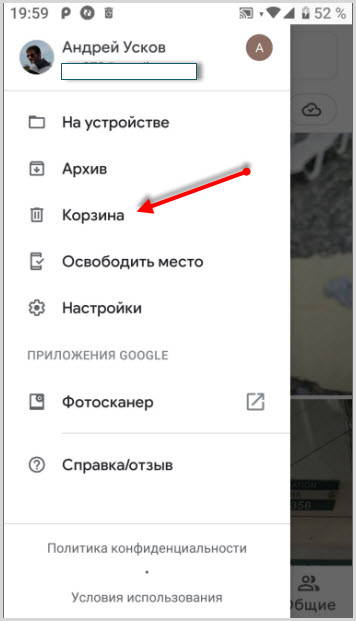
Удаляя их с устройства, вы расстаетесь с ним навсегда, но копии находятся в Гугл фото. При удалении снимков из облака они попадают в корзину, находящуюся там же, где продолжают храниться 60 дней. В течение этого периода возможно восстановить фотографию в основную галерею.
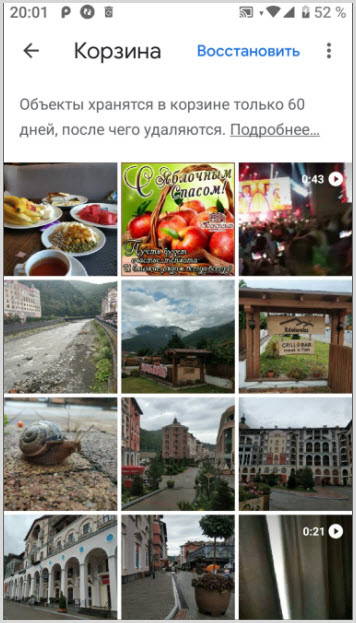
- заходите в Google Фото
- переходите в аккаунт (три полосы в левой части экрана)
- корзина
Google Диск
Использование Гугл диска на устройстве позволяет копировать и хранить не только снимки, но и документы. Принцип работы аналогичен сервису, представленному выше. Скачиваете или создаете документ, а его копия сохраняется в облачном хранилище, которое также имеет корзину.
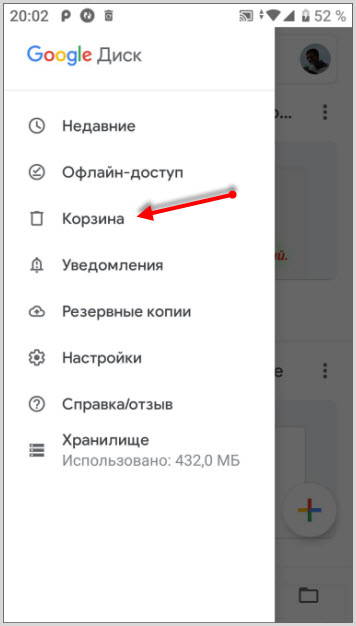
В отличии от предыдущего облака копии файлов хранятся до момента пока пользователь сам не удалит их.
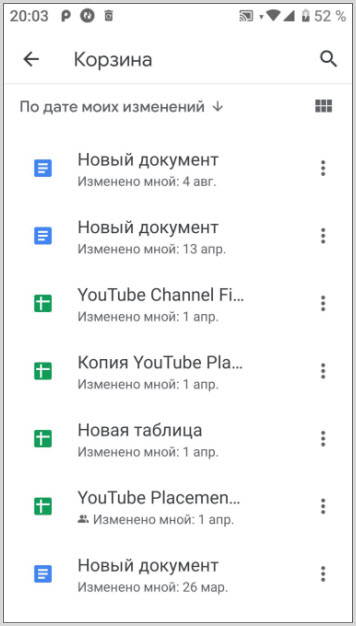
Для перехода к корзине нужно:
- запустить приложение Гугл Диск
- открыть главное меню программы
- выбрать нужный пункт
В корзине возможно восстановить любой файл или очистить ее одним кликом.
Яндекс Диск
Сервис от Яндекса не менее удобен и составляет конкуренцию Гугл. Собирая все данные с устройства, бережно хранит по папкам до момента удаления файлов пользователем.
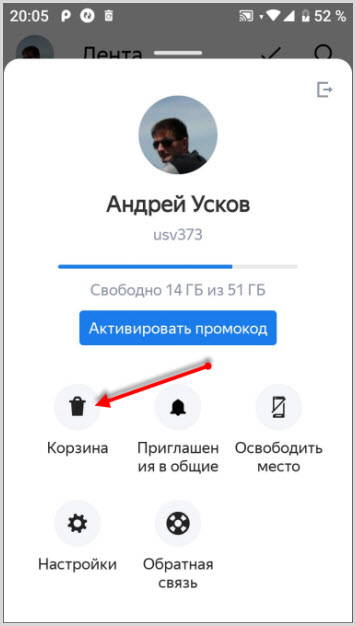
Удаленные документы, фото и видео прямиком попадают в корзинку, где продолжают ждать своей участи. В дальнейшем все файлы подлежат или восстановлению, или удалению из хранилища.
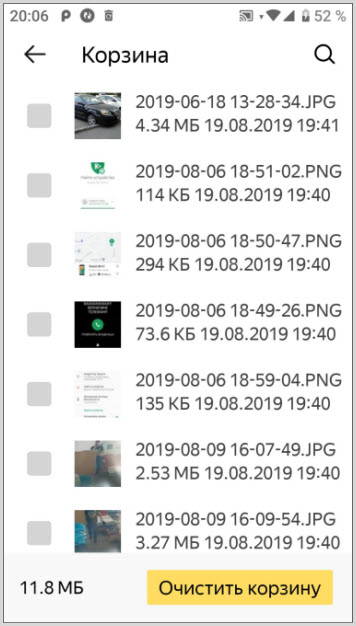
Для поиска корзины на Яндекс Диске необходимо:
- запустить приложение
- кликнуть на аватарку
- перейти в пункт “Корзина”
Пользуясь облачными сервисами на устройстве Андроид, поневоле становишься обладателем отсутствующей функции операционной системы “Корзина”.
Приложения для установки корзины
Dumpster
Приложение мусорный контейнер создано именно для сбора удаленных файлов с устройства android.
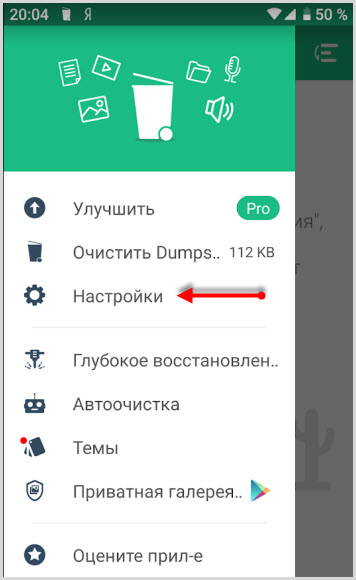
Что может данная версия приложения Dumpster:
- восстановление файлов различных форматов
- предпросмотр файлов перед восстановлением
- автоматическая очистка по через заданное время
- root не нужен
- глубокое восстановление файлов
- защита паролем
Приложение предлагает для ознакомления тестовый бесплатный период на несколько дней.
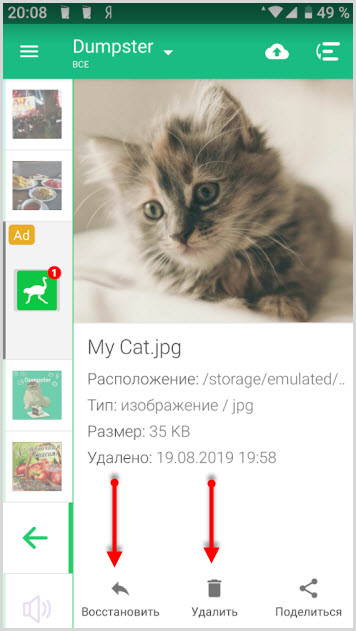
Установить Dumpster с Play Market
ES Проводник
Файловый менеджер с богатым функционалом и встроенным браузером для просмотра изображений.
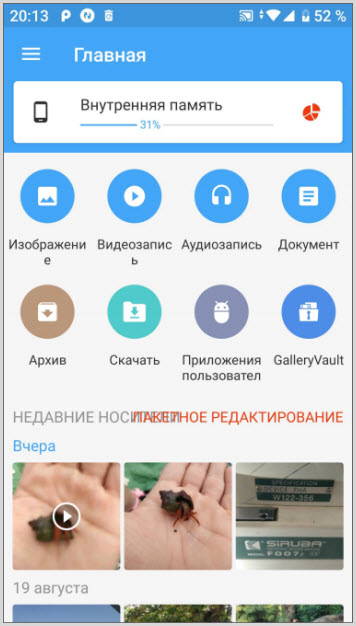
Установив данную программу, решаете проблему отсутствия корзины на телефоне Андроид. Случайно удаленные данные не пропадут, а остануться в ней.
Рассмотрим, где искать корзину на устройстве:
- Запустить проводник
- Открыть главное меню
- Перейти в настройки
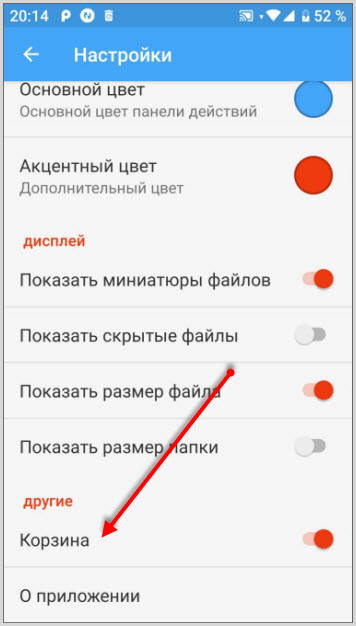
- Активировать работу корзину
После удаления файлов они попадают во временное хранилище корзины.
Для просмотра содержимого необходимо:
- перейти в главное меню
- тапнуть по ней
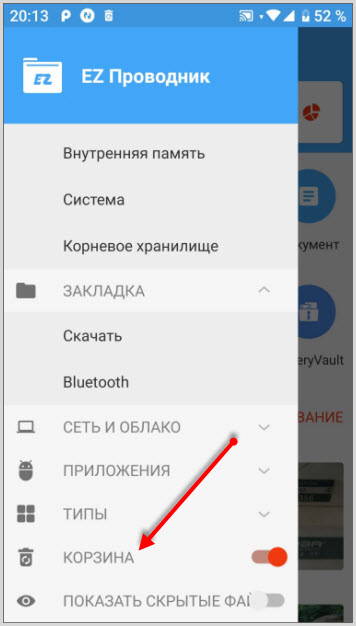
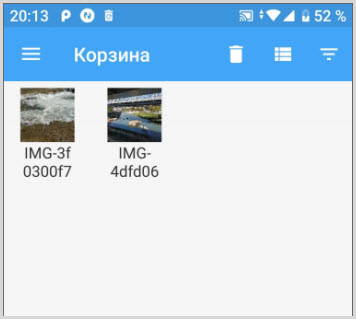
Далее, эти файлы можно восстановить или удалить окончательно.
Скачать ES Проводник
Recycle Bin
Данное приложение реализует функцию корзина на вашем android устройстве.
Возможность контролировать отдельные папки и файлы создана и для бесплатной версии. Работает совместно с другими активными программами для просмотра и перемещения данных.
Удаленный файл возможно:
- восстановить
- просмотреть содержимое
- удалить окончательно
- ознакомиться со свойствами
Настройки мусорного контейнера Recycle Bin.
С главного окна программы нужно перейти в “Настройки”.
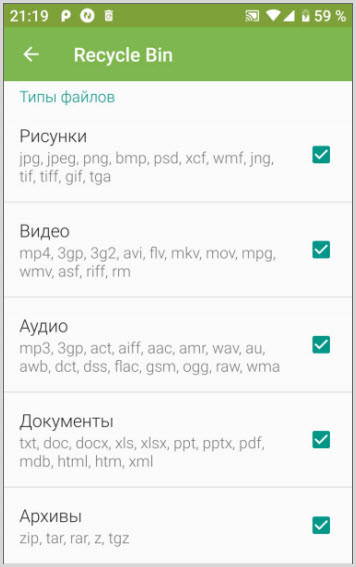
Выбрать необходимые функции для отслеживания и контроля файлов, аудио, видео, изображения, документы, архивы.
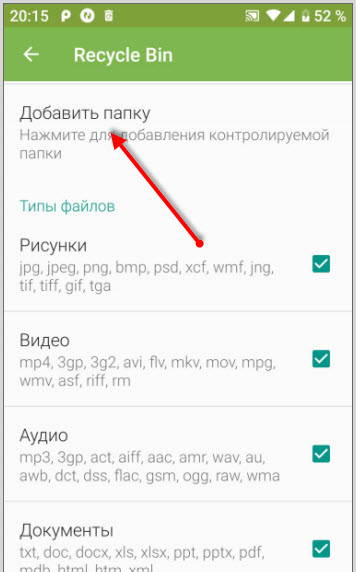
Важным этапом является добавление папки, которую приложение будет отслеживать. В пункте “Добавить папку”, выбрать нужную и сохранить ее.
Добавляйте только папки, которые содержат важные данные.
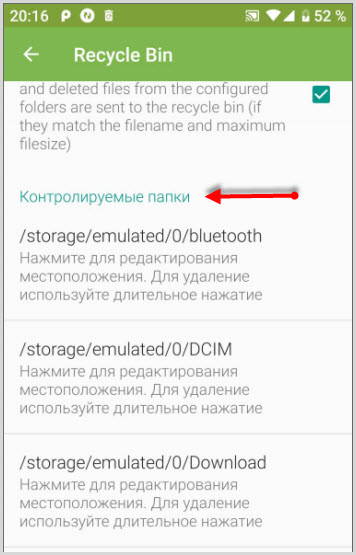
Соответственно в разделе “Контролируемые папки” будут отмечены все указанные конечные файлы для контроля приложением.
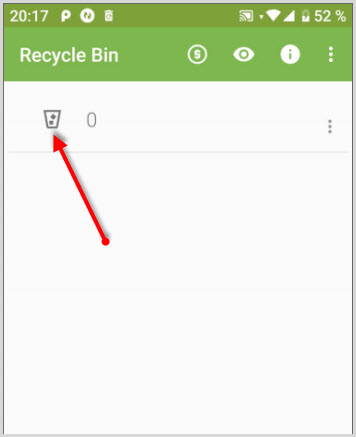
Просмотр удаленных данных открывается тапом по корзинке.
В приложении Recycle Bin имеется функция автоочистки содержимого корзины.
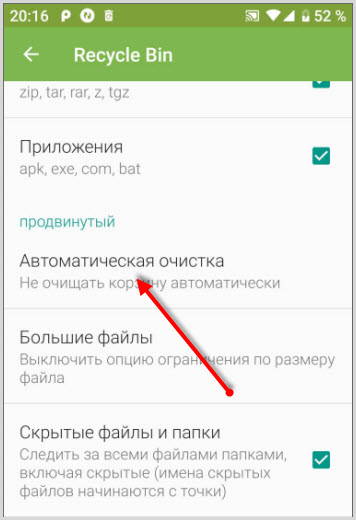
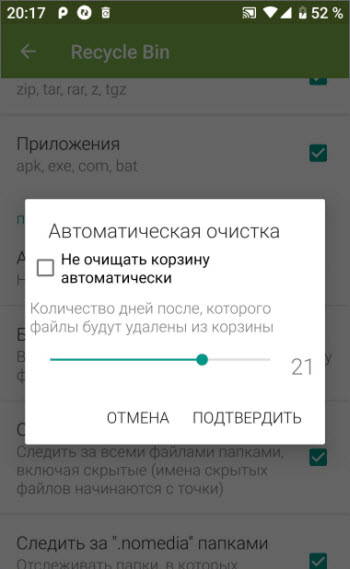
В настройках находится раздел с одноименным названием, где можно отключить и установить определенный период времени.
Диапазон времени устанавливается от 1 до 30 дней.
Установить Recycle Bin .
Все приложения тестировались на устройствах Самсунг и Xiaomi.
Заключение
При использовании облачных сервисов от Гугл и Яндекс можно не задумываться о случайном удалении фото, видео и документов, найти их можно будет во временном хранилище. При этом последние два работают с любым типом файлов, а соответственно выполняют все функции корзины.
Для тех, кто не работал и не собирается использовать облако рекомендуется установить одно из перечисленных приложений, чтобы в дальнейшем не прибегать к физическому восстановлению файлов с накопителя.

По умолчанию на большинстве смартфонов отсутствует такая полезная утилита как корзина. Однако её с лёгкостью можно скачать в Google Play. Основная её функция — это возможность восстановить удалённые файлы и папки. О том, как очистить корзину на Андроиде будет рассказано далее.
Где найти корзину на Андроиде
Создать удобное хранилище на своём смартфоне можно с помощью приложение Dumpster. Программа устанавливается бесплатно и не занимает много места на телефоне. Вот краткая инструкция по установке и настройке дополнения:
- Заходим в Google Play и вводим в поиске «корзинаDumpster».
- Скачиваем приложение с иконкой как на скриншоте ниже.
- Открываем программу и нажимаем на кнопку «Я принимаю».
- Само по себе приложение бесплатное, но также существует «Премиум версия». Если она вам не нужна, то нажимаем «Пропустить».
- В появившемся окне кликаем «Продолжить», затем «Разрешить» или «Да».
Теперь корзина установлена и готова к использованию. Однако мы рекомендуем настроить приложения под себя. Для этого выполните следующее:
- Нажмите на «три полоски», расположенные в левом верху экрана.
- Затем кликаем на вкладку «Настройки».
- Первое что мы будем настраивать это файлы, который будут помещаться в корзину.
- Здесь вы можете выбрать нужные файлы. Нажав на «зелёный круг», вы выключить выбранный тип файлов, а нажав на «серый круг» соответственно включите.
- Перейдём к опциям. Кликнув на интересующую опцию, вы можете прочитать за что она отвечает.
Как пользоваться корзиной Dumpster
Процесс переноса файла в корзину немного отличается от привычного нам. Чтобы переместить файл в хранилище нужно выполнить следующее:
- Выбираем интересующий файл или изображение.
- Кликаем на кнопку поделиться напротив нужного объекта.
- Среди предложенных вариантов выбираем «Отправить в корзину».
- Заходим в Dumpster и проверяем наличие выбранной фотографии.
Соглашусь с вами, что отвыкнуть от привычного удаления будет сложно. Однако это того стоит.
Давайте рассмотрим интерфейс приложения более подробно:
- «Три полоски со стрелкой» отвечают за сортировку файлов.
- «Облако со стрелкой» позволит вам ознакомиться с возможностями «Dumpstep Premium». Лично мы не видим смысла покупать платную подписку, т.к. функционала бесплатной версии программы вполне хватает.
- Нажав на логотип «Dumpster» можно выбрать файлы который будут отображаться на главном экране приложения.
Теперь вы знаете основные возможности софта.
Как очистить корзину на Андроиде
Чтобы очистить корзину от мусора нужно выполнить следующее
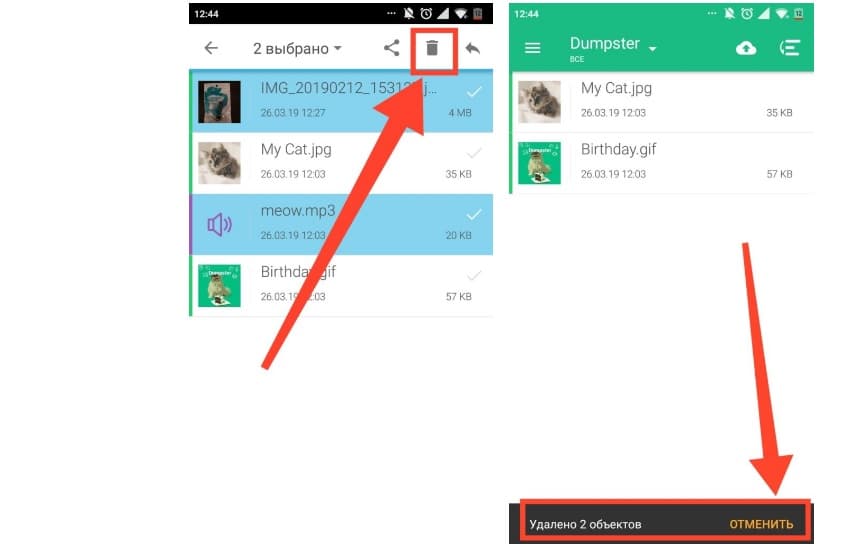
- Выберите нужные объекты для удаления. Для этого удержите палец на файле до появления синей окраски.
- Кликните на нужные файлы и нажмите на «мусорный бак»
- Появиться оповещение об удалении объектов.
Вот так просто можно очистить корзину на Андроиде.
Как восстановить удаленные файлы
Чтобы вернуть удаленные объекты в память телефона выполнить следующее:
- Нажмите на нужный файл.
- Откроется боковое меню.
- Кликните на кнопку «Восстановить».
Если всё сделано правильно, то в нижней части экрана появиться оповещение о восстановление файла.
Таким образом, после прочтения данной статьи вы знаете, как очистить корзину на Андроиде. Как можно видеть, в этом нет ничего сложного. Ну а если у вас возникли какие-либо вопросы, то смело задавайте их в комментариях.
Видео
Корзина – неотъемлемая часть любого умного устройства. Каждый пользователь заинтересован в создании временного хранилища для удаляемых файлов. Но лишь малая часть владельцев смартфонов могут найти и очистить корзину на Андроиде. Где располагается заветное хранилище, и как сделать так, чтобы удаленная информация не занимала много места?
Что такое корзина

Большинство людей с папкой для хранения удаленных файлов познакомилось, благодаря операционной системе Windows. На рабочем столе компьютера всегда есть корзина, где находится большое количество информации. По сути это временное хранилище для фото, видео и аудио, которые пользователь решил удалить. Владелец компьютера или смартфона может в любой момент очистить хранилище или восстановить информацию.
Где расположена корзина Андроид
Если представить компьютер без корзины практически невозможно, то со смартфоном дела обстоят иным образом. К сожалению, по умолчанию на телефоне не предусмотрена папка, хранящая в себе удаленные файлы. Таким образом, после нажатия кнопки «Удалить» человек навсегда избавляется от информации без возможности восстановить ее.
Как добавить корзину на смартфон
Отсутствие папки для временных файлов – большой минус операционной системы Android. Пользователи вынуждены внимательным образом относиться к каждому килобайту информации, чтобы потом не пожалеть об ее утрате.
Но, к счастью, установка корзины на смартфоне возможна. Для этого пользователю придется прибегнуть к помощи сторонних сервисов и приложений.
Программа Dumpster

Это самое популярное приложение для людей, желающих сделать на своем телефоне папку с временными данными. Dumpster обладает следующим функционалом:
- восстановление любой информации;
- предпросмотр удаленных файлов;
- режим автоочистки;
- глубокое восстановление;
- надежная защита паролем.
Программу может загрузить любой человек, воспользовавшись Google Play. Для помещения важного аудио/фото/видео нужно удержать его иконку и среди опций выбрать «Отправить в корзину». После этого удаленная информация окажется в резервном хранилище.
ES Проводник

Еще одно приложение, позволяющее временно хранить удаленные файлы. Оно, как и Дампстер, доступно в Google Play. Программа абсолютно бесплатная, но для работы корзины необходимо активировать соответствующий раздел. Он находится в настройках «Проводника».
Recycle Bin

Заключительная программа, которую следует рассмотреть в качестве корзины на Андроиде. Приложение есть в Google Play. Среди реализуемых функций по управлению файлами важно выделить следующие:
- восстановление;
- просмотр содержимого;
- безвозвратное удаление.
В настройках программы можно выбрать те типы файлов, которые после удаления будут помещаться в резервную папку.
Альтернативные варианты
Приложения позволяют перемещать удаленные данные мультимедиа в резервное хранилище, которое располагается в памяти самого устройства. Из-за этого у пользователей часто возникает проблема недостатка свободного места. Помочь избавиться от подобной проблемы поможет использование облачных сервисов.
Рекомендуемые облачные хранилища:
Первый сервис предназначен для хранения фотографии, в то время как остальные 2 – универсальные площадки для информации любых форматов. В каждом облаке реализована папка «Корзина». Туда стоит помещать файлы в тот момент, когда остальное место в интернет-хранилище занято.
Как восстановить удаленные файлы
Процесс восстановления информации, отправленной в корзину, практически не отличается от сервиса к сервису. Вне зависимости от того, какое приложение использует человек, алгоритм будет идентичным:
- Открыть программу/сервис.
- Перейти в одноименный раздел.
- Выбрать интересующий файл.
- Нажать на кнопку «Восстановить».
После выполнения всех указанных действий информация вновь появится в той папке, из которой ранее удалялась.
Очистка корзины
Логично предположить, что подобная операция может понадобиться при нехватке свободного пространства на жестком диске или карте памяти смартфона. Кроме того, иногда хочется избавиться от ненужной информации раз и навсегда.
Для очистки нужно:
- Открыть используемое приложение или сервис.
- Перейти в раздел корзины.
- Выделить все файлы, находящиеся во временном хранилище.
- Нажать на значок мусорного бака или кнопку «Очищать».
После окончательного удаления восстановить файлы в первозданном виде не получится. Поэтому перед очисткой резервной папки нужно хорошенько подумать, действительно ли не нужны хранящиеся там данные, и их стоит удалять. Чтобы избежать проблем в будущем, рекомендуется внимательно изучить раздел настроек приложения или сервиса, который используется в качестве корзины.