
Первые лэптопы под брендом ThinkPad появились в далёком 1992 году и, наперекор конкурентам, сохранили многие первоначальные черты 20 лет спустя. Конечно, речь идёт не о технических характеристиках — процессор с тактовой частотой 25 МГц и HDD на 128 Мбайт «под капотом» у современных ThinkPad, к счастью, не встретишь. Зато эти ноутбуки выглядят так же строго, как это было 20 лет назад, и неизменно оснащаются миниатюрным джойстиком TrackPoint. Те, кто привык к современным блестящим и «зализанным» лэптопам, могут усомниться, что Lenovo ThinkPad X230 — модель 2012 года выпуска и вообще этого десятилетия.
Lenovo ThinkPad X230, вид сбоку
А вот деловые люди, которым некогда отвлекаться на внешнюю «мишуру», оценят по достоинству сохранение традиций, заложенных ещё компанией IBM. Приобретя мобильное подразделение последней в конце 2004 года, Lenovo, к счастью, не забросила, а наоборот, активно занималась продолжением и развитием ноутбуков под брэндом ThinkPad. Несмотря на разнообразные эксперименты, до сих пор эти лэптопы можно узнать не столько по логотипу, сколько по внешнему виду и прочим деталям, которые остались визитной карточкой линейки ThinkPad.
Внешний вид
Lenovo ThinkPad X230 не выглядит революционно на фоне своих предшественников. Наоборот, Lenovo сохранила в этой модели многие узнаваемые черты. Но обо всём по порядку.
Как этот лэптоп ни крути, с какой стороны на него не смотри, в голову приходит только одна мысль — «обрубок». Если не знать, что так задумано, можно подумать, что это вовсе не законченный продукт, а только прототип, вроде AMD Pumori, который был создан для демонстрации новой аппаратной платформы AMD. Lenovo ThinkPad X230 как раз предназначен для тех, кто даже в 2012 году не разлюбил угловатый дизайн, обладателями которого в прошлом были все ноутбуки. Чтобы лучше себе представить экстерьер Lenovo ThinkPad X230, его можно было бы сравнить с Mercedes-Benz Gelandewagen, не менее выделяющимся на фоне тысяч автомобилей с обтекаемыми кузовами. Так и LenovoX230 выделяется на фоне плавных линий и блестящих поверхностей мейнстрим-ноутбуков. В высшей степени строгий внешний вид лэптопа должен прийтись по вкусу деловым людям, которым нужно работать, а не хвастать своим ультрабуком посреди рабочего дня в какой-нибудь кофейне.
Несмотря на то, что диагональ дисплея у Lenovo ThinkPad X230 всего 12.5 дюймов, с ультрабуком его спутать совершенно невозможно из-за толстоватого (среди ультрабуков) корпуса — от 19 до 26.6 мм. Тем не менее, лэптоп очень компактный и весит всего примерно 1,5 кг вместе с 6-ячеечной батареей.
Закрытый Lenovo ThinkPad X230, вид в три четверти
Корпус Lenovo ThinkPad X230 полностью матовый. Это одновременно избавляет ноутбук и от ненужной гламурности, и от отпечатков пальцев. Да и поцарапать такую поверхность несколько сложнее. Лишний раз строгость подчёркивает чёрный окрас, однако места крепления крышки к корпусу серебристые. На крышке в левом и правом нижнем углах расположено по небольшому логотипу Lenovo и ThinkPad соответственно. Обычно на шильдиках всё и заканчивается, но у X230 на крышке можно обнаружить два индикатора: один в форме батарейки, другой — в виде полумесяца. Догадаться, для чего они предназначены, не трудно, как и не понять, почему они оказались на крышке, а не на передней грани. Толщина последней составляет около одного миллиметра, а потом идёт резкий скос, переходящий в обратную сторону лэптопа.
Lenovo Thinkpad X230, вид в три четверти
Для того, чтобы поддеть крышку, предусмотрена специальная выемка, но не в самой крышке, а в передней грани ноутбука. Внутри первым делом бросается в глаза красный тензометрический джойстик, более известный как Pointing Stick или TrackPoint. Им оснащено большинство моделей ThinkPad, не стал исключением и Lenovo ThinkPad X230. Расположен джойстик, как всегда, между клавишами клавиатуры «П», «Р» и «И», но работать с клавиатурой это ничуть не мешает. TrackPoint является альтернативной тачпаду или мыши, а вот на сколько удачной — это уже субъективное дело каждого. Дополняют его три кнопки, находящиеся под клавишей «пробел», которые заменяют левую и правую кнопку мыши, а также колёсико или, в зависимости от настроек, среднюю клавишу мыши.
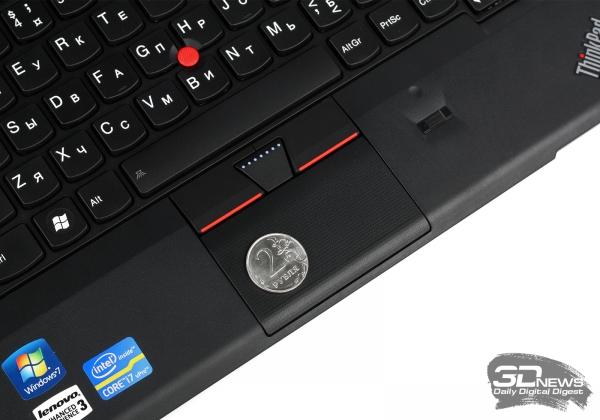
Тачпад своих кнопок, на первый взгляд, не имеет, но нажимать можно как на его нижний левый, так и нижний правый угол. Эффект будет тот же самый, как при клике левой или правой кнопками мыши соответственно. Убрать их под сенсорную панель в данном случае — отличное решение. Надо лишь представить, как мало места осталось бы для тачпада, если бы его кнопки стояли отдельно. Но размер сенсорной панели большим всё равно не назовёшь, к тому же он ограничен вверху клавишами трекпоинта. Однако неудобств при управлении это не создаёт. Если, конечно, как следует приноровиться.
Поверхность тачпада покрыта небольшими выпуклыми точками — на наш взгляд, отличия от использования гладкой поверхности только тактильные, на комфортности и точности позиционирования это никак не сказывается. Справа от тачпада находится сканер отпечатков пальцев — прекрасная замена сложным цифро-буквенным паролям, которые используются для входа в Windows.
Тачпад Lenovo Thinkpad X230
Сканер отпечатков пальцев Lenovo Thinkpad X230
По сравнению с Lenovo ThinkPad X220, клавиатура нового лэптопа претерпела значительные изменения — факт, который наверняка уже насторожил приверженцев этих ноутбуков по всему миру. Во-первых, клавиши теперь островного типа, то есть не стоят вплотную друг к другу: на ощупь стало ещё легче определить их границы, что может способствовать уменьшению количества опечаток. Ход кнопок уменьшился, но набирать тексты всё ещё комфортно и приятно. Однако клавиши немного возвышаются над панелью, оставляя проёмы, через которые будет попадать пыль, крошки и прочие ненужные объекты. Исчез седьмой, верхний ряд кнопок. Сами же кнопки в большинстве своём никуда не пропали, а просто потеснили остальные. К примеру, теперь отсутствуют «пробелы» между некоторыми функциональными клавишами. Но всё-таки клавиатура Lenovo ThinkPad X230 недосчиталась атавистической кнопки Pause/Break, а также клавиши вызова контекстного меню. Правда, потерю последней будут оплакивать далеко не все.
Клавиатура Lenovo X230
Самая главная кнопка — Power — поменяла своё положение и теперь находится не посередине, как у Lenovo ThinkPad X220, а справа. Клавиши PgUp и PgDn «переехали» к клавишам-стрелкам. Fn всё так же расположена слева от Ctrl по давней традиции, которую нарушить может только переназначение через BIOS. В левом верхнем углу тоже не произошло глобальных перемен, поэтому выключить динамики или микрофон, а также настроить громкость можно всё теми же привычными клавишами. Чуть правее находится кнопка, запускающая в Windows фирменную утилиту Lenovo Simple Tap, а до загрузки ОС — утилиту для восстановления ОС.
Клавиша Power Lenovo ThinkPad X230
Управление звуком Lenovo Thinkpad x230
Несмотря на достаточно небольшой размер Lenovo ThinkPad X230, его клавиатура не прогибается от сильных нажатий — результат использования прочных материалов, а не дешёвого пластика. Подсветка, как всегда, организована через светодиод-фонарик, закреплённый рядом с веб-камерой — ещё одна черта, доставшаяся от «прародителей». Минусы этого способа всё те же, что и раньше: не всегда крышка дисплея стоит в том положении, чтобы свет фонарика падал на клавиатуру, и, в отличие от привычной равномерной подсветки из-под клавиш, фонарик выхватывает из темноты лишь центр клавиатуры, в то время как края остаются более тёмными. К сожалению, в России пока нет модификации Lenovo ThinkPad X230 с более привычной подсветкой клавиатуры. Единственный вариант — купить такую клавиатуру отдельно и заменить самому — придётся по вкусу далеко не каждому.
Подсветка клавиатуры Lenovo ThinkPad X230
Подсветка клавиатуры Lenovo ThinkPad X230
Фонарик, подсвечивающий клавиатуру Lenovo ThinkPad X230
Фонарик, подсвечивающий клавиатуру Lenovo ThinkPad X230
Над дисплеем, как всегда, расположена веб-камера с индикатором её работы, а вот под ним — два индикатора, оповещающих о состоянии модуля беспроводной сети и активности жёсткого диска и два микрофона. Кстати, последние умеют приглушить звуки клавиш во время видеоконференций, что, несомненно, придётся по нраву многим корпоративным пользователям.
Веб-камера Lenovo Thinkpad X230
Обратная сторона Lenovo ThinkPad X230 имеет немало вентиляционных отверстий, два динамика ближе к передней грани, а также разъём для подключения док-станции или дополнительного аккумулятора. Панель в центре можно снять, открутив два удерживающих её винта. Под панелью находятся два слота для оперативной памяти.
Обратная сторона Lenovo Thinkpad X230
Обратная сторона Lenovo Thinkpad X230 со снятой панелью
К нам в тестовую лабораторию попала модификация с аккумулятором из 6 ячеек ёмкостью 63 Вт * ч — средней из трёх опциональных батарей. Все остальные аккумуляторы отличаются не только количеством ячеек (4, 6 и 9) и ёмкостью (44, 63 и 94 Вт * ч), но и своим физическим размером и весом. Самый ёмкий аккумулятор весит 510 грамм, а аккумулятор из 4-ячеек — 195 грамм. Таким образом, чем больше лэптоп становится мобильным за счёт возрастающего времени автономной работы, тем меньше он становится мобильным за счёт увеличивающего размера и веса. Единого рецепта, что именно выбрать, нет. Всё зависит от задач и условий использования. Кому-то вообще может понадобиться не только самый ёмкий из трёх аккумуляторов, но и дополнительная батарея, закрывающая собой всю нижнюю панель Lenovo ThinkPad X230. Вкупе они, по заявлениям производителя, способны обеспечивать работу ноутбука целые сутки.
Аккумулятор Lenovo Thinkpad X230
Стандартный аккумулятор фиксируется двумя защёлками, что выглядит надёжно, однако не мешает ему слегка болтаться. Такого не ожидаешь от ноутбука стоимостью более тысячи долларов.
Блок питания Lenovo Thinkpad X230
Блок питания ThinkPad X230, как и положено компактному ноутбуку, сам тоже компактный и весит немного, однако сильно нагревается — например, во время игр или других требовательных задач. Его мощность — 65 Ватт.
Экран, звук
Наш тестовый образец обладает IPS-матрицей и, соответственно, широкими углами обзора и отличной цветопередачей. Разрешение 1366х768 отлично подходит для диагонали 12.5-дюймов. Больше было бы уже чересчур, а меньше — как-то не солидно для лэптопа такого уровня и стоимости. Обращаем внимание, что наличие IPS-матрицы опционально — в самых дешёвых модификациях X230 может стоять обычная TN-матрица.
Прошлая модель, Lenovo ThinkPad X220, обладала довольно тихой аудиосистемой. Понятно, что этот лэптоп предназначен для серьёзных людей и серьёзной работы, а не для того, чтобы устраивать дискотеки. Да и сами размеры корпуса не позволят уместить внутри хорошие динамики и сабвуфер. Но Lenovo всё-таки мудро решила, что слабых мест должно быть как можно меньше, и оснастила Lenovo ThinkPad X230 уже гораздо более громкой стереосистемой. Звучание, конечно, всё равно остаётся довольно символическим из-за отсутствия низких частот, что, по правде говоря, присуще всем небольшим ноутбукам.
Интерфейсы, беспроводная связь
Владельцы Lenovo ThinkPad X220 навряд ли почувствуют большую разницу с покупкой Lenovo ThinkPad X230, если говорить только об интерфейсах. Многое осталось на своих местах, изменения довольно незначительны. Даже выглядят грани ноутбука почти также, как и раньше.
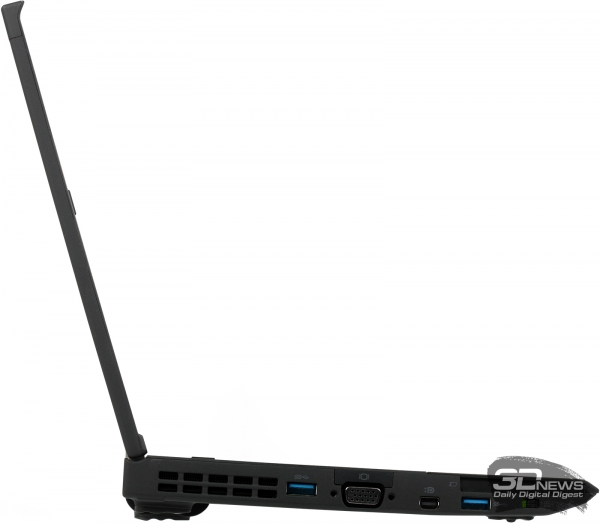
В левом углу находятся вентиляционные отверстия системы охлаждения, но занимают они достаточно мало места. Благодаря этому на правую грань, помещаются все нужные разъёмы. В Lenovo ThinkPad X220 был всего один разъём USB 3.0, да и то не во всех модификациях, в Lenovo ThinkPad X230 их количество удвоилось. На своём старом месте расположен видеоинтерфейс D-Sub. От него редко отказываются в линейках ноутбуков и ультрабуков с гораздо более современным дизайном, и уж тем более не отказались и производители классических ThinkPad.
Разъём HDMI снова был проигнорирован Lenovo, но ему, как и прежде, есть замена. В X220 ею служил DisplayPort, в он был сокращён до Mini DisplayPort. Конечно, HDMI и DisplayPort — далеко не одно и то же, но в этих ThinkPad’ах DisplayPort реализован с поддержкой передачи аудио, поэтому можно полноценно подключать героя этого обзора к HDMI-входу телевизора или монитора, используя специальный переходник. Нельзя сказать, что для полноценного, а тем более для mini-HDMI на панелях Lenovo ThinkPad X230 не хватило бы места, поэтому пусть такое решение с переходником останется на совести производителя.
Не часто доводится видеть слот ExpressCard/54 в современных ноутбуках, а ведь он может быть очень полезен. С его помощью можно расширять функциональность уже готового лэптопа, просто купив и вставив в слот, например, звуковую карту, два дополнительных USB-порта, ТВ-тюнер и т.п. — выбор достаточно широк. Под этим слотом находится выключатель беспроводных модулей — так же, как и у Lenovo ThinkPad X220.
Левая грань Lenovo ThinkPad X230
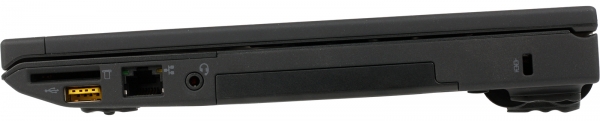
Переходим к левой грани — здесь выбор портов заметно меньше. Это отчасти связано с тем, что не мало места отдано под крышку слота для накопителя — SSD или HDD, как уж захочется пользователю. Справа от этой крышки разместился лишь Kensington Lock. С другой стороны мы имеем комбинированный мини-джек для гарнитуры. Рядом разместился порт RJ-45 и USB 2.0 — устаревший, зато способный подзаряжать устройства, когда Lenovo ThinkPad X230 выключен, но при этом подключён к заряднику. Не обошлось без кард-ридера, который поддерживает MMC, SD и разновидности последней в виде SDHC и SDXC. А вот для оптического привода, увы, места на боковых панелях не нашлось.
| 31 октября 2012 |
Глобально дизайн ноутбуков ThinkPad не меняется уже долгие годы. Собственно, за это поклонники ThinkPad их и любят.
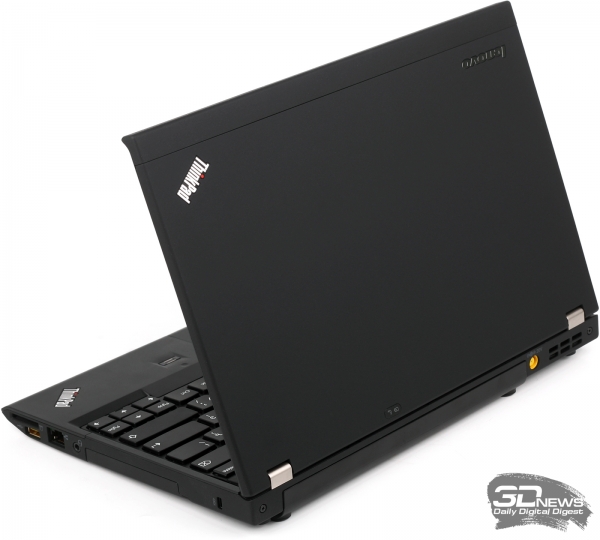
В классической T-серии пластиковые панели корпуса и крышки крепятся на раму из магниевого сплава. В сравнительно тонкой и легкой X-серии использован несколько иной подход. Днище корпуса и внешняя сторона крышки полностью металлические, а количество пластикового «обвеса» минимизировано — рамка дисплея плюс несколько деталей, образующих верхнюю часть корпуса.
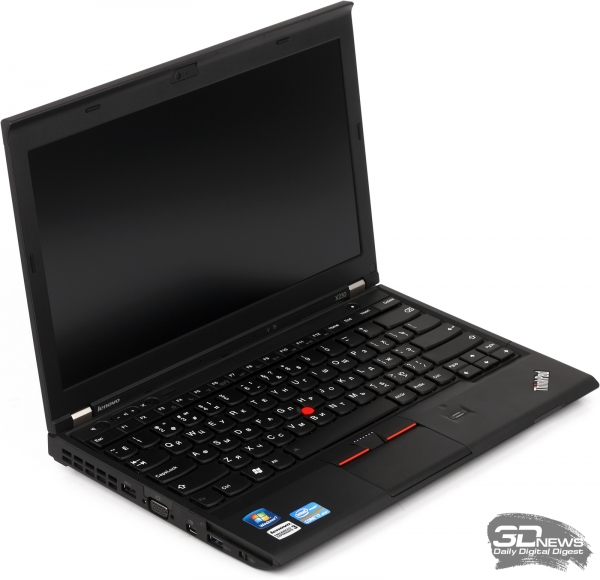
Все металлические детали снабжены покрытием soft touch, препятствующим выскальзыванию ноутбука из рук. Пластик — просто пластик с шершавой поверхностью. Как и большинство корпоративных моделей, ThinkPad X230 умеет раскрываться на развернутый угол.

В официальных спецификациях ThinkPad X230 числится переменная толщина корпуса, от 19 до 26,6 мм. Не представляем, где в этом ноутбуке были найдены 19 миллиметров, а вот 26,6 — это примерно соответствующее действительности значение толщины корпуса в самой дальней части без учета ножек. Однако ножки в данном случае массивные, так что учитывать их, наверное, все-таки стоит — и ориентироваться лучше на значение 32 с небольшим миллиметра.

Нашему редакционному штангенциркулю в этот раз не пришлось скучать — рельеф корпуса ThinkPad X230 чрезвычайно разнообразен
Впрочем, это будет справедливо лишь для экземпляров, оборудованных тонкой, малоемкой батарейкой. Если же говорить о полноценном 6-элементном аккумуляторе (как в данном случае), то значение будет еще больше: 33,7 миллиметра без учета ножек батареи и аж 36,5 мм — с учетом. Многовато даже по консервативным меркам.
Большую часть верхней плоскости корпуса занимает клавиатура. Она полноразмерная: точно такие же клавиатурные блоки используют и в 14-дюймовых ThinkPad.
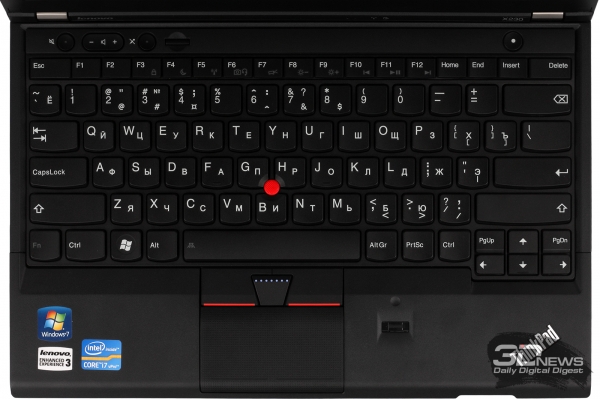
В новом поколении ThinkPad из дизайна клавиатуры полностью исчез синий цвет: маркировка вспомогательных значений клавиш нанесена серым, Enter стал таким же черным, как и остальные клавиши
У Lenovo есть несколько поставщиков, в нашем случае была использована клавиатура производства SRX. Если верить слухам, это не самый удачный вариант. Но сравнить нам было не с чем, так что верить этим слухам не обязательно. Так или иначе клавиатура совершенно волшебная по механическим качествам. Этот компонент может заставить влюбиться в ThinkPad даже тех, кому не нравится внешний вид этих ноутбуков.
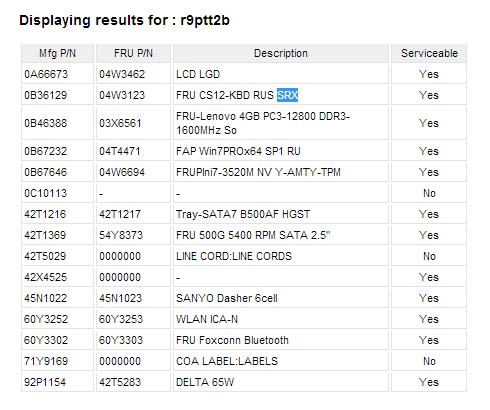
Единственное, все-таки немного не хватает жесткости подложки — было бы здорово, если бы конструкторы Lenovo сделали ее и вовсе железобетонной. Ну чтоб уж совсем не к чему было придраться.

Имеется и подсветка — классическая, в виде фонарика, встроенного в верхнюю часть рамки дисплея. Включается подсветка самым удобным из возможных сочетаний клавиш — Fn + пробел.
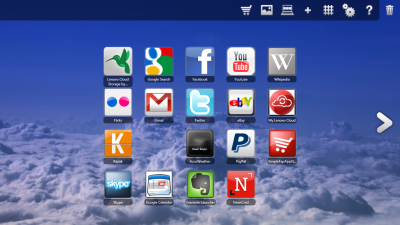
Кнопку, которая раньше называлась ThinkVantage и отвечала за запуск пакета фирменных утилит для настройки и диагностики системы, в новом поколении ThinkPad отменили, перекрасили из синего в черный и заставили отвечать за нечто, именуемое SimpleTap.
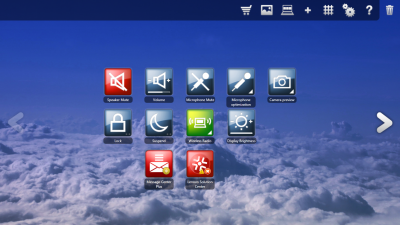
Добираться до фирменных утилит настройки теперь придется через панель управления Windows
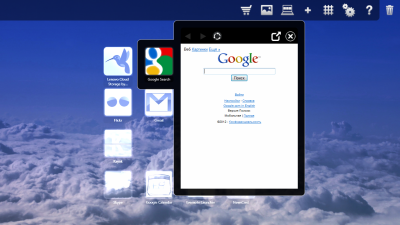
Упомянутый SimpleTap представляет собой простенькое полноэкранное приложение, предназначенную для работы с помощью сенсорного ввода. Само собой, можно пользоваться им и с помощью мышки, но в таком варианте толку от него и вовсе никакого. В целом — удивительно бесполезная программа. Об эстетической стороне реализации лучше просто промолчать.
Формально в ThinkPad X230 имеется два манипулятора: любимый корпоративными пользователями TrackPoint и привычная для всем остальных сенсорная панель. На деле тачпад практически бесполезен — он слишком тесный (чувствительная область даже меньше, чем кажется, — сверху и снизу есть нечувствительные кромки шириной примерно по полсантиметра) и лишен выделенных кнопок. Так что работать волей-неволей придется с TrackPoint — для некоторых с непривычки это будет немного неудобным, но распробовать такой манипулятор можно буквально за один рабочий день. Во многих случаях он даже удобнее тачпада.
Одна из удобнейших фишек ThinkPad связана с дактилоскопическим датчиком: сенсор можно использовать вместо кнопки включения питания. Если провести по нему зарегистрированным в системе пальцем, то ноутбук включится и после загрузки автоматически пройдет авторизацию в Windows.
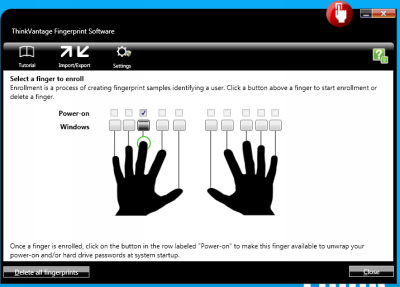
Функция включается по умолчанию при активации входа в систему по отпечатку пальца (галка Power on в утилите настройки). После этого выключенный ноутбук начинает подмигивать зеленым диодом, встроенным в кромку устройства чтения отпечатков, подсказывая, что функция активирована.
Набор разъемов достаточно богат для небольшого ноутбука. Есть три USB-порта, два из которых обладают поддержкой 3.0, а третий позволяет заряжать мелкую технику при выключенном ноутбуке. Есть два видеовыхода — стандартный VGA и Mini DisplayPort. Есть даже разъем для подключения проводной сети и слот ExpressCard/54.
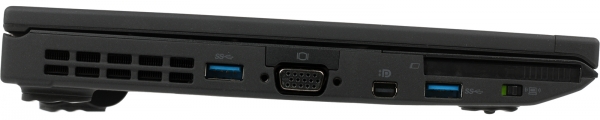


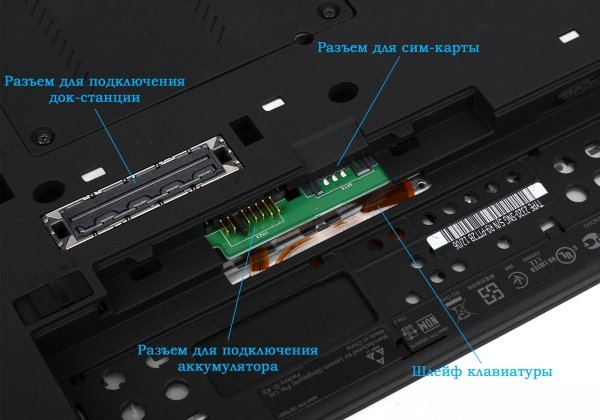
Для тех, кому этого покажется мало, предусмотрена возможность подключения док-станции (для ThinkPad X230 доступно целых три варианта порт-репликаторов). К тому же разъему на днище подключается и дополнительный аккумулятор.

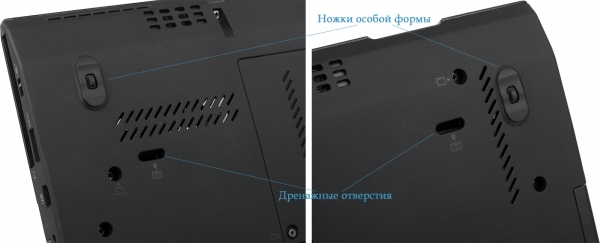
На месте остались и фирменные особенности ThinkPad: ножки особой формы (по легенде, форма повторяет подушечки на кошачьей лапе), отверстия для стока воды, пролитой на клавиатуру, и система охлаждения с «выхлопом» на двух сторонах корпуса — сзади и слева.
| Lenovo ThinkPad X230 (NZA5NRT) | |
|---|---|
| Процессор | Intel Core i7-3520M: 2,9 ГГц (до 3,6 ГГц в режиме Turbo Boost); 2×256 Кбайт L2; 4 Мбайт L3; два вычислительных ядра |
| Набор микросхем | Intel QM77 (ID1E55) |
| Графический контроллер | Intel HD 4000, встроен в процессор |
| Экран | 12,5 дюйма, 1366х768; технология IPS Матовое покрытие, LED-подсветка (LG LP125WH2-SLB1) |
| Оперативная память | 4 Гбайт, DDR3-1600 (два разъема расширения) |
| Жесткий диск | 500 Гбайт, SATA Rev. 2, 5400 об/мин (Hitachi HTS545050A7E380) форм-фактор 2,5 дюйма, толщина 7 мм Система защиты жесткого диска на основе акселерометра |
| Оптический привод | Отсутствует |
| Разъем флеш-карт | SD/MMC (SDHC/SDXC) |
| Интерфейсы | 2 х USB 3.0 1 х USB 2.0 1 x ExpressCard/54 1 x Mini DisplayPort 1 x VGA 1 x RJ-45 1 x комбинированный аудиоразъем (mini-jack 3,5 мм) |
| 3G | Опционально (имеется проводка антенн, разъем для адаптера и устройство чтения SIM-карты) |
| Wi-Fi | 802.11a/b/g/n (Intel Centrino Advanced-N 6205) |
| Bluetooth | 4.0 (Broadcom BCM20702) |
| Сетевой адаптер | 10/100/1000 Мбит/с (Intel 82579LM) |
| Звук | Realtek ALC269 два динамика, два микрофона |
| Аккумулятор | Из 6 цилиндрических элементов, 62,2 Вт*ч (5600 мА*ч, 11,1 В) Возможность подключения второго аккумулятора (64 Вт*ч) |
| Блок питания | 65 Вт (20 В; 3,25 А) |
| Прочее | Корпус и крышка из магниевого сплава, два манипулятора (сенсорная панель и TrackPoint), внешняя подсветка клавиатуры, дактилоскопический датчик, веб-камера |
| Размеры | С тонкой батареей — 305x206x27,2 мм (32,3 мм с учетом ножек) С 6-элементной батареей — 305x206x33,7 мм (36,5 мм с учетом ножек) |
| Масса | 1,55 кг |
| Операционная система | Windows 7 Professional SP1 (64 bit) |
| Гарантия | 36 месяцев |
| Цена | От 50 000 руб. в протестированной конфигурации |
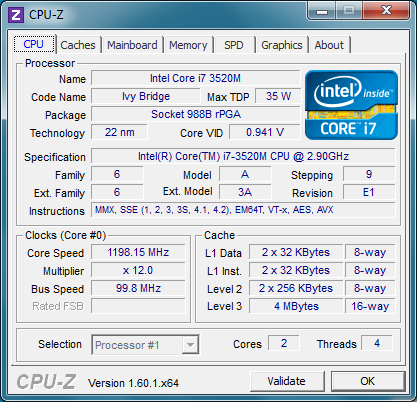
Еще в предыдущем поколении ThinkPad компания Lenovo отказалась от использования низковольтных процессоров в 12-дюймовых ноутбуках X-серии. В этом году тенденция сохранилась: в ThinkPad X230 используются исключительно «полноразмерные» мобильные процессоры семейства Core. Вплоть до самого быстрого двухъядерного ЦП Intel, предназначенного для мобильных компьютеров, — Core i7-3520M.
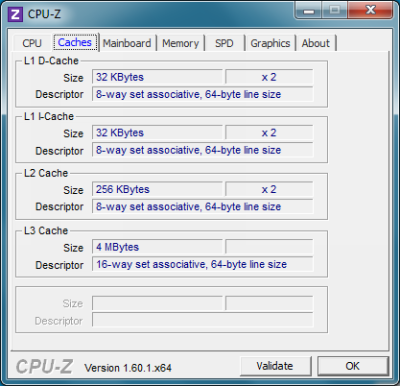
Именно таким процессором и был оснащен протестированный нами ноутбук. Помимо очень высоких частот — как номинальной, так и разгонной, этот ЦП может похвастаться большим объемом кеш-памяти третьего уровня. И само собой, он поддерживает все актуальные для Intel технологии — включая AES-NI и vPro.
Как и положено корпоративному ноутбуку, Lenovo ThinkPad X230 оснащен корпоративным же чипсетом Intel QM77. По части поддержки тех или иных технологий это наиболее продвинутая версия мобильного южного моста Intel 7 Series. Однако существует не менее функциональная, но более компактная и «холодная» версия, QM77 — немного странно, что для X230 не выбрали ее.
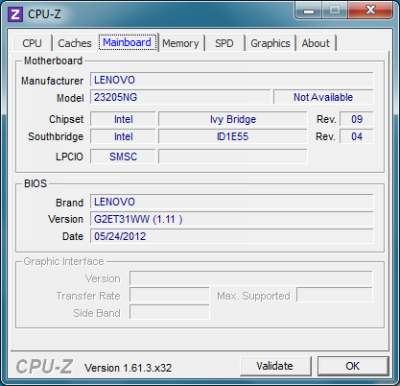
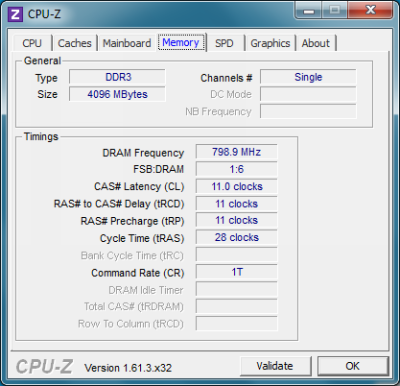
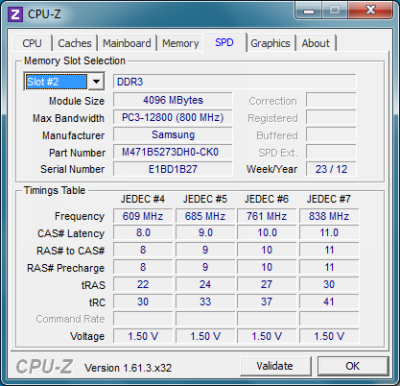
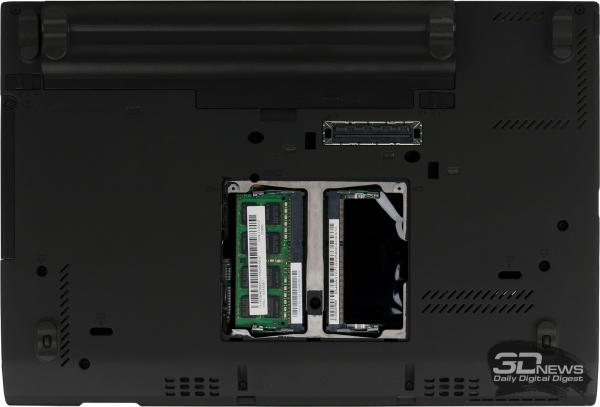
В отличие от ультрабуков, в которых принято распаивать хотя бы часть памяти, если не весь доступный объем, на материнской плате, в ThinkPad X230 имеются два стандартных разъема расширения SO-DIMM. В нашем случае один из них оставался свободным, а второй был занят модулем DDR3-1600 объемом 4 Гбайт. С одной стороны, это чуть больший расход энергии, чем в случае DDR3L. С другой — максимально простая модернизация: купить подходящий модуль можно в любом приличном компьютерном магазине.
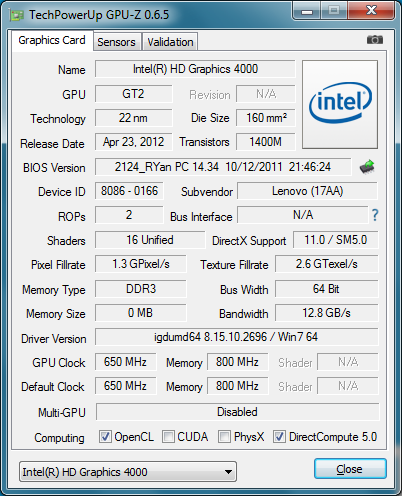
Для данной модели доступна исключительно графика Intel HD 4000, интегрированная непосредственно в процессор. Желающим заполучить более производительный видеоадаптер придется обратить внимание на более крупные ноутбуки серий ThinkPad T и W — с диагональю от 14 дюймов и выше.
В ThinkPad X230 предусмотрена возможность самостоятельной замены модулей оперативки. Разъемы расширения памяти находятся за небольшой дверцей на днище.
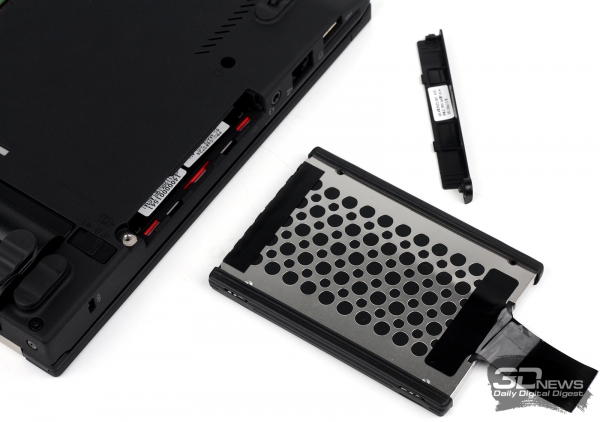
Накопитель скрывается в непривычном для пользователей других ноутбуков месте — неприметном отсеке на правом боку ноутбука. Отсек рассчитан на установку 2,5-дюймовых накопителей толщиной 7 миллиметров. Более толстые диски толщиной 9,5 и тем более 12 мм в него не поместятся.
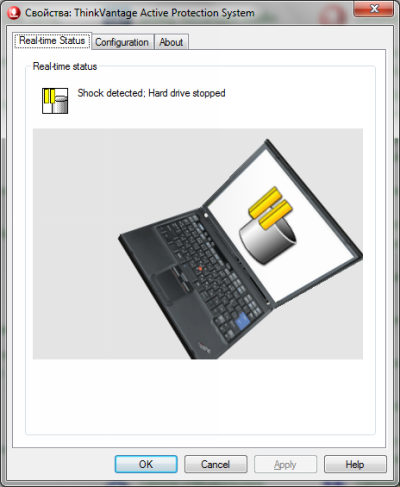
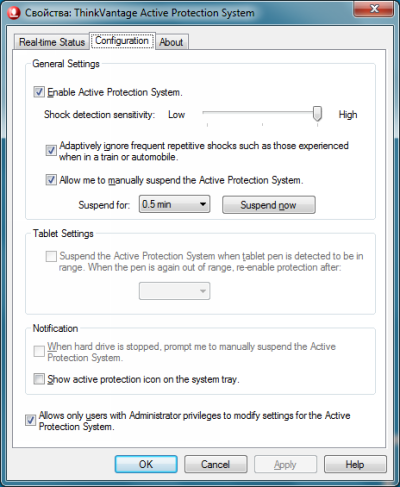
Существуют конфигурации ThinkPad X230 с предустановленным SSD, но у нас в гостях побывала версия с обычным жестким диском. Как и во всех классических ThinkPad с HDD, в нашем экземпляре имелась система защиты жесткого диска на основе акселерометра. Ответственная за эту систему утилита по-прежнему удерживает лидерство по наглядности визуализации и гибкости настройки среди программ такого рода.
Несмотря на то, что подразделение ThinkPad уже довольно долго принадлежит китайцам, в проектировании сохраняется прежний подход, характерный для американских корпоративных ноутбуков: X230 легко разбирается и столь же легко собирается обратно без каких-либо потерь. Первым делом снимается клавиатура.
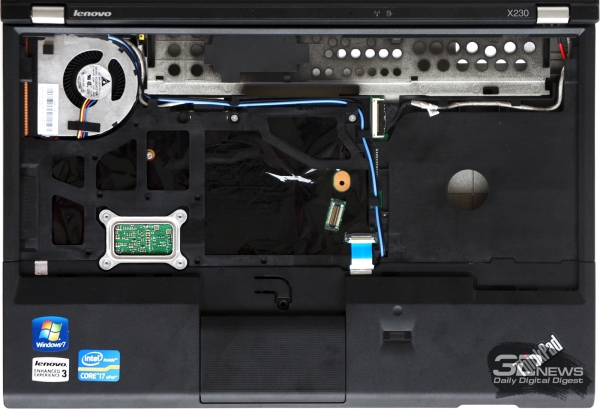

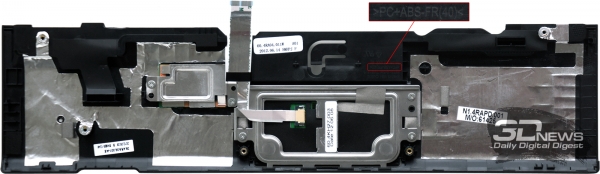
После этого можно снять пластиковую панель передней части корпуса, в которую встроены тачпад и дактилоскопический датчик, а также не менее пластиковую подложку клавиатуры.
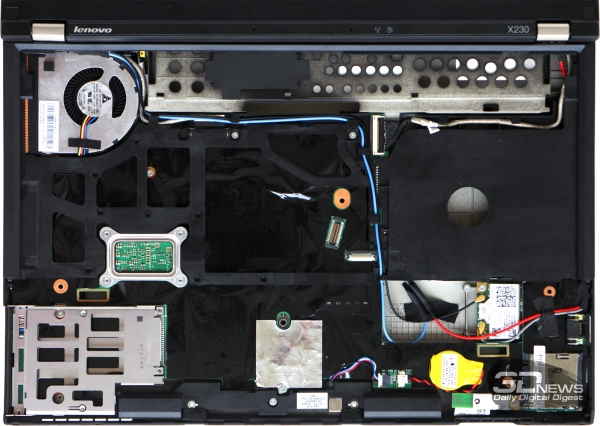

В ThinkPad X230 есть все для установки 3G-модуля: имеется разъем для полноразмерной платы Mini Card, разъем сим-карты и проводка антенн. Кстати, вместо сотового модема в этот же разъем можно установить твердотельный накопитель mSATA — разъем совместим с обоими форматами.

В большинстве других ноутбуков видимая часть петель крышки представляет собой всего лишь декоративный кожух, под которым скрываются настоящие петли, как правило, довольно тоненькие. В ThinkPad это не так. Сложно сказать, насколько полезны такие массивные петли в действительности. Но, как говорил персонаж известного фильма, «Тяжесть — это хорошо. Тяжесть — это надежно. Даже если не выстрелит, таким всегда можно врезать по башке».
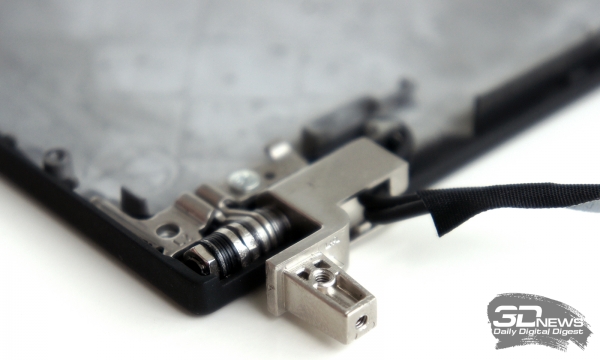
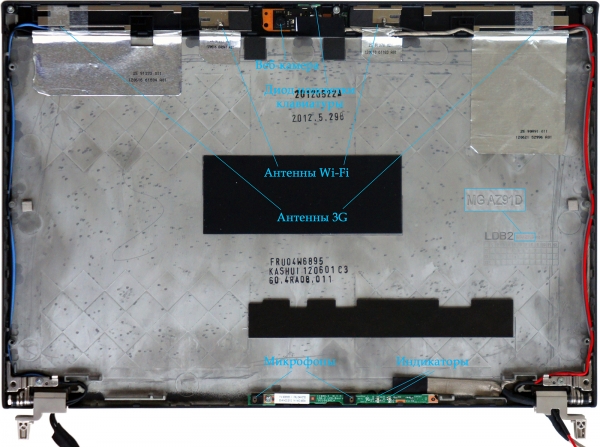
Крышка, как и днище, полностью выполнена из магниевого сплава. Разумеется, за исключением узкой пластиковой полоски в верхней части, в которой расположены антенны Wi-Fi и опционального 3G.
Как и в предыдущей модели этой серии, в ThinkPad X230 использована матрица LG LP125WH2-SLB1.
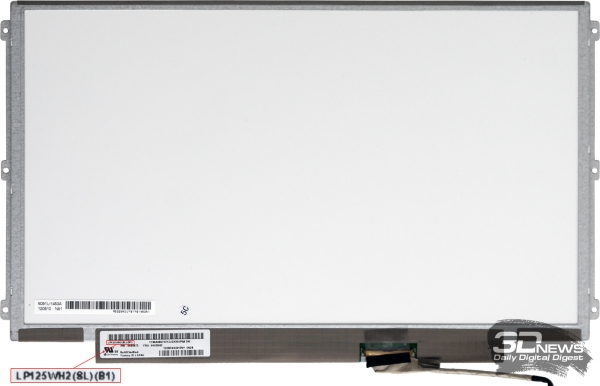
Собственно, на этом самое время перейти к следующему пункту обзора и посмотреть, что же представляет собой дисплей данного ноутбука.
Поделитесь в соцсетях:

Попробуйте спросить владельца этого ноутбука о том, какой именно чехол он использует для защиты своего Lenovo ThinkPad X230 от повреждений и в ответ он скорее всего рассмеется. И дело не в том, что матово-черный корпус этого ноутбука нельзя поцарапать, просто неизбежные эксплуатационные потертости этому устройству даже к лицу (примерно в той же степени, что и шрамы настоящему мужчине). Такие ноутбуки не покупают для того, чтобы они пылились без серьезного дела в уютном кабинете, они созданы для активного использования в таких условиях, в которых обычный глянцевый ноутбук пойдет испуганными пятнами на первый же день эксплуатации. Ну, и перед тем как перейти собственно к обзору, приведем пару особенностей модели Lenovo ThinkPad X230: полноценная 35-ваттная платформа Intel Ivy Bridge, до 16 ГБ ОЗУ, HDD- и SSD-конфигурации на выбор, а также опциональный 3G-модем и матовый IPS-экран.
Дизайн
Как бы ни смешно это звучало для отдельных любителей премиальной продукции других брендов ноутбук Lenovo ThinkPad X230 весьма красив. Просто красота бывает разной, утонченные черты спорткара и грубая сила подготовленного к ралли-рейду внедорожника интересны по-своему и отрицать это означает признавать собственную ограниченность.
Компактная модель выполнена в характерном для семейства бизнес-ноутбуков ThinkPad стиле, основными чертами которого выступают матово-черный цвет отделки и рубленые линии силуэта. Корпус этого 12,5-дюймового ноутбука не претендует на особую “воздушность”, минимальный вес составляет 1,34 кг, однако в нашем случае с комплектной 6-ячеечной батареей он доходит до значения в 1,56 кг.

Крышка Lenovo ThinkPad X230 отделана черным пластиком с мелкозернистой фактурой, на ощупь весьма сильно напоминающей наждачную бумагу. Этот материал выглядит на удивление непритязательно, его “поры” легко забить пылью, но опять же – эта грязь выглядит как уместный камуфляж, а не вызывает того брезгливого чувства, которое могут вызвать отпечатки на черном глянце.
Верхняя часть крышки содержит логотипы производителя и семейства, обращенные к владельцу ноутбука, а не окружающим – еще один характерный штрих ThinkPad. В самом низу крышки можно найти пару металлических петель и миниатюрный индикатор, отображающий режим активности ноутбука.

Основа корпуса Lenovo ThinkPad X230, включая боковины, выполнена из практичного прорезиненного материала. Она буквально усеяна рядами отверстий для забора воздуха, что неудивительно с учетом того, что ноутбук оснащается полноценными 35-ваттными процессорами.

По центру днища расположен люк для апгрейда ОЗУ, чуть ниже можно найти фирменный разъем для подключения внешних батарей и док-станций и наконец в самом низу размещен отсек для съемного аккумулятора со слотом для SIM-карты. Ноутбук может комплектоваться одним из четырех типов батарей, в случае использования 6-секционного варианта на 63 Втч, аккумулятор достаточно заметно выступает за пределы корпуса.


Передняя грань корпуса Lenovo ThinkPad X230 свободна, на задней можно найти гнездо зарядного устройства и один из двух радиаторов системы охлаждения. На правой боковине размещен разъем USB 2.0 с возможностью зарядки периферии в режиме сна, кардридер формата SD, сетевой порт RJ45, совмещенный аудиопорт и отверстие под замок Кенсингтона. Здесь же расположен зафиксированный винтом лоток для быстрой замены винчестера.


На левом боку можно найти ползунок отключения беспроводных модулей, слот для карт расширения Express Card 54, пару портов USB 3.0, два видеовыхода MiniDisplay Port и D-sub, а также второй радиатор системы охлаждения.
Экран
На передней грани ноутбука присутствует небольшая выемка, позволяющая легко подцепить крышку пальцем, однако открывать ее всё-равно придется двумя руками из-за тугого шарнира. При этом используемый механизм позволяет зафиксировать дисплей под любым углом наклона, а интегрированная рама жесткости – без боязни удерживать ноутбук за крышку.

Для модели Lenovo ThinkPad X230 доступно два вида дисплеев: обычный 12,5-дюймовый TN-экран с матовым покрытием и стандартным разрешением в 1366 на 768 точек или же премиум-вариант с тем же разрешением, но повышенной яркостью подсветки и IPS-матрицей производства LG (LP125WH2-SLB1). При этом выбор более качественной матрицы при покупке с помощью конфигуратора повысит стоимость собранного ноутбука всего на $50, однако воспользоваться таким выгодным предложением смогут лишь жители США и некоторых западных стран, в Украине же придется искать готовую конфигурацию (к примеру, NZA5QRT). Кроме типа матрицы можно выбрать и конструкцию антенн беспроводных модулей. Стандартное решение использует пару антенн, а вот усиленное решение построено уже на трех контурах, занимающих все доступное над экраном место, что исключает возможность установки веб-камеры.

К нам попала IPS-версия модели Lenovo ThinkPad X230, так что мы смогли собственными глазами оценить качество изображения. В рабочем диапазоне углов наклона (90-180 градусов) картинка остается неизменной и лишь при переходе через нормаль (экран обращен к клавиатуре) наблюдается некоторая потеря контрастности и снижение яркости. Само изображение отличается приятной глазу теплой цветовой гаммой, на фото действительно приятно смотреть, особенно в сравнении с обычными TN-решениями. Приятно удивил и диапазон регулировки яркости, минимальные 10 кд/м2 отлично подходят для чтения в темноте, а максимальные 200 кд/м2 в паре с матовой поверхностью матрицы позволяют без проблем и бликов работать при ярком освещении.
Эргономичность
Все внутренние панели Lenovo ThinkPad X230, включая окантовку экрана и рабочую поверхность, выполнены из практичного негладкого пластика черного цвета. В верхнюю часть дисплейного блока вмонтирована веб-камера и светодиод подсветки клавиатуры, в нижнюю – индикаторы в виде пиктограмм и пара микрофонов.

Слева над клавиатурой находится целый набор дополнительных кнопок для быстрой регулировки громкости звука и отключения микрофонов, а также для запуска фирменной оболочки Lenovo SimpleTap, справа размещена подсвеченная кнопка включения.

Для управления курсором используется фирменная система UltraNav, состоящая из тачпада и трекпойнта с тремя выделенными клавишами. Первым способом навигации легко пользоваться в силу привычки, тогда как второй позволяет управлять интерфейсом не отрывая рук от клавиатуры. Справа от сенсорной панели размещен опциональный сканер отпечатков пальцев, а в роли клавиш тачпада выступает его же скругленная передняя грань.

В Lenovo ThinkPad X230 используется обновленная влагозащищенная клавиатура островного типа с улучшенной эргономикой и слегка измененным дизайном. Клавиатура занимает всю ширину корпуса, при этом ряд функциональных клавиш заметно выше остальных, а блок стрелок вынесен в небольшую нишу и выделен горизонтальным углублением. Кнопки достаточно крупные для комфортной работы, к тому же отличаются грамотно подобранными характеристиками: длинным ходом и отсутствием шума даже при активном наборе текста.

Функциональность
На рынок Украины поставляется порядка десятка фиксированных модификаций модели Lenovo ThinkPad X230 стоимостью от 1000 до 1500 долларов. А вот жители западных стран могут сконфигурировать необходимую аппаратную модификацию самостоятельно, подобрав самостоятельно буквально любой параметр: от процессора, ОЗУ, HDD/SSD и беспроводных модулей до типа клавиатуры, тачпада, набора предустановленного ПО и аксессуаров.


При этом можно предпочесть конфигурацию попроще на основе Intel Core i3 или же наоборот, оснастить ноутбук 16 ГБ оперативной памяти и SSD на 256 ГБ. К нам на тестирование попала топовая модификация, основанная на процессоре Intel Core i7-3520M и оснащенная 4 ГБ ОЗУ, винчестером на 500 ГБ и и 3G-модемом.


В таких условиях Lenovo ThinkPad X230 набрал 3200 баллов в PCmark7, 1240 баллов в 3Dmark11 и 5,1 балла в индексе производительности Windows. От комплектной батареи емкостью 63 Втч ноутбук отработал 1 час 20 минут в режиме максимальной нагрузки и 6 часов 20 минут в режиме эмуляции чтения.


Отметим, что кроме вышеупомянутой батареи на 63 Втч (6 ячеек) существует еще два обычных типа аккумулятора на 29 Втч (4 ячейки) и 94 Втч (9 ячеек), а также дополнительная внешняя батарея на 57 Втч (6 ячеек), подключаемая к слоту расширения на днище ноутбука.
Эксплуатация
По-настоящему тяжелой эксплуатации Lenovo ThinkPad X230 устроить не удалось по объективным причинам, но даже простое перечисление особенностей конструкции данного решения (усиленная магниевая рама корпуса и дисплейного блока, амортизирующее гнездо для винчестера, улучшенная влаго- и пылезащита) убеждает в том, что повредить ноутбук будет весьма непросто.
Так, если вы случайно прольете немного жидкости на рабочую панель, то большая ее часть вытечет под днище через специальные каналы, не нанеся заметного вреда системе, однако работать с ноутбуком под дождем все же не рекомендуется.

В некоторые конфигурации Lenovo ThinkPad X230 устанавливается опциональная клавиатура с подсветкой, однако базовым решением является светодиод в окантовке экрана. Он светит не так ярко и эффектно, как backlit-вариант, зато при необходимости позволяет осветить не только сами клавиши, но и документы, уложенные на клавиатуру.

В итоге, за время тестовой эксплуатации к Lenovo ThinkPad X230 не удалось предъявить ни одной серьезной претензии, любые отклонения от привычных дизайнерских и эргономических решений относятся скорее к особенностям семейства Thinkpad, хотя и могут не нравиться некоторым индивидуумам.
Итоги
Lenovo ThinkPad X230 – компактный 12-дюймовый ноутбук для тех, у кого надежность, эргономичность и производительность занимают первые места в списке требований к мобильному компаньону. Отличное решение как для людей «вольных» профессий, так и для городских жителей с активным рабочим ритмом и частыми командировками.
Понравилось
+ полноценная аппаратная платформа Intel Ivy Bridge
+ опциональный матовый IPS-экран с повышенной яркостью
+ до 16 ГБ ОЗУ, HDD и SSD конфигурации, опциональный 3G-модем
+ традиционно высокая эргономичность
+ влагозащищенная клавиатура с подсветкой (два варианта)
+ солидный набор разъемов, включая 3 USB и слот ExpressCard 54
Не понравилось
— невозможность сконфигурировать и приобрести собственную модификацию в Украине


