При покупке смартфона всегда нужно быть готовым к тому, что его придётся перепрошивать. Если вы, конечно, намерены пользоваться им долгое время. Как правило, обновление ПО требуется тем устройствам, которые работают больше чем 1-2 года. Причин для перепрошивки может быть несколько.
Самая распространённая – так называемая захламляемость ПО. Это случается потому, что Андроид является открытой операционной системой, из-за этого он собирает много мусора из интернета и даже Плей Маркета. Ненужные скрытые файлы накапливаются, и после этого система начинает сильно тормозить. Можно попробовать очистить устройство, но наступает момент, когда это уже не помогает, тогда нужно просто обновить ПО.

Ещё одной причиной могут стать вирусы. При скачивании контента из интернета можно очень легко получить вредоносные файлы. Иногда они легко лечатся антивирусной программой или зачисткой, но есть вирусы, от которых невозможно избавиться. Это случается тогда, когда вредоносный файл попал в систему, а оттуда его не достанет ни один антивирусник. В таких случаях помогает только перепрошивка.
Независимо от того, какова причина перепрошивки, выполняется она одинаково. Процесс обновления операционной системы даётся многим пользователям очень трудно. Это связано с обычным незнанием дела или страхом испортить смартфон. Но если вы будете строго следовать нашей инструкции, то прошивка Lenovo A526 будет выполнена успешно.

Подготовка устройства к прошивке
Перед тем как приступать к обновлению ПО, нужно осуществить некоторые подготовительные работы, чтобы получить желаемый результат, и не навредить смартфону.
Сперва рекомендуется скопировать все данные устройства на флешку или компьютер. При смене ПО удалятся фото, музыка, видео, документы и прочее. Во всех установленных с Плей Маркета приложениях стоит сделать привязку к своему аккаунту Гугл (если это возможно), чтобы не потерять данные и в них.
После этого зарядите смартфон, желательно на 100%. Если такой возможности нет, то делать перепрошивку при зарядке меньше 20% не стоит, поскольку если устройство разрядится во время переустановки ПО, то вы получите «кирпич» (система не успеет смениться и ничего сделать уже не получится).
Если вы хотите обновить ПО с помощью компьютера, то обязательно установите программу SP Flash Tools. Она нужна для установки прошивки на смартфоны с процессорами MTK.
Установка драйверов
Для работы с программой SP Flash Tools необходимо установить аппаратные драйвера для Lenovo A526, чтобы приложение работало корректно. Сделать это можно несколькими способами.
Самый простой заключается в скачивании скрипта MediaTek PreLoader USB VCOM Port. Он позволит быстро установить нужные драйвера для работы с MTK-процессорами. Но, естественно, не всё так гладко, ведь часто программа может не сработать. Тогда на помощь приходит ручной метод.
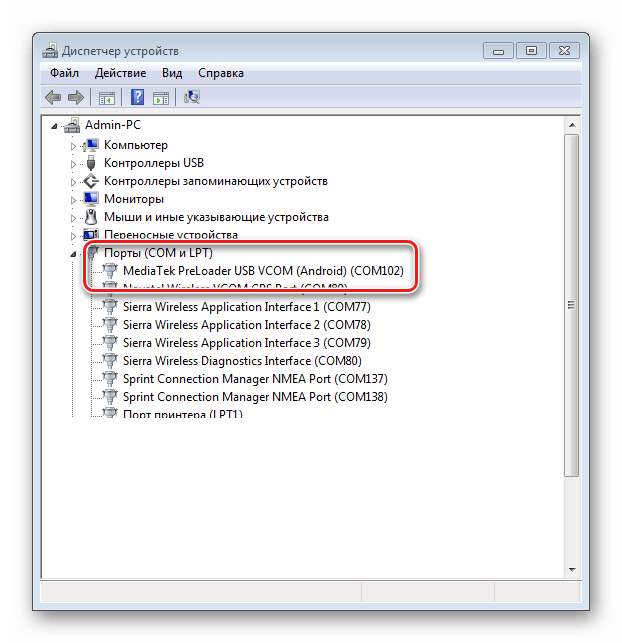
Для начала нужно найти софт в интернете. После этого переходим к установке. Для начала нужно вытащить батарею из смартфона, и подключить его к ПК, после чего поставить аккумулятор на место. После этого в диспетчере устройств появится одна из двух надписей: либо появится надпись «Неизвестное устройство», либо «Порты COM и LPT».
Такая надпись появляется всего на пару секунд, поэтому будет трудной задачей успеть на неё нажать. Если с первого раза это не получилось сделать, то придётся повторить попытку. На надпись нужно кликнуть правой кнопкой мыши, а потом открыть свойства.
В окне свойств во вкладке драйверов нужно нажать кнопку «Обновить». После этого откроется окно, в котором надо нажать на «Поиск драйверов на этом компьютере». Жмём кнопку «Установить с диска» и указываем путь к файлу с драйверами, который был скачан с интернета.
После жмём «Далее» и «Установить».
Заводское рекавери
Самый простой способ перепрошивки смартфона – через рекавери мод (инженерное меню). Это что-то типа БИОСа, только в мобильном телефоне. Если вам нужно просто вернуть ПО в состояние как из коробки, то поможет самый обычный сброс до заводских настроек.
Для прошивки этим способом нужно скачать прошивку. Обязательно, чтобы это была официальная версия. Найти такую можно, просто введя в браузер «прошивка Lenovo A526 скачать». Это обязательно, поскольку с кастомной версией есть вероятность не получить успешное завершение процесса. Установочный файл должен иметь расширение zip и имя update. Если имя или тем более разрешение будет другим, файл, скорее всего, повреждён, и его не стоит пытаться установить. Ни в коем случае не открывайте и не меняйте ничего в файле. Поместить прошивочный файл нужно на карту памяти, иначе смартфон его не увидит.
Теперь можно приступать к обновлению ПО. Выше уже было сказано о том, что перед перепрошивкой обязательно зарядите устройство, желательно полностью. Это нужно как раз для переустановки этим способом, ведь если в момент прошивки аккумулятор сядет, вы получите неработающий аппарат, который невозможно будет восстановить.

Итак, для начала нужно зайти в режим рекавери. Чтобы сделать это, нужно выключить смартфон. Потом зажать клавишу повышения громкости и кнопку питания на 5-7 сек (пока не завибрирует телефон). После этого вы войдёте в Recovery Mode. В нём найдите пункт «Apply update from external SD card», теперь выберите пакет с именем update.zip. После нажатия на него, файлы начнут копироваться. После того как они скопируются, надо выбрать пункт «Reboot system now». Вот в принципе и всё, устройство перезагрузится, и вы можете наслаждаться обновлённым девайсом.
Прошивка через SP Flash Tool
Эта часть инструкции пригодится тем, кто не знает, как прошить Lenovo A526 через компьютер. Всё довольно просто, но от инструкции нельзя отходить. Если вы нажмёте что-то не то, вы можете сделать смартфон неработающим.
Для начала нужно скачать специальную прошивку, которая подойдёт для программы SP Flash Tool. Найти её можно в интернете, написав в браузер «прошивка Леново А526 скачать бесплатно для SP Flash Tool».

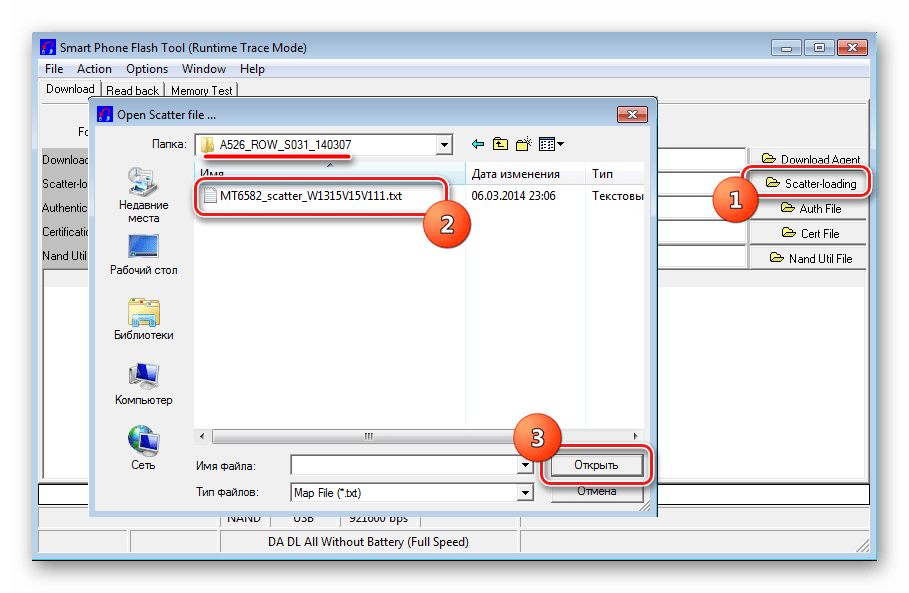
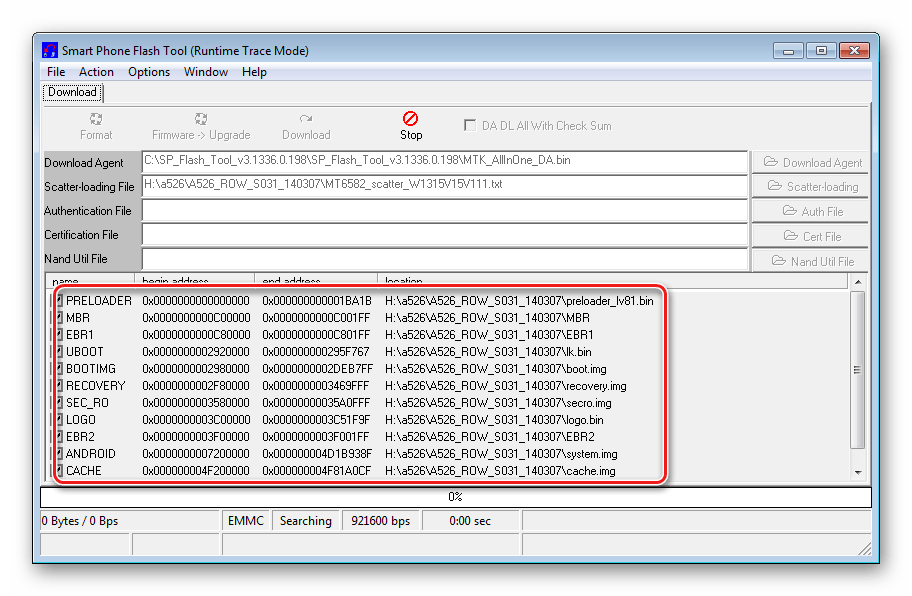
Вам нужно распаковать скачанную прошивку и зайти в программу SP Flash Tool. Там нужно выбрать «Scatter-loading» и указать путь к файлу MT6582_scatter_W1315V15V111.txt. Он расположен в папке со скачанной прошивкой. После того как вы всё это сделали, нужные поля с информацией о памяти устройства заполнятся информацией.
Справа в окне нужно поставить галочки на все поля и нажать «Download» (верхняя часть экрана), после чего приложение будет ждать момента, когда вы подключите смартфон. Подключите смартфон к компьютеру, изъяв аккумулятор перед этим. Загрузка прошивки начнётся после того как вы вставите батарею в устройство.
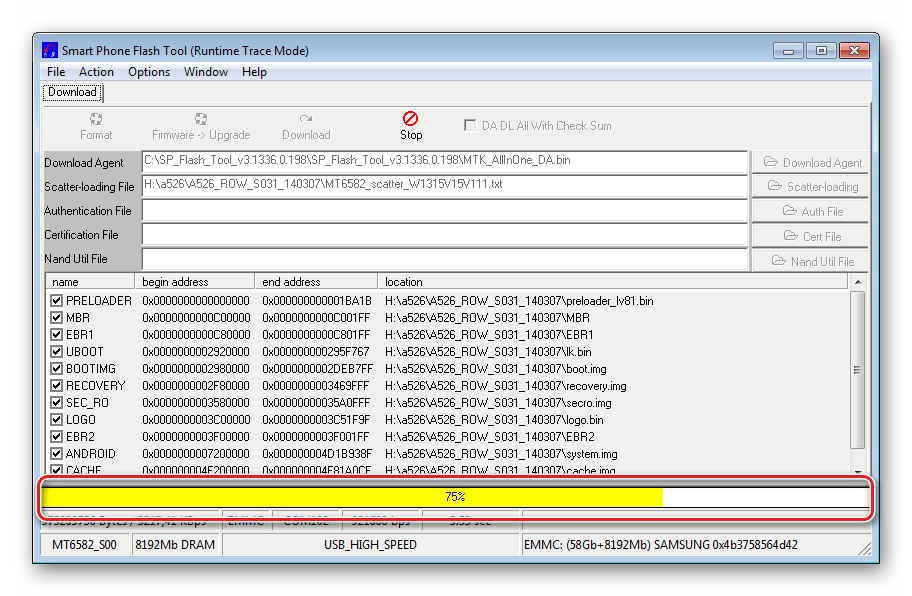
Главное – не трогать девайс во время переустановки прошивки, поскольку так можно нарушить процесс. Ни в коем случае не отсоединяйте смартфон от ПК и не нажимайте на девайсе никаких кнопок. В программе есть полоса, которая заполняется по мере продвижения процесса, чтобы вы понимали, сколько вам ещё осталось ждать.
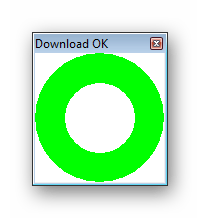
После завершения прошивки в программе загорится зелёный круг, после этого аппарат можно отсоединять.

Прошивка через модифицированный рекавери
Модифицированное рекавери нужно для того, чтобы устанавливать неофициальные прошивки. Это нужно, если вам нужна прошивка для Lenovo A526 версии Андроид выше 4.2.2. Так как телефон уже давно не выпускается, производитель не разрабатывает для него новые версии ОС. Но обычным методом этого не сделаешь.
Для начала подготовим прошивочный файл. Перед скачиванием его из интернета обязательно убедитесь, что прошивка нормальная и работающая. Можно почитать отзывы пользователей, которые её уже устанавливали. Выбирайте авторитетные ресурсы, которые не один год работают, тогда вероятность получить проблемы с телефоном будет меньшей. Качаем и сохраняем в корень памяти телефона или карты памяти.
Теперь нужно скачать TWRP-рекавери из интернета. Установить его можно с помощью программы SP Flash Tool.

Заходим в программу SP Flash Tool, и загружаем в неё scatter-файл, который можно найти в образе скачанного из интернета файла модифицированного рекавери.
После ставим галочку на пункт «Recovery» и после указываем путь к TWRP.img. После нажимаем кнопку «Download» и подключаем смартфон без батареи к ПК. Вставляем аккумулятор, чтобы запустить процесс установки.После установки выполним следующие действия.
Теперь нужно зайти в кастомный рекавери. Чтобы это сделать, нужно нажать ту же комбинацию кнопок, что и для обычного рекавери мод (кнопка увеличения громкости + кнопка питания), на 5-7 секунд.
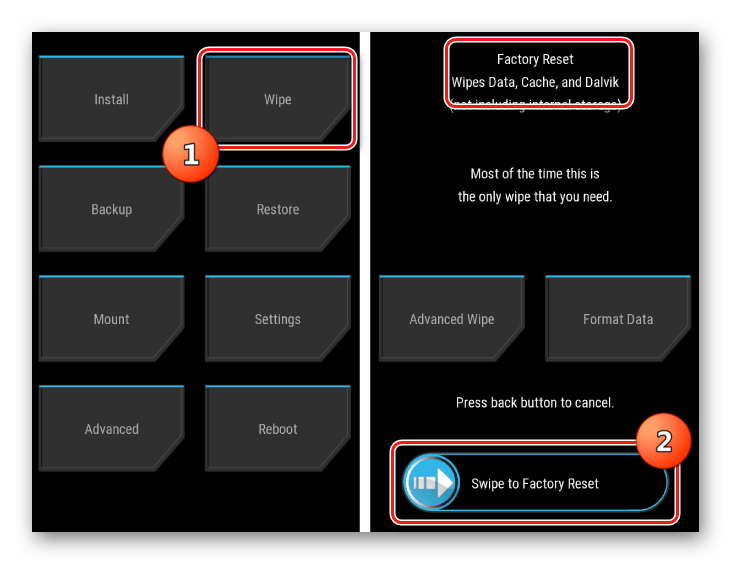
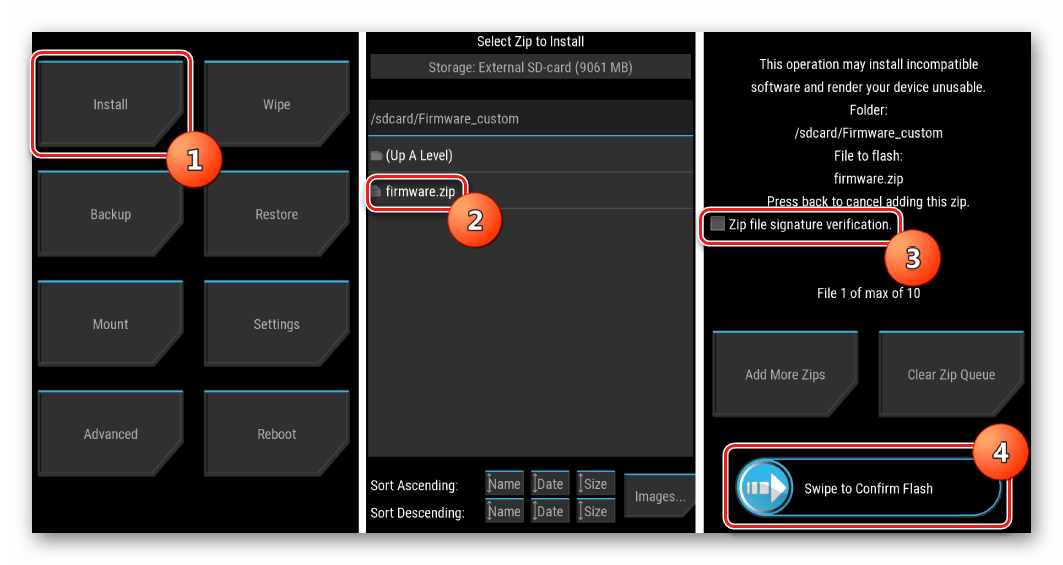
После того как вы попали в модифицированное меню, нужно выполнить все те же действия, что и при обычной прошивке через официальный Recovery Mode. Но перед этим нужно выполнить процедуру Wipe Data и снять галочку с пункта «Zip file signature verification» во вкладке «Install».
Помните, что у таких кастомных версий есть множество недостатков, которые делают эксплуатацию устройства затруднительной. Взвесьте все за и против, прежде чем приступать к перепрошивке ПО своего смартфона.
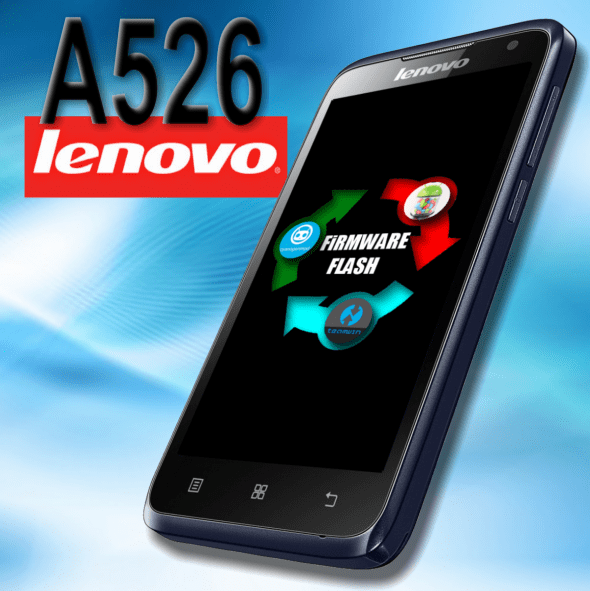
Смартфоны, выпускаемые компанией Lenovo, за годы своего существования, заняли довольно большую часть рынка современных гаджетов. Даже приобретенные достаточно давно решения производителя, и среди них успешная модель A526, продолжают исправно выполнять свои функции. Некоторое огорчение пользователю может доставить лишь их программная часть. К счастью, с помощью прошивки можно в некоторой степени исправить такую ситуацию. В статье рассмотрены самые действенные способы переустановки Andro >
Следуя довольно простым инструкциям, можно восстановить работоспособность утратившего возможность нормально запускаться Lenovo A526, а также привнести некоторое расширение функциональности с помощью обновленного ПО. При этом, прежде чем переходить к манипуляциям с девайсом, необходимо учитывать следующее.
Любые процедуры над разделами памяти смартфона несут в себе определенные риски. Всю ответственность за последствия берет на себя пользователь, проводящий прошивку! Создатели ресурса и автор статьи за возможные негативные результаты ответственности не несут!
Подготовка
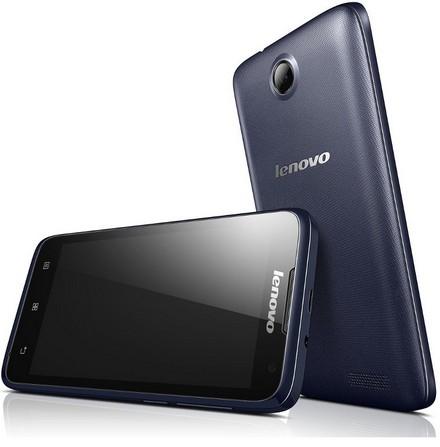
Как и для любой другой модели Lenovo, перед проведением процесса прошивки A526, нужно осуществить некоторые подготовительные манипуляции. Четко и правильно проведенная подготовка позволит избежать ошибок и сложностей, а также предопределит успех мероприятий.
Установка драйвера
Практически во всех ситуациях, когда требуется проведение восстановления или обновления ПО смартфона Lenovo A526, будет необходимым применение утилиты SP Flash Tool, как одного из самых действенных инструментов для работы с разделами памяти MTK-аппаратов. А это предполагает наличие в системе специального драйвера. Шаги, которые нужно пройти для инсталляции необходимых компонентов, описаны в статье:
Пакет с необходимыми драйверами можно загрузить по ссылке:
Создание бэкапа
При прошивке Андроид-смартфонов практически всегда производится очистка памяти девайса, что влечет за собой потерю пользовательской информации, поэтому необходима резервная копия, создать которую можно одним из способов, описанных в статье:
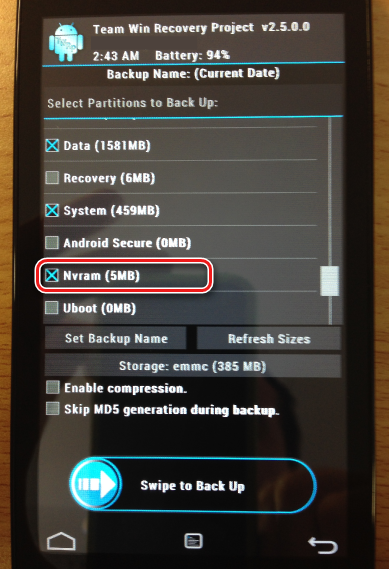
Особое внимание при работе с Lenovo A526 следует уделить процедуре бэкапа раздела «nvram». Дамп данного раздела, созданный до прошивки и сохраненный в файле, поможет сэкономить массу времени и сил при восстановлении работоспособности беспроводных сетей, нарушенной в случае неудачной установки Android или по причине других ошибок, возникших в процессе манипуляций с системными разделами девайса.
Прошивка
Запись образов в память MTK-смартфонов Lenovo, и модель A526 здесь не является исключением, обычно не представляет сложностей при правильном выборе пользователем версий используемых программ и вариантов применяемых файлов. Как и многие другие устройства, Леново А526 может быть прошит несколькими способами. Рассмотрим основные и наиболее часто применяемые.
Способ 1: Заводское рекавери
Если целью прошивки является обычная переустановка официальной версии Андроид, очистка смартфона от различного программного мусора и его возврат в состояние «из коробки», по крайней мере, в отношении программного обеспечения, вероятно, самым простым методом осуществления манипуляций будет использование среды восстановления, устанавливаемой производителем.
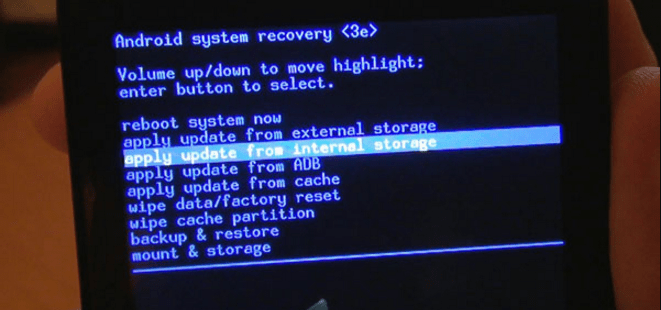
- Затруднения при использовании способа может вызвать поиск подходящего пакета с ПО, предназначенного для установки через рекавери. К счастью, мы нашли и заботливо выложили подходящее решение в облачное хранилище. Скачать необходимый файл *.zip можно по ссылке:
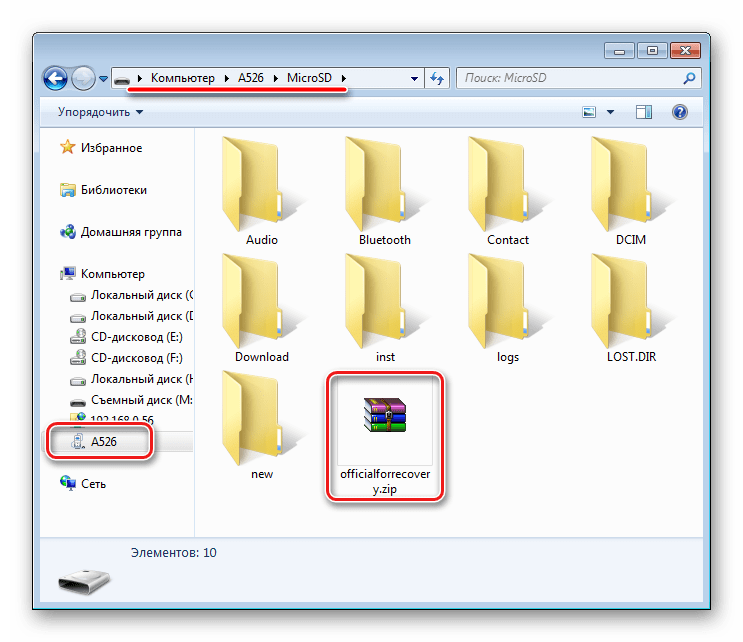
После загрузки zip-пакета, нужно скопировать его, НЕ РАСПАКОВЫВАЯ в корень карты памяти, установленной в аппарат.
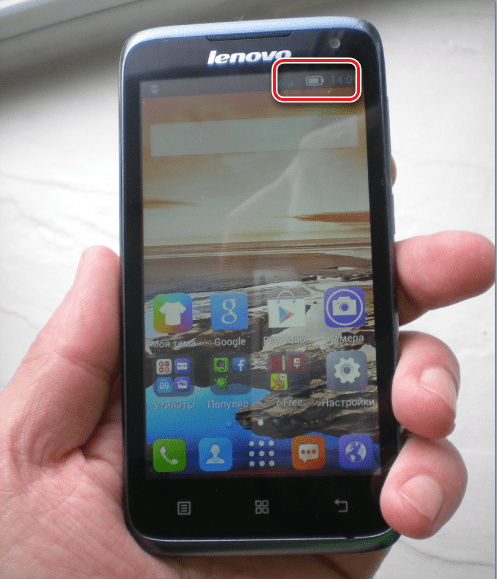
Перед дальнейшими манипуляциями необходимо полностью зарядить батарею девайса. Это позволит избежать возможных проблем, если процесс застопорится на определенном этапе и для его завершения не хватит питания.
Далее производится вход в рекавери. Для этого на выключенном смартфоне зажимаются одновременно две клавиши: «Громкость+» и «Питание».
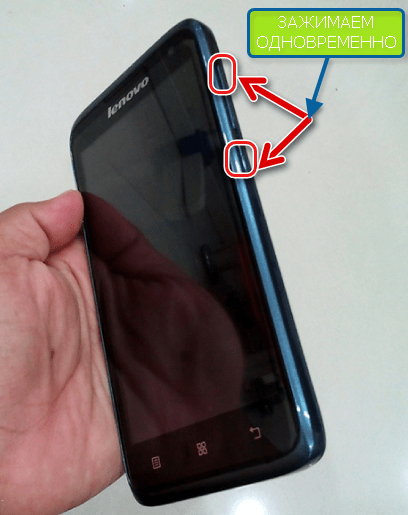
Удерживать кнопки придется до наступления вибрации и отображения загрузочного экрана (5-7 секунд). Затем последует загрузка в среду восстановления.
Инсталляция пакетов через рекавери производится согласно инструкции, изложенной в статье:
Не следует забывать производить очистку разделов «data» и «cache».

И только после этого производить инсталляцию ПО, выбрав в рекавери пункт «apply update from sdcard».
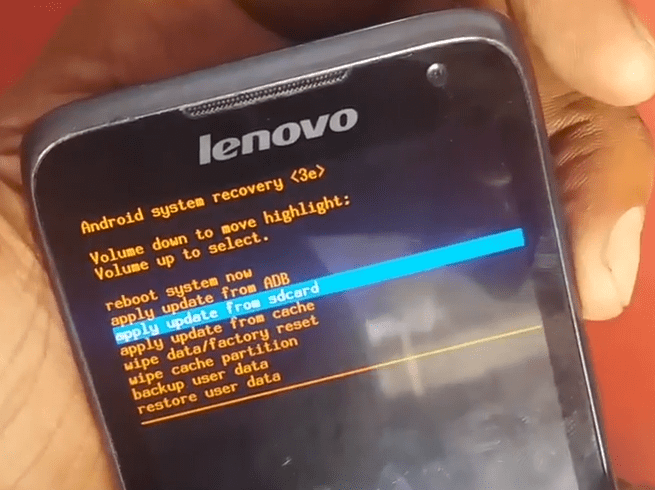

Способ 2: SP Flash Tool
Применение программы SP Flash Tool для прошивки рассматриваемого аппарата является, пожалуй, наиболее универсальным методом восстановления, обновления и переустановки программного обеспечения.
Ввиду достаточно длительного времени, прошедшего с момента прекращения выпуска смартфона, обновлений программного обеспечения производителем не выпускается. В планах выпуска обновлений на официальном сайте производителя модель А526 отсутствует.
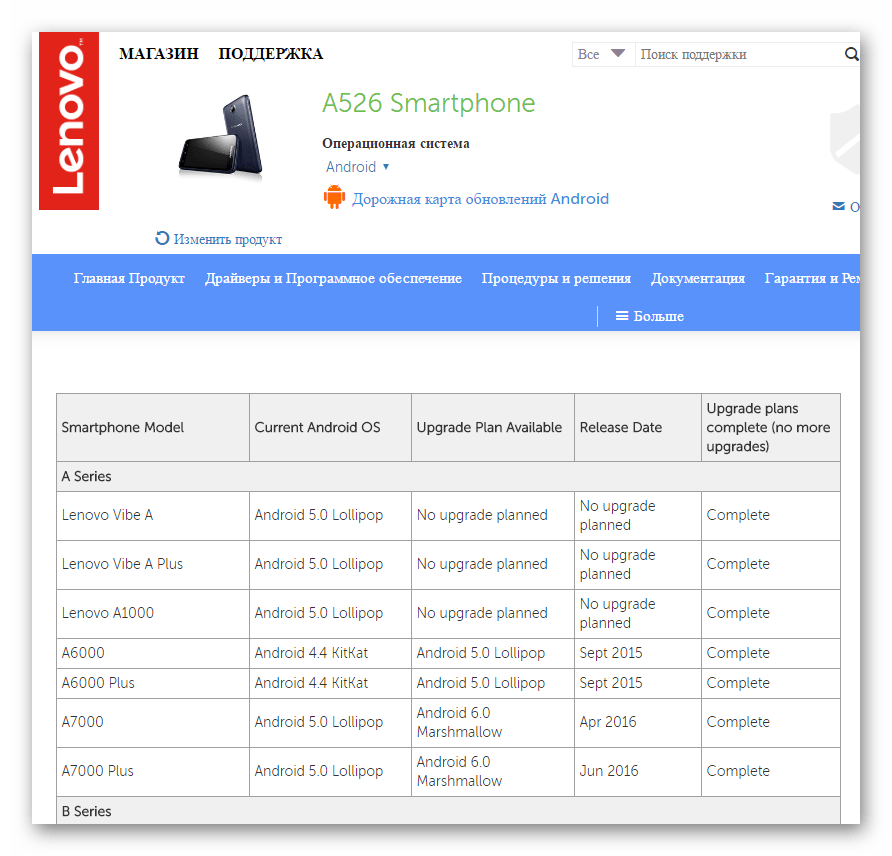
Стоит отметить, что и за жизненный цикл устройства обновлений ПО было выпущено немного.
С помощью нижеизложенной инструкции появляется возможность записать официальную прошивку в память устройства, находящегося практически в любом состоянии, в том числе и неработоспособного, ввиду произошедшего краха Андроид или других программных проблем.
- Первое, о чем необходимо позаботиться – это загрузка и распаковка в отдельную папку официальной прошивки последней версии, предназначенной для записи в девайс через программу. Для этого можно воспользоваться ссылкой:
Ввиду наличия в смартфоне не самых свежих аппаратных компонентов, для операций с его памятью потребуется не самая новая версия утилиты. Проверенное решение — v3.1336.0.198. Загрузка архива с программой, который затем нужно будет распаковать в отдельную папку доступна по ссылке:
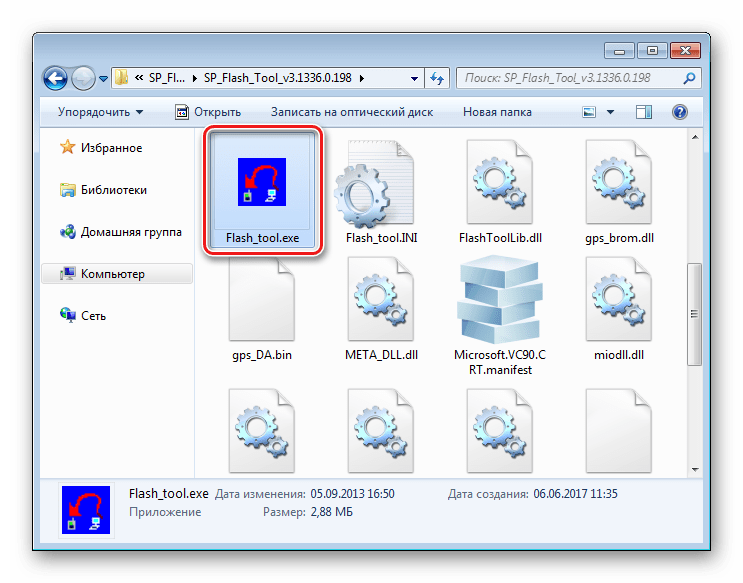
После подготовки необходимых файлов следует запуск SP Flash Tool – для этого достаточно дважды кликнуть левой кнопкой мыши по файлу Flash_tool.exe в каталоге с файлами программы.
После запуска программы потребуется добавление специального скаттер-файла, содержащего сведения о разделах памяти смартфона и их адресации. Для этого используется кнопка «Scatter-loading». Затем осуществляется указание пути к файлу MT6582_scatter_W1315V15V111.txt, расположенному в папке с распакованной прошивкой.
После вышеперечисленных действий поля, содержащие названия разделов памяти девайса и их адреса, заполняются значениями.
Осуществив проверку факта установки галочек во всех чек-боксах возле наименований разделов, следует нажать кнопку «Download», что переведет SP Flash Tool в режим ожидания подключения аппарата.
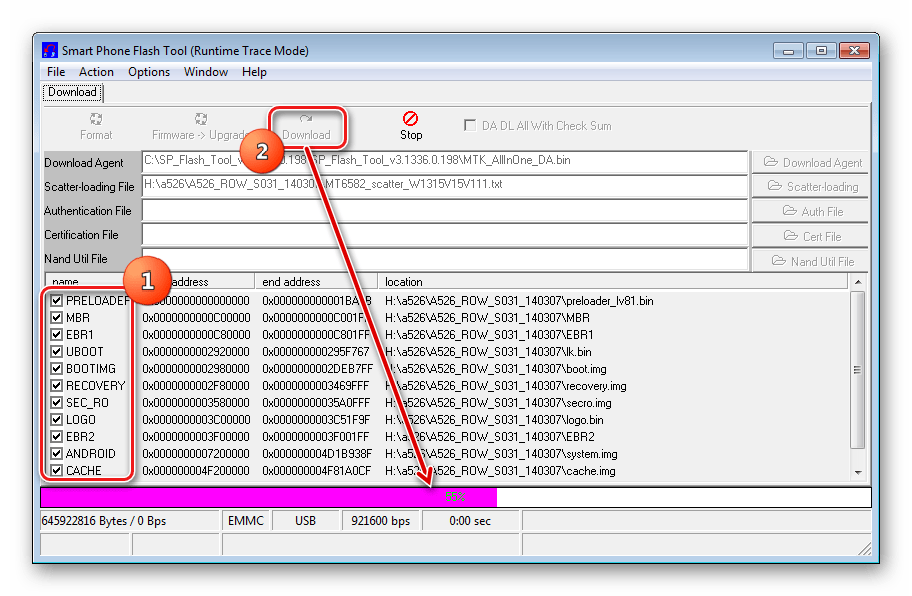
Подключение смартфона к порту USB осуществляется c извлеченной батареей.
По завершении всех необходимых процедур программа выводит окно «Download OK», подтверждающее успех операции.
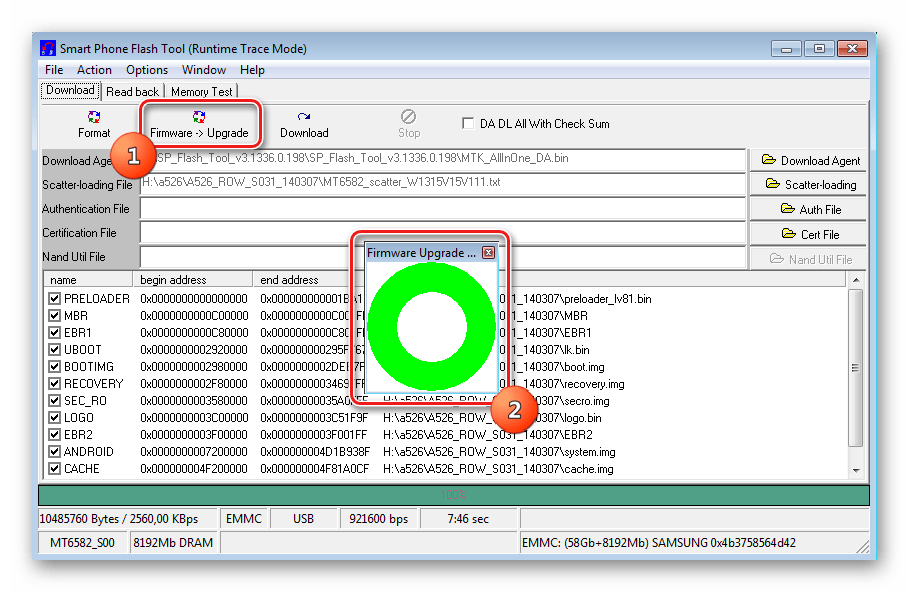
В случае возникновения ошибок при работе программы в режиме «Download», следует отключить девайс от ПК, вытащить аккумуляторную батарею и повторить вышеперечисленные шаги, начиная с шестого, но вместо кнопки «Download» в этом шаге нажать кнопку «Firmware->Upgrade».
Способ 3: Неофициальная прошивка
Для тех владельцев Lenovo A526, которые не хотят мириться с устаревшим Android 4.2.2, а именно эту версию ОС получает каждый установивший последнюю официальную прошивку в смартфон, неплохим решением может оказаться установка кастомной прошивки.
Кроме повышения версии системы до 4.4, таким образом можно несколько расширить функциональность девайса. На просторах Глобальной сети доступно довольно большое количество неофициальных решений для Lenovo A526, но к сожалению, большинство из них обладают существенными недостатками, что делает невозможным использование таких кастомов на постоянной основе.
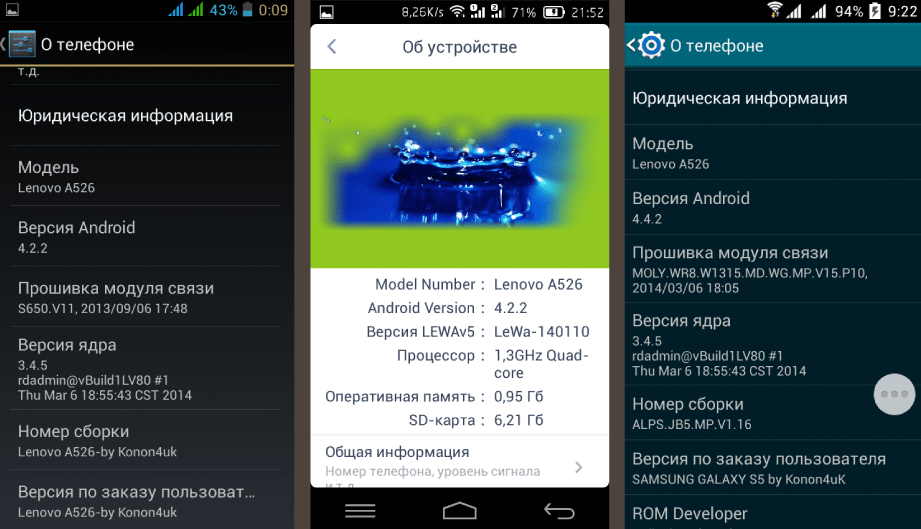
По опыту пользователей, наиболее интересными с точки зрения стабильности и функциональности для Lenovo A526 являются неофициальные решения MIUI v5, а также CyanogenMod 13.
Официальных версий от команд-разработчиков не существует, но заботливо созданные и доведенные до неплохого уровня стабильности портированные прошивки могут быть рекомендованы к применению. Одну из сборок можно загрузить по ссылке:
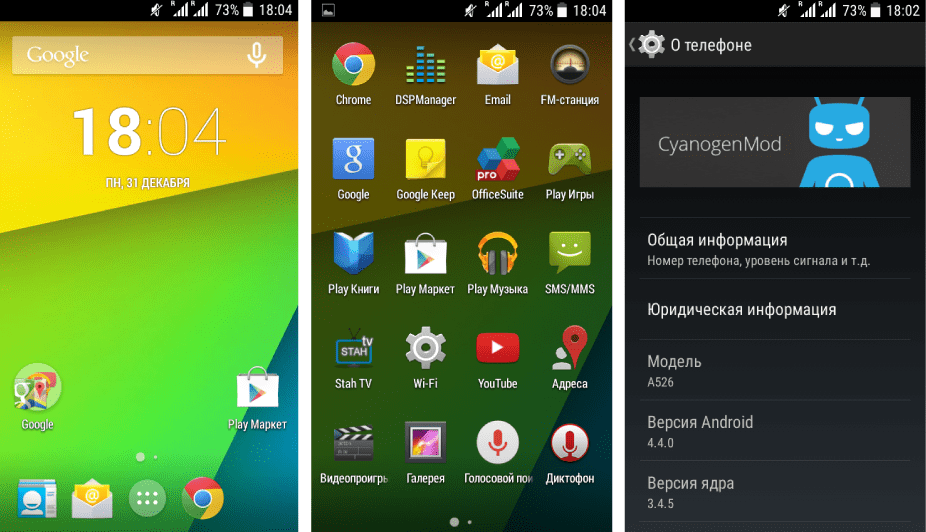
- Первое, что нужно сделать для успешной инсталляции модифицированного ПО в рассматриваемый аппарат, это загрузка zip-пакета с кастомом, помещение его в корень карты памяти и установка MicroSD в девайс.
- Для установки неофициальных решений используется модифицированное рекавери TWRP. Для его инсталляции в аппарат можно воспользоваться SP Flash Tool. Процедура повторяет шаги 1-5 метода установки ПО в A526 через программу, описанного выше. Нужный scatter-файл располагается в каталоге с образом рекавери. Архив с необходимыми файлами можно загрузить по ссылке:
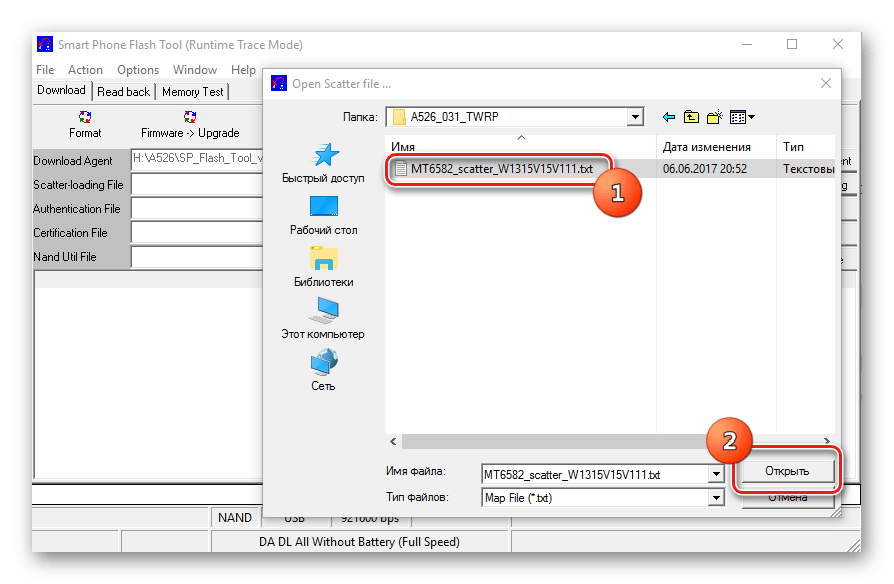
После загрузки scatter-файла в программу нужно установить галочку в чек-боксе напротив пункта «Recovery».
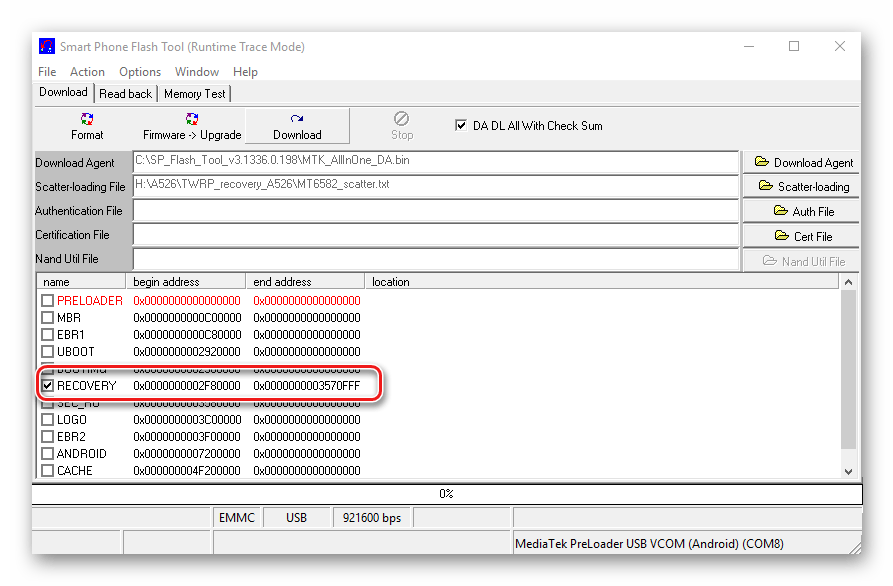
А затем указать путь к образу TWRP.img, кликнув дважды на наименовании «Recovery» в поле разделов и выбрав соответствующий файл в открывшемся окне Проводника.
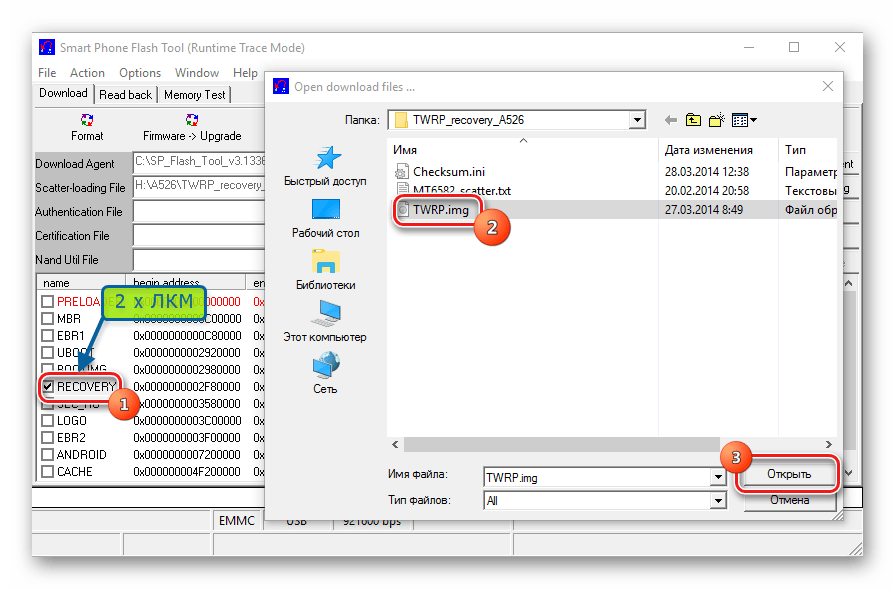
Следующий шаг – это нажатие кнопки «Download», а затем подключение смартфона без батареи к порту USB компьютера.
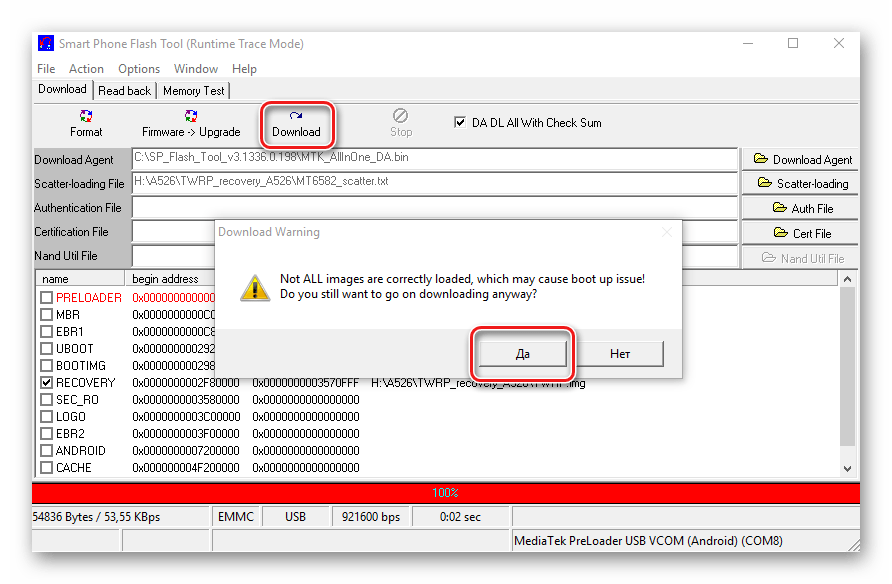
Запись модифицированной среды стартует автоматически и завершится появлением окошка «Download OK».
Прошивка zip-пакетов через TWRP описана в статье:
Для инсталляции неофициальной прошивки в Lenovo A526 необходимо выполнить все шаги инструкции, не забывая выполнить «Wipe Data» перед записью Zip-пакета.
А также выполнить освобождение чек-бокса «Zip file signature verification» от крестика перед началом прошивки.
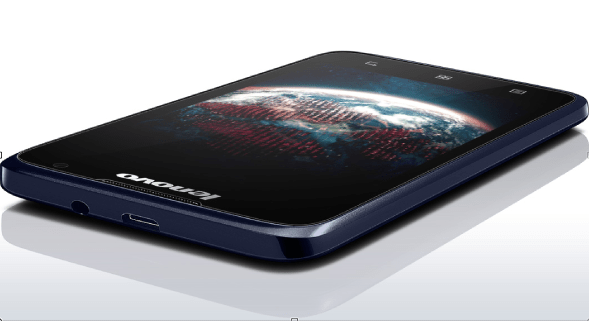
Таким образом, разобраться с процедурой установки системного ПО в Lenovo A526 не так сложно, как может показаться на первый взгляд. Какой бы ни была цель прошивки, следует внимательно следовать инструкциям. В случае возникновения сбоев или каких-либо проблем, не следует паниковать. Просто используем способ № 2 данной статьи для восстановления работоспособности смартфона в критических ситуациях.
Отблагодарите автора, поделитесь статьей в социальных сетях.
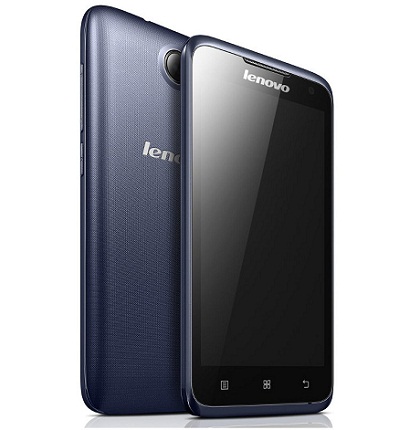
Lenovo A526 — недорогой и стильный смартфон с большим экраном и высоким уровнем производительности, который отлично подойдет для эффективного выполнения рабочих задач, а также игр и других приложений.
Прошивка Lenovo A526 позволяет восстановить работоспособность аппарата, утраченную в результате системных сбоев, а также получить свежую версию операционной системы Android.
 | |
| Драйвер #2 |
| Прошивка: |
| Программа Flash Tool:Процесс прошивки Lenovo A526
Нюансы обновления микропрограммыПрошивать устройство рекомендуется с полностью заряженной батареей. Это связано с тем, что первый запуск после обновления требует много энергии. Не забывайте устанавливать галочку напротив строки DA DL ALL WITH Cheksum. В противном случае устройство не запуститься и необходимо будет повторно выполнять обновление. Папка с файлами прошивки может содержать файл Checksum.ini. Если файл есть, то после запуска обновления программа начнет проверку целостности образом. Если проверка не стартует, значит этого файла нет и можно сразу же подключать устройство к ПК. Некоторые аппараты серии А обновляются не с первого раза. Если вы запустили процесс обновления, а он не стартовал, то извлеките кабель USB из устройства, подождите 30 секунд и подключите девайс повторно. |