
Часто многие пользователи хотят поэкспериментировать с графикой, создать что-нибудь шедевральное или просто нарисовать какой-нибудь проект (дом, лужайку, таунхаус или что-то в этом роде). В этом плане недостатка в программном обеспечении нет. Есть монструозные проекты 3D Max, AutoCAD. Однако они очень сложны для начинающего юзера. А всегда хочется взять программу и сразу начать создавать шедевры, не тратя драгоценное время на обучение. Компьютерные гуру скажут, что такого не бывает. Однако есть одна программа, которая позволит даже неподготовленному пользователю создать впечатляющий проект. Называется она SketchUp. Как пользоваться этой утилитой? Очень просто. Но сначала мы расскажем об основных особенностях продукта.
Особенности программы
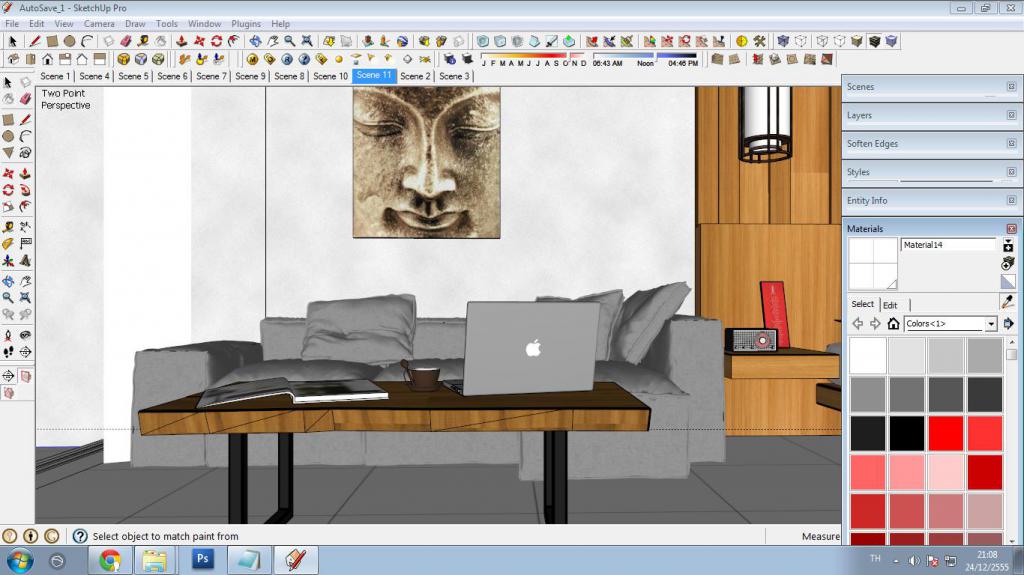
В свое время эта замечательная утилита была создана командой независимых разработчиков. Однако она оказалась настолько успешной, что ее приобрел великий и могучий "Гугл". И только тогда приложение стало очень популярно. Главное было то, что не было программы проще SketchUp. Как пользоваться ей не задумывались даже начинающие пользователи, ибо все просто и интуитивно понятно. А главное — в комплекте есть русский язык. В комплекте с утилитой идет отличный рендерер, который создает проекты за довольно короткое время. Но этот параметр зависит также от мощности компьютера, на котором выполняется работа. Но главное отличие от других приложений такого рода — высокое качество картинки в режиме предпросмотра. Даже хваленый "3Д Макс" не может сравниться в этом со "СкетчАпом". В качестве бесплатного дополнения имеется огромная база уже готовых 3Д моделей на серверах "Гугл". Платить за них не нужно — только скачать и внедрить в свой проект.
Системные требования
Хоть SketchUp и является самой простой программой для 3Д-моделирования, но ее нельзя назвать нетребовательной к параметрам компьютера. Минимальные требования для запуска программы довольно жесткие: процессор не слабее Core i3, 8 гигабайт оперативной памяти (лучше 16), видеоускоритель с объемом памяти не менее 2 гигабайт, 20 гигабайт места на жестком диске и хороший монитор. Последний фактор не влияет на быстродействие, но просматривать результаты лучше на большом экране. Таковы системные требования SketchUp. Как пользоваться этой замечательной программой? Об этом читайте дальше.
Как создать свой проект?
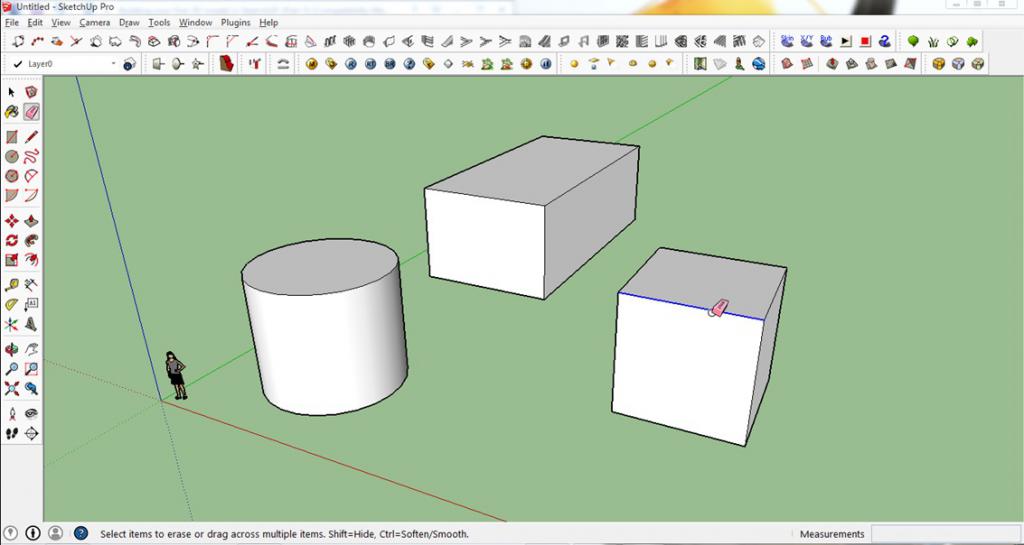
Как пользоваться SketchUp 8? Для начала нужно создать свой проект. Сделать это очень просто. Нужно всего лишь запустить программу. При первом запуске она сама предложит создать новый проект. Вам останется только выбрать его некоторые параметры. Все зависит от того, что нужно создать. На выбор есть несколько шаблонов: "Комната", "Здание", "Простая модель", "Сложная конструкция" и так далее. После выбора шаблона можно приступать к моделированию. Для этого имеется богатый набор инструментов. Однако опытный пользователь может заметить, что их не так уж и много (для программы по моделированию). Однако особенностью этой утилиты является и то, что дополнительные инструменты можно скачать с серверов "Гугл" и установить на панель. Это весьма удобно, так как установочный файл программы остается довольно мелким, и установка не требует много времени, как в случае с "3Д Максом" или "АвтоКАДом".
Выбор отображения предпросмотра
Еще одной "фишкой" утилиты является выбор степени прорисовки моделей в режиме предпросмотра. Есть вариант с полным отображением всех текстур и превосходной анимацией. Но он требует очень производительной машины. Если у вас ПК среднего уровня, то лучше воспользоваться режимом наброска. Все объекты оказываются "нарисованными" карандашами, а уровень анимации снижается до минимума. Есть вариант отображения с полноценными 3Д-объектами, прорисованными в упрощенном стиле, с минимальной анимацией. Такова программа SketchUp. Как пользоваться рендерером? Об этом в следующей главе.
Система V-Ray. Как ей пользоваться?
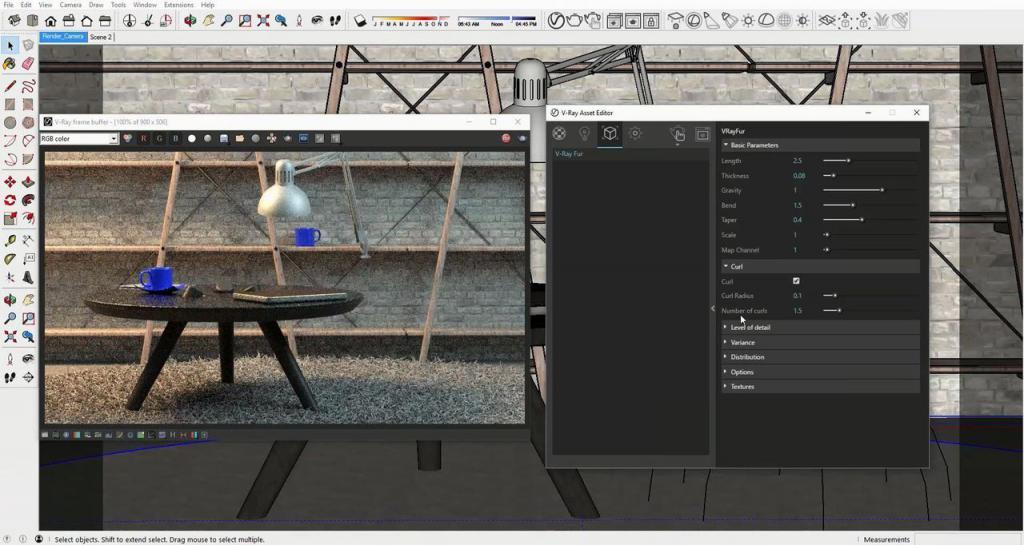
Фирменный (качественный и нетребовательный к ресурсам) рендеринг в утилите достигается при помощи специальной системы, которая называется V-Ray. Как пользоваться VRay? SketchUp — довольно простое приложение и операция рендера начинается просто. Достаточно найти в верхней панели пункт "Файл", в нем подпункт "Экспорт" и щелкнуть по нему. Откроется окно с настройками вывода. И здесь проявляется уникальность V-Ray. Можно менять настройки камеры так, как вам заблагорассудится. Также есть фирменная "фишка" — проход сквозь стены и перекрытия для достижения большего эффекта. Однако применять всю эту красоту в открытом проекте не рекомендуется, так как нагрузка на процессор будет нешуточная. Лучше сохранить все это в видеоформате и затем наслаждаться зрелищем.
Версия PRO
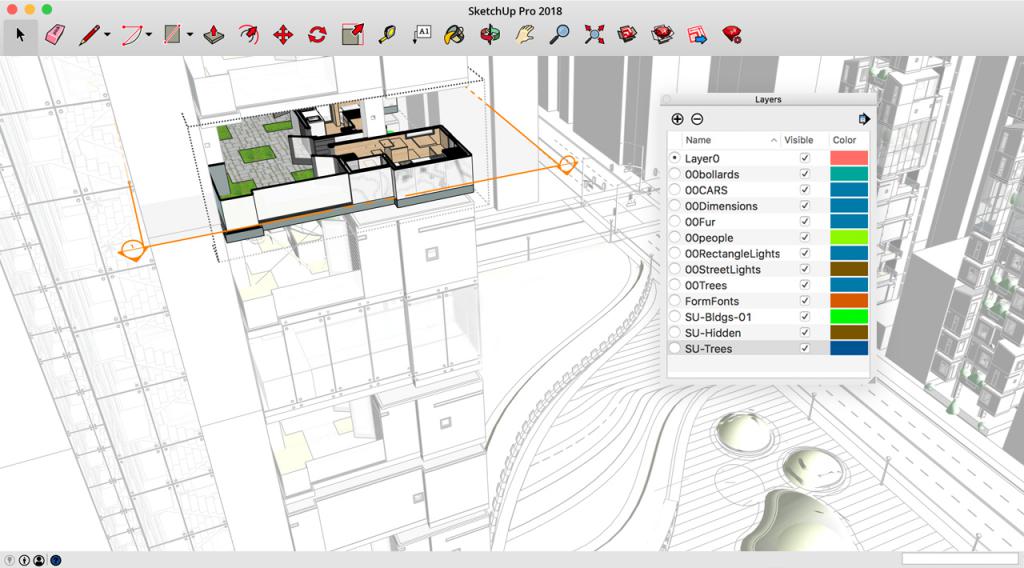
Как и любой коммерческий продукт, "СкетчАп" имеет несколько редакций, предназначенных для различного употребления. Есть начальная версия. Она бесплатна и рассчитана на ознакомление. Работают далеко не все функции, не работает бесплатная загрузка инструментов и моделей. Зато версия бесплатна. Те, кто собирается заниматься профессиональной деятельностью с помощью "СкетчАпа" приобретают версию "Про". Цена ее достаточно высока, но она стоит каждого потраченного рубля. Полная версия приложения — это как раз SketchUp Pro. Как пользоваться этой версией? Точно так же, как и начальной. Разве что придется потратить некоторое время на изучение новых инструментов. Но они интуитивно понятны. Проблем не возникнет даже у новичков.
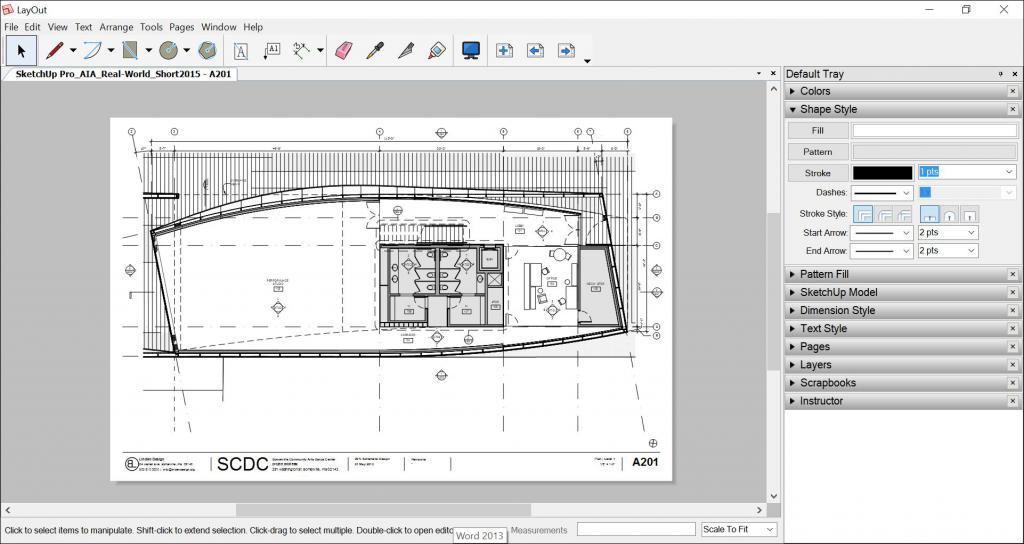
SketchUp Layout
Это специализированный компонент программы, который позволяет создать современную презентацию из проекта. Будут использованы самые современные переходы и эффекты. "Пауэр Поинт" от "Майкрософт" немного самхивает на это чудо, но в нем нет такого богатого функционала и таких эффектов, как в SketchUp Layout. Как пользоваться этой опцией? Очень просто. Для начала нужно создать полноценный проект. Когда все создано и прорисовано, можно приступать к созданию презентации. Идем в меню "Файл" и ищем пункт "Создать презентацию". Откроется мастер презентаций. Здесь можно выставить последовательность кадров, вставить нужные комментарии и применить требующиеся эффекты. Также можно вставить переходы. Сохранить презентацию можно в любом виде. Некоторые предпочитают создавать такие вещи в видеоформате. Но тогда исчезает элемент интерактивности. Лучше создать ее в формате стандартной презентации "Пауэр Поинт". Тогда можно будет открывать посредством "Майкрософт Офиса". Этот компонент понравится многим конструкторам и инженерам. Но он доступен только в версии "Про". Так что придется потратиться.
Заключение
Итак, мы рассмотрели программу для сложного 3Д-моделирования под названием SketchUp. Как пользоваться основными опциями утилиты тоже поняли. Стоит упомянуть, что сия программа отлично подходит как новичкам, так и профессионалам. Однако последним придется раскошелиться на про-версию. Без этого пользоваться всеми замечательными опциями программы и ее богатым инструментарием не получится. Утилита хороша для моделирования различных объектов, создания интерьеров, просчета возможных погрешностей и прочего. В утилите имеется отличный калькулятор формул. Он способен делать сложнейшие вычисления. Теперь юзерам не нужно прибегать к услугам пакета "Эксель" из "Майкрософт Офиса". Это делает "СкетчАп" самой универсальной программой для 3Д-моделирования. Есть смысл потратить некоторое количество денег на качественный продукт. Тем более что он способен весьма существенно помочь в работе. Можно, конечно, скачать "крякнутую" версию где-нибудь на торрент-трекере, но за ее стабильность никто не поручится.
Часто многие пользователи хотят поэкспериментировать с графикой, создать что-нибудь шедевральное или просто нарисовать какой-нибудь проект (дом, лужайку, таунхаус или что-то в этом роде). В этом плане недостатка в программном обеспечении нет. Есть монструозные проекты 3D Max, AutoCAD. Однако они очень сложны для начинающего юзера. А всегда хочется взять программу и сразу начать создавать шедевры, не тратя драгоценное время на обучение. Компьютерные гуру скажут, что такого не бывает. Однако есть одна программа, которая позволит даже неподготовленному пользователю создать впечатляющий проект. Называется она SketchUp. Как пользоваться этой утилитой? Очень просто. Но сначала мы расскажем об основных особенностях продукта.
Особенности программы
В свое время эта замечательная утилита была создана командой независимых разработчиков. Однако она оказалась настолько успешной, что ее приобрел великий и могучий "Гугл". И только тогда приложение стало очень популярно. Главное было то, что не было программы проще SketchUp. Как пользоваться ей не задумывались даже начинающие пользователи, ибо все просто и интуитивно понятно. А главное — в комплекте есть русский язык. В комплекте с утилитой идет отличный рендерер, который создает проекты за довольно короткое время. Но этот параметр зависит также от мощности компьютера, на котором выполняется работа. Но главное отличие от других приложений такого рода — высокое качество картинки в режиме предпросмотра. Даже хваленый "3Д Макс" не может сравниться в этом со "СкетчАпом". В качестве бесплатного дополнения имеется огромная база уже готовых 3Д моделей на серверах "Гугл". Платить за них не нужно — только скачать и внедрить в свой проект.
Системные требования
Хоть SketchUp и является самой простой программой для 3Д-моделирования, но ее нельзя назвать нетребовательной к параметрам компьютера. Минимальные требования для запуска программы довольно жесткие: процессор не слабее Core i3, 8 гигабайт оперативной памяти (лучше 16), видеоускоритель с объемом памяти не менее 2 гигабайт, 20 гигабайт места на жестком диске и хороший монитор. Последний фактор не влияет на быстродействие, но просматривать результаты лучше на большом экране. Таковы системные требования SketchUp. Как пользоваться этой замечательной программой? Об этом читайте дальше.
Как создать свой проект?
Как пользоваться SketchUp 8? Для начала нужно создать свой проект. Сделать это очень просто. Нужно всего лишь запустить программу. При первом запуске она сама предложит создать новый проект. Вам останется только выбрать его некоторые параметры. Все зависит от того, что нужно создать. На выбор есть несколько шаблонов: "Комната", "Здание", "Простая модель", "Сложная конструкция" и так далее. После выбора шаблона можно приступать к моделированию. Для этого имеется богатый набор инструментов. Однако опытный пользователь может заметить, что их не так уж и много (для программы по моделированию). Однако особенностью этой утилиты является и то, что дополнительные инструменты можно скачать с серверов "Гугл" и установить на панель. Это весьма удобно, так как установочный файл программы остается довольно мелким, и установка не требует много времени, как в случае с "3Д Максом" или "АвтоКАДом".
Выбор отображения предпросмотра
Еще одной "фишкой" утилиты является выбор степени прорисовки моделей в режиме предпросмотра. Есть вариант с полным отображением всех текстур и превосходной анимацией. Но он требует очень производительной машины. Если у вас ПК среднего уровня, то лучше воспользоваться режимом наброска. Все объекты оказываются "нарисованными" карандашами, а уровень анимации снижается до минимума. Есть вариант отображения с полноценными 3Д-объектами, прорисованными в упрощенном стиле, с минимальной анимацией. Такова программа SketchUp. Как пользоваться рендерером? Об этом в следующей главе.
Система V-Ray. Как ей пользоваться?
Фирменный (качественный и нетребовательный к ресурсам) рендеринг в утилите достигается при помощи специальной системы, которая называется V-Ray. Как пользоваться VRay? SketchUp — довольно простое приложение и операция рендера начинается просто. Достаточно найти в верхней панели пункт "Файл", в нем подпункт "Экспорт" и щелкнуть по нему. Откроется окно с настройками вывода. И здесь проявляется уникальность V-Ray. Можно менять настройки камеры так, как вам заблагорассудится. Также есть фирменная "фишка" — проход сквозь стены и перекрытия для достижения большего эффекта. Однако применять всю эту красоту в открытом проекте не рекомендуется, так как нагрузка на процессор будет нешуточная. Лучше сохранить все это в видеоформате и затем наслаждаться зрелищем.
Версия PRO
Как и любой коммерческий продукт, "СкетчАп" имеет несколько редакций, предназначенных для различного употребления. Есть начальная версия. Она бесплатна и рассчитана на ознакомление. Работают далеко не все функции, не работает бесплатная загрузка инструментов и моделей. Зато версия бесплатна. Те, кто собирается заниматься профессиональной деятельностью с помощью "СкетчАпа" приобретают версию "Про". Цена ее достаточно высока, но она стоит каждого потраченного рубля. Полная версия приложения — это как раз SketchUp Pro. Как пользоваться этой версией? Точно так же, как и начальной. Разве что придется потратить некоторое время на изучение новых инструментов. Но они интуитивно понятны. Проблем не возникнет даже у новичков.
SketchUp Layout
Это специализированный компонент программы, который позволяет создать современную презентацию из проекта. Будут использованы самые современные переходы и эффекты. "Пауэр Поинт" от "Майкрософт" немного самхивает на это чудо, но в нем нет такого богатого функционала и таких эффектов, как в SketchUp Layout. Как пользоваться этой опцией? Очень просто. Для начала нужно создать полноценный проект. Когда все создано и прорисовано, можно приступать к созданию презентации. Идем в меню "Файл" и ищем пункт "Создать презентацию". Откроется мастер презентаций. Здесь можно выставить последовательность кадров, вставить нужные комментарии и применить требующиеся эффекты. Также можно вставить переходы. Сохранить презентацию можно в любом виде. Некоторые предпочитают создавать такие вещи в видеоформате. Но тогда исчезает элемент интерактивности. Лучше создать ее в формате стандартной презентации "Пауэр Поинт". Тогда можно будет открывать посредством "Майкрософт Офиса". Этот компонент понравится многим конструкторам и инженерам. Но он доступен только в версии "Про". Так что придется потратиться.
Заключение
Итак, мы рассмотрели программу для сложного 3Д-моделирования под названием SketchUp. Как пользоваться основными опциями утилиты тоже поняли. Стоит упомянуть, что сия программа отлично подходит как новичкам, так и профессионалам. Однако последним придется раскошелиться на про-версию. Без этого пользоваться всеми замечательными опциями программы и ее богатым инструментарием не получится. Утилита хороша для моделирования различных объектов, создания интерьеров, просчета возможных погрешностей и прочего. В утилите имеется отличный калькулятор формул. Он способен делать сложнейшие вычисления. Теперь юзерам не нужно прибегать к услугам пакета "Эксель" из "Майкрософт Офиса". Это делает "СкетчАп" самой универсальной программой для 3Д-моделирования. Есть смысл потратить некоторое количество денег на качественный продукт. Тем более что он способен весьма существенно помочь в работе. Можно, конечно, скачать "крякнутую" версию где-нибудь на торрент-трекере, но за ее стабильность никто не поручится.

| SketchUp | |
|---|---|
 Главное окно редактирования в Mac OS X | |
| Тип | Редактор трёхмерной графики |
| Автор | @Last Software |
| Разработчик | Trimble Navigation [1] |
| Операционная система | |
| Языки интерфейса | Английский, французский, немецкий, итальянский, испанский, японский, корейский, нидерландский, китайский, португальский, русский [2] |
| Первый выпуск | Август 2000 года |
| Последняя версия |
|
| Читаемые форматы файлов | STL , DWG , DXF , Vista Pro Graphics[d] , ISO/IEC 8211 Data Descriptive File[d] , 3DS [d] , COLLADA , KML Zipped[d] , JPEG [d] , PNG , Photoshop Document , TIFF , Truevision TGA и BMP |
| Создаваемые форматы файлов | COLLADA , KML Zipped[d] , 3DS [d] , DWG , DXF , FBX , VRML , PDF , Encapsulated PostScript , BMP , JPEG [d] , TIFF и PNG |
| Лицензия | SketchUp — программа для моделирования относительно простых трёхмерных объектов — строений, мебели, интерьера. В марте 2006 года была приобретена компанией Google вместе с небольшой фирмой @Last Software. В апреле 2012 Google продал SketchUp компании Trimble Navigation [1] , сумма сделки не разглашается. Существуют две версии программы — бесплатная для некоммерческого использования, ограниченная по функциональности SketchUp Make (прежде всего относительно экспортирования в другие форматы), и платная SketchUp Pro. СодержаниеОписание [ править | править код ]По сравнению со многими популярными пакетами данный обладает рядом особенностей, позиционируемых её авторами как преимущества. Основная особенность — почти полное отсутствие окон предварительных настроек. Все геометрические характеристики во время или сразу после окончания действия инструмента задаются с клавиатуры в поле Value Control Box (поле контроля параметров), которое находится в правом нижнем углу рабочей области, справа от надписи Measurements (панель измерений). Ещё одна ключевая особенность — это инструмент Push/Pull («Тяни/Толкай»), позволяющий любую плоскость «выдвинуть» в сторону, создав по мере её передвижения новые боковые стенки. Утверждается, что этот инструмент запатентован [4] . Двигать плоскость можно вдоль заранее заданной кривой, для этого есть специальный инструмент Follow Me («Ведение»). Отсутствие поддержки карт смещения [en] (англ. displacement maps ) объясняется нацеленностью продукта на непрофессиональную целевую аудиторию. Также можно отметить следующие возможности:
Проекты SketchUp сохраняются в формате *.skp. Также поддерживается импорт и экспорт различных форматов двухмерной растровой и трёхмерной графики, в частности: *.3ds, *.dwg, *.ddf; *.jpg, *.png, *.bmp, *.psd, *.obj. Импорт растровой графики имеет несколько возможностей: вставка образа в качестве отдельного объекта, в качестве текстуры и в качестве основы для восстановления трёхмерного объекта по фотографии. Экспорт в формат *.jpg осуществляется в качестве снимка с рабочей области окна приложения. Дополнительно установленные плагины позволяют экспортировать в форматы *.mxs, *.atl, *.dae, *.b3d и т. д. Последующее редактирование экспортированного файла в соответствующих приложениях может осуществляться без каких-либо ограничений. Плагин V-Ray for SketchUp позволяет визуализировать трёхмерные сцены. Использование SketchUp совместно с Google Планета Земля [ править | править код ]Программа-ресурс Google Earth («виртуальный глобус») и упрощённый 3D-редактор SketchUp представляют собой составные компоненты единой семьи программных продуктов, так что пользователь может легко переносить информацию из одного пакета в другой. Так, в частности, при моделировании копий архитектурных сооружений можно легко импортировать аэро- или спутниковую фотографию нужного здания, а также топографию местности из Google Earth, а затем «строить» виртуальное здание-модель на фундаменте, которым будет спутниковая фотография здания-прототипа. А для того, чтобы увидеть только что созданную в программе SketchUp 3D-модель «в виртуальной жизни» на рельефе Google Earth, достаточно щёлкнуть иконку на панели инструментов. Для обмена информацией между программами достаточно, чтобы обе они были установлены на компьютере пользователя [5] . С 1 октября 2013 года модели, снабжённые географической привязкой, в Google Earth больше не публикуются. Возможные варианты использования [ править | править код ]
Бесплатные коллекции 3D-моделей для SketchUp (3D Warehouse) [ править | править код ]Создав в SketchUp модель архитектурного сооружения или любых других объектов, пользователи могли размещать свои творения в общедоступных онлайн коллекциях Google [9] . Так, в частности, подборка коллекций «Города в разработке» [10] содержит несколько тысяч моделей реальных архитектурных зданий мира. Не лишним будет заметить, что компания Google принимала 3D-модели только с тем условием, что они текстурированы, и снабжены правильной географической привязкой. |


