
Темой для написания этой статьи послужило вот такое событие. У одного из читателей блога была установлена программа с триальным периодом опробования. По истечении этого периода, программа была удалена, второй раз ее установить не удалось.
Как быть? Как удалить с компьютера следы работы защищенного ПО на компьютере. Насколько действенной окажется программа RevoUninstaller в этой ситуации? Вот о методах борьбы с этим явлением и будет рассказ…

Trial-ключи — теоретическое вступление.
Вначале немного теории касаемо типичных способов защиты программное обеспечение от несанкционированного использования:
- Условно бесплатное ПО (shareware) – программы, которые можно бесплатно скачать и использовать определенный промежуток времени, по прошествии которого за программу придется заплатить, если Вы решили пользоваться ей дальше. Срок бесплатного пользования программой составляет, обычно, 30 дней.
- Демо-версия (demo) — программы данного типа, как правило, предназначены для того, чтобы пользователь смог оценить возможности программы. Демо-версия обычно не полнофункциональна (часть опций программы может не работать) либо имеет ограничения на применение программы. Например, программа в демо-режиме может обрабатывать всего 1 файл, либо создавать какой-то чертеж, но без возможности его распечатать или сохранить результаты работы на диске. Полнофункциональную версию необходимо приобретать у разработчика.
- Триал- версия (trial) — в принципе, полный аналог условно-бесплатного ПО (shareware) за исключением того, что часто в trial-версиях пользователю предоставляется не определенный бесплатный срок использования программы (30, 14 дней), а определенное количество запусков программы. Можно сказать, что программы типа trial и shareware это одно и тоже.
Существует еще множество других типов программной защиты, от очень простого до чрезвычайно сложного. Например, часто встречается и такая защита:
- Защита от копирования (retail software) — эта защита препятствует только тому, чтобы пользователи не делали копии и не устанавливали программное обеспечение на нескольких компьютерах без лицензии.
- Защита на дисках (игры) — эта защита обычно используются в играх: для запуска игры вы должны иметь оригинальный компакт-диск.
Сейчас нас мало интересуют последние два вида защиты. Все-таки чаще всего приходится сталкиваться с триальными и шареварными версиями. Итак, мы скачали и установили приложение с триальной защитой. Пользуемся, нам нравится, мы уже привыкли, и вот тут-то и заканчивается пробный период. С тяжелым сердцем удаляем отработавшую свое программу. Второй раз мы ее уже установить не можем – где-то там, в недрах системы остались следы пребывания этой программы на нашем компьютере, которые и не позволяют нам повторно использовать это приложение.
Программы для удаления trial ключей.
Программы для удаления триальных ключей не являются взломщиками, а лишь дополняют другие утилиты для очистки реестра. Многие защищенные программы оставляют в реестре созданные ими ключи, которые не удаляются даже при штатной деинсталляции. Тем самым в реестре вашей системы накапливается мусор, негативно сказывающийся на работе Windows. Побочным эффектом очистки реестра от таких «мусорных» ключей является продление срока ознакомительного использования некоторых программ, имеющих ограничения по времени работы или по числу запусков.

Trial-Reset — программа для очистки реестра и системы от ключей и файлов, созданных коммерческими и бесплатными системами защиты. После очистки, как правило, триальные счетчики обнуляются и защищенными программами можно пользоваться снова, как будто они только что установлены. Последняя версия 4.0 Final.
Программа Trial-Reset расширяема, в комплекте уже есть дополнительные плагины для сброса триала программы Alcohol 120% всех версий и удаления пустых ключей реестра. В процессе работы Trial-Reset записывает на диск и запускает вспомогательную утилиту для удаления защищенных ключей реестра, некоторые антивирусы могут расценить это действие как опасное. Однако уверяю: файл вредоносного кода не содержит.

Registry Trash Keys Finder — это особый инструмент для очистки реестра. Главное назначение программы — это удаление ключей реестра Windows, ставших уже ненужными для вашей операционной системы. Registry Trash Keys Finder позволяет вам самим решать, стоит ли оставить найденные ключи, или их следует удалить.
Никаких действий, нарушающих лицензионные соглашения об использовании тех программ, «остатки» которых находит Registry Trash Keys Finder, он не совершает: никакие программные файлы не модифицируются и не декомпилируются, никакой слежки за действиями программ различными средствами мониторинга также не производится.
Само собой, Registry Trash Keys Finder не распространяет никаких серийных кодов, снимающих ограничения в этих программах. Поэтому, как пользователь Registry Trash Keys Finder, вы просто производите очистку мусора внутри реестра вашей системы. Программа активно развивается, на момент публикации последняя версия 3.8.1.1 от января 2009 года.

NeoKwinto, последняя версия от 11.11.2008 года. Программа для удаления триальных ключей не только навесных протекторов, но и многих программ и игрушек (всего более 2500 программ и 8600 игр).
Автор статьи не несет никакой ответственности за результаты использования вами указанных программ. Также помните, что после удаления некоторых ключей реестра могут быть удалены данные о регистрации лицензионных программ и потребуется их повторная регистрация и/или активация.
И в завершение, хочется обратиться к читателям: насколько интересна и важна эта тема для вас? Продолжить этот пост можно советами, как и где искать программы со снятой защитой, как патчить, крэкать и лечить такие программы. Оставьте свое мнение по этому поводу.

Привет тебе, друг! Многие из вас сталкивались с тем, что в той или иной программе есть пробный период, который длится от семи до тридцати дней, таким вещам свойственно кончатся, а пользоваться хочется. Бывает, что в поисках "кряков" люди подхватывают винлокеры, Win32 вирусы, от которых не так-то просто отделаться, но выход всегда есть и можно в полной безопасности использовать триал повторно. Это пригодится во многих программах, у которых нет достойного кряка или репака.
Восстанавливаем пробный период:
1) Нажимаем сочетание клавиш "Пуск" + R и вписываем туда "regedit"
 |
Обзор одной из лучших программ для переназначения клавиш клавиатуры, мыши, их комбинаций и записи макросов – Key Manager от ATNSOFT.
Не секрет, что дополнительные клавиши на клавиатуре делают ее удобнее в использовании. Мультимедийные кнопки позволяют регулировать громкость и переключать аудио треки. Программируемые клавиши используются в играх для выполнения сложных комбинаций. Клавиши для запуска калькулятора, проводника, браузера также стали для многих привычным средством работы с компьютером.
Но, что делать если на вашей клавиатуре нет нужных вам клавиш или вы решили приобрести хорошую игровую или механическую клавиатуру, в которой в этом плане вас не все устраивает. Выход есть и он довольно прост – использовать стороннюю программу для переназначения клавиш. Об одной из лучших таких программ и пойдет речь в данной статье.
Программа Key Manager является многофункциональным приложением, помогающим решить большинство задач по переназначению практически любой клавиши не только клавиатуры, но и мыши. На клавишу или комбинацию клавиш можно задать самые различные действия или определенную последовательность нажатий.
Содержание
Содержание
1. Возможности Key Manager
Key Manager работает в операционных системах Windows от XP до 10 и имеет следующие функции:
- назначение действий на клавиши клавиатуры
- назначение действий на кнопки мыши
- запись и редактирование макросов
- блокировка нежелательных клавиш
- открытие приложений, файлов, папок и сайтов
- регулировка громкости и управление плеером
- управление окнами в операционной системе
- позиционирование и перемещение курсора
- создание всплывающих меню
- создание и вставка фрагментов текста
- изменение раскладки и регистра текста
- создание профилей для различных приложений
- управление питанием компьютера
Обо всех этих и остальных функциях программы я и расскажу дальше.
2. Интерфейс программы
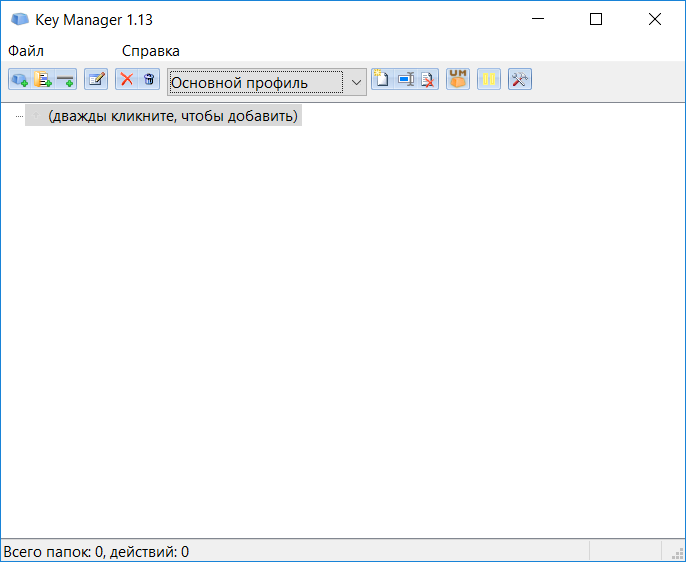
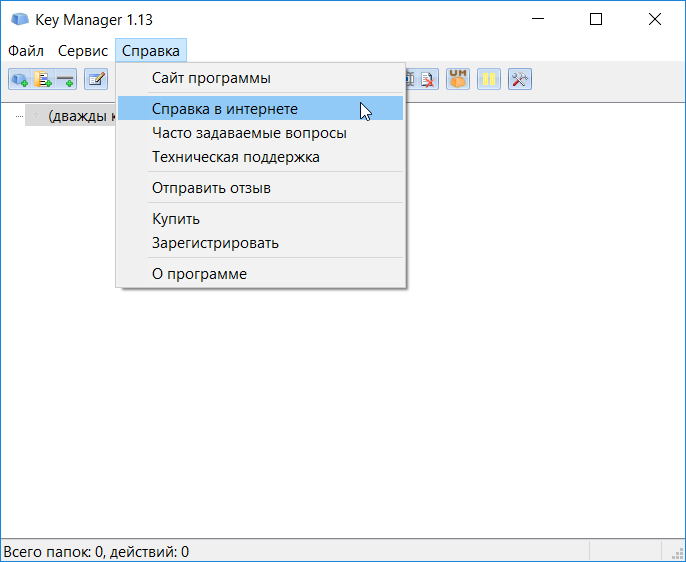
В основном окне программы Key Manager есть панель со всеми необходимыми кнопками.
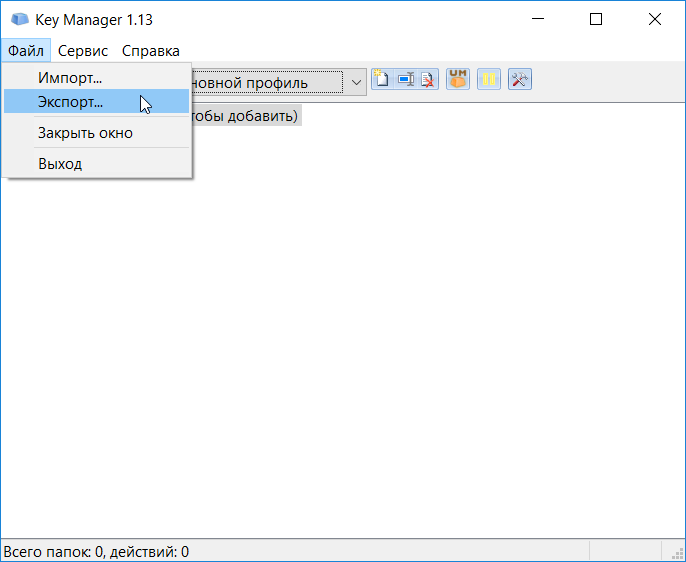
В меню «Файл» есть возможность импорта и экспорта конфигураций, что поможет при переустановке системы или переносе настроек на другой ПК.
В меню «Сервис» есть возможность выбора языка, доступ к пользовательским модификаторам (рассмотрим позже) и настройкам программы.
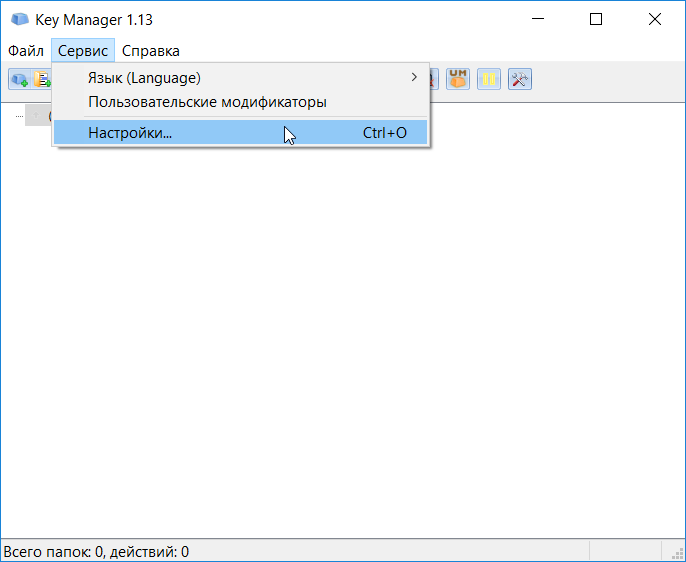
Настроек совсем не много, они призваны в основном к решению проблем совместимости и снабжены подробными пояснениями.
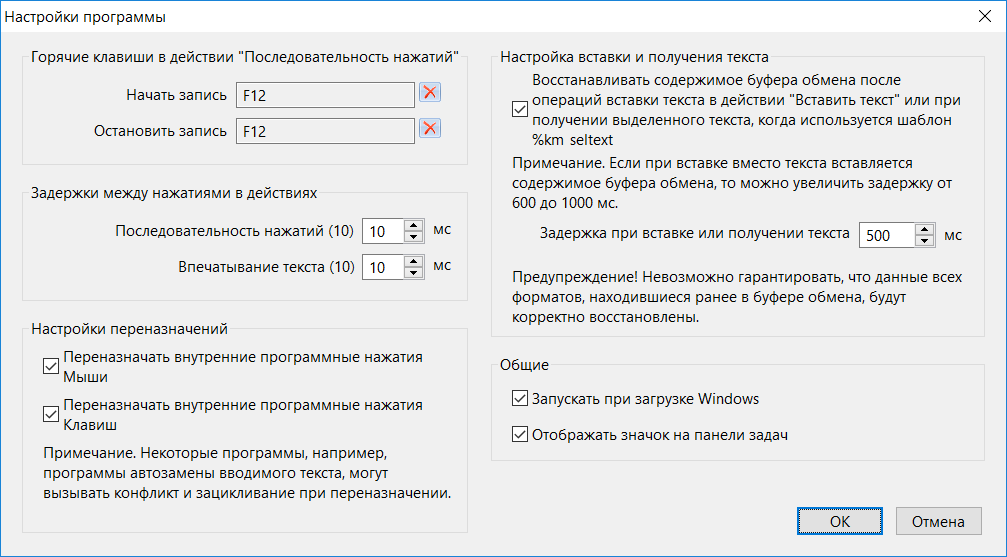
В меню «Справка» есть ссылка на раздел помощи на официальном сайте.
3. Добавление действия
Для добавления действия (нового сочетания клавиш) нужно нажать первую кнопку на панели инструментов или два раза кликнуть мышкой на соответствующей надписи.
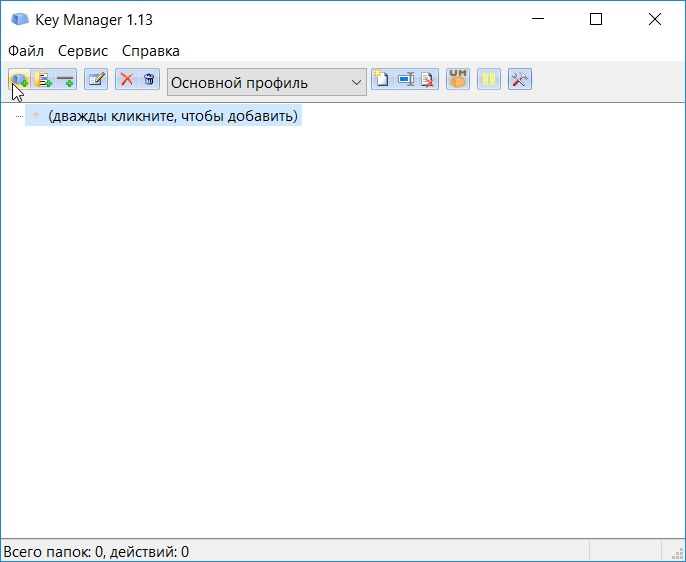
После чего откроется следующее окно.
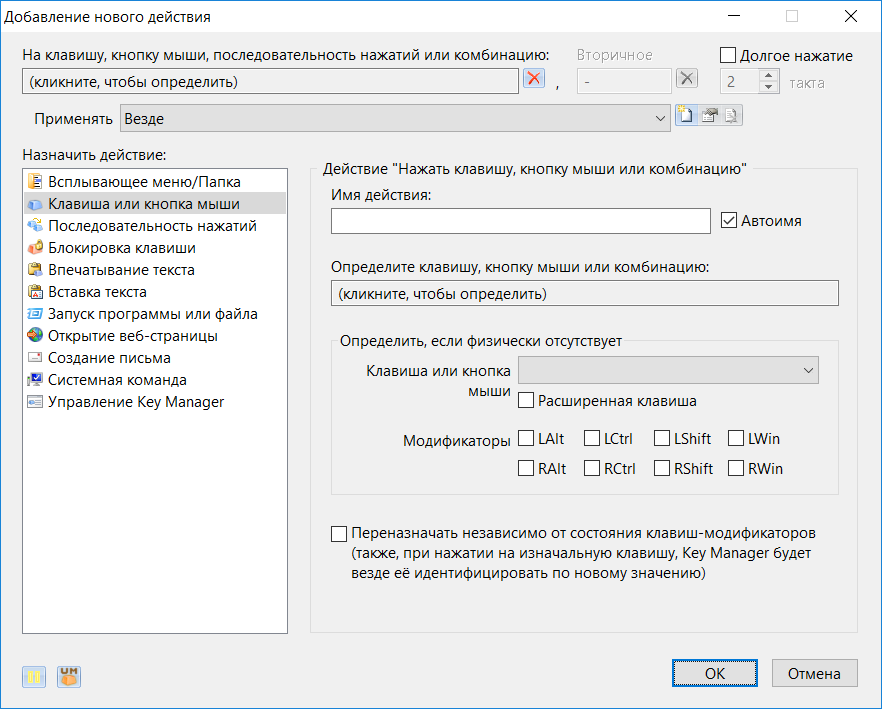
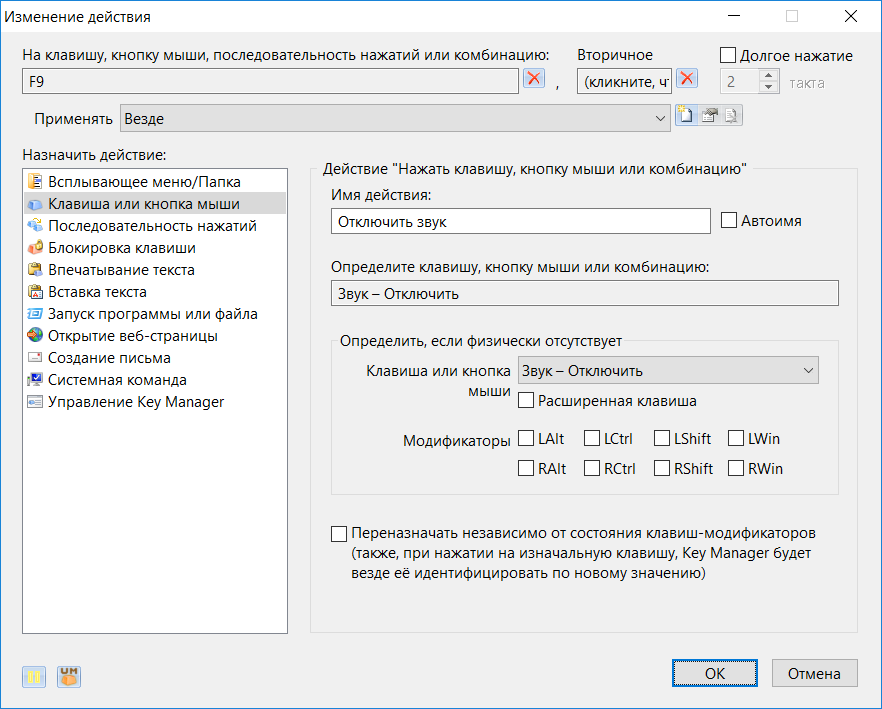
Вам нужно кликнуть мышкой в самом верхнем поле, а затем зажать клавишу или комбинацию, на которую вы хотите назначить желаемое действие. В поле «Имя действия» введите пояснение, затем кликните мышкой в поле «Определить клавишу» и введите комбинацию или в поле ниже выберите требуемое действие. Например, я назначил на клавишу F9 отключение звука.
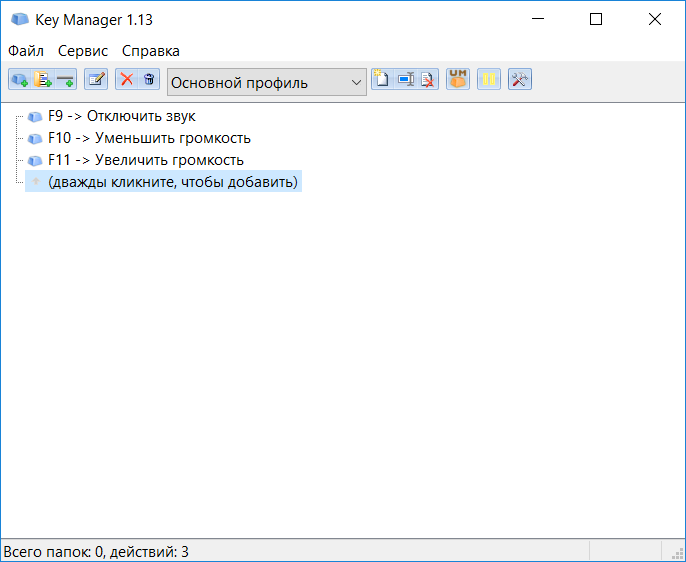
Затем на клавиши F10 и F11 я назначил уменьшение и увеличение громкости, что нашло свое отражение в главном окне программы.
4. Запуск программы
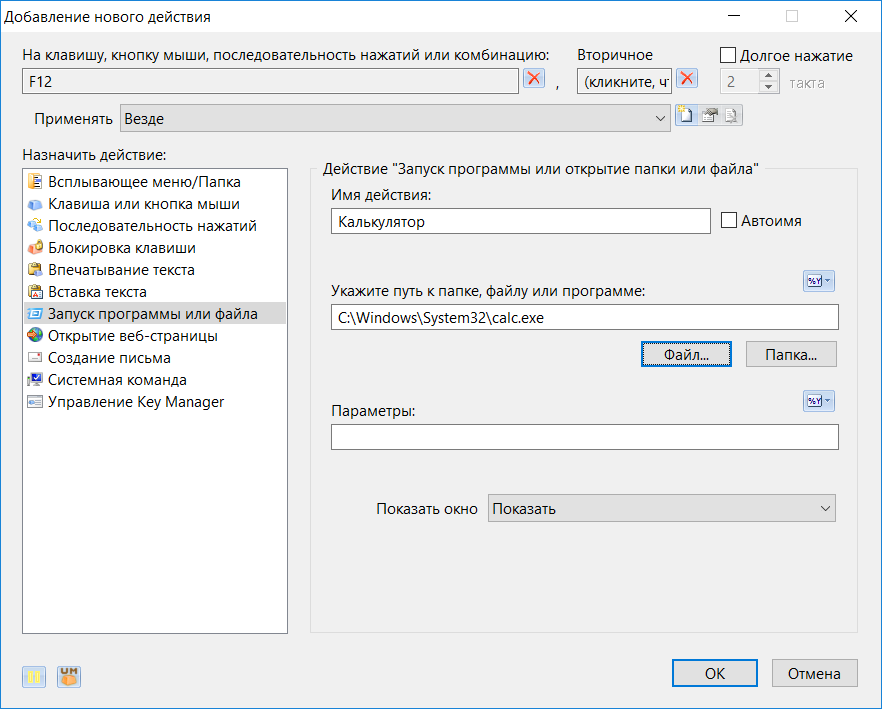
Если вы хотите, чтобы с помощью какой-то клавиши или комбинации запускалась определенная программа, то при добавлении действия выберите раздел «Запуск программы или файла».
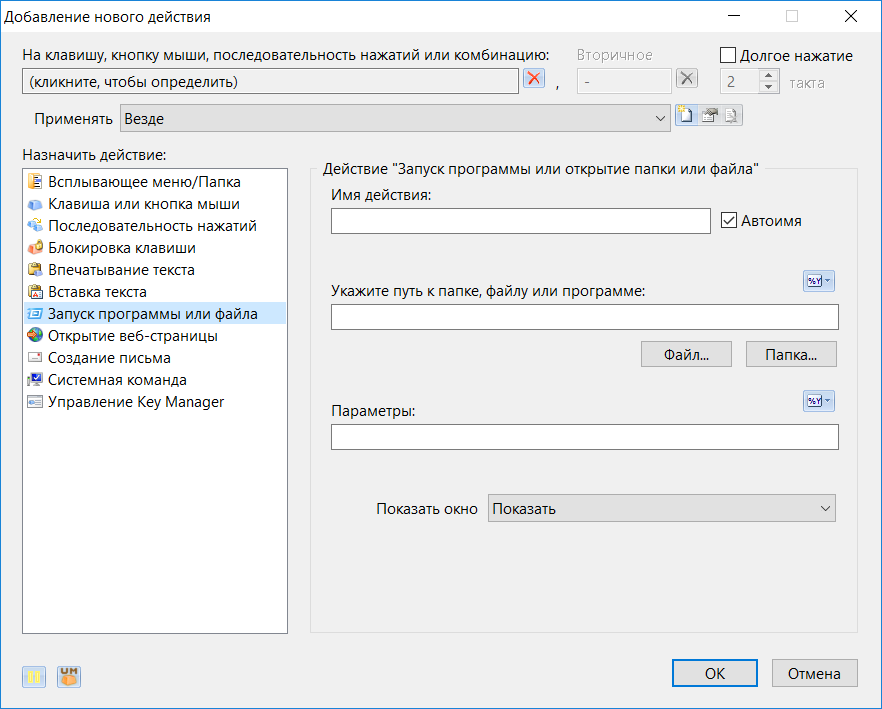
Так я назначил на клавишу F12 запуск калькулятора, которым часто пользуюсь.
5. Последовательность нажатий
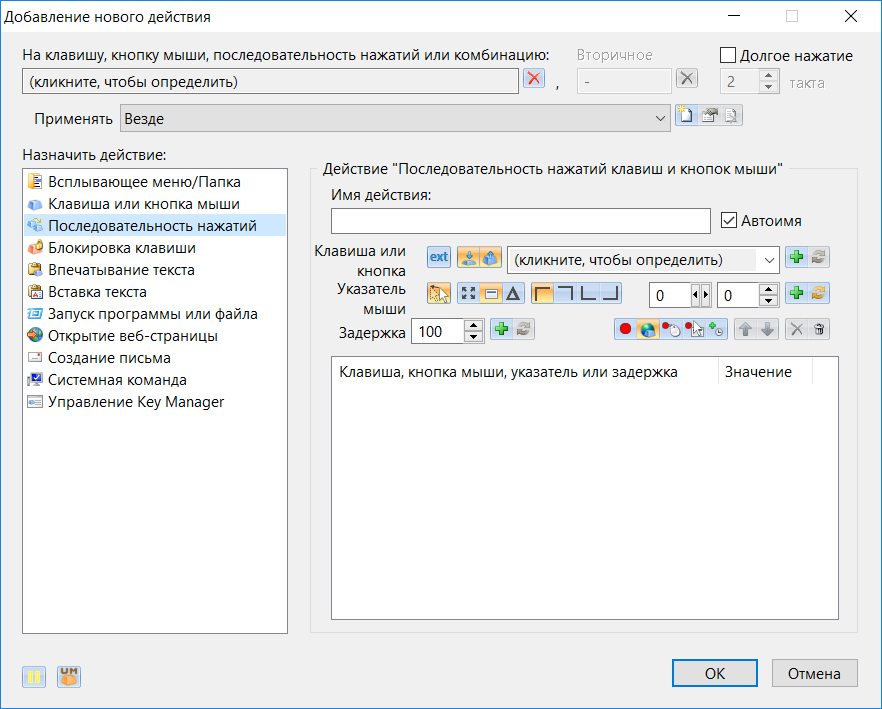
Для записи сложных комбинаций для игр выбирайте раздел «Последовательность нажатий».
Я, для примера, настроил на клавишу «Numpad 1» накликивание мышкой (10 кликов с паузой 50 мс), что часто используется в играх.
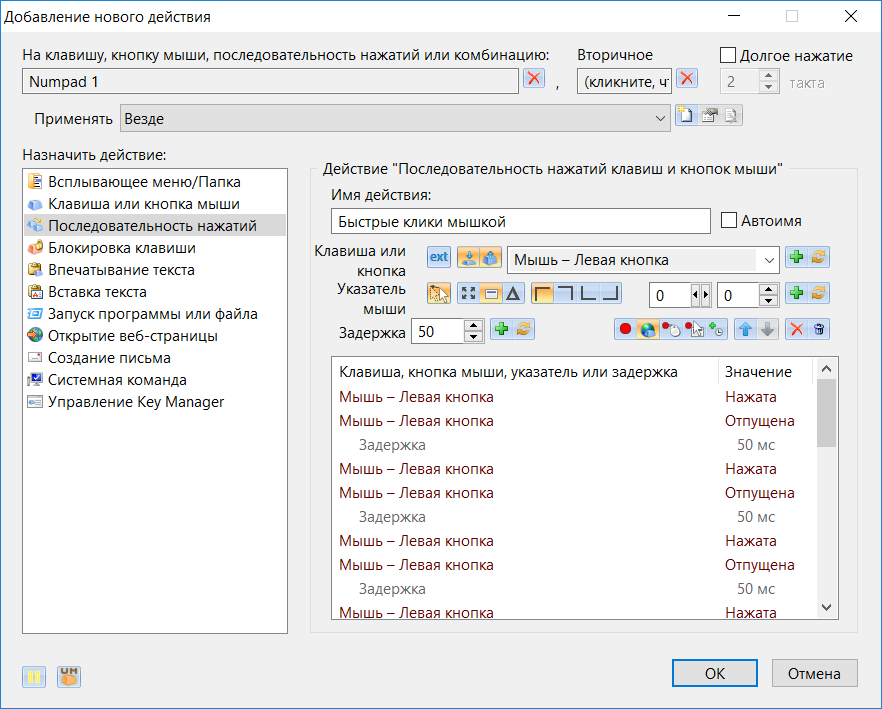
Но вы можете назначить абсолютно любую комбинацию, типа «3 клика левой, пауза, 2 правой» и тому подобное в любом сочетании клавиш клавиатуры и мыши. Редактор макросов интуитивно понятен, немножко потренируетесь и у вас получится 
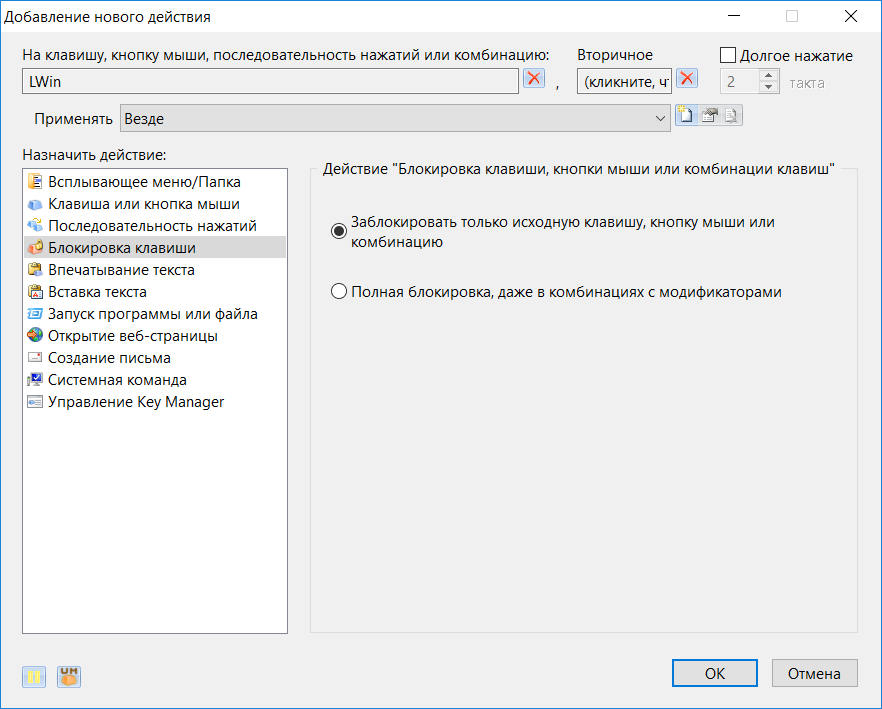
6. Блокировка клавиш
Очень простая и полезная функция.
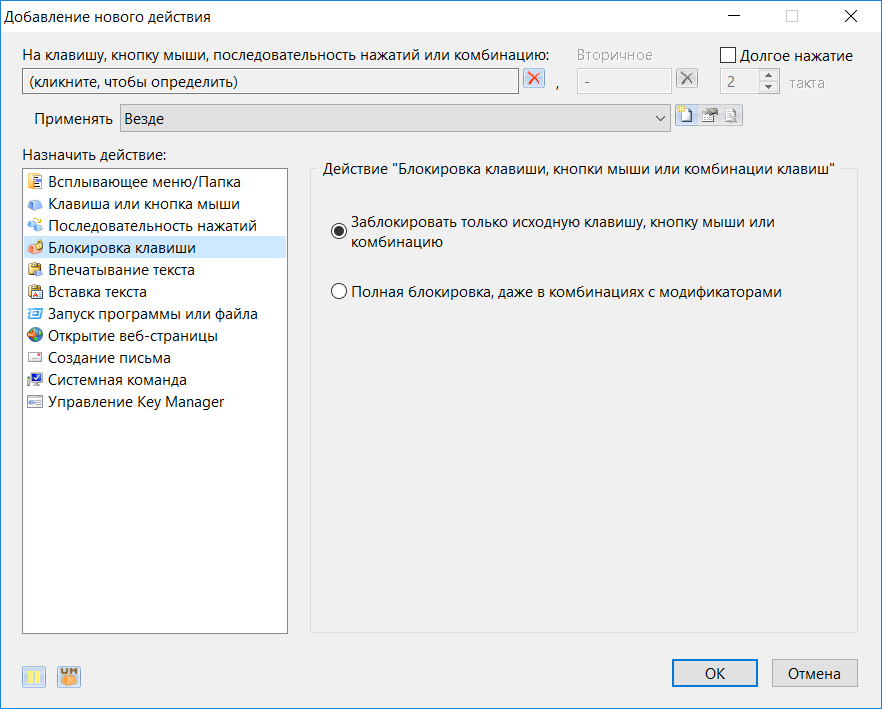
Например, можно заблокировать клавишу «Win», которая приводит к сворачиванию игры при случайном нажатии.
7. Вставка текста
Если вы запарились постоянно вводить один и тот же фрагмент текста, то эта функция вам поможет.
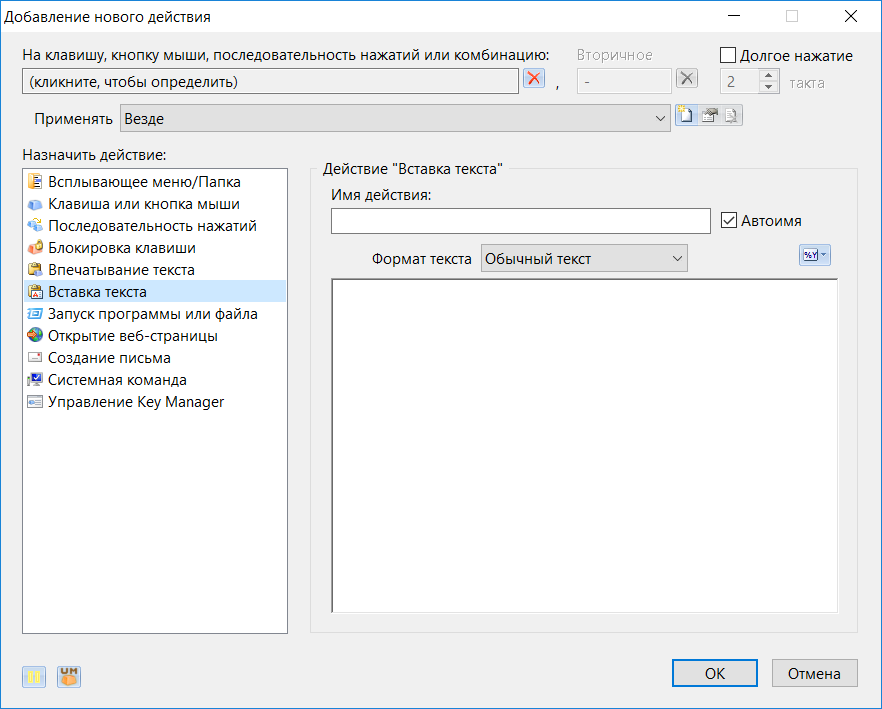
Один раз задайте горячую клавишу или комбинацию, введите требуемый текст в соответствующее поле и вставляйте его сколько хотите. С помощью этой функции можно также вбивать адрес электронной почты, сложные пароли, текущую дату и время в любом формате и еще много чего.
8. Впечатывание текста
Эта функция отличается от вставки текста лишь тем, что текст с помощью нее вставляется путем эмуляции ввода с клавиатуры.

Это может быть полезно в тех случаях, когда программа или сайт не позволяют вставлять текст из буфера обмена.
9. Открытие веб-страницы
Здесь все просто и понятно.
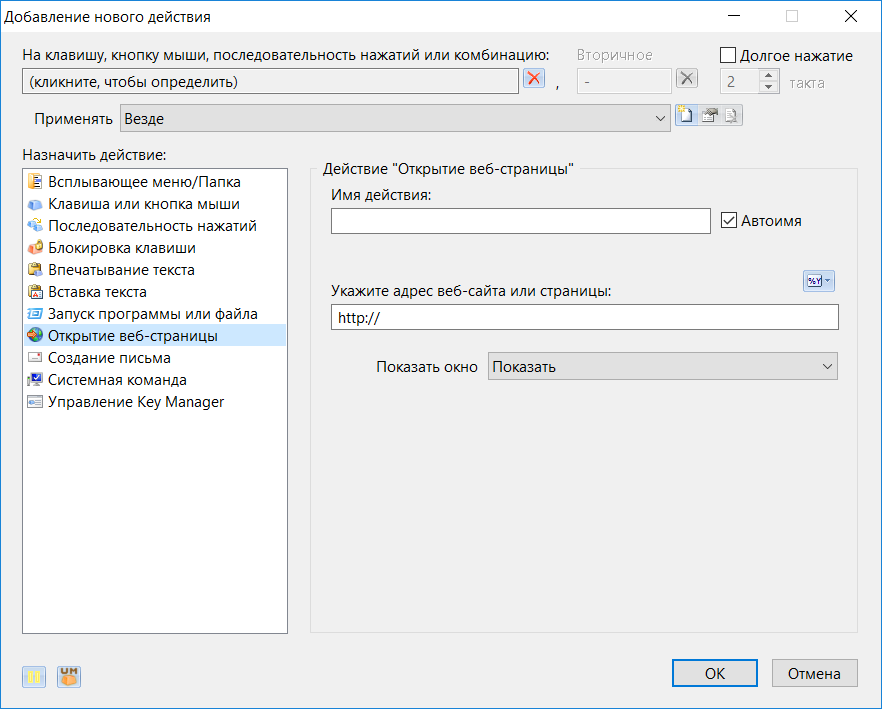
Задаете клавишу или комбинацию и вбиваете адрес сайта, который должен открываться с ее помощью в браузере по умолчанию.
10. Создание письма
Если вы пользуетесь почтовым клиентом, установленном на вашем ПК, то с помощью этой функции можно быстро сформировать черновик по заранее заданному шаблону.
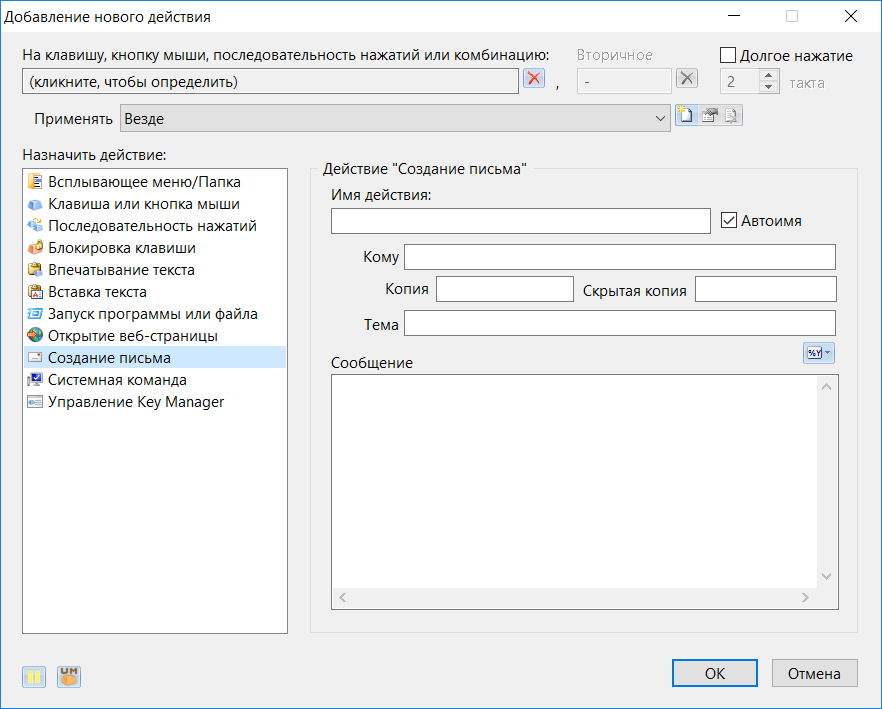
После нажатия горячей клавиши вам останется только ввести или слегка изменить текст сообщения, что очень полезно если вы постоянно общаетесь с одним или несколькими адресатами по рабочим вопросам.
11. Системная команда
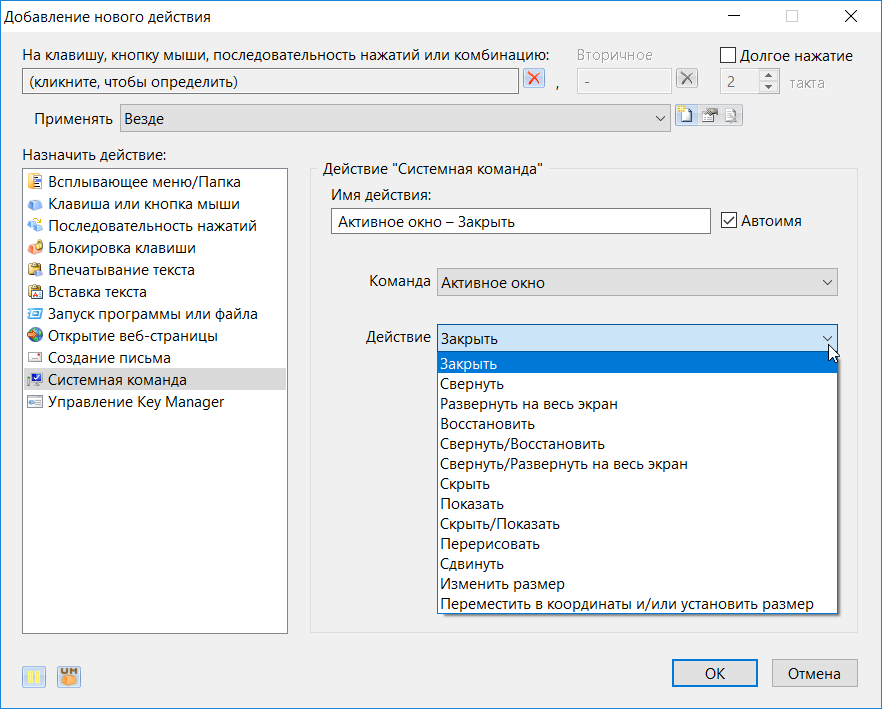
Этот раздел касается управления окнами, операционной системой и питанием компьютера.
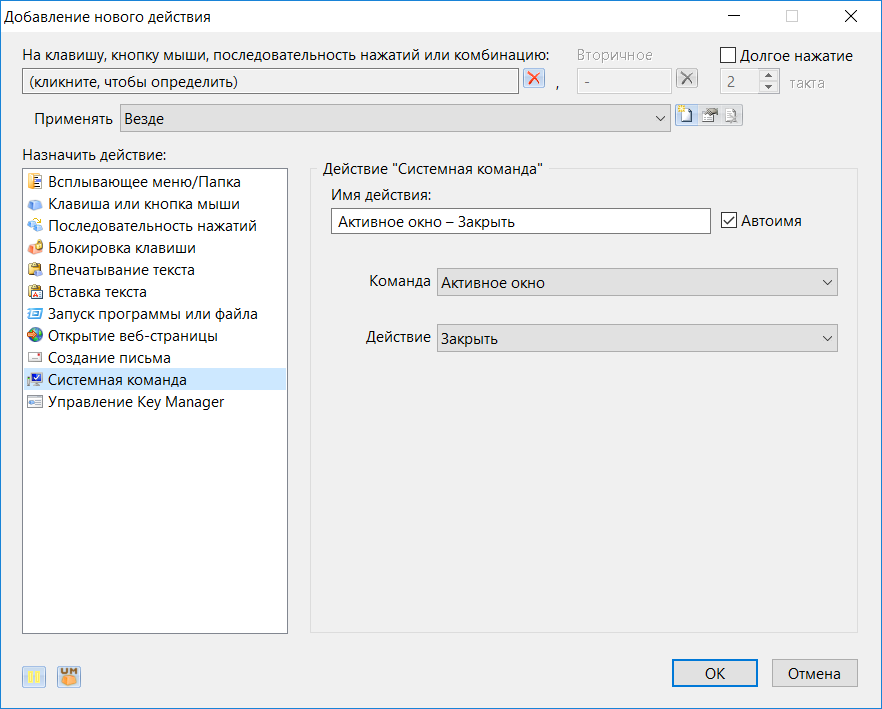
Вы можете назначить на клавишу или сочетание любое из доступных действий.
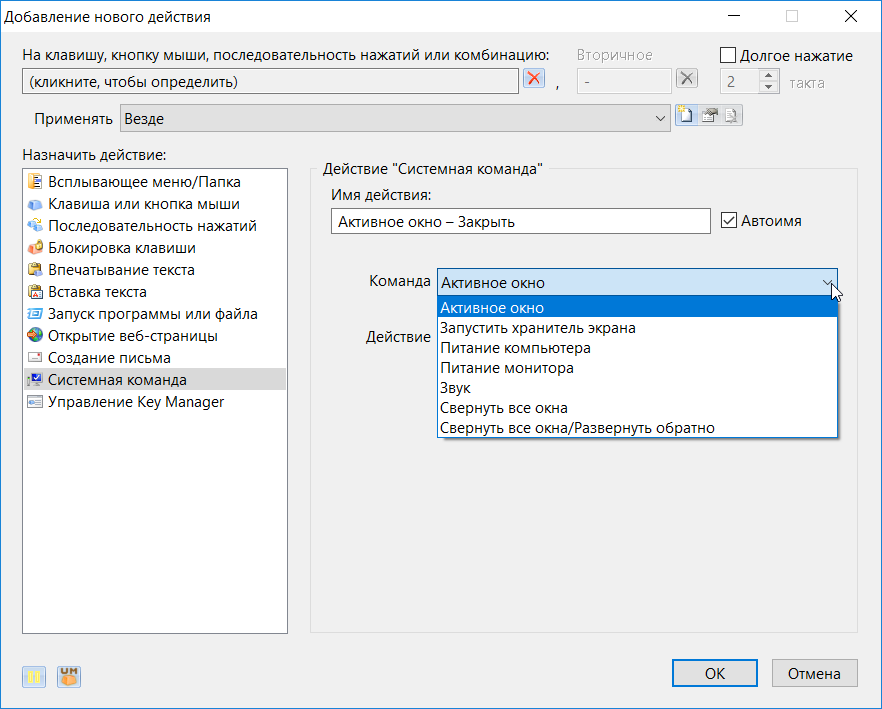
Само-собой для каждой выбранной команды эти действия будут разные.
12. Управление приложением
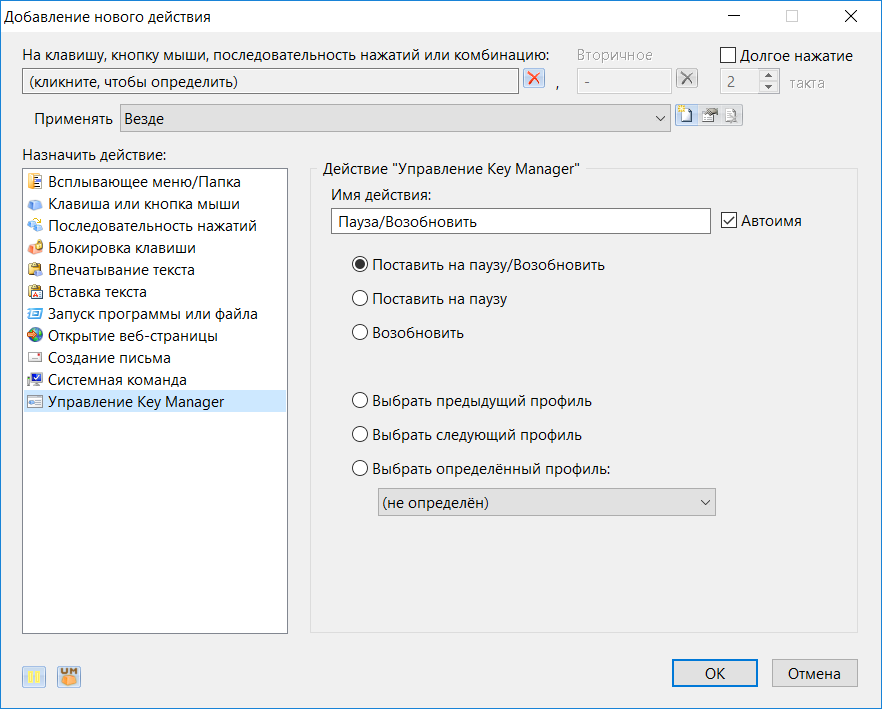
В разделе, посвященном управлению самим приложением Key Manager, есть возможность задать горячие клавиши для приостановки действия горячих клавиш и смены профилей.
13. Всплывающее меню и папка
С помощью второго значка на панели инструментов можно создать так называемую папку с настройками.
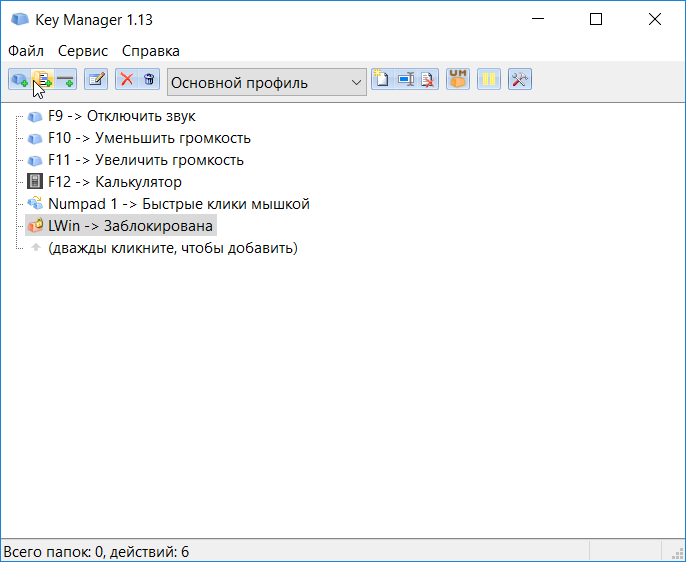
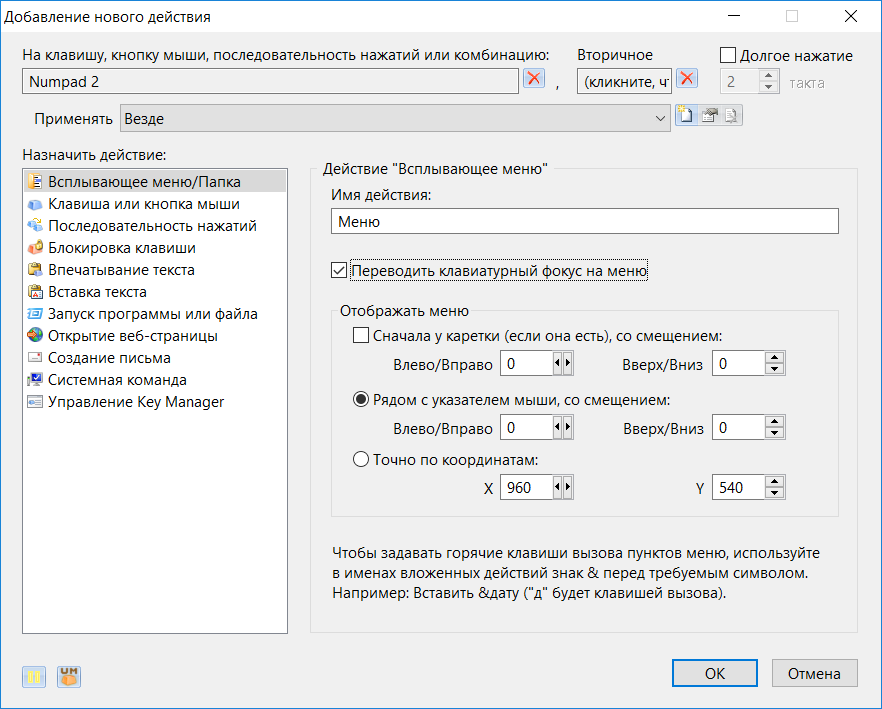
После чего откроется первый раздел окна добавления нового действия, в котором я для примера выбрал клавишу «Numpad 2» (хотя тут можно было не задавать горячую клавишу).
После чего в основном окне программы появляется папка, в которую можно перетащить требуемые действия.
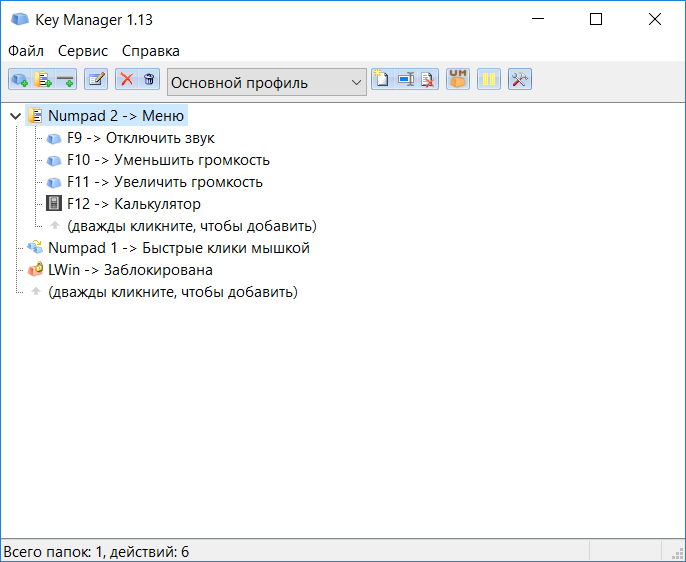
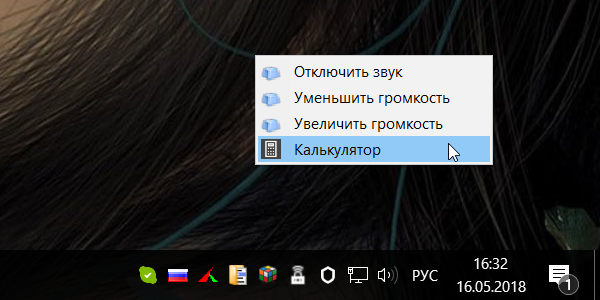
С помощью папок можно удобно группировать действия по функциональному признаку, сворачивать и разворачивать их, чтобы добавить новые действия. Помимо этого, если вы назначили на папку горячую клавишу, при ее нажатии будет появляться всплывающую меню, где мышкой можно будет активировать любое действие.
14. Разделитель
Третья кнопка на панели инструментов добавляет простой разделитель в список действий.
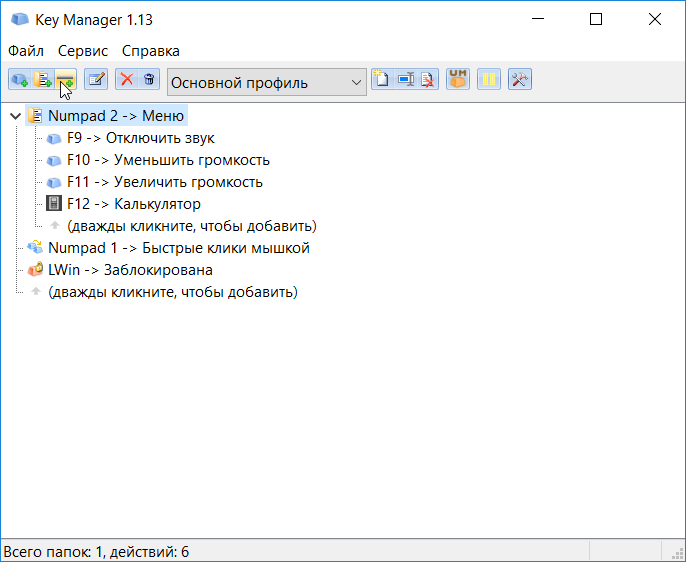
Эти разделители, как я понял, несут исключительно визуальную составляющую, способствующую лучшему интуитивному восприятию отдельных разделов действий в главном окне программы.
15. Изменение действий
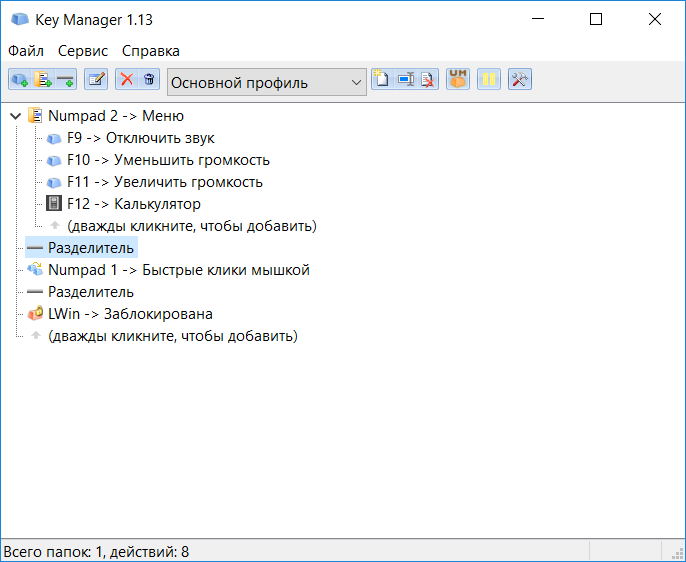
Четвертая кнопка на панели инструментов позволяет открыть окно изменения выбранного действия, которое абсолютно аналогично тому, что открывается при добавлении нового действия.
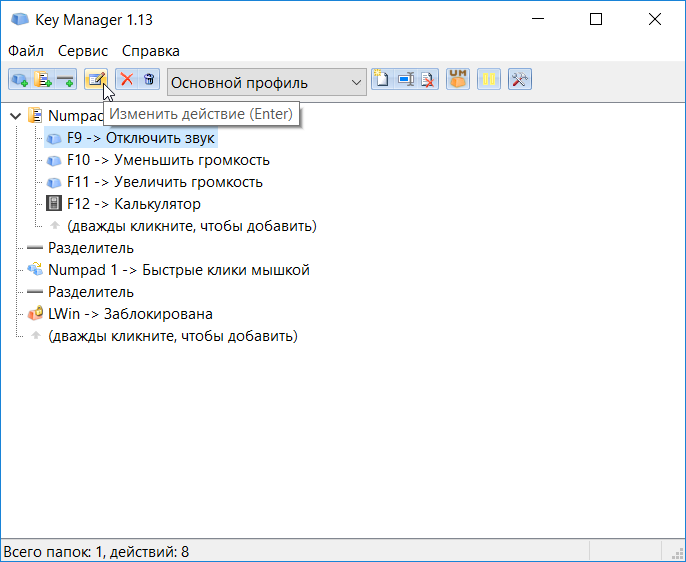
Это позволяет вносить изменения, не создавая действие заново, что удобно.
16. Удаление действий
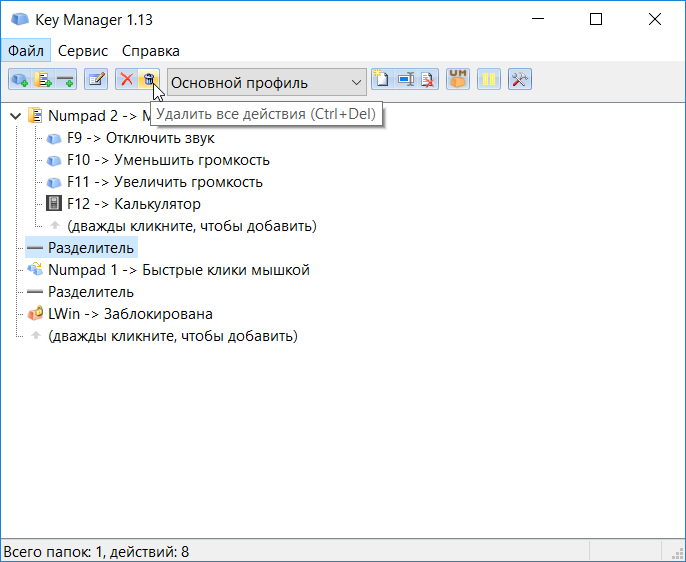
Значок с красным крестиком позволяет удалить отдельное выбранное действие.
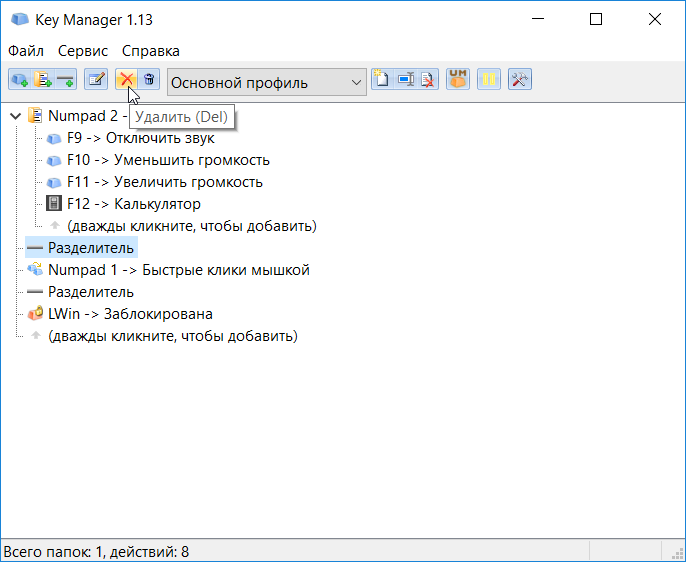
Значок с изображением корзины удаляет все действия в списке, будьте внимательны.
17. Профили
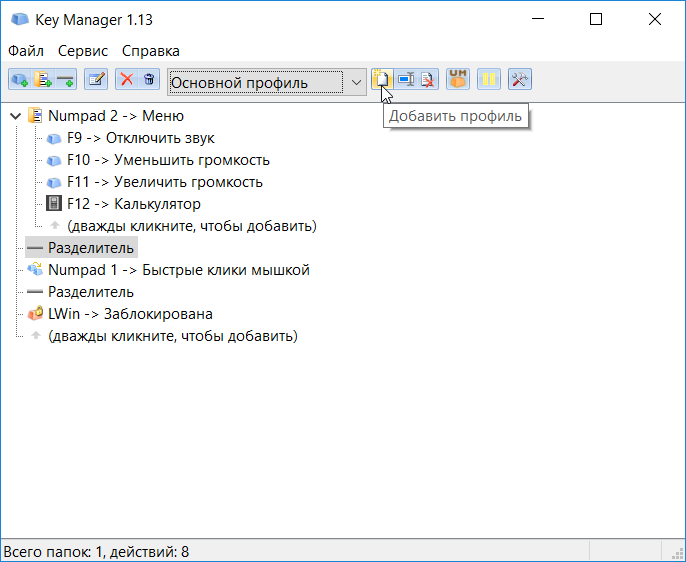
Изначально в программе Key Manager выбран «Основной профиль», в который и добавляются все действия. Но справа от поля выбора профиля есть значок для создания нового профиля.
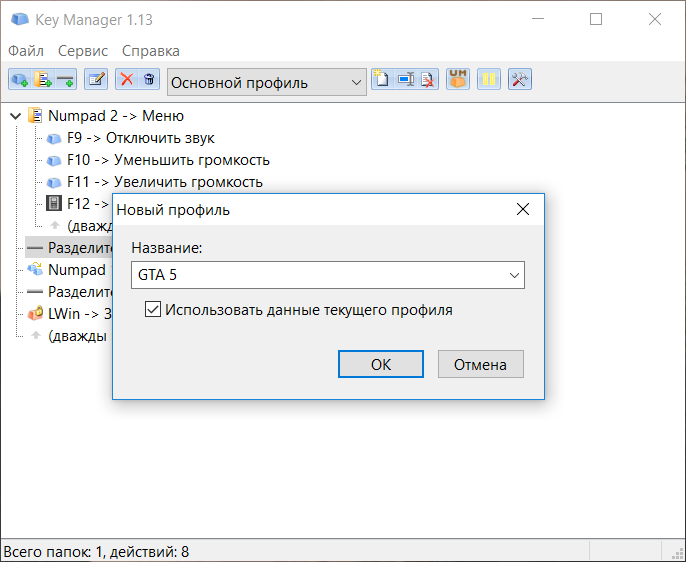
При добавлении профиля вам потребуется ввести его имя (например, название игры для которой он создается) и если хотите скопировать в него данные из текущего профиля (иначе он будет пустым).
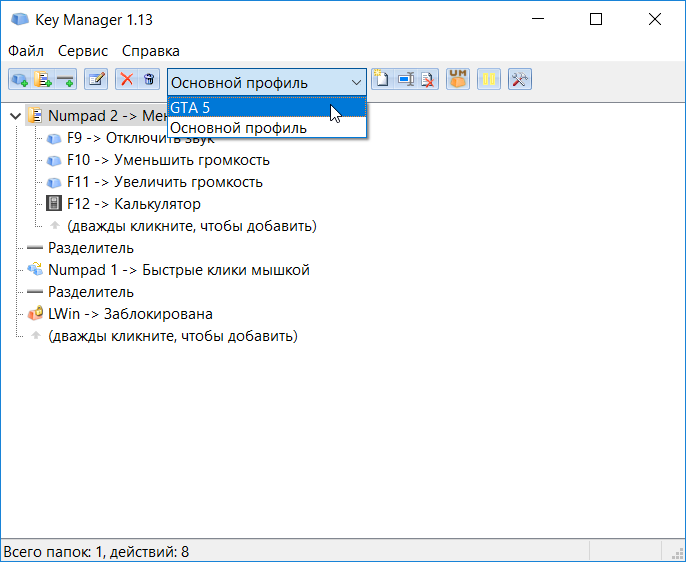
После этого в новый профиль можно будет добавлять действия, которые будут использоваться только в определенном приложении или игре. Сами же профили можно будет переключать в окне программы.
Но еще удобнее делать это из меню, которое появляется при клике на значке Key Manager в системном трее (рядом с часами).
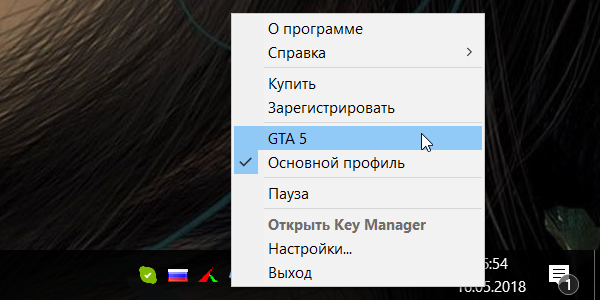
Кстати там же можно поставить приложение на паузу, что временно отключает использование горячих клавиш.
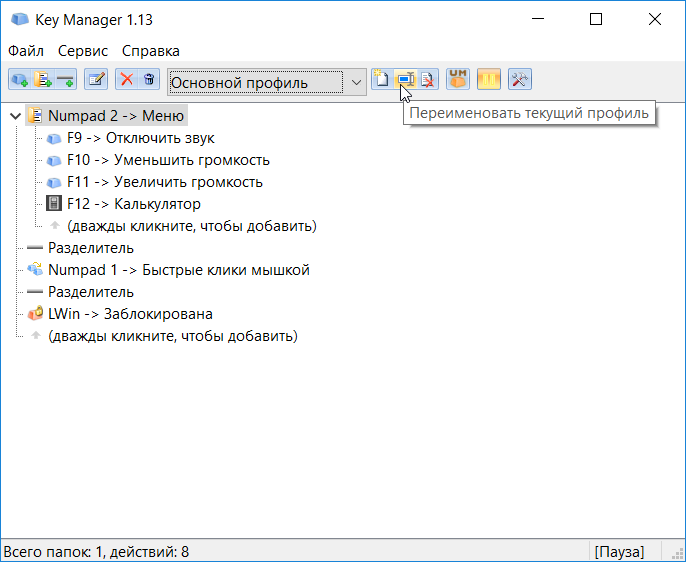
Переименовывать и удалять профили можно с помощью соответствующих значков в панели инструментов.
18. Пользовательские модификаторы
Это клавиши, которые можно назначать для использования в сочетании с другими (на подобие Ctrl, Shift и Alt). За настройку этих клавиш отвечает одна из кнопок на панели инструментов.
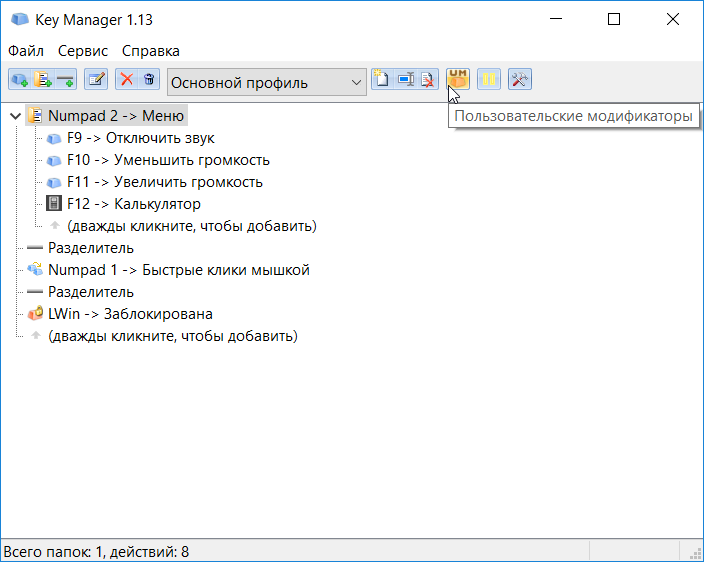
После ее нажатия появляется перечень таких клавиш, которые изначально не назначены.
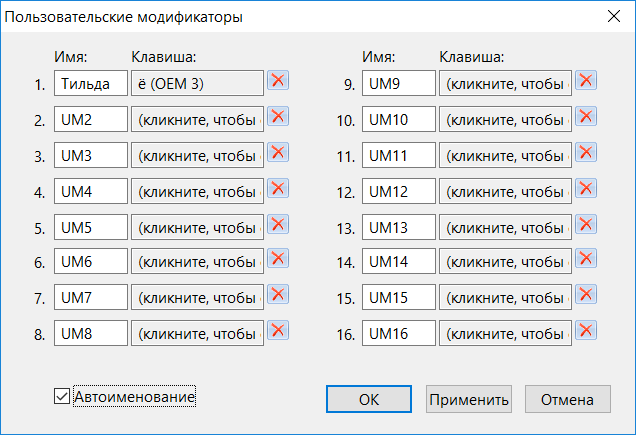
Я для примера назначил клавишу «Тильда», которой практически никто не пользуется (кроме как для вызова консоли в играх и ввода буквы «ё»). Это позволило использовать клавишу «Тильда» в сочетании с левой кнопкой мыши для эмуляции многократного клика вместо клавиши «Numpad 1», что мне показалось удобнее.
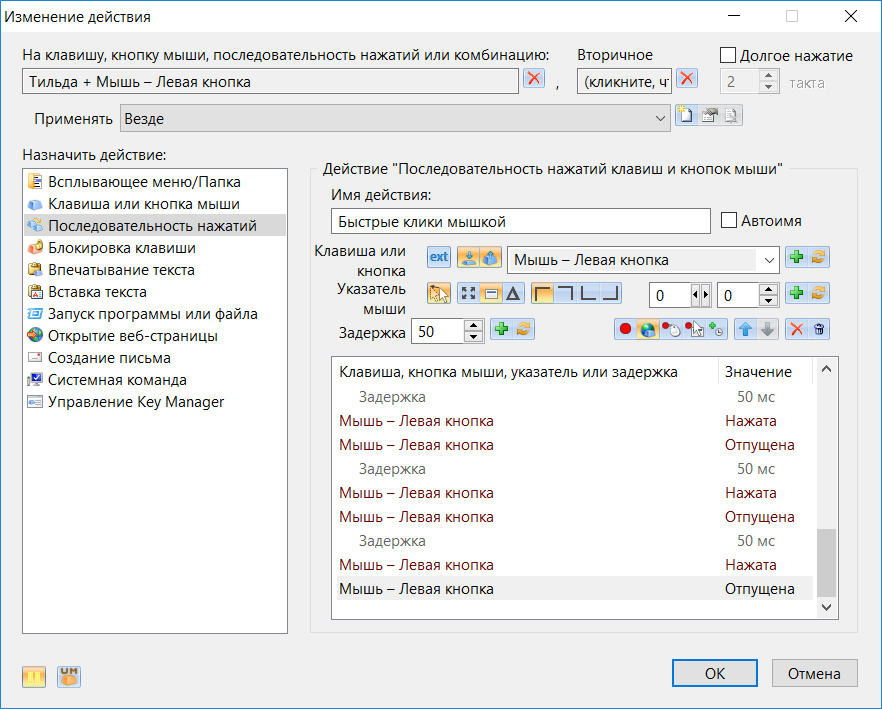
В качестве пользовательского модификатора можно назначить любую клавишу клавиатуры. Учтите только, что она перестанет работать как отдельная клавиша. Поэтому следуют назначать клавишу, которую вы не используете.
19. Исключения
При добавлении действия можно задать где будет использоваться выбранная клавиша или сочетание. По умолчанию они применяются везде, но это можно изменить с помощью кнопки «Добавить исключение».
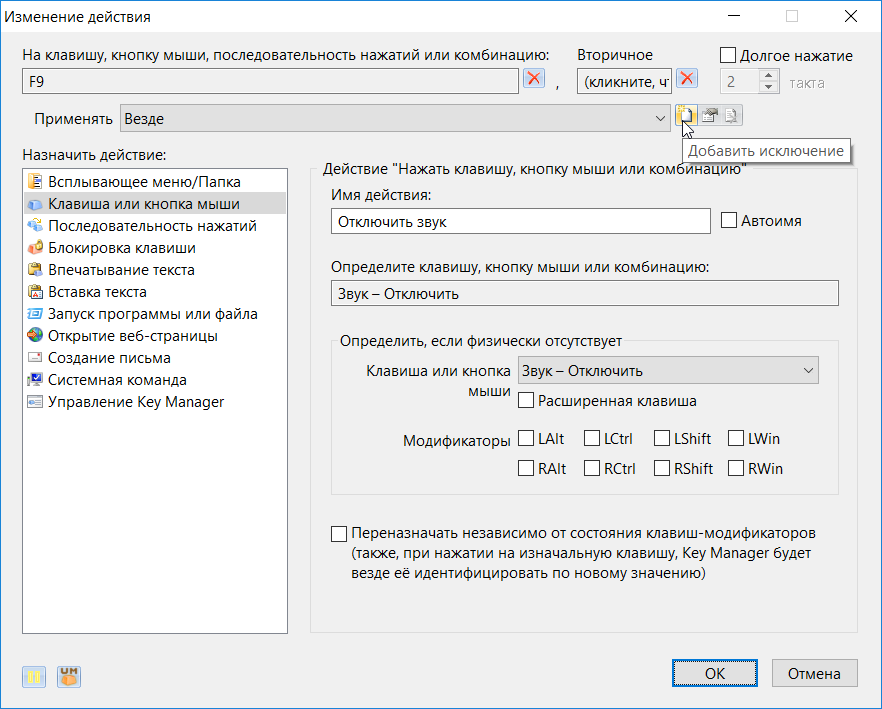
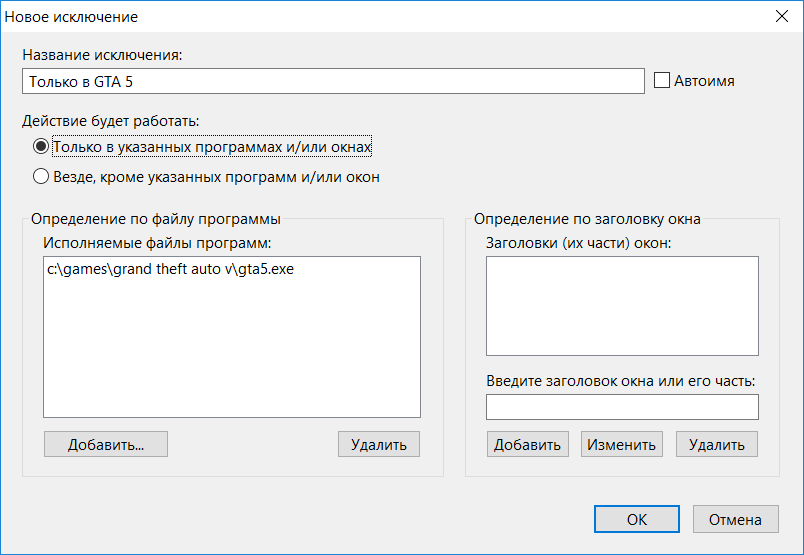
В новом диалоговом окне предлагается ввести название исключения и определить где оно будет использовано. Например, только в определенной игре, чтобы сочетания клавиш не влияли на другие приложения.
Либо сочетания должны работать во всех приложениях, кроме определенных, в которых эта комбинация уже используется.
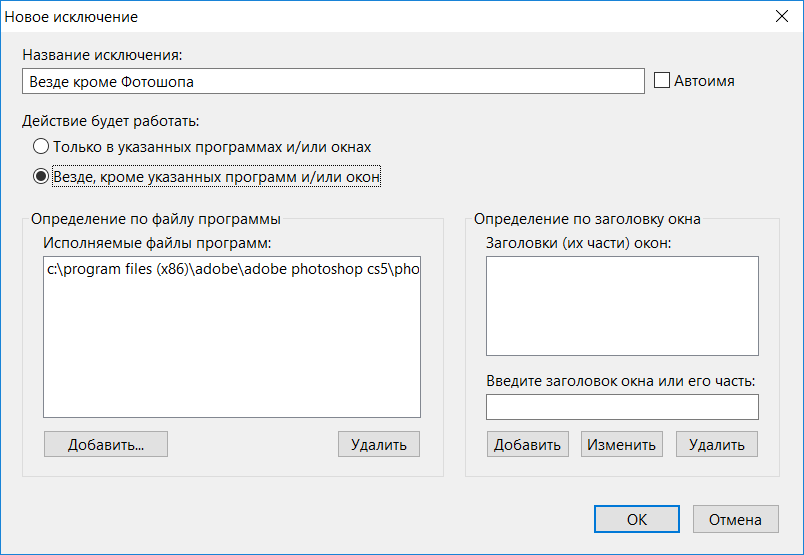
Таким образом, с помощью режима паузы, переключения профилей и задания исключений можно добиться, чтобы сочетания клавиш в разных приложениях не конфликтовали друг с другом.
20. Ссылки
Скачать программу Key Manager вы можете на официальном сайте, да она не бесплатная, но есть тестовый период 30 дней, в течение которого вы сможете определиться стоит ли ее приобретать. Лично для себя я решил, что стоит.
Для тех, кому не нужны расширенные функции по записи макросов, запуску приложений и вставке текста, есть программа Key Remapper, которая стоит в два раза дешевле и позволяет переназначать любые клавиши и комбинации, чего в принципе достаточно для большинства задач и игр. Попробуйте, там тоже есть тестовый период
Клавиатура A4Tech Bloody B418 Black USB
Клавиатура A4Tech Bloody B254
Клавиатура A4Tech Bloody B418 Black USB


