
Я удалил VS 2010 и многие другие приложения, которые я больше не использую, и переустановил его после. Я также переустановил VS 2010 SP1.
Я теперь до 3 обновлений, из которых я получаю ошибку:
"KB2522890 не применяется, или заблокирован другим условием на вашем компьютере."
Я уже отключил антивирус и Защитник Windows.
Это также происходит с другими обновления:
возможно, что Microsoft Update прав, что они не применяются, так как я только установил VS 2010 C# и веб-разработки. Почему он рекомендует установить их тогда?
2 ответов
Я уверен, что Центр обновления Windows не так точен, как сам установщик. Установщик будет окончательным органом здесь.
патчи выглядят как исправления. Так что если у вас эти проблемы, я бы не беспокоился.
название KB2529927
Дата Выхода 4/29/2011
Описание исправления перенос проекта установки от VS2008 к vs2010sp1 изменяет компонент GUID, который вызывает Сбой обновления.
заголовок KB2548139
Дата Выхода 6/9/2011
Описание VS ГДР для Инструменты веб-платформы: vs2010sp1 сбой в FPEDITAX.DLL!LaidView:: FindProperties()
заголовок KB2549864
Дата Выхода 7/19/2011
Один) Отчет не 508 уступчивый, когда просмотр через элемент управления ReportViewer из веб-приложения для новый ReportViewer control 2010 SP1, для удаленной обработки
2) детализация ReportViewer сломана после VS2010 SP1
Это "исправления", а не"обновления". Если вы не испытываете определенных проблем, которые они решают, вы не должны установить их, так как они не являются полностью стабильными г-жа
эти, предлагаемые обновления Windows? Исправления обычно нет, так что это странно. 🙂 Если они есть, возможно, попробуйте очистить кэш Центра Обновления Windows, чтобы получить WU, чтобы повторно определить, какие обновления вам нужны.
некоторые исправления исправляют те же файлы, что и другие исправления, вызывая другие исправления больше не применяются, так как их конкретные исправления были включены в первое установленное исправление.
вы можете проверить связанные статьи базы знаний, и они расскажут вам, какие файлы будут исправлены, к которым версии, так что вы можете пойти сравнить их с тем, что у вас есть в настоящее время (чтобы вручную определить, если исправление должно быть применено).

Microsoft .NET Framework — специальный компонент, необходимый для работы многих приложений. Это программное обеспечение прекрасно совмещается с операционной системой Виндовс. Почему же тогда возникают ошибки? Давайте разбираться.
Почему может не устанавливаться Microsoft .NET Framework
Чаще всего эта проблема возникает при установке .NET Framework 4-й версии. Причин для этого может быть много.
Наличие уже установленной версии .NET Framework 4
Если у вас не устанавливается .NET Framework 4 в Windows 7, первое что нужно проверить, не установлена ли она в системе. Сделать это можно при помощи специальной утилиты ASoft .NET Version Detector. Скачать ее можно абсолютно бесплатно, на просторах интернета. Запускаем программу. После быстрой сканировки, в главном окне белым цветом выделены те версии, которые уже установлены на компьютере.
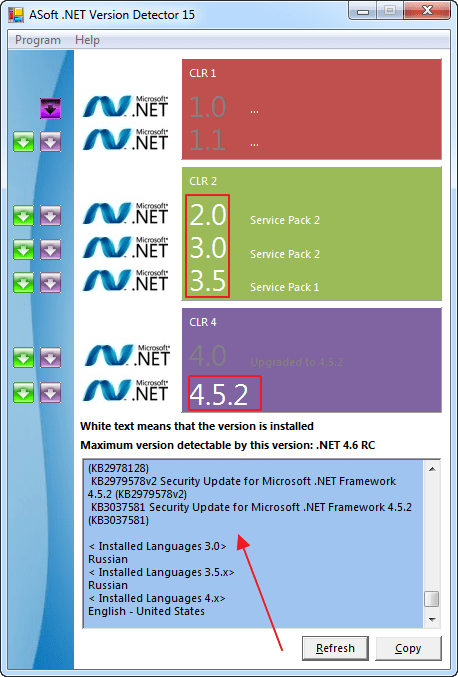
Можно конечно посмотреть информацию в списке установленных программ Windows, но там информация отображается не всегда корректно.
Компонент идет в комплекте с Виндовс
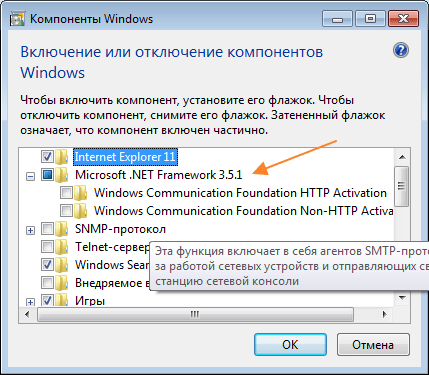
В разных версиях Windows в систему уже могут быть вшиты компоненты .NET Framework. Проверить это можно зайдя в «Удаление программы-Включение или отключение компонентов Виндовс». У меня например в Виндовс 7 Starter, зашита Microsoft .NET Framework 3.5, как видно на скриншоте.
Обновление Windows
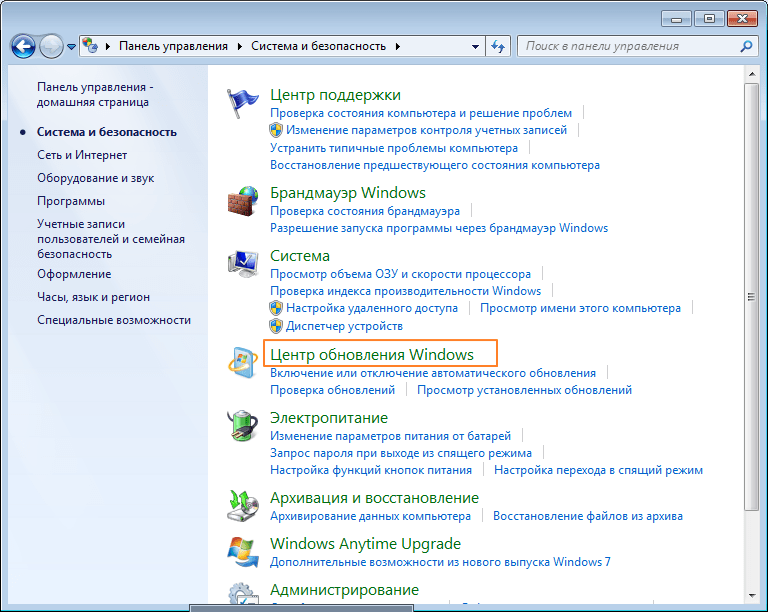
В некоторых случаях .NET Framework не устанавливается, если Виндовс не получил важных обновлений. Поэтому необходимо зайти в «Пуск-Панель Управления-Центр обновлений-Проверка обновлений». Найденные обновления необходимо будет установить. После этого перегружаем компьютер и пробуем устанавливать .NET Framework.
Системные требования
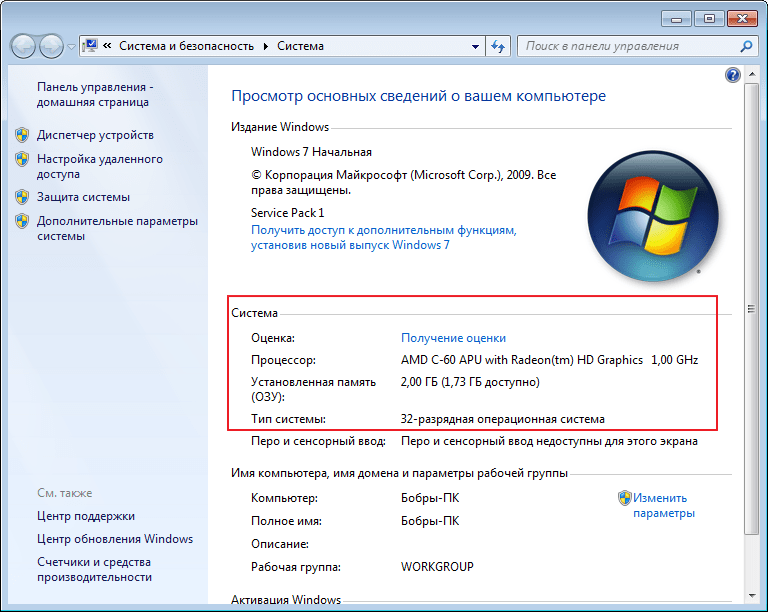
Как и в любой другой программе, в Microsoft .NET Framework существуют системные требования компьютера для установки:
Наличие 512 Мб. свободной оперативной памяти;
Процессор с частотой 1Мгц;
4.5 Гб. свободного места на жестком диске.
Теперь смотрим, соответствует ли наша система минимальным требованиям. Посмотреть это можно в свойствах компьютера.
Microsoft .NET Framework был обновлен
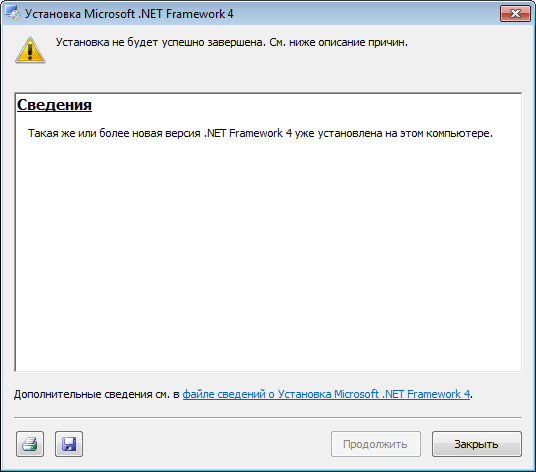
Еще одной популярной причиной, почему долго устанавливается .NET Framework 4 и более ранних версий, является его обновление. Я для примера обновил свой компонент до версии 4.5, а потом попытался установить 4-ю версию. У меня ничего не вышло. Я получил сообщение, что на компьютере установлена более новая версия и установка прервалась.
Удаление различных версий Microsoft .NET Framework
Очень часто, удаляя одну из версий .NET Framework, остальные начинают работать не корректно, с ошибками. А установка новых, вообще заканчивается неудачей. Поэтому, если вас постигла данная проблема, смело удаляйте весь Microsoft .NET Framework с компьютера и ставьте заново.
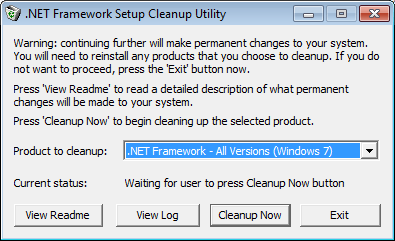
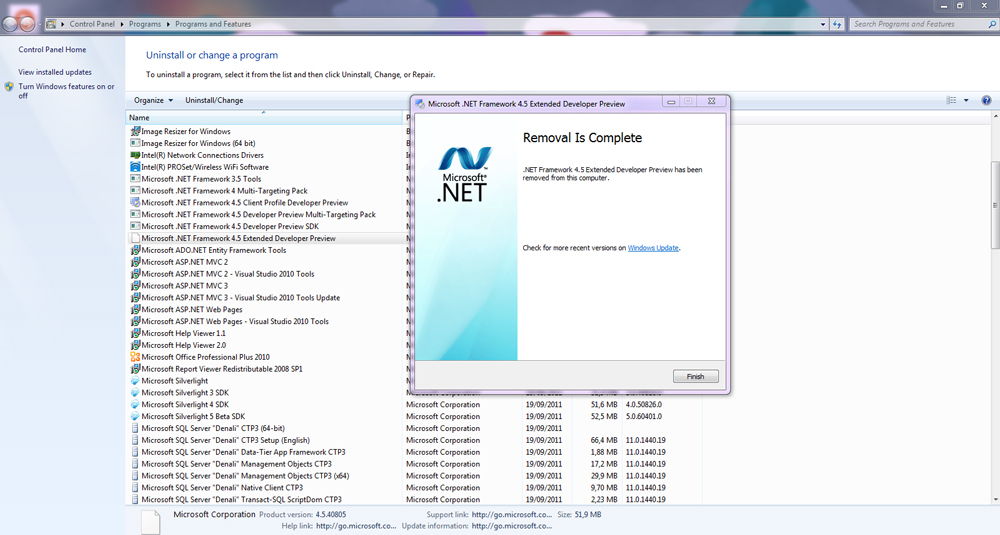
Правильно удалить все версии можно с помощью утилиты .NET Framework Cleanup Tool. Установочный файл без проблем найдете в интернете.
Выбираем «All version» и в жмем «Cleanup Now». Когда удаление окончиться перегружаем компьютер.
Теперь можно приступать к установке Microsoft .NET Framework заново. Обязательно скачивайте дистрибутив с официального сайта.
Не лицензионный Windows
С учетом того, что .NET Framework как и Windows, продукт от компании Microsoft, то ломаная версия может быть причиной неполадок. Тут без комментариев. Вариант один — переустановка операционной системы.
На этом все, надеюсь, что ваша проблема благополучно решилась
Отблагодарите автора, поделитесь статьей в социальных сетях.
Помогла ли вам эта статья?
Еще статьи по данной теме:
спасбо. долго мучлся но тк и не нашел решения, потмо наткнулся на ваш сайт, прочитал все, пошел пытаться установить его и все получилось^^
Отличный совет. Все по пунктам сделал — все установилось без проблем. Админу и автору спасибо за отличную статью!
У меня ни чего не получается
Влад, на каком именно этапе у вас возникают проблемы?
Не раскрыто решение проблемы в пункте, где уже на компьютере зашита данная программа более ранней версии. Как тогда поступить, если на компе версия 3:5:1, а нужна версия 4:6:2?
Здравствуйте. Достаточно просто установить поверх старой версии новую. Если возникают с этим проблемы, обратитесь к пункту «Удаление различных версий Microsoft .NET Framework».
Window Title]
DiscordSetup (2).exe
Installation has failed
Failed to install the .NET Framework, try installing .NET 4.5 or higher manually
Не удалось установить .Чистый фреймворк, попробуйте установить .Net 4.5 или выше вручную.
Что не так?
Window Title]
DiscordSetup (2).exe
[Main Instruction]
Installation has failed
[Content]
Failed to install the .NET Framework, try installing .NET 4.5 or higher manually
[Close]
что не так?
У меня framework 4.7 а для работы мне нужна версия 4.5 но чтобы ее установить мне нужно удалить версию 4.7 что у меня не какими способами не выходит как бы я не старался и по каким источникам я только не искал вот не дает себя удалить и все ,прям принципиально а мне очень нужна именно 4.5 не ниже не выше но из за 4.7 нечего не получается , что делать ?
Я короч уже не знаю чё делать, у меня в край офигел комп у него только версия 3.5.1 и все версии установлена как бы, но я открываю приложение пишет что вам надо установить 4.0.3.3139, Просто капец я уже незнаю что делать зашёл компоненты и приложения убрал галочку на 3.5.1 перезагружаю комп а там опять она стоит, Скачиваю нет фрамеворк там пишет что не установлена доконца, ничего не получаетяс
Здравствуйте, Магомед. Не могли бы Вы уточнить версию своей операционной системы и характеристики компьютера. Возможно, он не поддерживает версию 4.0.3.3139, поэтому и устанавливается только 3.5.1, поскольку она является последней в своем поколении. Главное напишите модель своего процессора и мы попытаемся помочь решить Вашу проблему.
Не устанавливается NET.4 Перепробовал все, что почитал на сайтах. Любую версию NET устанавливает, а 4-ю не устанавливает. В связи с этим есть отключение работы модуля устранения неполадок.
У меня Windows 7 расширенная, с ключом активации. Так как система не убита до конца, обновления сделать не получится, значит переустанавливать Windows?
Спасибо.
Николай.
Здравствуйте, Николай. Скорее всего, Ваш компьютер не поддерживает работу с новыми версиями .NET Framework. Не могли бы Вы, пожалуйста, уточнить, какой процессор установлен в компьютере, тогда мы точно скажем, совместима ли сборка с .NET Framework 4.
Здравствуйте!
Очень тронут Вашим быстрым ответом.
Отвечаю на вопрос: процессор Intel Pentium P6200. Спецификация-Intel(R) CPU P6200@2.13GHz. Число ядер — 2.
Windows 7 расширенная 64 bit. Оперативная память 3Гб. Жесткий диск 500Гб. Windows устанавливал с дика.
Немного предистории. Устанавливал, кажется в 2010 году. Проблема началась с того, что по какой-то причине (не помню, по какой) я удалил Framework 4 и 7.2, стоявшие у меня на ноутбуке. Установил программы DLL SUITE и новый антивирус 360 Total Security Essential. Запустил, проверил, они что-то удалили , исправили и начались проблемы. Эти программы я удалил. Поставил все, как было. Прежде всего проблемы начались с mscoreei.dll (до сих пор актуальна). Пришлось удалить некоторые программы, как уже ненужные. Переустановка, проверка этого файла ничего не дала. Перестали загружаться в папку обновления Windows. Эту проблему устранил. Отказал модуль устранения неполадок(не устранил). Через раз определятся USB — накопитель. Драйверы переустановил, но проблема осталась.
При установке Framework 4, установка идет до определенного момента, а потом — откат.
Программы Asoft.NET Version Detector 18 R1 и Revouninstaller показывают, что у меня стоит NET.версий — 2.2, 3.0 , 4.7.2. В проводнике : папки — Windows-Microsoft-Framework64 — версии 2.0, 3.0 , 3.5 , 4.030319.
В Редакторе реестра — версии 1.0 , 2.0, 3.0 , 3.5 , 4.030319 , а в ASP.NET — версии 2.0 и 4.030319
Кроме того, в Редакторе реестра я вижу в SOFTWARE еще существующие 360Safe и 360Total Securiti (могу ли я это удалить вручную, так как ни CCleaner, ни Adwanced System не удалили эти остатки).
Наверное, сумбурно. Но очень хочется получить Вашу поддержку , поэтому пишешь все, что наболело.
Спасибо.
Николай.
Задайте вопрос или оставьте свое мнение Отменить комментарий
Для тех, кто хотя бы мало-мальски разбирается в программном обеспечении компьютера, абсолютно понятно, что в любом случае наступает время, когда возникает необходимость установить NET.Framework.
С установкой и использованием NET.Framework у пользователей очень часто возникают проблемы
Это совсем неудивительно, поскольку NET.Framework является платформой, на основе которой можно создавать, а затем впоследствии запускать некоторые приложения. Поскольку Microsoft является разработчиком такой платформы, то она рассчитана, безусловно, на Windows, хотя существует всё-таки возможность установить NET.Framework и на некоторые другие операционные системы, в число которых входит и Linux.
К сожалению, установка платформы не всегда проходит успешно, пользователям приходится сталкиваться с серьёзными проблемами, когда возникают системные ошибки, по причине которых процесс инсталляции завершается внезапной неудачей.
Конечно же, сразу возникает вопрос, почему не устанавливается Microsoft NET Framework 4. Получив ответ на этот вопрос, можно найти пути устранения проблемы.
Проблемы установки платформы
Неопытные пользователи, наслышанные о возможных ошибках, возникающих при инсталляции NET.Framework, желают узнать, можно ли обойтись без установки такого пакета на компьютер. В принципе, нет необходимости сразу же перегружать операционную систему всяческими дополнительными приложениями и программами, если пользователь в них не нуждается. Программисты рекомендуют инсталлировать только программное обеспечение, в котором непосредственно нуждается пользователь. Чрезмерная загрузка ОС ненужными программами провоцирует дефицит свободного пространства на жёстком диске, что ухудшает и работу системы, и её быстродействие.

Кстати, Microsoft, изначально вложила в инсталляционный пакет Windows 7 загрузку NET.Framework. Кроме этого, загрузка платформы также может автоматически осуществиться, если у пользователя возникнет желание установить некоторые игровые приложения, поскольку и в этом случае разработчики игр, предвидят, что игра не будет запущена без такой платформы. Чтобы не утруждать пользователя дополнительными поисками, сразу в загрузочный файл игры внедряют и установку платформы.
Встречающиеся ошибки
Разобравшись в алгоритме инсталляции нового программного обеспечения, юзеры по аналогии приступают к установке NET.Framework на Windows 7. Выполняя последовательно все предлагаемые действия, пользователь обнадёживает себя, что всё пройдёт однозначно гладко, и вскоре платформа будет успешно установлена на Windows 7, после чего можно сразу приступить к загрузке и последующему запуску любимой игры.
Однако в некоторых случаях возникает разочарование, поскольку приходится сталкиваться с тем, что даже при чётком следовании инструкции всё равно не устанавливается NET Framework 4 Windows 7, выдавая «грустное» сообщение на экран.
Чаще всего причиной является конфликтная ситуация, возникающая в Windows 7.
Компания Microsoft подтверждает, что проблема, в результате которой не устанавливается НЕТ Фреймворк 4 в Виндовс 7, действительно, связана с Центром обновления Windows.
Безусловно, если возникает проблема, значит, находится и тот, кто старается найти пути её решения. Так и в этом случае, программисты уже нашли эффективные способы, позволяющие обойти возникающую ошибку, успешно установив NET.Framework на Windows 7.
При этом нет необходимости совершать что-то невероятное, алгоритм устранения проблемы подробно расписан, поэтому его освоить сможет даже тот, кто не имеет достаточного практического опыта.
Как установить NET.Framework
«Не могу установить NET Framework» — фраза, которую приходится слышать от многих пользователей. Сочетание «не могу» просто заполонила тематические форумы. К счастью, существуют такие программисты, которые благодаря своим отличным знаниям и практическим умениям, умеют находить различные варианты устранения ошибок. К тому же, они не утаивают свои гениальные «находки», а с радостью делятся со всеми желающими, поэтому на форумах достаточно часто можно найти ценные советы, позволяющие решать проблемы даже абсолютным «чайникам».
Алгоритм действий, ориентированный на установку платформы
Чтобы установить NET.Framework на Windows 7, первоначально следует удалить предыдущие следы установки всех версий. Неопытным пользователям достаточно сложно проделать такие манипуляции, поскольку компания Microsoft достаточно плотно «переплела» системные папки с папками платформы. По этой причине предыдущая версия может очень сложно удаляться, или, вообще, нет возможности от неё «избавиться».
Проигнорировать этот шаг тоже нельзя, поскольку в процессе новой инсталляции платформы на Windows 7, вновь может возникать ошибка.
Чтобы весь процесс деинсталляции и последующей инсталляции был обеспечен успехом, важно следовать всем рекомендациям опытных пользователей. Прежде всего, рекомендуется загрузить файл dotnetfx_cleanup_tool.zip. Далее его следует открыть, а затем сразу же извлечь, поскольку он помещён в архив.
В папке, в которой находятся все извлечённые файлы, необходимо найти файл cleanup_tool с расширением exe. Именно его следует запустить. Сразу же возникнет новое окно, в котором запрашивают разрешение на все последующие действия. Кликнув по кнопке «Да», пользователь соглашается со всем, поэтому программа продолжает выполнять все остальные действия.
В определённый момент возникнет окно, в котором будет предложено право выбрать продукт Microsoft, который требуется удалить. Среди предлагаемого перечня есть строка «NET.Framework — все версии», выбрав её, остаётся нажать на кнопку «Очистить».
Однако и такое приложение не всесильно, поскольку оно не сможет удалить NET.Framework 2.0, поскольку такая версия платформы определена разработчиками Microsoft в качестве неотъемлемой части операционной системы.
После завершения очистки, компьютер нужно обязательно перезагрузить. Разработчики Microsoft выдвигают такие требования для многих важных процедур, связанных с процессами инсталляции и деинсталляции.
После запуска операционной системы следует последовательно установить несколько версий Microsoft.NET.Framework. Первоначально версию 1.1, затем перейти к установке версии 3.5 и 3.0, далее вновь потребуется перезагрузка компьютера.
В завершение остаётся включить Центр обновления Windows и уже после этого благополучно установить Microsoft.NET.Framework 4.
Невзирая на то, что придётся потратить какое-то время на выполнение всех обозначенных действий, пользователь однозначно может гордиться полученным результатом. Новые знания, подкреплённые практическими навыками, всегда рассматриваются в качестве «золотого клада», который может пригодиться ещё много раз.


