 На официальном сайте Касперского появилась новая бесплатная утилита Kaspersky Cleaner, предназначенная для очистки системы Windows 10, 8 и Windows 7 от временных файлов, кэша, следов работы программ и других элементов, а также для настройки передачи личных данных в ОС.
В чем-то Kaspersky Cleaner напоминает популярную программу CCleaner, но набор доступных функций несколько уже. Тем не менее, для начинающего пользователя, который хочет очистить систему эта утилита может быть отличным выбором — навряд ли она что-то «сломает» (что часто делают многие бесплатные «чистильщики», особенно при не полном понимании их настроек), а использование программы как в автоматическом, так и в ручном режиме не составит труда. Также может заинтересовать: Лучшие программы для очистки компьютера.
Примечание: утилита на данный момент времени представлена в виде Бета-версии (т.е. предварительной), что означает, что разработчики ответственности за ее использование не несут и что-то, теоретически, может работать не так, как ожидается.
Очистка Windows в Kaspersky Cleaner

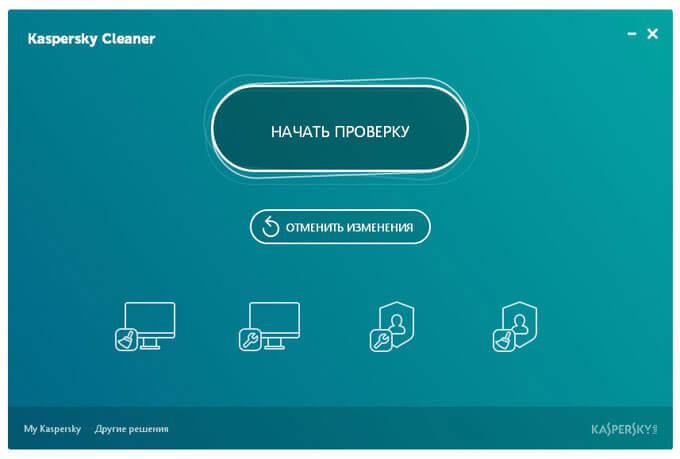
После запуска программы, вы увидите простой интерфейс с кнопкой «начать проверку», запускающую поиск элементов системы, которые можно очистить, используя настройки по умолчанию, а также четыре пункта для настройки элементов, папок, файлов, настроек Windows, которые следует проверять при очистке.
- Очистка системы — включает в себя параметры очистки кэша, временных файлов, корзины, протоколов (последний пункт для меня остался не вполне ясным, так как программа по умолчанию решила удалить протоколы VirtualBox и Apple, но после проверки они продолжили работать и остались на месте. Возможно, под ними подразумевается что-то иное, чем сетевые протоколы).

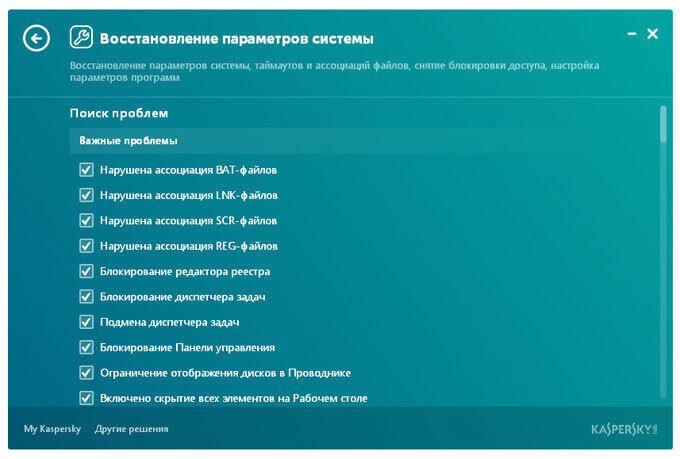
- Восстановление параметров системы — включает в себя исправления важных ассоциаций файлов, подмены системных элементов или запрета их запуска и другие исправления ошибок или настроек, характерные при возникновении проблем с работой Windows и системных программ.
- Защита от сбора данных — отключает некоторые из функций слежения Windows 10 и предыдущих версий. Но не все. Если эта тема вам интересна, то можете познакомиться с инструкцией Как отключить слежку в Windows 10.
- Удаление следов активности — очищает журналы браузеров, историю поисковых запросов, временные файлы интернета, cookies, а также историю для распространенных прикладных программ и другие следы ваших действий, которые могут представлять интерес для кого-либо.

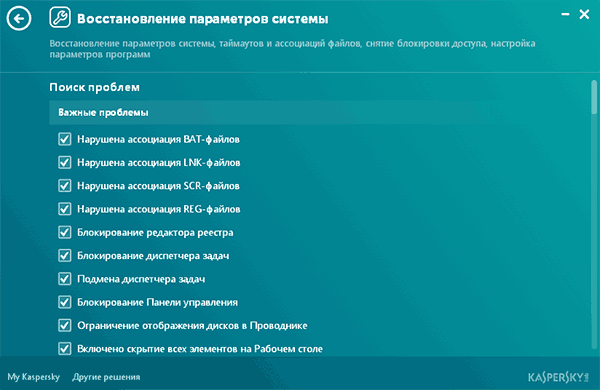
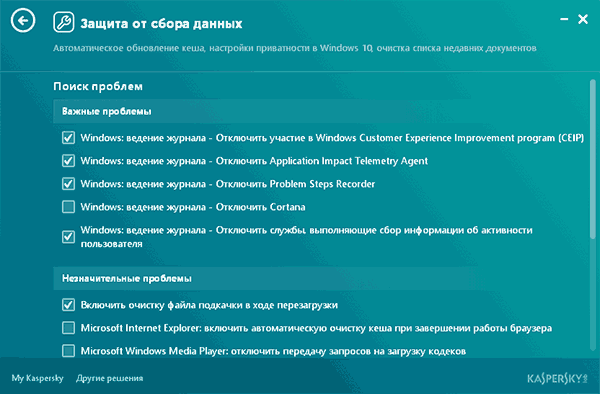
После нажатия кнопки «Начать проверку» запускается автоматическое сканирование системы, после чего вы увидите графическое отображение количества проблем по каждой из категории. При нажатии на любой из пунктов, можно ознакомиться с тем, какие именно проблемы были обнаружены, а также отключить очистку пунктов, которые вы не хотели бы очищать.

По нажатии кнопки «Исправить», очищается все то, что было обнаружено и должно быть очищено на компьютере в соответствии со сделанными настройками. Готово. Также, после очистки компьютера на главном экране программы появится новая кнопку «Отменить изменения», которая позволит вернуть все в исходное состояние, если после очистки возникли проблемы.
Судить об эффективности очистки на данный момент не могу, разве что стоит отметить, что те элементы, которые программа обещает очистить вполне адекватны и в большинстве случаев не могут навредить системе.
С другой стороны, работа, по сути, ведется лишь с разного рода временными файлами, которые можно удалить и вручную средствами Windows (например, Как очистить компьютер от ненужных файлов), в настройках браузера и программ.
А наибольший интерес представляют скорее автоматические исправления параметров системы, которые не вполне относятся к функциям очистки, но и для этого есть отдельные программы (хотя здесь Kaspersky Cleaner имеет некоторые функции, отсутствующие в других подобных утилитах): Программы для автоматического исправления ошибок Windows 10, 8 и Windows 7.
Kaspersky Cleaner — бесплатная программа для очистки и оптимизации системы. Разработчик антивирусного программного обеспечения Лаборатория Касперского выпустило бесплатный продукт для очистки, оптимизации и повышения безопасности компьютера.
С помощью Kaspersky Cleaner можно очистить систему, изменить настройки Windows, удалить следы активности, защитить компьютер от сбора данных. В результате, после проведения проверки и очистки системы, повысится общая безопасность Windows.
В процессе эксплуатации на компьютере скапливается большое количество данных: различные логи и журналы Windows, временные файлы системы и приложений, установленных на компьютере, много другого мусора. Поэтому компьютер необходимо очищать от ненужных файлов. Для очистки компьютера существуют специальные программы: чистильщики и оптимизаторы.
Программа Kaspersky Cleaner создана очистки Windows и приложений от ненужных файлов. Обратите внимание, что кроме функционала по очистке и повышению общей безопасности, в программу встроена полезная функция для восстановления параметров системы. Это значит, что вы сможете восстановить важные параметры системы по умолчанию, которые были изменены в результате ошибочных действий, или если изменения в системе были произведены сторонними приложениями.
Вы можете скачать Kaspersky Cleaner с официального сайта разработчика Лаборатории Касперского. На компьютер будет скачан веб-установщик, который загрузит программу из интернета.
kaspersky cleaner скачать
После загрузки, установите программу Kaspersky Cleaner на компьютер. Программа работает в операционной системе Windows, поддерживает русский язык.
Программа Kaspersky Cleaner имеет простой и понятный интерфейс. После запуска, в главном окне Kaspersky Cleaner вы увидите кнопку «Начать проверку». Под этой кнопкой расположены другие кнопки, выполненные в виде изображений, для входа в настройки параметров модулей, входящих в состав программы.
В программу Kaspersky Cleaner входят следующие функциональные разделы (модули):
- Очистка системы
- Восстановление параметров системы
- Защита от сбора данных
- Удаление следов активности
С помощью функциональных модулей можно настроить программу для выполнения необходимых операций во время очистки и оптимизации Windows.
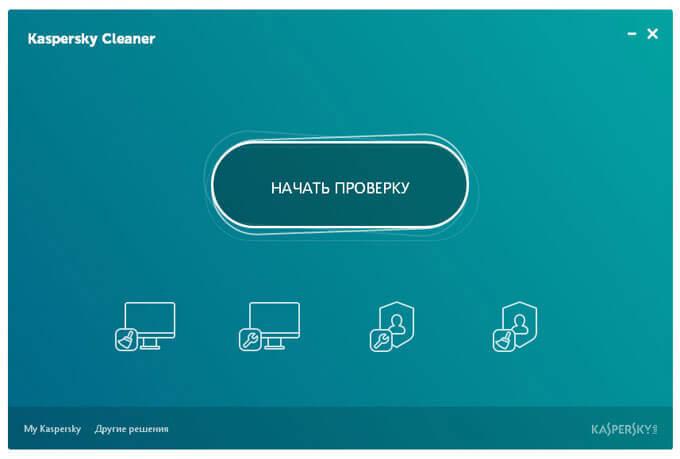
Вначале рассмотрим функциональные разделы программы. Для входа в раздел, нужно нажать на соответствующую кнопку. После этого откроется вкладка с настройками программного модуля.
В каждой вкладке находится область «Поиск проблем», в которой отображены возможные проблемы, часто возникающие на компьютерах пользователей. Все проблемы в Kaspersky Cleaner поделены на три степени важности: важные проблемы, проблемы средней тяжести, незначительные проблемы.
При настройке по умолчанию, некоторые пункты активированы. Это значит, что программа будет искать данные проблемы на компьютере для очистки, удаления данных, восстановления настроек системы.
Очистка системы в Kaspersky Cleaner
Раздел «Очистка системы» отвечает за очистку кеша, файлов дампов, списка недавних документов, корзины, удаление временных файлов, логов установки. В зависимости от конкретных требований, можно оставить настройки по умолчанию, или активировать дополнительные пункты, например, для очистки кеша браузеров, установленных на компьютере.
При выборе настроек, лучше поступить следующим образом: если вы не знаете, или не уверены в своих действиях по выбору конкретных настроек, оставьте все по умолчанию.
После активации новых пунктов в настройках, в любой момент можно сразу вернуться к штатным настройкам приложения. Для этого нажмите на кнопку «по умолчанию», которая появится в правом нижнем углу окна программы Kaspersky Cleaner.

Восстановление параметров системы в Kaspersky Cleaner
В модуле «Восстановление параметров системы» можно восстановить параметры системы, восстановить параметры, влияющие на работоспособность системы. После применения настроек, произойдет восстановление параметров системы, таймаутов и ассоциаций файлов, снятие блокировки доступа, настройка параметров программ.
С помощью Kaspersky Cleaner можно восстановить ассоциации «BAT», «LINK», «SCR», «REG» файлов, снять блокировку Редактора реестра, Диспетчера задач, Панели управления, восстановить другие важные параметры системы. Это очень полезная функция программы Касперский Клинер.
Защита от сбора данных в Kaspersky Cleaner
Раздел «Защита от сбора данных» отвечает за автоматическое обновление кеша, настройки приватности в Windows 10, очистку списка недавних документов. Здесь можно отключить некоторые службы, выполнить другие действия для защиты от сбора данных для того, чтобы значительно уменьшить объем передаваемой информации на сервера корпорации . Особенно это касается операционной системы Windows 10.

Удаление следов активности в Kaspersky Cleaner
С помощью модуля «Удаление следов активности» можно очистить историю поиска, удалить cookies, произвести очистку системной папки «TEMP» и журналов Windows. Здесь можно удалить данные некоторых популярных программ, потому что в большинстве случаев, эти файлы никогда не понадобятся простому пользователю.

Процесс очистки системы в Kaspersky Cleaner
После выбора настроек, нажмите на кнопку «Начать проверку». Kaspersky Cleaner проверит операционную систему и установленные программы на наличие проблем, согласно ранее сделанным настройкам.
После завершения проверки, в окне Kaspersky Cleaner отобразится информация об обнаруженных проблемах. Перед удалением данных с компьютера, или перед изменением настроек системы, вы можете ознакомиться с информацией об имеющихся проблемах, которые были обнаружены на данном компьютере. Для этого кликните по соответствующей области, окрашенной в красный цвет.

В соответствующем разделе, вы увидите, что выявленные проблемы выделены красным цветом. Вы можете подробно ознакомиться с теми параметрами, которые будут исправлены, со степенью важности проблемы.

Для проведения очистки и оптимизации системы, в главном окне Kaspersky Cleaner нажмите на кнопку «Исправить».
После завершения процесса исправления, в окне программы Kaspersky Cleaner вы увидите надпись «Готово», и информацию о количестве проблем, которые были успешно устранены.
Для вступления в силу изменений, необходимо перезагрузить компьютер. Для этого нажмите на кнопку «Перезагрузить сейчас». Если, по каким-либо причинам, перезагрузка в данный момент нежелательна, нажмите на кнопку «Перезагрузить позже».

Обратите внимание на то, что многие проблемы будут снова появляться при каждом запуске программы, так как при текущей работе компьютера, в системе постоянно появляются временные файлы, данные служб и приложений и т. п.
Отмена изменений в Kaspersky Cleaner
После первой проверки и очистки, в главном окне программы Kaspersky Cleaner появится дополнительная кнопка «Отменить изменения», с помощью которой можно произвести отмену ранее сделанных изменений в системе.
Обращаю ваше внимание на то, что не все настройки можно вернуть назад. Например, нельзя вернуть удаленные данные браузера: историю, файлы cookies и т. д., другие временные файлы.
Для отмены изменений, нажмите на кнопку «Отменить изменения».
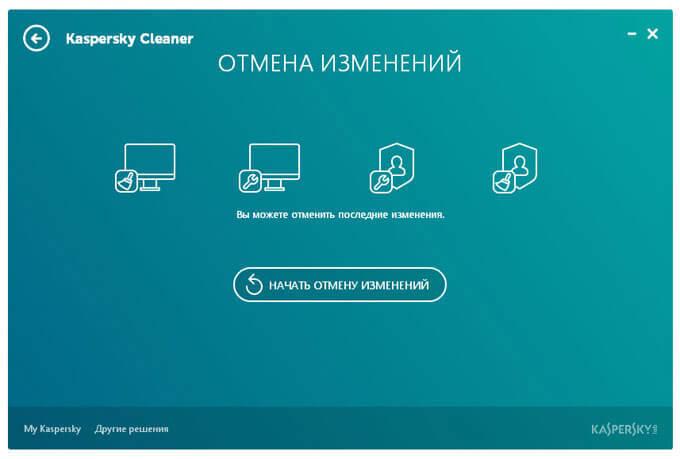
В следующем окне нажмите на кнопку «Начать отмену изменений».
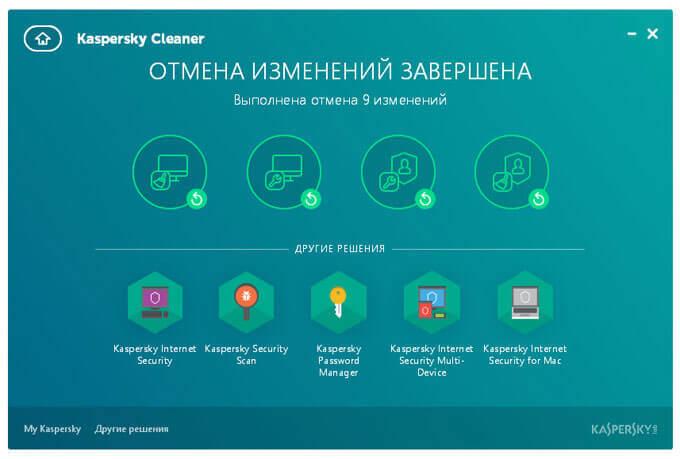
После завершения этой операции, вы увидите надпись «Отмена изменений завершена» и информацию о количестве отмененных изменений.
Выводы статьи
Бесплатная программа Kaspersky Cleaner служит для очистки и оптимизации Windows. При помощи Kaspersky Cleaner с компьютера удаляются ненужные данные, удаляются следы активности, повышается уровень защиты личных данных, восстанавливаются параметры системы, в целом улучшается общая безопасность системы.
Kaspersky Cleaner Очистка и оптимизация системы (видео)
Если у вас не устанавливается «Касперский», возможно, дело не в системе. Этот антивирус совместим почти со всем семейством Windows: он работает на 7, 8, 10, Vista и даже на XP. Да и ресурсы компьютера не влияют на процесс закачки. От них зависит, как утилита будет работать.

Причины сбоя при установке Kaspersky могут быть самые разные
Узнать, почему Kaspersky не загружается, не так просто. Ведь причины сбоя могут быть разные.
Установлен другой антивирус
Не стоит ставить на компьютер несколько разных антивирусов. Если в системе два сетевых экрана, это не значит, что защита будет в два раза лучше. Наоборот, большое количество таких программ приведёт к сбоям, ошибкам и тормозам. Лучше выбрать один Antivirus и пользоваться только им.
Чтобы установить «Касперский» на Windows 7, 8 или 10, избавьтесь от других антивирусов. Иначе они будут конфликтовать между собой. Можете оставить только портативные приложения (например, утилиту от DrWeb).
Если переместить Antivirus в корзину или удалить его напрямую, используя клавишу Delete, ничего не получится. Надо пользоваться собственным деинсталлятором утилиты или встроенными средствами Windows.
- Зайдите в «Панель управления».
- Откройте меню «Удаление программ» (или «Программы и компоненты», если у вас включен просмотр значков).
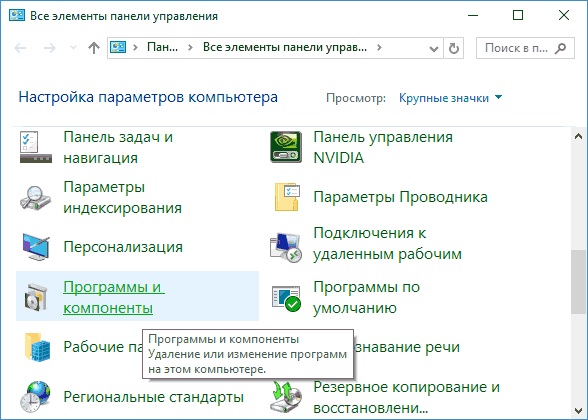
Программы и компоненты
- В открывшемся списке найдите ваш антивирус.
- Кликните по нему правой кнопкой мыши и выберите «Удалить».
- Следуйте дальнейшим инструкциям мастера установки/удаления.
- Перезагрузите компьютер.
Для некоторых защитников сделаны специальные «чистилки». Они не только убирают программу, но и стирают все её следы: ярлыки, временные файлы, конфигурации, сохранённые библиотеки, записи в реестре. Такие деинсталляторы можно скачать на официальном сайте компании-разработчика ПО.
Если удаление всех защитников не помогло, и нужный антивирус по-прежнему не устанавливается, значит, причина в другом.
Не до конца удалена предыдущая версия
Если вы некорректно удалили предыдущую версию «Касперского», новая не установится. Допустим, с Kaspersky Anti-Virus 10 вы решили перейти на 15. Или просто хотите переустановить антивирус. Перед этим его надо полностью стереть. Не просто перенести в корзину, а убрать все связанные с ним данные.
Если удалять «Касперский» стандартными инструментами Windows, от него могут остаться файлы, ключи и ссылки. Поэтому нужно скачать программу — деинсталлятор.
- Зайдите на сайт kaspersky.ru.
- В строку поиска (справа сверху) вбейте запрос «kavremover».
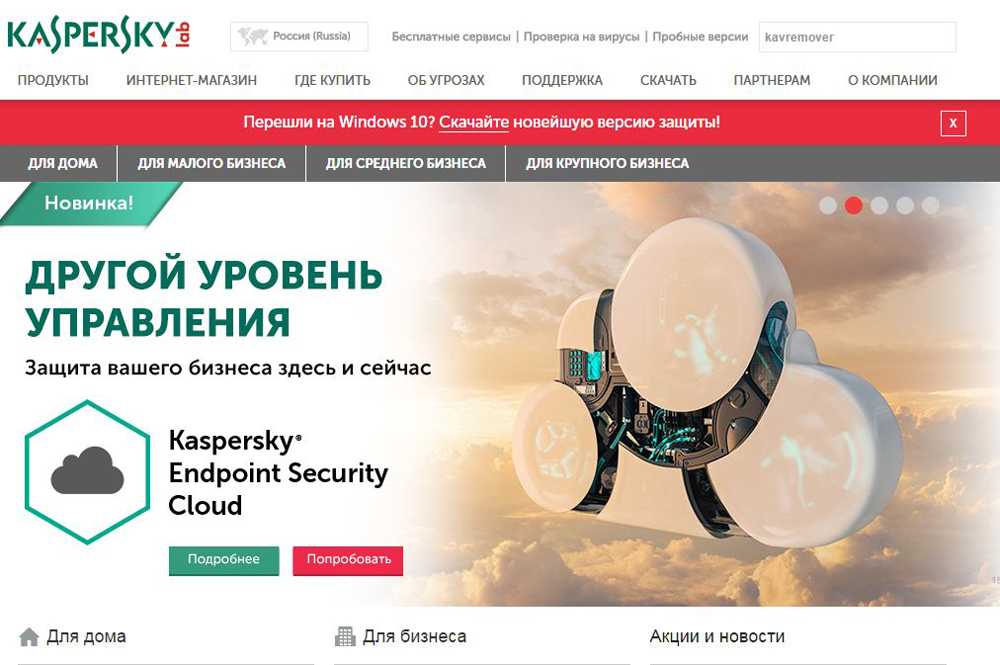
Официальный сайт Kaspersky
- В результатах будут ссылки для загрузки продукта «Kzip» и «Kavremvr.exe». Первая — это архив с деинсталлятором, вторая — сам деинсталлятор. Можете выбрать любой вариант закачки.
- Там же есть инструкция, описывающая, как правильно удалять антивирус.
- Если брали архив, распакуйте его.
- Запустите исполняемый файл.
- Примите лицензионное соглашение.
- Появится окно с капчей. Если не получается разглядеть символы, нажмите на кнопку с круговыми стрелками. Так сменится картинка.
- В выпадающем списке «Обнаружены продукты» выберите версию антивируса, которую хотите стереть.
- Кликните на «Удалить».
- После завершения процесса перезагрузите компьютер.
- В каталоге, в котором находится деинсталлятор, появится лог в формате .TXT. Его можно открыть в блокноте.
- Проверьте, устанавливается ли Antivirus.
Программная несовместимость
Kaspersky работает с разными версиями Windows. Но это не значит, что один установщик подойдёт и для 10-ки, и для XP. Если вы попробуете загрузить устаревший антивирус на современную систему, ничего не получится.
- Чтобы устранить проблему, загрузите актуальную версию инсталлятора с официального ресурса Лаборатории Касперского.
- Откройте сайт.
- Перейдите на вкладку «Для дома» (или «Для бизнеса», если вы ищете корпоративный Antivirus).
- В колонке слева выберите подходящий продукт.
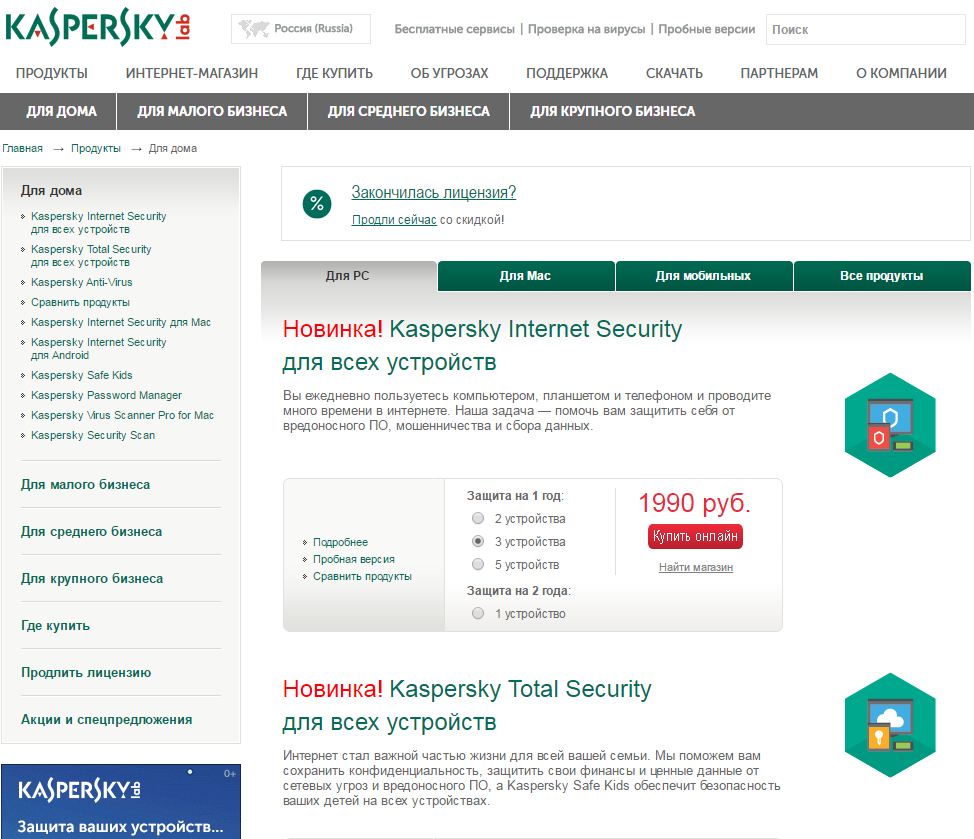
Выбор версии Kaspersky
- Там есть раздел «Системные требования». В нём указаны поддерживаемые ОС.
Можно сделать проще:
- Наведите курсор на «Скачать».
- Пункт «Дистрибутивы».
- Кликните нужный антивирус.
Kaspersky для старых систем можно найти в интернете.
Повреждён установщик
Если «Касперский» не устанавливается на Windows 7, 8 или 10, возможно, проблема в самом инсталляторе (он повреждён или содержит ошибки). Такое случается, если закачка файла прервалась, и он не до конца загрузился. Но, чаще всего, виноват нелицензионный софт. Платные программы взламывают. Иногда это делают неопытные люди. И в результате получается нерабочий EXE-файл.
- Установите лицензионную утилиту. Она точно не будет «глючить».
- Попробуйте скачать взломанное приложение из другого источника.
Проблемы с .NET Framework
Чтобы «Касперский» стабильно работал на Win 10, 8 и 7, ему нужна утилита .NET Framework версии 4.0 и выше. Эта программа уже должна быть в Windows. Но если она функционирует с ошибками, надо её обновить или переустановить.
- Зайдите на ресурс Microsoft.com.
- В строку поиска введите «Microsoft .NET Framework».
- В разделе «Загрузки» выберите последнюю версию утилиты.
- Нажмите на красную кнопку «Скачать».
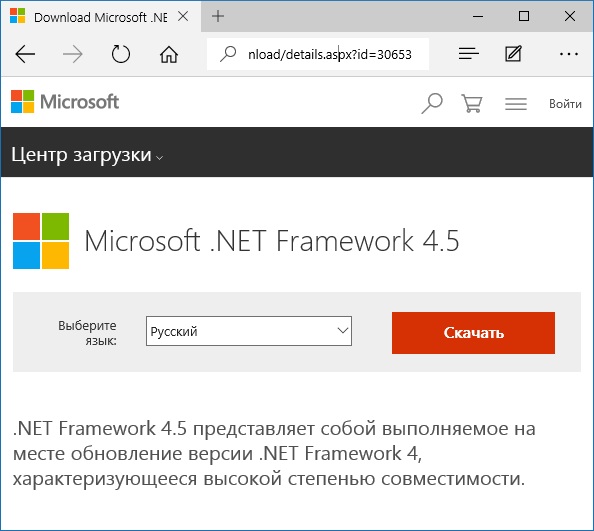
Скачиваем .NET Framework версии 4.0
- Запустите полученный файл.
- Дождитесь окончания процесса.
Проверьте, устанавливается ли антивирус. Если нет, попробуйте полностью удалить Framework и заново его загрузить.
В системе есть вирус
Ещё одна возможная причина — система заражена вредоносным программным обеспечением. Именно оно «не пускает» Kaspersky. Избавиться от вируса поможет утилита DrWeb. Её не нужно ставить или удалять. Это портативная программа, которая подходит для Windows всех версий (XP, 7, 8, 10).
- Зайдите на сайт «drweb.ru».
- Вкладка «Скачать».
- Прокрутите страницу вниз до раздела «Бесплатные».
- Откройте «Dr.Web CureIt».
- Кнопка «Скачать».
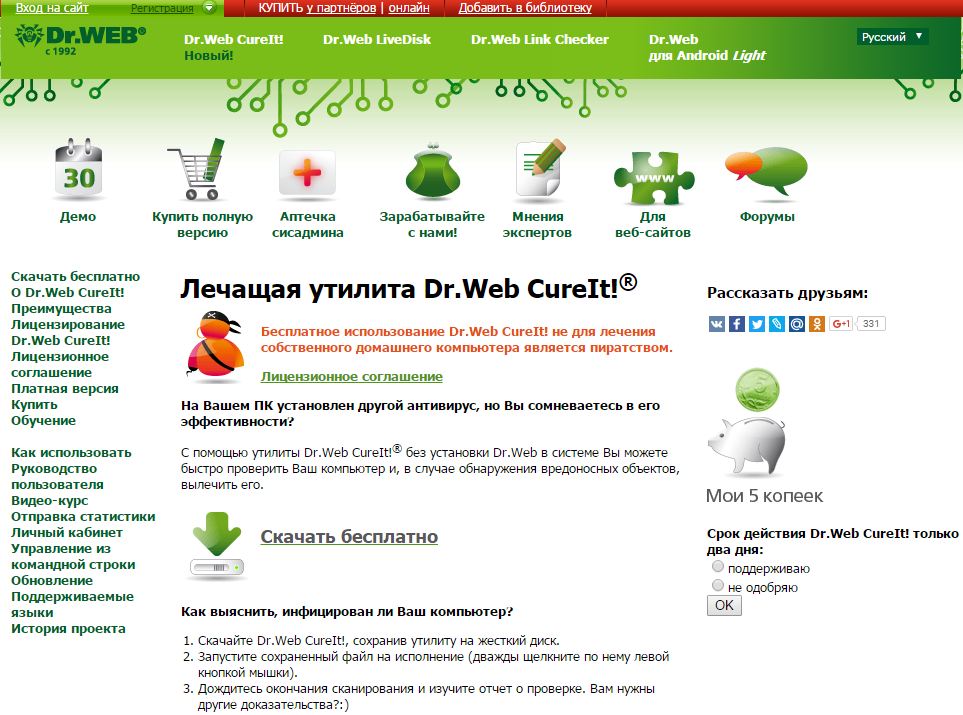
Нажимаем на «Скачать бесплатно»
- Запустите загруженный файл.
- Нажмите «Объекты проверки».
- Поставьте галочки во все чекбоксы.
- Кликните на «Запустить проверку».
- Это займёт некоторое время.
- Программа выдаст список подозрительных данных. В столбце «Пусть» будут указаны папки. Вы можете сами выбрать, какие файлы удалить. Если вы точно знаете, что объект безопасен, выберите «Пропустить».
Проверку лучше проводить в безопасном режиме. Чтобы в него войти, при включении компьютера нажимайте клавишу F8. Будут предложены варианты запуска системы. Так вирус не сможет «спрятаться».
Другие причины
Если Kaspersky не устанавливается на Win 7, 8 или 10, значит:
- Ему не хватает места на жёстком диске. Удалите ненужные программы и данные, чтобы «Касперский» мог спокойно работать.
- Есть какие-то несовместимые данные. Попробуйте создать другую учётную запись Windows. И уже в ней поставьте Antivirus.
- Вы не перезагрузили компьютер после того, как удалили другой антивирус.
- В реестре остались записи от старого защитника. Используйте приложение для чистки и исправления ключей и ссылок. Например, CCleaner или Registry Fix.
- Не подходят системные требования. Попробуйте поставить старую версию утилиты.
- Вы ошиблись при вводе лицензионного ключа.
Kaspersky — это надёжная защита от вредоносного ПО. Он подходит и для больших организаций, и для обычных пользователей. И обидно, когда «Касперский» не устанавливается на Windows 10, 8 или 7. Но причину, по которой защитник не загружается на компьютер, можно устранить. Тогда вы сможете воспользоваться антивирусом.