
Kali Linux — это дистрибутив безопасности Linux, специально разработанный для цифровой криминалистики и тестирования на проникновение.
О Kali Linux
Kali Linux был разработан Мати Ахарони и Девоном Кернсом из Offensive Security путем переписывания BackTrack. BackTrack была их предыдущей операционной системой информационной безопасности.
Первой версией Kali Linux была Kali 1.0.0, представленная в марте 2013 года. В настоящее время Offensive Security финансирует и поддерживает Kalin Linux.
Перечислим основные особенности дистрибутива.
Во-первых, Kali Linux имеет более 600 предустановленных приложений для тестирования на проникновение. Во-вторых, каждая программа обладает уникальной гибкостью и возможностью использования. В-третьих, дистрибутив отлично работает, разделяя эти полезные утилиты на следующие основные категории:
- Сбор информации
- Анализ уязвимостей
- Беспроводные атаки
- Веб-приложения
- Инструменты эксплуатации
- Стресс-тестирование
- Атаки паролем
- Поддержание доступа
- Обратный инжиниринг
- Инструменты отчетности
- Аппаратный взлом
Официальный сайт Kali Linux.
Использование Kali Linux
Kali Linux — действительно уникальная операционная система. Ее открыто используют как «хорошие», так и «плохие» пользователи. Администраторы безопасности и Black Hat Hackers широко используют эту операционную систему.
Первый, для обнаружения и предотвращения нарушений безопасности. Второй, для выявления и возможного использования нарушений безопасности. Количество инструментов, сконфигурированных и предустановленных в операционной системе делает Kali Linux швейцарским ножом в любом наборе инструментов для специалистов по безопасности.
Профессионалы, которые используют Kali Linux
- Администраторы безопасности — несут ответственность за защиту информации и данных своего учреждения. Они используют его для проверки своих сред и обеспечения отсутствия легко обнаружимых уязвимостей.
- Сетевые администраторы — несут ответственность за поддержание эффективной и безопасной сети. Они используют дистрибутив для аудита своей сети. Например, дистрибутив имеет возможность обнаруживать мошеннические точки доступа.
- Сетевые архитекторы — ответственные за разработку безопасных сетевых сред. Они используют дистрибутив для аудита своих первоначальных проектов.
- Pen Testers — используйте ОС для аудита сред и проведения разведки в корпоративных средах.
- CISO — или сотрудники по информационной безопасности, используют дистрибутив для внутреннего аудита своей среды и определения наличия новых приложений.
- White Hat Hackers — аналогично Pen Testers, используют ОС для аудита и обнаружения уязвимостей, которые могут присутствовать в среде.
- Black Hat Hackers — используют ОС для обнаружения и использования уязвимостей. Дистрибутив также имеет множество приложений для социальных инженеров.
- Black Hat Hackers. Они будут использовать Kali Linux теми же методами, что и два, перечисленные выше.
- Компьютерный энтузиаст — довольно общий термин, но любой, кто заинтересован в том, чтобы узнать больше о сетях или компьютерах. Они могут использовать дистрибутив, чтобы узнать больше об информационных технологиях, сетях и общих уязвимостях.
Методы установки
Дистрибутив можно установить, используя следующие методы:
Способы запуска Kali Linux:
- Непосредственно на ПК, ноутбуке. Используя ISO-образ, можно установить непосредственно на ПК или ноутбук. Этот метод лучше всего подходит, если у вас есть запасной компьютер и вы знакомы с ОС. Кроме того, если вы планируете или проводите какое-либо тестирование точки доступа, рекомендуется установить непосредственно на ноутбук с поддержкой Wi-Fi.
- Виртуализированный (VMware, Hyper-V, Oracle VirtualBox, Citrix) — Kali Linux поддерживает большинство известных гипервизоров и может быть легко включен в самые популярные. Предварительно сконфигурированные образы доступны для загрузки с www.kali.org. Кроме того, ISO можно использовать для установки операционной системы в предпочтительный гипервизор вручную.
- Облако (Amazon AWS, Microsoft Azure). Учитывая популярность дистрибутива, AWS и Azure предоставляют образы для Kali Linux.
- Загрузочный диск USB — с использованием ISO-образа Kali Linux можно создать загрузочный диск для запуска дистрибутива на компьютере без его фактической установки или для целей судебной экспертизы.
- Windows 10 (приложение) — теперь может работать в Windows 10 через командную строку. Не все функции работают, так как это все еще в бета-режиме.
- Mac (Dual или Single boot) — можно установить на Mac в качестве вспомогательной операционной системы или в качестве основной. Для настройки этой настройки можно использовать функции загрузки Parallels или Mac.
Подробная инструкция по установке Kali Linux в данной статье.
Network Mapper- это бесплатная утилита с открытым исходным кодом, используемая для обнаружения сетей и сканирования уязвимостей. Специалисты по безопасности используют Nmap для обнаружения устройств, работающих в их средах.
Nmap также может раскрывать сервисы и порты, которые обслуживает каждый хост, создавая потенциальную угрозу безопасности. Чем более продвинуты ваши технические навыки, тем больше полезности вы найдете в Nmap.
Nmap предлагает гибкость для мониторинга одного хоста или огромной сети, состоящей из сотен, если не тысяч устройств и подсетей. Гибкость, которую предлагает Nmap, развивалась годами, но по своей сути это инструмент сканирования портов. В результате, он собирает информацию, отправляя необработанные пакеты в хост-систему. Затем Nmap прослушивает ответы и определяет, открыт ли порт, закрыт или отфильтрован.
Первое сканирование, с которым вы должны быть знакомы, — это базовое сканирование Nmap, которое сканирует первые 1000 портов TCP. Если он обнаруживает прослушивание порта, он отображает порт как открытый, закрытый или отфильтрованный.
Отфильтрованный означает, что брандмауэр, скорее всего, изменяет трафик на этом конкретном порту.
Metasploit
Metasploit Framework — это проект с открытым исходным кодом, который предоставляет общедоступный ресурс для исследования уязвимости и разработки кода. Он позволяет специалистам по безопасности проникать в их собственную сеть и выявлять угрозы безопасности и уязвимости. Конечно, версия сообщества Metasploit по-прежнему доступна на Kali Linux.
Metasploit — безусловно, самая популярная в мире утилита проникновения .
Важно соблюдать осторожность при использовании Metasploit, поскольку сканирование сети или среды, которая не является вашей, в некоторых случаях может считаться незаконным.
Metasploit считается продвинутой утилитой и требует некоторого времени для освоения. Но если ознакомится с приложением, он станет бесценным ресурсом.
Вывод
В общем, Kali Linux — это удивительная операционная система, которая широко используется различными профессионалами от администраторов безопасности до Black Hat Hackers.
Благодаря надежным утилитам, стабильности и простоте использования, это операционная система, с которой должны быть знакомы все в ИТ-индустрии и компьютерные энтузиасты.
Использование только двух вышеперечисленных приложений , значительно поможет в защите инфраструктуры информационных технологий. И Nmap, и Metasploit доступны на других платформах, но их простота использования и предустановленная конфигурация в Kali Linux делают предпочтительной операционной системой при оценке и тестировании безопасности сети.
Как указывалось ранее, будьте осторожны при использовании Kali Linux, так как он должен использоваться только в сетевых средах, которые вы контролируете и имеете разрешение на тестирование.
Дистрибутив Kali Linux набирает огромную популярность в последнее время. Взлом и тестирование безопасности становится частью нашей культуры и все больше людей интересуются этим. Возможно, такому процессу посодействовал сериал "Мистер Робот".
Kali Linux — это один из дистрибутивов Linux, разработанный для хакеров и специалистов с информационной безопасности. Поэтому неудивительно что этот сериал поднимает его популярность и множество новичков и людей, которые не имеют никаких знаний по информационной безопасности пытаются использовать этот дистрибутив в качестве основной системы. Но Kali Linux совсем не предназначен для этого. В сегодняшней статье мы рассмотрим что такое Kali Linux, зачем он нужен и сделаем обзор Kali Linux.
1. История развития
Kali Linux был разработан фирмой Offensive Security, которая специализируется на безопасности. Он создан на основе Debian и содержит в себе наработки дистрибутива для цифровой криминалистики и тестирования безопасности BackTrack.
Первая версия BackTrack вышла в 2006 году, она объединила в себе несколько проектов, основным предназначением которых было тестирование на проникновение. Дистрибутив предназначался для использования в качестве LiveCD.
В 2012 году такой дистрибутив, как BackTrack прекратил существовать, а вместо него появился Kali Linux, который перенял все плюсы предыдущей версии и все программное обеспечение. Он был результатом слияния двух проектов: WHAX и Auditor Security Collection. Сейчас дистрибутив стабильно развивается и силы разработчиков направлены на исправление ошибок и расширение набора инструментов.
2. Предназначение
На официальном сайте есть такое описание дистрибутива: "Penetration Testing и Ethical Hacking Linux Distribution" или по-нашему дистрибутив для тестирования на проникновения и этичного хакинга. Проще говоря, этот дистрибутив содержит множество инструментов, связанных с безопасностью и сетями, которые ориентированы на экспертов в компьютерной безопасности.
Дистрибутив Linux — это не больше чем ядро и набор базовых утилит, приложений и настроек по умолчанию. Kali Linux не предоставляет ничего уникального в этом плане. Большинство программ может быть просто установлено в любом другом дистрибутиве, или даже в Windows.
Отличие Kali Linux в том, что он наполнен такими инструментами и настройками, которые нужны для тестирования безопасности, а не для обеспечения нормальной работы обычного пользователя. Если вы хотите использовать Kali вместо основного дистрибутива — вы совершаете ошибку. Это специализированный дистрибутив для решения определенного круга задач, а это значит, что решение задач, для которых он не был предназначен будет более трудным, например, тот же поиск программ. Возможности Kali Linux сосредоточены на тестировании безопасности.
3. Установка
Скачать установочный образ вы можете на официальном сайте, вам только нужно выбрать архитектуру. После загрузки обязательно проверьте диск на повреждения, сравнив контрольную сумму SHA256. Поскольку этот дистрибутив предназначен для тестирования безопасности совсем не хотелось, бы, чтобы он был каким-либо образом нарушен. Как выполнять проверку контрольной суммы Linux описано в отдельной статье.
В остальном же установка Kali Linux не сильно отличается от Debian. В зависимости от способа и мощности компьютера она может занять от нескольких минут до получаса. Мы детально рассматривали все в статье установка Kali Linux.
4. Особенности
Многие будут удивлены, но пользователь по умолчанию в Kali Linux — root. Это необходимо, потому что многим программам для работы нужны права суперпользователя. Это одна из причин, почему не стоит использовать Kali для решения повседневных задач, например, серфинга в интернете или использования офисных приложений.
Если говорить о программном обеспечении, то все поставляемые программы ориентированы на безопасность. Есть графические программы, а есть команды терминала, также в систему включено несколько базовых утилит, таких, как просмотр изображений, калькулятор, и текстовый редактор. Но тут вы не найдете офисных программ, читалок, почтовых программ и органайзеров.
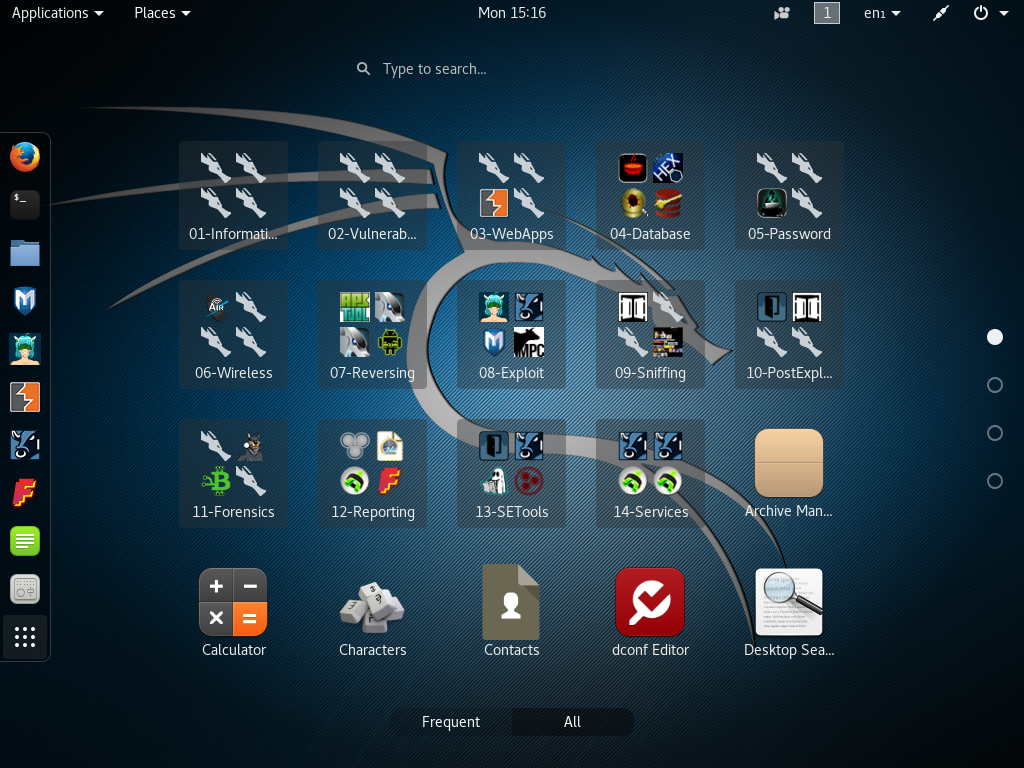
Kali Linux основан на Debian, и вам ничего не мешает установить программу из репозиториев, например, thunderbird для сбора почты. Но просматривать почту от имени суперпользователя — не очень хорошая идея. Конечно, никто вам не мешает создать непривилегированного пользователя, но это лишняя работа.
На экране входа в Kali Linux вы можете видеть девиз "The quieter you become, the more you are able to hear" или "Чем тише вы будете, тем больше сможете услышать". Если вы понаблюдаете за пакетами, отправляемыми в сеть системой Debian, то вы заметите, что какие-либо пакеты регулярно отправляются в сеть. Некоторые из них отправляются приложениями пользователя, другие — фоновыми службами.
Например, если вы просканируете свой Linux компьютер с помощью Nmap, то можете увидеть несколько открытых портов. Например, это может быть никогда не использовавшийся VNC порт и HTTP сервер. Часть этих программ поставляются по умолчанию, часть вы установили и забыли.
Kali Linux стремится быть максимально тихим насколько это возможно. Это необходимо чтобы скрыть свое присутствие в атакуемой сети и защитить себя от потенциальных атак. Для достижения этой цели в Kali отключено множество служб, которые включены по умолчанию в Debian. Конечно, вы можете установить нужную службу из репозиториев Debian. Например, apache2:
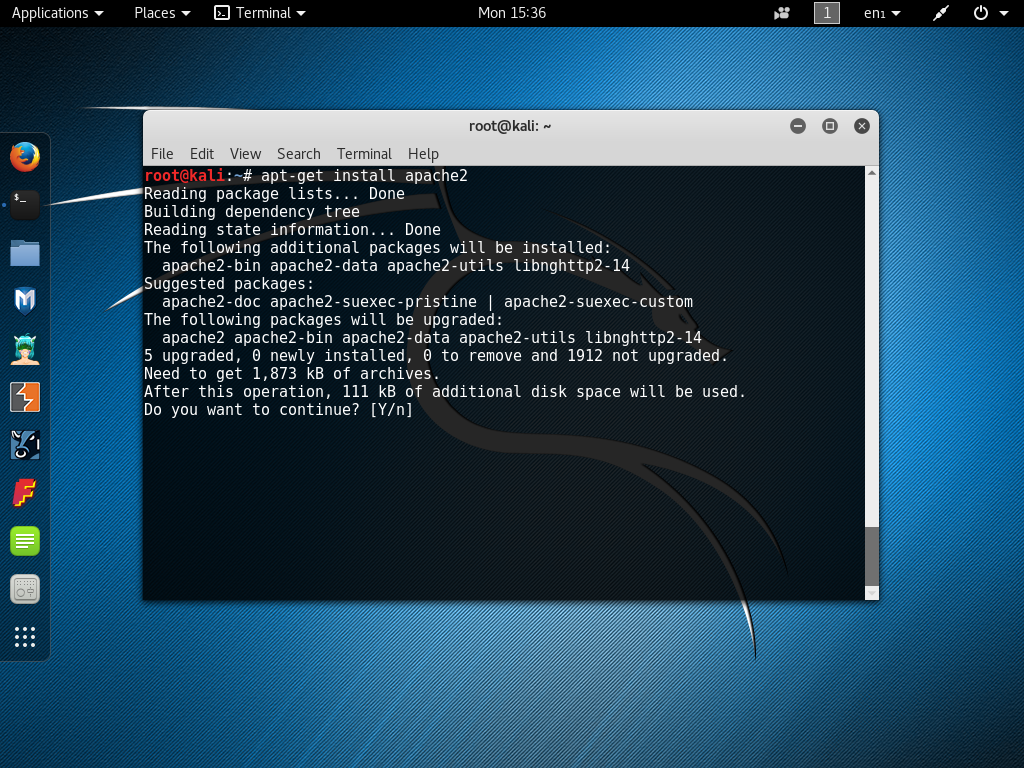
Однако после этого утилита не будет запускаться автоматически и не будет добавлена в автозагрузку. Если она вам понадобится, ее придется запустить вручную. При каждой перезагрузке все лишние службы отключаются. Можно пойти обходным путем и добавить службу в белый список /usr/sbin/update-rc.d, но это не совсем безопасно, поскольку вы открываете путь к системе. Никто не знает нет ли там уязвимостей.
Kali Linux — это специализированный дистрибутив, хотя бы потому что он рассчитан на работу в агрессивной среде. И если вы установили веб-сервер и еще несколько программ, добавили их в автозагрузку, возможно, вы уже сломали Kali и уменьшили его безопасность.
5. Программы
Как уже говорилось выше, дистрибутив Kali Linux содержит только специфическое программное обеспечение для тестирования безопасности. Список самых популярных программ вы можете найти в статье инструменты Kali Linux. Но многих нужных для обычной работы программ нет. И нет никаких гарантий, что вы их найдете в репозиториях, даже если они доступны в Debian.
Вы можете захотеть добавить сторонние репозитории и источники приложений, чтобы установить то, что вам нужно, или добавить репозиторий, который содержит самую последнюю версию программы. Вы можете, но вы не должны этого делать. Даже для Debian так делать не рекомендуется, разработчики называют это явление FrankenDebian и говорят, что оно может нарушить стабильность работы системы.
С Kali Linux все еще сложнее. Вы рискуете не только повредить систему, но и сделать ее небезопасной. Пакеты из репозиториев проверены и содержат дополнительные изменения, например, тот же Apache не добавляется в автозагрузку. Сторонние пакеты не будут иметь таких предосторожностей.
Выводы
Наш обзор возможностей Kali Linux подходит к завершению. Стоит ли вам выбирать этот дистрибутив или нет — зависит от вас и тех задач, которые вы стараетесь решить с помощью системы. Если вам нужно только несколько инструментов, то лучше выбрать какой-нибудь более простой дистрибутив, например, Ubuntu или Debian. Вы сможете установить в нем все необходимые инструменты. Такой же вариант лучше подойдет для новых пользователей.
Но если вы уже хорошо разбираетесь в Linux и готовы тратить много времени чтобы разобраться в информационной безопасности, возможно, эта система для вас. Но не спешите устанавливать ее на компьютер. Используйте виртуальную машину, затем установите ее в качестве дополнительной, второй системы.
Возможно, вы несогласны с мнением, описанным в статье, оставляйте комментарии и расскажите о своей точке зрения.
Привет, начинающий хакер!
Я думаю, ты наверняка понимаешь, что взламывать (читай тестировать безопасность) можно, используя любой дистрибутив Linux, можно даже из под Windows что-нибудь придумать (сжечь еретика. — прим. редактора которого у нас нет), но зачем изобретать велосипед, если его давно изобрели. А поэтому в этом материале мы поговорим о Kali Linux. Но, в связи с тем, что вопрос настройки и использования возможностей этой операционной системы очень обширен, в этой статье мы остановимся только на тех нюансах которые стоит знать любому начинающему пользователю, который хочет установить Kali чтобы изучить ее инструменты и разобраться как это всё работает.
И в начале, как обычно немного теории.
Kali Linux это дистрибутив основанный на Debian, разработали его сотрудники компании Offensive Security
Мати Ахарони и Девон Кеарнсом, позднее к ним присоединился Рафаель Херцог, как специалист по Debian. Появился это дистрибутив в результате эволюционирования BackTrack, который в 2013 году утратил поддержку разработчиков и в настоящее время не актуален.
Kali Linux может работать в режиме Live-USB, с возможность сохранения файлов (режим USB-persistence), а также может быть установлена как полноценная операционная система.
Одной из ключевых особенностей Kali Linux является огромное количество предустановленных утилит необходимых для проведения разнообразных тестов безопасности. Утилит этих больше 300, но при этом стоит заметить, что некоторые функции при этом дублируются в разных утилитах, хотя это скорее плюс чем минус (список утилит и их описание можно посмотреть здесь: https://tools.kali.org/tools-listing).
Установка Kali Linux
Скачать образ Kali Linux можно с официального сайта https://www.kali.org/. Хотя правильнее сказать, что только оттуда его и можно скачивать, во избежание бонусного скачивания, так сказать, дополнений не предусмотренных разработчиком. На сайте доступны разные виды образов, в том числе можно скачать уже установленную систему для виртуальных машин. Есть образы с приставкой Light, это обрезанный вариант и использовать его, без необходимости не стоит, также можно выбрать образ с уже предустановленным окружение рабочего стола: Mate, Xfce, Kde. Хотя, при желании, их можно будет установить потом.
Мы возьмём образ Kali Linux 64 Bit. Актуальная версия по состоянию на момент написания статьи 2019.1. После скачивания, образ нужно записать на флешку каким-нибудь Rufus, после чего можно переходить непосредственно к установке.
Для начала запускаемся с флешки и видим варианты загрузки:

Выбираем Graphical install, после чего нужно выбрать язык:


Потом вводим имя компьютера, пароль суперпользователя, выбираем часовой пояс, после чего система предложит нам настроить разметку дисков:

Оптимальный вариант выбрать «Авто — использовать весь диск с шифрованным LVM» — в таком случае будет создан полностью зашифрованный раздел и систему нельзя будет запустить или получить доступ к файлам без ввода кодовой фразы. Как я и говорил, в большинстве случаев стоит использовать именно этот вариант, ведь это серьёзно повышает уровень безопасности системы и защищённость информации. Если ты выберешь этот вариант, то после установки дополнительно можешь задать пароль для самоуничтожения данных, делается это командой: cryptsetup luksAddNuke /dev/sda1.
Но для полноты обзора, мы также рассмотрим вариант «Вручную», при котором мы создадим три раздела с такими параметрами:
- Точка монтирования — /; использовать как — журналируемая файловая система ext4; тип раздела — первичный; местоположение — начало этого пространства; размер — оптимально 20 Гб;
- Использовать как — Раздел подкачки; тип раздела — логический; местоположение — начало этого пространства; размер 2-4 Гб;
- Точка монтирования — /home; Использовать как — журналируемая файловая система ext4; тип раздела — логический; местоположение — начало этого пространства; размер — всё оставшееся место;

После создания разделов начнётся установка системы и через некоторое время появится вопрос:

Если Linux единственная ОС на этом компьютере то смело жми «да», если устанавливаешь рядом с Windows то «нет».
Через некоторое время установка будет завершена, после чего компьютер перезагрузится и ты увидишь экран приветствия, где нужно будет ввести имя пользователя (root) и пароль.
На этом установка завершена. Перейдём к настройке свежеустановленной системы.
Настройка Kali Linux.
Для начала проверим чтобы в системе были прописаны корректные источники приложений (репозитории). Они находятся в файле /etc/apt/sources.list
Скорее всего всё будет нормально, но лучше убедиться. В выведенном файле должна быть такая строка:
deb http://http.kali.org/kali kali-rolling main non-free contrib

если её нет или она отличается, можно поменять в ручную. Корректные репозитории всегда можно посмотреть на официальном сайте. И там же есть предупреждение, что использовать стоит только официальные репозитории Kali, что вполне логично, потому что эту систему обычно устанавливают не для повседневного развлекательного использования, а с конкретно определёнными целями, и вот при достижении этих целей, качать с интернетов что попало и откуда попало совсем не стоит, это нам подсказывает инстинкт самосохранения, если он есть, если его нет — прислушивайся к ребятам из Offensive Security, они разбираются, а ещё проверяют лично все приложения которые добавляют в репозитории.
Теперь можем обновить нашу систему:
При установке Kali Linux не создаёт нового пользователя, а предлагает работать как root. Но если есть необходимость можем создать нового пользователя:
Созданному пользователю нужно задать пароль:

Также нового пользователя можно создать в Параметры/Подробности/Пользователи/Добавить пользователя.
Базовые параметры анонимности
Акцентирую внимание: далее приведены БАЗОВЫЕ настройки, которые не гарантируют полной анонимности. В зависимости от ситуации, настройки безопасности и анонимности должны подбираться индивидуально и соответствовать текущей ситуации.
Для начала сделаем так, чтобы при каждой загрузке системы MAC адрес менялся на рандомный, это никогда не бывает лишним. И для этого нам нужно открыть файл /etc/NetworkManager/NetworkManager.conf и изменить его содержимое, на такое:
После этого нужно перезапустить Network Manager:
Добавим возможность пускать весь трафик системы через сеть Tor:
Теперь можно направить весь трафик через Tor, командой:

Если вдруг возникла необходимость принудительно сменить IP:
Если в каких-либо ситуациях потребуется дополнительно использовать proxy, то в ЭТОЙ статье я описал неплохой способ.
Дополнительные приложения
Практически все программы которые нам могут понадобиться в Kali Linux уже есть, но для большего удобства я бы установил ещё парочку:
Double Commander — аналог Total Commander, только с открытым исходным кодом. Прост и понятен, при этом имеет огромное количество функций и поддерживает установку дополнительных плагинов. Устанавливаем:

Filezilla — если используешь ftp, лучше filezilla ещё ничего не придумали. Берём:

Network Manager Open-vpn — понадобиться когда ты решишь настроить vpn, устанавливаем:
Очистка системы
Для очистки системы используются две команды:
Эти команды очистят локальный репозиторий от скачанных файлов пакетов.
И на этом начальную настройку Kali linux можно считать оконченной. Конечно можно настроить ещё много чего, можно вообще до бесконечности крутить всякие параметры, но, на мой взгляд, сделанного нами, вполне достаточно для комфортной работы. Не забывай возвращаться, ведь мы должны изучить ещё много интересного.


