Содержание статьи
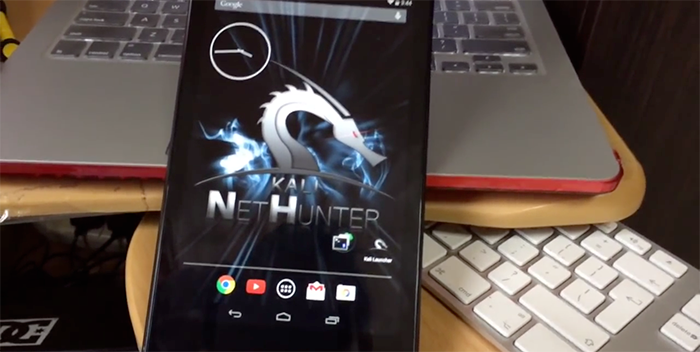
ARM-сборки BackTrack 5 и Kali Linux можно было запустить в среде Android с самого момента их появления. Некоторые инструменты в них не работали, другие работали слишком медленно, но в целом дистрибутив шевелился, и можно было носить у себя в кармане несколько сотен утилит пентестинга, а при необходимости и получить доступ к рабочему столу с компа средствами VNC. Однако BinkyBear из комьюнити Kali решил, что этого мало, и на свет появился Kali NetHunter — вариант дистрибутива, оптимизированный для Android-смартфонов.
Тот самый Kali Linux
По своей сути NetHunter — это почти не измененный Kali Linux, устанавливаемый «поверх» Android и работающий внутри chroot-окружения. Он включает в себя все тот же набор из огромного количества хорошо известных нам инструментов пентестинга, а также графическую среду XFCE, достучаться до которой можно как с самого смартфона, так и с ноута/компа/планшета с помощью любого VNC-клиента.
Отличие NetHunter от «просто установки Kali Linux в chroot» в нескольких нюансах. Во-первых, здесь есть графическое приложение для управления некоторыми возможностями дистрибутива, вроде запуска тех или иных сервисов или включения точки доступа MANA. Во-вторых, он включает в себя небольшой набор Android-софта, который будет полезен при выполнении атак или работе с дистрибутивом: Hacker’s Keyboard, Android VNC, DriveDroid и другие.
WARNING
При установке второй системой через MultiROM установщик NetHunter не сможет прошить кастомное ядро, в результате чего функции инъекции фреймов, BadUSB и эмуляции клавиатуры окажутся недоступны. Несмотря на то что для Nexus 7 образца 2012 года существует драйвер, способный перевести внутренний сетевой адаптер в режим мониторинга, он не поддерживается Kali NetHunter.
В-третьих, для каждого поддерживаемого устройства в NetHunter есть собственное кастомное ядро, собранное с поддержкой загрузки эмуляции USB-клавиатуры или сетевого адаптера и механизмов внедрения фреймов в сетевой поток (Wireless 802.11 frame injection). Эти функции используются для проведения атак типа BadUSB, Teensy, а также для внедрения в передаваемые по сети файлы разного рода бэкдоров (с использованием точки доступа MANA и инструмента Backdoor Factory).
В остальном же все довольно стандартно, и тот, кто знаком с Kali (я не говорю о юзерах графической оболочки), найдет здесь знакомое окружение и набор инструментов: Aircrack, Maltego, Metasploit, SAINT, Kismet, Bluebugger, BTCrack, Btscanner, Nmap, p0f и многие, многие другие.
Ставим и едем
На момент написания этих строк последней публичной версией NetHunter была 1.1.0, а официальная поддержка существовала всего для шести (или восьми, как посмотреть) моделей устройств:
Второе требование — это версия Android 4.4.4; без добавления «как минимум», да еще и с полученным root, кастомной консолью восстановления (TWRP или CWM, без разницы) и не меньше 4,5 Гб свободного пространства. А чтобы получить возможность снифинга трафика и инъекции фреймов, нужна еще и внешняя USB-шная Wi-Fi-сетевуха, причем не какая попало, а той модели, поддержка которой реализована в ядре (см. врезку), а также OTG-кабель для подключения.
Совместимые с NetHunter сетевые адаптеры
- TP-Link TL-WN321G
- TP-Link TL-WN722N
- TP-Link TL-WN821N
- TP-Link TL-WN822N
- Alfa AWUS036H
- Alfa AWUS036NH
- Ubiquiti Networks SR71-USB
- SMC SMCWUSB-N2
- Netgear WNA1000
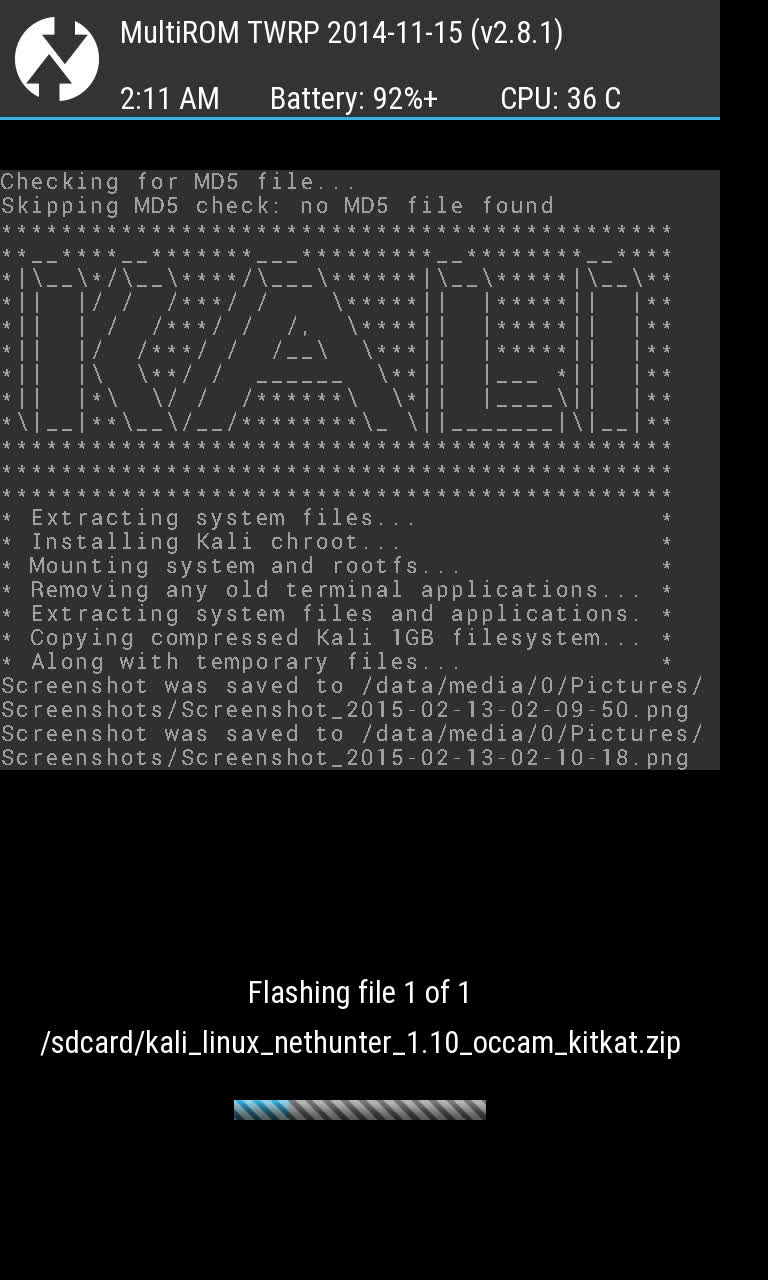 Устанавливаем Kali NetHunter
Хакер #195. Атаки на Oracle DB
Что внутри?
Итак, вновь загрузился Android, и теперь у нас есть:
- NetHunter Home — приложение-обвязка для запуска самых необходимых функций Kali NetHunter.
- Дистрибутив Kali Linux в каталоге /data/local/kali-armhf/ (все операции запускаются в нем).
- BusyBox и консольный редактор Nano.
- Android VNC — простой VNC-клиент для доступа к рабочему столу Kali Linux.
- BlueNMEA — приложение для отсылки текущих координат на другое устройство по Bluetooth или TCP (нужен для работы Kismet).
- DriveDroid — приложение, позволяющее использовать смартфон в качестве Live USB.
- Hacker’s Keyboard — всем известная полноразмерная Android-клавиатура.
- RF Analyzer — приложение для работы с HackRF/RTL-SDR.
- USB Keyboard — эмулятор USB-клавиатуры.
- Набор конфигурационных файлов и обоев на карте памяти (в каталогах files и kali-nh).
Центральное место здесь занимают, конечно же, NetHunter Home и сам дистрибутив, причем первый — это просто обвязка для запуска тех или иных действий внутри дистрибутива через скрипт /system/bin/bootkali. NetHunter Home запускает его с тем или иным аргументом (например, start apache), а тот, в свою очередь, делает chroot в /data/local/kali-armhf/ и выполняет ряд команд в зависимости от переданного аргумента.
Что именно делает скрипт bootkali?
- Отключает SELinux (точнее, переводит в режим permissive).
- Проверяет наличие root c помощью запуска команды >
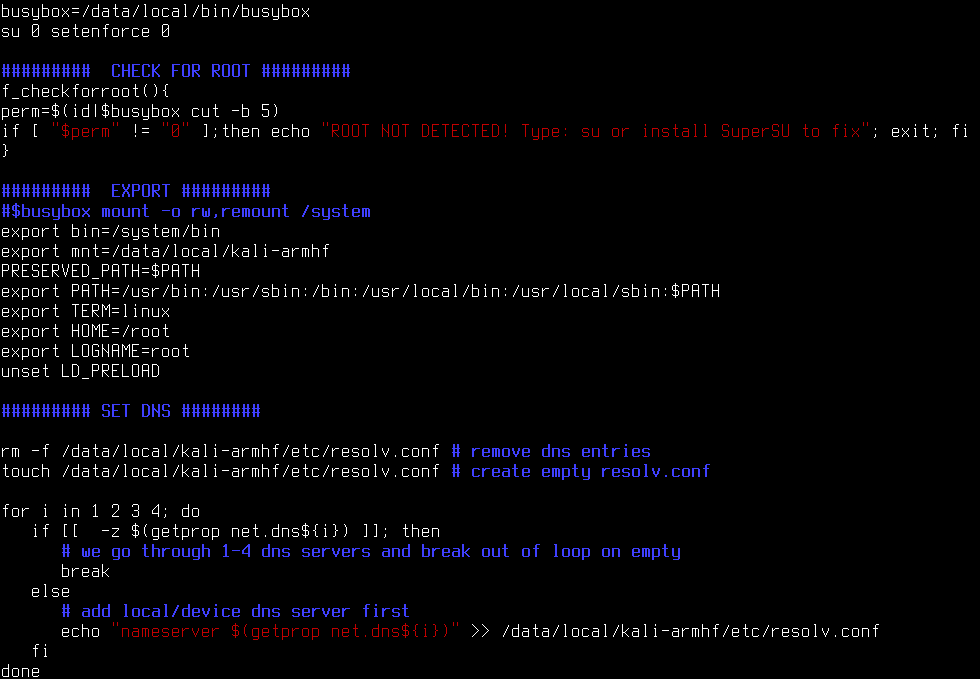 Часть скрипта bootkali
NetHunter Home
Итак, NetHunter Home — главный «пульт управления» Kali NetHunter. Он разделен на восемь независимых вкладок. Первая — это просто экран приветствия, на котором отображается инфа о NetHunter, а также IP-шники сетевых интерфейсов и внешний IP роутера, если девайс подключен к Wi-Fi. На второй вкладке здесь так называемый Kali Launcher, который позволяет открыть консоль Kali в chroot (просто выполняет команду bootkali), запустить текстовое меню (bootkali kalimenu), о котором мы поговорим позже, обновить Kali chroot (bootkali update) или запустить инструмент wifite для взлома сетей Wi-Fi (WEP, WPS, перехват WPA handshake); он требует внешний Wi-Fi-адаптер. На третьей вкладке панель управления сетевыми сервисами: SSH, Dnsmasq, Hostapd (точка доступа), OpenVPN, Apache, сервер Metasploit и веб-интерфейс BeEF Framework.
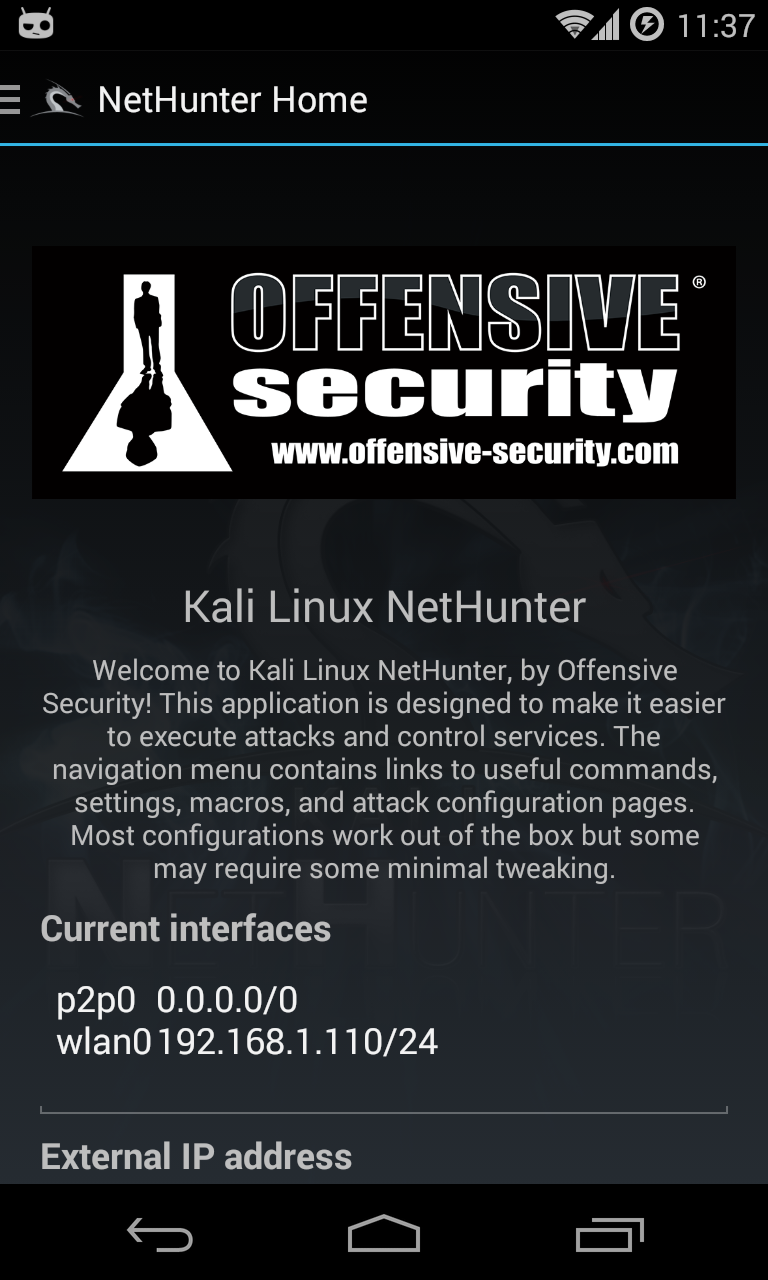 Главный экран NetHunter Home
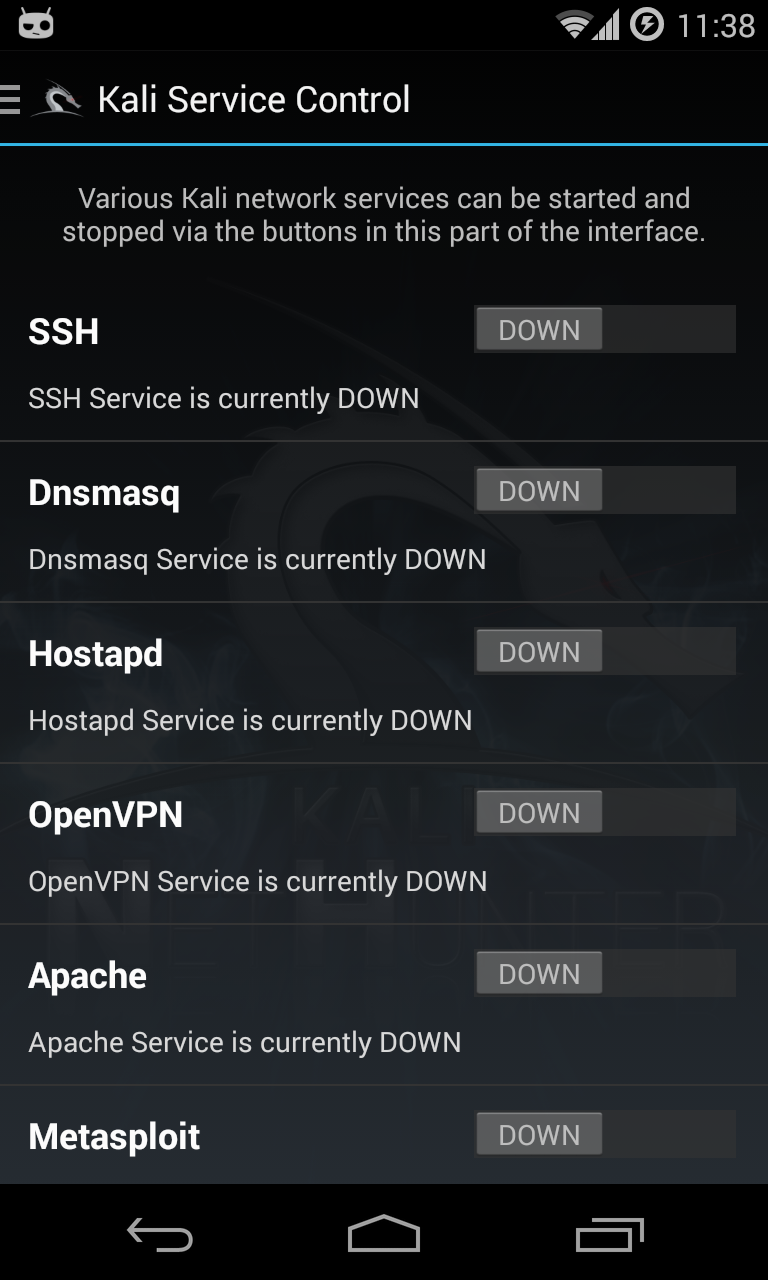 Панель управления сервисами
HID Keyboard Attack
Четвертая вкладка позволяет запустить атаку HID Keyboard Attack. Ее суть очень проста: подключенный к компу через OTG-кабель смартфон/планшет прикидывается USB-клавиатурой и «нажимает» любые кнопки, какие мы захотим. По умолчанию NetHunter предлагает нам два варианта ее использования. Первый — наша виртуальная клавиатура тупо открывает командную строку и вбивает указанные нами команды. Для этого переходим на второй экран (Windows CMD), вбиваем в поле ввода любые команды и нажимаем кнопку Update. Подключаем девайс к компу, открываем меню и нажимаем Execute Attack. Наблюдаем за тем, что происходит в винде.
Второй способ более изощренный сложный в настройке. Он носит имя PowerSploit Attack и позволяет быстро получить сетевой доступ к командной строке Windows с телефона (вся операция занимает несколько секунд). Работает это так: смартфон подключается к компу, открывает командную строку и запускает в ней PowerShell со следующей командой (во время самой атаки она будет закодирована в Base64):
Эта команда запускает скрипт, размещенный по адресу http://192.168.1.1/payload. IP — это наш смартфон с запущенным Apache, а payload — PowerShell-эксплойт, вся работа которого заключается в том, чтобы загрузить с сервера Metasploit (он тоже запущен на нашем смартфоне) наш шелл-код, реализующий обратный HTTPS-шелл, и внедрить его в текущий процесс PowerShell:
Как результат мы получим доступ к командному интерпретатору Windows по HTTPS. Реализовать такую атаку с помощью одного лишь тыканья по кнопочкам интерфейса не удастся, поэтому придется повозиться с командной строкой Kali. Для начала переходим на вкладку HID Keyboard Attack, в поле IP Address вписываем свой айпишник (напомню, он есть на главной странице NetHunter Home), в поле Port оставляем 4444, Payload оставляем как есть, в поле URL to payload меняем IP на свой. Нажимаем Update.
Теперь идем в Kali Service Control и включаем Apache. Далее нам необходимо запустить сервер Metasploit. Идем в Kali Launcher и запускаем Shell. В нем открываем консоль Metasploit:
И настраиваем хендлер для отдачи нашего шелл-кода:
Естественно, вместо 192.168.1.1 используем IP смартфона. На этом конфигурация завершена, и мы готовы к атаке. Сворачиваем (не закрываем!) окно терминала с Kali, возвращаемся в NetHunter Home, подключаем смартфон OTG-кабелем к компу, ждем пару секунд и нажимаем Execute Attack на вкладке HID Keyboard Attack. Возвращаемся в терминал Kali и наблюдаем. Если все прошло гладко, в терминал вывалится строчка [*] Meterpreter session 1 opened. После этого можно отключиться от компа и получить сетевой доступ к его командной строке с помощью команды shell. Это все.
 BadUSB MITM Attack
Это пятая вкладка Kali NetHunter. Здесь находится интерфейс включения местной реализации нашумевшей атаки BadUSB. Принцип этой атаки довольно прост и сводится к тому, что после подключения к компу USB-девайс (в данном случае смартфон) переконфигурирует собственный USB-контроллер с целью прикинуться другим устройством и выполнять несвойственные ему функции. В описанном выше типе атаки смартфон притворялся клавиатурой, в реализации атаки BadUSB, продемонстрированной на Black Hat 2014, он становится внешней сетевой картой.
Точно так же работает и аналогичная функция NetHunter. Ты просто подключаешь смартфон к компу, запускаешь NetHunter Home, затем включаешь BadUSB, и комп автоматически начинает использовать твой девайс для выхода в интернет, вне зависимости от того, работает он на базе Windows или Linux (но только в том случае, если дистрибутив использует один из автоматических конфигураторов сетевой карты, например NetworkManager). Ключевая идея этой атаки в том, что трафик можно поснифать с помощью Wireshark или стандартного tcpdump, запустив его из консоли Kali и указав в качестве сетевого интерфейса rndis0:
Или даже выполнить фишинг-атаку, создав на карте памяти файл hosts с IP-адресами подложных серверов:
И перезапустить dnsmasq из консоли Kali, подсунув наш файл hosts:
MANA Evil Access Point
Шестая вкладка, и здесь у нас интерфейс запуска программной точки доступа MANA, разработанной в компании SensePost. Это модифицированный hostapd и набор скриптов, которые позволяют перехватывать (и брутфорсить) хеши паролей от точки доступа с аутентификацией IEEE 802.1X (сервер RADIUS, корпоративщина), выполнять HTTPS Stripping (автоматическая подмена HTTPS-ссылок на HTTP) и SSL Split (перехват и логирование SSL/TLS-соединений). Несмотря на обилие экранов с файлами настройки во вкладке, все это хозяйство вполне себе работает из коробки и сыплет логи в /var/lib/mana-toolkit/ внутри Kali chroot. А оттуда их можно скопировать на SD-карту:
В NetHunter доступны пять стандартных конфигураций MANA, выбор между которыми можно сделать во время запуска точки доступа:
- mana-nat-full — NAT во внешний мир (через сотовую сеть), плюс перехват кукисов, плюс HTTPS Stripping и SSL Split;
- mana-nat-simple — просто NAT, можно юзать для снифинга трафика;
- mana-nat-simple-bdf — NAT плюс редирект HTTP-трафика на порт 8080, на котором можно запустить BDFProxy для внедрения кода (бэкдора) в передаваемые файлы (эта тема выходит за рамки данной статьи);
- mana-noupstream — точка доступа без выхода в интернет с перенаправлением трафика в Metasploit с преднастроенными фиктивными SMB, SMTP, HTTP и другими сервисами (перехват логинов и паролей);
- mana-noupstream-eap — то же самое, но с перехватом и брутфорсингом EAP-хешей.
В любой из этих конфигураций точка доступа может быть использована для атаки типа KARMA (поле Enable Karma на первом экране MANA Evil Access Point). В этом случае она будет менять свой SSID на тот, что пытается найти сам клиент (клиент выполняет Probe Request, содержащий имена «сохраненных/доверенных сетей», его перехватывает MANA и оперативно меняет свое имя, индивидуально для каждого клиента). При отключении данной функции точка доступа будет иметь имя, указанное в поле SSID.
Консоль, текстовое меню и VNC
Как я уже сказал, для работы с NetHunter совсем не обязательно использовать графическое Android-приложение. К нашим услугам есть скрипт bootkali, а также набор скриптов в /system/xbin/, с помощью которых можно запускать сервисы и атаки. Например, ту же точку доступа MANA можно запустить, открыв терминал Android и запустив скрипт start-mana-full:
Также доступны start-apache, start-badusb, start-ssh и другие, все их можно увидеть, выполнив в терминале такую команду:
У большинства скриптов есть и компаньон в виде скрипта stop-*, например stop-apache. Также мы можем выполнить chroot в окружении Kali для запуска экзотических видов атак и инструментов. Для этого просто набираем bootkali в терминале, а далее запускаем любые необходимые инструменты, например kismet:
Чтобы не мучиться с поиском необходимых инструментов и не вспоминать правильные команды их запуска и аргументы, можно использовать команду kalimenu внутри Kali chroot. Она выведет на экран разбитое на разделы меню, через которое можно запустить нужный инструмент, выполнить некоторые настройки и запустить VNC-сервер для доступа к графическому интерфейсу Kali с компа или через Android VNC. Всего тут одиннадцать пунктов, с помощью которых можно запустить знакомые нам airdump-ng, wifite (раздел Wireless Attack), tcpdump, tshark (Sniffing/Spoofing), AutoSSH, pTunnel (Revers Shells), Metasploit, Beef-XSS (Exploit Tools) и многие другие.
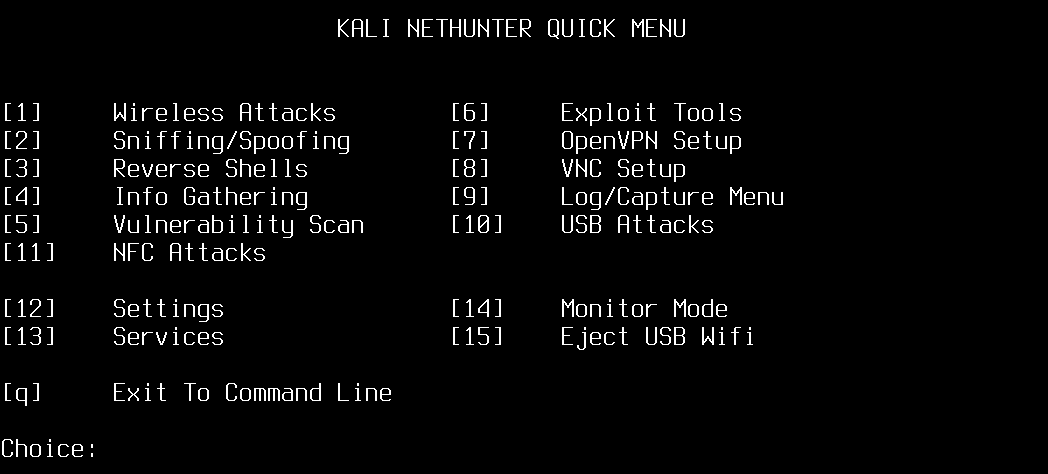 Текстовое меню Kali
Особо отмечу меню USB Attacks, содержащее забавный инструмент deADBolt. Это своего рода взломщик Android-девайсов, позволяющий подключить другой смартфон с помощью OTG-кабеля и снять с него блокировку, утащить данные приложений, настройки аккаунтов, фотографии или все содержимое SD-карты целиком. Недостаток инструмента только в том, что для работы он использует протокол ADB, а это значит, что на смартфоне жертвы атаки должен быть активирован режим разработчика, включена «Отладка по USB», дано согласие на отладку с нашего смартфона (появляется при подключении и только после разблокировки экрана). Для выполнения всех операций, кроме получения содержимого карты памяти и фото, смартфон жертвы должен иметь root.
В общем, игрушка и не более того.
Ну и напоследок — как включить доступ по VNC. Запускаем kalimenu, набираем 13 (это пункт Services), далее 3 (Start VNC Server), скрипт попросит два раза вбить пароль для доступа и выбрать, куда ему вешаться — только на localhost (для доступа с устройства) или на внешний интерфейс (для доступа с компа или других девайсов). Далее берем любой VNC-клиент и подключаемся к смартфону (IP, как я уже говорил, есть на первой вкладке NetHunter Home). На экране появится окружение рабочего стола XFCE.
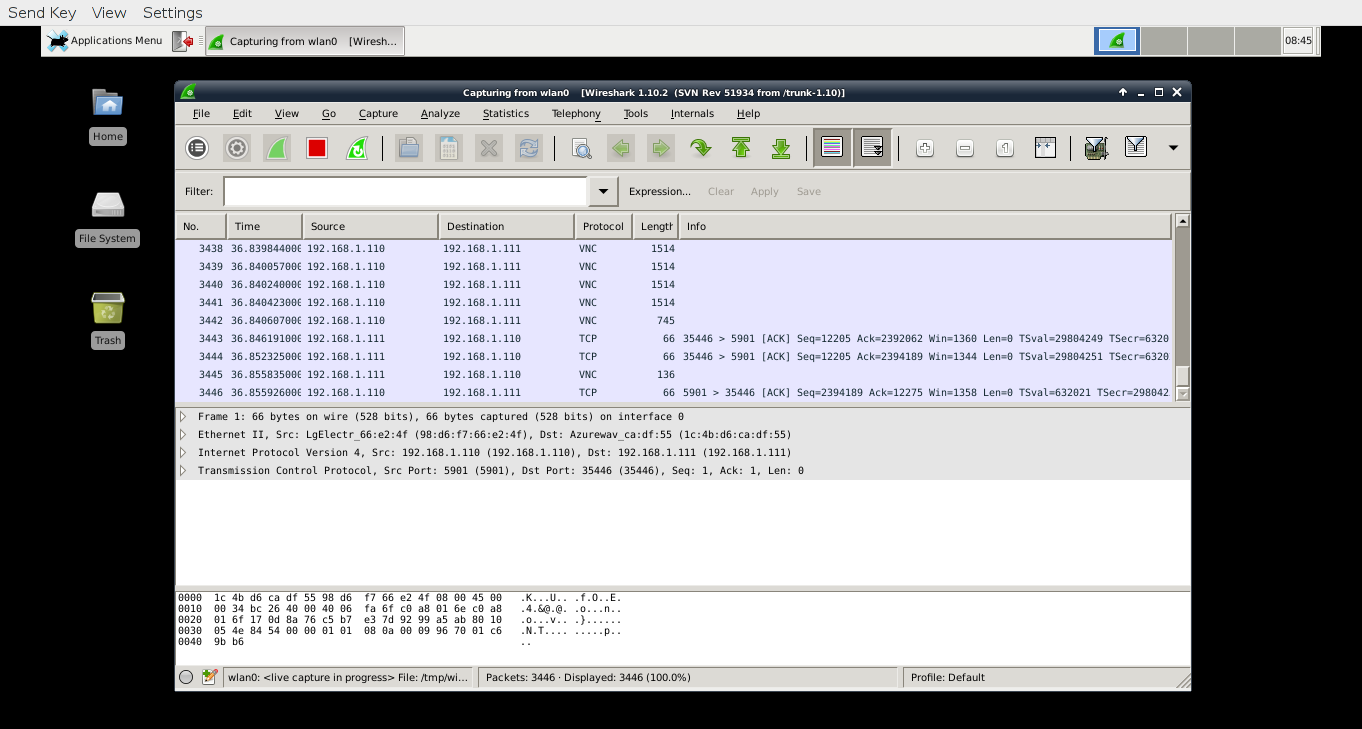 Wireshark, запущенный на смартфоне
Выводы
NetHunter — интересный, но пока еще сильно недоработанный проект. Организация дистрибутива очень нелогична, графическое Android-приложение позволяет запустить ограниченный набор инструментов, часть из которых приходится комбинировать с консольными командами. Документация скудная и поверхностная, поддержка устройств минимальная. Однако проект более чем перспективный, и, судя по анонсам разработчиков, это только начало длинного пути.
Очередь просмотра
Очередь
- Удалить все
- Отключить
YouTube Premium

Хотите сохраните это видео?
- Пожаловаться
Пожаловаться на видео?
Выполните вход, чтобы сообщить о неприемлемом контенте.
Понравилось?
Не понравилось?
Текст видео
✓ Мой хакерский смартфон для Kali Linux (Nethunter и поддержкой правильного ядра) — http://ali.pub/35zes7
✓ Alfa — Лучший WiFi Адаптер (работает в Kali Linux и Nethunter): https://goo.gl/sv7Vuf
● В этом ролике я рассказываю о том, как установить на Android смартфон полноценный Kali NetHunter (Kali Linux). Способ работает абсолютно для любых устройств.
● Скачать Kali NetHunter для Официально поддерживаемых устройств — https://goo.gl/UZxX5P
● Nali Nethunter (ночные сборки) — https://goo.gl/mvrQRc
● Лучшие товары для Хаскера:
✓ Мой хакерский смартфон для Kali Linux (Nethunter и поддержкой правильного ядра) — http://ali.pub/35zes7
✓ Alfa — Лучший WiFi Адаптер (работает в Kali Linux и Nethunter): https://goo.gl/sv7Vuf
✓ Хакерские часы-деаутентификатор с WiFi: https://vk.cc/9WSVZI
✓ Маленькая Bluetooth-клавиатура с подсветкой: https://vk.cc/9WSYKH
✓ USB порт для вашего смартфона (OTG Micro USB): https://goo.gl/H7pLVT
✓ WiFi Jammer (Глушилка-Деавторизатор для WiFi): https://goo.gl/i7VHWP
✓ Raspberry PI 3 B+ (можно сделать хак-станцию): http://got.by/3an086
✓ Ruby Duck BadUSB (ХаЦкерский девайс в виде флешки): https://goo.gl/wfTvK4
✓ Разветвитель USB порта 1 в 4: https://goo.gl/pBoQPW
✓ Дубликатор RFID ключей и карт: https://goo.gl/snvemZ
✓ Считыватель и дубликатор SIM карт: https://goo.gl/we9brk
✓ Считыватель и дубликатор пластиковых карт: https://goo.gl/sKamy7
✓ Недорогие, но очень мощные рации: https://goo.gl/dKibg5
✓ Недорогой, но мощный WiFi адаптер: https://goo.gl/c5eWga
✓ Клавиатуры с подсветкой для ПК: https://vk.cc/9iIl7l
✓ Коврик для мыши с подсветкой: https://vk.cc/9iIfw5
● В ролике «Хакерский Kali NetHunter: Установка Kali Linux на Android | UnderMind» — я рассказываю вам о том, как установить Kali NetHunter на Android. Сам Kali NetHunter представляет из себя самый обыкновенный Kali Linux, который ставится на любое устройство. Да, вы сможете установить Кали Линукс на смартфон, или же на планшет. Главное, чтобы у вас был андроид.
Способов установки Linux на телефон — довольно много, в том числе через apk файл, или же используя Linux Deploy. Но именно сегодня я расскажу об универсальном способе, который точно сработает.
Да, поскольку это обобщенный ролик — для всех устройств, в нем я не стал показывать то, процесс разблокировки загрузчика телефона, установку twrp recovery или же как получить root права. Как установить twrp recovery на Android или же как получить root права, вы можете загуглить именно для своего смартфона. На каждом смарте это делается по своему, и универсального способа для Samsung, Xiaomi, Meizu и т.д. — нет. В общем, гуглите. Если вы уже получили рут права и установили рекавери, тогда удачного просмотра этого ролика!
● Данный ролик постановочный. Идея является художественной выдумкой автора, ролик выполнен с использованием средств монтажа. Автор ролика не побуждает зрителей к противозаконным действиям, ведь это всё просто развлекательное шоу сами знаете с какой целью.
Здравствуй, мой любознательный друг! Наверняка тебя посещали мысли о том, как хакать все вокруг, не привлекая лишнего внимания санитаров службы безопасности и окружающих, быть похожим на героев фильмов, взламывающих системы просто с мобильного устройства, или как прокачать свою мобильность с минимальной потерей функционала? У меня для тебя хорошие новости.

Kali Linux NetHunter — проект Offensive Security. Той самой, что разрабатывает дистрибутив Kali Linux. Это набор программ и утилит из Kali с возможностью запуска на Android. Он позволит тебе по-другому посмотреть на свое любимое устройство на “зеленом роботе” и всегда быть если не во всеоружии, то с набором хорошо знакомых тебе отмычек.
NetHunter не является полноценной прошивкой для устройств, а представляет собой программную надстройку. Поддерживается многими девайсами: почти все из линейки Nexus, некоторые другие устройства от Sony, OnePlus, ZTE, Samsung. Полный список тут.
Устанавливается он на штатную прошивку поддерживаемых устройств и на некоторые кастомные прошивки (CyanogenMod и LineageOS). При этом ядро лучше использовать стандартное.
Но прежде чем начать брутить соседский wi-fi, давай поговорим детальнее об установке. У пользователей, которые никогда не занимались перепрошивкой устройств, могут возникнуть трудности.
Подготовительный этап установки
NetHunter устанавливается на рутованное устройство через кастомное рекавери. Следовательно, нам необходимо получить root и установить recovery (например, TWRP или CM). Перед началом установки стоит сделать backup, так как в процессе разблокировки загрузчика все личные данные удалятся.
Получение root-прав на устройстве — нетривиальная задача. Процесс сильно отличается в зависимости от девайса. Как именно это делается для твоего гаджета, стоит почитать на тематических форумах 4pda.ru и xda-developers.com. Есть случаи, когда разблокировка загрузчика и получение root невозможны или крайне сложны. Поэтому, при выборе устройства сразу обрати внимание на возможность этих действий.
Рассмотрим процесс установки на Nexus 10.
Нам нужно: качественный кабель, usb-порты прямо из материнской платы (чтобы минимизировать возможность получения “кирпича” из устройства), доступ в меню разработчика и само устройство с компьютером. Меню разработчика обычно открывается с помощью нескольких тапов на номер сборки в меню информации об устройстве. Там включаем отладку по USB. Появится всплывающее окно с разрешением на отладку — соглашаемся.

Разрешение на отладку по USB
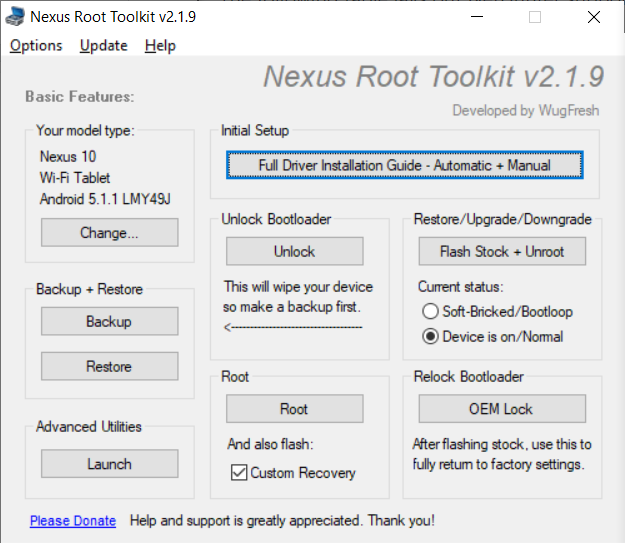
Для разблокировки я использовал специальную программу Nexus Root Toolkit, где все происходит с помощью нескольких кликов.
1. Запускаем программу. Если все установлено корректно, то в окне лога появится наше устройство. Стоит обратить внимание на его кодовое название — “manta”. Оно нам пригодится. Кодовое название других устройств можно найти в Интернете.
Nexus Root Toolkit
2. Нажимаем кнопку “Unlock Bootloader — Unlock”, это удалит все данные на устройстве.
Лог программы сообщит нам об успешной разблокировке и перезагрузит устройство.
3. Следующим действием получаем root и сразу же устанавливаем кастомный recovery (я ставил TWRP 3.0.2). Ставим галочку на “Custom Recovery” и нажимаем кнопку “Root”. Программа даст нам ссылку на свежую версию TWRP, переходим, скачиваем и указываем путь в программе на файл образа “twrp*.img”.
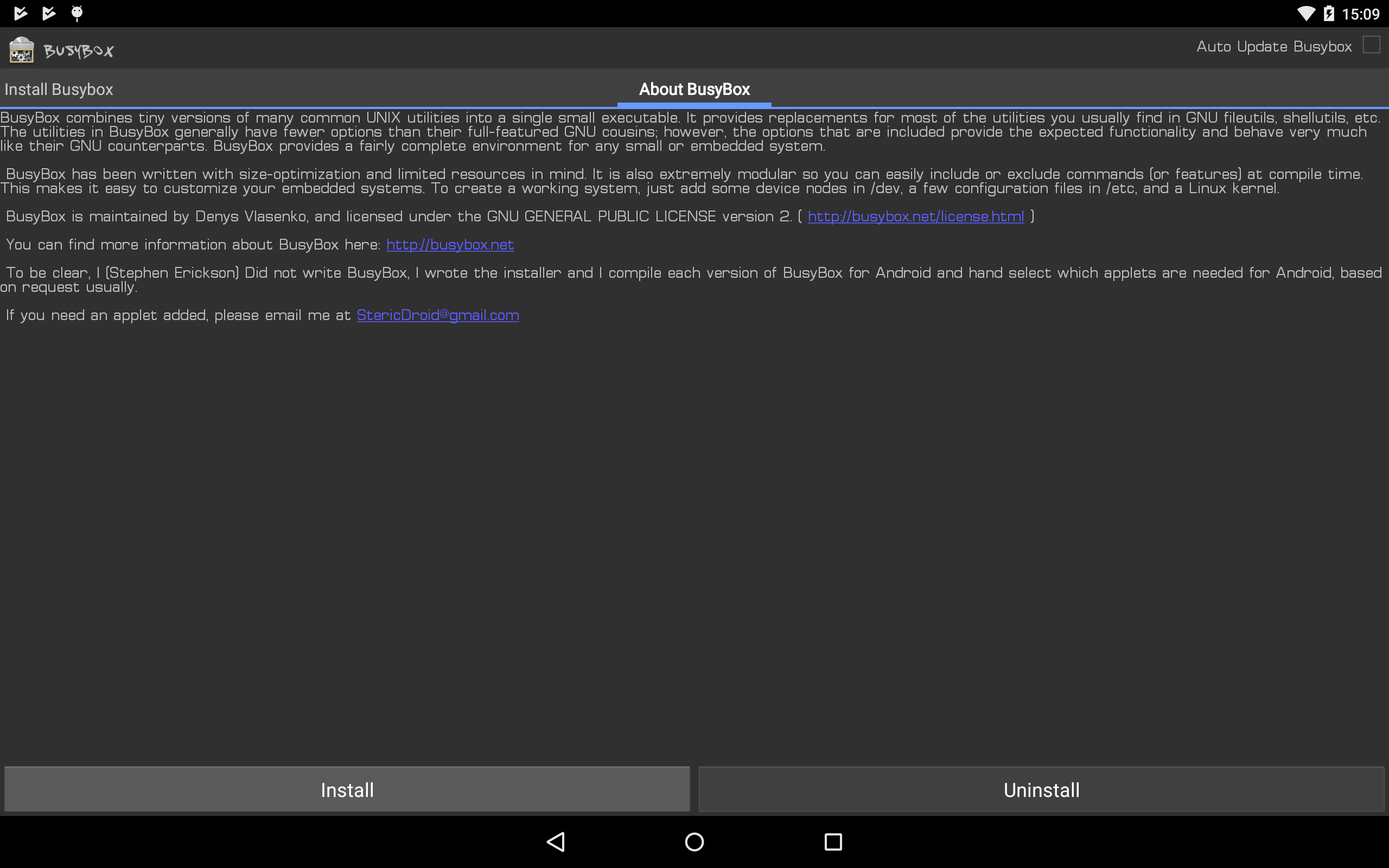
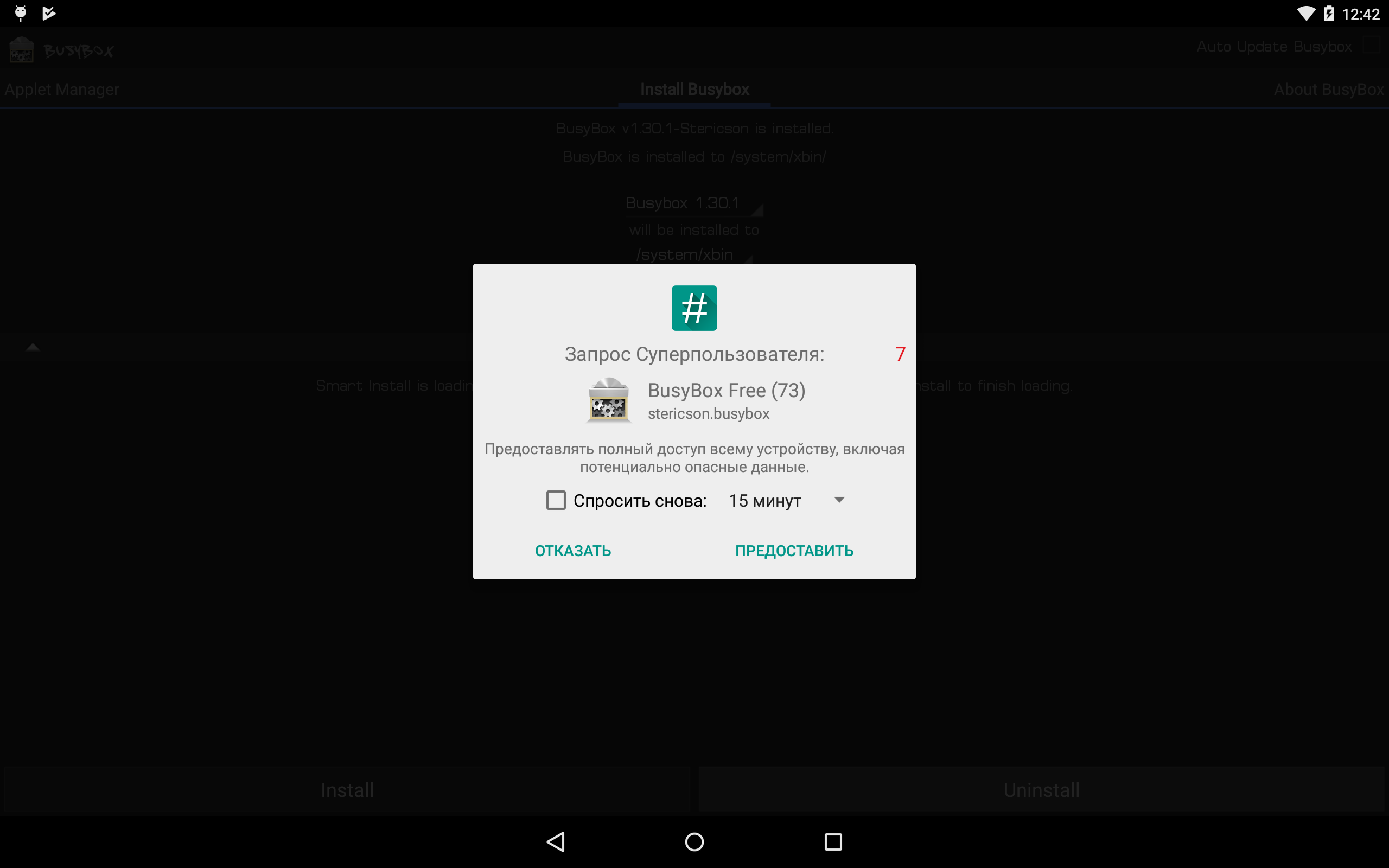
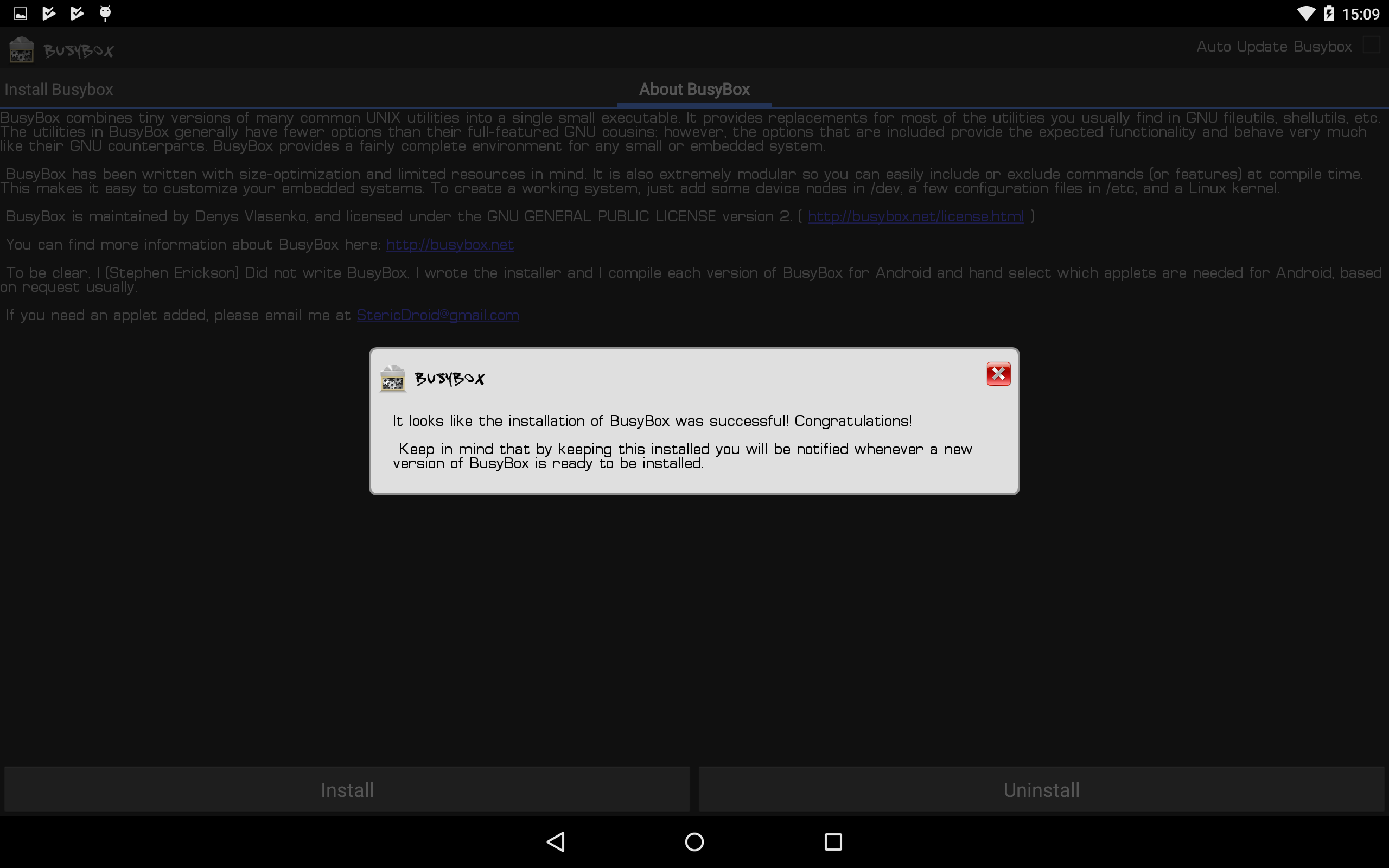
Вместе с root устанавливаются Supersu и BusyBox. Если не установились, можно их скачать с Play Market. Далее вручную устанавливаем пакет BusyBox через соответствующее приложение. BusyBox запросит root-права — обязательно соглашаемся!
Установка BusyBox*
Установка Kali Linux NetHunter
NetHunter состоит из компонентов ядра (kernel-nethunter) и самой программной надстройки (nethunter-generic). В релизной версии все компоненты собраны в один zip-архив. Есть сборки, где эти компоненты разделены на два архива: kernel-nethunter-manta-lollipop-*.zip и nethunter-generic-arm64-kalifs-full-rolling-*.zip. Для установки Nethunter OS необходимо через recovery установить сначала ядро, а потом программные надстройки, или установить все сразу с помощью архива, включающего в себя все компоненты.
Если тебе повезет, то готовый релизный архив для твоего устройства уже собран и находится на странице сайта Offensive Security. Но, если тебе не повезло, то придется собирать установочный архив самостоятельно. Для этого разработчики сделали утилиту из свежих компонентов. Нужно скачать директорию “nethunter-installer” из репозитория GitLab. Следуя инструкции, инициализируем хранилище устройств командой:
После этого с помощью скрипта на Python собираем установочный архив.
Рассмотрим несколько вариантов сборки с помощью данного скрипта:
- Полная сборка вместе с ядром и chroot для устройства Google Nexus 10 (manta) на Android 5.1.1 Lollipop.
Этот вариант сборки я использовал для установки Nethunter OS. Я не нашел информации, используются ли для сборки компоненты последней релизной версии или просто последние версии компонентов (возможно нестабильные), но у меня возникли проблемы. Например, не установились некоторые приложения NetHunter OS, но их иконки (в виде зеленого робота) были в меню приложений.
Полная сборка с ядром и chroot, но с указанием релиза.
Сборка для обновления ядра и приложений.
Сборка для обновления ядра.
Сборка для обновления приложений без ядра.
Полученный в результате сборки zip-архив (в моем случае nethunter-manta-lollipop-kalifs-full*.zip) сохраняем в корень устройства и загружаемся через recovery. Для каждого устройства загрузка recovery происходит по-разному.
Nexus 10: “Громкость +” + “Громкость -” + кнопка блокировки. Зажимаем их на несколько секунд, загружается bootloader, с помощью клавиш громкости выбираем “Recovery mode” и подтверждаем кнопкой блокировки.
В recovery TWRP выбираем “Install“, выбираем наш zip-файл установщика и тащим ползунок вправо. Установка пошла, после завершения перезагружаем устройство.
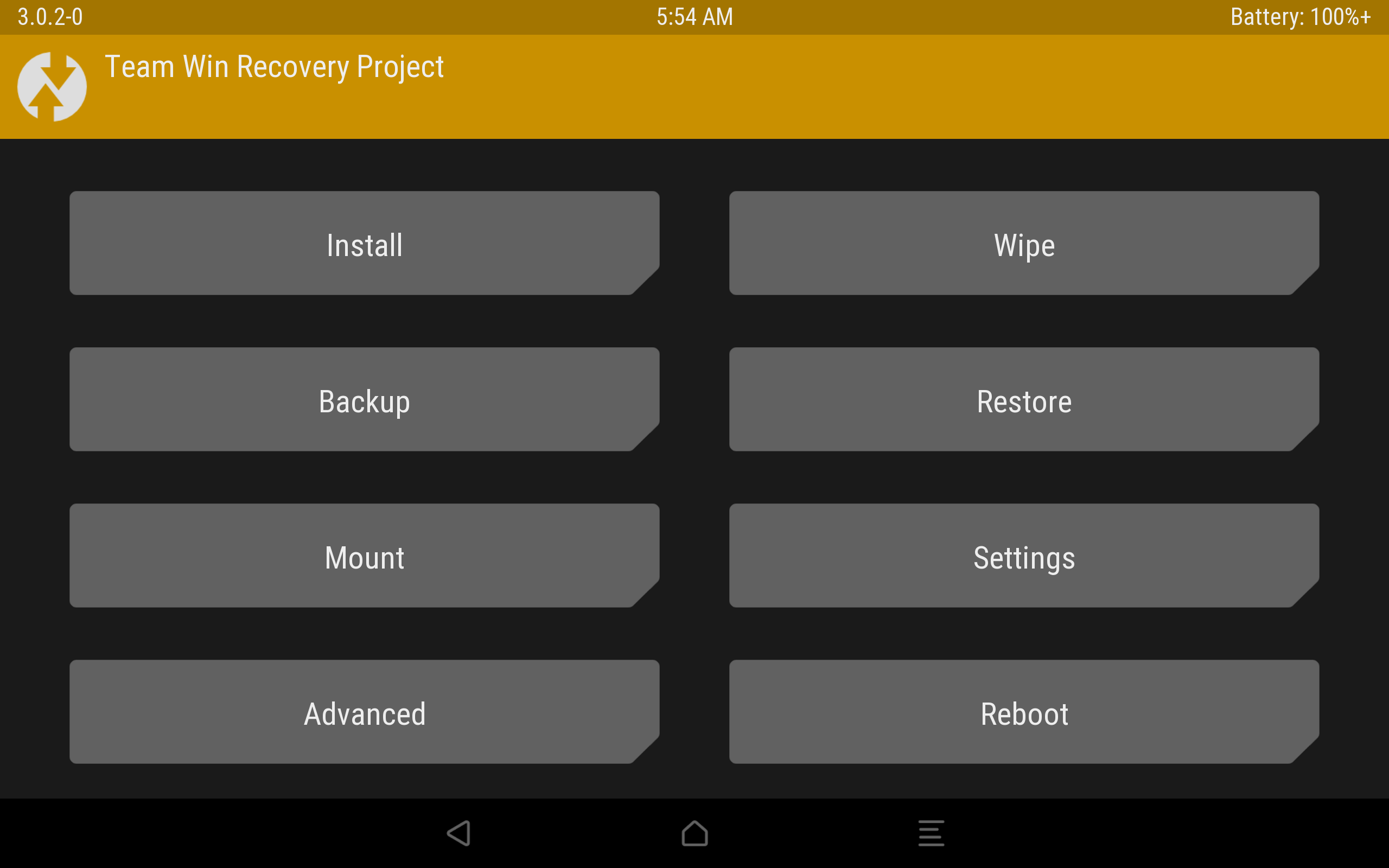
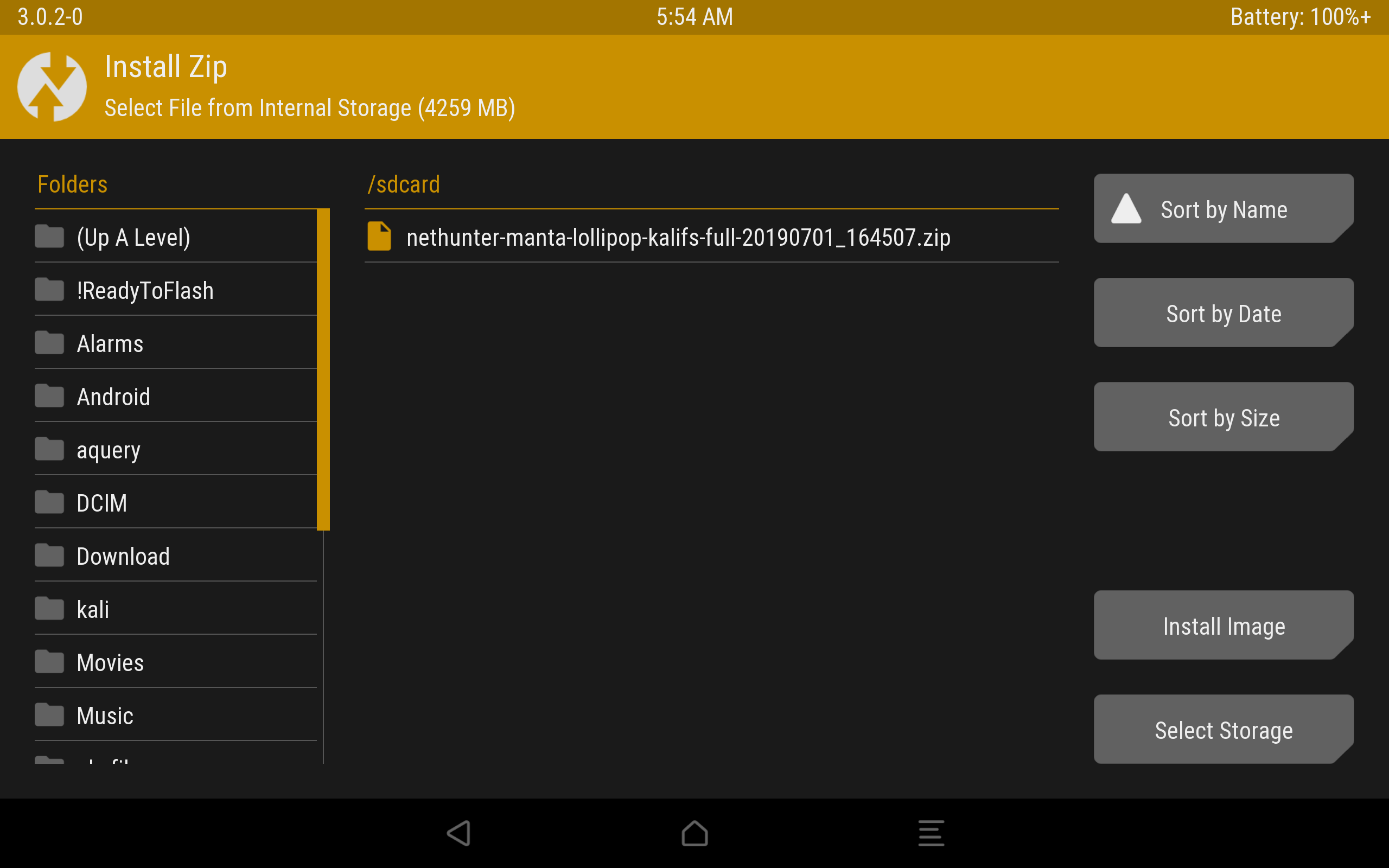
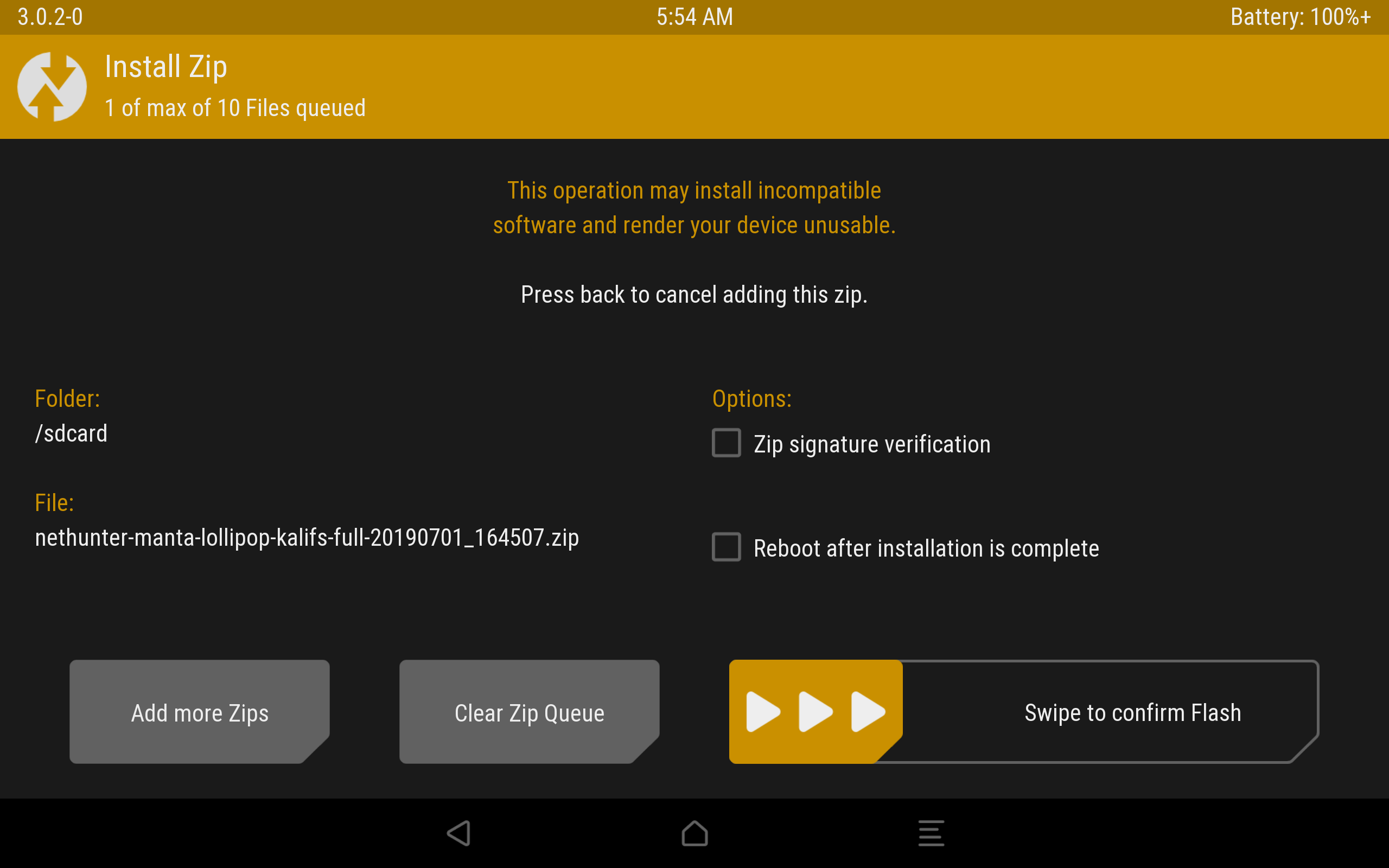

Процесс установки через TWRP.
Загрузится Андроид и начнется оптимизация приложений. В итоге, поменялись обои, появилось несколько новых программ в меню, которые, к сожалению, установились некорректно.
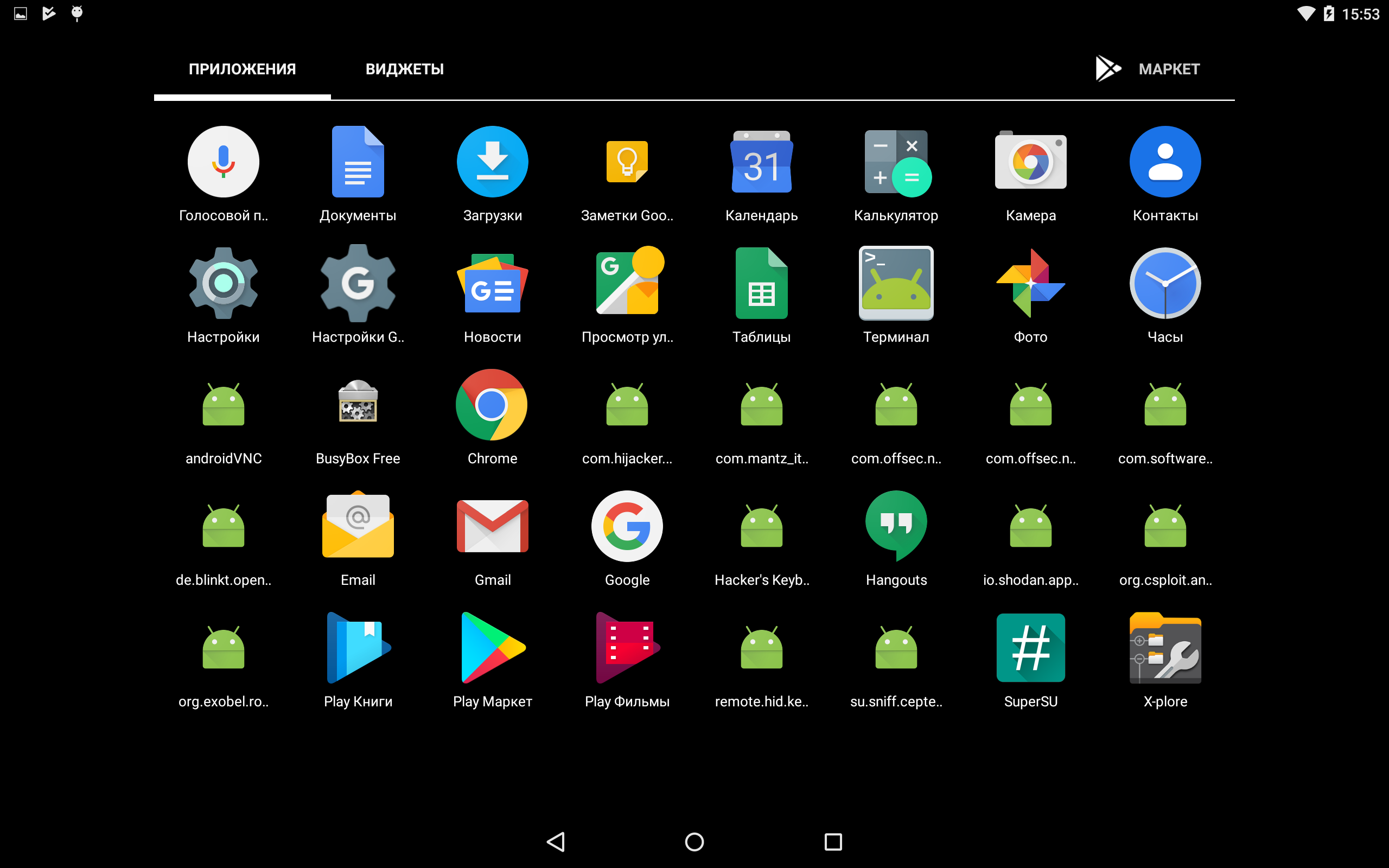
Некорректно установленные программы.
Исправить это легко: распаковываем zip-архив и устанавливаем приложения вручную через apk-файлы, которые лежат в *распакованный zip-архив*/data/app. Перед этим следует включить возможность установки приложений из неизвестных источников. Теперь устанавливаем сначала nethunter.apk, а затем и все остальные приложения. Перезагружаем устройство и видим, что иконки начали отображаться нормально. Советую дополнительно настроить HackerKeyboard, поскольку она более адаптирована для работы с терминалом.
Запускаем терминал, выбираем терминал Kali. И устанавливаем обновления:
Исправляем проблемы с репозиторием Microsoft:
Отметим, что домашняя директория пользователя Kali root находится на
Root-разделе: /data/local/nhsystem/kali-armhf/root.
Установка метапакетов
Метапакеты Kali можно дополнительно установить через приложение NetHunter в разделе Kali Chroot Manager — Add Metapackages.
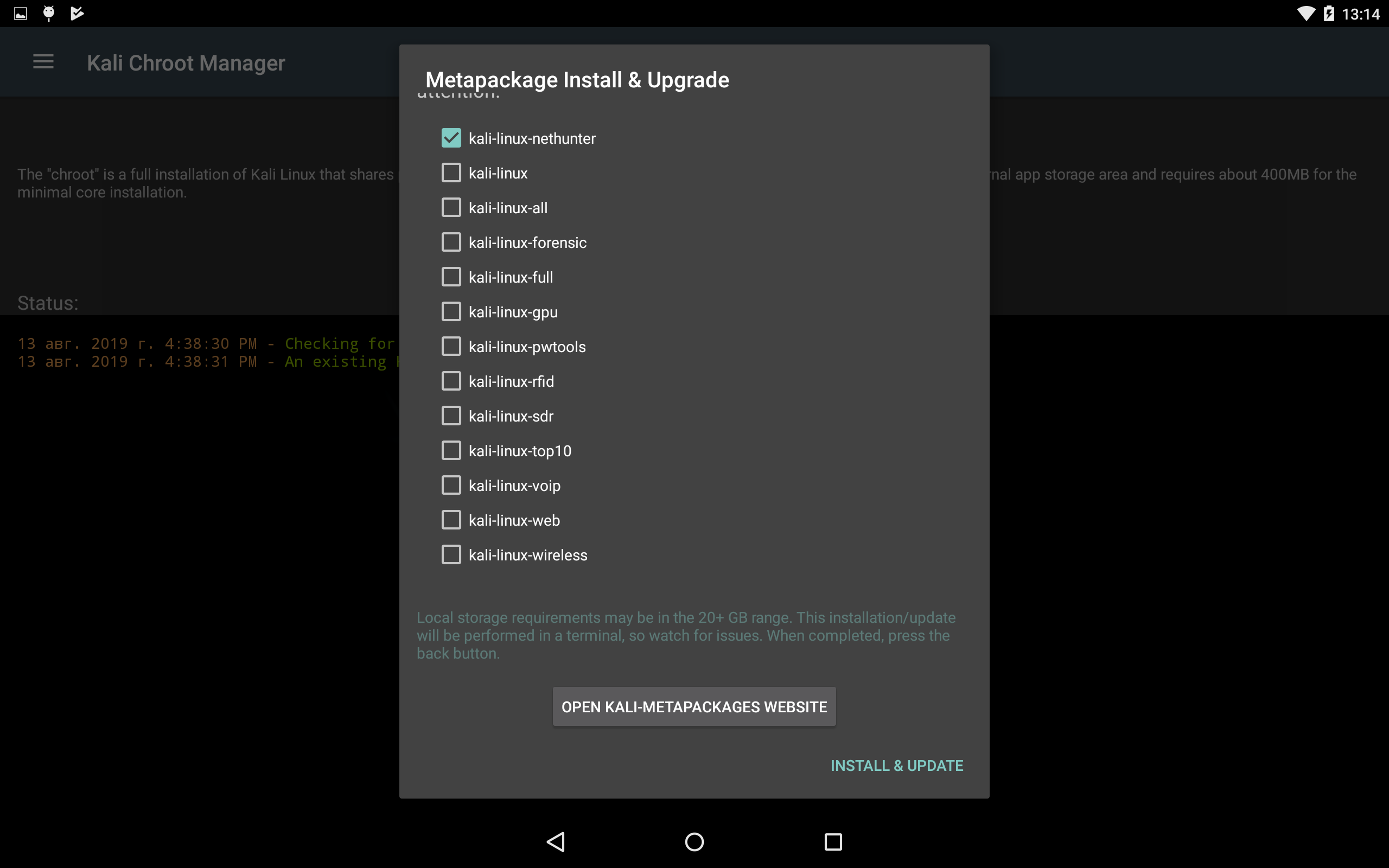
Внизу будет ссылка на сайт, где описано какие пакеты входят в каждый пункт.
На этом установка Nethunter OS закончена, и в следующей статье мы рассмотрим практическое использование нашего кул-хацкерского девайса.
«>