

Если хочется проверить ближайшее IT окружение на прочность, а под рукой только смартфон, пригодится Kali Linux для Android. Вот только установка на мобильное устройство имеет свои нюансы. Давайте рассмотрим, как поставить популярный хакерский дистрибутив на Android.
Как скачать и установить Kali Linux на Android
Есть два варианта: поддерживается модель устройства на Андроид разработчиками или же нет. Установка Kali будет сильно отличаться.
Как установить для поддерживающихся устройств
- на Андроиде активирован root;
- поставлен TWRP (скачать из магазина https://play.google.com/store/apps/details? >Доступные варианты специального дистрибутива Kali Linux Android под названием NetHunter представлены на странице https://www.offensive-security.com/kali-linux-nethunter-download/. Их не так много – для линейки Nexus и для OnePlus One.

У совпадающего по модели и версии ОС варианта нужно кликнуть по ZIP (прямая загрузка) или Trnt (скачивание через торрент). Во втором случае потребуется torrent клиент вроде доступного на https://www.utorrent.com/ μTorrent. Скачанный файл необходимо открыть в клиенте (например, через меню Файл) и указать место для сохранения.

Начнется процесс скачивания Kali Линукс (на русском).

После завершения нужно скопировать архив SD карту или внутренний накопитель устройства и прошить его через TWRP (в режиме recovery). Детальную информацию на русском по этой программе можно найти на 4pda.ru, там же есть инструкции для различных аппаратов.
Также советуем узнать как скачать образ Кали Линукс ISO. А если вы являетесь владельцем Samsung Galaxy S4 mini и не знаете как установить Кали Линукс, тогда вам сюда.
Если устройства нет в списке
Куда интересней рассмотреть вариант универсальный, который подойдет практически для любого смартфона на Android. Тут тоже потребуются дополнительные приложения – Linux Deploy (не работает без рут) и VNC Viewer. Можно скачать из Google Play.
Сначала потребуется Linux Deploy. Обратите внимание на адрес в заголовке, он еще потребуется, чтобы все заработало.

Надо перейти в настройки (иконка с ползунками) и выбрать Kali Linux в разделе «Дистрибутив».

Затем прокрутить параметры настройки будущего Kali Linux Android вниз и поставить галочки возле SSH и графики, чтобы VNC могла к нему подключаться.

Если потребуется, можно переключить архитектуру, но обычно программа сама корректно выставляет остальные настройки для распаковки на Андроид. Также запишите логин и пароль для входа в Linux. Далее нужно установить дистрибутив на Android. Для этого на главной странице приложения следует нажать «Установить» в выпадающем меню.

Во всплывающем окне нужно согласиться.

Дальше требуется подождать: системе нужно скачать все пакеты для Kali Linux Android.

Указанием на завершение установки будет надпись 
Появится еще одно предупреждение.

После завершения можно нажать Start – это запустит дистрибутив Kali в программном контейнере на Android.

Запуск Kali Линукс Android обычно происходит быстрее установки.

После этого нужно перейти в VNC Viewer. Если приложение на смартфоне Android включается впервые, появится приветственная страница.

После них откроется основное окно. Подключение к Kali Linux добавляется нажатием на плюс.

Потребуется ввести тот самый адрес из Linux Deploy, а также имя, чтобы находить подключение в адресной книге на Андроид.

Выглядит это так.

Чтобы увидеть Kali Linux, нужно нажать на подключение и затем на Connect.

Если VNC спросит пароль для подключения, надо указать changeme. Логин и пароль для установленного на Android дистрибутива Kali можно найти в настройках Linux Deploy.
Наконец, откроется рабочий стол Kali Linux Android.
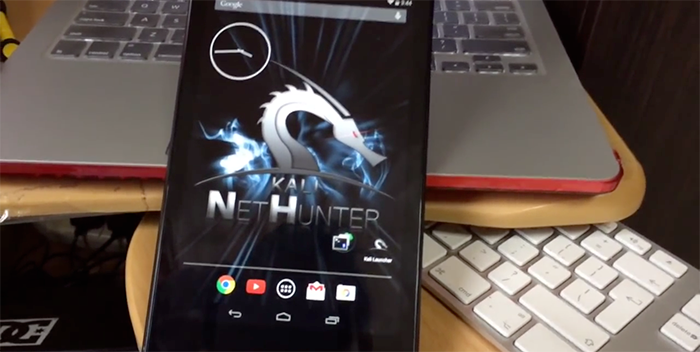
Содержание статьи
ARM-сборки BackTrack 5 и Kali Linux можно было запустить в среде Android с самого момента их появления. Некоторые инструменты в них не работали, другие работали слишком медленно, но в целом дистрибутив шевелился, и можно было носить у себя в кармане несколько сотен утилит пентестинга, а при необходимости и получить доступ к рабочему столу с компа средствами VNC. Однако BinkyBear из комьюнити Kali решил, что этого мало, и на свет появился Kali NetHunter — вариант дистрибутива, оптимизированный для Android-смартфонов.
Тот самый Kali Linux
По своей сути NetHunter — это почти не измененный Kali Linux, устанавливаемый «поверх» Android и работающий внутри chroot-окружения. Он включает в себя все тот же набор из огромного количества хорошо известных нам инструментов пентестинга, а также графическую среду XFCE, достучаться до которой можно как с самого смартфона, так и с ноута/компа/планшета с помощью любого VNC-клиента.
Отличие NetHunter от «просто установки Kali Linux в chroot» в нескольких нюансах. Во-первых, здесь есть графическое приложение для управления некоторыми возможностями дистрибутива, вроде запуска тех или иных сервисов или включения точки доступа MANA. Во-вторых, он включает в себя небольшой набор Android-софта, который будет полезен при выполнении атак или работе с дистрибутивом: Hacker’s Keyboard, Android VNC, DriveDroid и другие.
WARNING
При установке второй системой через MultiROM установщик NetHunter не сможет прошить кастомное ядро, в результате чего функции инъекции фреймов, BadUSB и эмуляции клавиатуры окажутся недоступны. Несмотря на то что для Nexus 7 образца 2012 года существует драйвер, способный перевести внутренний сетевой адаптер в режим мониторинга, он не поддерживается Kali NetHunter.
В-третьих, для каждого поддерживаемого устройства в NetHunter есть собственное кастомное ядро, собранное с поддержкой загрузки эмуляции USB-клавиатуры или сетевого адаптера и механизмов внедрения фреймов в сетевой поток (Wireless 802.11 frame injection). Эти функции используются для проведения атак типа BadUSB, Teensy, а также для внедрения в передаваемые по сети файлы разного рода бэкдоров (с использованием точки доступа MANA и инструмента Backdoor Factory).
В остальном же все довольно стандартно, и тот, кто знаком с Kali (я не говорю о юзерах графической оболочки), найдет здесь знакомое окружение и набор инструментов: Aircrack, Maltego, Metasploit, SAINT, Kismet, Bluebugger, BTCrack, Btscanner, Nmap, p0f и многие, многие другие.
Ставим и едем
На момент написания этих строк последней публичной версией NetHunter была 1.1.0, а официальная поддержка существовала всего для шести (или восьми, как посмотреть) моделей устройств:
Второе требование — это версия Android 4.4.4; без добавления «как минимум», да еще и с полученным root, кастомной консолью восстановления (TWRP или CWM, без разницы) и не меньше 4,5 Гб свободного пространства. А чтобы получить возможность снифинга трафика и инъекции фреймов, нужна еще и внешняя USB-шная Wi-Fi-сетевуха, причем не какая попало, а той модели, поддержка которой реализована в ядре (см. врезку), а также OTG-кабель для подключения.
Совместимые с NetHunter сетевые адаптеры
- TP-Link TL-WN321G
- TP-Link TL-WN722N
- TP-Link TL-WN821N
- TP-Link TL-WN822N
- Alfa AWUS036H
- Alfa AWUS036NH
- Ubiquiti Networks SR71-USB
- SMC SMCWUSB-N2
- Netgear WNA1000
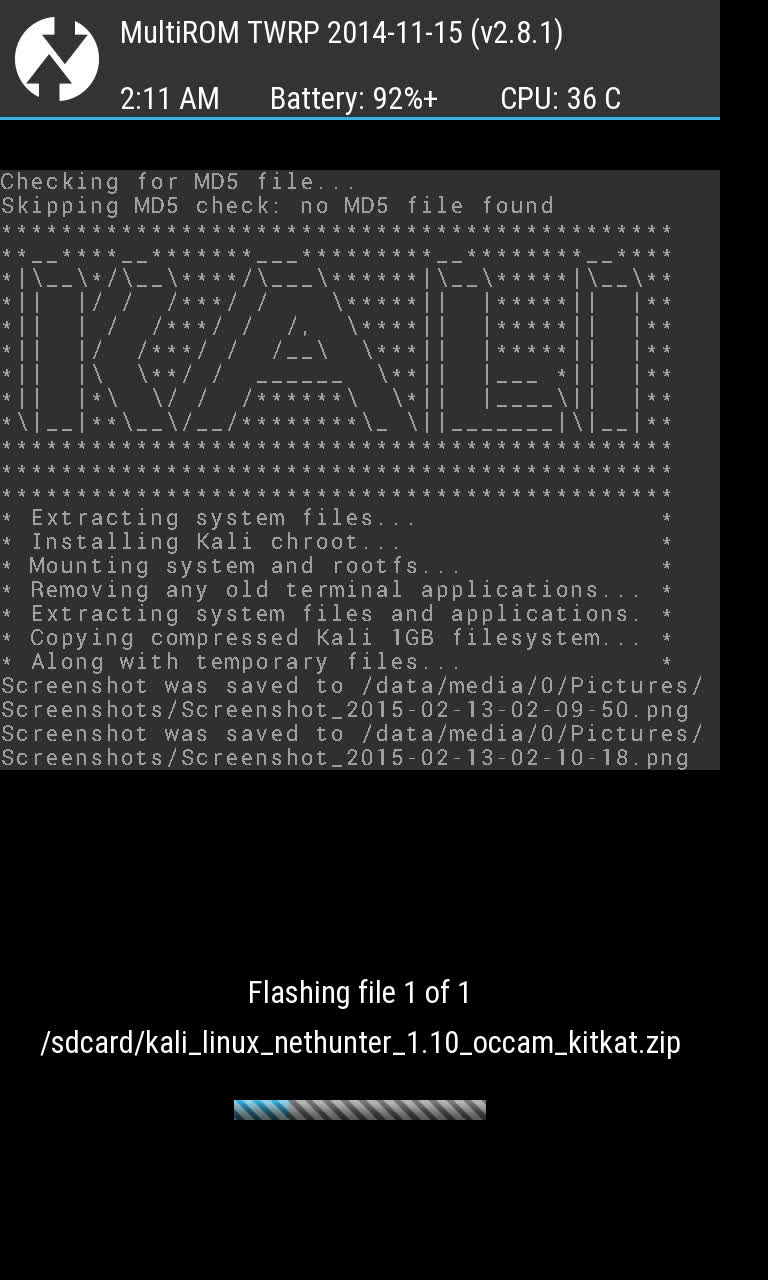 Устанавливаем Kali NetHunter
Хакер #195. Атаки на Oracle DB
Что внутри?
Итак, вновь загрузился Android, и теперь у нас есть:
- NetHunter Home — приложение-обвязка для запуска самых необходимых функций Kali NetHunter.
- Дистрибутив Kali Linux в каталоге /data/local/kali-armhf/ (все операции запускаются в нем).
- BusyBox и консольный редактор Nano.
- Android VNC — простой VNC-клиент для доступа к рабочему столу Kali Linux.
- BlueNMEA — приложение для отсылки текущих координат на другое устройство по Bluetooth или TCP (нужен для работы Kismet).
- DriveDroid — приложение, позволяющее использовать смартфон в качестве Live USB.
- Hacker’s Keyboard — всем известная полноразмерная Android-клавиатура.
- RF Analyzer — приложение для работы с HackRF/RTL-SDR.
- USB Keyboard — эмулятор USB-клавиатуры.
- Набор конфигурационных файлов и обоев на карте памяти (в каталогах files и kali-nh).
Центральное место здесь занимают, конечно же, NetHunter Home и сам дистрибутив, причем первый — это просто обвязка для запуска тех или иных действий внутри дистрибутива через скрипт /system/bin/bootkali. NetHunter Home запускает его с тем или иным аргументом (например, start apache), а тот, в свою очередь, делает chroot в /data/local/kali-armhf/ и выполняет ряд команд в зависимости от переданного аргумента.
Что именно делает скрипт bootkali?
- Отключает SELinux (точнее, переводит в режим permissive).
- Проверяет наличие root c помощью запуска команды >
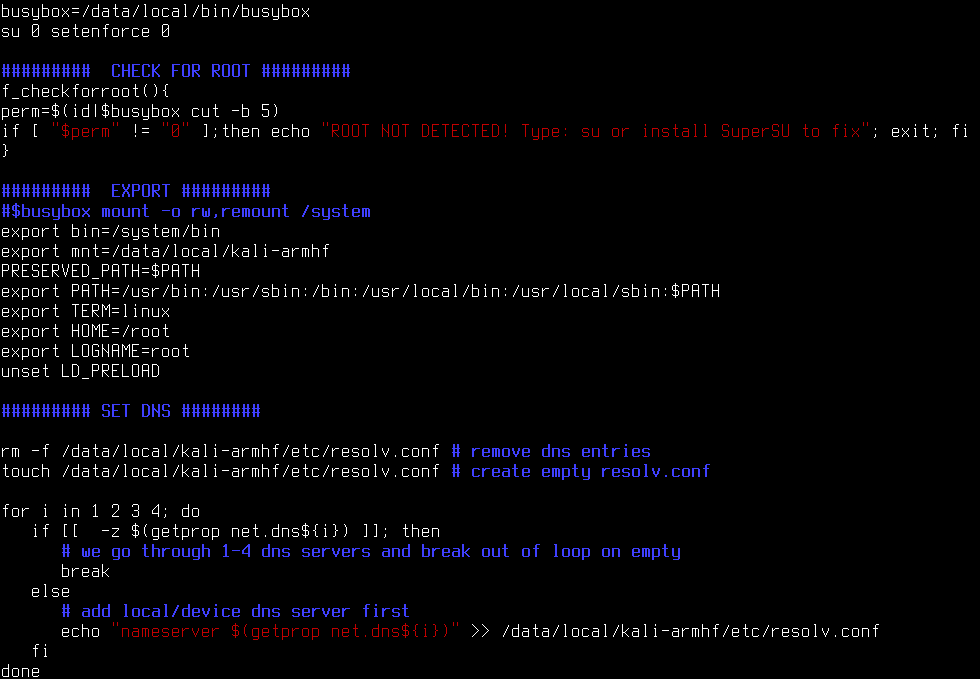 Часть скрипта bootkali
NetHunter Home
Итак, NetHunter Home — главный «пульт управления» Kali NetHunter. Он разделен на восемь независимых вкладок. Первая — это просто экран приветствия, на котором отображается инфа о NetHunter, а также IP-шники сетевых интерфейсов и внешний IP роутера, если девайс подключен к Wi-Fi. На второй вкладке здесь так называемый Kali Launcher, который позволяет открыть консоль Kali в chroot (просто выполняет команду bootkali), запустить текстовое меню (bootkali kalimenu), о котором мы поговорим позже, обновить Kali chroot (bootkali update) или запустить инструмент wifite для взлома сетей Wi-Fi (WEP, WPS, перехват WPA handshake); он требует внешний Wi-Fi-адаптер. На третьей вкладке панель управления сетевыми сервисами: SSH, Dnsmasq, Hostapd (точка доступа), OpenVPN, Apache, сервер Metasploit и веб-интерфейс BeEF Framework.
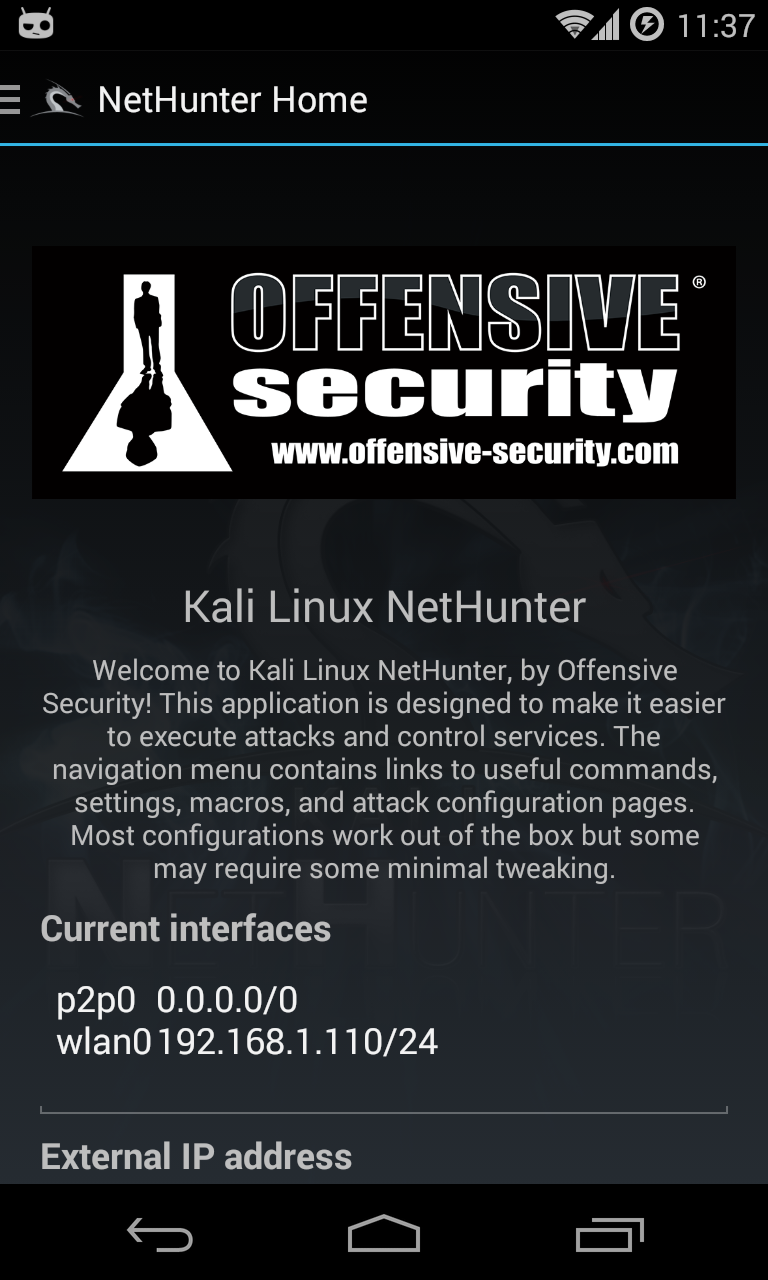 Главный экран NetHunter Home
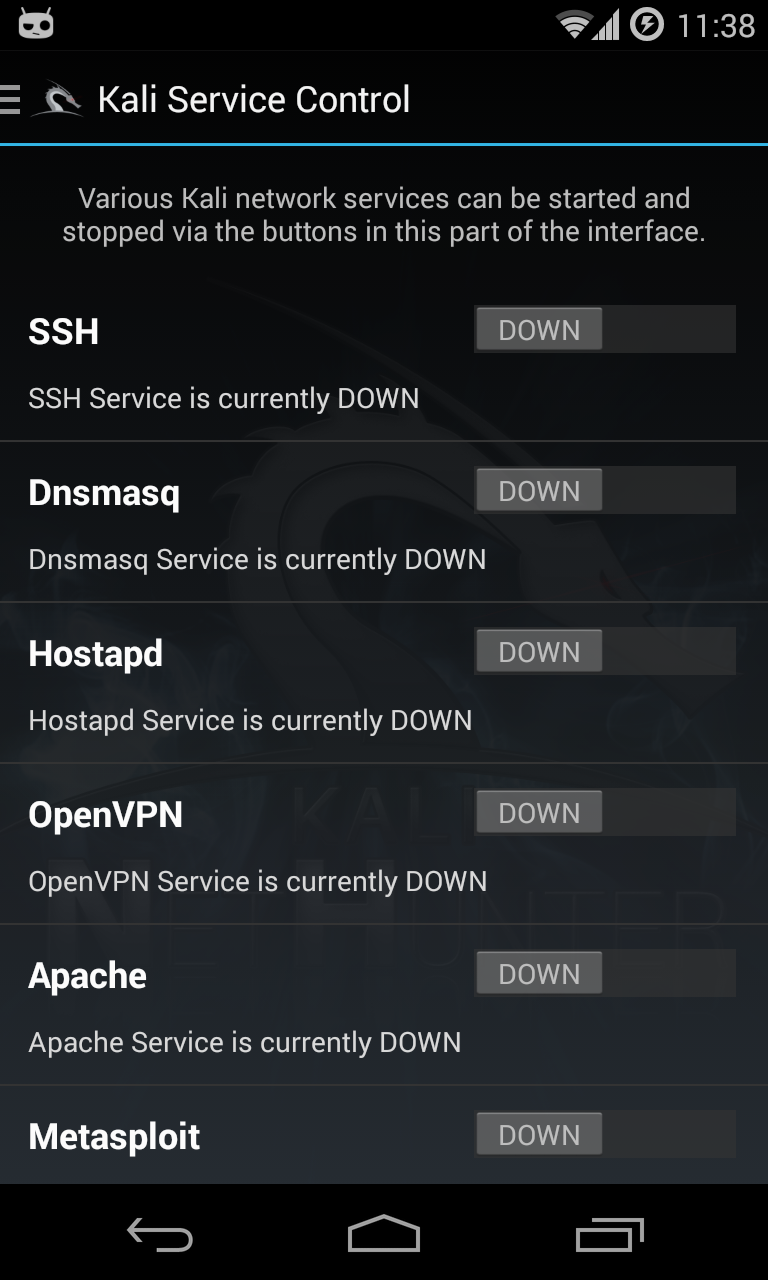 Панель управления сервисами
HID Keyboard Attack
Четвертая вкладка позволяет запустить атаку HID Keyboard Attack. Ее суть очень проста: подключенный к компу через OTG-кабель смартфон/планшет прикидывается USB-клавиатурой и «нажимает» любые кнопки, какие мы захотим. По умолчанию NetHunter предлагает нам два варианта ее использования. Первый — наша виртуальная клавиатура тупо открывает командную строку и вбивает указанные нами команды. Для этого переходим на второй экран (Windows CMD), вбиваем в поле ввода любые команды и нажимаем кнопку Update. Подключаем девайс к компу, открываем меню и нажимаем Execute Attack. Наблюдаем за тем, что происходит в винде.
Второй способ более изощренный сложный в настройке. Он носит имя PowerSploit Attack и позволяет быстро получить сетевой доступ к командной строке Windows с телефона (вся операция занимает несколько секунд). Работает это так: смартфон подключается к компу, открывает командную строку и запускает в ней PowerShell со следующей командой (во время самой атаки она будет закодирована в Base64):
Эта команда запускает скрипт, размещенный по адресу http://192.168.1.1/payload. IP — это наш смартфон с запущенным Apache, а payload — PowerShell-эксплойт, вся работа которого заключается в том, чтобы загрузить с сервера Metasploit (он тоже запущен на нашем смартфоне) наш шелл-код, реализующий обратный HTTPS-шелл, и внедрить его в текущий процесс PowerShell:
Как результат мы получим доступ к командному интерпретатору Windows по HTTPS. Реализовать такую атаку с помощью одного лишь тыканья по кнопочкам интерфейса не удастся, поэтому придется повозиться с командной строкой Kali. Для начала переходим на вкладку HID Keyboard Attack, в поле IP Address вписываем свой айпишник (напомню, он есть на главной странице NetHunter Home), в поле Port оставляем 4444, Payload оставляем как есть, в поле URL to payload меняем IP на свой. Нажимаем Update.
Теперь идем в Kali Service Control и включаем Apache. Далее нам необходимо запустить сервер Metasploit. Идем в Kali Launcher и запускаем Shell. В нем открываем консоль Metasploit:
И настраиваем хендлер для отдачи нашего шелл-кода:
Естественно, вместо 192.168.1.1 используем IP смартфона. На этом конфигурация завершена, и мы готовы к атаке. Сворачиваем (не закрываем!) окно терминала с Kali, возвращаемся в NetHunter Home, подключаем смартфон OTG-кабелем к компу, ждем пару секунд и нажимаем Execute Attack на вкладке HID Keyboard Attack. Возвращаемся в терминал Kali и наблюдаем. Если все прошло гладко, в терминал вывалится строчка [*] Meterpreter session 1 opened. После этого можно отключиться от компа и получить сетевой доступ к его командной строке с помощью команды shell. Это все.
 BadUSB MITM Attack
Это пятая вкладка Kali NetHunter. Здесь находится интерфейс включения местной реализации нашумевшей атаки BadUSB. Принцип этой атаки довольно прост и сводится к тому, что после подключения к компу USB-девайс (в данном случае смартфон) переконфигурирует собственный USB-контроллер с целью прикинуться другим устройством и выполнять несвойственные ему функции. В описанном выше типе атаки смартфон притворялся клавиатурой, в реализации атаки BadUSB, продемонстрированной на Black Hat 2014, он становится внешней сетевой картой.
Точно так же работает и аналогичная функция NetHunter. Ты просто подключаешь смартфон к компу, запускаешь NetHunter Home, затем включаешь BadUSB, и комп автоматически начинает использовать твой девайс для выхода в интернет, вне зависимости от того, работает он на базе Windows или Linux (но только в том случае, если дистрибутив использует один из автоматических конфигураторов сетевой карты, например NetworkManager). Ключевая идея этой атаки в том, что трафик можно поснифать с помощью Wireshark или стандартного tcpdump, запустив его из консоли Kali и указав в качестве сетевого интерфейса rndis0:
Или даже выполнить фишинг-атаку, создав на карте памяти файл hosts с IP-адресами подложных серверов:
И перезапустить dnsmasq из консоли Kali, подсунув наш файл hosts:
MANA Evil Access Point
Шестая вкладка, и здесь у нас интерфейс запуска программной точки доступа MANA, разработанной в компании SensePost. Это модифицированный hostapd и набор скриптов, которые позволяют перехватывать (и брутфорсить) хеши паролей от точки доступа с аутентификацией IEEE 802.1X (сервер RADIUS, корпоративщина), выполнять HTTPS Stripping (автоматическая подмена HTTPS-ссылок на HTTP) и SSL Split (перехват и логирование SSL/TLS-соединений). Несмотря на обилие экранов с файлами настройки во вкладке, все это хозяйство вполне себе работает из коробки и сыплет логи в /var/lib/mana-toolkit/ внутри Kali chroot. А оттуда их можно скопировать на SD-карту:
В NetHunter доступны пять стандартных конфигураций MANA, выбор между которыми можно сделать во время запуска точки доступа:
- mana-nat-full — NAT во внешний мир (через сотовую сеть), плюс перехват кукисов, плюс HTTPS Stripping и SSL Split;
- mana-nat-simple — просто NAT, можно юзать для снифинга трафика;
- mana-nat-simple-bdf — NAT плюс редирект HTTP-трафика на порт 8080, на котором можно запустить BDFProxy для внедрения кода (бэкдора) в передаваемые файлы (эта тема выходит за рамки данной статьи);
- mana-noupstream — точка доступа без выхода в интернет с перенаправлением трафика в Metasploit с преднастроенными фиктивными SMB, SMTP, HTTP и другими сервисами (перехват логинов и паролей);
- mana-noupstream-eap — то же самое, но с перехватом и брутфорсингом EAP-хешей.
В любой из этих конфигураций точка доступа может быть использована для атаки типа KARMA (поле Enable Karma на первом экране MANA Evil Access Point). В этом случае она будет менять свой SSID на тот, что пытается найти сам клиент (клиент выполняет Probe Request, содержащий имена «сохраненных/доверенных сетей», его перехватывает MANA и оперативно меняет свое имя, индивидуально для каждого клиента). При отключении данной функции точка доступа будет иметь имя, указанное в поле SSID.
Консоль, текстовое меню и VNC
Как я уже сказал, для работы с NetHunter совсем не обязательно использовать графическое Android-приложение. К нашим услугам есть скрипт bootkali, а также набор скриптов в /system/xbin/, с помощью которых можно запускать сервисы и атаки. Например, ту же точку доступа MANA можно запустить, открыв терминал Android и запустив скрипт start-mana-full:
Также доступны start-apache, start-badusb, start-ssh и другие, все их можно увидеть, выполнив в терминале такую команду:
У большинства скриптов есть и компаньон в виде скрипта stop-*, например stop-apache. Также мы можем выполнить chroot в окружении Kali для запуска экзотических видов атак и инструментов. Для этого просто набираем bootkali в терминале, а далее запускаем любые необходимые инструменты, например kismet:
Чтобы не мучиться с поиском необходимых инструментов и не вспоминать правильные команды их запуска и аргументы, можно использовать команду kalimenu внутри Kali chroot. Она выведет на экран разбитое на разделы меню, через которое можно запустить нужный инструмент, выполнить некоторые настройки и запустить VNC-сервер для доступа к графическому интерфейсу Kali с компа или через Android VNC. Всего тут одиннадцать пунктов, с помощью которых можно запустить знакомые нам airdump-ng, wifite (раздел Wireless Attack), tcpdump, tshark (Sniffing/Spoofing), AutoSSH, pTunnel (Revers Shells), Metasploit, Beef-XSS (Exploit Tools) и многие другие.
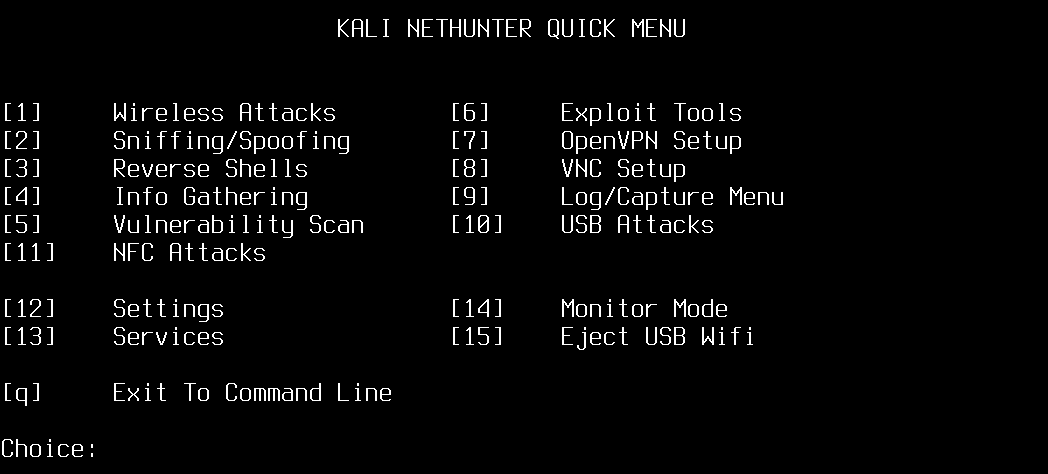 Текстовое меню Kali
Особо отмечу меню USB Attacks, содержащее забавный инструмент deADBolt. Это своего рода взломщик Android-девайсов, позволяющий подключить другой смартфон с помощью OTG-кабеля и снять с него блокировку, утащить данные приложений, настройки аккаунтов, фотографии или все содержимое SD-карты целиком. Недостаток инструмента только в том, что для работы он использует протокол ADB, а это значит, что на смартфоне жертвы атаки должен быть активирован режим разработчика, включена «Отладка по USB», дано согласие на отладку с нашего смартфона (появляется при подключении и только после разблокировки экрана). Для выполнения всех операций, кроме получения содержимого карты памяти и фото, смартфон жертвы должен иметь root.
В общем, игрушка и не более того.
Ну и напоследок — как включить доступ по VNC. Запускаем kalimenu, набираем 13 (это пункт Services), далее 3 (Start VNC Server), скрипт попросит два раза вбить пароль для доступа и выбрать, куда ему вешаться — только на localhost (для доступа с устройства) или на внешний интерфейс (для доступа с компа или других девайсов). Далее берем любой VNC-клиент и подключаемся к смартфону (IP, как я уже говорил, есть на первой вкладке NetHunter Home). На экране появится окружение рабочего стола XFCE.
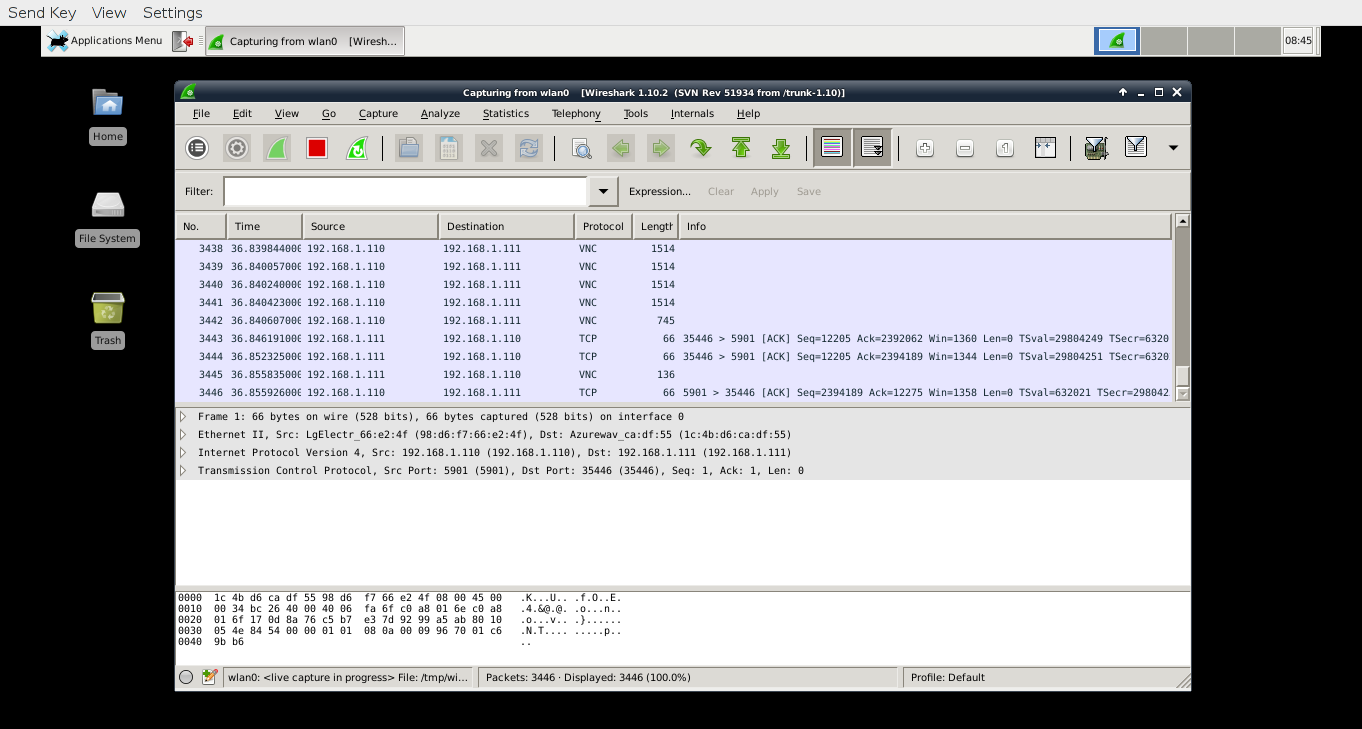 Wireshark, запущенный на смартфоне
Выводы
NetHunter — интересный, но пока еще сильно недоработанный проект. Организация дистрибутива очень нелогична, графическое Android-приложение позволяет запустить ограниченный набор инструментов, часть из которых приходится комбинировать с консольными командами. Документация скудная и поверхностная, поддержка устройств минимальная. Однако проект более чем перспективный, и, судя по анонсам разработчиков, это только начало длинного пути.

Как известно, Kali Linux – это сегодня один из наиболее популярных дистрибутивов как у специалистов по компьютерной безопасности, так и у их оппонентов.
Kali Linux является одной из наилучших операционных систем в области компьютерной безопасности, базируется на ядре Linux (являясь приемником BackTrack) и в значительной мере расширяет возможность тестирования любых программных продуктов на предмет несанкционированного доступа и предоставление хакерского программного обеспечения.
В этом посте мы расскажем, как установить Kali Linux на Android-смартфон или планшет без так называемого root-а. Описанная ниже процедура особой сложностью не отличается.
Потому правильно осуществить ее может даже обычный юзер, который только начал изучать основы хакинга с помощью Kali Linux.
Прежде чем приступать непосредственно к установке дистрибутива на Android-девайс, проверяем, чтобы
- у последнего была полностью заряжена батарея;
- имелся стабильный и качественный доступ к интернету (лучше wi-fi)
- не менее 4GB свободной памяти.
КАК УСТАНОВИТЬ KALI LINUX НА ANDROID
1. Качаем Kali Linux в версии Kali 32 bit Light с официального сайта , в таблице «вручную» находим Kali 32 bit Light и жмем ISO рядом.
2. Если файл вы сначала скачали на комп, то теперь подключаем к этому компу наш Android-девайс через USB-кабель и копируем на него («весит» архив 1.1GB).
3. в Play Маркете находим и скачиваем приложение Limbo PC Emulator
4. после завершения установки эмулятора, открываем его и создаем новую учетную запись (имя — любое).
5. в строке Architecture указываем x86, в строке CPU Model — 4 cores (4 ядра), и в строке RAM — не менее 256 MB (если у вашего смартфона или планшета оперативки больше, чем 1GB, то можно указать и больше, тогда система работать будет шустрее).
6. создаем Hard Disk («жеский диск»), указав емкость не менее 4GB
7. Во вкладке CDROM открываем меню и находим через него iso-файл Kali Linux.
8. В разделе Network указываем User.
9. После этого возвращаемся наверх и запускаем процедуру загрузки Kali Linux (кнопка Start).
10. Можно установить систему, а можно просто запустить образ. Но в любом случае загрузка моментально не происходит и займет некоторое время, потому надо будет немножко подождать.
«>


